
Passo 1 de 8

Trilha de aprendizado · Nível 6 · Tutorial 1
Crie uma aplicação React no seu computador com Vite e transforme uma interface pequena em componentes reutilizáveis. Ao concluir, você poderá escrever JSX, passar dados por props e aplicar CSS, distinguindo a renderização declarativa da manipulação direta do DOM.

 Da atualização manual à descrição da interface
2 min
 Criar o projeto e localizar o ponto de entrada
Crie localmente a base de uma aplicação React com Vite e acompanhe o caminho entre o documento, o módulo de entrada e o componente principal. 4 min
 Escrever a interface com JSX
Escreva uma interface inicial em JSX, use expressões JavaScript e aplique as regras de estrutura e atributos da sintaxe. 4 min
 Extrair e compor componentes
4 min
 Personalizar cada instância com props
Use props para personalizar duas instâncias do mesmo componente sem duplicar a implementação do cartão. 4 min
 Calcular a interface sem efeitos colaterais
Use valores locais e JSX para descrever a interface sem modificar props, dados externos ou o DOM durante a renderização. 3 min
 Aplicar CSS à interface composta
Importe uma folha CSS global, associe os seletores ao JSX e confira a apresentação responsiva das duas instâncias de cartão. 3 min
 Concluir e verificar a interface reutilizável
Consolide a interface local, troque os dados da segunda instância e explique o fluxo declarativo que atualiza a tela. 3 min
Passo 1 de 8
Você já atualizou páginas com JavaScript: seleciona um elemento, muda seu texto, cria nós ou altera classes. Essa abordagem informa como modificar a tela, passo a passo.
No React, o ponto de partida é outro: você descreve qual interface deve aparecer para determinados dados. O React fica responsável por aplicar essa descrição ao DOM e manter a tela coerente com ela.
Assim, em vez de procurar manualmente cada cartão para alterar seu conteúdo, você define a estrutura desejada e os dados que ela deve exibir.

A descrição parte dos dados e da estrutura desejada; o React aplica o resultado na tela.
Considere uma tela com dois cartões de estados. Os dois têm a mesma organização visual: nome, sigla e região. O que muda são os dados exibidos.
Na atualização manual, uma mudança costuma exigir instruções como: localizar um elemento, trocar seu conteúdo e repetir isso para cada parte relacionada. Na abordagem declarativa, você calcula a apresentação a partir dos dados: para estes dados, a tela deve conter estes cartões.
Isso não elimina o DOM. Ele continua sendo a estrutura exibida pelo navegador. A diferença é que o código da interface não precisa assumir a tarefa de alterar cada elemento diretamente.
Exemplo
Atualização manual: “Encontre o cartão existente e substitua o nome, a sigla e a região.”
Descrição declarativa: “Com os dados de Paraná e Bahia, a tela deve mostrar dois cartões com esses valores.”
A segunda frase expressa o resultado. Quando os dados descritos mudam, o React pode aplicar uma nova renderização da interface correspondente.

A interface final terá duas instâncias visuais da mesma estrutura: uma para Paraná e outra para Bahia.
Qual opção representa a abordagem declarativa para exibir os cartões de estados?

Passo 2 de 8
Crie localmente a base de uma aplicação React com Vite e acompanhe o caminho entre o documento, o módulo de entrada e o componente principal.
No terminal, em uma pasta onde você guarda projetos, crie a aplicação com o template React. Em seguida, entre na pasta criada, instale as dependências e inicie o servidor de desenvolvimento.
Execute os comandos nesta ordem.
npm create vite@latest estados-react -- --template react
cd estados-react
npm install
npm run dev> estados-react@0.0.0 dev > vite VITE v6.0.0 ready in 180 ms ➜ Local: http://localhost:5173/ ➜ press h + enter to show help
A versão do Vite, o tempo de inicialização e a porta podem variar. Abra exatamente o endereço mostrado depois de “Local:” no seu terminal.
Dica
Mantenha esse terminal em execução enquanto trabalha. Abra no navegador o endereço exibido após Local:; não presuma que a porta será sempre 5173.
A aplicação começa no documento index.html. Ele contém o elemento que receberá a interface e carrega main.jsx como módulo. Em main.jsx, o React localiza esse elemento, cria a raiz e renderiza o componente App.
Depois que o React gerencia o elemento root, não use innerHTML nem outras alterações manuais nele para atualizar a interface. Os componentes descrevem a tela, e o React aplica essa descrição ao DOM.
| Parte | Responsabilidade |
|---|---|
| index.html | Contém o ponto `root` e carrega o módulo de entrada. |
| src/main.jsx | Cria a raiz React e monta `App` no ponto `root`. |
| src/App.jsx | Define o componente principal que descreve a tela. |

Fluxo: index.html contém o ponto root; main.jsx inicia a renderização; App descreve o que aparece na tela.
Com o servidor em execução, substitua o conteúdo dos três arquivos abaixo. Esta base mínima remove o exemplo padrão do Vite e exibe somente o título da interface. As regras detalhadas de JSX serão exploradas no próximo step.
Arquivo na raiz do projeto.
<!doctype html>
<html lang="pt-BR">
  <head>
    <meta charset="UTF-8" />
    <meta name="viewport" content="width=device-width, initial-scale=1.0" />
    <title>Conheça os estados</title>
  </head>
  <body>
    <div id="root"></div>
    <script type="module" src="/src/main.jsx"></script>
  </body>
</html>Arquivo dentro de src. Ele importa a função de montagem e o componente principal.
import { createRoot } from 'react-dom/client';
import App from './App.jsx';

createRoot(document.getElementById('root')).render(<App />);Arquivo dentro de src. Por enquanto, ele descreve apenas o título visível. Salve os três arquivos e confira o resultado no endereço Local aberto no navegador.
function App() {
  return (
    <main>
      <h1>Conheça os estados</h1>
    </main>
  );
}

export default App;Conheça os estados
Resultado esperado no navegador após salvar os arquivos. O título aparece como um cabeçalho na página.
Complete a montagem. Depois, aplique o trecho no seu src/main.jsx, salve os arquivos e execute npm run dev caso o servidor não esteja ativo. No endereço Local mostrado pelo terminal, confirme a exibição da base mínima no navegador.
import { createRoot } from 'react-dom/client';
import App from './App.jsx';

createRoot(document.getElementById()).render();
Passo 3 de 8
Escreva uma interface inicial em JSX, use expressões JavaScript e aplique as regras de estrutura e atributos da sintaxe.
No src/App.jsx, JSX permite descrever a tela diretamente no JavaScript. Ele lembra HTML, mas não é uma string: sua estrutura é processada pelo React para produzir elementos na tela.
Use chaves para inserir o resultado de uma expressão JavaScript. Neste primeiro cartão, as constantes locais fornecem o nome, a sigla e a região. O main é a única expressão raiz retornada por App e preserva a estrutura semântica da página.
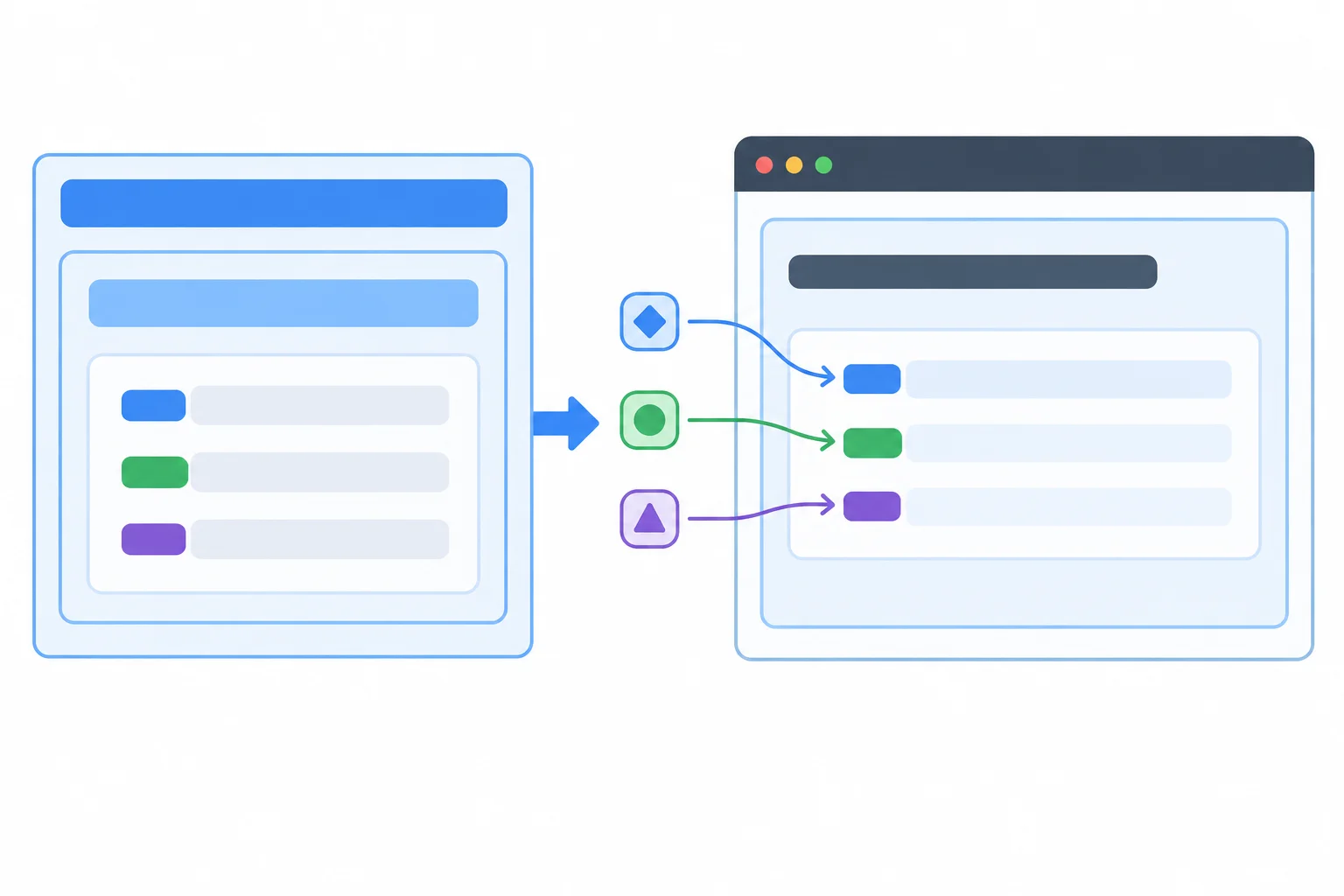
As expressões JSX usam os valores locais para descrever os conteúdos visíveis do cartão.
Substitua o conteúdo de src/App.jsx por este código. As classes identificam as partes da interface e receberão estilos em uma etapa posterior. Salve o arquivo e confira o resultado no navegador.
function App() {
  const nome = 'Paraná';
  const sigla = 'PR';
  const regiao = 'Sul';

  return (
    <main className="pagina">
      <h1>Conheça os estados</h1>

      <section className="grade-estados">
        <article className="cartao-estado">
          <span className="sigla">{sigla}</span>
          <h2>{nome}</h2>
          <p>Região: {regiao}</p>
        </article>
      </section>
    </main>
  );
}

export default App;Conheça os estados PR Paraná Região: Sul
Representação textual do conteúdo que deve aparecer na tela local após salvar o arquivo.
Em JSX, toda tag precisa ser fechada. Uma tag sem conteúdo, como input, termina com />. Além disso, o return precisa produzir uma única expressão raiz.
No arquivo da tela anterior, main é esse elemento raiz e também é um contêiner HTML semântico: ele aparece no DOM. Quando elementos irmãos precisam apenas ser agrupados, sem criar outro elemento no DOM, use um Fragment: <> para abrir e </> para fechar.
Textos fixos ficam entre aspas ou como conteúdo normal. Já uma variável, como nome, entra entre chaves: {nome}.
Compare a marcação HTML conhecida com a forma que JSX espera.
| Objetivo | HTML | JSX |
|---|---|---|
| Classe CSS | class | className |
| Associar label e campo | for | htmlFor |
| Elemento sem conteúdo | <input> | <input /> |
| Valor de variável | texto literal | {variavel} |
Este exemplo isolado mostra um Fragment agrupando header e main. Ele não cria uma caixa extra no DOM. O rótulo usa htmlFor para apontar para o mesmo id do campo.
function Exemplo() {
  return (
    <>
      <header>
        <h1>Conheça os estados</h1>
      </header>

      <main>
        <label htmlFor="busca-exemplo">Buscar estado</label>
        <input id="busca-exemplo" type="search" />
      </main>
    </>
  );
}Complete o trecho para agrupar os elementos irmãos sem adicionar um contêiner HTML, aplicar a classe corretamente, exibir a variável local e fechar o campo.
function App() {
  const nome = 'Paraná';

  return (

      <header>
        <h1>Conheça os estados</h1>
      </header>

      <main ="pagina">
        <p>{  }</p>
        <label htmlFor="busca-exemplo">Buscar estado</label>
        <input id="busca-exemplo" type="search"
      </main>

  );
}
Passo 4 de 8
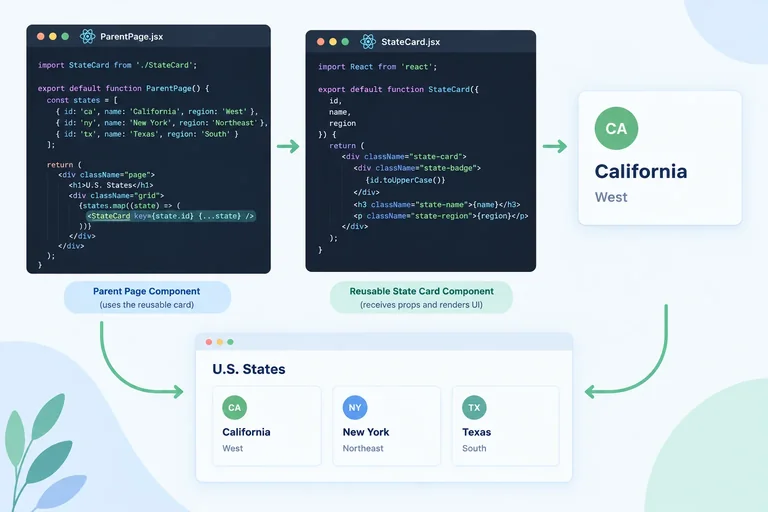
Até aqui, o cartão de Paraná está escrito diretamente no JSX de App. Como ele é uma parte identificável da tela, vamos mover exatamente essa estrutura para um componente próprio.
Um componente funcional é uma função que retorna JSX. Por convenção, seu nome começa com letra maiúscula: CartaoEstado. Isso o diferencia de uma tag HTML nativa, como article, h2 ou p.
Nesta etapa, o conteúdo do cartão continua fixo. A personalização com dados diferentes será feita no próximo step.
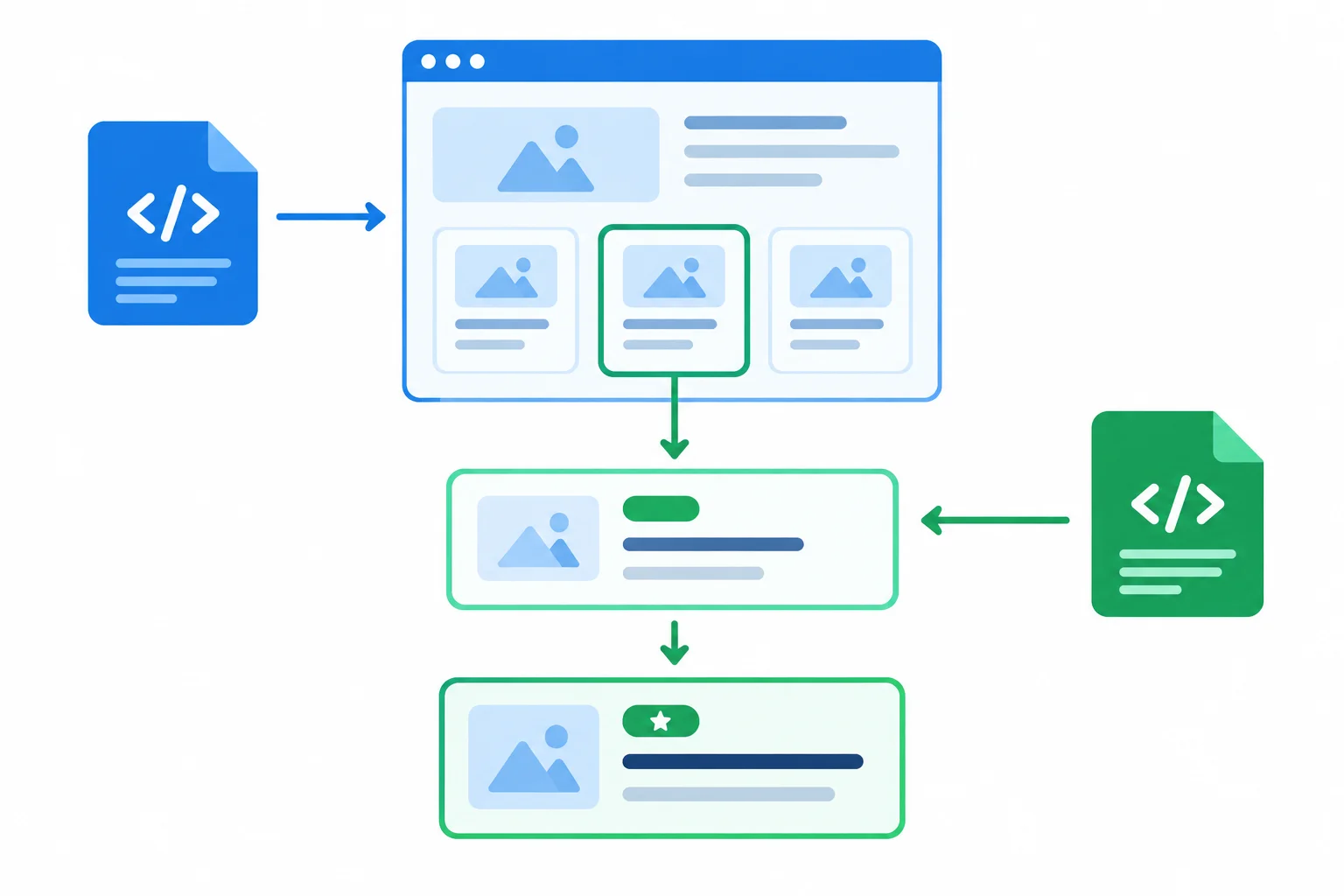
A árvore de componentes acompanha as partes da interface: App organiza a página e CartaoEstado produz o cartão.
Dica
Ao usar <CartaoEstado /> dentro de App, você não cria uma nova tag HTML. Você pede ao React que use a função do componente e coloque o JSX retornado naquele ponto da árvore. O article continua sendo a tag HTML que aparecerá no DOM.
Crie a pasta src/components e, dentro dela, o arquivo CartaoEstado.jsx. Mova para esse arquivo toda a estrutura do cartão que estava dentro de section em App.
A estrutura visual é preservada: o cartão ainda tem o article, a sigla, o nome e a região de Paraná. Ao final do arquivo, a exportação padrão disponibiliza o componente para outro módulo.
src/components/CartaoEstado.jsx
function CartaoEstado() {
  return (
    <article className="cartao-estado">
      <span className="sigla">PR</span>
      <h2>Paraná</h2>
      <p>Região: Sul</p>
    </article>
  );
}

export default CartaoEstado;Substitua o conteúdo de src/App.jsx por este código. A importação padrão traz a função exportada pelo arquivo do cartão. Dentro de section, a instância <CartaoEstado /> ocupa o lugar da marcação que foi movida. Salve os arquivos e confira a tela local no navegador.
import CartaoEstado from './components/CartaoEstado.jsx';

function App() {
  return (
    <main className="pagina">
      <h1>Conheça os estados</h1>

      <section className="grade-estados">
        <CartaoEstado />
      </section>
    </main>
  );
}

export default App;Conheça os estados PR Paraná Região: Sul
Texto visível esperado no navegador após salvar os arquivos. A aparência receberá estilos em uma etapa posterior.
Relacione cada parte à sua responsabilidade nesta composição.
Toque em um item e depois no par correspondente.
Complete a declaração, a exportação, a importação e o uso do componente. Os dois arquivos devem manter a estrutura estática do cartão de Paraná na tela.
// src/components/CartaoEstado.jsx
function () {
  return (
    <article className="cartao-estado">
      <span className="sigla">PR</span>
      <h2>Paraná</h2>
      <p>Região: Sul</p>
    </article>
  );
}

 default CartaoEstado;

// src/App.jsx
import  from './components/CartaoEstado.jsx';

function App() {
  return (
    <main className="pagina">
      <h1>Conheça os estados</h1>
      <section className="grade-estados">
        < />
      </section>
    </main>
  );
}

export default App;
Passo 5 de 8
Use props para personalizar duas instâncias do mesmo componente sem duplicar a implementação do cartão.
Props são entradas nomeadas que um componente pai fornece a uma instância filha. Elas permitem manter uma única estrutura de cartão e variar somente os dados exibidos.
Neste projeto, App declarará dois CartaoEstado. Cada instância receberá nome, sigla e regiao. Dentro do cartão, essas entradas chegam agrupadas no parâmetro props da função.
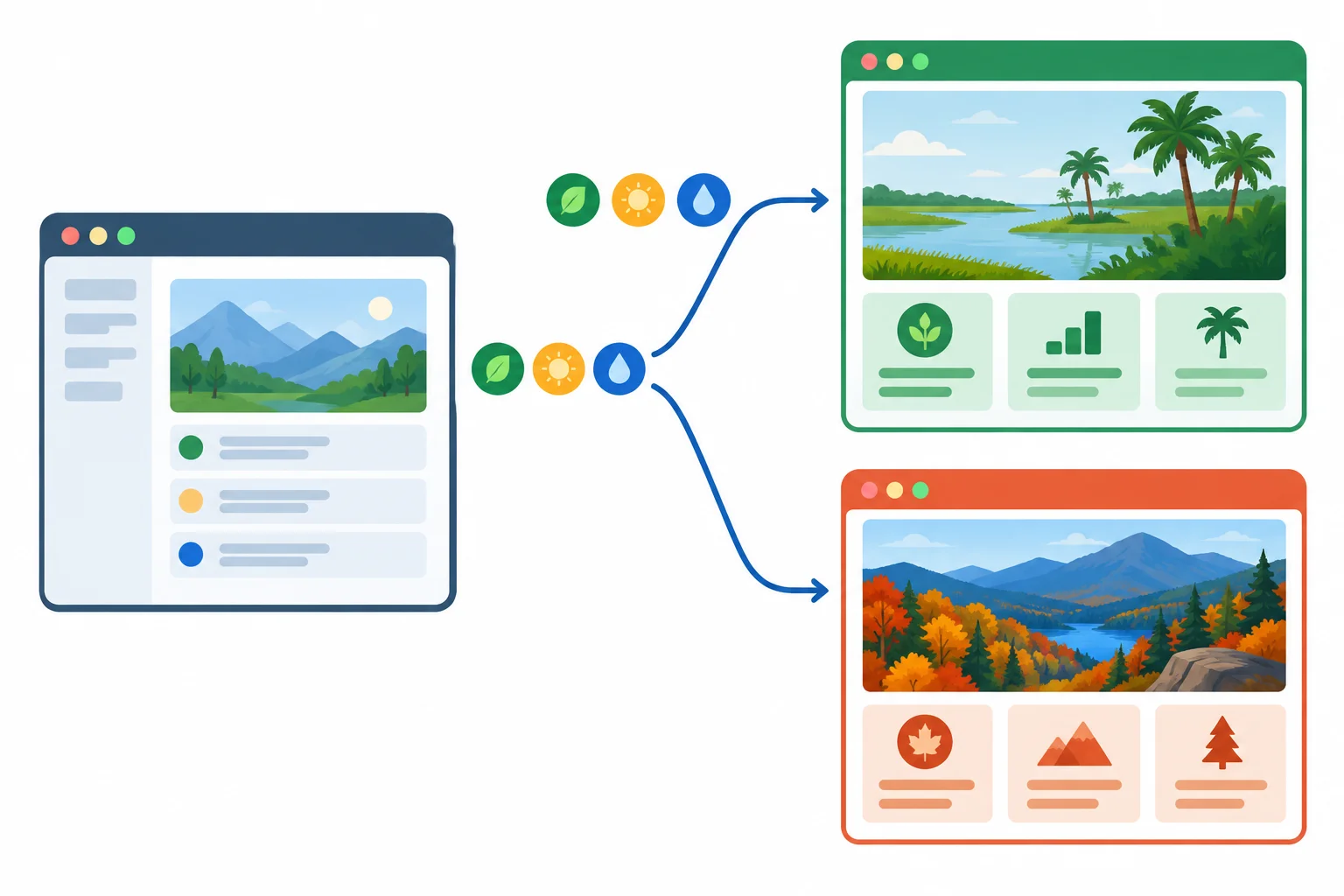
O fluxo é de App para cada instância de CartaoEstado: a estrutura é reaproveitada; os dados mudam.
Dica
O componente que recebe props apenas as consulta para calcular seu JSX. Ele não deve alterar props.nome, props.sigla nem props.regiao: as entradas pertencem à instância que as forneceu.
Altere src/components/CartaoEstado.jsx. A função recebe o objeto props e usa suas propriedades entre chaves. Assim, o cartão não fica preso aos dados de um estado específico.
src/components/CartaoEstado.jsx
function CartaoEstado(props) {
  return (
    <article className="cartao-estado">
      <span className="sigla">{props.sigla}</span>
      <h2>{props.nome}</h2>
      <p>Região: {props.regiao}</p>
    </article>
  );
}

export default CartaoEstado;
Exemplo
props é um objeto fornecido pelo React quando a instância é renderizada. As expressões props.sigla, props.nome e props.regiao leem suas propriedades. O componente não escolhe nem modifica esses dados; ele apenas descreve como apresentá-los.
Agora, em App, declare as duas instâncias. Um atributo textual pode receber um literal, como sigla="PR". Para passar um valor JavaScript, use chaves, como nome={nome}.
As duas formas fornecem props; a diferença é a origem do valor. O primeiro cartão usa a constante local nome, e os demais dados são textos literais.
Substitua o conteúdo de src/App.jsx por este código. Salve os dois arquivos e observe a tela local no navegador.
import CartaoEstado from './components/CartaoEstado.jsx';

function App() {
  const nome = 'Paraná';

  return (
    <main className="pagina">
      <h1>Conheça os estados</h1>

      <section className="grade-estados">
        <CartaoEstado nome={nome} sigla="PR" regiao="Sul" />
        <CartaoEstado nome="Bahia" sigla="BA" regiao="Nordeste" />
      </section>
    </main>
  );
}

export default App;Conheça os estados PR Paraná Região: Sul BA Bahia Região: Nordeste
A tela mostra um título e dois cartões. A aparência visual detalhada será aplicada no step de CSS.
Dica
Cada linha com <CartaoEstado /> cria uma instância. Ambas usam a implementação do mesmo arquivo, mas recebem conjuntos de dados próprios. Não copie a função do cartão para criar o segundo resultado.
Complete a leitura e a passagem das três props para que a única implementação de CartaoEstado produza os dois cartões esperados.
function CartaoEstado(props) {
  return (
    <article className="cartao-estado">
      <span className="sigla">{  }</span>
      <h2>{  }</h2>
      <p>Região: {  }</p>
    </article>
  );
}

function App() {
  const nome = 'Paraná';

  return (
    <main className="pagina">
      <h1>Conheça os estados</h1>
      <section className="grade-estados">
        <CartaoEstado  />
        <CartaoEstado  />
      </section>
    </main>
  );
}
Passo 6 de 8
Use valores locais e JSX para descrever a interface sem modificar props, dados externos ou o DOM durante a renderização.
Durante a renderização, CartaoEstado lê suas props e calcula o JSX que descreve a tela. Para as mesmas entradas, o componente deve chegar à mesma descrição visual, sem alterar nada que exista fora da própria execução da função.
Neste projeto, props.nome, props.sigla e props.regiao são entradas. Você pode criar uma variável local a partir delas e usá-la no JSX. O React recebe esse JSX e aplica o resultado ao DOM. Se precisar renderizar novamente, ele pode repetir o cálculo com segurança.

A direção segura é: props → cálculo local → JSX → tela.
Em src/components/CartaoEstado.jsx, substitua o conteúdo pelo código abaixo. descricao é uma variável local: ela combina um texto fixo com uma prop, sem modificar a prop. A estrutura já construída é preservada, incluindo as classes que serão estilizadas no próximo step.
function CartaoEstado(props) {
  const descricao = 'Região: ' + props.regiao;

  return (
    <article className="cartao-estado">
      <span className="sigla">{props.sigla}</span>
      <h2>{props.nome}</h2>
      <p>{descricao}</p>
    </article>
  );
}

export default CartaoEstado;Conheça os estados PR Paraná Região: Sul BA Bahia Região: Nordeste
Com as duas instâncias já declaradas em `App.jsx`, a tela continua com a mesma estrutura e exibe os textos abaixo. A aparência visual ainda receberá CSS no próximo step.
Pergunte, para cada instrução dentro de function CartaoEstado(props): ela só calcula algo para o JSX ou altera algo que já existia antes da função ser chamada? Durante a renderização, apenas o cálculo local é apropriado.
| Instrução | O que acontece | Adequada na renderização? |
|---|---|---|
| const descricao = 'Região: ' + props.regiao; | Cria um valor local | Sim |
| props.nome = 'Outro nome'; | Altera uma entrada | Não |
| dadosExternos.push(props.nome); | Altera um dado externo | Não |
| document.querySelector('h2').textContent = props.nome; | Altera o DOM manualmente | Não |
Dica
Ao salvar uma edição em App.jsx durante o desenvolvimento, a página local pode ser atualizada e o React pode calcular a tela de novo com o código salvo. Isso não é memória da aplicação nem uma mudança causada pelo usuário: os valores continuam definidos no arquivo.
Por enquanto, troque dados editando as props declaradas em App e deixe cada componente apenas calcular sua interface. Mais adiante, você verá como guardar e atualizar dados interativos.
Verdadeiro ou falso: durante a renderização, é adequado atribuir um novo valor a props.nome para preparar o título exibido.
Complete o componente para derivar o texto da região sem modificar props, dados externos ou o DOM. Preserve a estrutura reutilizável do cartão.
function CartaoEstado(props) {
  const descricao = ;

  return (
    <article className="cartao-estado">
      <span className="sigla">{props.sigla}</span>
      <h2>{props.nome}</h2>
      <p>{  }</p>
    </article>
  );
}

export default CartaoEstado;
Passo 7 de 8
Importe uma folha CSS global, associe os seletores ao JSX e confira a apresentação responsiva das duas instâncias de cartão.
A estrutura da tela já vem de App e das duas instâncias de CartaoEstado. Agora, App.css define a apresentação dessa estrutura. Em src/App.jsx, importe a folha com import './App.css';, logo após a importação de CartaoEstado.
Os valores de className no JSX permitem que os seletores CSS encontrem os elementos renderizados. Neste projeto, pagina e grade-estados estão em App; cartao-estado e sigla estão em CartaoEstado.
A importação em um arquivo React não isola automaticamente os seletores. O CSS continua global: uma regra como .sigla pode afetar qualquer elemento renderizado com essa classe. Por isso, mantenha nomes específicos e a correspondência exata entre className e os seletores.

As duas instâncias compartilham a aparência porque ambas renderizam as mesmas classes.
Crie o arquivo src/App.css caso ele ainda não exista e substitua todo o seu conteúdo pelo CSS abaixo. Ele apresenta a página, estiliza a estrutura compartilhada dos cartões e organiza a grade para se adaptar à largura disponível.
A regra de largura estreita altera somente a grade. Os dados e o JSX das duas instâncias não mudam: o navegador apenas aplica outra disposição aos elementos que o React já renderizou.
Arquivo: src/App.css
:root {
  font-family: Arial, sans-serif;
  color: #1f2937;
  background: #f3f4f6;
}

* {
  box-sizing: border-box;
}

body {
  margin: 0;
}

.pagina {
  max-width: 900px;
  margin: 0 auto;
  padding: 40px 20px;
}

.pagina h1 {
  margin: 0 0 24px;
}

.grade-estados {
  display: grid;
  grid-template-columns: repeat(2, minmax(0, 1fr));
  gap: 16px;
}

.cartao-estado {
  padding: 24px;
  border: 1px solid #d1d5db;
  border-radius: 12px;
  background: #ffffff;
  box-shadow: 0 4px 12px rgb(15 23 42 / 8%);
}

.cartao-estado h2 {
  margin-top: 0;
  margin-bottom: 8px;
}

.sigla {
  display: block;
  margin-bottom: 16px;
  color: #2563eb;
  font-size: 1.5rem;
  font-weight: 700;
}

@media (max-width: 640px) {
  .grade-estados {
    grid-template-columns: 1fr;
  }
}Largura acima de 640 px: Título da página e dois cartões com a mesma borda, fundo, espaçamento e sombra, exibidos lado a lado em duas colunas. Largura de até 640 px: Os mesmos dois cartões mantêm o estilo e aparecem empilhados em uma única coluna.
Confira esse resultado no navegador local após salvar o arquivo e importar a folha em `src/App.jsx`.
Complete as lacunas dos dois arquivos. Depois, mantenha o CSS da tela anterior em src/App.css, salve tudo e abra a aplicação local. Confira se as duas instâncias têm a mesma aparência e redimensione a janela para observar a adaptação da grade.
// src/App.jsx
import CartaoEstado from './components/CartaoEstado.jsx';
import '';

function App() {
  return (
    <main className="">
      <h1>Conheça os estados</h1>

      <section className="">
        <CartaoEstado nome="Paraná" sigla="PR" regiao="Sul" />
        <CartaoEstado nome="Bahia" sigla="BA" regiao="Nordeste" />
      </section>
    </main>
  );
}

export default App;

// src/components/CartaoEstado.jsx
function CartaoEstado(props) {
  const descricao = 'Região: ' + props.regiao;

  return (
    <article className="">
      <span className="">{props.sigla}</span>
      <h2>{props.nome}</h2>
      <p>{descricao}</p>
    </article>
  );
}

export default CartaoEstado;
Passo 8 de 8
Consolide a interface local, troque os dados da segunda instância e explique o fluxo declarativo que atualiza a tela.
Sua aplicação local reúne um fluxo único: main.jsx monta <App /> no elemento root; App declara as instâncias de CartaoEstado; cada instância fornece props; CartaoEstado calcula sua estrutura reutilizável; e App.css apresenta os elementos renderizados.
Quando os dados declarados em App mudam, o React produz a tela correspondente. Você não precisa localizar um h2, trocar textContent ou editar outro elemento do DOM manualmente.

As props variam o conteúdo; o componente e o CSS preservam a estrutura e a apresentação compartilhadas.
No seu computador, abra src/App.jsx. Preserve o primeiro CartaoEstado e a estrutura de CartaoEstado.jsx. Na segunda instância, substitua somente as props pelos dados de Ceará.
Abaixo está o conteúdo final completo de src/App.jsx. Salve o arquivo com o servidor do Vite em execução e confira o endereço Local mostrado no terminal.
Conteúdo final de src/App.jsx
import CartaoEstado from './components/CartaoEstado.jsx';
import './App.css';

function App() {
  return (
    <main className="pagina">
      <h1>Conheça os estados</h1>

      <section className="grade-estados">
        <CartaoEstado nome="Paraná" sigla="PR" regiao="Sul" />
        <CartaoEstado nome="Ceará" sigla="CE" regiao="Nordeste" />
      </section>
    </main>
  );
}

export default App;Conheça os estados PR Paraná Região: Sul CE Ceará Região: Nordeste Os dois cartões mantêm a mesma estrutura e estilo.
Representação textual do resultado esperado no navegador após salvar. Visualmente, os dois cartões continuam com a mesma estrutura e o mesmo estilo definidos pelo componente e por `App.css`.
Dica
Se a tela não atualizar como esperado, confira primeiro a mensagem exibida no terminal e no navegador. Depois, confirme que a importação termina em .jsx, que CartaoEstado.jsx tem export default CartaoEstado; e que as tags JSX estão fechadas.
Não use as ferramentas do navegador para editar o DOM como solução: corrija a descrição declarada nos arquivos do projeto.
Depois de salvar a alteração e observar a aplicação local, registre o resultado: descreva os dois cartões que aparecem, com seus dados, e explique por que bastou mudar as props da segunda instância em App.
Também explique por que a estrutura de CartaoEstado e os elementos já exibidos no DOM não precisaram ser editados manualmente.
Escreva pelo menos 120 caracteres (0/120).
Resumo
main.jsx monta App no elemento root.App compõe a página e fornece props a cada instância de CartaoEstado.CartaoEstado mantém uma estrutura reutilizável e apenas lê props.nome, props.sigla e props.regiao.App; o React atualiza a interface sem edição manual do DOM.App.css aplica estilos globais às classes presentes nos elementos renderizados.Parabéns! Você concluiu: Interfaces com componentes e props em React
Milhares de cursos online em vídeo, ebooks e áudiobooks.
Para testar seus conhecimentos no decorrer dos cursos online
Gerado diretamente na galeria de fotos do seu celular e enviado ao seu e-mail

Baixe nosso aplicativo pelo QR Code ou pelos links abaixo:.



Leve o conhecimento no seu bolso.
Baixe o aplicativo Cursa.
São centenas de Cursos gratuitos a disposição, com Certificado de conclusão gratuito que é salvo em sua galeria de imagens do celular.
Baixe o app para ter acesso ao Certificado de conclusão de Curso Gratuitamente.


+ de 10 milhões
de alunos

Certificado grátis e
válido em todo o Brasil

60 mil exercícios
gratuitos

4,8/5 classificação
nas lojas de apps

Cursos gratuitos em
vídeo, ebooks e audiobooks