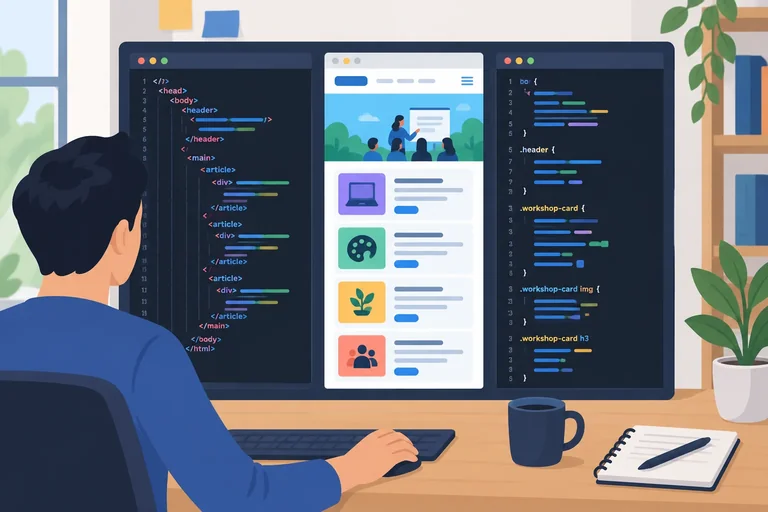
Passo 1 de 9
Preparar a página com mobile-first
Crie a página local de Oficinas do Bairro com uma viewport adequada e uma base mobile-first para telas estreitas.

Trilha de aprendizado · Nível 2 · Tutorial 5
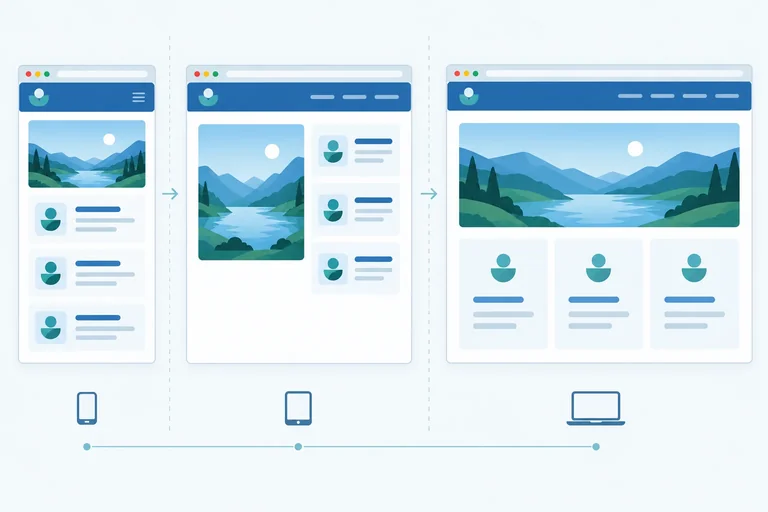
Ao concluir, você poderá adaptar uma página local a telas estreitas e largas com uma abordagem mobile-first, imagens flexíveis e media queries. Também saberá adicionar transições e uma animação breve, respeitando a preferência por movimento reduzido sem prejudicar o acesso ao conteúdo.
 Preparar a página com mobile-first
Crie a página local de Oficinas do Bairro com uma viewport adequada e uma base mobile-first para telas estreitas. 3 min
 Manter imagens dentro do layout
Adicione uma imagem local à página e faça com que ela respeite a largura disponível sem perder sua proporção. 2 min
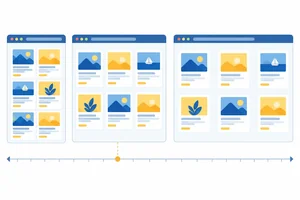 Definir quando uma media query entra em ação
Escreva uma media query com min-width e escolha breakpoints a partir das necessidades de organização do conteúdo. 3 min
 Adaptar o cabeçalho e a grade
Reorganize o cabeçalho Flexbox e a grade CSS Grid em larguras maiores, preservando a ordem lógica do conteúdo. 3 min
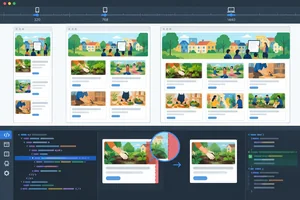 Testar larguras e corrigir transbordamentos
Verifique a página entre os breakpoints, localize a origem de um transbordamento horizontal e corrija a dimensão responsável. 3 min
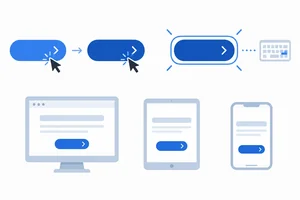 Suavizar uma mudança de estado
Adicione uma transição curta ao link destacado, preservando o feedback visual para ponteiro e teclado. 3 min
 Criar uma animação breve e dispensável
Crie uma animação de entrada curta para o aviso sem tornar o conteúdo dependente do movimento. 3 min
 Respeitar a preferência por movimento reduzido
Desative transição e animação não essenciais quando a pessoa preferir movimento reduzido, preservando conteúdo, foco e interação. 3 min
 Concluir e conferir a interface responsiva
Consolide a página responsiva, aplique as consultas finais e confira localmente layout, imagem e movimento reduzido. 3 min
Passo 1 de 9
Crie a página local de Oficinas do Bairro com uma viewport adequada e uma base mobile-first para telas estreitas.
A viewport (área de exibição da página) é a área que o navegador usa para apresentar e organizar a página. Antes de pensar em telas largas, configure uma base que funcione bem em pouco espaço.
No head do HTML, esta meta informa que a largura da página deve acompanhar a largura disponível e que a escala inicial é normal:
<meta name="viewport" content="width=device-width, initial-scale=1">
Ela não restringe o zoom do usuário. A abordagem mobile-first começa com estilos básicos para larguras estreitas; os aprimoramentos para mais espaço serão acrescentados depois.
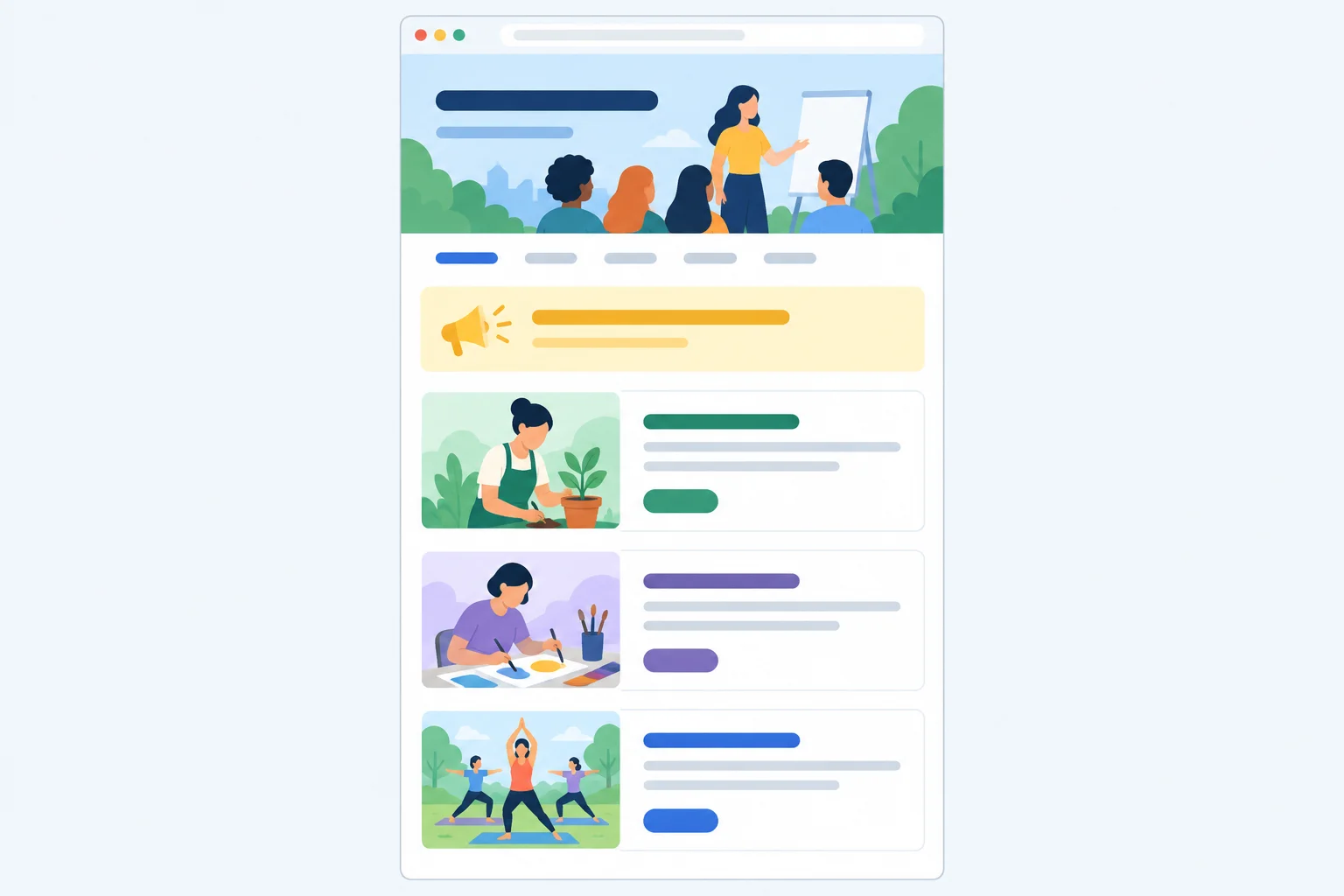
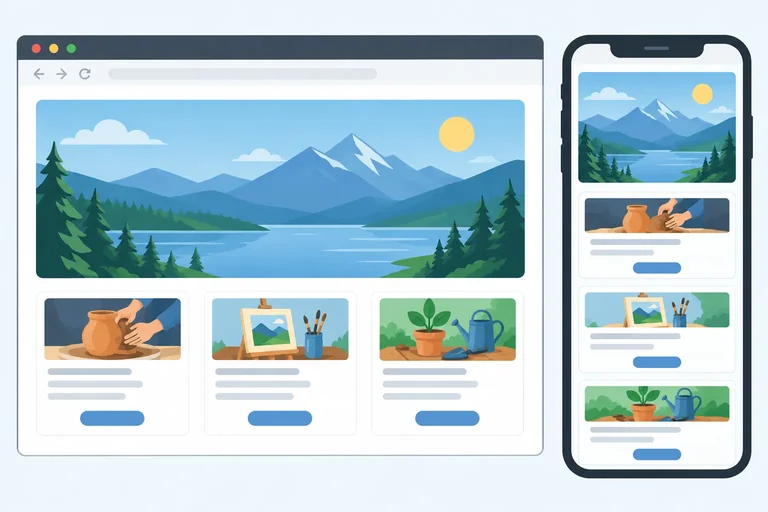
Na base mobile-first, o cabeçalho fica empilhado e cada oficina ocupa uma linha da grade.
Na mesma pasta, mantenha os arquivos index.html e estilos.css. Cole o HTML a seguir em index.html. Ele inclui a viewport, a ligação com a folha de estilos e a estrutura semântica de Oficinas do Bairro.
A seção que reúne os cartões já recebe a classe .oficinas e o identificador oficinas. O link de navegação aponta para ela.
Arquivo: index.html
<!doctype html>
<html lang="pt-BR">
<head>
  <meta charset="UTF-8">
  <meta name="viewport" content="width=device-width, initial-scale=1">
  <title>Oficinas do Bairro</title>
  <link rel="stylesheet" href="estilos.css">
</head>
<body>
  <header class="container topo">
    <h1>Oficinas do Bairro</h1>
    <nav aria-label="Navegação principal">
      <ul class="menu">
        <li><a class="acao" href="#oficinas">Ver oficinas</a></li>
      </ul>
    </nav>
  </header>

  <main class="container">
    <p class="destaque">Inscrições abertas</p>

    <h2 id="titulo-oficinas">Oficinas</h2>
    <section class="oficinas" id="oficinas" aria-labelledby="titulo-oficinas">
      <article class="oficina">
        <h3>Desenho</h3>
        <p>Práticas de traço e observação.</p>
      </article>
      <article class="oficina">
        <h3>Fotografia</h3>
        <p>Enquadramento e luz no dia a dia.</p>
      </article>
      <article class="oficina">
        <h3>Jardinagem</h3>
        <p>Cuidados básicos com plantas.</p>
      </article>
    </section>
  </main>
</body>
</html>Em uma viewport estreita: Oficinas do Bairro Ver oficinas Inscrições abertas Oficinas Desenho Fotografia Jardinagem
Depois de salvar também o CSS da próxima tela e abrir `index.html` em uma viewport estreita, a página terá a organização descrita na saída.
Agora cole o CSS em estilos.css. Estes são os estilos básicos: .topo usa Flexbox em coluna, e .oficinas usa Grid com uma única trilha flexível. Assim, título, navegação e cartões têm uma organização legível em largura estreita.
Ainda não há regras condicionais: esta é a apresentação inicial da página. A navegação mantém um link real e o foco visível, para que possa ser usada também com teclado.
Arquivo: estilos.css
* {
  box-sizing: border-box;
}

body {
  margin: 0;
  font-family: Arial, sans-serif;
  color: #1f2937;
  line-height: 1.5;
}

.container {
  max-width: 70rem;
  margin-inline: auto;
  padding-inline: 1rem;
}

.topo {
  display: flex;
  flex-direction: column;
  gap: 1rem;
  padding-block: 1rem;
}

.menu {
  display: flex;
  flex-wrap: wrap;
  gap: 1rem;
  margin: 0;
  padding: 0;
  list-style: none;
}

main.container {
  padding-block: 2rem;
}

.destaque {
  padding: 1rem;
  background-color: #dbeafe;
}

.oficinas {
  display: grid;
  grid-template-columns: minmax(0, 1fr);
  gap: 1rem;
}

.oficina {
  padding: 1rem;
  border: 1px solid #cbd5e1;
}

.acao {
  display: inline-block;
  padding: 0.75rem 1rem;
  color: #fff;
  background-color: #1d4ed8;
  text-decoration: none;
}

.acao:hover,
.acao:focus-visible {
  background-color: #1e40af;
}

.acao:focus-visible {
  outline: 3px solid #111827;
  outline-offset: 3px;
}Em uma viewport estreita: Cabeçalho empilhado: título e navegação Aviso destacado: Inscrições abertas Grade: 1 coluna Cartões: Desenho, Fotografia e Jardinagem, um por linha Link com fundo azul e foco visível ao usar Tab
O resultado visual varia conforme a fonte disponível no computador, mas a organização deve permanecer em coluna em larguras estreitas.
Complete o recorte de verificação com a configuração da viewport e os estilos básicos que atendem primeiro a larguras estreitas.
/* index.html */
/* <meta name="viewport" content=""> */

/* estilos.css */
.topo {
  display: flex;
  flex-direction: ;
}

.oficinas {
  display: grid;
  grid-template-columns: ;
  gap: 1rem;
}
Passo 2 de 9
Adicione uma imagem local à página e faça com que ela respeite a largura disponível sem perder sua proporção.
Use uma imagem sua como capa da página. Mantenha o arquivo na mesma pasta de index.html e estilos.css. Neste exemplo, o nome é capa.jpg; se o seu arquivo tiver outro nome ou extensão, ajuste o atributo src.
Em index.html, dentro de main, insira a imagem imediatamente depois do título Oficinas e antes da seção das oficinas. Preserve a seção, seu id, o título associado e os cartões que você criou no passo anterior. O alt deve descrever o que a sua imagem comunica, e não apenas repetir o nome do arquivo.
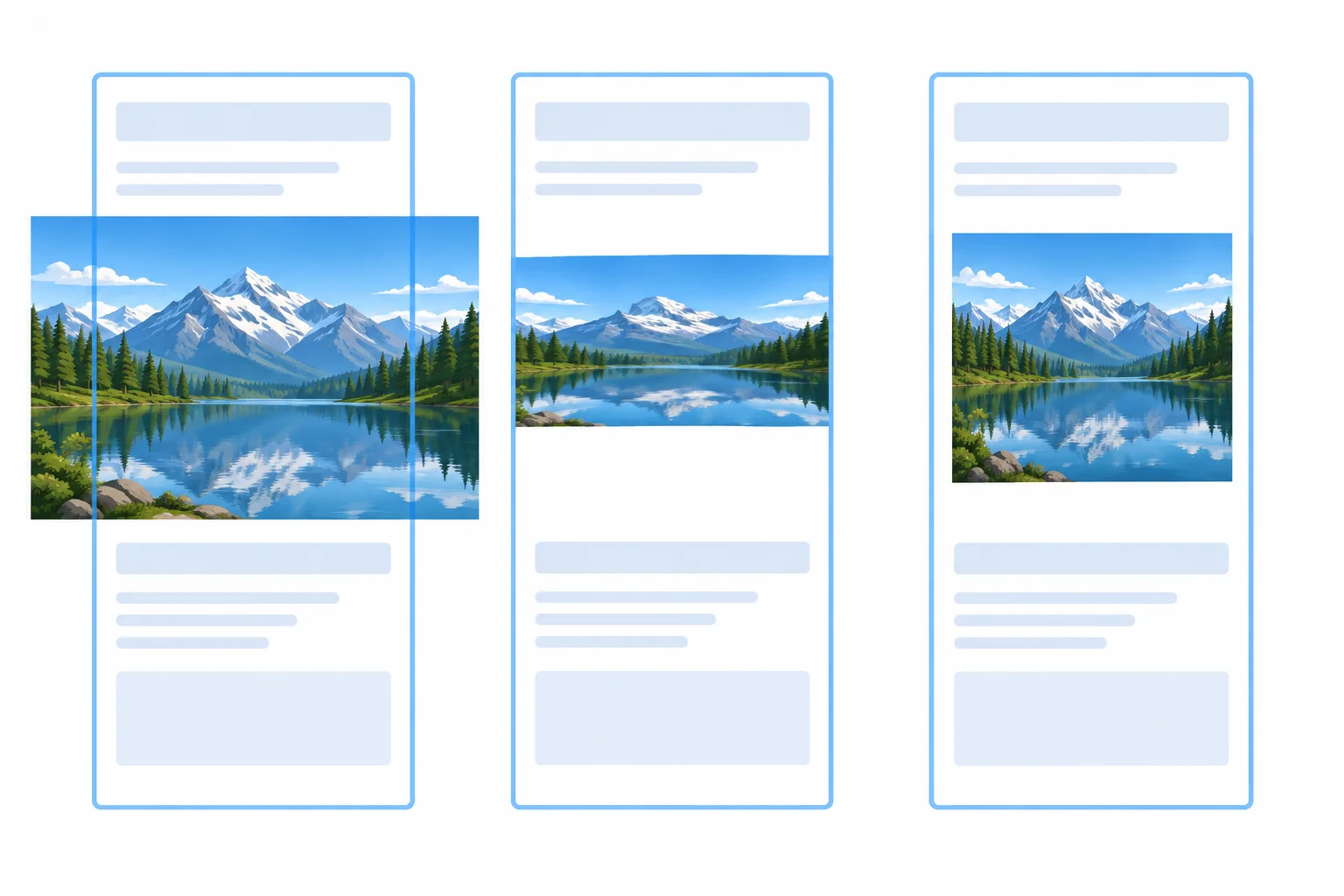
O objetivo é o terceiro caso: a capa cabe no espaço disponível e mantém sua proporção, sem precisar preencher todo o contêiner.
Insira somente esta linha no ponto indicado. Troque o caminho e a descrição conforme o seu arquivo.
<img
  class="capa"
  src="capa.jpg"
  alt="Pessoas participando de uma oficina criativa no bairro"
>Uma imagem aparece abaixo do título “Oficinas” e acima da grade de cartões. O arquivo usado e o texto alternativo correspondem à imagem escolhida pelo aluno.
Resultado visual esperado no navegador após salvar e recarregar a página.
Uma imagem grande pode ultrapassar a largura do contêiner em uma tela estreita. Para evitar isso sem deformá-la, a classe .capa receberá duas declarações complementares:
max-width: 100% estabelece que a imagem não pode ser mais larga que o espaço disponível.height: auto deixa o navegador calcular a altura de acordo com a proporção original.Esse limite não obriga a capa a ocupar toda a largura. Se o arquivo já for menor que o contêiner, ele pode continuar menor. Já width: 100% pode ampliar uma imagem pequena para preencher o espaço.
Acrescente esta regra em estilos.css. Ela vale para a imagem inserida no HTML.
.capa {
  max-width: 100%;
  height: auto;
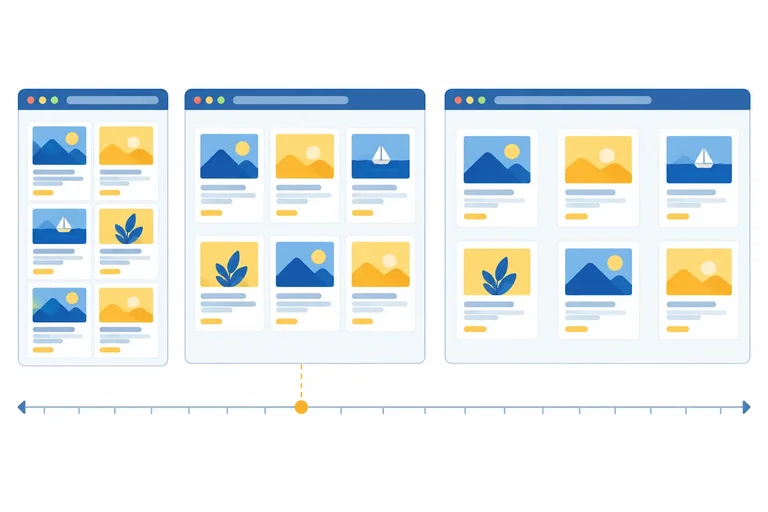
}Em uma largura estreita, a capa encolhe quando necessário e não cria rolagem horizontal. A altura acompanha a largura, sem achatamento ou alongamento.
Resultado visual esperado após salvar o CSS e recarregar a página.
Dica
max-width é um teto, não uma meta. Por isso, essa regra preserva o tamanho natural de uma imagem menor e reduz uma imagem maior apenas quando falta espaço. A altura automática acompanha essa alteração proporcionalmente.
Relacione cada declaração ao seu efeito mais direto.
Toque em um item e depois no par correspondente.
Complete as declarações para limitar a imagem à largura disponível e preservar sua proporção, sem obrigá-la a preencher todo o contêiner.
.capa {
  : ;
  : ;
}
Passo 3 de 9
Escreva uma media query com min-width e escolha breakpoints a partir das necessidades de organização do conteúdo.
Uma media query aplica regras CSS somente quando uma condição é atendida. Ela não substitui os estilos básicos: acrescenta ou sobrescreve apenas o que precisa mudar.
Um breakpoint (ponto de mudança) é a largura em que o próprio conteúdo passa a precisar de outra apresentação. No exemplo, a base mobile-first já organiza as oficinas em uma coluna com gap: 1rem;. Quando houver espaço suficiente, aumentaremos somente esse espaçamento.
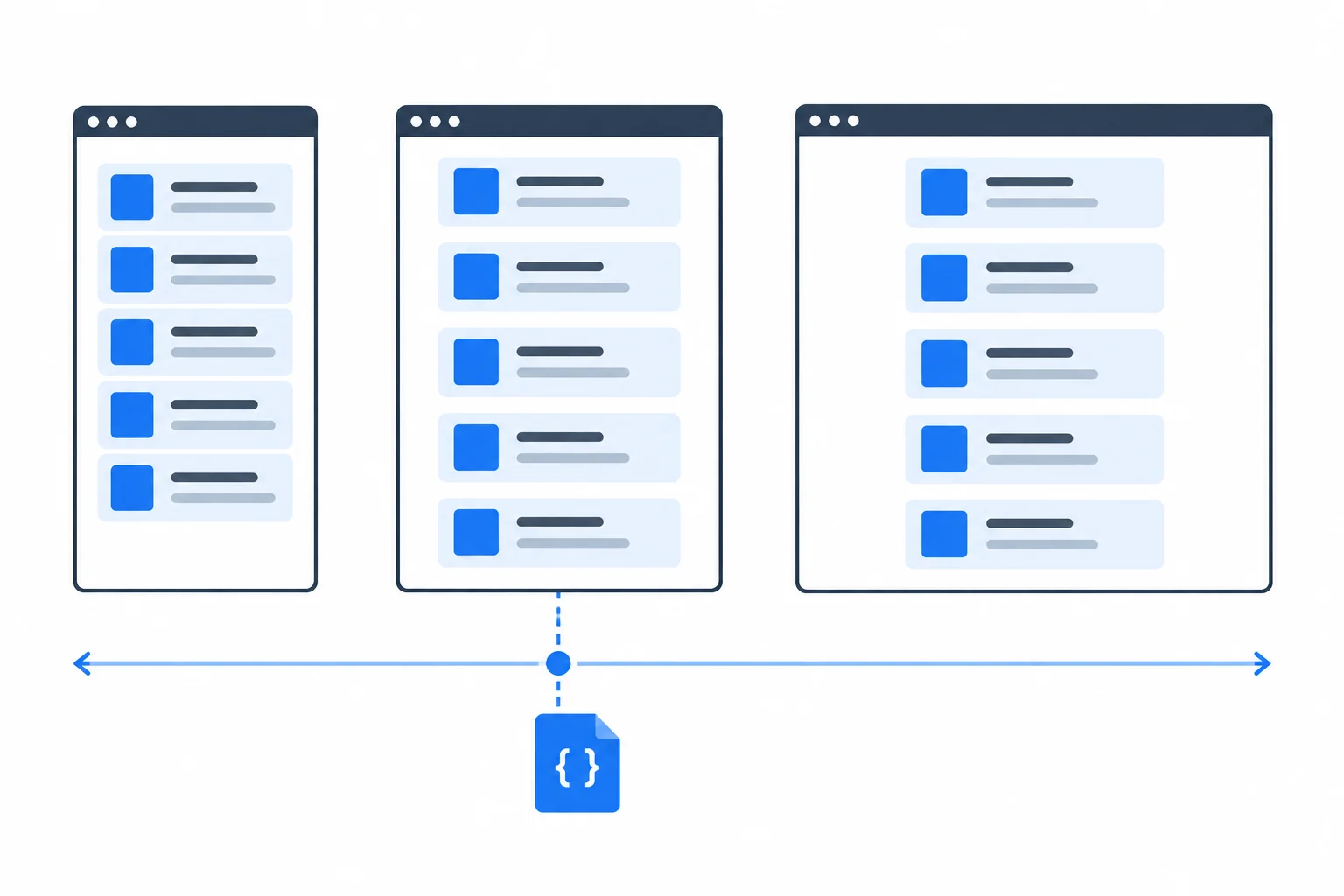
Com min-width: 600px, o espaçamento maior começa em 600 px e continua em larguras acima desse valor.
Escreva os estilos básicos primeiro. Depois deles, crie o bloco condicional. A condição fica entre parênteses; dentro das chaves, entram regras CSS comuns.
min-width é inclusivo: 600 px também atende à condição. Neste primeiro uso, a consulta altera apenas gap, preservando a grade de uma coluna definida na base.
Em estilos.css, mantenha a regra básica e acrescente esta consulta depois dela.
.oficinas {
  display: grid;
  grid-template-columns: minmax(0, 1fr);
  gap: 1rem;
}

@media (min-width: 600px) {
  .oficinas {
    gap: 1.5rem;
  }
}Em 599 px: grade com uma coluna e gap de 1rem. Em 600 px e acima: grade com uma coluna e gap de 1.5rem.
Confira o resultado redimensionando a janela do navegador; a consulta não gera saída no terminal.
A consulta não precisa repetir display, grid-template-columns nem os demais estilos básicos. Pela cascata, apenas o novo valor de gap passa a valer quando a condição é atendida.
Os valores de 600 px e 900 px são pontos de partida deste exemplo, não categorias de aparelhos. Escolha ou ajuste um breakpoint quando a leitura, os espaços ou a organização do conteúdo pedirem isso.
Com a regra mostrada, o resultado para a grade é:
| Largura da viewport | Valor final de gap |
|---|---|
| 599 px | 1rem |
| 600 px | 1.5rem |
| 760 px | 1.5rem |
Complete o início da consulta para aplicar o espaçamento maior em 600 px e acima.
 {
  .oficinas {
    gap: 1.5rem;
  }
}A base de .oficinas define gap: 1rem;, e uma media query com min-width: 600px define gap: 1.5rem;. Qual afirmação está correta e justifica adequadamente o breakpoint?

Passo 4 de 9
Reorganize o cabeçalho Flexbox e a grade CSS Grid em larguras maiores, preservando a ordem lógica do conteúdo.
A página mantém o mesmo HTML em todas as larguras. O que muda é a apresentação: em pouco espaço, o conteúdo do cabeçalho fica empilhado e os cartões ficam em uma coluna; quando há espaço horizontal, o cabeçalho pode ficar em linha e a grade ganha colunas.
Não mude nem duplique a ordem do documento para obter esse resultado. Assim, o link, a leitura e a navegação por teclado continuam coerentes em qualquer largura.
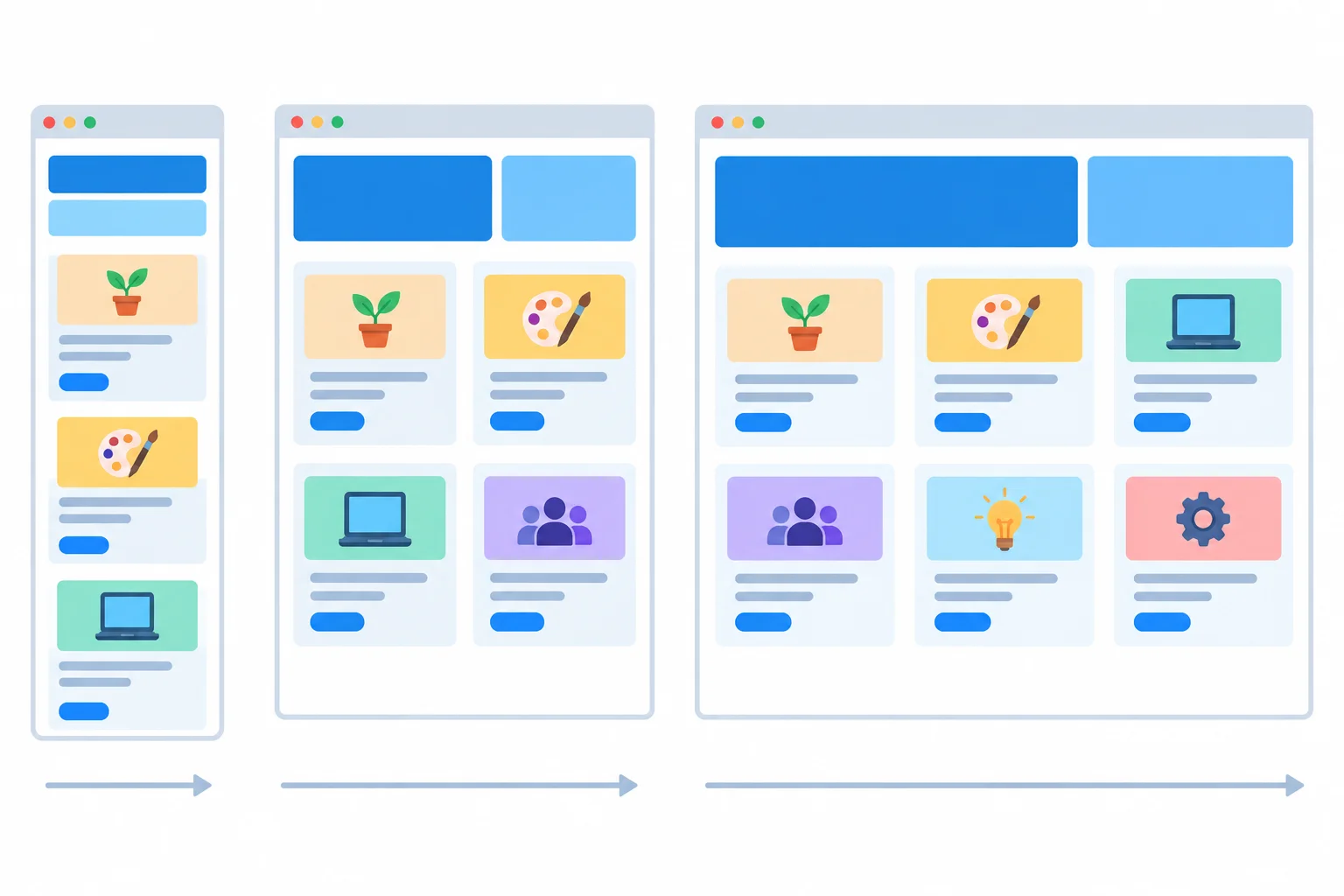
A estrutura e a sequência do conteúdo são as mesmas; apenas o layout responde ao espaço disponível.
No bloco de 600 px que você criou antes, mantenha o espaçamento maior e acrescente a reorganização do cabeçalho e da grade. Em seguida, inclua o bloco de 900 px depois dele.
Em 900 px ou mais, as duas consultas estão ativas. A regra de 600 px ainda deixa .topo em linha e mantém o gap maior. Como a regra de 900 px vem depois, ela substitui somente grid-template-columns e cria três colunas.
Em estilos.css, substitua o bloco de 600 px atual por este e acrescente o bloco de 900 px logo depois dele.
@media (min-width: 600px) {
  .topo {
    flex-direction: row;
  }

  .oficinas {
    grid-template-columns: repeat(2, minmax(0, 1fr));
    gap: 1.5rem;
  }
}

@media (min-width: 900px) {
  .oficinas {
    grid-template-columns: repeat(3, minmax(0, 1fr));
  }
}480 px: topo em coluna e grade com 1 coluna. 720 px: topo em linha e grade com 2 colunas. 950 px: topo em linha e grade com 3 colunas.
Resultado visual esperado ao salvar o arquivo e atualizar a página local.
Uma consulta com min-width não deixa de valer quando a viewport fica maior. A ordem das regras resolve apenas a propriedade que recebe outro valor mais abaixo.
| Largura | Consultas ativas | Cabeçalho .topo | Grade .oficinas |
|---|---|---|---|
| 480 px | Nenhuma | Em coluna | 1 coluna |
| 720 px | 600 px | Em linha | 2 colunas |
| 950 px | 600 px e 900 px | Em linha | 3 colunas |
Complete as consultas para aplicar a direção do cabeçalho e o número de colunas adequados em cada faixa de largura.
@media (min-width: ) {
  .topo {
    flex-direction: ;
  }

  .oficinas {
    grid-template-columns: ;
    gap: 1.5rem;
  }
}

@media (min-width: ) {
  .oficinas {
    grid-template-columns: ;
  }
}No seu estilos.css, aplique as alterações dos dois breakpoints e salve o arquivo. Depois, use a página local para registrar: as declarações que mudam a direção do cabeçalho e as colunas da grade; o layout resultante em 480 px, 720 px e 950 px; e quais consultas estão ativas em 950 px. Não envie arquivos: descreva o que você aplicou e observou.
Escreva pelo menos 180 caracteres (0/180).
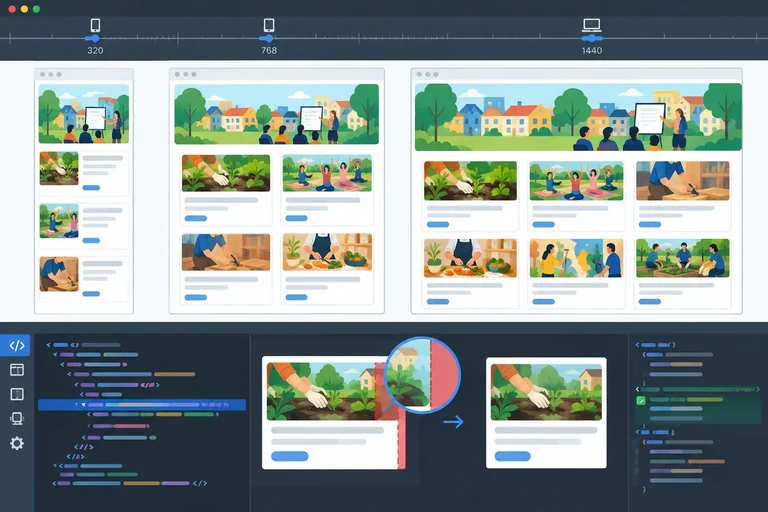
Passo 5 de 9
Verifique a página entre os breakpoints, localize a origem de um transbordamento horizontal e corrija a dimensão responsável.
Abra index.html no navegador e abra o DevTools. Ative o modo de dispositivos pelo ícone de tela e celular. No controle de largura, escolha um tamanho personalizado e informe um valor em pixels CSS.
A viewport simulada permite observar o mesmo layout em larguras controladas. Arraste sua borda ou digite uma largura, em vez de depender apenas dos aparelhos predefinidos. A emulação é útil para conferir o layout, mas não reproduz todas as características de um aparelho real, como desempenho, toque e fontes instaladas.
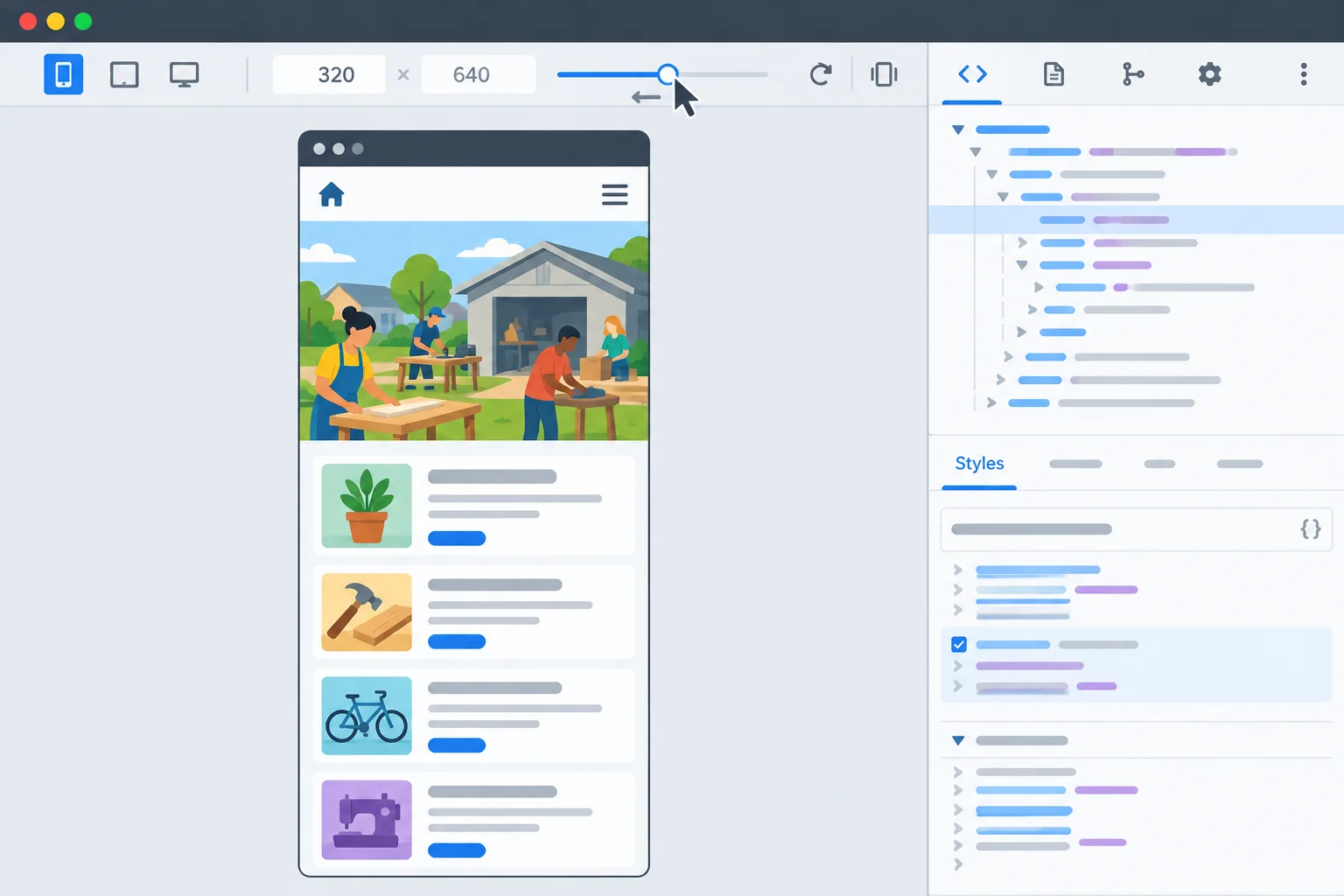
Ajuste a largura manualmente para observar a resposta da mesma página ao espaço disponível.
Teste as larguras intermediárias: nelas, um breakpoint pode revelar uma troca brusca de organização, texto apertado ou rolagem horizontal. Em cada teste, confira as colunas, a navegação, a imagem, a legibilidade e a presença de uma barra de rolagem horizontal.
Mude a largura gradualmente perto de 600 px e 900 px. Os valores imediatamente antes, no ponto e logo depois de cada breakpoint confirmam se a condição está entrando na hora esperada.
Use esta sequência no modo de dispositivos. Os pares 599/600/601 px e 899/900/901 px mostram o comportamento antes, no ponto e depois de cada breakpoint.
| Largura | Organização esperada | Confira também |
|---|---|---|
| 320 px | Topo em coluna; 1 cartão por linha | Sem rolagem horizontal |
| 599 px | Topo em coluna; 1 cartão por linha | Imagem proporcional |
| 600 px | Topo em linha; 2 colunas | Espaço entre cartões |
| 601 px | Topo em linha; 2 colunas | Textos legíveis |
| 760 px | Topo em linha; 2 colunas | Navegação e imagem |
| 899 px | Topo em linha; 2 colunas | Sem item cortado |
| 900 px | Topo em linha; 3 colunas | Troca de grade |
| 901 px | Topo em linha; 3 colunas | Cartões alinhados |
| 1200 px | Topo em linha; 3 colunas | Uso equilibrado do espaço |
Atenção
A barra de rolagem horizontal é um sinal para investigar, não um efeito para esconder. Evite adicionar overflow-x: hidden: isso apenas oculta a parte que ultrapassou a viewport e pode tornar conteúdo inacessível.
Se surgir rolagem horizontal, reduza a viewport até ela aparecer. No painel Elements, use o seletor de elemento e passe o cursor sobre candidatos como a imagem, um cartão ou a navegação. O destaque na página ajuda a localizar a caixa que sai da área visível.
Nos painéis Styles ou Computed, procure valores como width e min-width. Uma largura fixa maior que o espaço disponível costuma ser a causa. Corrija a regra responsável, sem alterar a ordem do HTML nem ocultar o excesso.
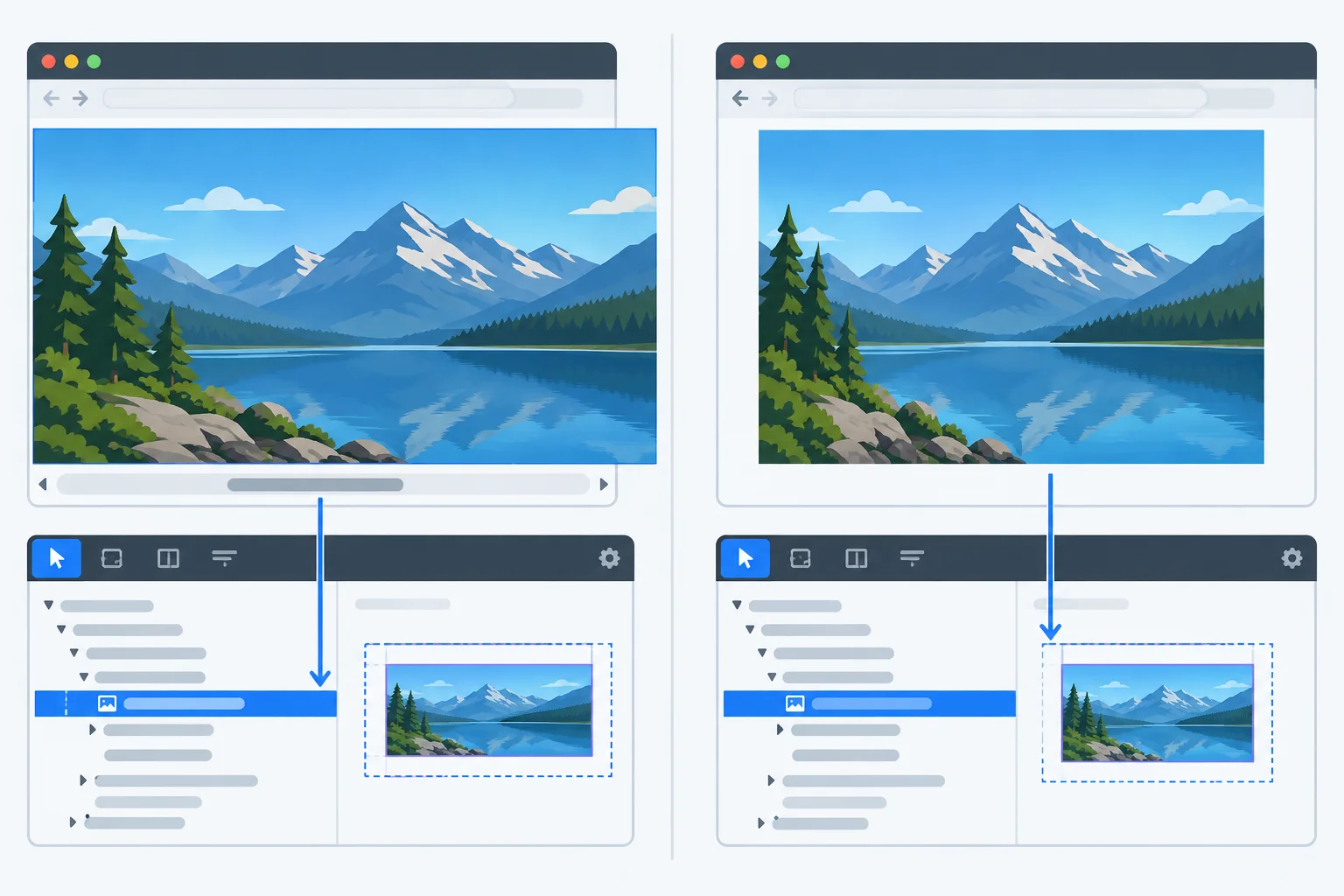
Inspecione a caixa que excede a viewport e corrija sua dimensão, em vez de ocultar a rolagem.
Depois de identificar uma largura fixa indevida na imagem, restaure esta regra em estilos.css. Ela limita .capa ao contêiner e preserva a proporção do arquivo.
.capa {
  max-width: 100%;
  height: auto;
}320 px: a capa cabe no contêiner, sem rolagem horizontal. 760 px: a capa preserva a proporção e não ultrapassa o contêiner.
Resultado visual esperado ao salvar o CSS e recarregar a página local.
Dica
Uma largura fixa pode estar em outro elemento, não apenas na imagem. O princípio é o mesmo: encontre a caixa que ultrapassa a viewport e substitua a limitação inadequada por uma dimensão compatível com o espaço disponível.
Faça um experimento previsível na sua página local.
estilos.css, localize a regra completa de .capa. Substitua-a temporariamente por uma regra que defina apenas width: 760px;; assim, o limite relativo deixa de valer durante o teste..capa no DevTools e confirme a largura fixa como origem do problema.Registre o que ocorreu na sua página. Inclua as larguras testadas, o problema observado antes da correção, a regra que ajustou e o resultado depois da verificação.
Escreva pelo menos 120 caracteres (0/120).
Passo 6 de 9
Adicione uma transição curta ao link destacado, preservando o feedback visual para ponteiro e teclado.
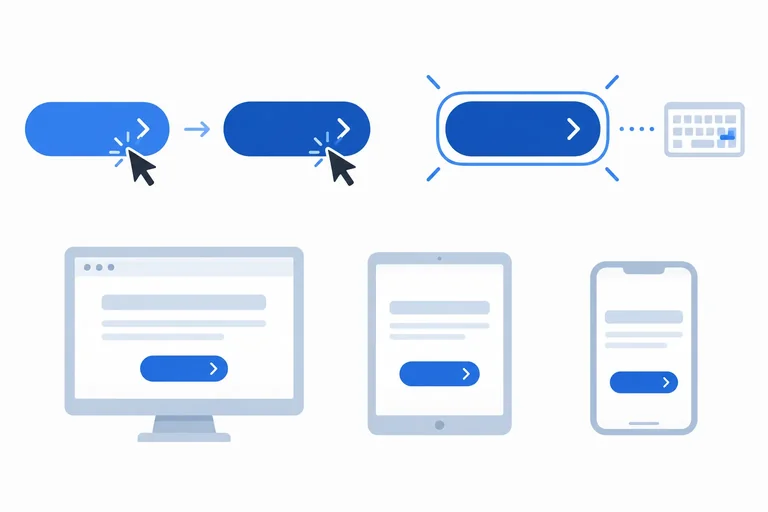
Uma transição torna gradual a mudança entre valores de uma propriedade quando um estado muda. Aqui, o link destacado muda o fundo ao receber :hover ou :focus-visible.
A declaração fica no estado básico de .acao. Assim, ela vale tanto na entrada quanto na saída desses estados: ao passar ou retirar o ponteiro, ao focar com Tab e ao tirar o foco do link.
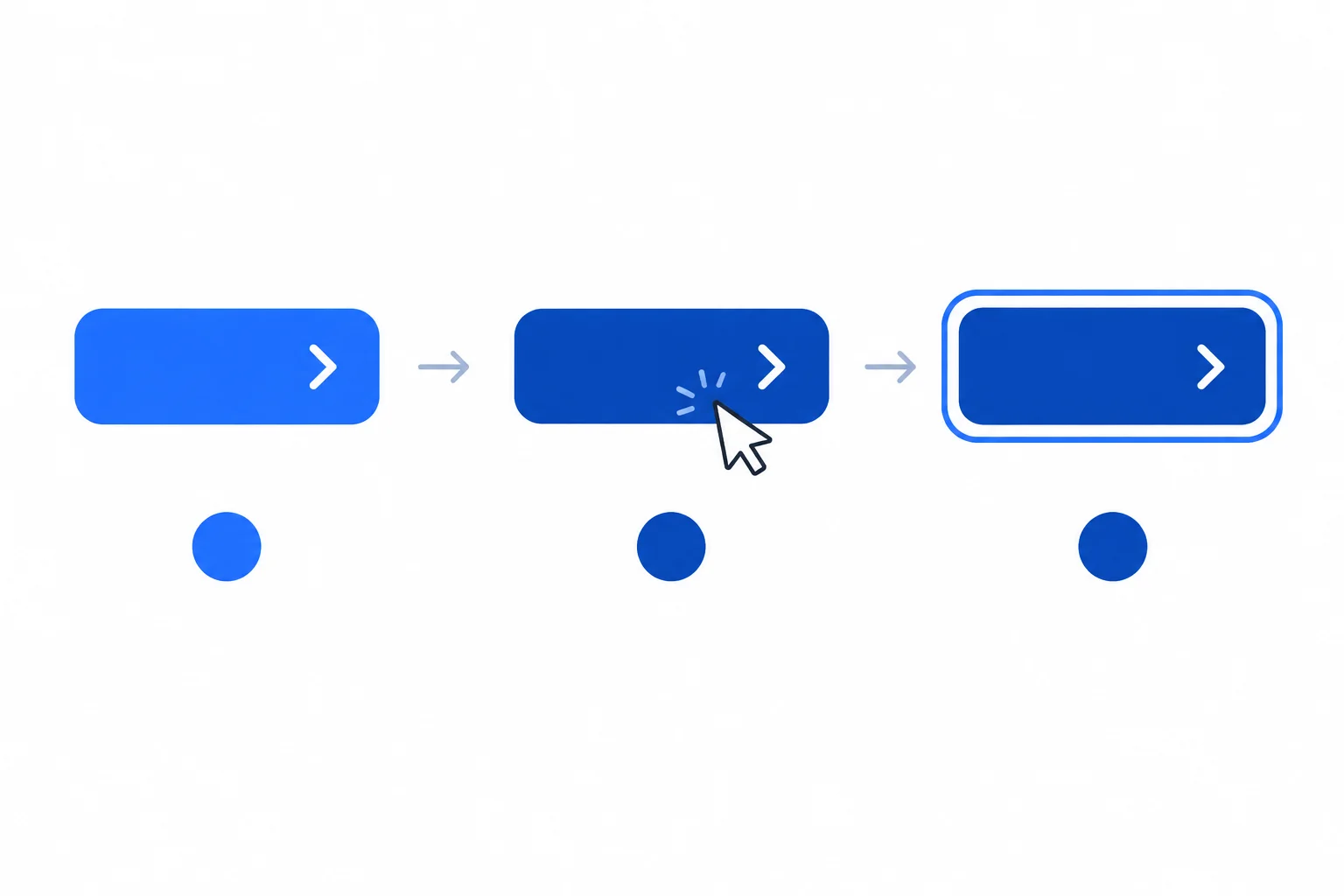
A mudança de fundo pode ser suave; o indicador de foco continua visível e independente da transição.
Dica
Não use transition: all. Declare somente a propriedade que precisa variar. Isso evita efeitos inesperados em outras propriedades e torna o comportamento mais previsível.
Em estilos.css, acrescente a transição à regra básica de .acao, sem mudar as cores, o outline ou os demais estilos que sua página já tem. A declaração possui três partes: a propriedade acompanhada, a duração e a função de tempo.
Como a transição está no estado básico, o navegador a usa tanto para ir ao fundo mais escuro quanto para voltar ao fundo original. O outline de :focus-visible permanece perceptível e não depende do movimento.
Acrescente esta declaração dentro da regra .acao existente em estilos.css.
transition: background-color 180ms ease;Página local: o fundo de “Ver oficinas” muda suavemente entre os dois tons de azul ao entrar e sair de hover ou focus-visible. O contorno de foco continua visível ao usar Tab.
O resultado é visual, observado na página local após salvar o arquivo e recarregar o navegador.
Leia a declaração adicionada à regra básica de .acao.
| Parte | Função |
|---|---|
| background-color | Propriedade que muda |
| 180ms | Duração da mudança |
| ease | Ritmo básico da mudança |
Relacione cada parte da declaração à sua função.
Toque em um item e depois no par correspondente.
Complete a declaração que deve ser acrescentada ao estado básico de .acao. Em seguida, salve estilos.css. Na página local, passe o ponteiro sobre Ver oficinas, retire-o e depois use Tab até focar o link. Confira a mudança de cor nos dois modos e o contorno de foco visível.
.acao {
  transition:   ;
}
Passo 7 de 9
Crie uma animação de entrada curta para o aviso sem tornar o conteúdo dependente do movimento.
Uma transição suaviza a mudança entre estados, como :hover e :focus-visible, aplicada ao link. Já uma animação pode ocorrer sem interação: ela é definida por etapas e começa quando a página é carregada.
Aqui, o aviso Inscrições abertas fará um movimento curto de baixo para cima. O aviso permanece disponível antes, durante e depois do efeito; a animação é apenas um detalhe visual.
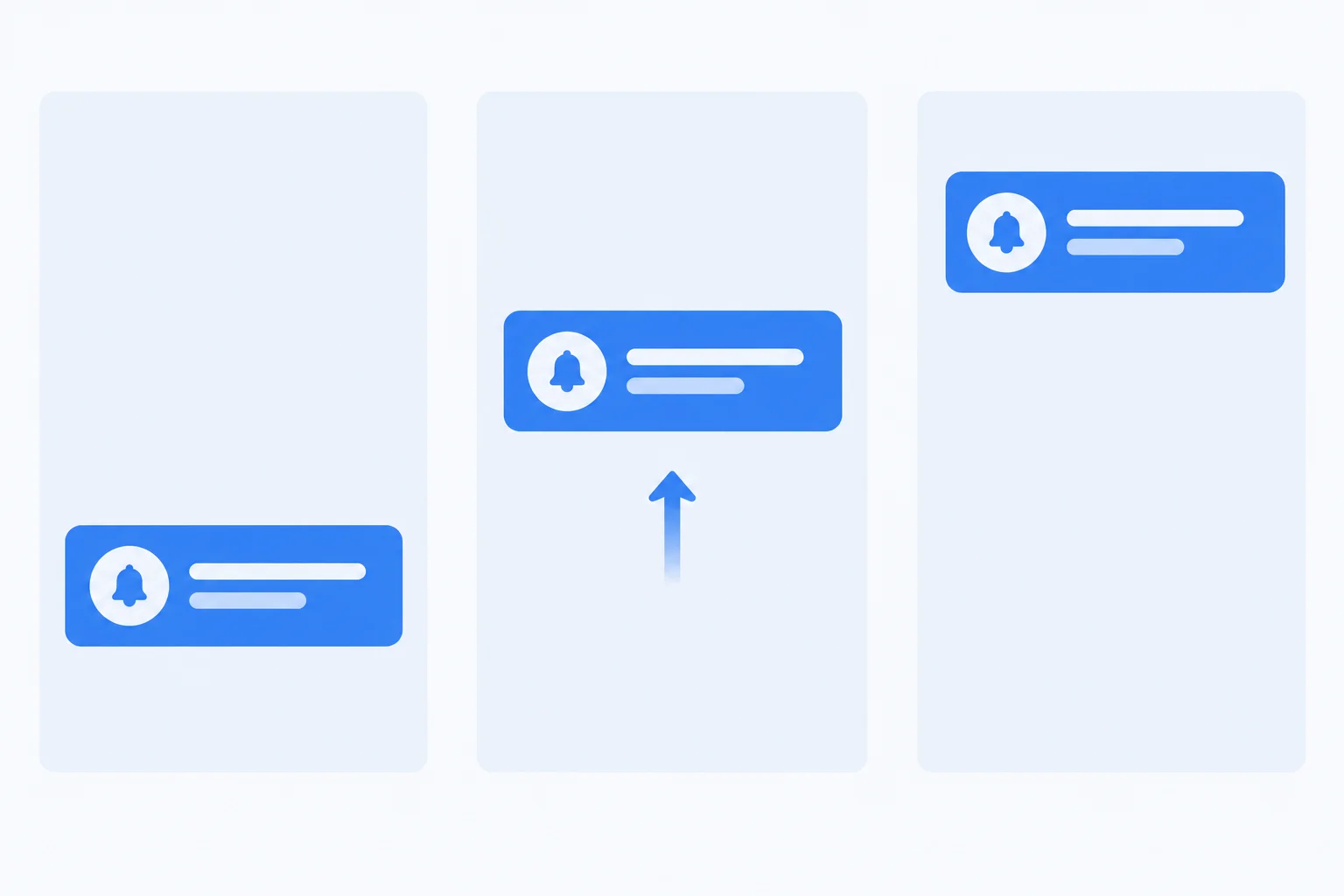
O aviso se desloca visualmente por uma distância curta e termina na posição que já ocupa no layout.
Adicione estas regras depois dos estilos atuais em estilos.css. @keyframes nomeia as etapas: from é o início e to é o final. transform: translateY() desloca apenas a aparência do elemento; ele não reorganiza os outros elementos no fluxo do documento.
A declaração animation liga o nome das etapas a .destaque: nome, duração, função de tempo e quantidade de execuções, nessa ordem.
Acrescente este trecho ao final de estilos.css, antes do bloco que será criado depois para reduzir movimento.
@keyframes entrada-suave {
  from {
    transform: translateY(6px);
  }

  to {
    transform: translateY(0);
  }
}

.destaque {
  animation: entrada-suave 300ms ease-out 1;
}Ao recarregar a página, o aviso “Inscrições abertas” sobe levemente durante 300 ms e para na posição normal. Os demais elementos não mudam de lugar.
A saída é visual: salve o arquivo e recarregue a página local para conferir o efeito.
Salve estilos.css e recarregue index.html no navegador. O aviso deve subir levemente uma vez e permanecer legível na posição final.
O número 1 evita repetição contínua. Não use a animação para revelar uma informação que estava indisponível: o texto do aviso precisa continuar presente mesmo se o efeito não for percebido.
Dica
Se o movimento não aparecer, confirme se o nome em animation é idêntico ao nome após @keyframes e se você recarregou a página. Um deslocamento de 6 px deve ser sutil; não é necessário aumentar a distância para chamar atenção.
Complete o nome que conecta as etapas já definidas à animação aplicada ao aviso.
@keyframes entrada-suave {
  from {
    transform: translateY(6px);
  }

  to {
    transform: translateY(0);
  }
}

.destaque {
  animation:  300ms ease-out 1;
}Qual cenário descreve uma animação decorativa segura para um aviso importante da página?

Passo 8 de 9
Desative transição e animação não essenciais quando a pessoa preferir movimento reduzido, preservando conteúdo, foco e interação.
Além das consultas por largura, o CSS pode consultar uma preferência de acessibilidade do sistema. prefers-reduced-motion indica que a pessoa prefere menos movimento.
Essa preferência é independente da largura da viewport. Por exemplo, uma viewport de 1200 px pode aplicar os breakpoints de largura e, ao mesmo tempo, remover transições e animações se a preferência for reduce.
A ideia não é retirar conteúdo nem estados do link: apenas tornar instantâneos os efeitos que não são essenciais.
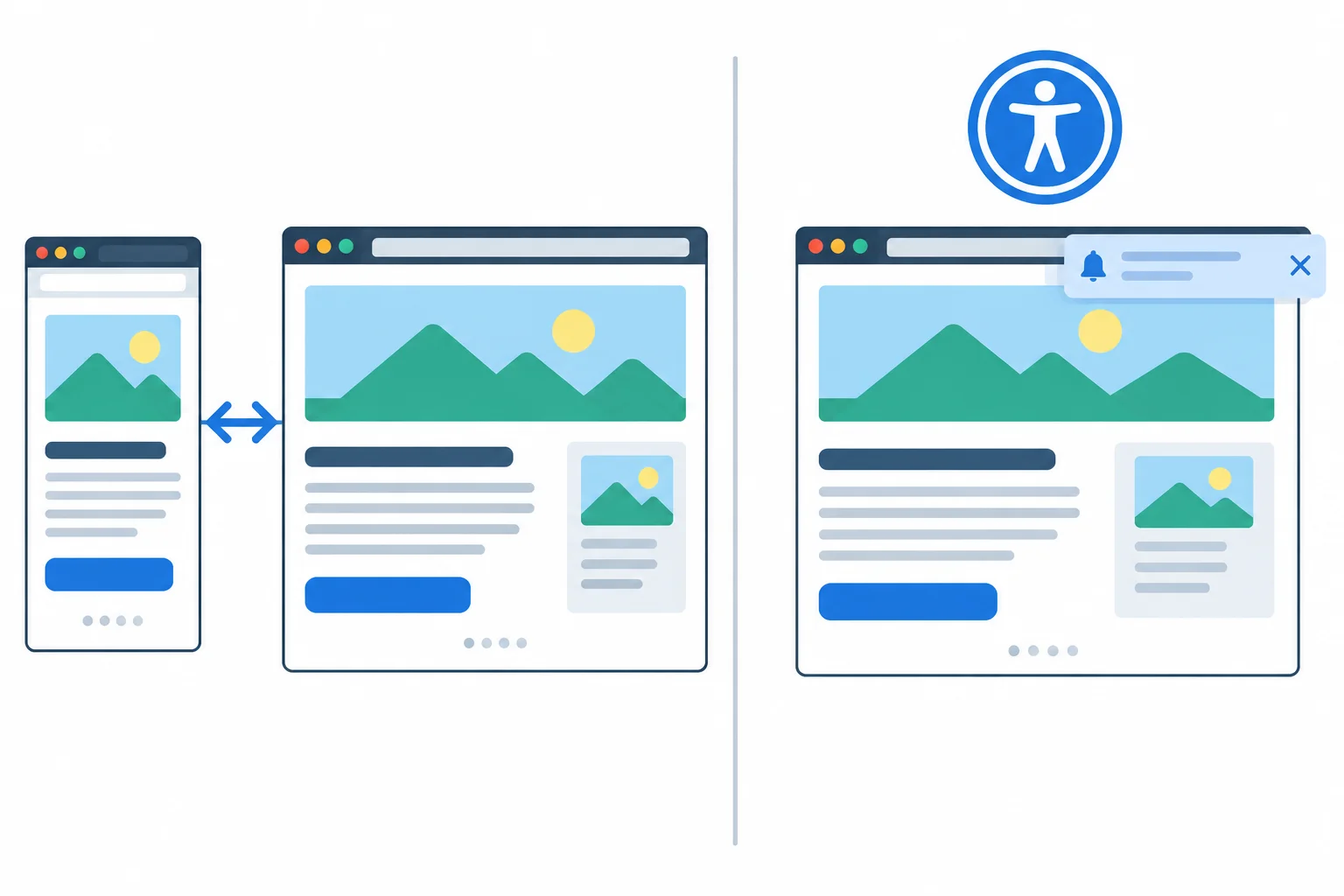
Uma consulta de largura e uma preferência de movimento podem valer ao mesmo tempo.
No fim de estilos.css, depois das regras de transição e animação, adicione esta consulta. Por estar depois dos efeitos, essas declarações os substituem quando a preferência for reduzir movimento. Ela não altera os breakpoints de 600 px e 900 px.
Adicione este bloco ao final de estilos.css.
@media (prefers-reduced-motion: reduce) {
  .acao {
    transition: none;
  }

  .destaque {
    animation: none;
  }
}Com reduce ativo: o aviso aparece sem animação e a cor do link muda imediatamente ao receber hover ou foco. O aviso, o link e o contorno de foco continuam visíveis.
O resultado visual depende de a preferência `reduce` estar ativa no navegador ou no sistema.
Dica
Com reduce, as cores de :hover e :focus-visible continuam mudando, mas sem suavização. O outline de foco também continua, pois não depende da transição. O aviso continua presente; apenas deixa de fazer a entrada animada.
Complete a condição da media query que ativa a remoção dos efeitos não essenciais.
@media (: ) {
  .acao {
    transition: none;
  }

  .destaque {
    animation: none;
  }
}No Chrome ou Edge, abra o DevTools. Se o painel inferior não estiver visível, use o menu de três pontos do DevTools, escolha More tools e depois Rendering. Outra opção é abrir a paleta de comandos com Ctrl+Shift+P (ou Cmd+Shift+P no macOS), digitar Show Rendering e confirmar.
No painel Renderização (Rendering), localize o controle de emulação de preferência de movimento. Compare no-preference e reduce. Em cada condição, recarregue a página para conferir o aviso e teste Ver oficinas com o mouse e com Tab.
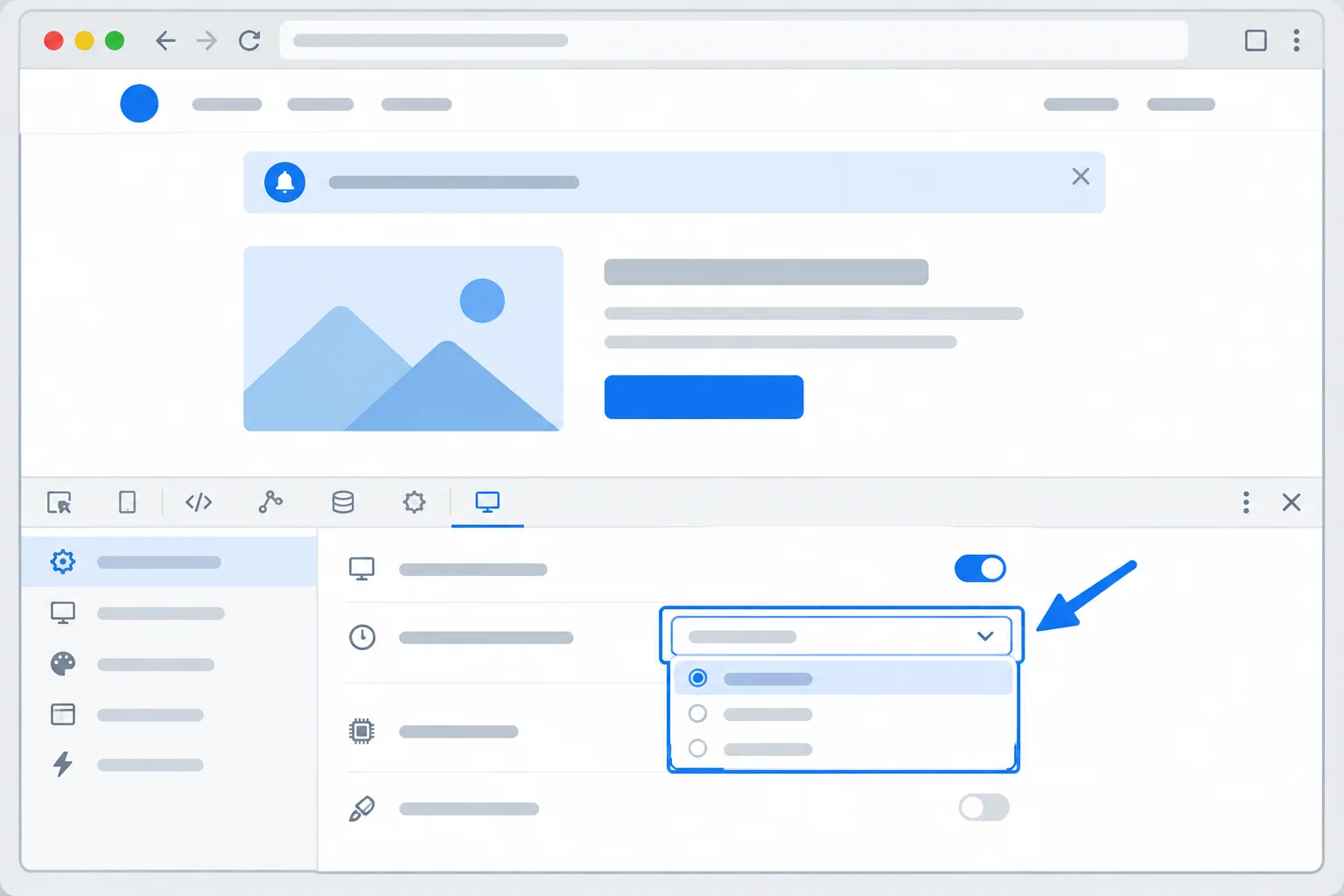
No DevTools, abra Renderização (Rendering) e localize o controle de emulação de movimento.
Após aplicar a media query, relate a comparação entre as duas emulações. Inclua o que observou ao recarregar a página, o comportamento do link com mouse e Tab, e o que continuou disponível em ambas as condições.
Escreva pelo menos 180 caracteres (0/180).

Passo 9 de 9
Consolide a página responsiva, aplique as consultas finais e confira localmente layout, imagem e movimento reduzido.
Chegou a hora de consolidar a interface. A base mobile-first atende primeiro à largura estreita; os breakpoints ajustam apenas o que precisa mudar quando o conteúdo ganha espaço; e os efeitos de movimento continuam opcionais.
Na versão final, confira o comportamento da mesma página em diferentes larguras, em vez de pensar em modelos específicos de aparelhos. A ordem do HTML, os links e o acesso por teclado devem continuar os mesmos.
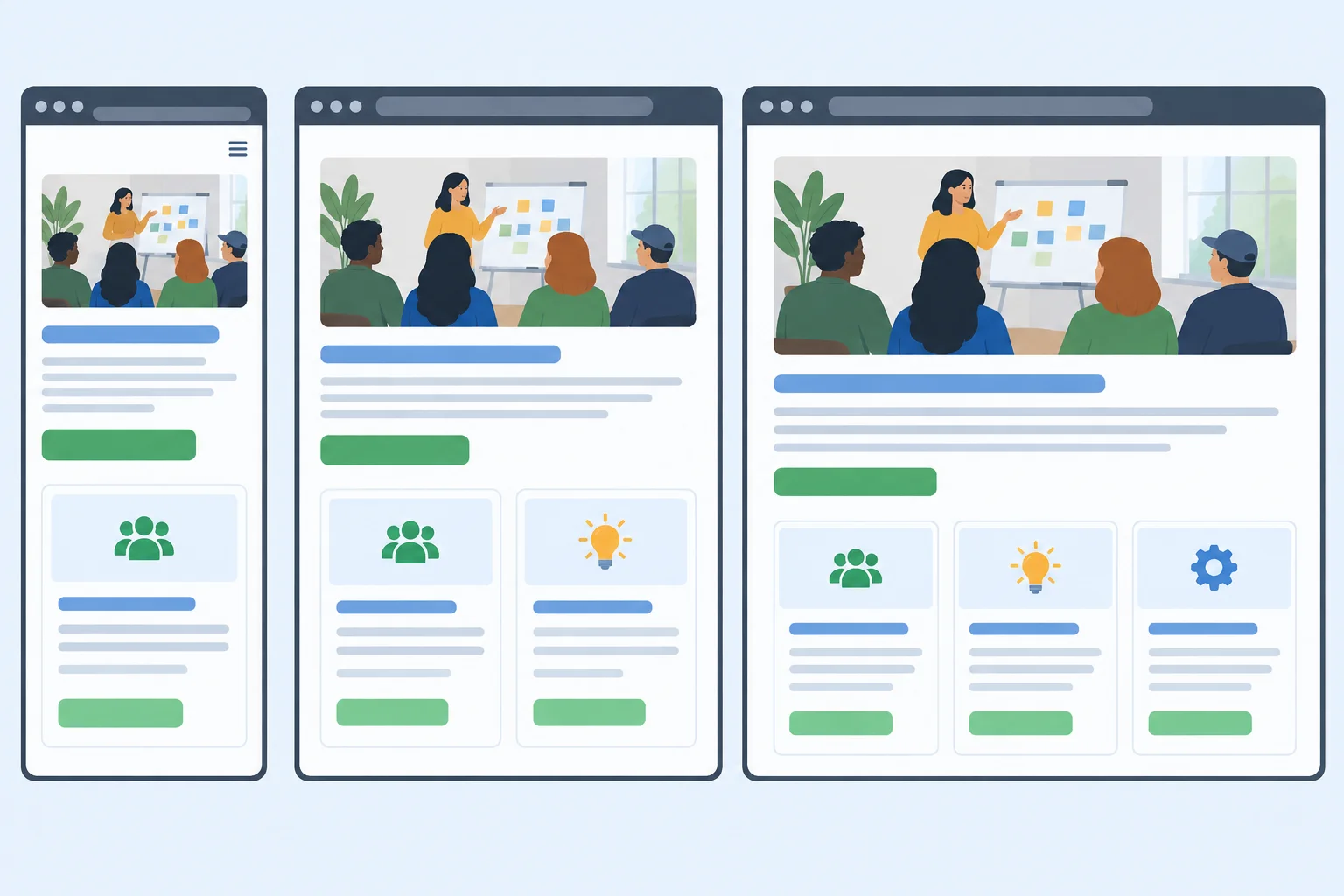
A organização muda conforme o espaço disponível, mas o conteúdo e sua ordem lógica permanecem.
Complete as lacunas do trecho final. Depois, se alguma dessas regras ainda não estiver em seu arquivo, aplique o trecho correspondente em estilos.css, depois dos estilos básicos e dos efeitos.
@media (min-width: ) {
  .topo {
    flex-direction: row;
  }

  .oficinas {
    grid-template-columns: repeat(2, minmax(0, 1fr));
    gap: 1.5rem;
  }
}

@media (min-width: ) {
  .oficinas {
    grid-template-columns: repeat(3, minmax(0, 1fr));
  }
}

@media (prefers-reduced-motion: ) {
  .acao {
    transition: ;
  }

  .destaque {
    animation: ;
  }
}Use esta conferência no modo de dispositivos do DevTools. Ajuste a viewport manualmente e observe a página local; não é necessário enviar arquivos.
| Largura da viewport | Resultado a conferir |
|---|---|
| 320 px | Topo em coluna, uma oficina por linha, sem rolagem horizontal |
| 599 px | Ainda é aplicada a base: uma coluna e gap de 1rem |
| 600 px | Topo em linha, duas colunas e gap de 1.5rem |
| 760 px | Duas colunas legíveis; imagem proporcional e contida |
| 899 px | Ainda duas colunas |
| 900 px | Três colunas passam a valer |
| 1200 px | Três colunas, conteúdo limitado por .container e sem transbordamento |
Resumo
max-width: 100% e height: auto acompanha o espaço disponível sem distorção nem transbordamento.Depois de testar sua página local, registre as evidências observadas. Inclua: a quantidade de colunas em 320, 760 e 1200 px; o que ocorreu entre 599 e 600 px; como a imagem se comportou; e o que permaneceu utilizável ao ativar reduce no painel Renderização (Rendering).
Escreva pelo menos 180 caracteres (0/180).
Parabéns! Você concluiu: Interfaces responsivas com media queries
Você concluiu este nível!
Agora você vai iniciar: Fundamentos de JavaScript moderno
 Valores e cálculos com variáveis em JavaScriptCrie um arquivo JavaScript vinculado a uma página HTML no seu computador e acompanhe os resultados no Console. Ao concluir, você poderá representar dados, calcular e comparar valores, fazer conversões explícitas e montar mensagens com template literals.
Milhares de cursos online em vídeo, ebooks e áudiobooks.
Para testar seus conhecimentos no decorrer dos cursos online
Gerado diretamente na galeria de fotos do seu celular e enviado ao seu e-mail

Baixe nosso aplicativo pelo QR Code ou pelos links abaixo:.



Leve o conhecimento no seu bolso.
Baixe o aplicativo Cursa.
São centenas de Cursos gratuitos a disposição, com Certificado de conclusão gratuito que é salvo em sua galeria de imagens do celular.
Baixe o app para ter acesso ao Certificado de conclusão de Curso Gratuitamente.


+ de 10 milhões
de alunos

Certificado grátis e
válido em todo o Brasil

60 mil exercícios
gratuitos

4,8/5 classificação
nas lojas de apps

Cursos gratuitos em
vídeo, ebooks e audiobooks