Passo 1 de 7
Organizar a primeira versão executável
Planeje a divisão de responsabilidades e crie uma base local executável do catálogo antes de implementar consulta e filtro.

Trilha de aprendizado · Nível 8 · Tutorial 2
Crie no seu computador a primeira versão executável do catálogo. Planeje componentes e módulos, conecte a API de estados brasileiros e integre os estados da consulta ao filtro por região. Ao concluir, será possível consultar e explorar os resultados antes de acrescentar favoritos.
 Organizar a primeira versão executável
Planeje a divisão de responsabilidades e crie uma base local executável do catálogo antes de implementar consulta e filtro. 3 min
 Criar o módulo de consulta e o contrato dos dados
Normalize a resposta da API do IBGE em uma coleção estável, preservando a diferença entre sucesso vazio e falha. 4 min
 Apresentar a lista sem depender da rede
Construa a apresentação local de UFs com dados controlados, mantendo o componente de lista independente da API. 3 min
 Integrar os estados da consulta
Conecte o módulo de consulta ao App e apresente carregamento, dados, resposta vazia ou erro de modo coerente, protegendo a interface contra retornos de execuções canceladas. 5 min
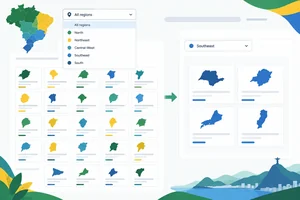 Filtrar por região sem duplicar dados
Integre um filtro controlado por região, derive os resultados da coleção já consultada e mantenha consulta, seleção e lista visível em papéis distintos. 4 min
 Atualizar os dados e permitir nova tentativa
Acrescente atualização manual e nova tentativa ao catálogo, preservando o filtro local e mantendo consulta, mensagens, controles e resultados coerentes. 4 min
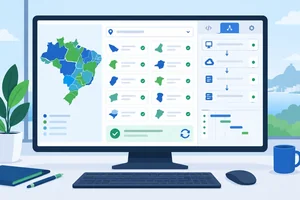 Conferir e concluir o primeiro incremento
Execute o fluxo completo do catálogo, confira as contagens e use o Network para distinguir filtragem local de atualização remota. 4 min
Passo 1 de 7
Planeje a divisão de responsabilidades e crie uma base local executável do catálogo antes de implementar consulta e filtro.
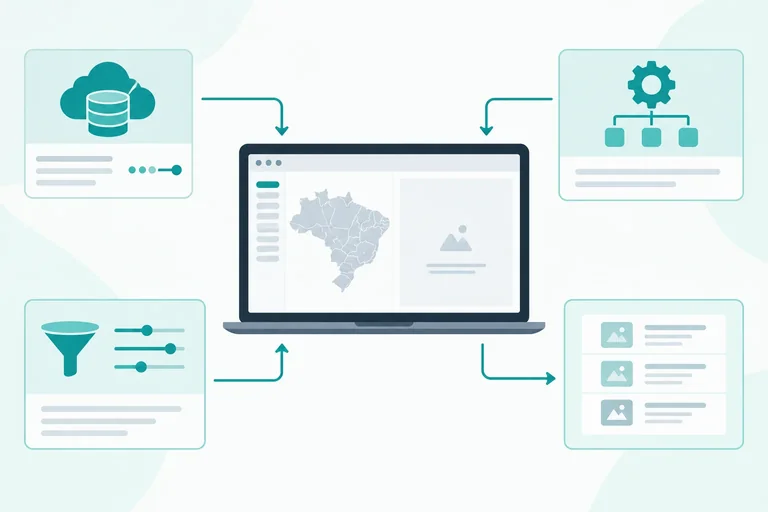
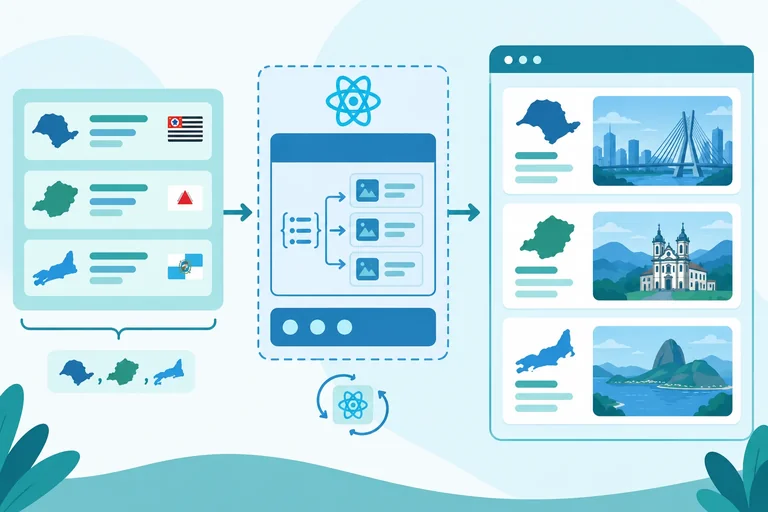
O brief já define a tarefa principal: consultar e explorar UFs por região. Antes de escrever a consulta, transforme essa necessidade em quatro responsabilidades independentes:
Essa divisão evita que um componente concentre rede, controles e renderização. Nesta etapa, você criará apenas uma base executável. A consulta real, seus estados e o filtro funcional serão implementados nos próximos steps.
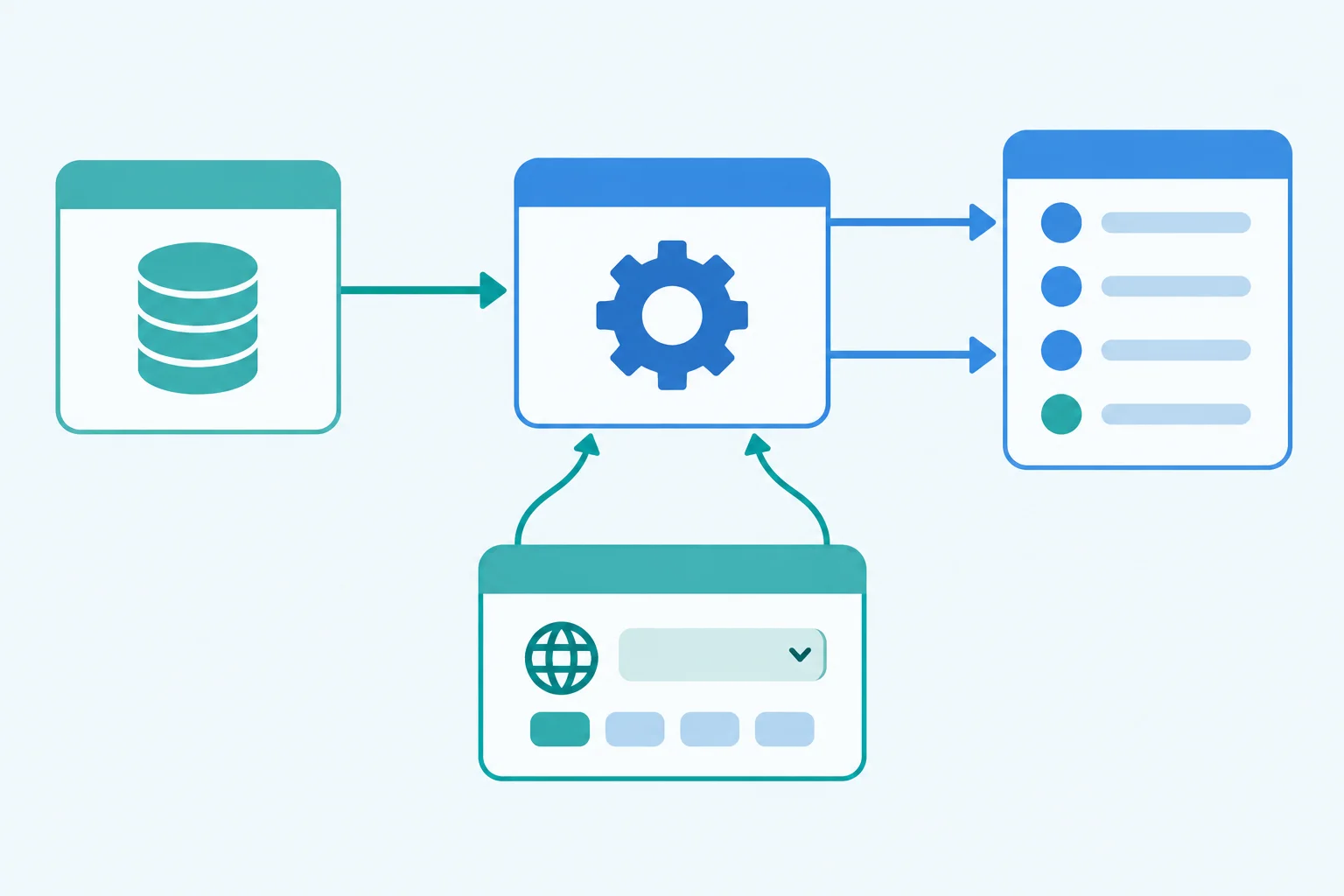
Os dados preparados seguem para o App e descem aos componentes por props. As ações do controle retornam ao App por callbacks.
Dica
Distribua o trabalho assim:
consultarEstados: obtém e prepara UFs; não renderiza JSX nem recebe setters do React.App: será o coordenador; conecta o módulo e os componentes de tela.FiltroRegiao: recebe a seleção e callbacks; não consulta a API.ListaEstados: recebe uma coleção em estados para apresentar; não conhece a origem desses dados.A fronteira do serviço é especialmente útil: a apresentação poderá ser conferida com dados controlados antes de depender da rede.
No terminal, vá até uma pasta em que você guarda projetos e execute os comandos abaixo. Eles funcionam no terminal integrado do VS Code, PowerShell, Prompt de Comando e Bash. Após a instalação, abra a pasta catalogo-estados no editor.
Execute os comandos em sequência.
npm create vite@latest catalogo-estados -- --template react
cd catalogo-estados
npm install◇ Scaffolding project in ./catalogo-estados... Done. Now run: cd catalogo-estados npm install npm run dev added ... packages in ...s
As versões, a quantidade de pacotes e o tempo de instalação variam. Ao final, a pasta catalogo-estados deve existir e conter o projeto do Vite.
Use o explorador de arquivos do editor para remover src/App.css e src/index.css, que vêm no template. Depois, crie manualmente as pastas src/components e src/services e o arquivo src/styles.css.
Ainda não crie src/services/consultarEstados.js: o próximo step implementará esse módulo por completo. Agora, substitua index.html e src/main.jsx pelos conteúdos abaixo.
Arquivo completo: index.html.
<!doctype html>
<html lang="pt-BR">
  <head>
    <meta charset="UTF-8" />
    <meta name="viewport" content="width=device-width, initial-scale=1.0" />
    <title>Catálogo de estados</title>
  </head>
  <body>
    <div id="root"></div>
    <script type="module" src="/src/main.jsx"></script>
  </body>
</html>Arquivo completo: src/main.jsx.
import { StrictMode } from 'react';
import { createRoot } from 'react-dom/client';
import App from './App.jsx';

createRoot(document.getElementById('root')).render(
  <StrictMode>
    <App />
  </StrictMode>,
);Crie ou substitua os três arquivos a seguir. Esta é uma casca deliberadamente provisória: os controles estão desabilitados e a lista está vazia porque ainda não há consulta nem filtro aplicado. Mesmo assim, as interfaces dos componentes já deixam claro como o App irá conectá-los depois.
Arquivo completo: src/App.jsx.
import { FiltroRegiao } from './components/FiltroRegiao.jsx';
import { ListaEstados } from './components/ListaEstados.jsx';
import './styles.css';

export default function App() {
  const estados = [];

  return (
    <main className="catalogo">
      <header>
        <h1>Catálogo de estados</h1>
        <p>Consulte e explore as UFs por região.</p>
      </header>

      <section className="controles" aria-label="Controles do catálogo">
        <FiltroRegiao
          regiaoSelecionada=""
          onSelecionarRegiao={() => {}}
          onLimparFiltro={() => {}}
          desabilitado={true}
        />
        <button type="button" disabled>
          Atualizar dados
        </button>
      </section>

      <ListaEstados estados={estados} />
    </main>
  );
}Arquivo completo: src/components/FiltroRegiao.jsx.
export function FiltroRegiao({
  regiaoSelecionada,
  onSelecionarRegiao,
  onLimparFiltro,
  desabilitado
}) {
  return (
    <div className="filtro-regiao">
      <label htmlFor="regiao">Região</label>
      <select
        id="regiao"
        value={regiaoSelecionada}
        onChange={(event) => onSelecionarRegiao(event.target.value)}
        disabled={desabilitado}
      >
        <option value="">Todas as regiões</option>
      </select>
      <button type="button" onClick={onLimparFiltro} disabled={desabilitado}>
        Limpar filtro
      </button>
    </div>
  );
}Arquivo completo: src/components/ListaEstados.jsx.
export function ListaEstados({ estados }) {
  return (
    <section className="lista-estados" aria-label="Lista de estados">
      <p>{estados.length} UFs disponíveis na base provisória.</p>
    </section>
  );
}Arquivo completo: src/styles.css.
:root {
  font-family: Arial, sans-serif;
  color: #1f2937;
  background: #f1f5f9;
}

* {
  box-sizing: border-box;
}

body {
  margin: 0;
  min-width: 320px;
}

button,
select {
  font: inherit;
}

.catalogo {
  width: min(100% - 32px, 720px);
  margin: 48px auto;
  padding: 32px;
  border-radius: 16px;
  background: #ffffff;
  box-shadow: 0 12px 30px rgb(15 23 42 / 12%);
}

.catalogo h1 {
  margin-top: 0;
}

.controles,
.filtro-regiao {
  display: flex;
  flex-wrap: wrap;
  gap: 12px;
  align-items: center;
}

.controles {
  margin: 32px 0;
}

.filtro-regiao label {
  font-weight: 700;
}

button,
select {
  padding: 10px 12px;
  border: 1px solid #94a3b8;
  border-radius: 8px;
}

button {
  color: #ffffff;
  background: #0f766e;
}

button:disabled,
select:disabled {
  cursor: not-allowed;
  opacity: 0.55;
}

.lista-estados {
  padding: 20px;
  border-radius: 8px;
  background: #ecfeff;
}

.lista-estados p {
  margin: 0;
}Com todos os arquivos salvos, execute o servidor de desenvolvimento dentro da pasta catalogo-estados.
npm run dev> catalogo-estados@0.0.0 dev > vite VITE v6.x.x ready in ... ms ➜ Local: http://localhost:5173/
A versão do Vite, o tempo de inicialização e a porta podem variar. Abra no navegador o endereço exibido após Local.
No navegador, confira uma tela com o título Catálogo de estados, o rótulo Região, a opção Todas as regiões, os botões desabilitados e a mensagem de base provisória com 0 UFs.
Esse resultado comprova que a estrutura local está executando. Nos próximos steps, a lista receberá dados controlados, o serviço será criado e os controles passarão a ter comportamento real.
Associe cada responsabilidade ou sentido de comunicação à parte correta da aplicação.
Toque em um item e depois no par correspondente.

Passo 2 de 7
Normalize a resposta da API do IBGE em uma coleção estável, preservando a diferença entre sucesso vazio e falha.
A API do IBGE devolve cada UF com campos próprios e uma região aninhada. O catálogo não precisa espalhar esse formato externo pelos componentes: o módulo de consulta o traduz para um contrato interno estável.
Para cada UF, use:{ id, nome, sigla, regiaoId, regiaoNome }
Nesse contrato, id e regiaoId são números. A sigla, o nome e o nome da região são strings. Aqui, “UF” inclui o Distrito Federal.
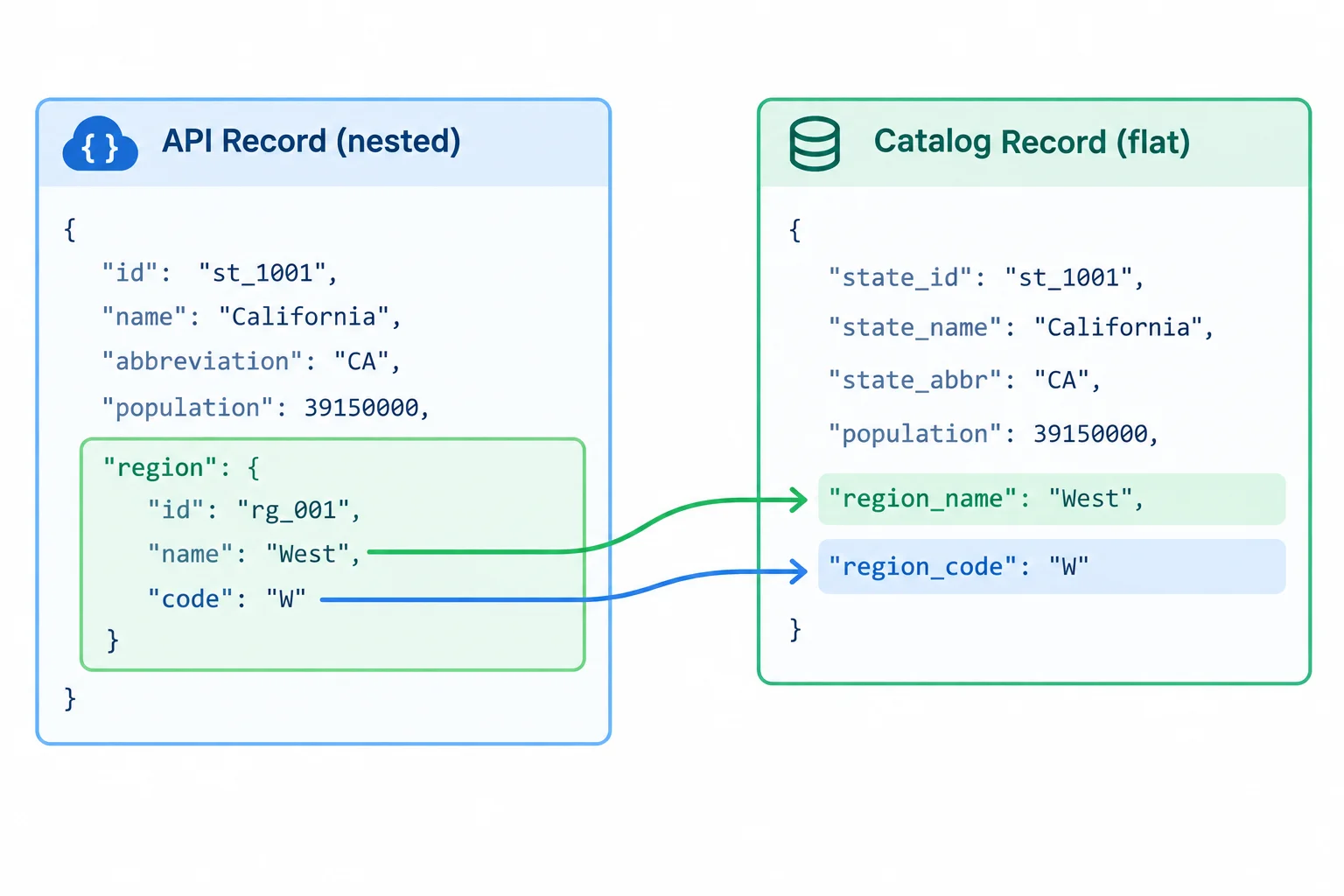
O módulo adapta a estrutura aninhada da API antes de entregar a coleção ao restante da aplicação.
A transformação mantém as informações necessárias e renomeia os campos de região para deixar sua origem explícita no catálogo.
| Resposta do IBGE | Contrato interno | Exemplo |
|---|---|---|
| id | id | 35 |
| nome | nome | São Paulo |
| sigla | sigla | SP |
| regiao.id | regiaoId | 3 |
| regiao.nome | regiaoNome | Sudeste |
Crie ou substitua o conteúdo de src/services/consultarEstados.js pelo módulo abaixo. Ele recebe somente { signal }, faz a consulta e devolve uma Promise com a coleção já normalizada.
Não há setters do React neste arquivo. Se a rede falhar, a resposta HTTP não for bem-sucedida ou a consulta for cancelada, o erro continua sendo propagado para quem coordena a consulta depois.
src/services/consultarEstados.js
const endpoint = 'https://servicodados.ibge.gov.br/api/v1/localidades/estados?orderBy=nome';

export async function consultarEstados({ signal }) {
  const response = await fetch(endpoint, { signal });

  if (!response.ok) {
    throw new Error(`A consulta retornou o status ${response.status}.`);
  }

  const estados = await response.json();

  return estados.map((estado) => ({
    id: estado.id,
    nome: estado.nome,
    sigla: estado.sigla,
    regiaoId: estado.regiao.id,
    regiaoNome: estado.regiao.nome,
  }));
}
Dica
O signal segue para o fetch; portanto, um cancelamento não é convertido em resultado. Também não use catch para retornar []: isso apagaria a diferença entre uma resposta válida sem UFs e uma consulta que não pôde ser concluída.
Há duas saídas semanticamente diferentes:
map, uma resposta com registros vira uma coleção normalizada; uma resposta vazia continua sendo [].Assim, uma lista vazia significa “a consulta funcionou e não trouxe registros”, não “algo deu errado”.
Exemplo
Se a API fornecesse uma coleção com Acre, Bahia e São Paulo, a saída do módulo teria este formato:
`[
{ id: 12, nome: 'Acre', sigla: 'AC', regiaoId: 1, regiaoNome: 'Norte' },
{ id: 29, nome: 'Bahia', sigla: 'BA', regiaoId: 2, regiaoNome: 'Nordeste' },
{ id: 35, nome: 'São Paulo', sigla: 'SP', regiaoId: 3, regiaoNome: 'Sudeste' }
]`
A apresentação conhecerá apenas esse contrato, não o objeto regiao original da API.
Complete a proteção da resposta HTTP e a transformação dos campos de região. A função deve lançar uma falha HTTP em vez de devolvê-la como uma coleção vazia.
export async function consultarEstados({ signal }) {
  const response = await fetch(endpoint, { signal });

  if (!response.) {
    throw new Error('A consulta retornou uma resposta HTTP sem sucesso.');
  }

  const estados = await response.json();

  return estados.map((estado) => ({
    id: estado.id,
    nome: estado.nome,
    sigla: estado.sigla,
    regiaoId: estado.regiao.,
    regiaoNome: estado.regiao.,
  }));
}
Passo 3 de 7
Construa a apresentação local de UFs com dados controlados, mantendo o componente de lista independente da API.
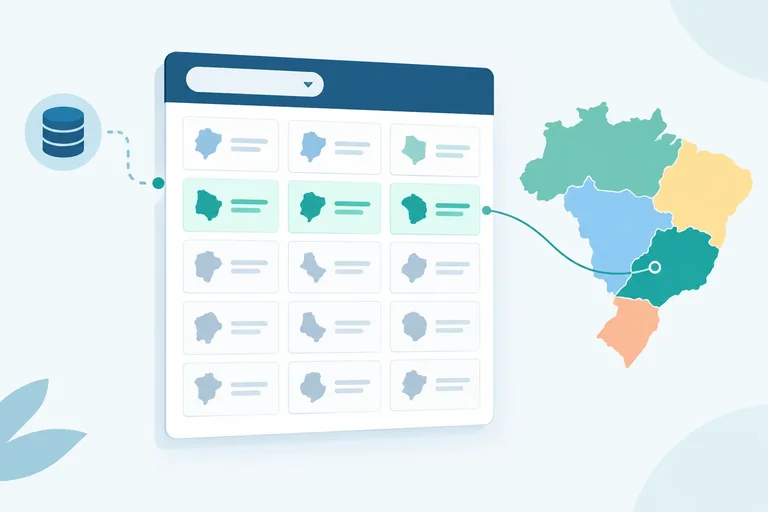
Nesta etapa, ListaEstados cuida apenas de apresentar a coleção recebida pela prop estados. Ela não importa o serviço, não chama a API e não decide quando consultar.
Cada UF será mostrada com nome, sigla e região. Use estado.id como key: ele é um identificador estável do contrato interno, diferente da posição que o item ocupa no array.
Mais adiante, o App trocará a coleção controlada pela coleção retornada pela API. A interface ListaEstados({ estados }) continuará igual.
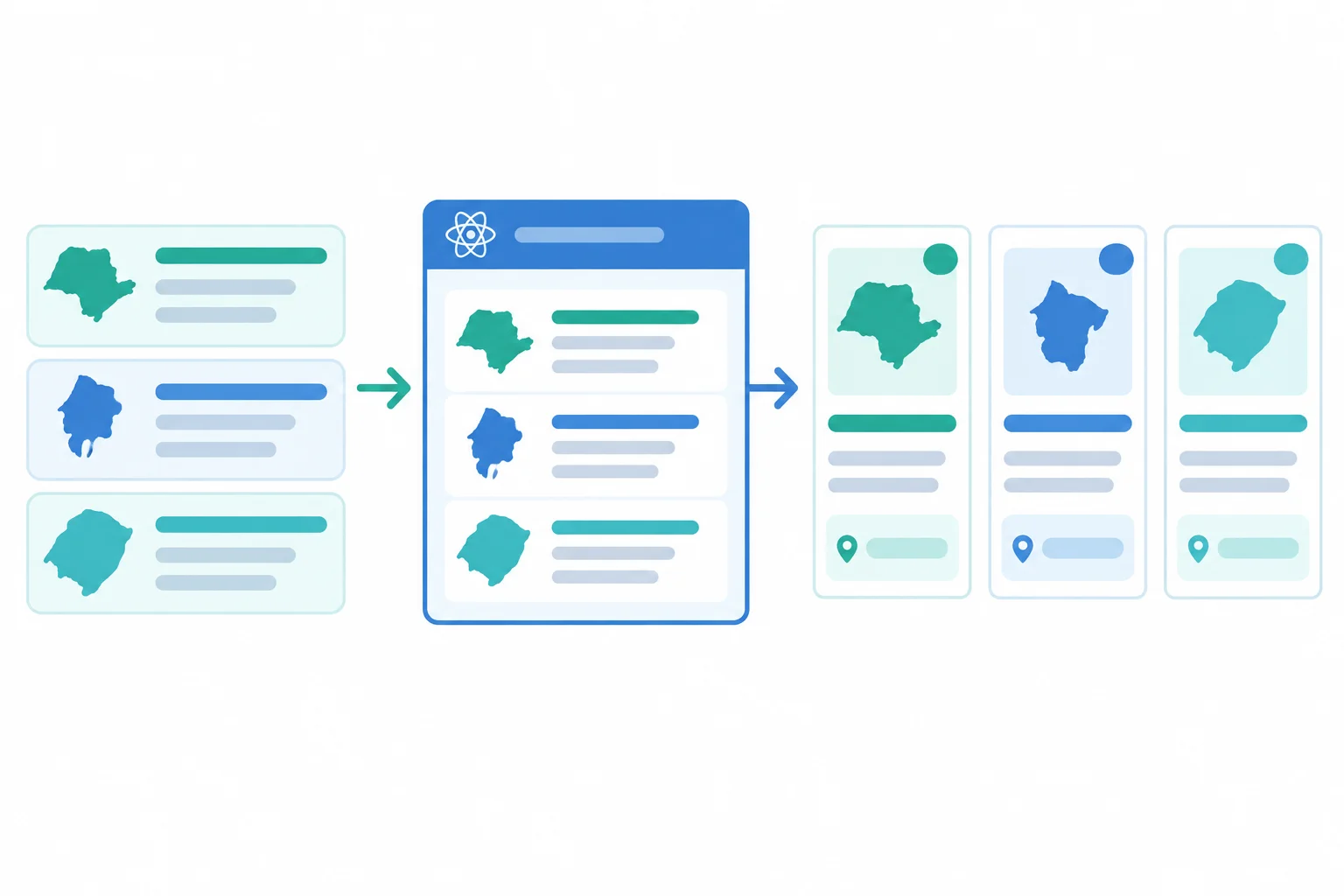
A coleção entra pela prop estados; o componente transforma cada registro em um item da interface.
Em src/components/ListaEstados.jsx, substitua o conteúdo provisório por este componente. Ele recebe a coleção e cria um item para cada UF.
export function ListaEstados({ estados }) {
  return (
    <ul className="lista-estados" aria-label="Estados disponíveis">
      {estados.map((estado) => (
        <li key={estado.id} className="estado">
          <h2>{estado.nome} ({estado.sigla})</h2>
          <p>Região: {estado.regiaoNome}</p>
        </li>
      ))}
    </ul>
  );
}
Dica
O map cria um item visual para cada objeto. Como id pertence ao contrato de cada UF e não muda se a ordem da coleção mudar, key={estado.id} permite que o React acompanhe cada item corretamente. Não use o índice do array como chave.
Em src/styles.css, substitua os estilos provisórios por estes. Eles tornam a lista e cada registro visíveis sem alterar a responsabilidade do componente.
:root {
  font-family: Arial, sans-serif;
  color: #1f2937;
  background: #f1f5f9;
}

* {
  box-sizing: border-box;
}

body {
  margin: 0;
  min-width: 320px;
}

.catalogo {
  width: min(100% - 32px, 720px);
  margin: 48px auto;
  padding: 32px;
  border-radius: 16px;
  background: #ffffff;
  box-shadow: 0 12px 30px rgb(15 23 42 / 12%);
}

.catalogo h1 {
  margin-top: 0;
}

.lista-estados {
  display: grid;
  gap: 12px;
  margin: 0;
  padding: 0;
  list-style: none;
}

.estado {
  padding: 16px;
  border: 1px solid #cbd5e1;
  border-radius: 8px;
  background: #ecfeff;
}

.estado h2,
.estado p {
  margin: 0;
}

.estado p {
  margin-top: 8px;
  color: #475569;
}
Agora, em src/App.jsx, use três UFs controladas. Com o servidor do Vite em execução, salve o arquivo e confira o resultado no navegador. Esta coleção existe apenas para validar a apresentação antes da integração da consulta.
import { ListaEstados } from './components/ListaEstados';
import './styles.css';

const estadosDeExemplo = [
  {
    id: 12,
    nome: 'Acre',
    sigla: 'AC',
    regiaoId: 1,
    regiaoNome: 'Norte'
  },
  {
    id: 29,
    nome: 'Bahia',
    sigla: 'BA',
    regiaoId: 2,
    regiaoNome: 'Nordeste'
  },
  {
    id: 35,
    nome: 'São Paulo',
    sigla: 'SP',
    regiaoId: 3,
    regiaoNome: 'Sudeste'
  }
];

export default function App() {
  return (
    <main className="catalogo">
      <h1>Catálogo de estados</h1>
      <ListaEstados estados={estadosDeExemplo} />
    </main>
  );
}
Tela no navegador:
Catálogo de estados

Acre (AC)
Região: Norte

Bahia (BA)
Região: Nordeste

São Paulo (SP)
Região: Sudeste

Os três registros aparecem nessa ordem, cada um em seu próprio item visual.
A imagem da primeira tela é uma referência visual; a tela executável é produzida pelo JSX e CSS locais abaixo.
Exemplo
A lista não sabe que esses dados foram escritos no App. Na próxima integração, a origem passará a ser a coleção normalizada pelo módulo de consulta, sem mudar a prop estados nem inserir fetch em ListaEstados.
Complete o componente para receber a coleção e identificar cada item de forma estável. O componente deve continuar somente apresentando os dados recebidos, sem incluir uma consulta à API.
export function ListaEstados({  }) {
  return (
    <ul className="lista-estados">
      {estados.map((estado) => (
        <li  className="estado">
          <h2>{estado.nome} ({estado.sigla})</h2>
          <p>Região: {estado.regiaoNome}</p>
        </li>
      ))}
    </ul>
  );
}
Passo 4 de 7
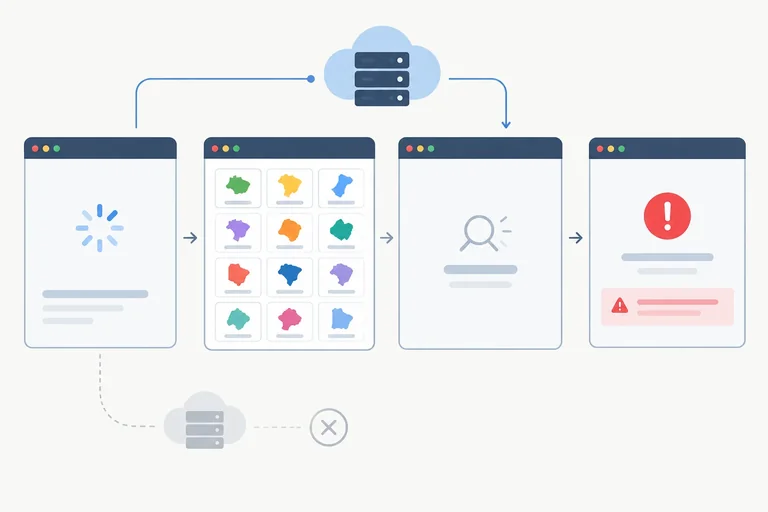
Conecte o módulo de consulta ao App e apresente carregamento, dados, resposta vazia ou erro de modo coerente, protegendo a interface contra retornos de execuções canceladas.
O App passa a ser o coordenador da consulta. Ele inicia consultarEstados, mantém o objeto consulta e decide qual conteúdo aparece. O serviço continua apenas obtendo e normalizando UFs; ListaEstados continua recebendo estados por props.
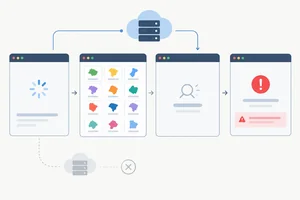
O estado inicial é { status: 'carregando', estados: [], erro: '' }. Uma Promise resolvida, inclusive com [], produz status: 'sucesso'. Uma falha real produz status: 'erro' e não deixa registros antigos na tela.
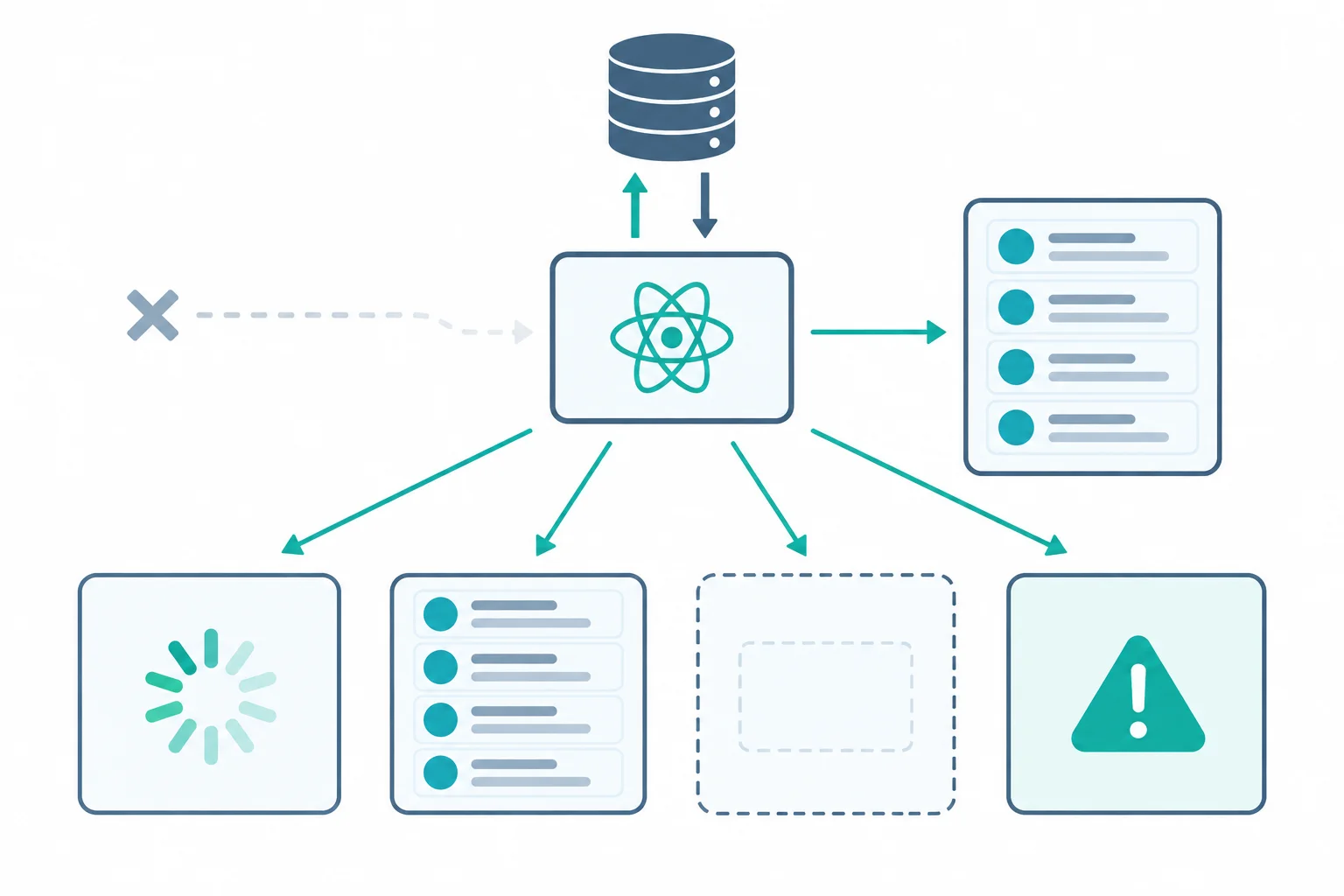
Cada execução válida leva a um único resultado visível; uma execução cancelada não atualiza a tela.
Dica
Em desenvolvimento, o StrictMode pode iniciar um efeito, executar sua limpeza e iniciar outro efeito para revelar efeitos inseguros. Isso não significa que a API falhou, nem garante uma quantidade fixa de requisições observáveis.
A limpeza torna a execução anterior inativa e chama abort(). Assim, se ela falhar ou responder depois disso, seus callbacks não alteram consulta. O cancelamento encerra uma execução; não deve produzir uma mensagem de erro para a pessoa usuária.
Em src/App.jsx, substitua a coleção controlada do step anterior pelo arquivo completo abaixo. O useEffect cria um controlador para a execução atual. Quando o componente sai da tela ou o StrictMode limpa o efeito, ativa passa a ser false antes de abort() encerrar a requisição.
As condições do JSX são mutuamente coerentes: carregamento, erro e sucesso são ramos distintos. Dentro do sucesso, a coleção vazia mostra uma mensagem; somente uma coleção com itens chega a ListaEstados.
Arquivo completo: src/App.jsx. Salve e mantenha npm run dev em execução para observar o carregamento seguido da lista retornada pela API.
import { useEffect, useState } from 'react';
import { ListaEstados } from './components/ListaEstados.jsx';
import { consultarEstados } from './services/consultarEstados.js';
import './styles.css';

export default function App() {
  const [consulta, setConsulta] = useState({
    status: 'carregando',
    estados: [],
    erro: ''
  });

  useEffect(() => {
    let ativa = true;
    const controller = new AbortController();

    consultarEstados({ signal: controller.signal })
      .then((estados) => {
        if (ativa) {
          setConsulta({ status: 'sucesso', estados, erro: '' });
        }
      })
      .catch(() => {
        if (ativa) {
          setConsulta({
            status: 'erro',
            estados: [],
            erro: 'Não foi possível carregar os estados. Tente novamente.'
          });
        }
      });

    return () => {
      ativa = false;
      controller.abort();
    };
  }, []);

  return (
    <main className="catalogo">
      <h1>Catálogo de estados</h1>

      {consulta.status === 'carregando' && (
        <p role="status">Carregando estados...</p>
      )}

      {consulta.status === 'erro' && (
        <p role="alert">{consulta.erro}</p>
      )}

      {consulta.status === 'sucesso' && (
        consulta.estados.length === 0 ? (
          <p>Nenhum estado recebido da API.</p>
        ) : (
          <ListaEstados estados={consulta.estados} />
        )
      )}
    </main>
  );
}
Durante a consulta:
Catálogo de estados
Carregando estados...

Com a API disponível após a resposta:
Catálogo de estados
Lista de estados com as UFs retornadas pela API

Em uma resposta válida sem registros:
Catálogo de estados
Nenhum estado recebido da API.

Em uma falha real:
Catálogo de estados
Não foi possível carregar os estados. Tente novamente.
Com a API disponível, a tela passa primeiro por carregamento e depois mostra a lista recebida, normalmente com 27 UFs. As duas últimas saídas são ramos previstos para uma resposta vazia válida ou uma falha real; elas não precisam ser forçadas neste step.
Ordene o percurso de uma consulta que termina com sucesso. Considere uma coleção que pode conter registros ou estar vazia.
Complete a coordenação. A limpeza deve encerrar a execução anterior sem exibir erro, e uma coleção sem UFs deve continuar sendo tratada como sucesso.
useEffect(() => {
  let ativa = true;
  const controller = new ();

  consultarEstados({ signal: controller.signal })
    .then((estados) => {
      if (ativa) {
        setConsulta({ status: '', estados, erro: '' });
      }
    })
    .catch(() => {
      if (ativa) {
        setConsulta({
          status: 'erro',
          estados: [],
          erro: 'Não foi possível carregar os estados. Tente novamente.'
        });
      }
    });

  return () => {
    ativa = false;
    controller.();
  };
}, []);

const mostrarVazio =
  consulta.status === 'sucesso' && consulta.estados.length === ;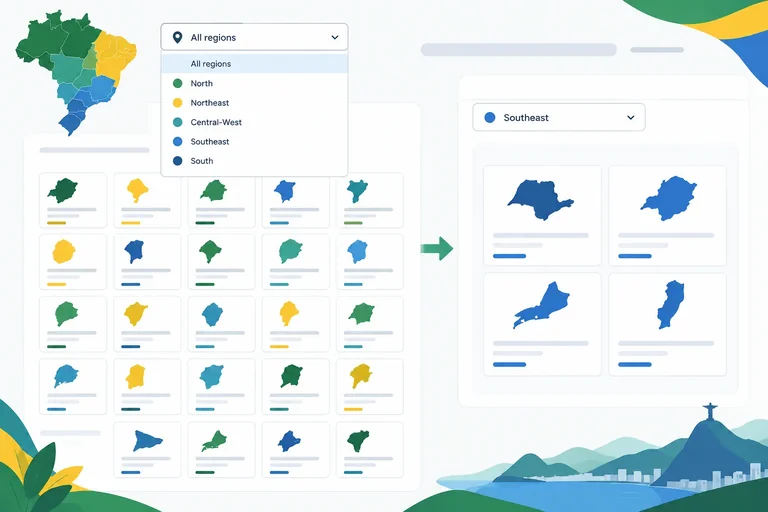
Passo 5 de 7
Integre um filtro controlado por região, derive os resultados da coleção já consultada e mantenha consulta, seleção e lista visível em papéis distintos.
Depois de uma consulta bem-sucedida, o App trabalha com três valores de papéis diferentes:
consulta.estados: a única coleção recebida da API;regiaoSelecionada: a escolha local feita no select;estadosVisiveis: a coleção calculada para a tela.Mudar a região não altera consulta.estados e não chama a API. Durante cada renderização, o App calcula a coleção visível a partir dos dados já recebidos e da seleção atual. Portanto, não crie outro useState nem um useEffect para guardar uma cópia filtrada da lista.
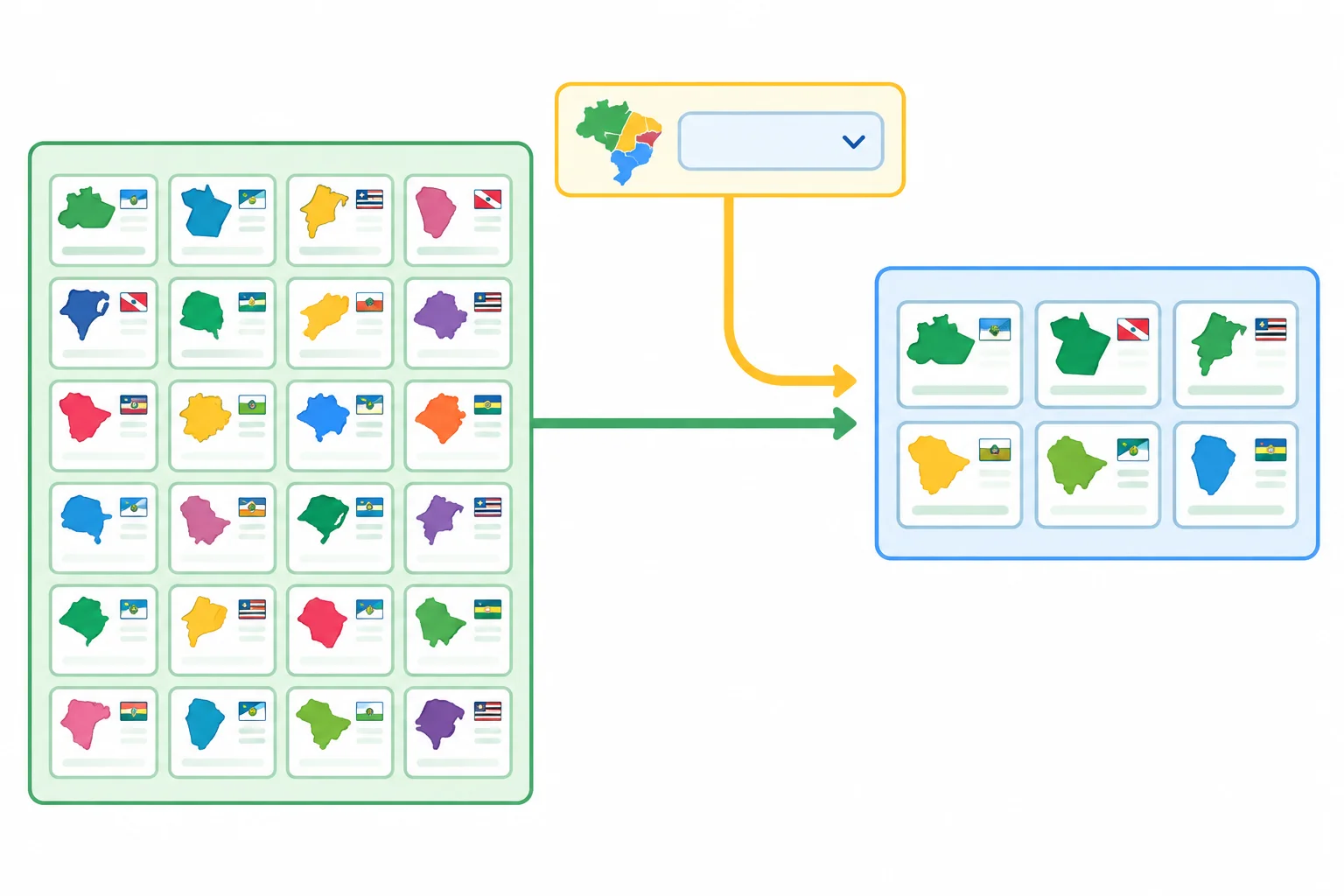
A coleção recebida permanece intacta: a seleção local apenas determina quais UFs aparecem no resultado calculado.
Agora substitua todo o conteúdo de src/components/FiltroRegiao.jsx. O componente é controlado: recebe o valor atual por prop e comunica mudanças ao App por callbacks. Os valores das opções são strings porque event.target.value, vindo de um select, também é uma string.
O botão Limpar filtro pede apenas que o App volte a usar '', valor que representa Todas as regiões. Ele não altera a coleção remota.
Arquivo completo: src/components/FiltroRegiao.jsx.
export function FiltroRegiao({
  regiaoSelecionada,
  onSelecionarRegiao,
  onLimparFiltro,
  desabilitado
}) {
  return (
    <div className="filtro-regiao">
      <label htmlFor="regiao">Região</label>
      <select
        id="regiao"
        value={regiaoSelecionada}
        onChange={(event) => onSelecionarRegiao(event.target.value)}
        disabled={desabilitado}
      >
        <option value="">Todas as regiões</option>
        <option value="1">Norte</option>
        <option value="2">Nordeste</option>
        <option value="3">Sudeste</option>
        <option value="4">Sul</option>
        <option value="5">Centro-Oeste</option>
      </select>
      <button type="button" onClick={onLimparFiltro} disabled={desabilitado}>
        Limpar filtro
      </button>
    </div>
  );
}
Dica
regiaoId é um número no contrato interno, enquanto a seleção é uma string. Em vez de alterar os dados recebidos, compare os valores com String(estado.regiaoId) === regiaoSelecionada.
Há dois vazios diferentes no sucesso: se consulta.estados estiver vazio, a API não forneceu UFs; se a fonte tiver UFs e estadosVisiveis estiver vazio, a região escolhida não encontrou correspondências. A contagem e a lista devem usar sempre estadosVisiveis.
Parta do src/App.jsx construído no step anterior. Em vez de substituir o arquivo inteiro, faça as alterações a seguir nos pontos indicados. Assim, a consulta inicial e sua limpeza continuam iguais: o filtro acrescenta apenas uma seleção local e uma lista derivada.
A dependência [] do efeito permanece ligada somente à consulta inicial. Escolher uma região ou usar Limpar filtro atualiza regiaoSelecionada, renderiza novamente a interface e recalcula a lista, mas não reinicia consultarEstados.
No topo de src/App.jsx, adicione o import abaixo junto aos imports existentes. Depois, dentro de App, insira o estado logo após o bloco que declara consulta.
import { FiltroRegiao } from './components/FiltroRegiao.jsx';

// Dentro de App, após o useState de consulta.
const [regiaoSelecionada, setRegiaoSelecionada] = useState('');
Dentro de App, localize o fim do useEffect: a linha }, []);. Imediatamente depois dela e antes do return, insira a derivação abaixo.
const estadosVisiveis = regiaoSelecionada === ''
  ? consulta.estados
  : consulta.estados.filter(
    (estado) => String(estado.regiaoId) === regiaoSelecionada
  );
Ainda no return de App, substitua o h1 atual pelo primeiro trecho, incluindo o header e a seção de controles. Em seguida, substitua todo o bloco atual iniciado por {consulta.status === 'sucesso' && ( pelo segundo trecho. Os ramos de carregamento e erro permanecem como estão.
<header>
  <h1>Catálogo de estados</h1>
  <p>Consulte e explore as UFs por região.</p>
</header>

<section className="controles" aria-label="Controles do catálogo">
  <FiltroRegiao
    regiaoSelecionada={regiaoSelecionada}
    onSelecionarRegiao={setRegiaoSelecionada}
    onLimparFiltro={() => setRegiaoSelecionada('')}
    desabilitado={consulta.status !== 'sucesso'}
  />
</section>

{consulta.status === 'sucesso' && (
  <>
    <p>{estadosVisiveis.length} UFs</p>
    {consulta.estados.length === 0 ? (
      <p>Nenhum estado recebido da API.</p>
    ) : estadosVisiveis.length === 0 ? (
      <p>Nenhum estado encontrado para esta região.</p>
    ) : (
      <ListaEstados estados={estadosVisiveis} />
    )}
  </>
)}
Todas as regiões selecionada, após sucesso:
Catálogo de estados
Região: Todas as regiões
27 UFs
Lista com as 27 UFs

Nordeste selecionado, após sucesso:
Catálogo de estados
Região: Nordeste
9 UFs
Lista com as 9 UFs do Nordeste

Coleção controlada com regiões 1, 2 e 3, com Sul selecionado:
Região: Sul
0 UFs
Nenhum estado encontrado para esta região.
Após a resposta completa atual do endpoint, confira os dois primeiros cenários no navegador. O terceiro descreve uma coleção controlada com Acre, Bahia e São Paulo, usada apenas para representar um filtro sem correspondências.
Complete a derivação para esta coleção controlada. Ela contém UFs das regiões 1, 2 e 3, enquanto a seleção representa a região 4. A expressão final deve fornecer a contagem do resultado derivado.
const consulta = {
  status: 'sucesso',
  estados: [
    { id: 12, nome: 'Acre', sigla: 'AC', regiaoId: 1, regiaoNome: 'Norte' },
    { id: 29, nome: 'Bahia', sigla: 'BA', regiaoId: 2, regiaoNome: 'Nordeste' },
    { id: 35, nome: 'São Paulo', sigla: 'SP', regiaoId: 3, regiaoNome: 'Sudeste' }
  ],
  erro: ''
};

const regiaoSelecionada = '4';

const estadosVisiveis =
  ? consulta.estados
  : consulta.estados.filter(
    (estado) =>
  );

const quantidadeVisivel = ;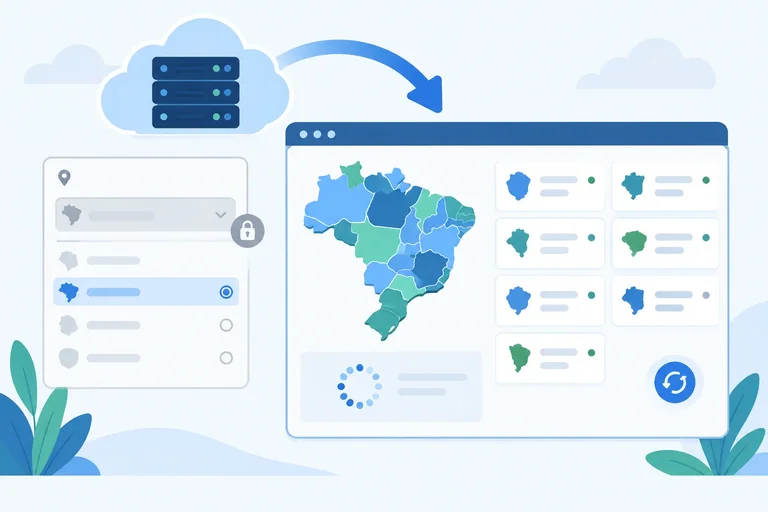
Passo 6 de 7
Acrescente atualização manual e nova tentativa ao catálogo, preservando o filtro local e mantendo consulta, mensagens, controles e resultados coerentes.
Atualizar dados e filtrar por região são ações diferentes. O filtro altera somente regiaoSelecionada e recalcula estadosVisiveis usando a coleção já recebida. A atualização inicia uma nova consulta remota.
Neste incremento, tanto Atualizar dados quanto Tentar novamente usam a ação atualizarDados. Ela limpa registros e erro anteriores, muda consulta para carregamento e incrementa uma versão. Ela não altera regiaoSelecionada.
Assim, se Nordeste estava selecionado, a seleção é preservada durante a nova consulta. Quando a coleção chega com sucesso, a derivação existente aplica Nordeste novamente, sem uma consulta causada pelo filtro.
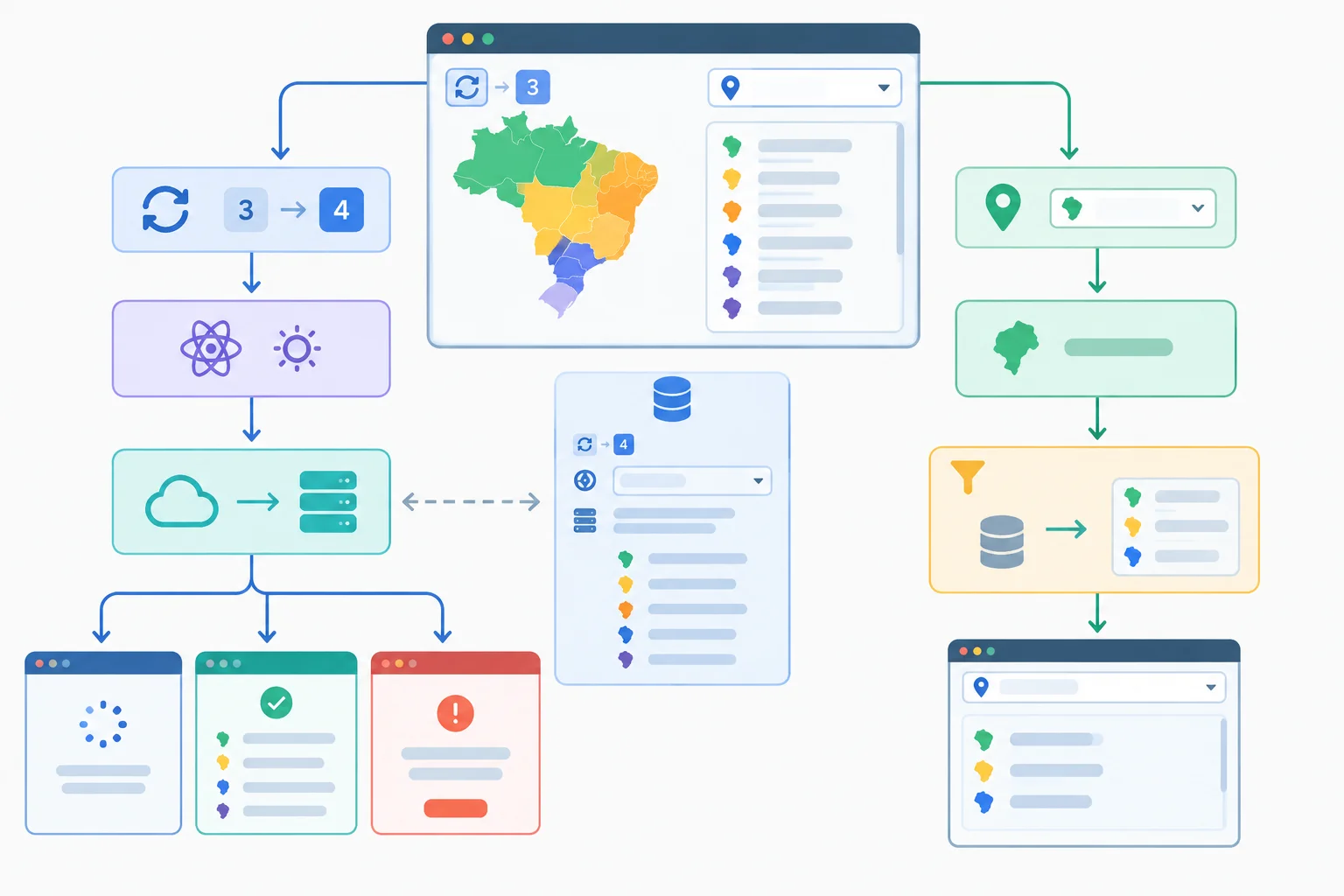
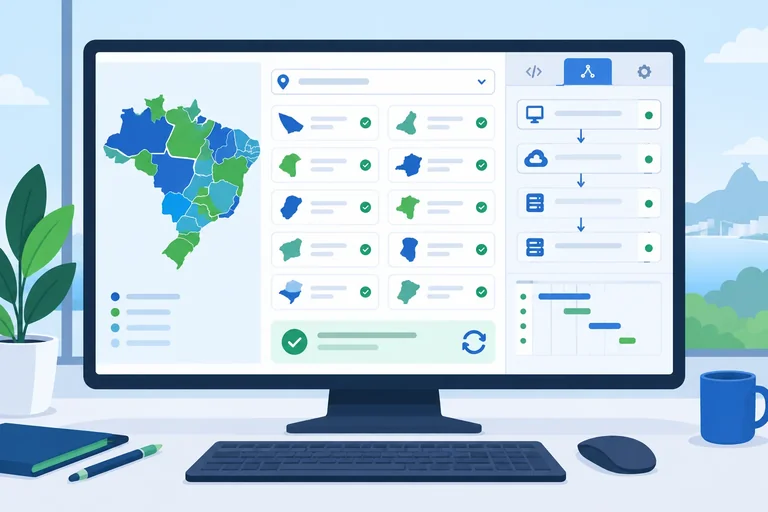
A versão da consulta dispara a requisição. A seleção de região apenas transforma a coleção já carregada.
A região escolhida permanece guardada durante todos os momentos. Porém, os controles do filtro só podem ser usados quando a consulta está em sucesso.
| Momento | consulta | Filtro e limpar filtro | Resultados |
|---|---|---|---|
| Sucesso anterior | sucesso com UFs | Ativos | Lista derivada pela região |
| Clique em atualizar | carregando, sem UFs e sem erro | Desabilitados | Carregando estados... |
| Falha | erro, sem UFs | Desabilitados | Mensagem de erro e nova tentativa |
| Nova tentativa bem-sucedida | sucesso com UFs | Ativos | Lista derivada com a seleção preservada |
Parta do src/App.jsx ao final do step anterior. Não substitua o arquivo inteiro: faça os acréscimos abaixo. A versão começa em 0; cada incremento inicia outra execução do efeito. A dependência do efeito conterá somente essa versão, pois mudar ou limpar a região continua sendo uma ação local.
A limpeza já existente permanece. Quando a versão muda, o efeito anterior é limpo, a requisição anterior é cancelada e seus callbacks deixam de poder alterar consulta.
Dentro de App, insira este estado logo após o estado de regiaoSelecionada.
const [versaoConsulta, setVersaoConsulta] = useState(0);No final do useEffect já existente, substitua a dependência vazia por esta. Não inclua regiaoSelecionada.
}, [versaoConsulta]);Depois do useEffect e antes da derivação de estadosVisiveis, adicione esta ação. Ela prepara a tela para a consulta sem apagar a seleção de região.
const atualizarDados = () => {
  setConsulta({ status: 'carregando', estados: [], erro: '' });
  setVersaoConsulta((versao) => versao + 1);
};

const carregando = consulta.status === 'carregando';O FiltroRegiao já recebe a prop desabilitado. Mantenha desabilitado={consulta.status !== 'sucesso'}: assim, o select e Limpar filtro ficam indisponíveis no carregamento e no erro.
O botão Atualizar dados fica desabilitado enquanto carregando for verdadeiro. No erro, Tentar novamente chama a mesma atualizarDados; não crie uma segunda lógica de consulta. Como a ação nunca chama setRegiaoSelecionada, a seleção continua guardada.
Na seção controles, mantenha o FiltroRegiao como está e adicione este botão logo depois dele, antes de fechar a seção.
<button
  type="button"
  onClick={atualizarDados}
  disabled={carregando}
>
  Atualizar dados
</button>Substitua o ramo atual de erro por este. Os ramos de carregamento e sucesso, incluindo a contagem e ListaEstados, permanecem como foram construídos no step anterior.
{consulta.status === 'erro' && (
  <>
    <p role="alert">{consulta.erro}</p>
    <button type="button" onClick={atualizarDados}>
      Tentar novamente
    </button>
  </>
)}Após selecionar Nordeste e clicar em Atualizar dados: consulta.status: carregando consulta.estados: [] consulta.erro: '' regiaoSelecionada: '2' (preservada) Filtro, Limpar filtro e Atualizar dados: desabilitados Tela: Carregando estados... Se a atualização falhar: consulta.status: erro consulta.estados: [] regiaoSelecionada: '2' (preservada) Filtro e Limpar filtro: desabilitados Tela: Não foi possível carregar os estados. Tente novamente. Ação disponível: Tentar novamente Após Tentar novamente terminar com sucesso: consulta.status: sucesso regiaoSelecionada: '2' (preservada) Filtro e Atualizar dados: ativos Tela: 9 UFs e a lista derivada para Nordeste
Com a resposta completa esperada do IBGE, Nordeste produz 9 UFs. O cenário de falha depende de uma consulta que não consiga ser concluída.
Considere que uma consulta inicial terminou com sucesso e Nordeste foi selecionado. A pessoa clica em Atualizar dados, essa consulta falha e ela usa Tentar novamente, que termina com sucesso.
Escreva: 1. a dependência correta do useEffect e por que regiaoSelecionada não entra nela; 2. as duas atualizações realizadas por atualizarDados; 3. o estado de consulta, a seleção, os controles e o conteúdo exibido durante o carregamento, após a falha e após o sucesso da nova tentativa.
Escreva pelo menos 220 caracteres (0/220).
Passo 7 de 7
Execute o fluxo completo do catálogo, confira as contagens e use o Network para distinguir filtragem local de atualização remota.
Com o projeto aberto na pasta catalogo-estados, mantenha ou execute npm run dev e abra o endereço local mostrado pelo Vite. Aguarde a consulta terminar antes de iniciar a conferência.
Faça este percurso: carregue os dados, selecione Nordeste, atualize os dados sem mudar a seleção e, por fim, limpe o filtro. Quando o endpoint responder com sucesso, o catálogo deve apresentar 27 UFs: os 26 estados e o Distrito Federal.
Em desenvolvimento, o StrictMode pode iniciar uma tentativa inicial, cancelá-la e iniciar outra. Por isso, o Network pode registrar uma requisição cancelada antes da requisição concluída. O resultado final esperado continua sendo a coleção com 27 UFs.
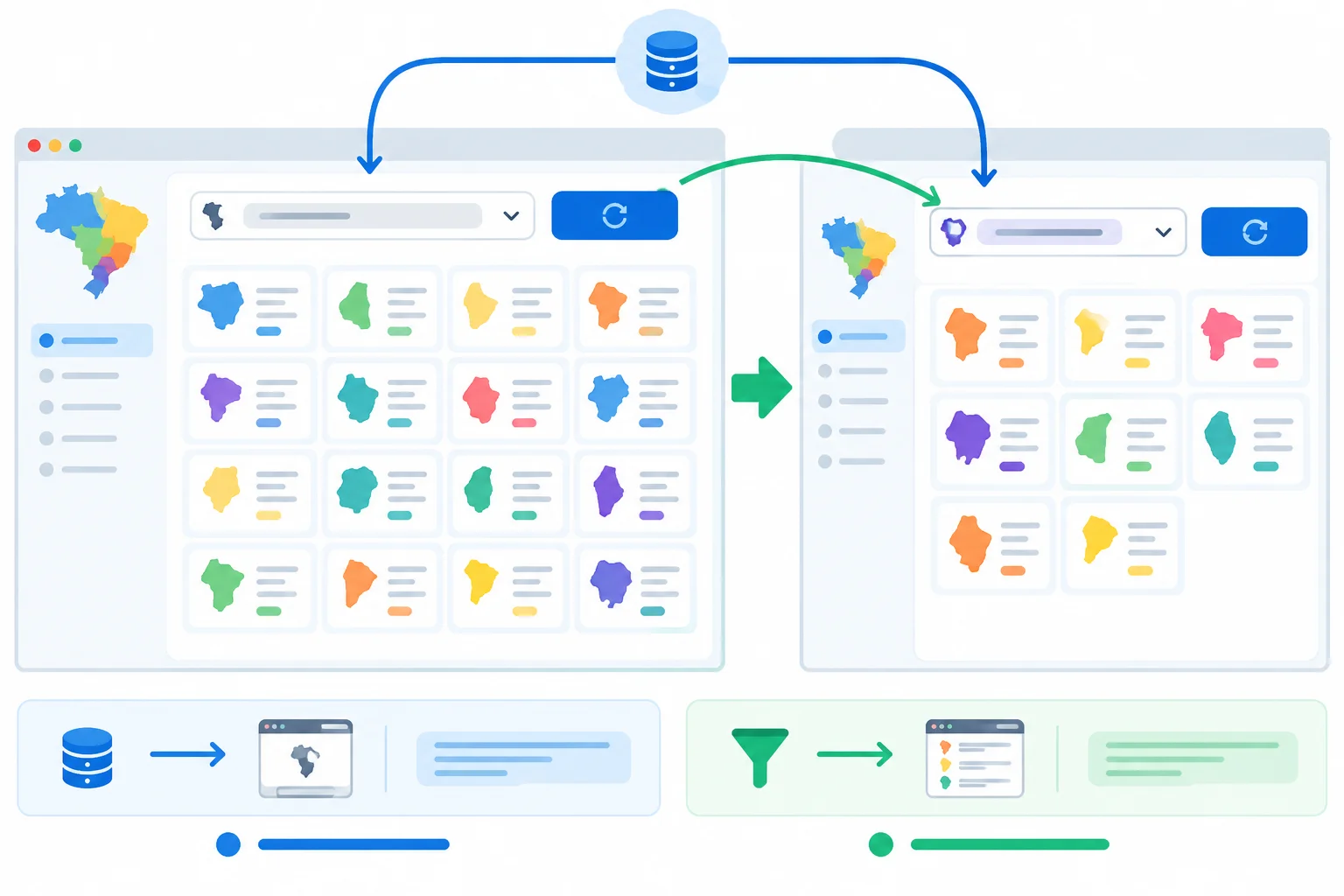
A seleção de região atua sobre a coleção já recebida; ela não é uma nova consulta.
Use esta tabela como referência ao executar cada ação depois que a consulta inicial tiver sido concluída.
| Ação | Região selecionada | Resultado exibido | Network |
|---|---|---|---|
| Concluir o carregamento inicial | Todas as regiões | 27 UFs, incluindo o Distrito Federal | Há uma consulta concluída; no StrictMode pode haver também uma tentativa inicial cancelada |
| Selecionar Nordeste | Nordeste | 9 UFs | Nenhuma requisição nova depois de limpar o painel |
| Clicar em Atualizar dados | Nordeste | Carregamento e depois 9 UFs | Uma nova consulta é iniciada |
| Clicar em Limpar filtro | Todas as regiões | 27 UFs | Nenhuma requisição nova |
Abra as DevTools do navegador e vá até Network. Se necessário, selecione o filtro Fetch/XHR. Espere a carga inicial terminar e só então limpe a lista de requisições do painel. Essa limpeza separa as tentativas da carga inicial — inclusive uma possível tentativa cancelada pelo StrictMode — das ações que você vai testar.
Agora selecione Nordeste e use Limpar filtro: nenhuma nova linha referente ao endpoint do IBGE deve surgir. Selecione Nordeste outra vez e clique em Atualizar dados. Dessa vez, deve aparecer uma nova requisição para https://servicodados.ibge.gov.br/api/v1/localidades/estados?orderBy=nome.
Durante a atualização, confira a mensagem de carregamento e os controles de filtro desabilitados. Ao concluir com sucesso, Nordeste continua selecionado e a lista volta a mostrar os resultados dessa região.
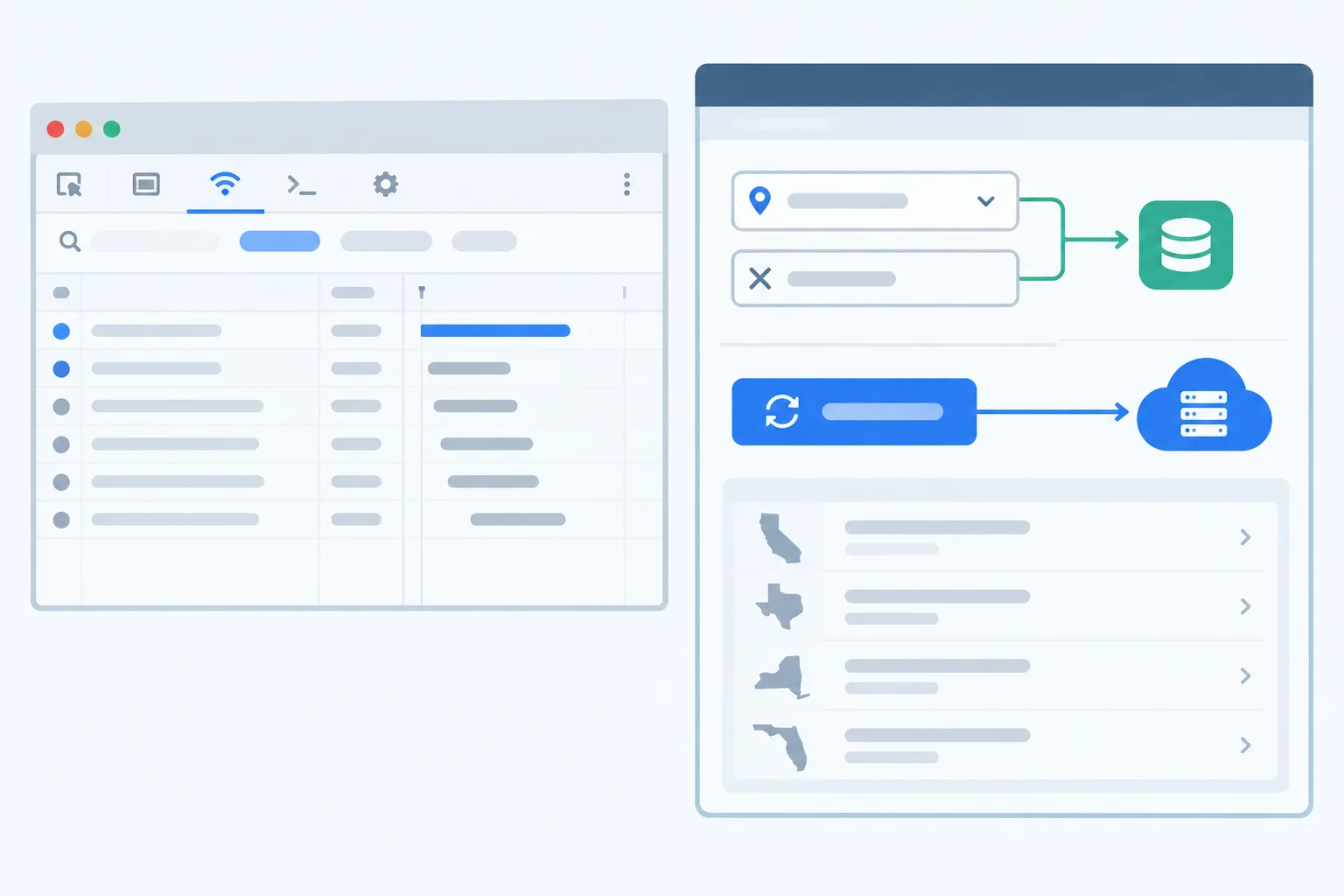
Limpar o painel depois da carga inicial torna visível a diferença entre filtrar localmente e atualizar dados remotos.
A interface mantém três valores com papéis diferentes:
consulta.estados é a única coleção remota recebida.regiaoSelecionada é a escolha local no controle.estadosVisiveis é calculada durante a renderização a partir dos dois valores anteriores.Por isso, selecionar ou limpar uma região apenas recalcula a lista visível. Já Atualizar dados incrementa versaoConsulta, inicia outra execução e preserva a seleção. Quando os dados chegam, a mesma derivação reaplica a região selecionada. Contagem, lista e mensagens devem sempre corresponder ao estado atual de consulta.
Registre o que você observou ao executar o percurso no seu computador. Inclua:
Explique por que selecionar ou limpar uma região não exige outra consulta à API.
Escreva pelo menos 250 caracteres (0/250).
Resumo
Nesta primeira versão, o catálogo já consulta UFs, comunica carregamento e falha, apresenta a coleção recebida, filtra por região, limpa a seleção e atualiza os dados sem misturar filtro local com consulta remota.
O próximo incremento acrescentará favoritos e persistência local, preservando a separação entre coleção remota, seleção local e resultados derivados.
consulta.estados, regiaoSelecionada e estadosVisiveis têm responsabilidades distintas.Parabéns! Você concluiu: Catálogo consultável com API e filtro por região
Milhares de cursos online em vídeo, ebooks e áudiobooks.
Para testar seus conhecimentos no decorrer dos cursos online
Gerado diretamente na galeria de fotos do seu celular e enviado ao seu e-mail

Baixe nosso aplicativo pelo QR Code ou pelos links abaixo:.



Leve o conhecimento no seu bolso.
Baixe o aplicativo Cursa.
São centenas de Cursos gratuitos a disposição, com Certificado de conclusão gratuito que é salvo em sua galeria de imagens do celular.
Baixe o app para ter acesso ao Certificado de conclusão de Curso Gratuitamente.


+ de 10 milhões
de alunos

Certificado grátis e
válido em todo o Brasil

60 mil exercícios
gratuitos

4,8/5 classificação
nas lojas de apps

Cursos gratuitos em
vídeo, ebooks e audiobooks