Passo 1 de 6
Quando uma tabela faz sentido
Reconheça quando dados relacionados devem ser apresentados em tabela e quando lista, texto ou uma solução de layout são mais adequados.

Trilha de aprendizado · Nível 1 · Tutorial 4
Represente um pequeno conjunto de dados relacionados em uma tabela HTML com legenda e cabeçalhos identificáveis. Ao concluir, você poderá escolher quando uma tabela é apropriada e estruturar relações simples entre linhas e colunas sem usá-la para posicionar a página.
 Quando uma tabela faz sentido
Reconheça quando dados relacionados devem ser apresentados em tabela e quando lista, texto ou uma solução de layout são mais adequados. 2 min
 Montando linhas e células
3 min
 Identificando cabeçalhos e suas relações
Marque cabeçalhos de coluna e de linha para tornar explícitas as relações entre os dados da tabela. 3 min
 Dando uma legenda à tabela
Adicione uma legenda informativa à tabela do Mercadinho Sol e diferencie sua função da dos cabeçalhos e do título da página. 2 min
 Organizando cabeçalho e corpo
Agrupe a linha de cabeçalhos e as linhas de produtos para tornar a estrutura da tabela mais clara, preservando as relações já definidas. 3 min
 Concluindo e conferindo sua tabela
Conclua o arquivo produtos.html, acrescente o registro Açúcar e confira a estrutura completa no código e no navegador. 4 min
Passo 1 de 6
Reconheça quando dados relacionados devem ser apresentados em tabela e quando lista, texto ou uma solução de layout são mais adequados.
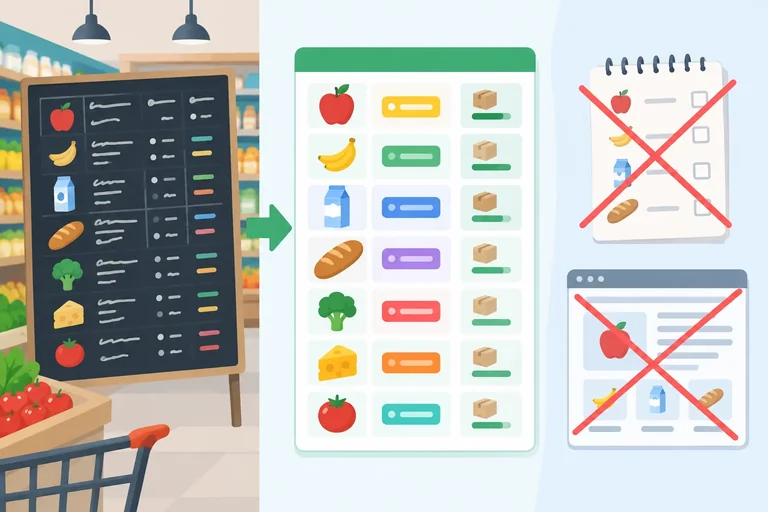
Uma tabela faz sentido quando você tem vários registros com os mesmos tipos de informação. Cada linha reúne os dados de um registro; cada coluna mantém uma categoria.
No Mercadinho Sol, cada produto tem um preço e uma quantidade em estoque. Como todos os produtos seguem essa mesma relação, esses dados podem ser apresentados em uma tabela.
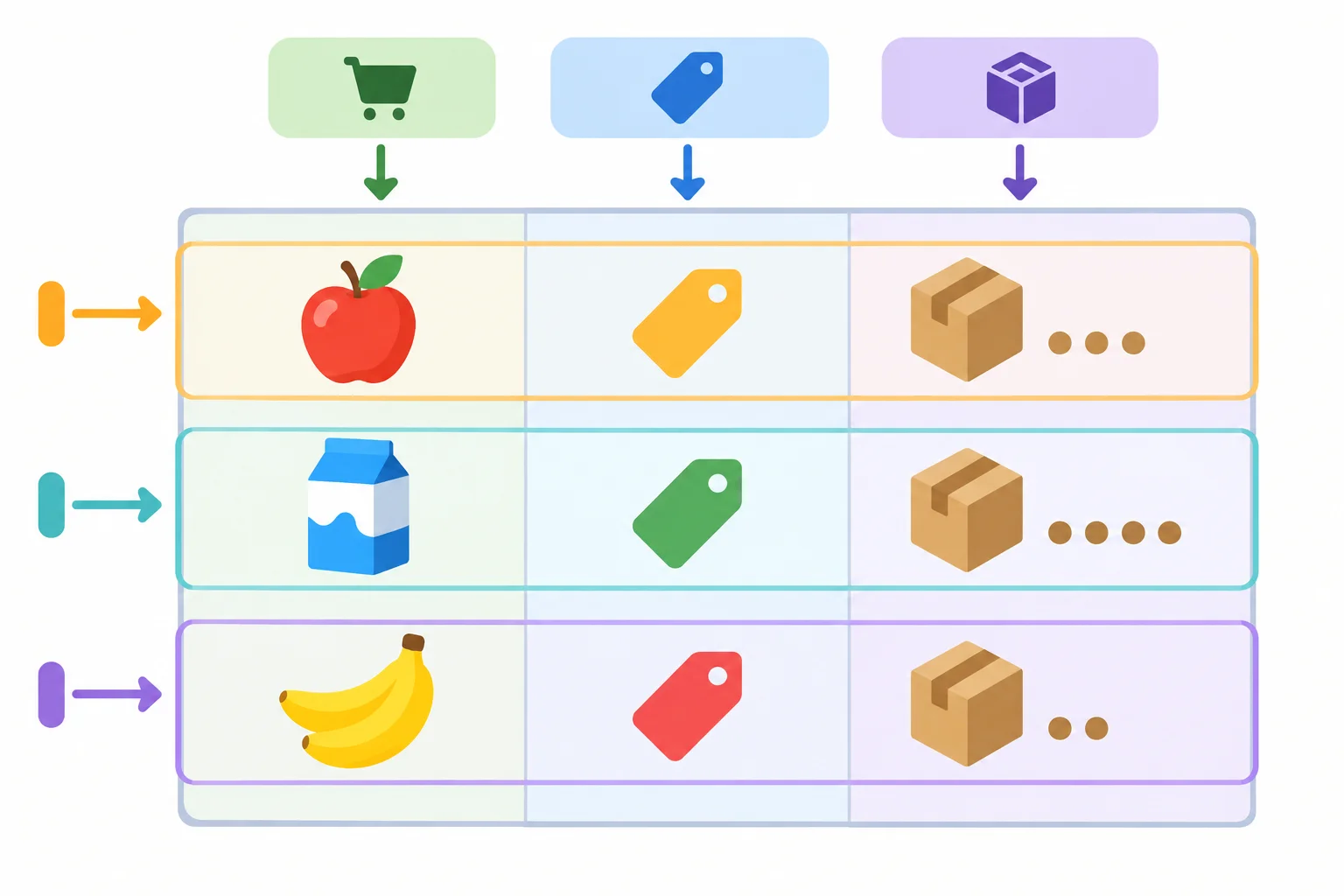
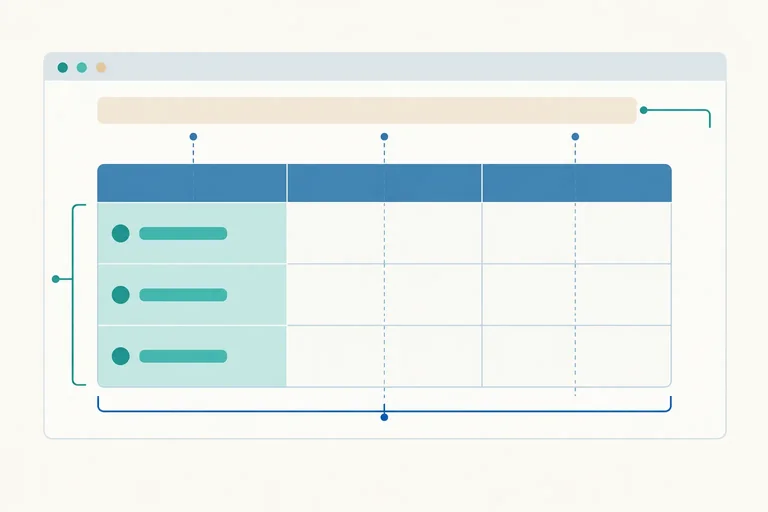
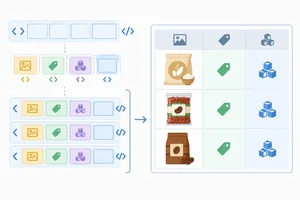
Diagrama da estrutura: as linhas representam registros de produtos, e as colunas mantêm as categorias produto, preço e estoque.
Observe os dados do Mercadinho Sol. Cada produto ocupa uma linha e sempre tem um preço e uma quantidade em estoque na mesma ordem. Essa repetição de categorias é o que torna a apresentação tabular apropriada.
Uma visualização dos dados relacionados do Mercadinho Sol.
| Produto | Preço (R$) | Estoque (un.) |
|---|---|---|
| Arroz | 24,90 | 12 |
| Feijão | 8,50 | 20 |
| Café | 16,90 | 8 |
Exemplo
Use uma lista para uma enumeração simples, como: “Comprar arroz, feijão e café”.
Use texto corrido para explicar uma ideia, como: “O Mercadinho Sol atualizou os preços nesta semana”.
Nesses casos, não há várias linhas repetindo as mesmas categorias de informação.
Atenção
Tabelas representam relações entre dados; elas não servem para desenhar ou posicionar regiões da página.
Por exemplo, não use uma tabela apenas para colocar um menu de um lado e o conteúdo principal do outro. Essa organização não é um conjunto de registros com categorias compartilhadas: é uma decisão de layout.
Dica
Pergunte antes de usar uma tabela: “Cada item tem os mesmos tipos de informação, organizados em categorias?”
Se a resposta for sim, como em produto, preço e estoque, uma tabela é adequada. Se a intenção for somente colocar partes da página em determinada posição, não é.
Qual conjunto de decisões usa corretamente tabela, lista e texto?
Passo 2 de 6
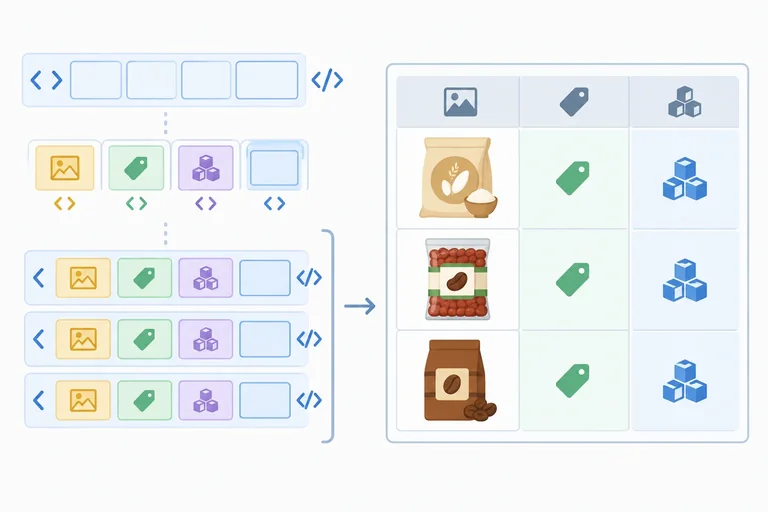
Agora você vai transformar os dados do Mercadinho Sol em marcação HTML. A tag <table> delimita toda a tabela. Dentro dela, cada <tr> representa uma linha e cada <td> representa uma célula de dados.
Nesta primeira versão, cada produto ocupa uma linha com três células, sempre nesta ordem: produto, preço e estoque. A posição de cada célula é o que mantém os dados relacionados.
Ainda não haverá cabeçalhos nem legenda da tabela: eles serão incluídos nos próximos passos.
Observe que a mesma posição em cada linha representa a mesma categoria de informação. As cores e linhas deste diagrama servem apenas para explicar a estrutura; elas não são estilos do arquivo HTML.
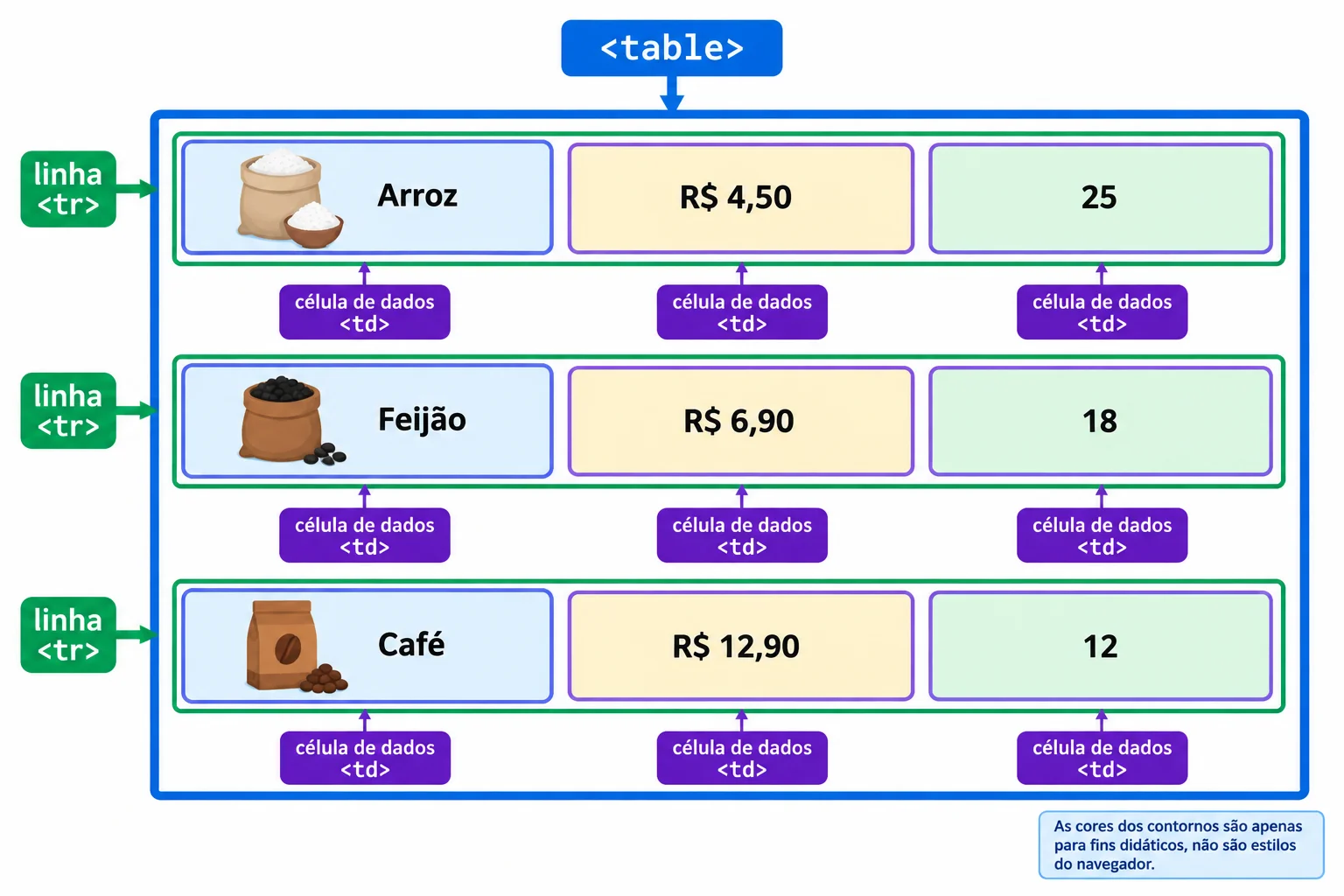
Diagrama da estrutura: table envolve as linhas; cada tr reúne três células de dados td.
Crie ou substitua o conteúdo de produtos.html por este documento completo. Salve o arquivo e abra-o ou atualize-o no navegador.
<!doctype html>
<html lang="pt-BR">
<head>
  <meta charset="UTF-8">
  <title>Produtos do Mercadinho Sol</title>
</head>
<body>
  <h1>Produtos do Mercadinho Sol</h1>

  <table>
    <tr>
      <td>Arroz</td>
      <td>24,90</td>
      <td>12</td>
    </tr>
    <tr>
      <td>Feijão</td>
      <td>8,50</td>
      <td>20</td>
    </tr>
    <tr>
      <td>Café</td>
      <td>16,90</td>
      <td>8</td>
    </tr>
  </table>
</body>
</html>Produtos do Mercadinho Sol Arroz 24,90 12 Feijão 8,50 20 Café 16,90 8
A distância visual entre as colunas pode variar um pouco conforme o navegador. Sem CSS, não há bordas visíveis separando as células.
Dica
Não estranhe se os dados aparecerem sem linhas de grade: bordas são uma decisão de CSS e não fazem parte desta estrutura HTML. Por enquanto, confira principalmente se cada registro mantém produto, preço e estoque na ordem correta.
Complete a marcação para reconstruir as três linhas de produtos da primeira versão da tabela. Em seguida, compare a ordem exibida no navegador com a que você praticou.
<table>


</table>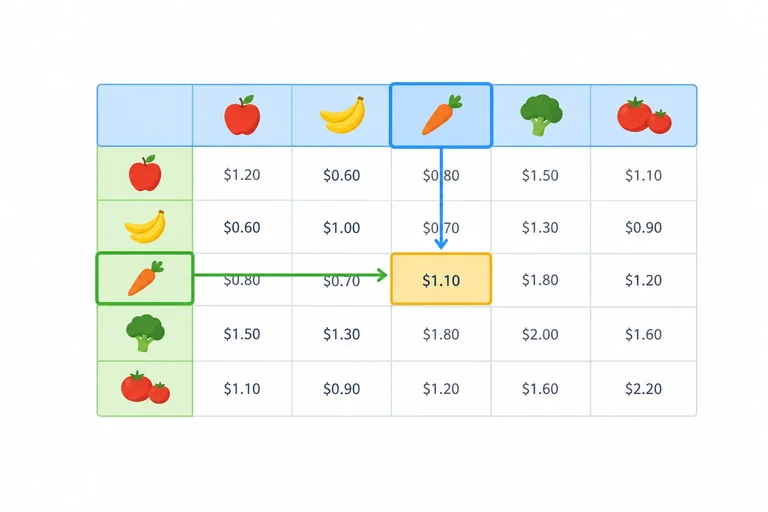
Passo 3 de 6
Marque cabeçalhos de coluna e de linha para tornar explícitas as relações entre os dados da tabela.
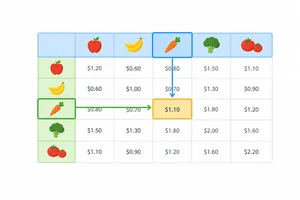
Em uma tabela, <th> identifica uma célula de cabeçalho e <td> identifica uma célula de dados. A primeira linha passa a nomear as categorias: Produto, Preço (R$) e Estoque (un.) são cabeçalhos de coluna.
Nas linhas seguintes, o nome de cada produto deixa de ser uma célula de dados. Ele passa a ser um cabeçalho de linha do seu registro. Os valores de preço e estoque continuam sendo células de dados.
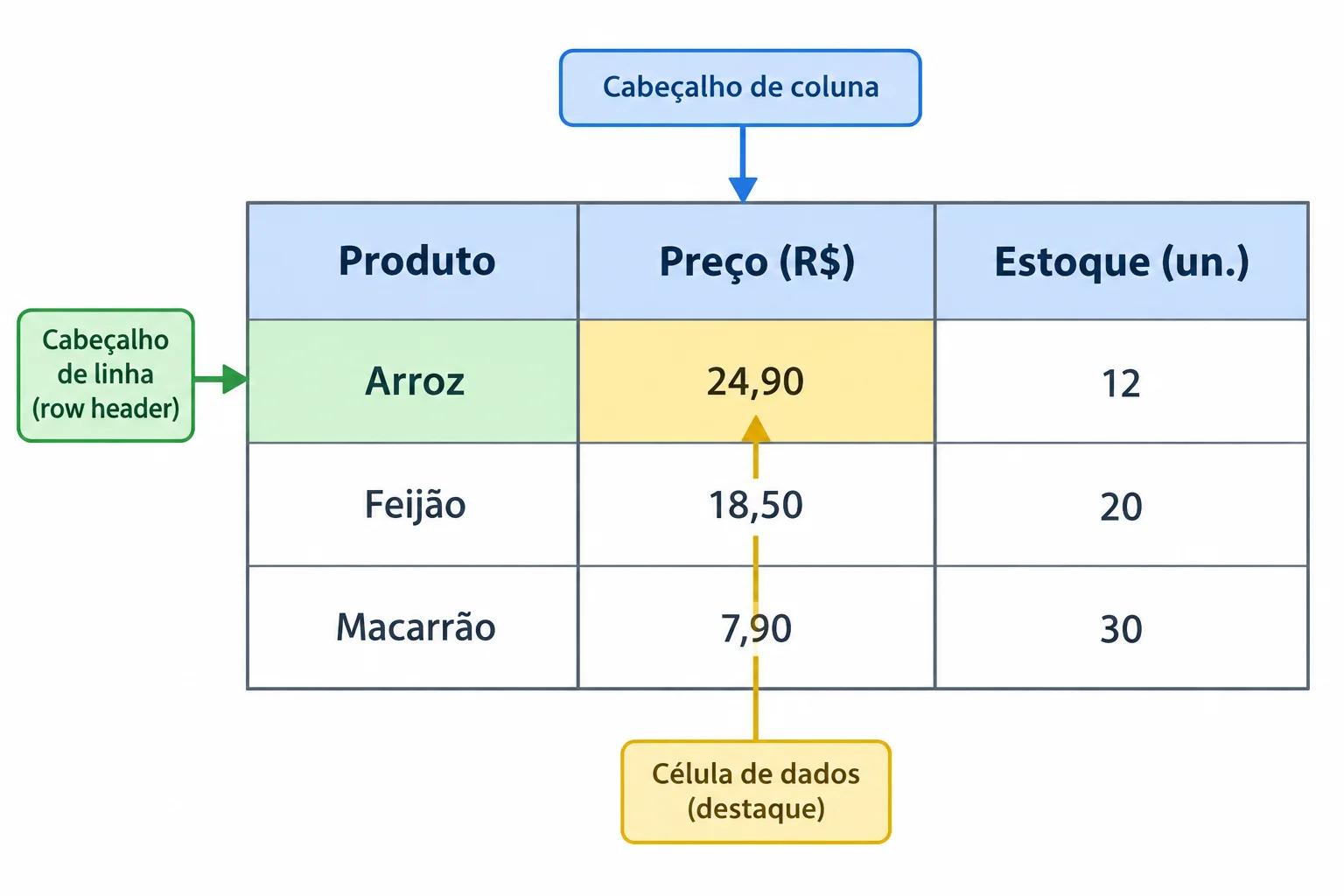
Diagrama da estrutura: a célula de dados 24,90 é interpretada com base no cabeçalho de coluna Preço (R$) e no cabeçalho de linha Arroz.
Dica
Use scope="col" nos cabeçalhos de coluna e scope="row" nos cabeçalhos de linha. Esses atributos deixam explícito quais dados cada cabeçalho identifica.
Essa relação semântica ajuda tecnologias assistivas a interpretar a tabela. Apenas deixar uma célula em negrito não cria essa associação: é a marcação com <th> e scope que informa sua função.
No arquivo local produtos.html, substitua a tabela criada anteriormente pelo documento completo abaixo. A primeira linha agora tem cabeçalhos de coluna; em cada linha de produto, o nome passa a ser um cabeçalho de linha.
Salve o arquivo e atualize o navegador. A legenda da tabela e os agrupamentos thead e tbody serão adicionados nos próximos passos.
Arquivo completo para editar, salvar e abrir no navegador.
<!doctype html>
<html lang="pt-BR">
<head>
  <meta charset="UTF-8">
  <title>Produtos do Mercadinho Sol</title>
</head>
<body>
  <h1>Produtos do Mercadinho Sol</h1>

  <table>
    <tr>
      <th scope="col">Produto</th>
      <th scope="col">Preço (R$)</th>
      <th scope="col">Estoque (un.)</th>
    </tr>
    <tr>
      <th scope="row">Arroz</th>
      <td>24,90</td>
      <td>12</td>
    </tr>
    <tr>
      <th scope="row">Feijão</th>
      <td>8,50</td>
      <td>20</td>
    </tr>
    <tr>
      <th scope="row">Café</th>
      <td>16,90</td>
      <td>8</td>
    </tr>
  </table>
</body>
</html>Produtos do Mercadinho Sol Produto Preço (R$) Estoque (un.) Arroz 24,90 12 Feijão 8,50 20 Café 16,90 8
A ausência de bordas é esperada sem CSS. O navegador costuma destacar os elementos `th` em negrito e pode centralizá-los; pequenos espaçamentos variam entre navegadores.
Complete as lacunas para marcar cabeçalhos de coluna, um cabeçalho de linha e uma célula de dados.
<table>
  <tr>
    < scope="">Produto</th>
    <th scope="">Preço (R$)</th>
    <th scope="col">Estoque (un.)</th>
  </tr>
  <tr>
    < scope="">Arroz</th>
    <>24,90</td>
    <td>12</td>
  </tr>
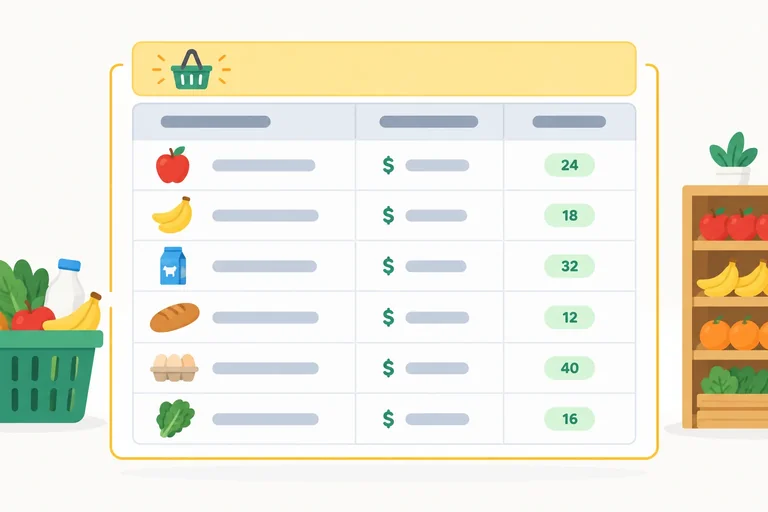
</table>Qual diagrama representa corretamente as relações da célula de dados 24,90 na linha de Arroz?
Passo 4 de 6
Adicione uma legenda informativa à tabela do Mercadinho Sol e diferencie sua função da dos cabeçalhos e do título da página.
A legenda da tabela identifica o assunto do conjunto inteiro de dados. No Mercadinho Sol, ela informa que a tabela trata de preços e estoque — não de uma única coluna ou de um produto.
Já os cabeçalhos de coluna identificam categorias, como Produto e Preço (R$). Os cabeçalhos de linha identificam cada produto. São funções diferentes.
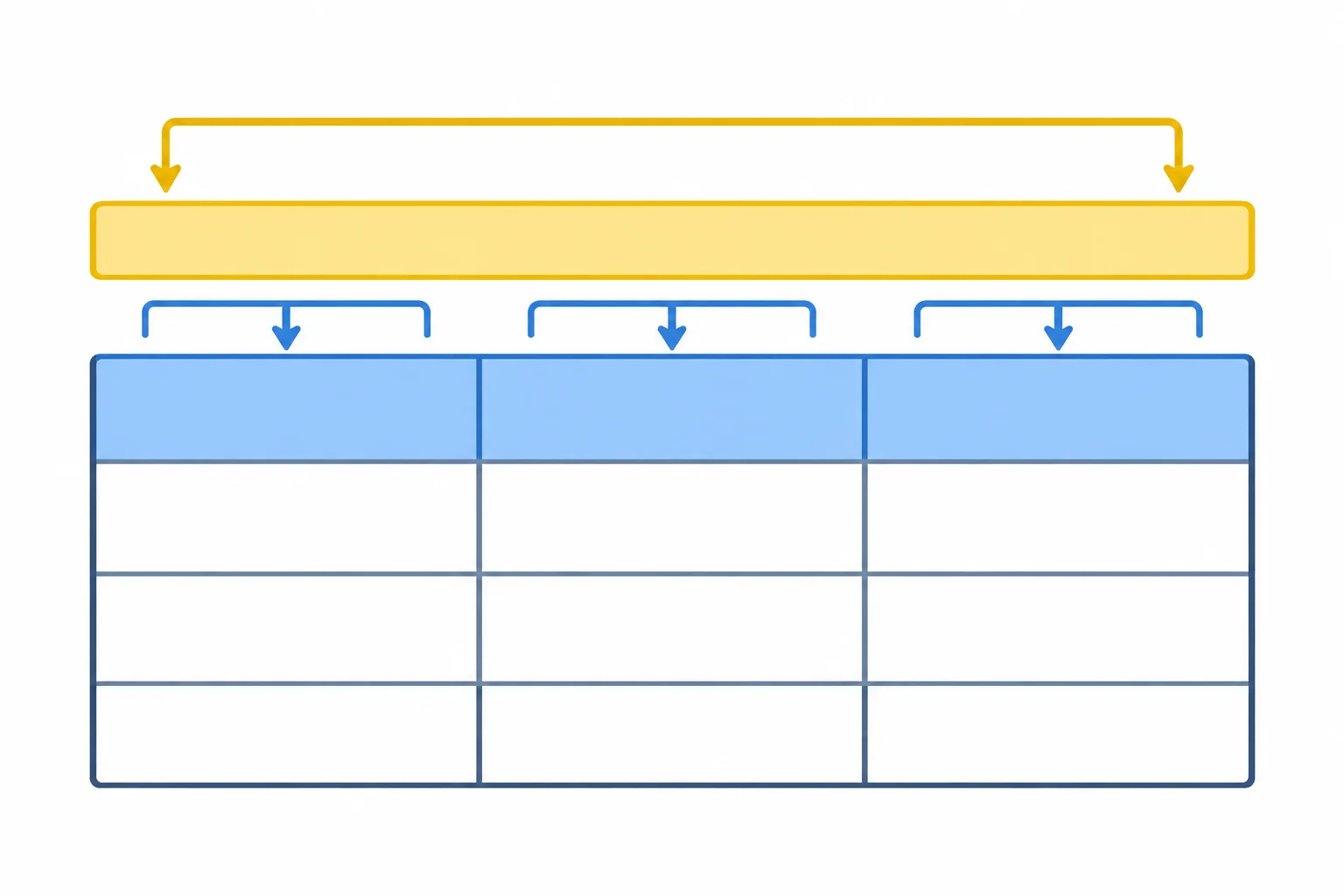
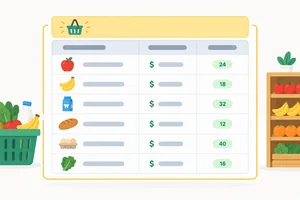
Diagrama da estrutura: a legenda da tabela se refere ao conjunto de dados, enquanto os cabeçalhos identificam colunas ou linhas.
Em produtos.html, use caption como o primeiro elemento filho de table: logo depois da abertura da tabela e antes de qualquer tr.
A legenda deve ser exatamente Preços e estoque do Mercadinho Sol. O h1 continua sendo o título da página, mas não substitui a associação explícita da legenda com a tabela.
Trecho da tabela em produtos.html
<table>
  <caption>Preços e estoque do Mercadinho Sol</caption>
  <tr>
    <th scope="col">Produto</th>
    <th scope="col">Preço (R$)</th>
    <th scope="col">Estoque (un.)</th>
  </tr>
  <tr>
    <th scope="row">Arroz</th>
    <td>24,90</td>
    <td>12</td>
  </tr>
  <tr>
    <th scope="row">Feijão</th>
    <td>8,50</td>
    <td>20</td>
  </tr>
  <tr>
    <th scope="row">Café</th>
    <td>16,90</td>
    <td>8</td>
  </tr>
</table>Produtos do Mercadinho Sol Preços e estoque do Mercadinho Sol Produto Preço (R$) Estoque (un.) Arroz 24,90 12 Feijão 8,50 20 Café 16,90 8
Representação aproximada da renderização nativa no navegador. Os espaçamentos podem variar e não há garantia de bordas visíveis sem CSS.
Qual elemento identifica o assunto de todo o conjunto de dados de uma tabela?
No trecho de produtos.html, complete a primeira linha dentro de table com a marcação que identifica o assunto de todos os dados.
<table>

  <tr>
    <th scope="col">Produto</th>
    <th scope="col">Preço (R$)</th>
    <th scope="col">Estoque (un.)</th>
  </tr>
  <tr>
    <th scope="row">Arroz</th>
    <td>24,90</td>
    <td>12</td>
  </tr>
</table>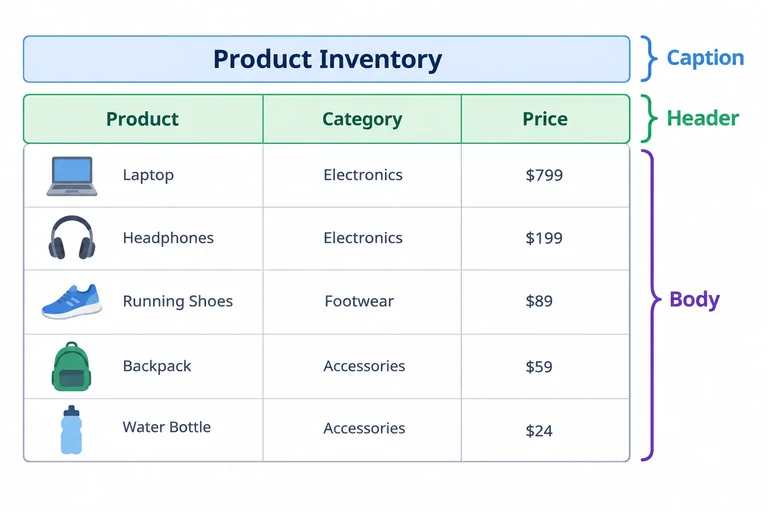
Passo 5 de 6
Agrupe a linha de cabeçalhos e as linhas de produtos para tornar a estrutura da tabela mais clara, preservando as relações já definidas.
A legenda da tabela já identifica o conjunto de dados. Agora, agrupe a linha que apresenta as categorias em thead e as linhas dos produtos em tbody.
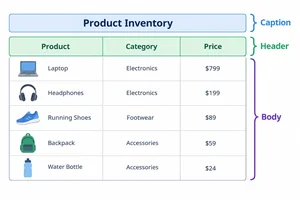
Os dois elementos ficam dentro de table e também contêm linhas tr. Eles organizam partes diferentes da mesma tabela: as três posições de coluna continuam sendo Produto, Preço (R$) e Estoque (un.).
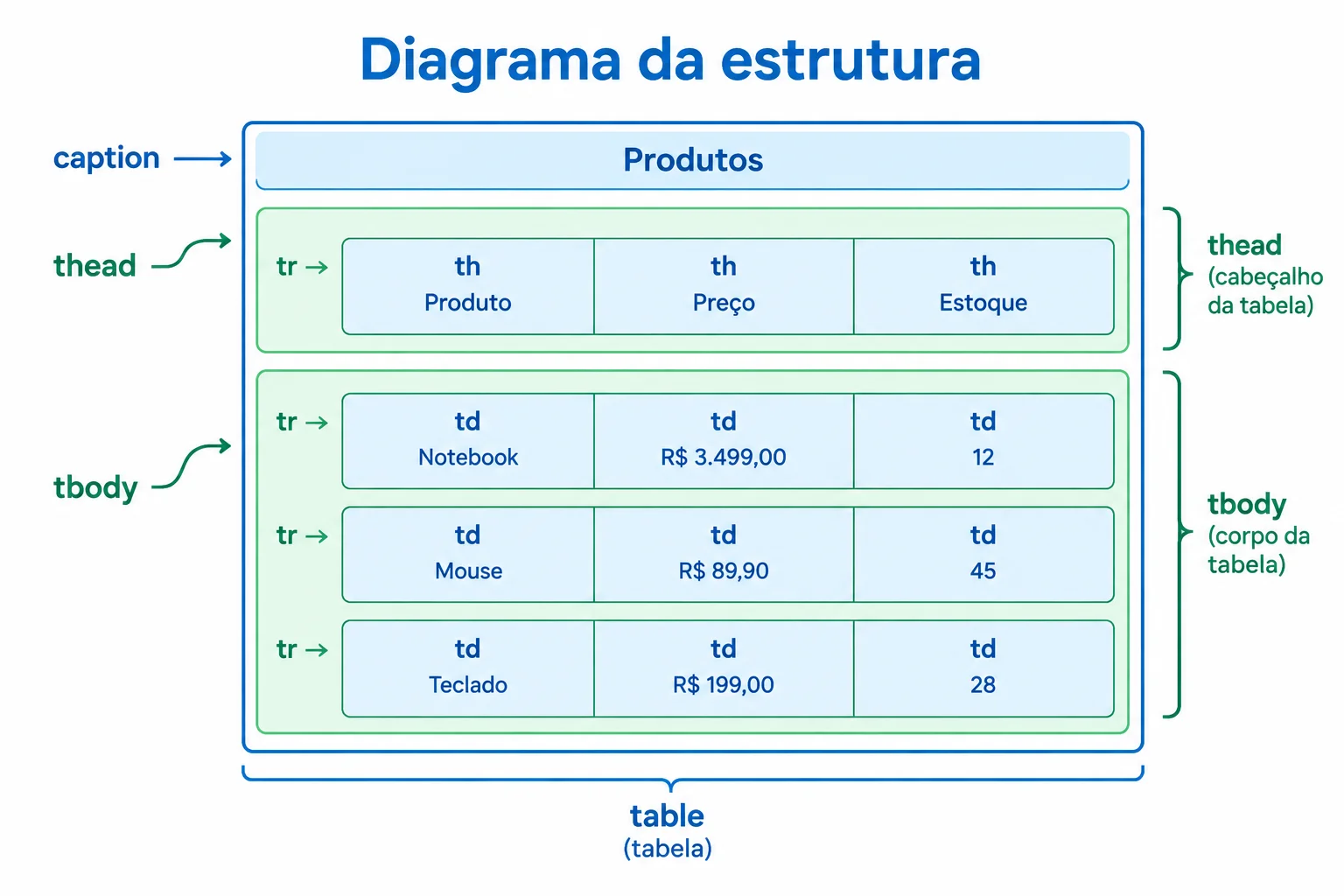
Diagrama da estrutura: os grupos organizam as linhas, mas cada linha preserva três posições de coluna.
Use a ordem caption, thead e tbody dentro de table. thead não substitui th: os cabeçalhos de coluna continuam sendo células th com scope="col".
Da mesma forma, cada linha de produto permanece em tbody e começa com um cabeçalho de linha th com scope="row", seguido por duas células de dados td. Alguns navegadores podem interpretar um tbody mesmo quando ele não foi escrito; incluí-lo deixa essa organização clara no código.
No arquivo local produtos.html, organize a tabela desta forma. Salve o arquivo e atualize-o no navegador.
<!doctype html>
<html lang="pt-BR">
<head>
  <meta charset="UTF-8">
  <title>Produtos do Mercadinho Sol</title>
</head>
<body>
  <h1>Produtos do Mercadinho Sol</h1>

  <table>
    <caption>Preços e estoque do Mercadinho Sol</caption>
    <thead>
      <tr>
        <th scope="col">Produto</th>
        <th scope="col">Preço (R$)</th>
        <th scope="col">Estoque (un.)</th>
      </tr>
    </thead>
    <tbody>
      <tr>
        <th scope="row">Arroz</th>
        <td>24,90</td>
        <td>12</td>
      </tr>
      <tr>
        <th scope="row">Feijão</th>
        <td>8,50</td>
        <td>20</td>
      </tr>
      <tr>
        <th scope="row">Café</th>
        <td>16,90</td>
        <td>8</td>
      </tr>
    </tbody>
  </table>
</body>
</html>Produtos do Mercadinho Sol Preços e estoque do Mercadinho Sol Produto Preço (R$) Estoque (un.) Arroz 24,90 12 Feijão 8,50 20 Café 16,90 8
Sem CSS, `thead` e `tbody` podem não causar uma diferença visual perceptível. Use esta visualização apenas como referência; a conferência principal é verificar os grupos no código.
Ordene os três blocos que são filhos diretos de table. Considere a estrutura adotada em produtos.html.
Complete a marcação da tabela. Mantenha a linha de cabeçalhos no grupo apropriado, as linhas de produtos no outro grupo e três células em cada linha.
<table>
  <caption>Preços e estoque do Mercadinho Sol</caption>
  <>
    <tr>
      <th scope="col">Produto</th>
      <th scope="col">Preço (R$)</th>
      <th scope="col">Estoque (un.)</th>
    </tr>
  </thead>
  <>
    <tr>
      < scope="row">Arroz</th>
      <>24,90</td>
      <td>12</td>
    </tr>
    <tr>
      <th scope="row">Feijão</th>
      <td>8,50</td>
      <td>20</td>
    </tr>
    <tr>
      <th scope="row">Café</th>
      <td>16,90</td>
      <td>8</td>
    </tr>
  </tbody>
</table>
Passo 6 de 6
Conclua o arquivo produtos.html, acrescente o registro Açúcar e confira a estrutura completa no código e no navegador.
Nesta conclusão, confira a tabela como uma estrutura completa: a legenda da tabela identifica o conjunto; os cabeçalhos de coluna nomeiam as categorias; e cada cabeçalho de linha identifica um produto. Dentro do corpo, cada registro precisa manter três posições, na ordem Produto, Preço (R$) e Estoque (un.).
A aparência nativa do navegador não é a conferência principal. Leia também a marcação: caption, thead, tbody, th, scope e td devem expressar as relações dos dados.
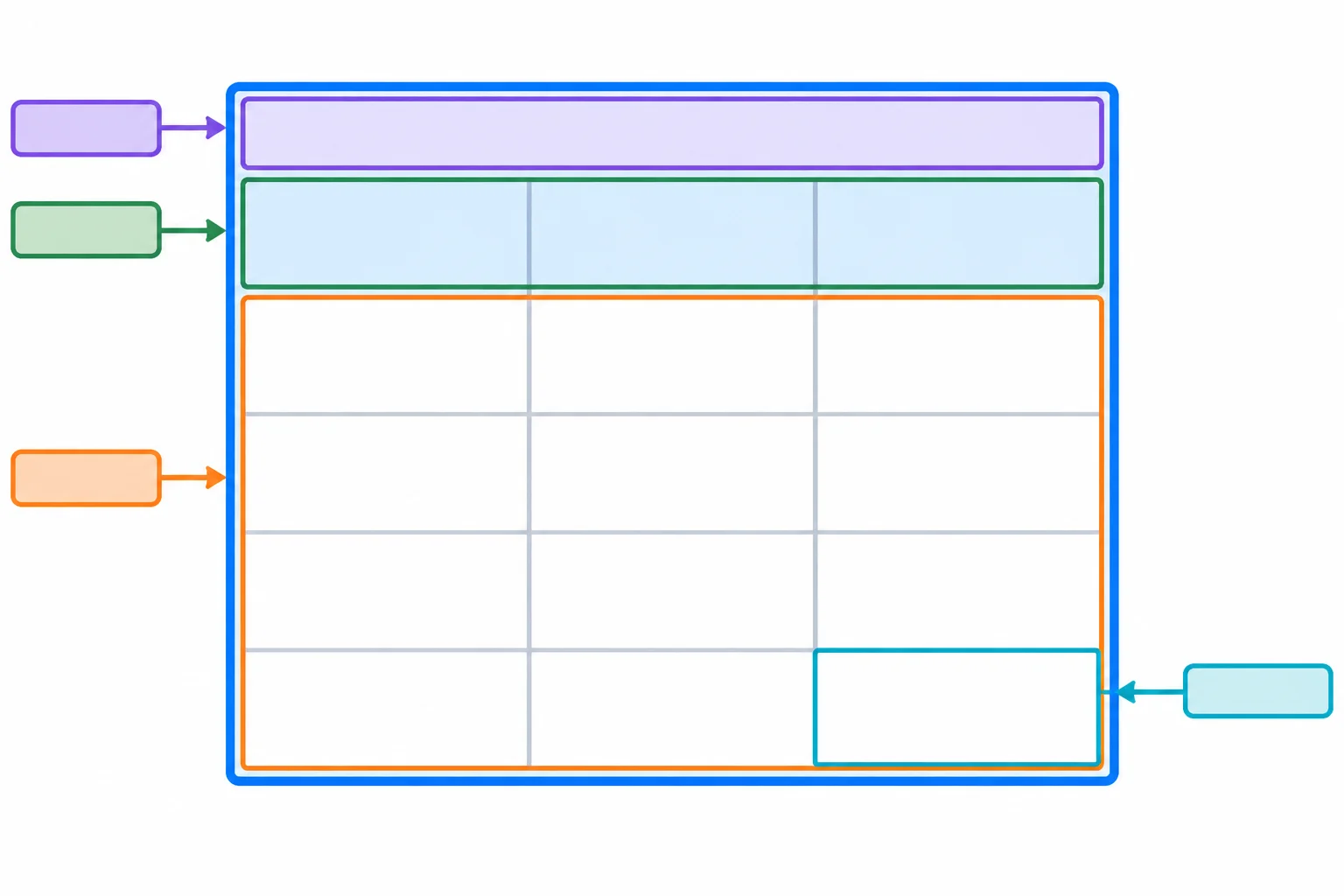
Diagrama da estrutura: a legenda da tabela vem primeiro; thead agrupa os cabeçalhos de coluna e tbody agrupa as linhas de produtos.
Inclua mais um registro no corpo da tabela: Açúcar, com preço 4,90 e estoque 15. Ele deve ocupar as mesmas três posições dos outros produtos: primeiro o cabeçalho de linha, depois as duas células de dados.
Adicionar uma linha não muda a legenda da tabela, os três cabeçalhos de coluna nem os grupos thead e tbody. O novo registro entra dentro de tbody.
Complete somente a marcação estrutural da nova linha para que ela tenha o mesmo significado das demais linhas de produtos.
<tr>
  < scope="">Açúcar</th>
  <>4,90</td>
  <td>15</td>
</tr>No arquivo local produtos.html, substitua o conteúdo pelo documento completo abaixo. Salve o arquivo e atualize a página no navegador. A nova linha foi incluída em tbody, sem alterar a ordem das três colunas.
Arquivo completo para salvar como produtos.html
<!doctype html>
<html lang="pt-BR">
<head>
  <meta charset="UTF-8">
  <title>Produtos do Mercadinho Sol</title>
</head>
<body>
  <h1>Produtos do Mercadinho Sol</h1>

  <table>
    <caption>Preços e estoque do Mercadinho Sol</caption>
    <thead>
      <tr>
        <th scope="col">Produto</th>
        <th scope="col">Preço (R$)</th>
        <th scope="col">Estoque (un.)</th>
      </tr>
    </thead>
    <tbody>
      <tr>
        <th scope="row">Arroz</th>
        <td>24,90</td>
        <td>12</td>
      </tr>
      <tr>
        <th scope="row">Feijão</th>
        <td>8,50</td>
        <td>20</td>
      </tr>
      <tr>
        <th scope="row">Café</th>
        <td>16,90</td>
        <td>8</td>
      </tr>
      <tr>
        <th scope="row">Açúcar</th>
        <td>4,90</td>
        <td>15</td>
      </tr>
    </tbody>
  </table>
</body>
</html>Produtos do Mercadinho Sol Preços e estoque do Mercadinho Sol Produto Preço (R$) Estoque (un.) Arroz 24,90 12 Feijão 8,50 20 Café 16,90 8 Açúcar 4,90 15
A aparência nativa e o espaçamento podem variar entre navegadores, e não há bordas visíveis sem CSS. Confira os textos, a ordem das três colunas e os quatro registros.
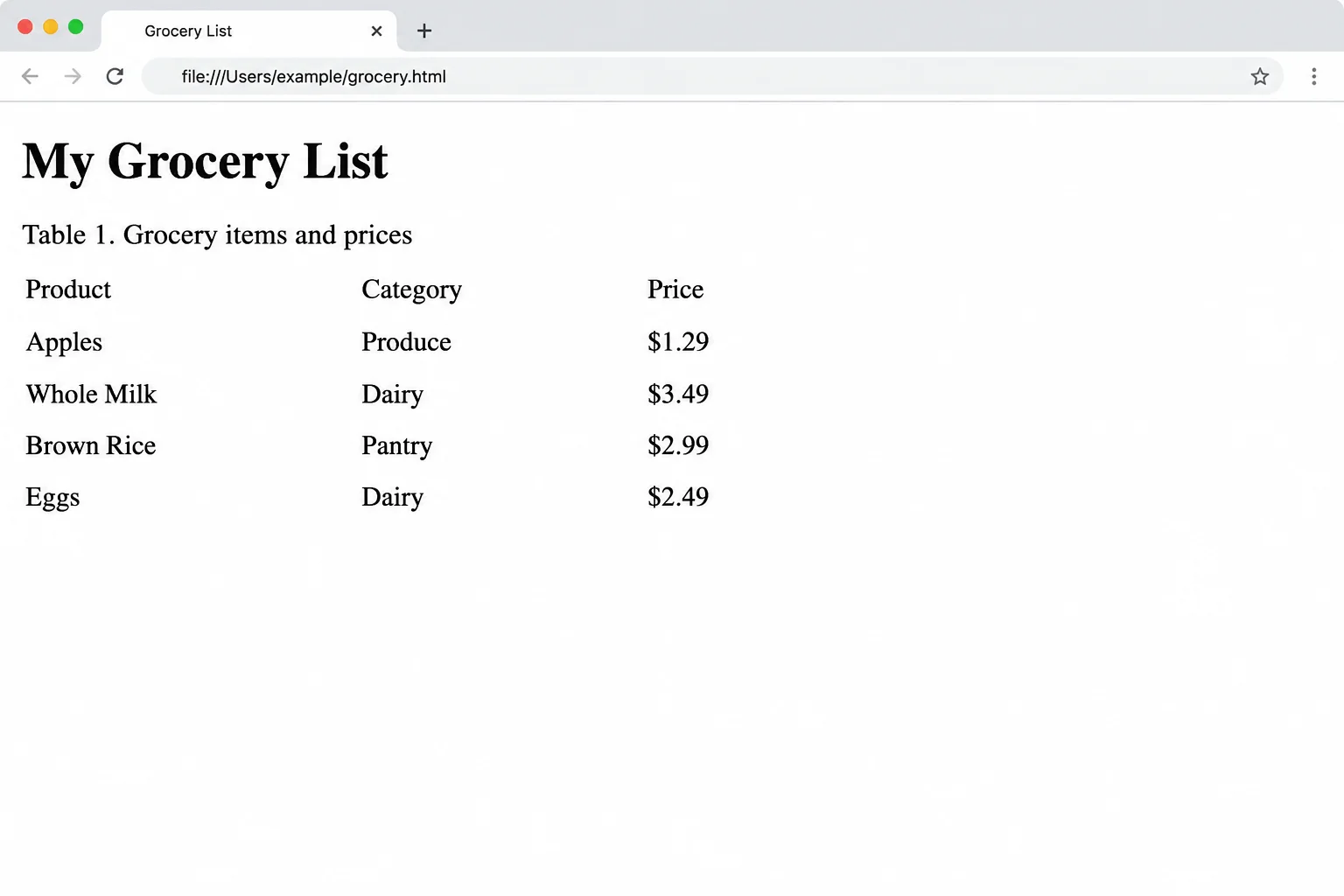
O navegador pode exibir a tabela sem bordas visíveis. Mesmo assim, a legenda, os cabeçalhos e as células continuam definidos pela marcação.
Resumo
Confira tanto o código quanto o resultado exibido no navegador.
Com produtos.html salvo e aberto no navegador, faça sua conferência final. Relate o que você verificou no código e no navegador; indique quais cabeçalhos se relacionam ao preço do novo produto; e explique por que esse conjunto de informações deve ser uma tabela, e não uma forma de posicionar a página.
Escreva pelo menos 180 caracteres (0/180).
Parabéns! Você concluiu: Tabelas HTML para dados tabulares
Milhares de cursos online em vídeo, ebooks e áudiobooks.
Para testar seus conhecimentos no decorrer dos cursos online
Gerado diretamente na galeria de fotos do seu celular e enviado ao seu e-mail

Baixe nosso aplicativo pelo QR Code ou pelos links abaixo:.



Leve o conhecimento no seu bolso.
Baixe o aplicativo Cursa.
São centenas de Cursos gratuitos a disposição, com Certificado de conclusão gratuito que é salvo em sua galeria de imagens do celular.
Baixe o app para ter acesso ao Certificado de conclusão de Curso Gratuitamente.


+ de 10 milhões
de alunos

Certificado grátis e
válido em todo o Brasil

60 mil exercícios
gratuitos

4,8/5 classificação
nas lojas de apps

Cursos gratuitos em
vídeo, ebooks e audiobooks