
Passo 1 de 7
Conheça a estrutura de uma grade
Identifique a anatomia de uma grade e inicie o Painel de estudos com Grid no contêiner que agrupa os cartões.

Trilha de aprendizado · Nível 2 · Tutorial 4
Ao concluir, você poderá montar uma grade de conteúdo com colunas alinhadas e itens que ocupam uma ou mais colunas. Conseguirá escolher entre Grid e Flexbox conforme a organização necessária, usando cada modelo no contêiner apropriado.

 Conheça a estrutura de uma grade
Identifique a anatomia de uma grade e inicie o Painel de estudos com Grid no contêiner que agrupa os cartões. 3 min
 Defina colunas e distribua o espaço
3 min
 Repita colunas e deixe os cartões fluírem
Simplifique colunas iguais com `repeat()` e acompanhe o preenchimento automático dos seis cartões em linhas implícitas. 2 min
 Controle os limites com minmax()
Defina mínimos e máximos para as trilhas do Painel de estudos e reconheça quando três colunas deixam de caber. 3 min
 Faça um cartão ocupar duas colunas
Destaque o primeiro cartão do Painel de estudos fazendo-o ocupar duas colunas e observe como o CSS Grid reposiciona os demais itens sem alterar o HTML. 3 min
 Combine Grid e Flexbox no lugar certo
Use Grid para coordenar os cartões do Painel de estudos e Flexbox para organizar os metadados dentro de cada cartão. 3 min
 Conclua e confira o Painel de estudos
Finalize uma grade local de seis cartões, confira sua distribuição visual e justifique o uso de Grid e Flexbox em contêineres diferentes. 4 min
Passo 1 de 7
Identifique a anatomia de uma grade e inicie o Painel de estudos com Grid no contêiner que agrupa os cartões.
CSS Grid é um modelo de layout bidimensional: ele organiza linhas e colunas em conjunto. No Painel de estudos, o elemento que agrupa os cartões é <div class="grade">.
Ao aplicar display: grid; em .grade, seus seis filhos diretos — os elementos <article class="cartao"> — tornam-se itens da grade. O conteúdo dentro de cada cartão não entra automaticamente nessa mesma grade: .cartao__meta e seus span continuam sendo descendentes do cartão.
Neste primeiro momento, nenhuma coluna será declarada. Por isso, os cartões aparecerão em uma única coluna, um abaixo do outro.
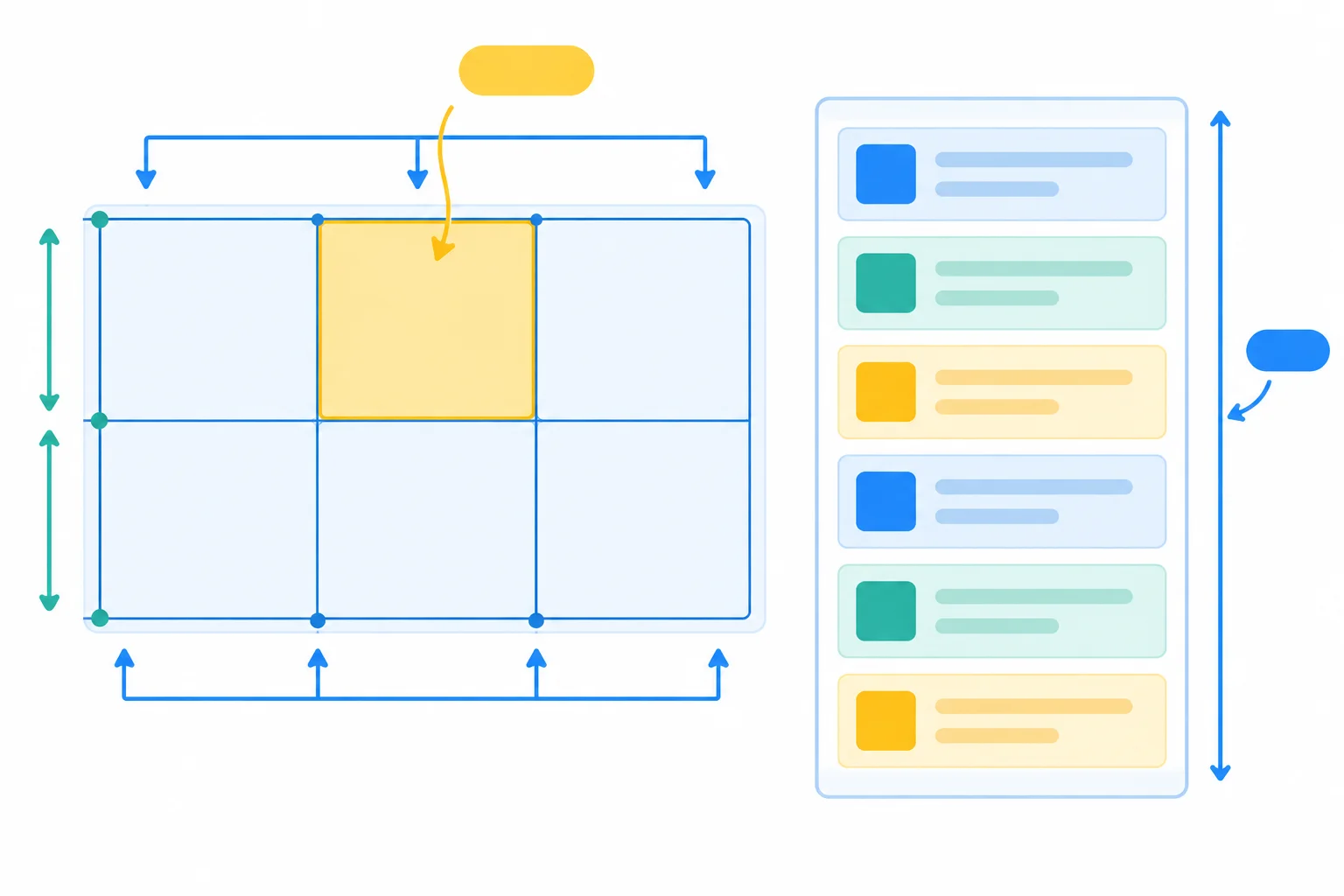
Na grade conceitual, uma linha é uma trilha horizontal e uma coluna é uma trilha vertical. Trilha é o nome geral de uma faixa; linhas delimitadoras são seus limites; célula é o encontro de uma linha com uma coluna. À direita, o resultado inicial tem uma única coluna.
No seu computador, mantenha index.html e estilos.css na mesma pasta. Copie este HTML completo para index.html. O título principal fica fora da grade, e os seis cartões permanecem na ordem apresentada.
Arquivo index.html
<!doctype html>
<html lang="pt-BR">
<head>
  <meta charset="UTF-8">
  <title>Painel de estudos</title>
  <link rel="stylesheet" href="estilos.css">
</head>
<body>
  <main>
    <h1>Painel de estudos</h1>

    <div class="grade">
      <article class="cartao cartao--destaque">
        <h2>HTML</h2>
        <div class="cartao__meta">
          <span>Leitura</span>
          <span>10 min</span>
        </div>
      </article>
      <article class="cartao">
        <h2>Seletores</h2>
        <div class="cartao__meta">
          <span>Leitura</span>
          <span>10 min</span>
        </div>
      </article>
      <article class="cartao">
        <h2>Box model</h2>
        <div class="cartao__meta">
          <span>Leitura</span>
          <span>10 min</span>
        </div>
      </article>
      <article class="cartao">
        <h2>Flexbox</h2>
        <div class="cartao__meta">
          <span>Leitura</span>
          <span>10 min</span>
        </div>
      </article>
      <article class="cartao">
        <h2>Grid</h2>
        <div class="cartao__meta">
          <span>Leitura</span>
          <span>10 min</span>
        </div>
      </article>
      <article class="cartao">
        <h2>Revisão</h2>
        <div class="cartao__meta">
          <span>Leitura</span>
          <span>10 min</span>
        </div>
      </article>
    </div>
  </main>
</body>
</html>Arquivo estilos.css
* {
  box-sizing: border-box;
}

body {
  margin: 2rem;
  background-color: #f4f7fb;
  color: #1f2937;
  font-family: Arial, sans-serif;
}

h1 {
  margin: 0 0 1rem;
}

.grade {
  display: grid;
  width: 100%;
  max-width: 50rem;
  margin-inline: auto;
  gap: 1rem;
}

.cartao {
  padding: 1rem;
  border: 0.125rem solid #cbd5e1;
  border-radius: 0.5rem;
  background-color: #ffffff;
}

.cartao--destaque {
  border-color: #2563eb;
}

.cartao h2 {
  margin: 0 0 1rem;
}

.cartao__meta {
  color: #475569;
}Resultado esperado no navegador: Painel de estudos ┌────────────────────────────────────────┐ │ HTML │ │ Leitura 10 min │ └────────────────────────────────────────┘ ┌────────────────────────────────────────┐ │ Seletores │ │ Leitura 10 min │ └────────────────────────────────────────┘ ┌────────────────────────────────────────┐ │ Box model │ │ Leitura 10 min │ └────────────────────────────────────────┘ ┌────────────────────────────────────────┐ │ Flexbox │ │ Leitura 10 min │ └────────────────────────────────────────┘ ┌────────────────────────────────────────┐ │ Grid │ │ Leitura 10 min │ └────────────────────────────────────────┘ ┌────────────────────────────────────────┐ │ Revisão │ │ Leitura 10 min │ └────────────────────────────────────────┘
Após salvar os dois arquivos e atualizar o navegador, a página mostra seis cartões empilhados. Ainda não há colunas declaradas; elas serão criadas nas próximas etapas.
Associe cada termo à descrição correspondente.
Toque em um item e depois no par correspondente.
Complete a regra que ativa Grid no elemento que agrupa os seis cartões. Os metadados ficam dentro de cada cartão e não devem receber essa regra.
 {
  : ;
}
Passo 2 de 7
Em grid-template-columns, cada valor cria uma trilha de coluna. Portanto, três valores definem três colunas. A unidade fr divide o espaço flexível da grade em frações proporcionais.
Considere uma largura interna de 50rem e dois gap de 1rem: os gaps consomem 2rem antes da divisão. Com 1fr 1fr 1fr, sobram 48rem para três partes iguais: 16rem por coluna. Com 1fr 2fr 1fr, as quatro partes somam 48rem: as colunas ficam com 12rem, 24rem e 12rem.
Assim, fr não é uma porcentagem direta da largura total: ele reparte o espaço que sobra depois dos gaps e de eventuais colunas fixas.
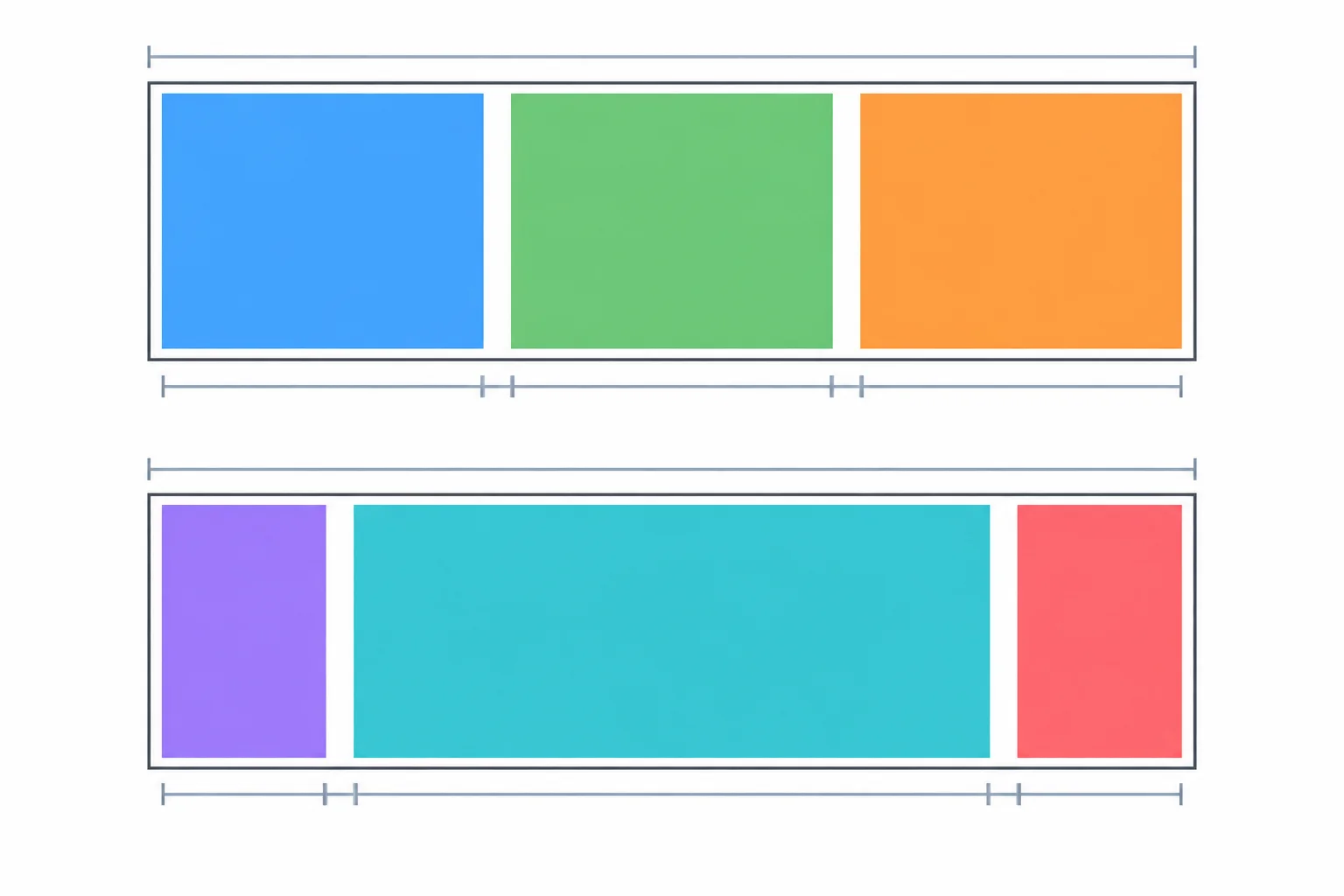
Depois de reservar os dois gaps, três partes iguais formam 1:1:1; quatro partes, distribuídas como 1:2:1, deixam a coluna central com o dobro da largura das externas.
Uma medida em rem cria uma trilha fixa. Antes de repartir as frações, o Grid reserva os gaps e essa largura fixa. Em uma grade com 50rem internos, dois gaps de 1rem e a primeira coluna com 12rem, restam 36rem para as duas frações.
No arquivo estilos.css, substitua a regra .grade pela versão abaixo para ver inicialmente três colunas iguais. Mantenha as outras regras do seu arquivo.
Regra completa para o contêiner da grade
.grade {
  display: grid;
  width: 100%;
  max-width: 50rem;
  margin-inline: auto;
  gap: 1rem;
  grid-template-columns: 1fr 1fr 1fr;
}Renderização esperada no navegador: Painel de estudos ┌──────────────┐ ┌──────────────┐ ┌──────────────┐ │ HTML │ │ Seletores │ │ Box model │ └──────────────┘ └──────────────┘ └──────────────┘ ┌──────────────┐ ┌──────────────┐ ┌──────────────┐ │ Flexbox │ │ Grid │ │ Revisão │ └──────────────┘ └──────────────┘ └──────────────┘
Esquema visual do navegador em uma largura interna de 50rem. Cada coluna mede 16rem; os dois espaços entre elas medem 1rem. A aparência de cores e bordas segue as demais regras do seu arquivo.
Os cálculos abaixo consideram 50rem de largura interna disponível e gap: 1rem;. Há sempre dois gaps entre três colunas.
| Declaração | Espaço para fr | Larguras das colunas |
|---|---|---|
| 1fr 1fr 1fr | 50 − 2 = 48rem | 16rem | 16rem | 16rem |
| 1fr 2fr 1fr | 50 − 2 = 48rem | 12rem | 24rem | 12rem |
| 12rem 1fr 1fr | 50 − 2 − 12 = 36rem | 12rem | 18rem | 18rem |
Uma grade tem largura interna de 50rem, três colunas 1fr 1fr 1fr e gap: 1rem;. Qual descrição está correta?
Complete a lacuna para que a coluna central receba o dobro do espaço das colunas externas.
.grade {
  display: grid;
  width: 100%;
  max-width: 50rem;
  margin-inline: auto;
  gap: 1rem;
  grid-template-columns: 1fr  1fr;
}
Passo 3 de 7
Simplifique colunas iguais com repeat() e acompanhe o preenchimento automático dos seis cartões em linhas implícitas.
Quando várias colunas usam o mesmo tamanho, repeat() evita escrever o valor várias vezes. A forma repeat(3, 1fr) significa: crie três repetições de uma trilha com 1fr.
Portanto, ela tem o mesmo efeito de 1fr 1fr 1fr: três colunas de proporções iguais. O primeiro argumento indica a quantidade de repetições; o segundo, a trilha que será repetida.

repeat(3, 1fr) representa três trilhas de coluna iguais a 1fr.
As três colunas são declaradas explicitamente em .grade. Já as linhas não precisam ser declaradas neste caso: o posicionamento automático coloca os filhos diretos na ordem do HTML, preenchendo uma linha da esquerda para a direita.
Com seis cartões e três colunas, HTML, Seletores e Box model ocupam a primeira linha. Quando não há mais célula livre nela, Flexbox, Grid e Revisão ocupam uma nova linha criada implicitamente.

As colunas são explícitas; a segunda linha é implícita e surge porque há mais cartões do que células na primeira linha.
Dica
A altura de uma linha automática acompanha o conteúdo dos cartões que ela contém. Se um cartão tiver mais conteúdo, a linha correspondente pode ficar mais alta. Não é necessário definir manualmente a altura dessas linhas agora.
repeat(3, 1fr) mantém três colunas fixas. Fazer a quantidade de colunas se adaptar a telas estreitas será tratado no próximo tutorial.
No arquivo estilos.css, substitua a declaração de três valores repetidos por esta regra completa. Salve o arquivo e atualize index.html no navegador. O HTML dos seis cartões permanece igual.
.grade {
  display: grid;
  width: 100%;
  max-width: 50rem;
  margin-inline: auto;
  gap: 1rem;
  grid-template-columns: repeat(3, 1fr);
}HTML | Seletores | Box model Flexbox | Grid | Revisão
Representação textual da organização visual esperada no navegador. As cores, bordas e alturas seguem as demais regras do seu arquivo CSS.
Complete a regra e as previsões para os mesmos seis cartões, sem modificar o HTML.
.grade {
  display: grid;
  grid-template-columns: ;
}

/* Seis cartões comuns:  linhas de  colunas. */

/* Se a declaração fosse repeat(2, 1fr):
   seis cartões comuns:  linhas de  colunas. */
Passo 4 de 7
Defina mínimos e máximos para as trilhas do Painel de estudos e reconheça quando três colunas deixam de caber.
minmax() define um intervalo para uma trilha da grade: minmax(mínimo, máximo). O primeiro valor protege a largura mínima; a trilha não pode ficar mais estreita que ele. O segundo define o limite ou a forma de crescimento.
Em minmax(12rem, 20rem), a coluna fica entre 12rem e 20rem. Já em minmax(12rem, 1fr), ela preserva o mínimo de 12rem e participa da divisão flexível do espaço que sobra.
Use fr no limite máximo, não no mínimo. Uma fração representa espaço que pode ser distribuído depois de considerar os mínimos e os gap.
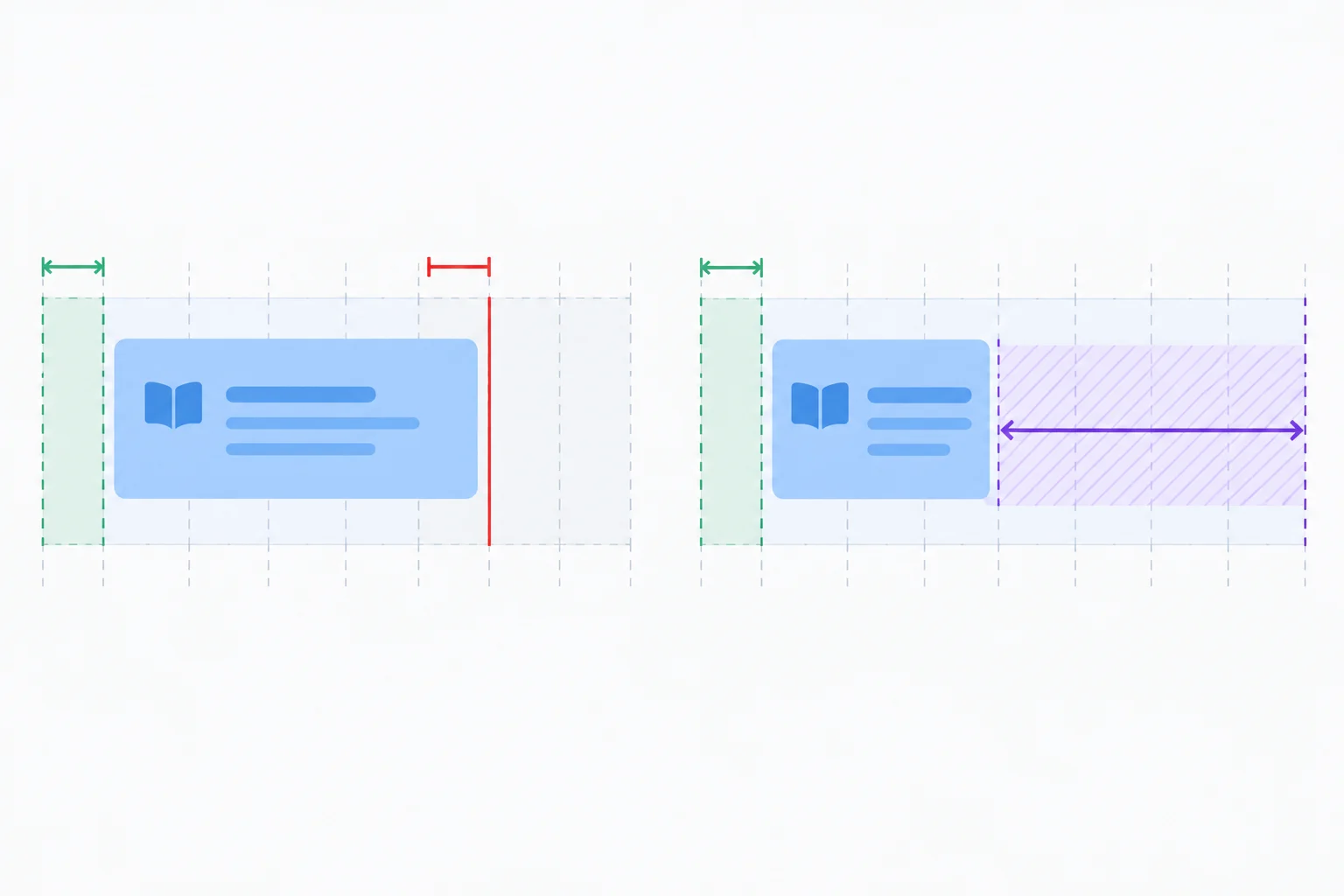
O mínimo impede que a trilha encolha além do valor definido; o máximo pode ser fixo ou flexível.
No Painel de estudos, mantenha as três colunas declaradas por repeat(3, ...). A diferença é que cada uma terá mínimo explícito de 12rem e poderá crescer ao dividir o espaço disponível com as demais.
No arquivo estilos.css, substitua a regra de .grade pela versão abaixo e atualize index.html no navegador.
Arquivo estilos.css: regra completa para o contêiner da grade.
.grade {
  display: grid;
  width: 100%;
  max-width: 50rem;
  margin-inline: auto;
  gap: 1rem;
  grid-template-columns: repeat(3, minmax(12rem, 1fr));
}Largura interna de 50rem: [ HTML: 16rem ] [ Seletores: 16rem ] [ Box model: 16rem ] [ Flexbox: 16rem ] [ Grid: 16rem ] [ Revisão: 16rem ] As três colunas cabem: 50rem − 2rem de gaps = 48rem, divididos em 3 partes de 16rem. Largura interna de 34rem: [ HTML: 12rem ] [ Seletores: 12rem ] [ Box model: 12rem ] → ultrapassa a borda As três colunas preservam o mínimo. Com dois gaps, a grade exige 38rem e transborda 4rem.
Referência visual esperada depois de salvar o CSS. As larguras indicadas pressupõem a largura interna disponível para `.grade`.
Os dois exemplos abaixo usam o mesmo mínimo. O que muda é o segundo argumento de minmax().
| Declaração | Mínimo | Comportamento do máximo |
|---|---|---|
| minmax(12rem, 20rem) | 12rem | Para de crescer em 20rem |
| minmax(12rem, 1fr) | 12rem | Divide espaço flexível com outras trilhas |
Complete apenas a sintaxe da declaração de colunas.
.grade {
  grid-template-columns: repeat(, minmax(, ));
}Com largura interna de 50rem, dois gap de 1rem ocupam 2rem. Sobram 48rem para as três trilhas, que podem crescer igualmente até 16rem cada.
Com largura interna de 34rem, os mínimos exigem 3 × 12rem, ou 36rem. Somando dois gaps de 1rem, a grade precisa de pelo menos 38rem. Portanto, faltam 4rem: as colunas não podem encolher abaixo do mínimo e a grade pode transbordar horizontalmente.
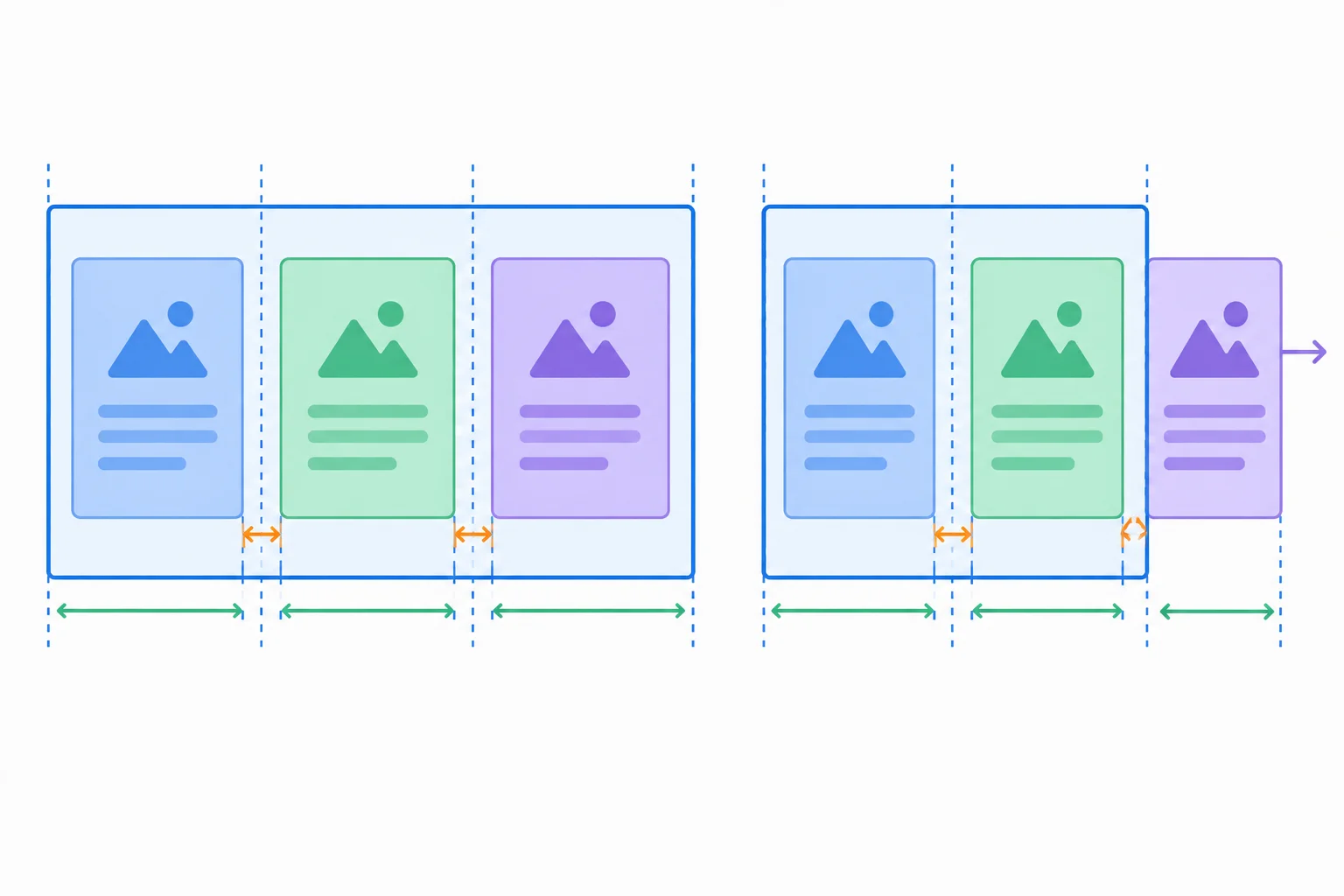
Três mínimos de 12rem mais dois gaps de 1rem exigem 38rem de largura interna.
Atenção
minmax() controla o tamanho de cada trilha, mas não muda sozinho a quantidade declarada em repeat(3, ...). Assim, a grade continua com três colunas em 34rem; ela não se torna automaticamente uma grade de duas colunas.
A adaptação da quantidade de colunas para telas estreitas será tratada no próximo tutorial.
Qual alternativa descreve corretamente a configuração e o que ocorre ao comparar uma largura interna de 50rem com uma de 34rem, usando gap: 1rem;?

Passo 5 de 7
Destaque o primeiro cartão do Painel de estudos fazendo-o ocupar duas colunas e observe como o CSS Grid reposiciona os demais itens sem alterar o HTML.
Até agora, cada cartão ocupa uma célula da grade. Para destacar um item, aplique grid-column no cartão, não em .grade.
A regra grid-column: span 2; faz o cartão atravessar duas trilhas de coluna adjacentes. A grade continua tendo três colunas: o cartão apenas passa a ocupar a largura de duas delas, incluindo o espaço entre elas.
Como HTML é o primeiro item no HTML, ele ocupa as duas primeiras colunas. Seletores, o próximo item, cabe na terceira coluna da mesma linha. Depois disso, o posicionamento automático continua seguindo a ordem original dos cartões.
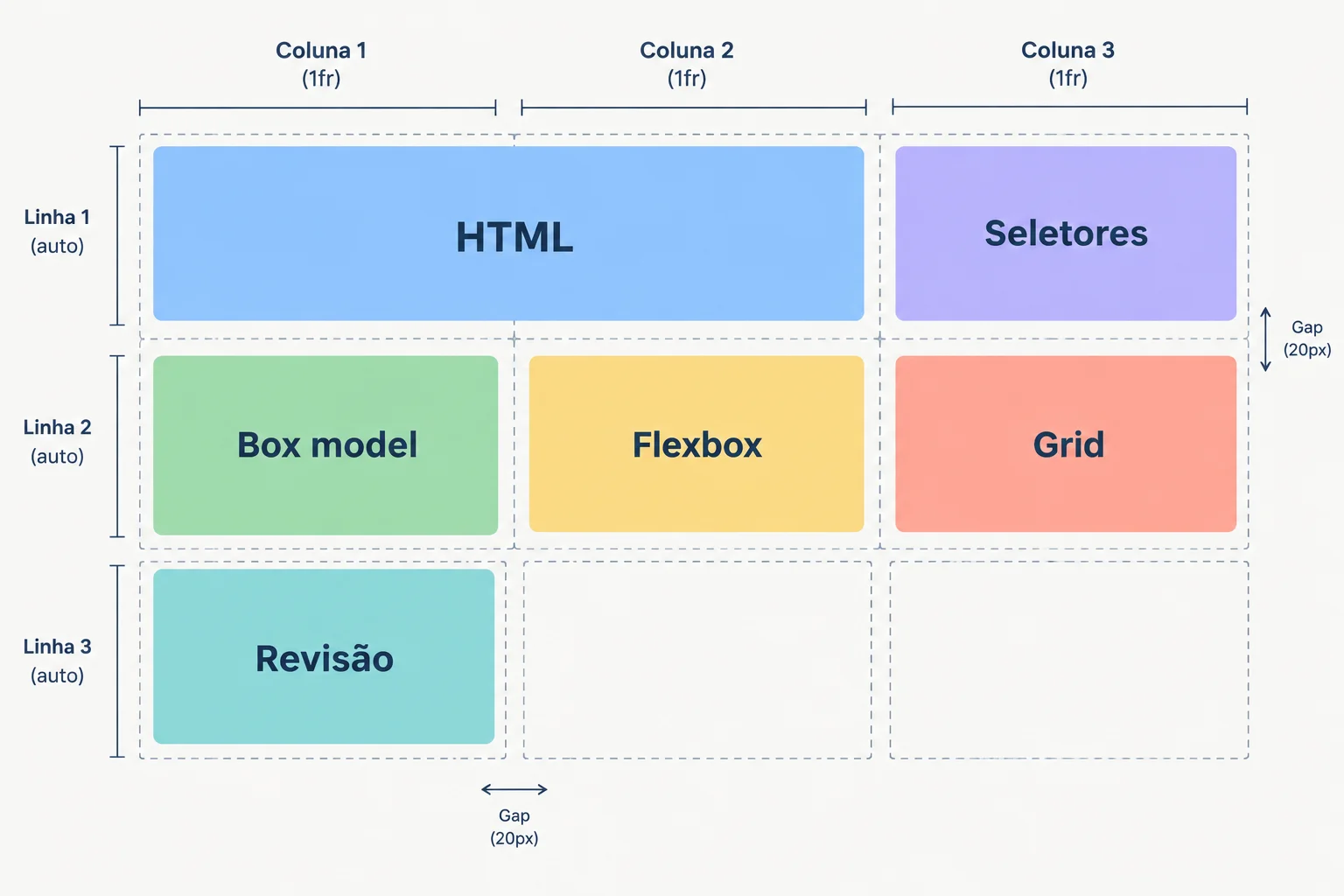
O destaque ocupa duas colunas; as três trilhas da grade permanecem existentes.
Mantenha a regra de três colunas que você criou antes. No arquivo estilos.css, acrescente a regra abaixo para a classe adicional do primeiro cartão.
Não altere a ordem dos seis <article> no index.html. O Grid encontra espaço para os demais itens automaticamente: após HTML ocupar duas colunas, Seletores usa a coluna restante da primeira linha.
Acrescente esta regra completa ao arquivo estilos.css, salve e atualize index.html no navegador.
.cartao--destaque {
  grid-column: span 2;
}Painel de estudos ┌─────────────────────────────────────┬──────────────────┐ │ HTML │ Seletores │ └─────────────────────────────────────┴──────────────────┘ ┌──────────────────┬──────────────────┬──────────────────┐ │ Box model │ Flexbox │ Grid │ └──────────────────┴──────────────────┴──────────────────┘ ┌──────────────────┐ │ Revisão │ └──────────────────┘
Representação visual esperada no navegador. As larguras dos cartões variam conforme a largura disponível, mas a ocupação das colunas e a sequência dos cartões devem ser estas.
Exemplo
span 2 informa quantas colunas o item deve ocupar a partir da posição automática encontrada pelo Grid. Não muda a quantidade de colunas declaradas em .grade e não move os elementos no HTML.
Assim, a sequência lógica permanece: HTML, Seletores, Box model, Flexbox, Grid e Revisão. O que muda é somente a ocupação visual de HTML.
Complete a declaração CSS para que o cartão com a classe adicional ocupe duas colunas.
.cartao--destaque {
  grid-column:  ;
}Depois de aplicar a regra ao cartão HTML, qual diagrama mostra o posicionamento automático resultante?

Passo 6 de 7
Use Grid para coordenar os cartões do Painel de estudos e Flexbox para organizar os metadados dentro de cada cartão.
Grid e Flexbox podem atuar juntos porque cada modelo organiza os filhos diretos do seu próprio contêiner. No Painel de estudos, .grade coordena os seis cartões em linhas e colunas, incluindo o cartão HTML, que ocupa duas colunas. Por isso, ela usa Grid.
Já .cartao__meta está dentro de cada cartão e organiza somente dois span: Leitura e 10 min. Essa é uma organização linear, adequada ao Flexbox. A escolha depende da relação visual que precisa ser organizada — não apenas da quantidade de elementos ou de haver quebra de linha.

A grade externa alinha cartões entre si; o contêiner interno organiza somente os metadados do cartão.
Os modelos são escolhidos separadamente em cada nível do HTML.
| Contêiner | Organização desejada | Modelo |
|---|---|---|
| .grade | Cartões alinhados em linhas e colunas | Grid |
| .cartao__meta | Dois metadados em uma direção | Flexbox |
Mantenha as regras de Grid em .grade. Em estilos.css, substitua a regra atual de .cartao__meta pelo bloco abaixo.
display: flex; organiza os dois metadados na mesma direção. O gap garante pelo menos 1rem entre eles. Como justify-content: space-between; também distribui o espaço livre restante, a distância pode ficar maior em cartões mais largos: um metadado fica próximo de cada extremidade. Essa regra atua apenas dentro dos cartões e não altera as linhas, as colunas nem a posição dos cartões na grade.
Substitua a regra de .cartao__meta por este bloco completo no arquivo estilos.css. Salve e atualize index.html no navegador.
.cartao__meta {
  display: flex;
  justify-content: space-between;
  gap: 1rem;
  color: #475569;
}Resultado esperado no navegador, dentro de cada cartão: Leitura 10 min Os dois metadados aparecem na mesma linha, próximos às extremidades internas do cartão. A grade externa permanece com os cartões nas mesmas linhas e colunas.
A distância visual entre os textos varia conforme a largura do cartão, mas nunca fica menor que 1rem. As colunas e a posição dos cartões da grade não mudam.
No Painel de estudos, qual escolha mantém cada modelo no contêiner apropriado?
Complete os valores de display para os dois contêineres do Painel de estudos.
.grade {
  display: ;
}

.cartao__meta {
  display: ;
}Escreva duas regras CSS mínimas, com seletor e declaração display: uma para .grade e outra para .cartao__meta. Em seguida, justifique em uma ou duas frases sua decisão: explique por que a parte externa precisa alinhar cartões em linhas e colunas e por que a parte interna organiza metadados de forma linear.
Escreva pelo menos 100 caracteres (0/100).

Passo 7 de 7
Finalize uma grade local de seis cartões, confira sua distribuição visual e justifique o uso de Grid e Flexbox em contêineres diferentes.
Você vai finalizar o Painel de estudos nos arquivos locais index.html e estilos.css. Em uma largura suficiente para os mínimos das colunas, confira: a grade tem três colunas; o cartão HTML ocupa duas delas; os cartões continuam na ordem do HTML; e os dois metadados ficam em linha dentro de cada cartão.
Com o destaque ocupando duas colunas, os seis cartões são distribuídos em três linhas. A referência mostra essa composição.

O cartão em destaque ocupa duas colunas; os demais são posicionados automaticamente na ordem do HTML. A última linha tem apenas o cartão Revisão na primeira coluna.
Dica
Se o resultado for diferente, faça este diagnóstico simples: display: grid; deve estar em .grade; a mesma regra precisa declarar as colunas; e grid-column: span 2; deve estar em .cartao--destaque, não no contêiner. Esta versão mantém três colunas fixas; a adaptação para telas estreitas será tratada no próximo tutorial.
Use os dois blocos completos abaixo nos arquivos da mesma pasta. Salve ambos e atualize index.html no navegador. Compare a página renderizada com a referência: as células vazias após Revisão não são cartões.
Arquivo index.html completo
<!doctype html>
<html lang="pt-BR">
<head>
  <meta charset="UTF-8">
  <title>Painel de estudos</title>
  <link rel="stylesheet" href="estilos.css">
</head>
<body>
  <main>
    <h1>Painel de estudos</h1>

    <div class="grade">
      <article class="cartao cartao--destaque">
        <h2>HTML</h2>
        <div class="cartao__meta">
          <span>Leitura</span>
          <span>10 min</span>
        </div>
      </article>
      <article class="cartao">
        <h2>Seletores</h2>
        <div class="cartao__meta">
          <span>Leitura</span>
          <span>10 min</span>
        </div>
      </article>
      <article class="cartao">
        <h2>Box model</h2>
        <div class="cartao__meta">
          <span>Leitura</span>
          <span>10 min</span>
        </div>
      </article>
      <article class="cartao">
        <h2>Flexbox</h2>
        <div class="cartao__meta">
          <span>Leitura</span>
          <span>10 min</span>
        </div>
      </article>
      <article class="cartao">
        <h2>Grid</h2>
        <div class="cartao__meta">
          <span>Leitura</span>
          <span>10 min</span>
        </div>
      </article>
      <article class="cartao">
        <h2>Revisão</h2>
        <div class="cartao__meta">
          <span>Leitura</span>
          <span>10 min</span>
        </div>
      </article>
    </div>
  </main>
</body>
</html>Arquivo estilos.css completo
* {
  box-sizing: border-box;
}

body {
  margin: 2rem;
  background-color: #f4f7fb;
  color: #1f2937;
  font-family: Arial, sans-serif;
}

h1 {
  margin: 0 0 1rem;
}

.grade {
  display: grid;
  width: 100%;
  max-width: 50rem;
  margin-inline: auto;
  gap: 1rem;
  grid-template-columns: repeat(3, minmax(12rem, 1fr));
}

.cartao {
  padding: 1rem;
  border: 0.125rem solid #cbd5e1;
  border-radius: 0.5rem;
  background-color: #ffffff;
}

.cartao--destaque {
  grid-column: span 2;
  border-color: #2563eb;
}

.cartao h2 {
  margin: 0 0 1rem;
}

.cartao__meta {
  display: flex;
  justify-content: space-between;
  gap: 1rem;
  color: #475569;
}Painel de estudos ┌───────────────────────────────┬───────────────┐ │ HTML │ Seletores │ │ Leitura 10 min │ Leitura 10 min│ ├───────────────┬───────────────┼───────────────┤ │ Box model │ Flexbox │ Grid │ │ Leitura 10 min│ Leitura 10 min│ Leitura 10 min│ ├───────────────┼───────────────┼───────────────┤ │ Revisão │ │ │ │ Leitura 10 min│ │ │ └───────────────┴───────────────┴───────────────┘
Ao abrir ou atualizar `index.html` em uma largura suficiente para os mínimos, o navegador renderiza visualmente a composição esquematizada abaixo. As divisões vazias da terceira linha são apenas guias da grade: não há cartões nem metadados nelas.
A escolha acontece em dois níveis independentes: .grade coordena cartões em linhas e colunas, enquanto .cartao__meta distribui dois elementos dentro de um cartão. O span do destaque muda somente a ocupação visual do primeiro item; a ordem dos seis elementos no HTML é preservada.
Pontos principais da versão final:
| Parte | Regra ou critério | Resultado |
|---|---|---|
| Grade externa | Grid com três colunas de mínimo definido | Cartões alinhados em linhas e colunas |
| Cartão HTML | Ocupa duas colunas | Destaque sem mudar o HTML |
| Metadados | Flexbox no contêiner interno | Leitura e 10 min em linha |
Complete as quatro lacunas com as declarações essenciais do layout final.
.grade {
  display: ;
  grid-template-columns: repeat(3, minmax(12rem, ));
}

.cartao--destaque {
  grid-column: ;
}

.cartao__meta {
  display: ;
}No seu computador, complete as regras essenciais, aplique os blocos integrais aos arquivos locais, salve e atualize index.html. Depois, relate o que observa: a quantidade de colunas e linhas, a sequência visual dos seis cartões e a disposição dos metadados em um cartão.
Em seguida, justifique em poucas frases por que a parte externa usa Grid e a parte interna usa Flexbox. Se algo não corresponder à referência, indique qual dos três pontos você verificaria primeiro: o display, a declaração de colunas ou o span.
Escreva pelo menos 180 caracteres (0/180).
Parabéns! Você concluiu: Linhas e colunas com CSS Grid
Milhares de cursos online em vídeo, ebooks e áudiobooks.
Para testar seus conhecimentos no decorrer dos cursos online
Gerado diretamente na galeria de fotos do seu celular e enviado ao seu e-mail

Baixe nosso aplicativo pelo QR Code ou pelos links abaixo:.



Leve o conhecimento no seu bolso.
Baixe o aplicativo Cursa.
São centenas de Cursos gratuitos a disposição, com Certificado de conclusão gratuito que é salvo em sua galeria de imagens do celular.
Baixe o app para ter acesso ao Certificado de conclusão de Curso Gratuitamente.


+ de 10 milhões
de alunos

Certificado grátis e
válido em todo o Brasil

60 mil exercícios
gratuitos

4,8/5 classificação
nas lojas de apps

Cursos gratuitos em
vídeo, ebooks e audiobooks