Passo 1 de 10
Entenda o fluxo e revise o que será publicado
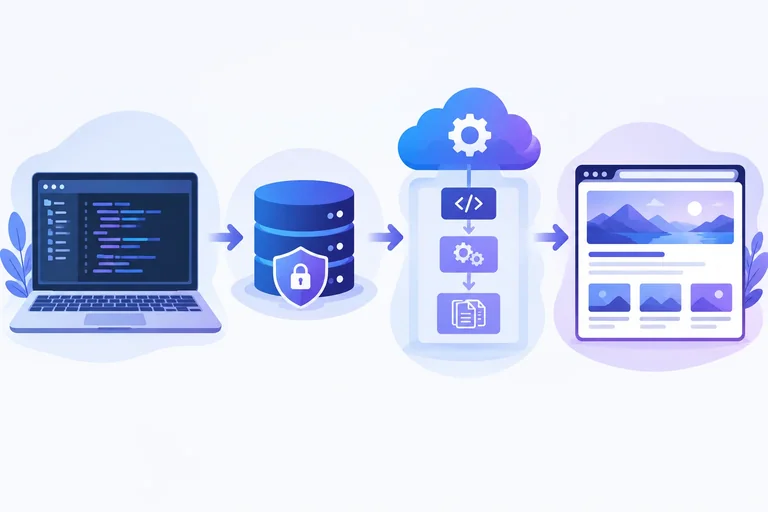
Visualize o caminho entre o repositório local e a aplicação pública, revisando também o cuidado necessário com dados sensíveis.

Trilha de aprendizado · Nível 7 · Tutorial 5
Publicar uma aplicação cujo build já foi conferido localmente. Você poderá enviar o repositório ao GitHub, conectá-lo ao Cloudflare Pages, um serviço externo com plano gratuito, e configurar atualizações pelo Git. Ao final, verificará recursos, metadados e chamadas à API no endereço público.
 Entenda o fluxo e revise o que será publicado
Visualize o caminho entre o repositório local e a aplicação pública, revisando também o cuidado necessário com dados sensíveis. 3 min
 Prepare o repositório e o acesso ao GitHub
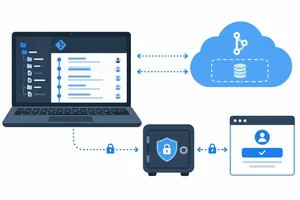
Crie um repositório remoto vazio no GitHub e deixe a autenticação HTTPS do Git pronta para o primeiro envio. 4 min
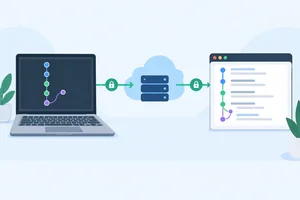 Associe o remoto e faça o primeiro envio
Associe o repositório local ao GitHub por HTTPS, envie a branch main e confirme que os commits chegaram ao repositório remoto. 3 min
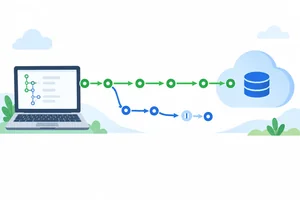 Sincronize sem sobrescrever o histórico
Mantenha a branch `main` sincronizada com `origin/main` sem criar integrações automáticas nem sobrescrever commits diante de divergência. 3 min
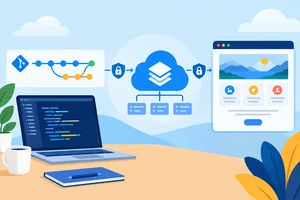 Conecte o Cloudflare Pages ao GitHub
Conecte o Cloudflare Pages ao repositório GitHub com integração Git e autorização de menor alcance. 3 min
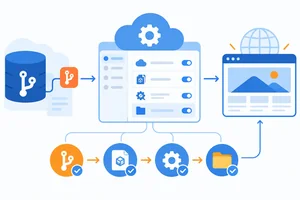 Configure o build de produção
Configure o Cloudflare Pages para reconstruir a aplicação Vite a partir da branch main e publicar a pasta dist na raiz do domínio. 4 min
 Leia os logs e localize a etapa da falha
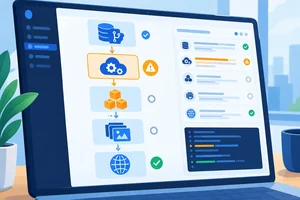
Use o estado e os logs de um deploy do Cloudflare Pages para localizar falhas de build e separar esses casos de problemas percebidos na aplicação já publicada. 3 min
 Comprove a publicação automática
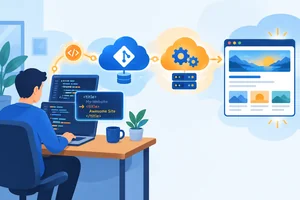
Envie uma alteração identificável para a branch de produção e acompanhe sua publicação automática até o endereço público. 3 min
 Verifique recursos e API no endereço público
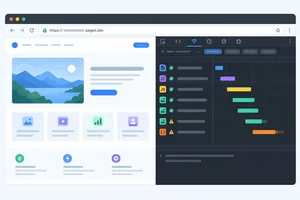
Valide recursos estáticos e chamadas à API diretamente no endereço público, classificando evidências sem contornar proteções do navegador. 4 min
 Conclua a entrega com evidências
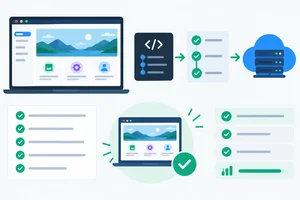
Consolide as evidências de código, deploy, funcionamento e qualidade da aplicação publicada antes de encerrar a entrega. 4 min
Passo 1 de 10
Visualize o caminho entre o repositório local e a aplicação pública, revisando também o cuidado necessário com dados sensíveis.
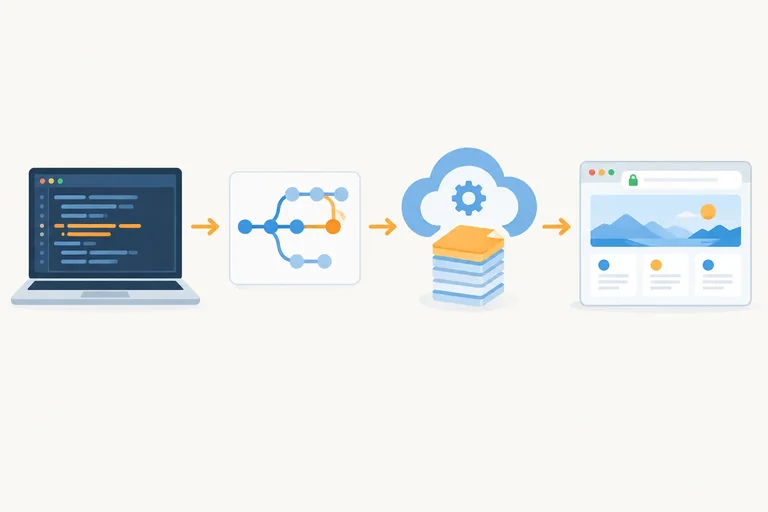
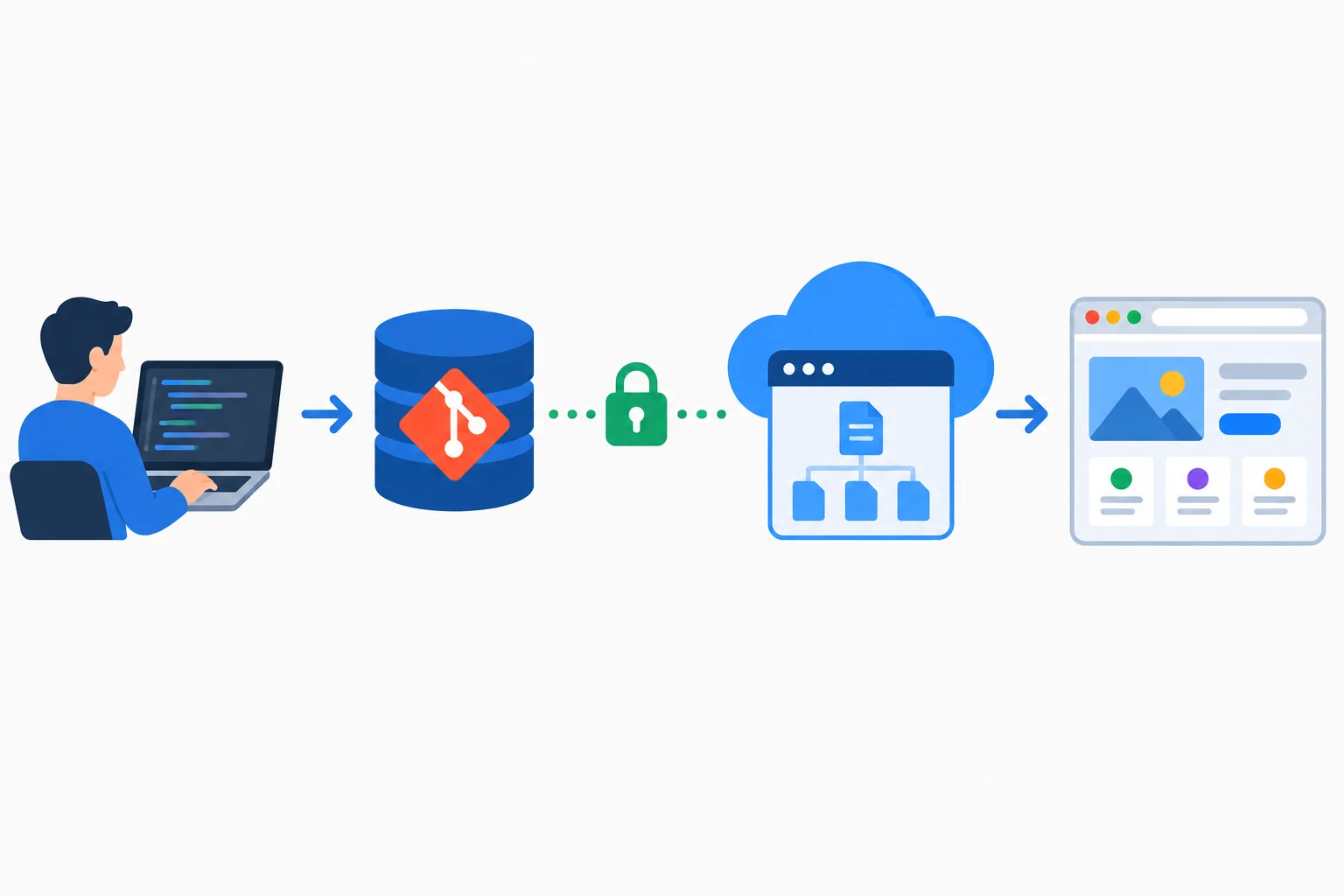
Seu build já foi conferido no computador. Agora, a publicação contínua conecta quatro pontos: o repositório local, o repositório remoto no GitHub, o build no Cloudflare Pages e o navegador de quem acessa a aplicação.
Cada um tem uma função diferente. Enviar código ao GitHub não publica o site por si só; o Cloudflare Pages usará esse código para gerar e servir os arquivos estáticos.
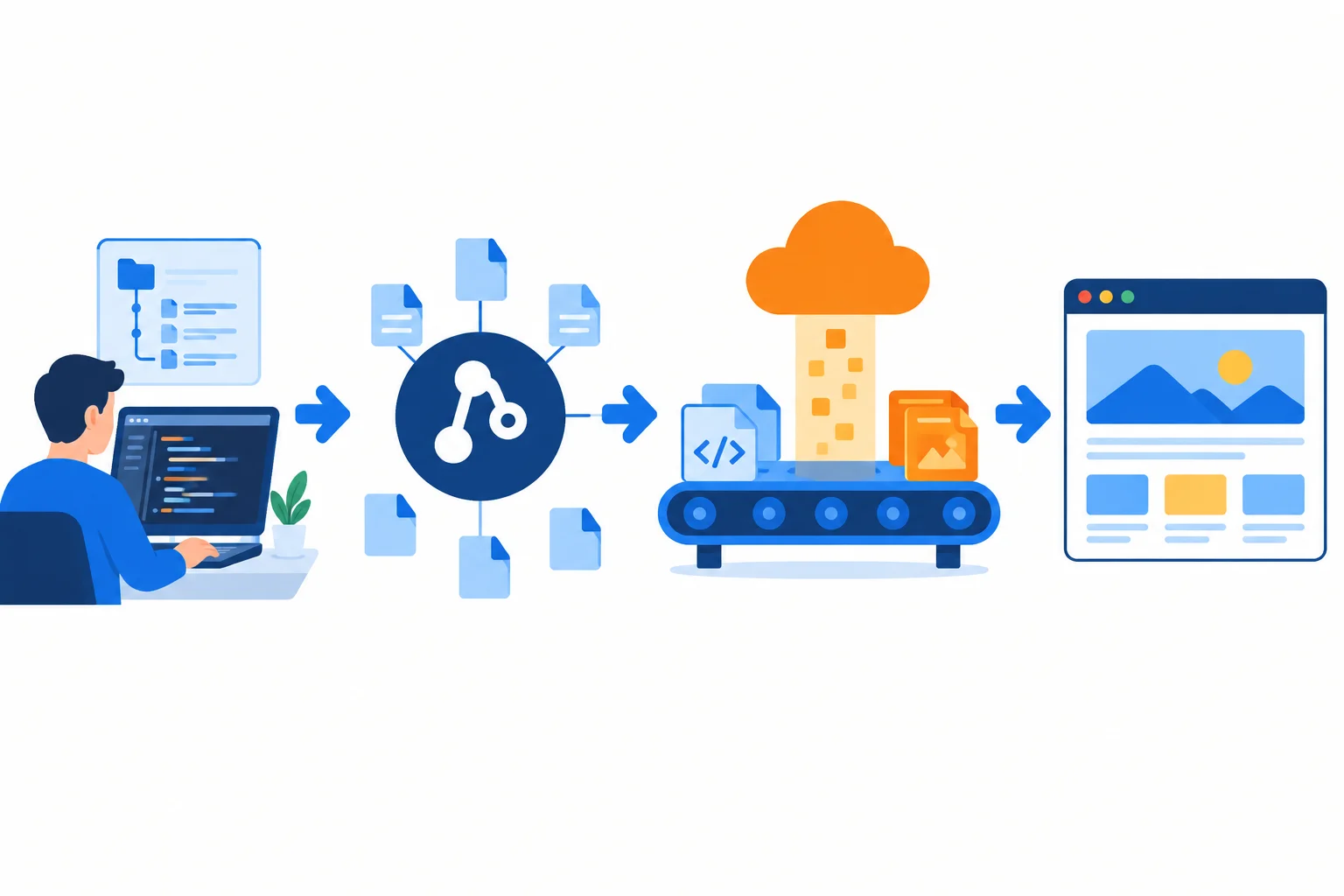
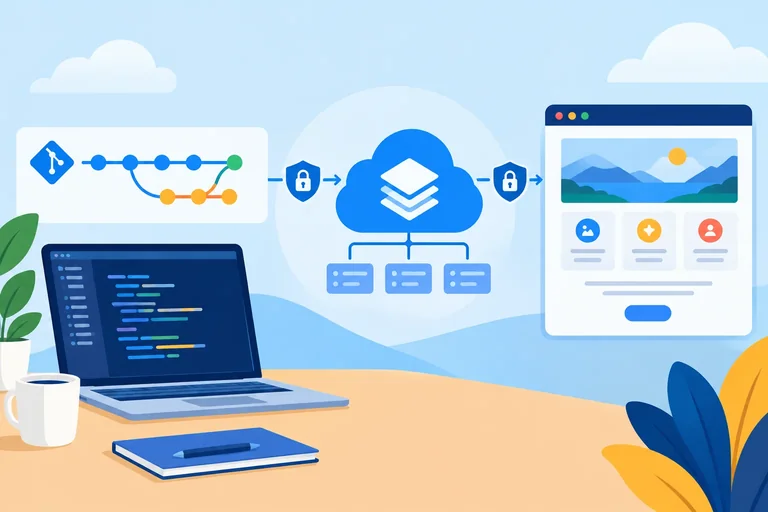
O código sai do repositório local, chega ao GitHub, é transformado em build pelo Cloudflare Pages e se torna acessível no navegador.
Antes do primeiro envio, revise novamente o que entrará no repositório remoto: arquivos preparados, commit mais recente e histórico que será compartilhado. Os cuidados de versionamento que você já aplicou continuam valendo.
O GitHub hospeda o repositório remoto. Já o Cloudflare Pages obtém esse código, executa o build e hospeda os arquivos estáticos resultantes. Quando configurado nos próximos passos, ele atualizará a aplicação a partir dos commits enviados à branch de produção.
Atenção
Um repositório privado limita quem pode consultar o código no GitHub, mas não torna automaticamente privada a aplicação publicada. Se um valor sensível estiver em arquivos que chegam ao navegador — por exemplo, no JavaScript gerado — qualquer pessoa que acessar a aplicação poderá inspecioná-lo.
Não coloque segredos no código do front-end. Chaves destinadas ao navegador só são aceitáveis quando o provedor as define explicitamente como públicas e com restrições adequadas.
Atenção
Se uma credencial real apareceu em um arquivo rastreado, em um commit ou no histórico, interrompa a publicação. Apagar o arquivo depois ou acrescentá-lo ao .gitignore não desfaz a exposição já registrada.
Revogue ou substitua a credencial no serviço que a emitiu antes de prosseguir. A remoção aprofundada de dados do histórico não será tratada aqui; o ponto essencial agora é não publicar nem manter ativo um acesso potencialmente exposto.
Associe cada elemento à sua responsabilidade ou ação adequada antes do primeiro envio.
Toque em um item e depois no par correspondente.
Passo 2 de 10
Crie um repositório remoto vazio no GitHub e deixe a autenticação HTTPS do Git pronta para o primeiro envio.
Você já tem commits no repositório local. No GitHub, crie o destino que receberá esse histórico sem acrescentar um histórico inicial diferente.
Se ainda não tiver uma conta, crie-a e entre no GitHub. Depois, escolha Novo repositório (New repository). Use o nome publicacao-continua e escolha a visibilidade conscientemente: público permite que qualquer pessoa veja o código no GitHub; privado restringe esse acesso a pessoas autorizadas.
Como os commits já existem no computador, o repositório remoto precisa nascer vazio. Não habilite opções que criam arquivos e um commit inicial no GitHub.
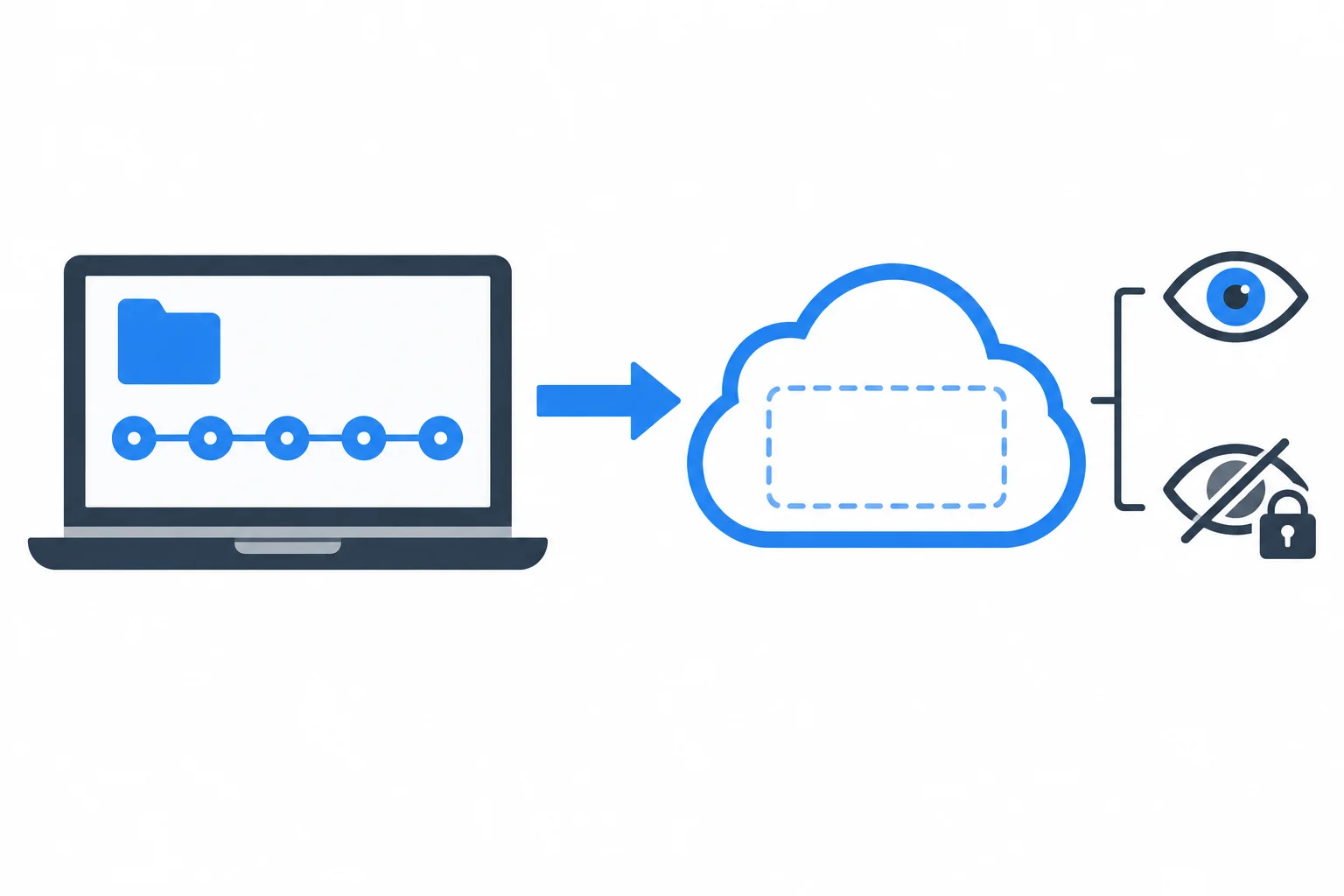
O histórico parte do repositório local. O repositório remoto começa vazio para não introduzir um commit inicial diferente.
Na tela de criação do GitHub, revise estas escolhas antes de confirmar.
| Campo | Escolha |
|---|---|
| Proprietário | Sua conta do GitHub |
| Nome do repositório | publicacao-continua |
| Visibilidade | Pública ou privada, conforme sua necessidade |
| Adicionar README | Desativado |
| Adicionar .gitignore | Nenhum |
| Escolher licença | Nenhuma |
Seu repositório local já contém commits. Qual configuração no GitHub preserva esse cenário para o primeiro envio?
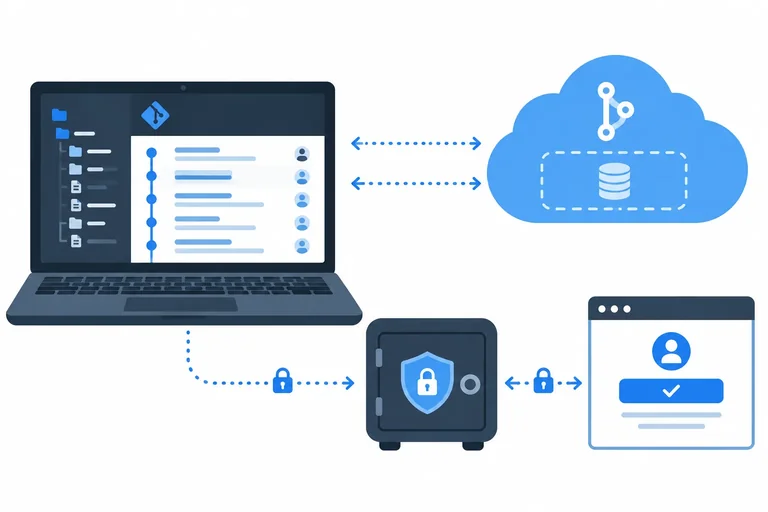
Entrar no site do GitHub identifica você no navegador. Já o Git do computador precisa de uma autorização própria para operações HTTPS autenticadas. Use o Git Credential Manager (GCM) para conduzir essa autorização e guardar a credencial em um armazenamento protegido.
Escolha abaixo apenas a rota correspondente ao seu sistema. As rotas Linux deste tutorial são limitadas a Debian ou Ubuntu em computadores x86_64. Em uma sessão gráfica, use o cofre Secret Service; em um ambiente sem interface gráfica, use o armazenamento temporário em memória e a autorização por código de dispositivo. Não use armazenamento em texto simples.
Nunca coloque senha ou token em URLs, comandos, arquivos ou configurações do projeto. A autorização pode ser solicitada apenas quando uma futura operação Git precisar acessar o GitHub.
Use a rota indicada para instalar ou disponibilizar o GCM e para selecionar onde a credencial será guardada.
| Sistema | Instalação do GCM | Armazenamento e autorização |
|---|---|---|
| Windows | Baixe Git for Windows em https://git-scm.com/download/win e mantenha Git Credential Manager selecionado no instalador. | Gerenciador de Credenciais do Windows; navegador quando solicitado. |
| macOS com Homebrew | Instale o GCM pelo comando da tela. | Chaves do macOS; navegador quando solicitado. |
| Debian/Ubuntu x86_64 com sessão gráfica | Baixe o pacote oficial mais recente pelo comando da tela. | Secret Service com GNOME Keyring; navegador quando solicitado. |
| Debian/Ubuntu x86_64 sem sessão gráfica | Baixe o pacote oficial mais recente pelo comando da tela. | Cache somente em memória; autorização por código de dispositivo. |
No Windows, primeiro conclua o instalador obtido no endereço oficial indicado na tabela. No macOS, execute o bloco correspondente. Os comandos finais de cada bloco conferem a instalação, o helper e o armazenamento escolhido.
# Windows, após instalar Git for Windows com o GCM selecionado
git config --global credential.credentialStore wincredman
git credential-manager configure
git credential-manager --version
git config --global --get credential.helper
git config --global --get credential.credentialStore

# macOS com Homebrew
brew install --cask git-credential-manager
git config --global credential.credentialStore keychain
git credential-manager configure
git credential-manager --version
git config --global --get credential.helper
git config --global --get credential.credentialStore# Windows 2.6.1 manager wincredman # macOS 2.6.1 manager keychain
A versão depende da instalação. O comando de configuração normalmente não mostra saída; as três linhas de cada rota devem mostrar, respectivamente, uma versão do GCM, `manager` e o armazenamento indicado.
Execute somente um dos blocos, conforme exista ou não uma sessão gráfica. Ambos obtêm o arquivo oficial mais recente do GCM. No ambiente sem interface gráfica, o último comando mostra um endereço e um código: abra o endereço exibido em um navegador confiável, inclusive em outro dispositivo se necessário, informe o código e autorize o Git do computador. Não copie token algum para o terminal.
# Sessão gráfica com GNOME Keyring
sudo apt-get update
sudo apt-get install -y curl tar libsecret-1-0 gnome-keyring
curl -fsSL https://api.github.com/repos/git-ecosystem/git-credential-manager/releases/latest | grep -o 'https://[^\"]*gcm-linux_amd64[^\"]*\.tar\.gz' | head -n 1 | xargs -n 1 curl -fL -o gcm.tar.gz
tar -xzf gcm.tar.gz
sudo ./install.sh
git config --global credential.credentialStore secretservice
git credential-manager configure
git credential-manager --version
git config --global --get credential.helper
git config --global --get credential.credentialStore

# Sem sessão gráfica
auto=1
sudo apt-get update
sudo apt-get install -y curl tar
curl -fsSL https://api.github.com/repos/git-ecosystem/git-credential-manager/releases/latest | grep -o 'https://[^\"]*gcm-linux_amd64[^\"]*\.tar\.gz' | head -n 1 | xargs -n 1 curl -fL -o gcm.tar.gz
tar -xzf gcm.tar.gz
sudo ./install.sh
git config --global credential.credentialStore cache
git credential-manager configure
git credential-manager --version
git config --global --get credential.helper
git config --global --get credential.credentialStore
git credential-manager github login --device# Sessão gráfica 2.6.1 manager secretservice # Sem sessão gráfica 2.6.1 manager cache To continue, visit the displayed verification address and enter the displayed device code.
As mensagens de instalação e a versão variam. No bloco gráfico, espere versão, `manager` e `secretservice`. No bloco sem interface, espere versão, `manager`, `cache` e as instruções variáveis de endereço e código do dispositivo.
Na rota em que a autorização ocorrerá durante uma futura operação Git autenticada, ordene a preparação completa. Considere que o repositório local já possui commits.
Passo 3 de 10
Associe o repositório local ao GitHub por HTTPS, envie a branch main e confirme que os commits chegaram ao repositório remoto.
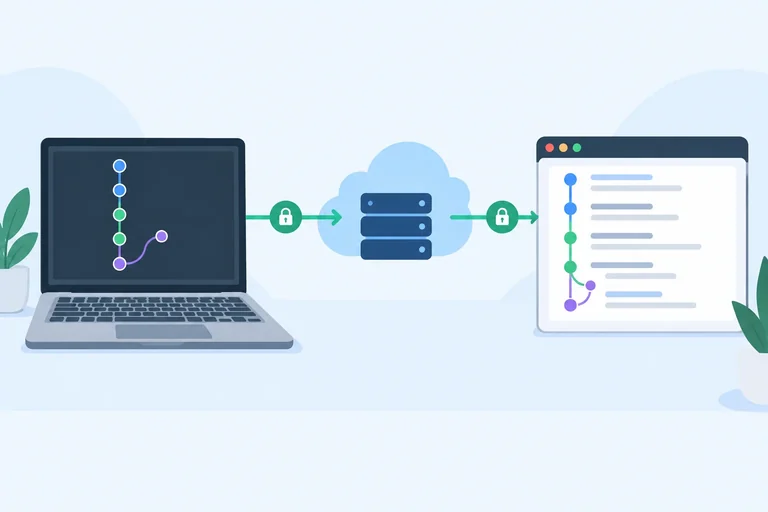
O repositório local passa a conhecer um destino remoto pelo nome origin. Neste tutorial, esse destino é o endereço HTTPS do repositório vazio no GitHub:
https://github.com/<USUARIO>/publicacao-continua.git
Substitua obrigatoriamente <USUARIO> pelo seu nome de usuário no GitHub. Não digite esse marcador literalmente. O endereço não contém senha, token nem outra credencial: a autorização do Git ocorre pelo gerenciador de credenciais e, quando necessário, pelo navegador.
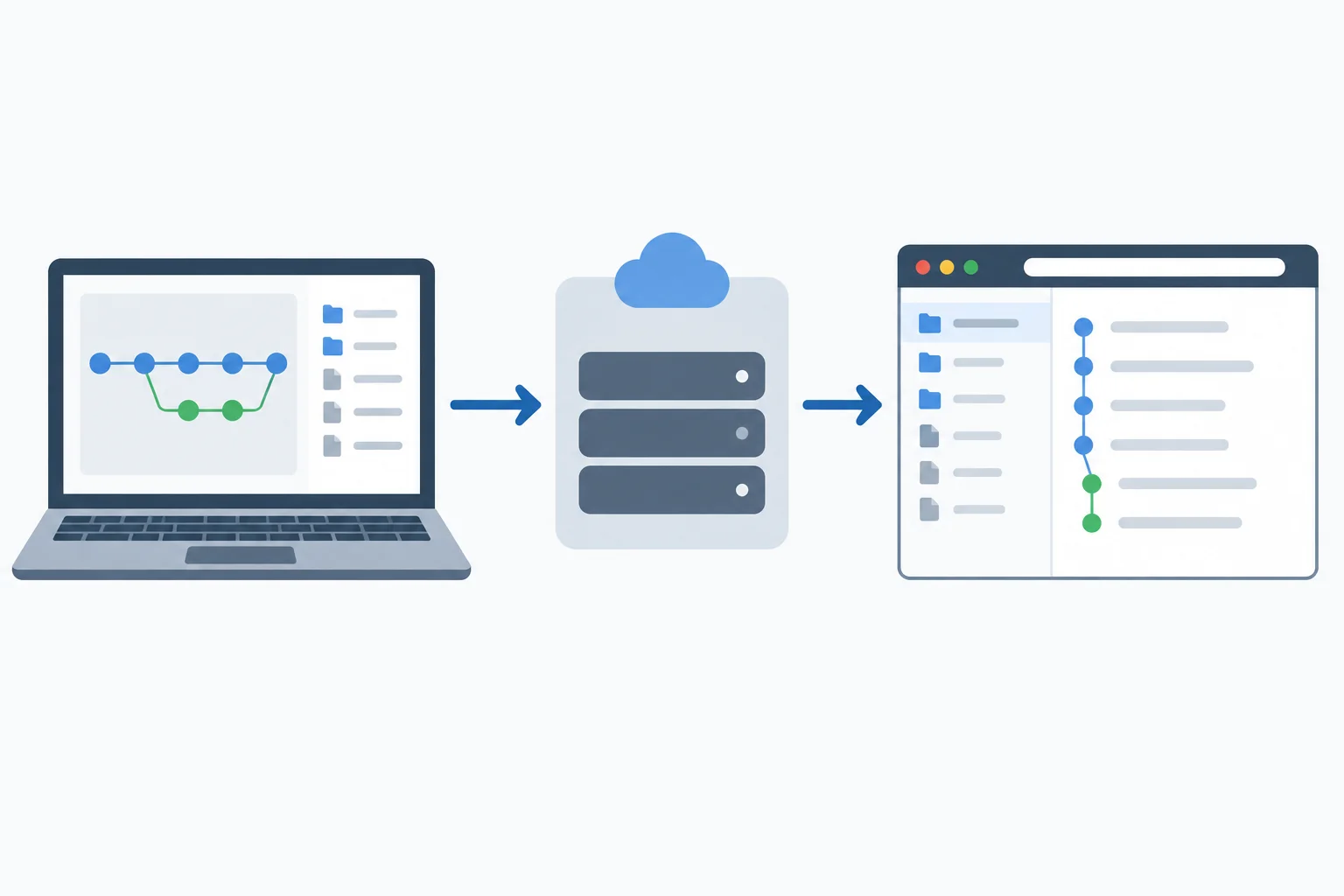
Neste momento, o destino é o GitHub. A aplicação ainda não está publicada para visitantes.
Antes de cadastrar um remoto, confira se já existe um origin. Execute o comando na raiz do repositório local.
Se não houver remoto configurado, o terminal não exibirá linhas. Se aparecer uma ou mais linhas iniciadas por origin, interrompa o fluxo e confira se o endereço é realmente o destino esperado. Não tente cadastrar outro origin por cima.
Execute na raiz do repositório local antes de cadastrar o remoto.
git remote -vNenhuma linha é exibida.
No caso esperado de nenhum remoto configurado, o terminal fica sem linhas; a indicação acima representa essa ausência de saída. Se o seu terminal mostrar linhas como `origin ... (fetch)` ou `origin ... (push)`, já existe um origin: pare e confira o endereço antes de qualquer alteração.
Execute estes comandos somente se a conferência anterior não mostrou remoto algum. Substitua obrigatoriamente <USUARIO> pelo seu usuário no GitHub.
git remote add origin https://github.com/<USUARIO>/publicacao-continua.git
git remote -vorigin https://github.com/<USUARIO>/publicacao-continua.git (fetch) origin https://github.com/<USUARIO>/publicacao-continua.git (push)
O primeiro comando não produz saída quando funciona. As duas linhas mostradas são geradas por `git remote -v`; o mesmo endereço deve aparecer para buscar (fetch) e enviar (push).
Dica
origin é apenas o nome local dado ao repositório remoto. Ele facilita os próximos comandos, mas é o endereço conferido que determina para qual repositório o Git enviará os commits.
Com origin apontando para o endereço correto, envie a branch de produção main. No primeiro envio, o Git pode abrir o navegador para concluir a autorização HTTPS. Autorize o Git do seu computador na conta correta; não copie tokens para comandos, URLs ou arquivos.
A opção -u associa a main local à main remota. Depois dessa associação, os próximos envios dessa branch poderão usar apenas git push.
Execute na raiz do repositório local e conclua a autorização no navegador caso ela seja solicitada.
git push -u origin mainEnumerating objects: 12, done. Counting objects: 100% (12/12), done. Delta compression using up to 8 threads Compressing objects: 100% (10/10), done. Writing objects: 100% (12/12), 4.21 KiB | 4.21 MiB/s, done. Total 12 (delta 1), reused 0 (delta 0), pack-reused 0 To https://github.com/<USUARIO>/publicacao-continua.git * [new branch] main -> main branch 'main' set up to track 'origin/main'.
As contagens, tamanhos e identificadores variam conforme o histórico local. A confirmação importante é a criação de `main` no destino e a mensagem de rastreamento da branch.
Atenção
Abra o repositório no GitHub e confira três evidências: a branch selecionada é main, os arquivos esperados — como package.json, package-lock.json e index.html — estão visíveis, e o commit revisado aparece no histórico.
Isso comprova que o código chegou ao repositório remoto. Não comprova uma aplicação acessível: a publicação será configurada depois no Cloudflare Pages.
Complete os comandos que representam a associação já realizada e o primeiro envio. Não os execute novamente nesta atividade. Depois, confira no GitHub o remoto que recebeu os arquivos, a branch selecionada e o commit no histórico.
git remote add  https://github.com/<USUARIO>/publicacao-continua.git
git push -u origin 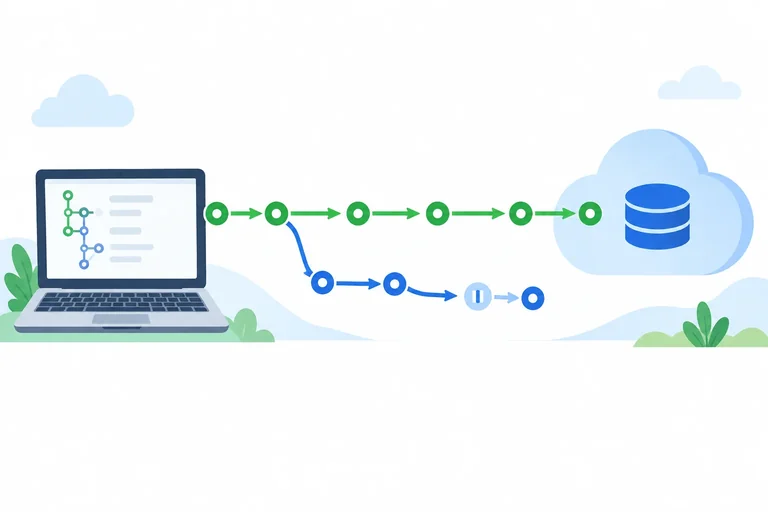
Passo 4 de 10
Mantenha a branch main sincronizada com origin/main sem criar integrações automáticas nem sobrescrever commits diante de divergência.
Depois do primeiro envio, a main local e a origin/main podem avançar em ritmos diferentes. Antes de iniciar uma nova alteração, confira o estado do repositório local e sincronize o que puder entrar por avanço rápido. Essa rotina reduz o risco de criar trabalho sobre uma base desatualizada.
Um avanço rápido ocorre quando a main local só precisa caminhar até commits que já existem no repositório remoto. Nesse caso, nenhum commit de merge é criado.
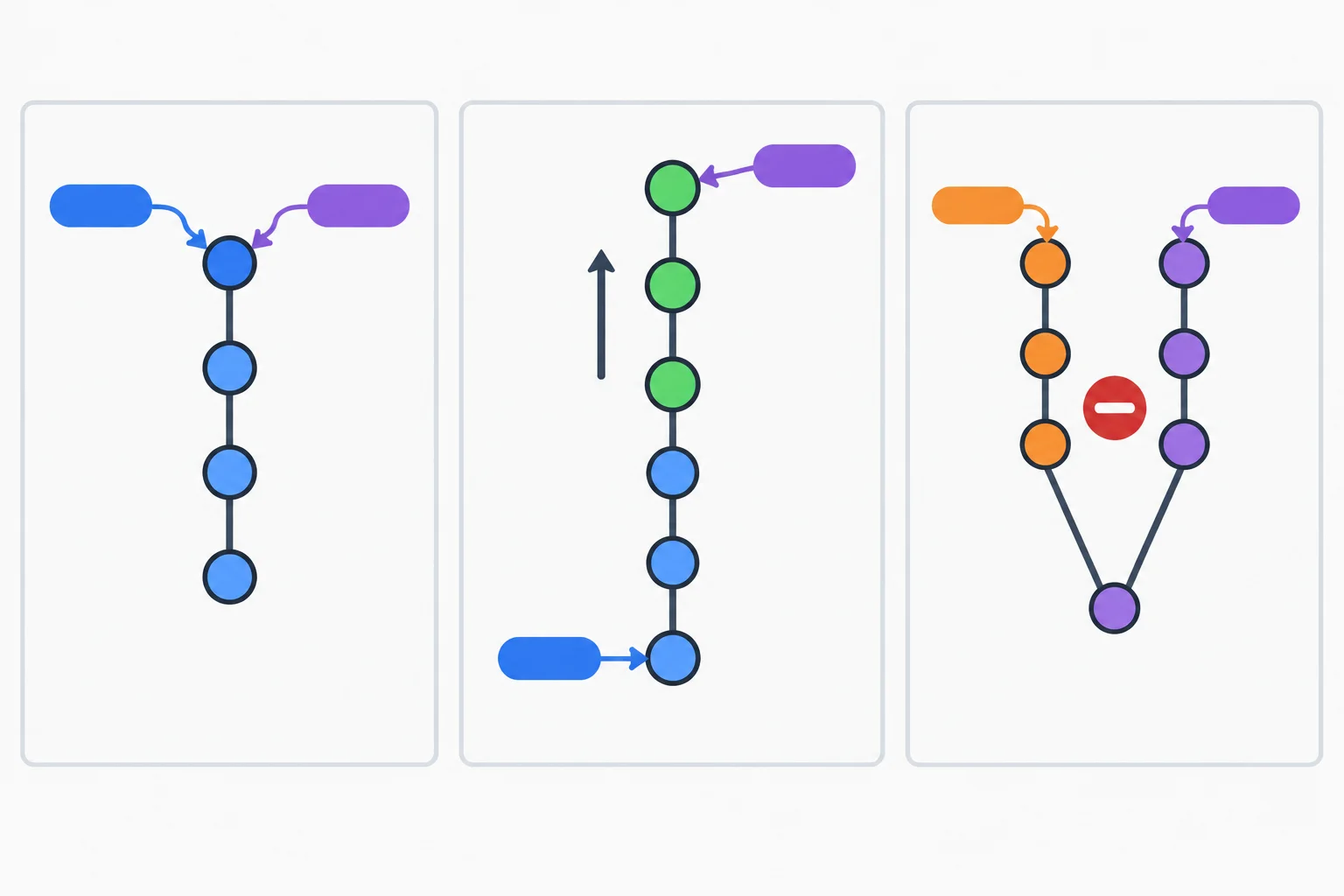
Compare main com origin/main: alinhados, somente o remoto adiante ou os dois lados com commits exclusivos.
Uma situação é definida pelos commits exclusivos de cada lado, não apenas por uma mensagem isolada do terminal.
| Situação entre main e origin/main | Ação segura |
|---|---|
| Mesmo commit nos dois lados | Continuar o trabalho |
| Só o remoto tem commits novos | Usar git pull --ff-only |
| Só o local tem commits novos | Usar git push |
| Os dois lados têm commits exclusivos | Parar e investigar o histórico |
Atenção
Se git pull --ff-only for recusado, não tente contornar a situação com git push --force, comandos destrutivos ou uma integração automática. A recusa indica divergência: há commits exclusivos nos dois lados. Interrompa o fluxo e investigue o histórico antes de qualquer nova alteração ou envio.
Execute na raiz do repositório local antes de editar. Continue somente depois de revisar qualquer alteração ainda não registrada.
git statusOn branch main Your branch is up to date with 'origin/main'. nothing to commit, working tree clean
A mensagem varia conforme o estado conhecido pelo Git. Ela pode indicar que a branch está adiante, atrás ou divergente em relação a `origin/main`. Se houver arquivos modificados, revise esse trabalho antes de sincronizar; não descarte alterações para prosseguir.
Com o diretório de trabalho revisado, execute antes de começar uma nova alteração quando o remoto puder ter avançado. Este exemplo mostra uma atualização por avanço rápido bem-sucedida.
git pull --ff-onlyFrom https://github.com/<USUARIO>/publicacao-continua 9af31c0..e2b7d54 main -> origin/main Updating 9af31c0..e2b7d54 Fast-forward index.html | 1 + 1 file changed, 1 insertion(+)
Os identificadores dos commits e os arquivos alterados variam. Se não houver novidades no remoto, a saída costuma ser `Already up to date.`. O marcador `<USUARIO>` na saída representa obrigatoriamente seu usuário real no GitHub; não é texto para executar.
Não execute outro comando para tentar corrigir este caso. Abaixo está uma saída de referência para a recusa de avanço rápido: ela pede uma pausa, não um envio forçado.
git pull --ff-onlyFrom https://github.com/<USUARIO>/publicacao-continua fatal: Not possible to fast-forward, aborting.
A redação pode variar conforme a versão do Git. A `main` local não é atualizada automaticamente nessa situação; registre o que observou e investigue o histórico antes de continuar.
Depois de alterar arquivos, revisar o conteúdo e registrar um novo commit na main, execute para enviar os commits locais ao repositório remoto.
git pushEnumerating objects: 5, done. Counting objects: 100% (5/5), done. Delta compression using up to 8 threads Compressing objects: 100% (3/3), done. Writing objects: 100% (3/3), 352 bytes | 352.00 KiB/s, done. Total 3 (delta 2), reused 0 (delta 0), pack-reused 0 To https://github.com/<USUARIO>/publicacao-continua.git e2b7d54..f4a8c21 main -> main
Contagens, tamanhos, identificadores e velocidade variam. O marcador `<USUARIO>` representa obrigatoriamente seu usuário real no GitHub. Uma confirmação de `main -> main` indica que o envio foi aceito; se for rejeitado, não use envio forçado e confira o estado do histórico.
Complete os comandos para cada situação, considerando que origin e a branch main já estão configurados.
# Há commits novos apenas na main local
git

# Há commits novos apenas em origin/main
git --ff-onlyAssocie cada situação à ação segura correspondente.
Toque em um item e depois no par correspondente.
Passo 5 de 10
Conecte o Cloudflare Pages ao repositório GitHub com integração Git e autorização de menor alcance.
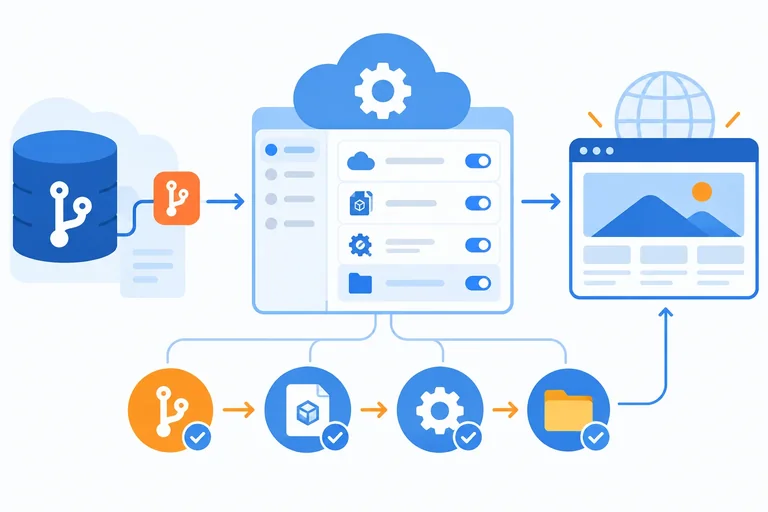
O GitHub já guarda o código da aplicação; agora o Cloudflare Pages vai acompanhar esse repositório e publicar os arquivos estáticos gerados pelo processo de build.
Na Cloudflare, crie uma conta ou entre em uma existente. Ao iniciar um projeto, escolha o fluxo de Pages com integração Git. Ele conecta o projeto ao repositório remoto e permite que commits futuros acionem a publicação automática.
Não escolha envio manual de arquivos: esse caminho não acompanha os commits. Também não escolha produtos voltados a código de servidor, pois a aplicação será hospedada como site estático no Pages.
A integração Git cria a ligação entre os commits no repositório remoto e as futuras publicações.
Dica
O plano gratuito pode ser adequado para começar, mas não significa uso sem limites. Antes de prosseguir, consulte no painel ou na documentação atual as cotas e os limites aplicáveis, com atenção aos relacionados a builds. Esses limites podem mudar ao longo do tempo.
No fluxo de integração Git, autorize a Cloudflare a acessar o GitHub. Conceda o menor acesso necessário: selecione apenas o repositório publicacao-continua em vez de liberar todos os repositórios da conta.
Essa autorização permite que o Pages leia o código necessário para construir e publicar a aplicação. Ela não substitui sua autenticação do Git no computador e não exige colocar senha, token ou qualquer credencial em comandos, URLs ou arquivos.
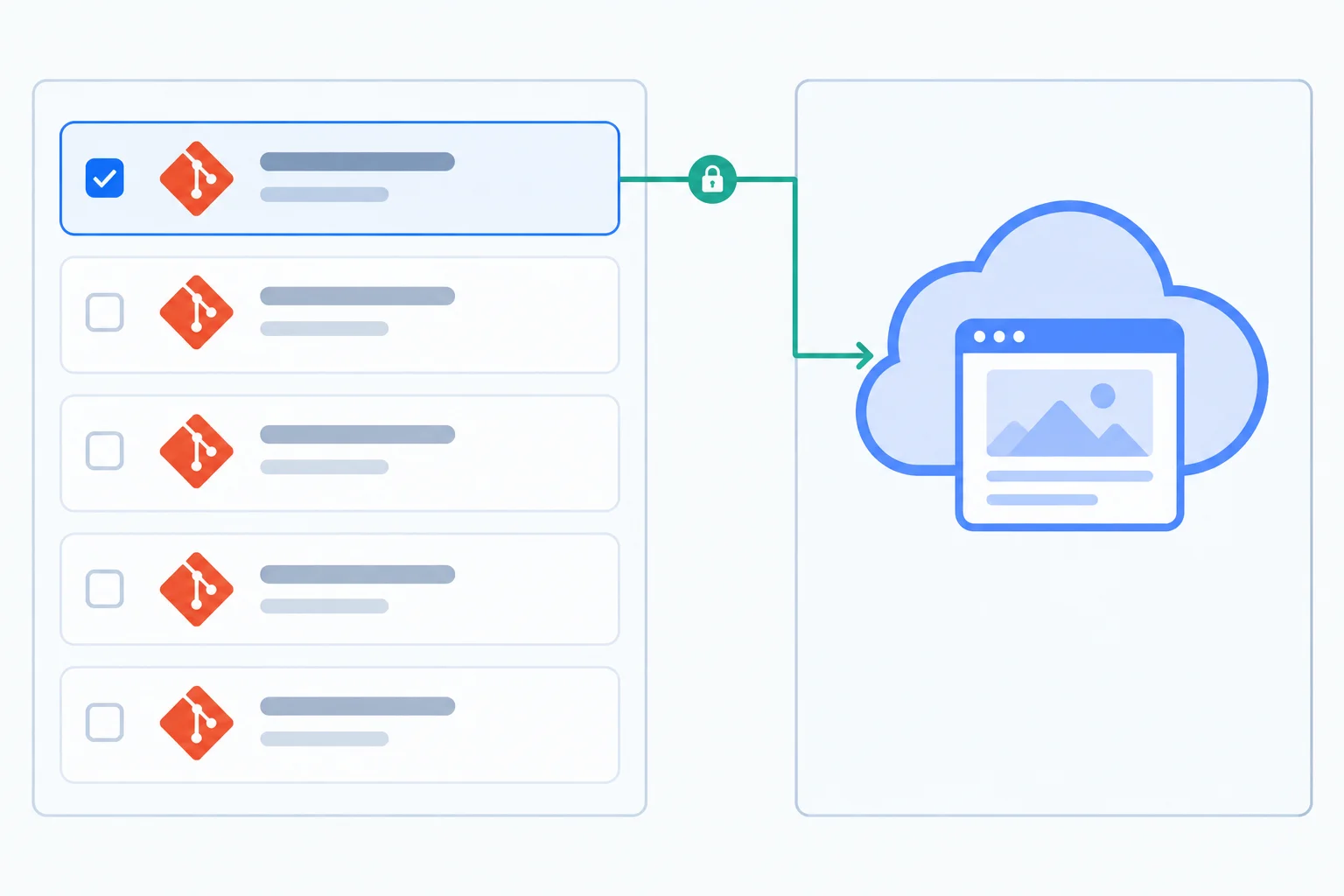
A conexão deve alcançar somente o repositório que será publicado.
Depois de autorizar, selecione o repositório e defina um nome de projeto disponível. Use <PROJETO_PAGES> como substituição obrigatória pelo nome que você escolher; não digite esse marcador literalmente.
Esse nome compõe o endereço de produção no formato https://<PROJETO_PAGES>.pages.dev. Confirme que o repositório selecionado é o da aplicação. Em seguida, avance para a configuração do projeto; os parâmetros que determinam como o build será executado serão preenchidos na próxima etapa.
Qual sequência representa uma configuração inicial adequada para publicar a aplicação pelo Cloudflare Pages?
Escolha o fluxo mais seguro e compatível com publicação automática.
Passo 6 de 10
Configure o Cloudflare Pages para reconstruir a aplicação Vite a partir da branch main e publicar a pasta dist na raiz do domínio.
O Cloudflare Pages não recebe a pasta dist pronta. Ele obtém o código do repositório remoto, usa os arquivos versionados para instalar dependências, executa o build e publica o resultado.
Nesta aplicação Vite, a origem da publicação automática será a branch main. Como package.json está na raiz do repositório local, o diretório raiz da configuração deve permanecer em branco.
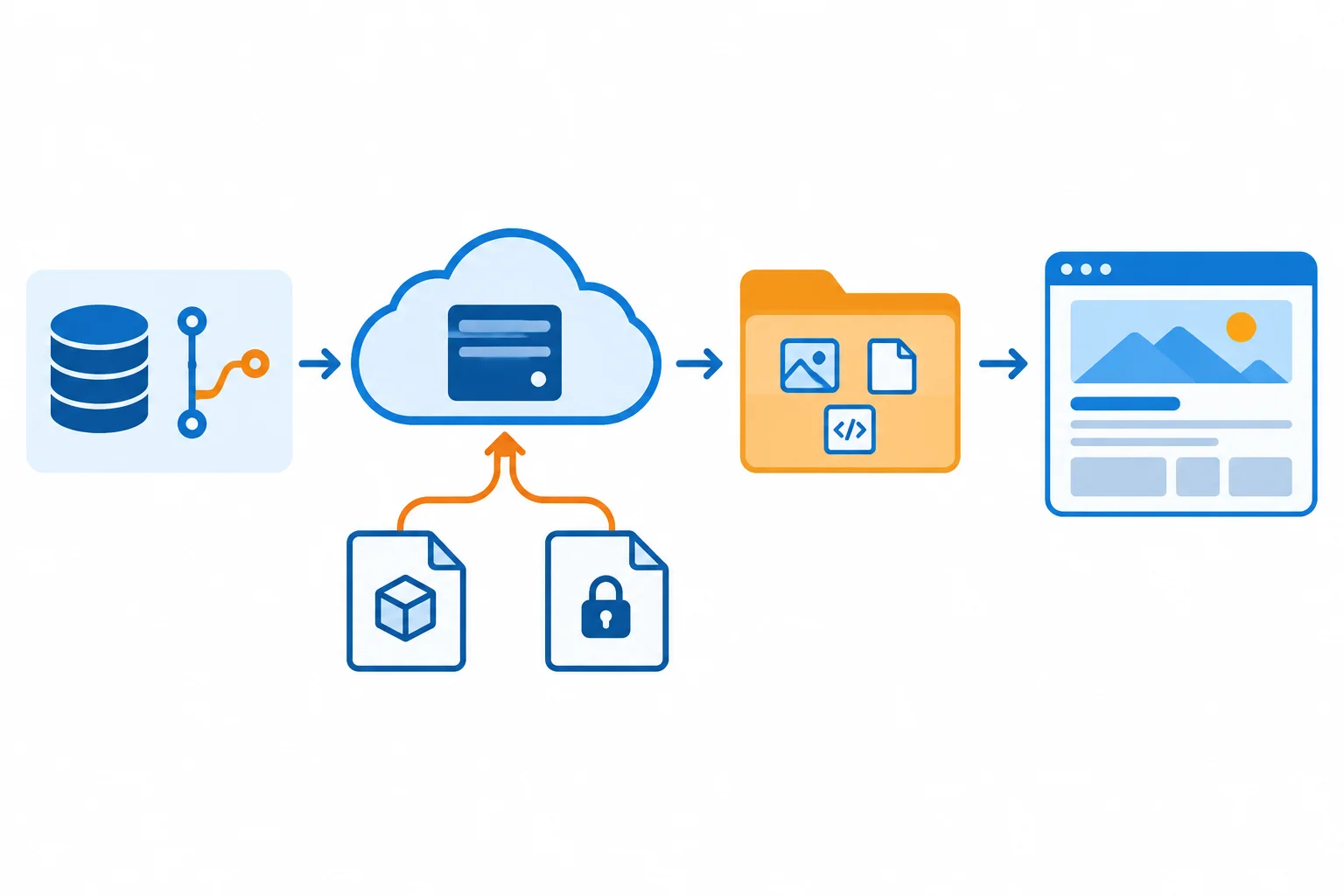
O Pages instala dependências a partir dos arquivos versionados, executa o build e serve o conteúdo gerado em dist.
Preencha cada campo para que o ambiente remoto reproduza o build que já funcionou no seu computador.
| Campo | Valor | Função |
|---|---|---|
| Branch de produção | main | Define quais commits acionam a publicação automática. |
| Diretório raiz | Em branco | Indica que package.json está na raiz do repositório. |
| Comando de build | npm run build | Gera os arquivos de produção. |
| Diretório de saída | dist | Indica a pasta gerada que será publicada. |
| Variável de ambiente | NODE_VERSION | Alinha a versão do Node.js do build remoto. |
No computador, execute node --version para conferir a versão usada no build local. Escolha uma versão mantida e compatível com o projeto e com o ambiente do Cloudflare Pages.
Na configuração de variáveis de ambiente do Pages, crie NODE_VERSION. Seu valor deve ser <VERSAO_NODE>: substituição obrigatória pela versão numérica compatível escolhida, sem o v exibido pelo comando. Por exemplo, se a saída local começar com v22, o valor configurado começa com 22.
Atenção
Não envie node_modules nem dist ao repositório remoto. O Pages instala as dependências a partir de package.json e package-lock.json, depois gera uma nova pasta dist no deploy.
A aplicação será servida em https://<PROJETO_PAGES>.pages.dev, na raiz /. Mantenha a base padrão do Vite e caminhos de recursos sem acrescentar /publicacao-continua.
Na etapa de configuração do projeto no Cloudflare Pages, confirme que o repositório selecionado é o da aplicação. Em seguida, preencha os campos de build com os valores definidos para este projeto:
main como branch de produção.npm run build como comando de build.dist como diretório de saída.NODE_VERSION com o valor <VERSAO_NODE>, substituindo o marcador pela versão numérica compatível.Revise os campos antes de salvar. Ao gravar a configuração, o primeiro deploy é iniciado.
Dica
O diretório raiz em branco não significa que nada será publicado: significa que o Pages encontrará package.json, package-lock.json e index.html diretamente na raiz do repositório.
Depois de salvar, acompanhe o estado do deploy no Pages. A leitura detalhada dos logs vem a seguir; neste momento, o objetivo é garantir que o serviço tenha os dados corretos para iniciar o build.
Complete a configuração. O diretório raiz deve continuar vazio; complete apenas as quatro lacunas.
[Configuração do Pages]
branch_de_producao =
diretorio_raiz =
comando_de_build =
diretorio_de_saida =
variavel_da_versao_do_Node = 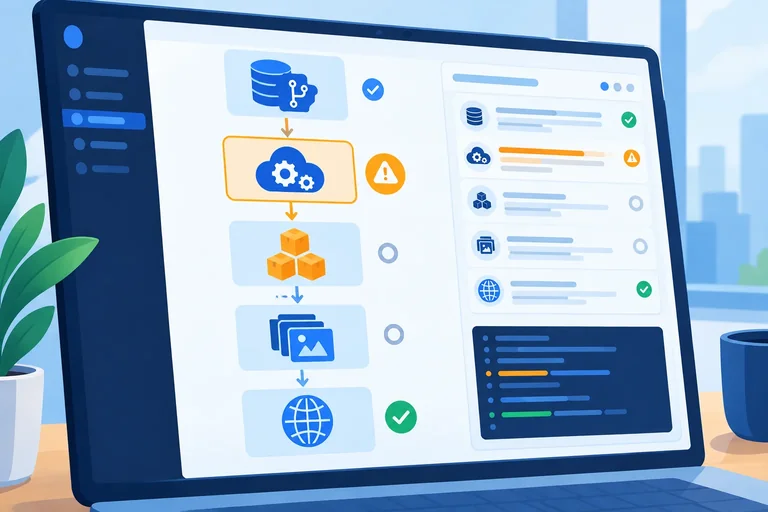
Passo 7 de 10
Use o estado e os logs de um deploy do Cloudflare Pages para localizar falhas de build e separar esses casos de problemas percebidos na aplicação já publicada.
No projeto do Cloudflare Pages, abra Implantações (Deployments). A lista mostra os deploys em andamento e concluídos. Abra o deploy mais recente para ver seu estado e os Logs de build.
Use o estado como primeiro divisor:
No detalhe do deploy, confira também a branch, o commit e o endereço de produção. Assim você relaciona uma execução específica ao código que foi enviado para main.
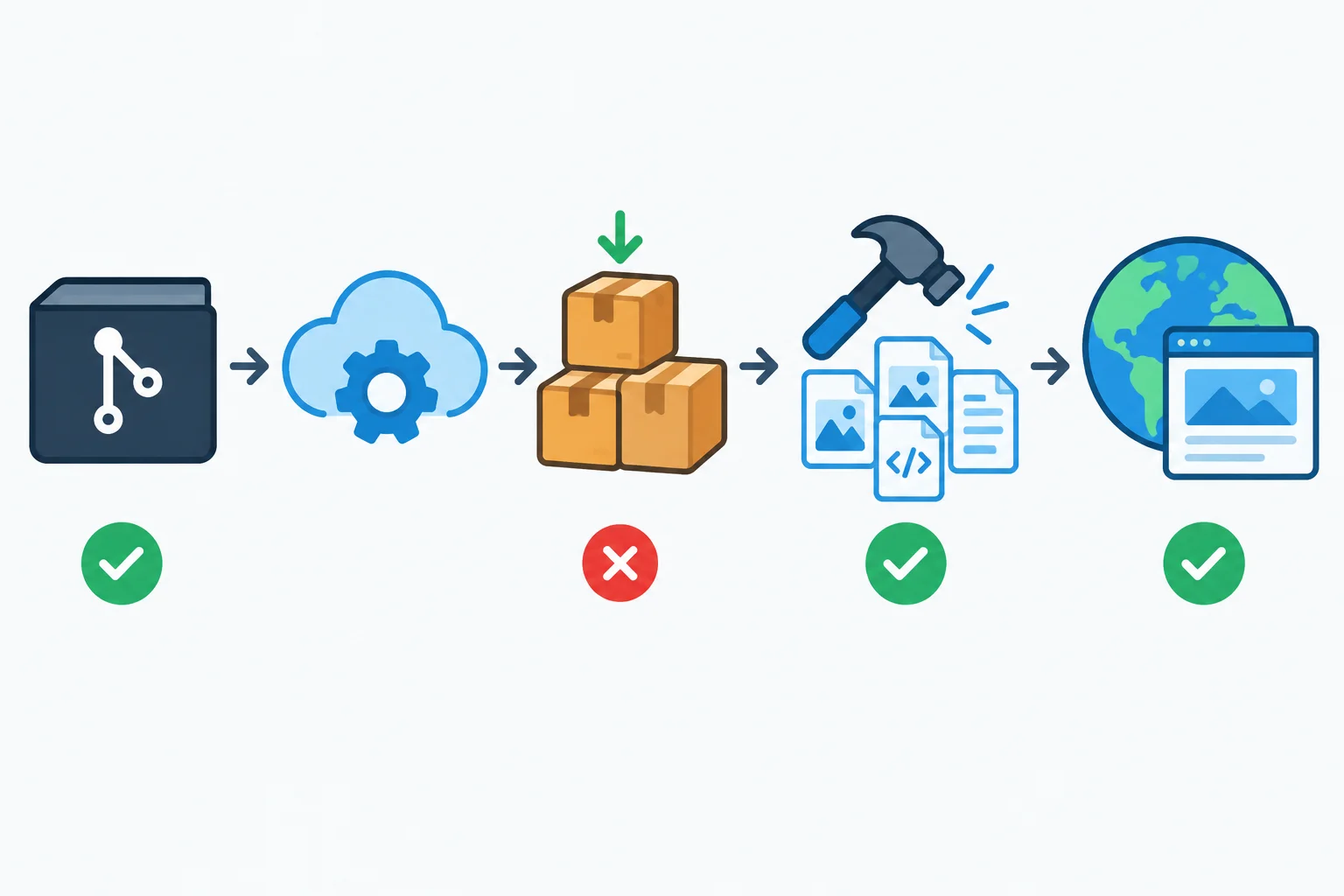
Os logs permitem localizar em qual etapa o deploy parou. Um erro antes da publicação não é o mesmo que um problema em um site cujo deploy terminou com sucesso.
Leia o log de cima para baixo e localize a primeira mensagem relevante de erro, junto das linhas imediatamente anteriores. A última linha costuma apenas informar que o deploy falhou; ela raramente explica a causa.
As etapas normalmente observáveis são: obtenção do código da branch, preparação do ambiente, instalação de dependências, execução do build e publicação da saída. Compare a etapa indicada com a configuração já definida no projeto, sem alterar várias opções ao mesmo tempo.
Estes indícios apontam onde começar a conferir. Eles não substituem a leitura das linhas próximas ao erro.
| Evidência | Etapa provável | Primeira verificação |
|---|---|---|
| Versão do Node incompatível | Preparação do ambiente | NODE_VERSION e compatibilidade |
| Pacote ou comando não encontrado | Dependências ou build | package.json e arquivos versionados |
| Script build ausente | Build | Comando de build e scripts |
| Pasta dist não encontrada | Publicação da saída | Diretório de saída e resultado do build |
Exemplo
Considere este trecho como exemplo de contexto, não apenas a última mensagem:
Running command: npm run build> vite buildsh: vite: not foundFailed: build command exited with code 127
O comando começou a rodar, mas a ferramenta esperada não foi encontrada. A investigação começa no package.json, no package-lock.json e nas dependências instaladas no ambiente remoto — não no endereço público, pois ainda não houve publicação concluída.
Se o deploy estiver com Sucesso, a investigação muda de lugar. Abra https://<PROJETO_PAGES>.pages.dev — substitua obrigatoriamente <PROJETO_PAGES> pelo nome do seu projeto — e observe o comportamento no navegador.
Uma página em branco, um recurso que não carrega ou um erro no console ocorre depois da publicação; não é prova de que o build falhou. Confirme que o deploy exibido corresponde à branch main e ao commit que você espera. Depois, use o navegador para verificar o problema observado. O diagnóstico detalhado de chamadas à API será tratado na próxima etapa de verificação pública.
Dica
Antes de agir, registre três dados do deploy: branch, commit e estado. Eles evitam investigar o log de uma versão antiga ou testar no navegador uma publicação diferente daquela que você acabou de enviar.
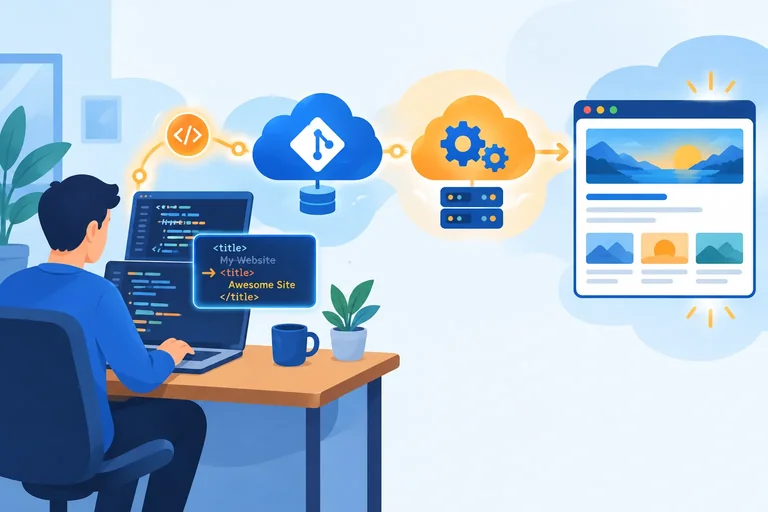
Associe cada evidência à próxima verificação mais adequada.
Toque em um item e depois no par correspondente.
Passo 8 de 10
Envie uma alteração identificável para a branch de produção e acompanhe sua publicação automática até o endereço público.
Com a branch de produção main conectada ao Cloudflare Pages, um novo commit enviado ao repositório remoto aciona a publicação automática. O Pages obtém esse commit, executa o build e publica os arquivos resultantes no endereço de produção.
GitHub hospeda o código e o histórico; Cloudflare Pages gera e hospeda a aplicação. Por isso, ver o commit no GitHub não confirma sozinho que a nova versão chegou ao site: acompanhe o deploy associado até sua conclusão. A pasta dist continua sendo gerada pelo Pages; não a envie manualmente.
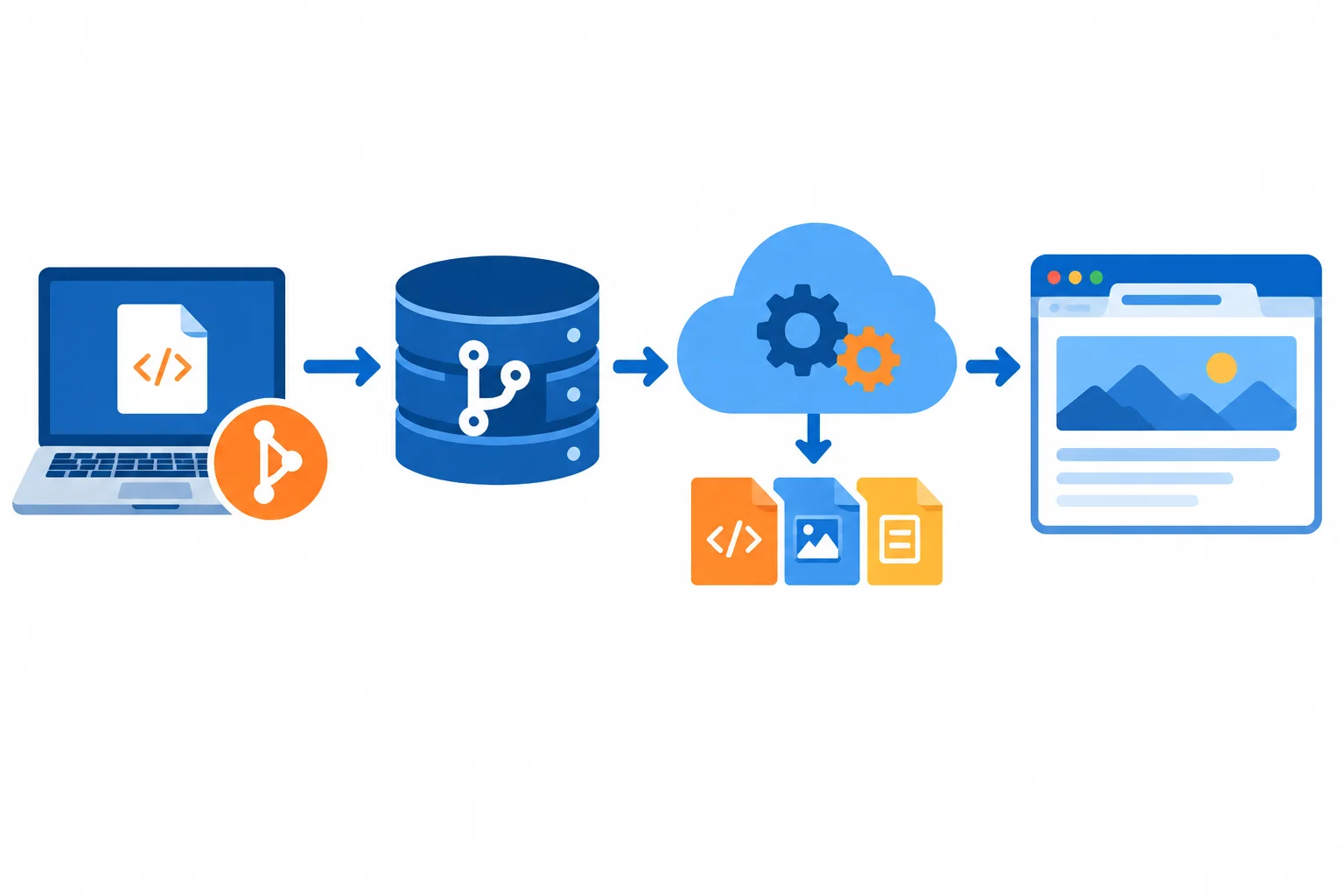
O envio para main aciona o build remoto e o deploy; o resultado só deve ser confirmado depois que o deploy terminar.
Ordene o fluxo que leva uma alteração local identificável até sua confirmação no endereço público.
Execute este roteiro uma única vez, na raiz do seu repositório local, avançando para o próximo item somente depois de conferir o resultado do anterior.
index.html e acrescente exatamente — atualização publicada ao conteúdo que já existe na tag <title>. Preserve o título atual, sem substituí-lo inteiro, e salve o arquivo.Em seguida, valide o build e revise cada diff antes de preparar ou registrar o commit. Se o build falhar ou se um diff mostrar algo inesperado, interrompa o roteiro naquele ponto.
Execute antes de editar index.html. Só prossiga se o estado estiver revisado e não houver alteração pendente que precise de decisão.
git statusOn branch main Your branch is up to date with 'origin/main'. nothing to commit, working tree clean
Se aparecerem arquivos modificados ou não rastreados, revise-os antes de executar o próximo comando. A mensagem sobre `main` pode variar conforme seu Git.
Execute somente depois de aprovar o estado local. Se este comando for recusado por divergência, pare o roteiro e investigue o histórico.
git pull --ff-onlyAlready up to date.
Se o remoto tiver commits lineares novos, a saída mostrará `Updating ...` e `Fast-forward` em vez de `Already up to date.`. Uma recusa por divergência exige interrupção.
Depois de editar e salvar index.html, gere o build. Só avance para a revisão do diff se ele terminar sem erro.
npm run build> publicacao-continua@0.0.0 build > vite build vite v6.0.0 building for production... ✓ 32 modules transformed. rendering chunks... computing gzip size... dist/index.html 0.46 kB │ gzip: 0.30 kB dist/assets/index-D4x8a1b2.js 142.08 kB │ gzip: 45.71 kB ✓ built in 1.24s
A versão do Vite, os nomes com hash, os tamanhos e o tempo variam. O ponto decisivo é o build terminar com sucesso; se houver erro, não prepare nem registre o commit.
Com o build aprovado, confira a alteração ainda não preparada. O diff deve mostrar somente o acréscimo de — atualização publicada dentro da tag title. Se houver outra mudança, pare e revise antes de adicionar o arquivo.
git diff -- index.htmldiff --git a/index.html b/index.html index 1234567..89abcde 100644 --- a/index.html +++ b/index.html @@ -4,7 +4,7 @@ - <title>Minha aplicação</title> + <title>Minha aplicação — atualização publicada</title>
Seu título existente e os identificadores do diff podem ser diferentes. O importante é que o conteúdo anterior do título seja preservado e receba somente o acréscimo solicitado.
Execute somente se a revisão anterior mostrou a alteração esperada em index.html. Este comando prepara o arquivo para o próximo commit.
git add index.html(nenhuma saída no terminal)
Quando é bem-sucedido, `git add` normalmente não exibe nenhuma linha no terminal. A confirmação efetiva de que `index.html` foi preparado vem no próximo comando, `git diff --cached -- index.html`.
Confira exatamente o que entrará no commit. Só prossiga se este diff preparado corresponder à alteração de demonstração revisada.
git diff --cached -- index.htmldiff --git a/index.html b/index.html index 1234567..89abcde 100644 --- a/index.html +++ b/index.html @@ -4,7 +4,7 @@ - <title>Minha aplicação</title> + <title>Minha aplicação — atualização publicada</title>
Se este diff incluir conteúdo inesperado, não execute o commit. Revise a preparação antes de continuar.
Com o conteúdo preparado aprovado, registre a alteração usando exatamente esta mensagem de commit.
git commit -m "Atualiza título da aplicação publicada"[main a1b2c3d] Atualiza título da aplicação publicada 1 file changed, 1 insertion(+), 1 deletion(-)
O identificador curto do commit varia. Guarde-o ou anote a mensagem: ele ajudará a localizar o deploy correspondente.
Envie o commit registrado. Este envio para a branch de produção main aciona um novo deploy no Cloudflare Pages.
git pushEnumerating objects: 5, done. Counting objects: 100% (5/5), done. Delta compression using up to 8 threads Compressing objects: 100% (2/2), done. Writing objects: 100% (3/3), 352 bytes | 352.00 KiB/s, done. Total 3 (delta 1), reused 0 (delta 0), pack-reused 0 To https://github.com/<USUARIO>/publicacao-continua.git 8f2d4a1..a1b2c3d main -> main
O identificador, a quantidade de objetos e o tamanho transferido variam. A linha final deve confirmar o envio de `main` para `main` em `origin`.
Depois do git push, não repita os comandos nem crie outro commit. No Cloudflare Pages, abra Implantações (Deployments) e localize o deploy da branch main associado ao commit que você acabou de enviar. Aguarde o estado Sucesso.
Em seguida, abra https://<PROJETO_PAGES>.pages.dev, substituindo obrigatoriamente <PROJETO_PAGES> pelo nome real do seu projeto; não use esse marcador literalmente. Confira o título na aba do navegador. Se o deploy já terminou, mas a versão parecer antiga, recarregue a página ignorando o cache e confira de novo.
Após executar o roteiro e observar o resultado, relate a correspondência entre as evidências da mesma versão. Inclua o identificador curto ou a mensagem do commit enviado, o estado do deploy correspondente no Cloudflare Pages e o título exibido na aba do navegador no endereço público.
Escreva pelo menos 80 caracteres (0/80).
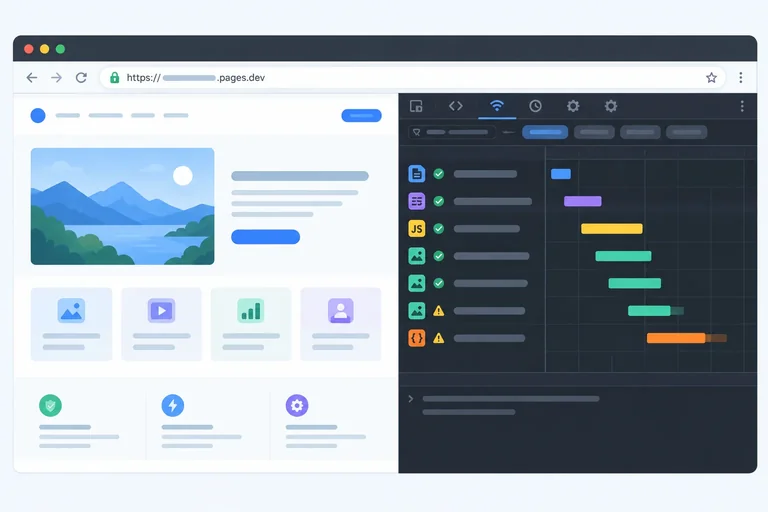
Passo 9 de 10
Valide recursos estáticos e chamadas à API diretamente no endereço público, classificando evidências sem contornar proteções do navegador.
Abra a versão de produção em https://<PROJETO_PAGES>.pages.dev. Substitua obrigatoriamente <PROJETO_PAGES> pelo nome real do seu projeto; não use o marcador literalmente.
Confirme que o navegador indica HTTPS, que a página carrega e que um recarregamento continua abrindo a aplicação. Um deploy concluído confirma que os arquivos foram publicados, mas não confirma sozinho que cada recurso e cada chamada à API funciona nesse endereço.
No DevTools, abra Network, recarregue a página e observe as requisições feitas pela origem publicada — não pelo localhost.
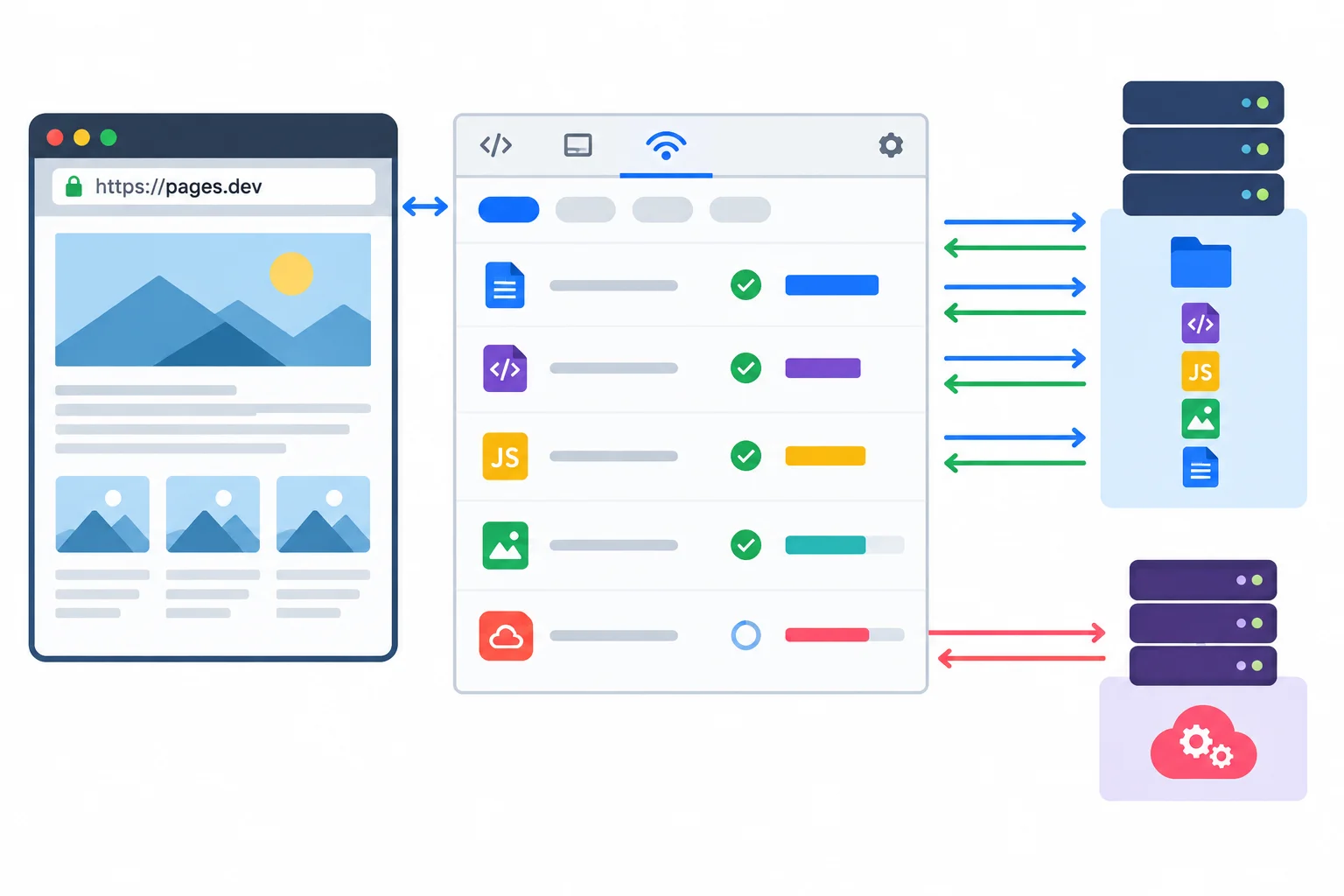
A inspeção deve ocorrer no endereço publicado: recursos estáticos e API são requisições diferentes.
Após recarregar, filtre ou localize no Network requisições de CSS, JavaScript e imagens. Para cada uma, confira URL, status e o cabeçalho ou coluna Type/Content-Type.
Um recurso esperado como CSS ou JavaScript que recebe HTML, uma página de erro ou status diferente de sucesso pode impedir a aplicação de estilizar ou executar. Isso costuma apontar para caminho incorreto ou resposta inadequada, mesmo quando o deploy terminou.
Depois, filtre Fetch/XHR para testar novamente a API na origem pages.dev. O navegador aplica regras diferentes conforme a URL, o status da resposta e a política de segurança da página HTTPS.
Use a evidência exibida pelo navegador para classificar antes de alterar código ou configurações.
| Evidência no Network/Console | Classificação | Ação segura |
|---|---|---|
| CSS, JS ou imagem com resposta inesperada | Recurso estático | Registrar URL, status e tipo recebido; revisar o caminho no código-fonte |
| Resposta da API com 4xx ou 5xx | Erro HTTP da API | Registrar endpoint e status; verificar contrato e disponibilidade da API |
| Mensagem de política CORS | Bloqueio CORS | Registrar origem e mensagem; não tentar contornar no front-end |
| Página HTTPS chama endpoint HTTP e é bloqueada | Conteúdo misto | Usar somente endpoint HTTPS compatível ou registrar a limitação |
Relacione cada evidência à classificação mais adequada.
Associe cada evidência à sua classificação.
Toque em um item e depois no par correspondente.
Faça agora a verificação no seu endereço publicado. Registre evidências, não apenas conclusões.
Inclua: (1) a URL HTTPS testada e o resultado do carregamento e recarregamento; (2) uma requisição de recurso estático, com URL ou nome, status e tipo recebido; (3) o resultado de uma chamada à API no Fetch/XHR; e (4) se houver falha, sua classificação e uma próxima ação segura. Se não houver falha, registre que as verificações passaram.
Escreva pelo menos 180 caracteres (0/180).
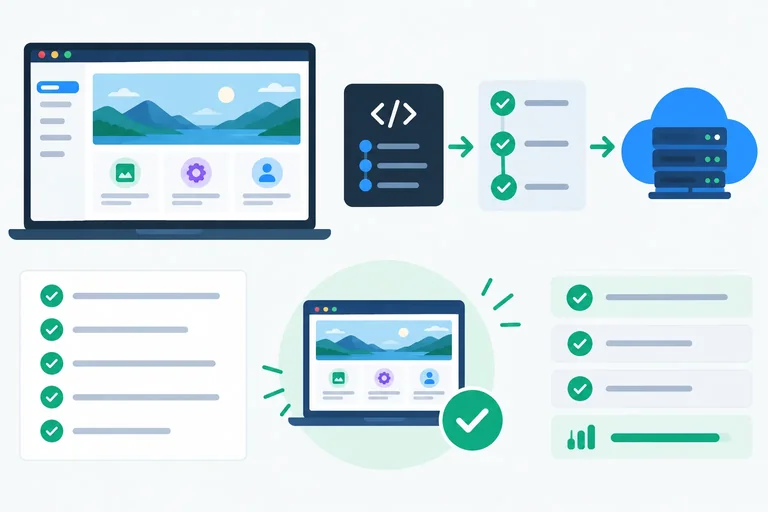
Passo 10 de 10
Consolide as evidências de código, deploy, funcionamento e qualidade da aplicação publicada antes de encerrar a entrega.
Uma entrega só está concluída quando três evidências apontam para a mesma versão:
main do repositório remoto.localhost.Uma evidência não substitui a outra. Ver o commit no GitHub não comprova que o build terminou; ver um deploy concluído não comprova que a interface, os recursos e a API funcionam para quem acessa a URL pública.
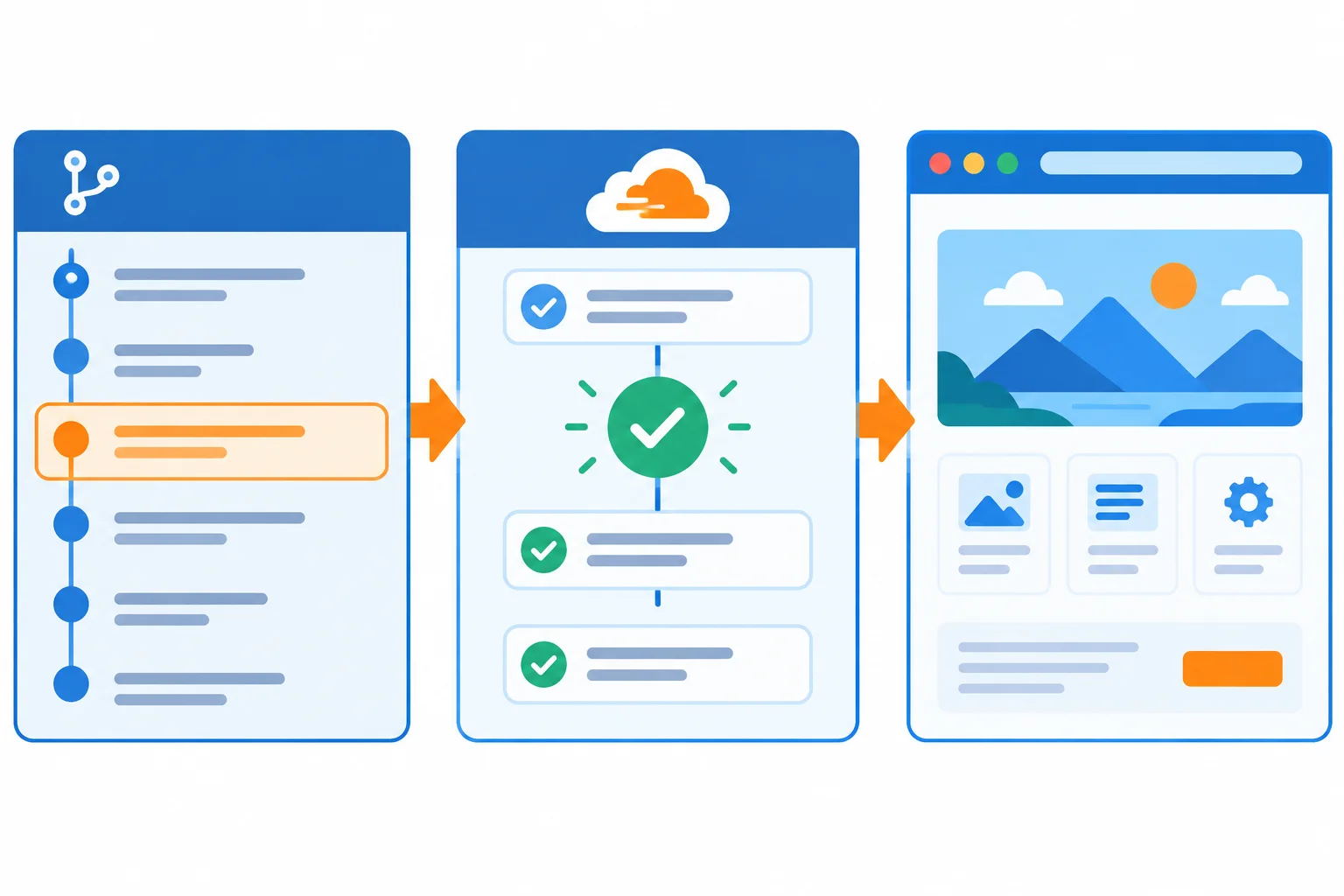
A entrega depende da correspondência entre commit, deploy e comportamento na URL pública.
Use esta matriz como critério de fechamento. Registre uma evidência observável, não apenas a impressão de que “parece funcionar”.
| Área | Evidência observável | Se não houver evidência |
|---|---|---|
| GitHub | Commit presente em `main` | Confirme o envio e a branch. |
| Cloudflare Pages | Deploy concluído para o commit | Leia o estado e os logs do deploy. |
| Endereço público | Página abre em HTTPS e recarrega | Investigue a URL, os recursos e o deploy. |
| Interface e API | Tarefa principal e consulta respondem | Registre a falha vista no navegador. |
| Qualidade | Verificações repetidas na origem pública | Anote a pendência antes de concluir. |
Repita de forma enxuta as verificações já conhecidas, agora em https://<PROJETO_PAGES>.pages.dev. Substitua obrigatoriamente <PROJETO_PAGES> pelo nome real do seu projeto; não use esse marcador literalmente.
noindex.O ponto é testar a origem publicada, não repetir o resultado obtido em desenvolvimento local.
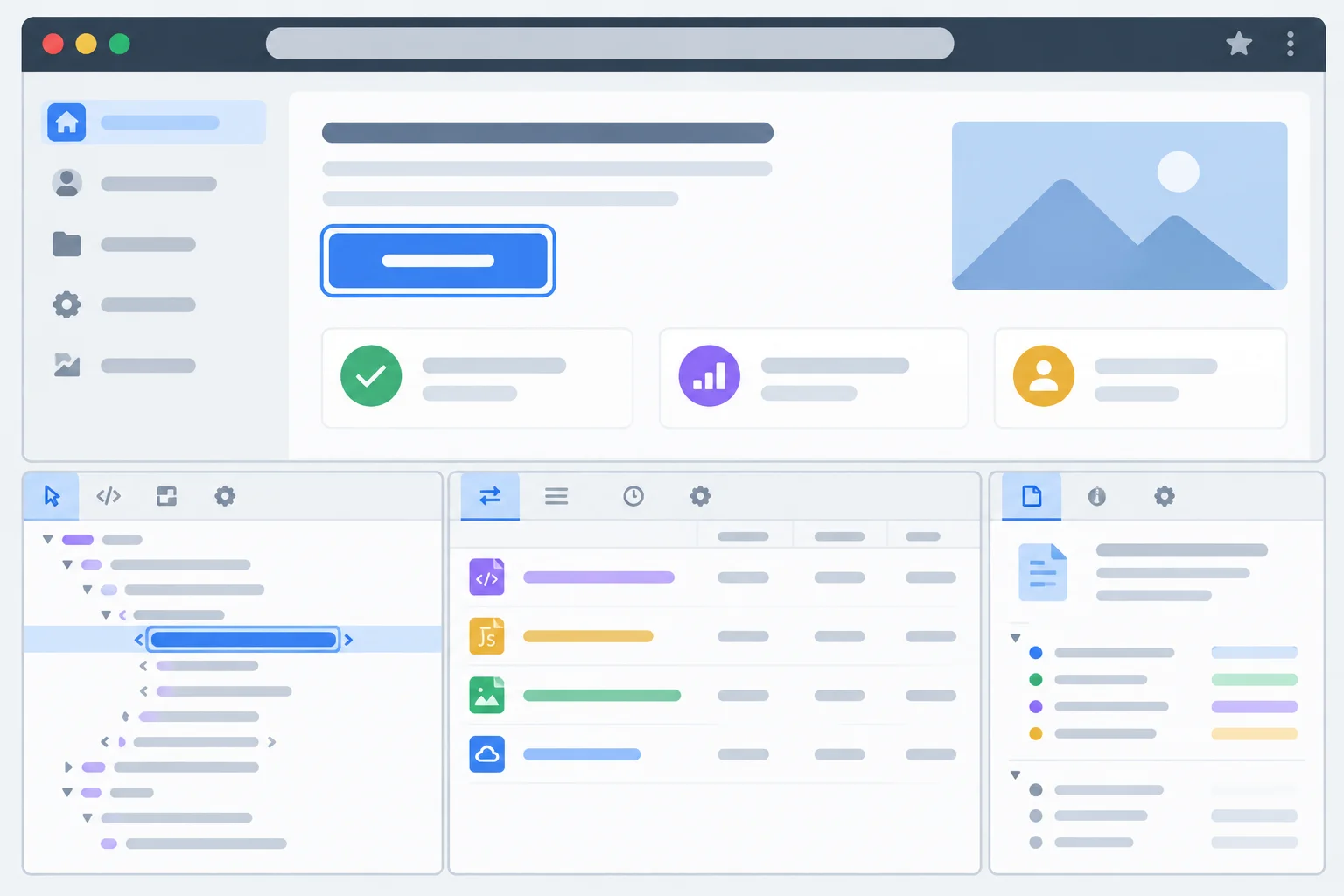
As verificações são feitas no endereço público e combinam interface, rede e HTML recebido.
Se encontrar um problema, registre-o de modo acionável. Isso evita chamar uma entrega de concluída quando ainda há uma falha que afeta usuários ou a versão pública.
| Campo | Registro esperado |
|---|---|
| URL afetada | Página ou recurso público envolvido |
| Ação realizada | Passos curtos para reproduzir |
| Evidência | Status HTTP, mensagem, foco ou comportamento observado |
| Impacto | O que deixa de funcionar ou fica inacessível |
| Próxima ação | Investigação ou correção necessária |
A manutenção continua depois da primeira publicação. Para cada nova mudança, siga o ciclo abaixo e mantenha a ligação entre o que foi alterado, o commit enviado e o deploy que chegou ao endereço público.
Atenção
Use evidências correspondentes à mesma versão: não compare um deploy novo com uma captura, um Lighthouse ou uma observação feita antes dele.
Dica
Ao registrar o resultado, uma pendência não é fracasso: é uma condição observada que precisa ser resolvida antes de declarar a entrega completa.
Resumo
O ciclo de manutenção e validação
main no GitHub.Escreva um relato curto da sua entrega. Inclua:
Baseie o relato no que você observou na sua versão publicada.
Escreva pelo menos 180 caracteres (0/180).
Parabéns! Você concluiu: Publicação contínua com GitHub e Cloudflare Pages
Você concluiu este nível!
Agora você vai iniciar: Projeto integrado de portfólio
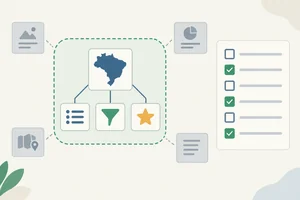 Escopo e critérios de aceite do catálogo de estadosDefina uma primeira entrega viável: um catálogo de estados brasileiros com filtro por região e favoritos locais. Ao concluir, você terá um brief curto, uma escolha justificada de API e critérios de aceite que orientam a implementação sem ampliar o projeto além do essencial.
Milhares de cursos online em vídeo, ebooks e áudiobooks.
Para testar seus conhecimentos no decorrer dos cursos online
Gerado diretamente na galeria de fotos do seu celular e enviado ao seu e-mail

Baixe nosso aplicativo pelo QR Code ou pelos links abaixo:.



Leve o conhecimento no seu bolso.
Baixe o aplicativo Cursa.
São centenas de Cursos gratuitos a disposição, com Certificado de conclusão gratuito que é salvo em sua galeria de imagens do celular.
Baixe o app para ter acesso ao Certificado de conclusão de Curso Gratuitamente.


+ de 10 milhões
de alunos

Certificado grátis e
válido em todo o Brasil

60 mil exercícios
gratuitos

4,8/5 classificação
nas lojas de apps

Cursos gratuitos em
vídeo, ebooks e audiobooks