Passo 1 de 8
Entender as ferramentas do ambiente
Diferencie interpretador, editor e terminal e entenda o que precisa estar preparado no seu computador.

Trilha de aprendizado · Nível 1 · Tutorial 1
Ao concluir, você terá o Python 3 e um editor preparados e conseguirá verificar a versão e a localização do interpretador que será usado.
 Entender as ferramentas do ambiente
Diferencie interpretador, editor e terminal e entenda o que precisa estar preparado no seu computador. 2 min
Entender as ferramentas do ambiente
Diferencie interpretador, editor e terminal e entenda o que precisa estar preparado no seu computador. 2 min
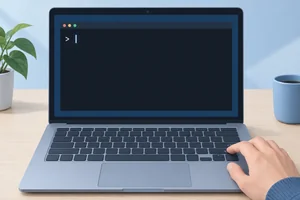 Identificar o sistema e abrir o terminal
Abra o terminal do seu computador e reconheça onde digitar comandos, sem confundir o prompt com a saída. 2 min
Identificar o sistema e abrir o terminal
Abra o terminal do seu computador e reconheça onde digitar comandos, sem confundir o prompt com a saída. 2 min
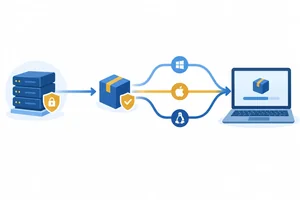 Instalar o Python 3 por uma fonte oficial
Siga apenas o percurso do seu sistema operacional para preparar uma instalação segura de Python 3. 5 min
Instalar o Python 3 por uma fonte oficial
Siga apenas o percurso do seu sistema operacional para preparar uma instalação segura de Python 3. 5 min
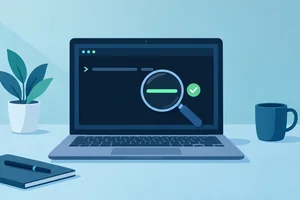 Verificar a versão no terminal
Confirme se o Python 3 responde no seu terminal e registre o comando que funcionou. 2 min
Verificar a versão no terminal
Confirme se o Python 3 responde no seu terminal e registre o comando que funcionou. 2 min
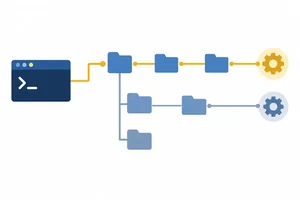 Localizar o interpretador usado
Descubra a localização do Python que respondeu no terminal e confirme a versão usando esse caminho. 3 min
Localizar o interpretador usado
Descubra a localização do Python que respondeu no terminal e confirme a versão usando esse caminho. 3 min
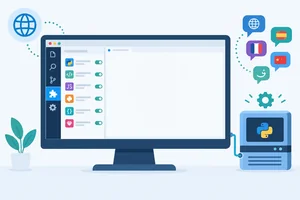 Preparar o editor em português
Instale o Visual Studio Code, ative a interface em Português do Brasil e adicione a extensão Python da Microsoft. 3 min
Preparar o editor em português
Instale o Visual Studio Code, ative a interface em Português do Brasil e adicione a extensão Python da Microsoft. 3 min
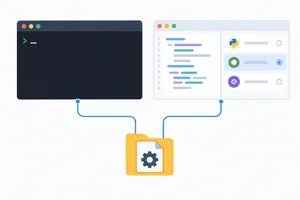 Selecionar o mesmo Python no editor
Selecione no VS Code o interpretador verificado no terminal e confira a correspondência entre os caminhos. 2 min
Selecionar o mesmo Python no editor
Selecione no VS Code o interpretador verificado no terminal e confira a correspondência entre os caminhos. 2 min
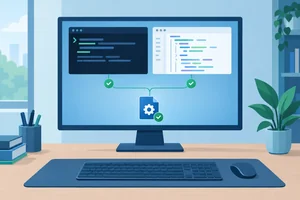 Conferir e concluir a preparação
Confira as evidências do seu ambiente e registre o que está pronto ou ainda precisa de ajuste. 2 min
Conferir e concluir a preparação
Confira as evidências do seu ambiente e registre o que está pronto ou ainda precisa de ajuste. 2 min
Passo 1 de 8
Diferencie interpretador, editor e terminal e entenda o que precisa estar preparado no seu computador.
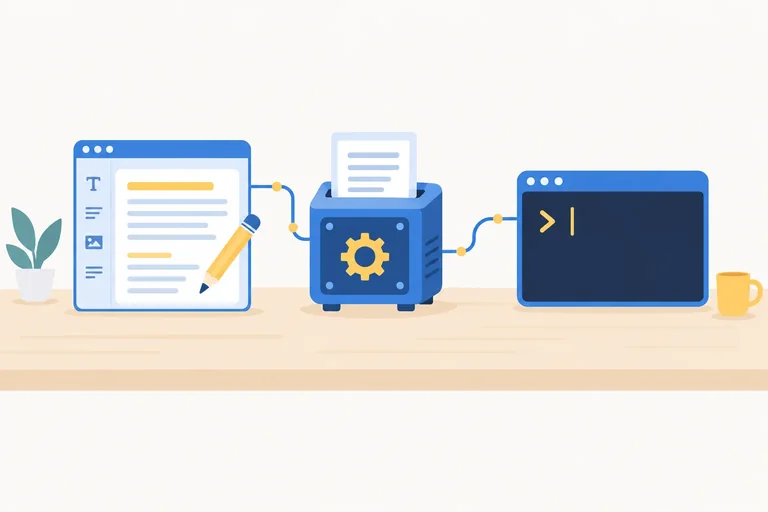
Python é uma linguagem de programação. O interpretador Python é o programa que executa instruções escritas nessa linguagem.
Nesta trilha, usaremos Python 3. O número 3 indica a versão principal; você não precisa escolher uma versão secundária específica agora.
O editor é a ferramenta em que você escreve e altera código.
O terminal é a interface em que você digita comandos para o computador executar — por exemplo, para consultar a versão do Python instalado.
Associe cada ferramenta à sua função.
Toque em um item e depois no par correspondente.
Exemplo
Imagine que você instalou um editor e uma extensão de suporte a Python. Essa extensão adiciona recursos ao editor, mas isso não garante que o interpretador esteja instalado.
Por isso, vamos verificar o Python separadamente e depois preparar o editor para usá-lo.
Dica
Você acompanha as orientações nestas telas e realiza as ações no próprio computador, usando suas ferramentas. Não é preciso instalar nada nesta etapa.
Instalar uma extensão de Python no editor garante que o interpretador Python também esteja instalado.
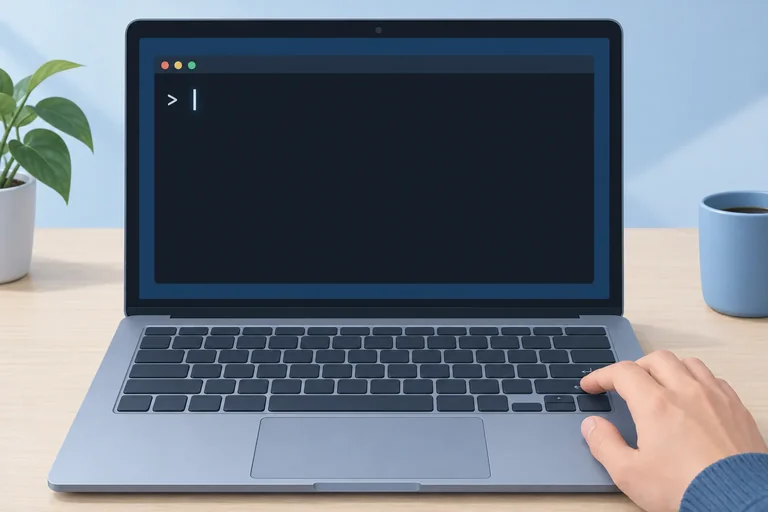
Passo 2 de 8
Abra o terminal do seu computador e reconheça onde digitar comandos, sem confundir o prompt com a saída.
Faça esta prática no seu computador. Siga apenas as instruções do seu sistema: Windows, macOS ou Linux.
Se não souber qual usa, procure as informações do sistema: no Windows, em Configurações → Sistema → Sobre; no macOS, no menu Apple → Sobre Este Mac; no Linux, geralmente em Configurações → Sobre.
Windows: abra o menu Iniciar, pesquise PowerShell e abra o aplicativo. Não é necessário executar como administrador. Ele pode aparecer em uma aba do Windows Terminal.
macOS: pressione Command + Espaço, pesquise Terminal e pressione Enter.
Linux: abra o menu de aplicativos, pesquise Terminal e abra o aplicativo encontrado. O nome pode variar, como Terminal ou Konsole.
Dica
Os comandos serão digitados no terminal que você abriu, não na barra de endereços nem na busca do navegador. Mantenha o tutorial aberto para consultar as instruções.
A janela do terminal reúne a área de entrada e as respostas. O prompt é o indicador de que o terminal está pronto para receber um comando; pode incluir nomes e símbolos como >, $ ou %.
Você digita o comando depois do prompt e pressiona Enter para enviá-lo. A resposta exibida é chamada de saída. Alguns comandos não mostram uma saída.
Exemplo
$ [comando digitado]
[saída apresentada]
$
Neste modelo, o primeiro $ é o prompt. O comando fica à direita dele. A linha seguinte representa a saída. O último $ indica que o terminal está pronto para outra entrada.
Os textos entre colchetes são apenas legendas, não comandos reais.
Dica
Quando um exemplo mostrar prompt, comando e saída, digite apenas o comando. Não copie os indicadores do prompt nem a resposta esperada. Seu prompt pode ser diferente do modelo.
Observe o terminal aberto no seu computador, sem digitar comandos ainda. Relate:
$ [comando digitado], onde entra o comando e o que não deve ser copiado?Se não conseguiu abrir o terminal, descreva em qual etapa parou.
Escreva pelo menos 20 caracteres (0/20).
Passo 3 de 8
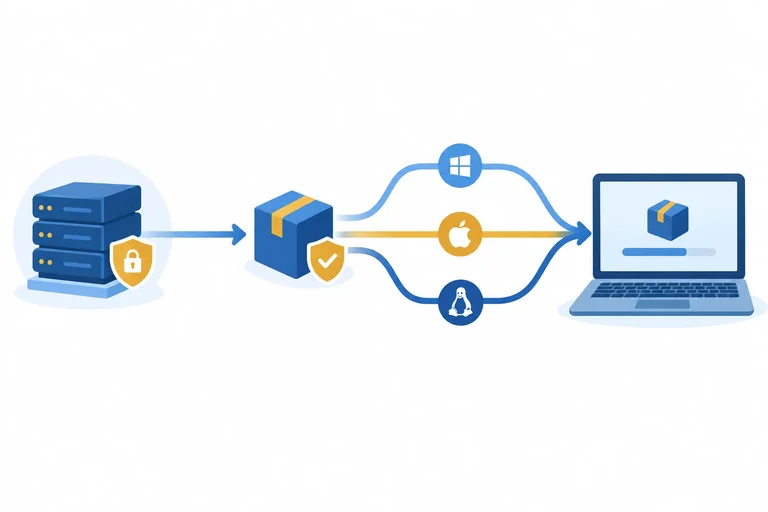
Siga apenas o percurso do seu sistema operacional para preparar uma instalação segura de Python 3.
Siga as instruções de Windows, macOS ou Linux nas próximas telas e ignore as dos outros sistemas.
Se você já usa Python ou sabe que ele está instalado, preserve essa instalação: no próximo passo, vamos verificar se ela atende ao tutorial. Não reinstale por precaução. No Linux, é comum que o Python já faça parte do sistema.
Se precisar instalar, escolha uma versão estável de Python 3 compatível com seu sistema. Não é necessário um número específico depois do 3. Evite versões de teste identificadas como alpha, beta, RC ou pre-release.
Atenção
Em um computador administrado pela empresa ou escola, uma instalação bloqueada deve ser tratada com o responsável. Não tente contornar restrições. Não remova o Python usado pelo sistema operacional nem apague instalações para “começar do zero”.
Se você precisa instalar no Windows:
Dica
Se aparecerem opções como Modify, Repair ou Uninstall, esse instalador detectou uma instalação existente. Feche-o e siga para a verificação no próximo passo. Não desinstale nem edite manualmente variáveis do sistema.
Se você precisa instalar no macOS:
Dica
O pacote oficial prepara o acesso ao comando python3. Não procure a opção Add python.exe to PATH: ela pertence ao instalador do Windows. Não remova ferramentas fornecidas pelo macOS nem altere variáveis manualmente.
Se o Python já estiver instalado, preserve-o e vá para a verificação no próximo passo.
Para instalar, este tutorial cobre Ubuntu/Debian e Fedora com os repositórios oficiais padrão. Não adicione repositórios externos. Em outra distribuição, consulte as instruções oficiais dela; não adapte estes comandos por tentativa.
Abra o terminal. Execute uma linha por vez, pressionando Enter e esperando o término. O sudo solicita autorização administrativa: use-o apenas se você tiver permissão. Ao digitar a senha, é normal que nenhum caractere apareça. Se houver pedido de confirmação, leia o resumo e use a opção indicada para aceitar.
A primeira linha atualiza a lista de pacotes disponíveis. Se terminar sem erro, execute a segunda para instalar o Python 3.
sudo apt update
sudo apt install python3Este comando instala o pacote Python 3 pelos repositórios configurados na distribuição.
sudo dnf install python3Dica
Ao terminar, o gerenciador deve informar a conclusão ou que o pacote já está instalado. Isso não exige remoção nem reinstalação. Se houver erro de permissão, rede ou repositório, não execute comandos de correção aleatórios: registre a mensagem e procure o responsável ou o suporte oficial da distribuição.
Qual plano segue as orientações deste passo?
Passo 4 de 8
Confirme se o Python 3 responde no seu terminal e registre o comando que funcionou.
No seu computador, abra o terminal e execute o comando indicado para seu sistema. Se acabou de instalar o Python, feche o terminal e abra novamente antes de testar.
A opção --version, com dois hífens, pede a versão do interpretador. Uma resposta como Python 3.14.2 confirma Python 3: o primeiro número indica a versão principal. Os demais números podem variar.
Comece por este comando e pressione Enter.
python --versionSe o comando anterior não mostrar Python 3, tente este. Ele solicita Python 3 pelo inicializador py, quando disponível.
py -3 --versionExecute este comando e pressione Enter.
python3 --versionO terminal respondeu Python 3.13.7.
O número que confirma a versão principal usada nesta trilha é ____.
Python 3.: a verificação funcionou.py -3 --version.Python 2.: esse comando não confirmou o Python 3.Dica
Se ainda não conseguiu confirmar Python 3:
Não remova instalações nem altere configurações do sistema por tentativa e erro. Em computador administrado, peça ajuda ao responsável se houver bloqueios.
Registre seu sistema operacional, o comando que funcionou e a resposta exata do terminal. Diga se ela confirma Python 3. Guarde esses dados também em uma anotação no seu computador: usaremos o mesmo comando como referência no próximo passo.
Se não funcionou, registre o comando tentado e a mensagem ou o comportamento observado. Nesse caso, a verificação ainda está pendente.
Escreva pelo menos 15 caracteres (0/15).
Passo 5 de 8
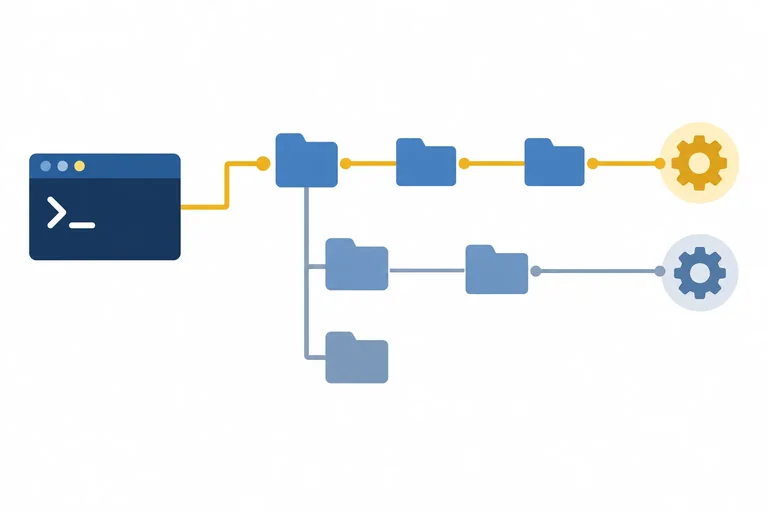
Descubra a localização do Python que respondeu no terminal e confirme a versão usando esse caminho.
Use o comando que funcionou no passo anterior como referência. Agora vamos descobrir a localização do programa acionado por ele.
O caminho do executável é o endereço do arquivo do programa no computador. Ele varia entre computadores: não precisa ser igual aos exemplos deste tutorial.
O PATH é uma lista de pastas consultadas para localizar comandos. Instalações diferentes podem oferecer comandos com o mesmo nome; a ordem de busca influencia qual programa será encontrado.
Duas instalações também podem ter a mesma versão. Por isso, a versão sozinha não comprova que duas ferramentas usam a mesma instalação. Vamos registrar caminho e versão, sem editar o PATH.
Dica
Faça as consultas e a confirmação na tela correspondente ao seu sistema operacional. Se ainda não obteve uma resposta de Python 3, retome a verificação da versão antes de considerar esta etapa concluída.
Execute uma linha por vez. Get-Command mostra o que o PowerShell resolve ao receber python: procure o tipo Application e o caminho na coluna Source. where.exe lista os arquivos correspondentes encontrados na pasta atual e no PATH; pode mostrar mais de um. Use a grafia where.exe, não apenas where.
Get-Command python
where.exe pythonO arquivo py.exe é um inicializador: ele escolhe e aciona um interpretador, mas não é o executável Python a selecionar no editor. Quando o inicializador estiver disponível, este comando lista as instalações e seus caminhos. Procure a entrada de Python 3 correspondente à versão observada. Se houver várias candidatas com a mesma versão, a versão sozinha não permite decidir entre elas.
py -0pAtenção
Um resultado em WindowsApps pode ser um atalho de execução; isso não significa automaticamente erro, mas também não identifica, por si só, o interpretador de destino. Se o caminho abrir a loja, ele não serve como confirmação. Use a listagem de py -0p, quando disponível, para procurar o executável da instalação.
Se Get-Command mostrar Alias ou Function em vez de Application, ou se não conseguir relacionar a instalação ao comando usado, registre os resultados e peça ajuda ao responsável ou ao suporte. Não apague atalhos nem escolha outro resultado de where.exe ao acaso.
Substitua o caminho de exemplo pelo caminho completo que você identificou, incluindo python.exe. Mantenha & e as aspas: no PowerShell, & executa o programa indicado entre aspas. A resposta deve confirmar Python 3 e ser coerente com seu registro anterior. Guarde o caminho e a saída.
& "C:\caminho\da\instalacao\python.exe" --versionExecute no terminal. O resultado esperado é um caminho, como /usr/local/bin/python3 ou /usr/bin/python3. Registre o resultado real do seu computador.
command -v python3Substitua o caminho de exemplo pelo resultado de command -v python3 e mantenha as aspas. Aqui não se usa & antes do caminho. Confira se a saída mostra Python 3 e corresponde à versão registrada anteriormente. Guarde o caminho e a resposta.
"/caminho/encontrado/python3" --versionDica
O caminho encontrado pode ser um link: uma referência que leva a outro arquivo. Se a verificação por esse caminho funcionou, mantenha-o como referência válida para selecionar o Python no editor.
Você não precisa descobrir o destino do link agora. Se, mais adiante, o editor mostrar um caminho diferente, realpath "/caminho/encontrado/python3" poderá ajudar a investigar o destino — substituindo o exemplo pelo seu caminho. Essa consulta é complementar: não ter realpath não impede usar o mesmo caminho verificado no terminal e no editor.
Atenção
Se não houver saída, ou se aparecer uma definição de alias ou função em vez de um caminho, não cole esse resultado no modelo de confirmação. Registre a saída e retome a verificação anterior; se necessário, peça ajuda ao suporte do sistema. Não altere a configuração do terminal por tentativa.
Relate a prática no seu computador e guarde os dados também em uma anotação local:
No Windows, diferencie o executável Python de py.exe ou de um atalho que abre a loja. No macOS/Linux, basta registrar o caminho retornado por command -v e verificado: não é obrigatório usar realpath.
Se algo não funcionou, registre a mensagem e a dúvida restante, sem inventar um caminho.
Escreva pelo menos 30 caracteres (0/30).
Passo 6 de 8
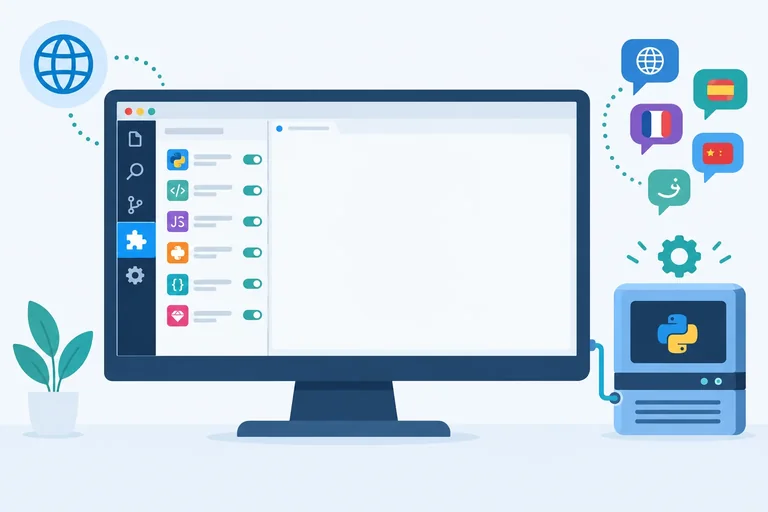
Instale o Visual Studio Code, ative a interface em Português do Brasil e adicione a extensão Python da Microsoft.
O editor de referência deste tutorial é o Visual Studio Code, também chamado de VS Code. No navegador, acesse https://code.visualstudio.com/download e siga apenas as instruções do seu sistema abaixo.
Se o VS Code já estiver instalado, basta abri-lo. Não é necessário reinstalar.
Windows: baixe o instalador para usuário (User Installer) compatível com seu computador. Abra o arquivo, leia e aceite os termos para continuar e mantenha as opções padrão. Conclua a instalação e abra o Visual Studio Code pelo menu Iniciar.
macOS: baixe a opção Universal. Abra o arquivo .zip, se ele não for descompactado automaticamente, e arraste o Visual Studio Code para Aplicativos. Abra o editor por essa pasta e confirme a abertura se o macOS pedir confirmação.
No site oficial, baixe o pacote compatível com seu computador: .deb para Ubuntu/Debian ou .rpm para Fedora.
No gerenciador de arquivos, consulte as propriedades do arquivo baixado para obter seu caminho completo, incluindo o nome do arquivo. No terminal, use apenas o comando da sua distribuição, substituindo o caminho de exemplo pelo caminho real e mantendo as aspas:
sudo apt install "/caminho/completo/arquivo.deb"sudo dnf install "/caminho/completo/arquivo.rpm"Digite sua senha quando solicitado — ela pode não aparecer na tela — e confirme a instalação após conferir o resumo. Depois, abra Visual Studio Code pelo menu de aplicativos.
Para outras distribuições, siga as instruções de Linux em https://code.visualstudio.com/docs/setup/linux.
Atenção
Se a instalação estiver bloqueada em um computador administrado, peça ajuda ao responsável. Não desative proteções nem tente contornar restrições.
Com o VS Code aberto:
MS-CEINTL.vscode-language-pack-pt-BR.Dica
A paleta permite procurar ações do editor pelo nome. Abra-a com Ctrl+Shift+P no Windows/Linux ou Command+Shift+P no macOS.
Se a interface ainda estiver em inglês, pesquise Configure Display Language, selecione o comando e escolha Português (Brasil), pt-br. Reinicie o editor quando solicitado. Confira se a área antes chamada Extensions agora aparece como Extensões.
Essas ações são feitas no editor, não no terminal.
@id:ms-python.python.Não é necessário instalar outros resultados da busca nem criar um arquivo agora.
Dica
A extensão conecta recursos do editor ao Python instalado no computador; ela não substitui o interpretador que você verificou no terminal. No próximo passo, você indicará ao editor qual instalação usar.
A extensão Python da Microsoft substitui a instalação do interpretador Python no computador.
Confira o VS Code no seu computador e registre: um elemento da interface que aparece em português, o publicador da extensão Python e o sinal de que ela está instalada. Se algo ainda não funcionou, descreva onde você parou.
Escreva pelo menos 20 caracteres (0/20).
Passo 7 de 8
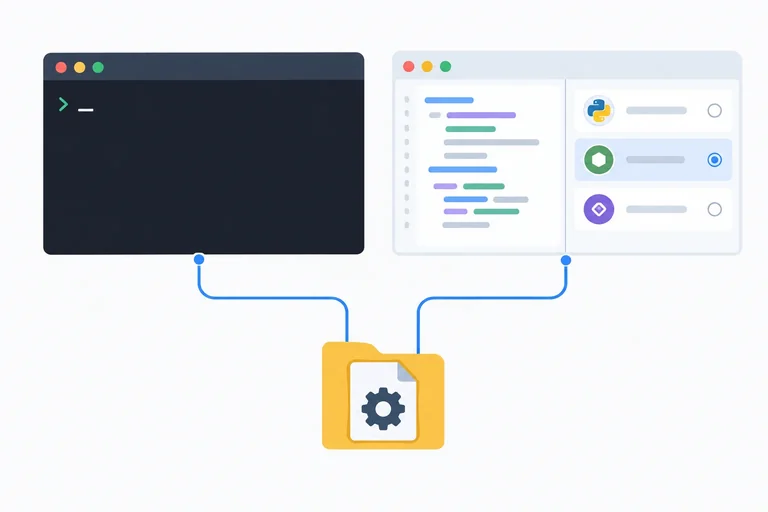
Selecione no VS Code o interpretador verificado no terminal e confira a correspondência entre os caminhos.
No VS Code do seu computador, tenha à mão o caminho do executável e a versão que você confirmou no terminal.
Na mesma seleção, escolha Inserir caminho do interpretador… (ou Enter interpreter path…). Cole o caminho completo já verificado, incluindo o nome do executável, e confirme. Cole somente o caminho: sem aspas, sem & e sem --version.
Se aparecer Localizar…, você também pode usá-lo para selecionar esse arquivo. No Windows, escolha o executável Python, não py.exe nem um atalho que abre a loja.
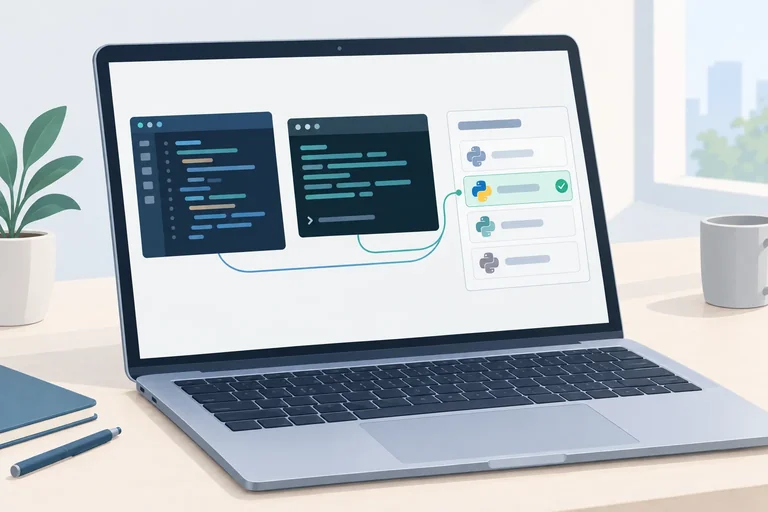
Abra novamente Python: Selecionar Interpretador e procure a indicação do interpretador atual/selecionado. Confira versão e caminho. A indicação de recomendado, sozinha, não comprova a seleção.
Se o Python aparecer na barra inferior do editor, passe o ponteiro sobre essa indicação para consultar os detalhes. Ela pode não aparecer sem um arquivo Python aberto; use a paleta, sem criar um script.
Exemplo
O VS Code pode mostrar ~ para representar a pasta do usuário, inclusive no Windows. Por exemplo, se essa pasta for C:\Users\Ana, a apresentação ~\AppData\Local\Programs\Python\Python313\python.exe corresponde a C:\Users\Ana\AppData\Local\Programs\Python\Python313\python.exe.
Para comparar, escreva a apresentação do editor na sua anotação, substitua o ~ pelo trecho completo da pasta do usuário presente no seu registro e compare todo o restante, até o nome do executável. Use seus dados, não o caminho deste exemplo.
Mesmo após informar o caminho completo manualmente, o editor pode continuar abreviando a apresentação. Isso não significa que selecionou outra instalação.
Links ou atalhos também podem explicar diferenças. No macOS/Linux, você pode retomar a consulta complementar com realpath apresentada no passo de localização para comparar os destinos dos dois caminhos, quando o comando estiver disponível. Use caminhos completos: não copie literalmente uma abreviação com ~ para dentro das aspas.
Outra opção é informar manualmente no editor o caminho já verificado. Não conclua apenas pela igualdade de versão. Se a diferença continuar sem explicação após essas conferências, registre a dúvida e retome o passo de localização.
Dica
Selecionar um interpretador no VS Code não altera automaticamente qual Python responde aos comandos em um terminal já aberto.
Relate a prática no seu computador:
Se ainda houver uma diferença sem explicação, registre o que falta conferir. Não é necessário criar ou executar um programa.
Escreva pelo menos 30 caracteres (0/30).
Passo 8 de 8
Confira as evidências do seu ambiente e registre o que está pronto ou ainda precisa de ajuste.
Com o terminal e o Visual Studio Code abertos, confira seus registros:
Não é necessário criar nem executar um programa para concluir esta preparação.
Dica
Se não houve resposta de Python 3, retome “Verificar a versão no terminal”. Se falta o caminho ou há dúvida sobre um atalho ou link, retome “Localizar o interpretador usado”. Se o editor aponta para outra instalação, retome “Selecionar o mesmo Python no editor”.
Versões iguais, sozinhas, não comprovam que a instalação é a mesma. E mudar a seleção no editor não muda automaticamente o comando de um terminal já aberto.
Relate o que você observou no seu computador, sem enviar arquivos. Use este roteiro:
Sistema operacional:
Comando de versão que funcionou:
Versão apresentada:
Caminho do executável identificado:
Resultado da verificação por esse caminho:
Versão e caminho selecionados no VS Code:
Situação: pronto ou pendente — e por quê?
Se alguma verificação falhou, registre a mensagem ou o comportamento observado e indique qual etapa vai retomar. Não preencha dados que você ainda não confirmou.
Escreva pelo menos 40 caracteres (0/40).
Resumo
Use seu registro como referência quando precisar conferir o ambiente novamente.
Parabéns! Você concluiu: Preparar o ambiente para Python 3
Milhares de cursos online em vídeo, ebooks e áudiobooks.
Para testar seus conhecimentos no decorrer dos cursos online
Gerado diretamente na galeria de fotos do seu celular e enviado ao seu e-mail

Baixe nosso aplicativo pelo QR Code ou pelos links abaixo:.



Leve o conhecimento no seu bolso.
Baixe o aplicativo Cursa.
São centenas de Cursos gratuitos a disposição, com Certificado de conclusão gratuito que é salvo em sua galeria de imagens do celular.
Baixe o app para ter acesso ao Certificado de conclusão de Curso Gratuitamente.


+ de 10 milhões
de alunos

Certificado grátis e
válido em todo o Brasil

60 mil exercícios
gratuitos

4,8/5 classificação
nas lojas de apps

Cursos gratuitos em
vídeo, ebooks e audiobooks