Passo 1 de 8
Representar um caminho com Path
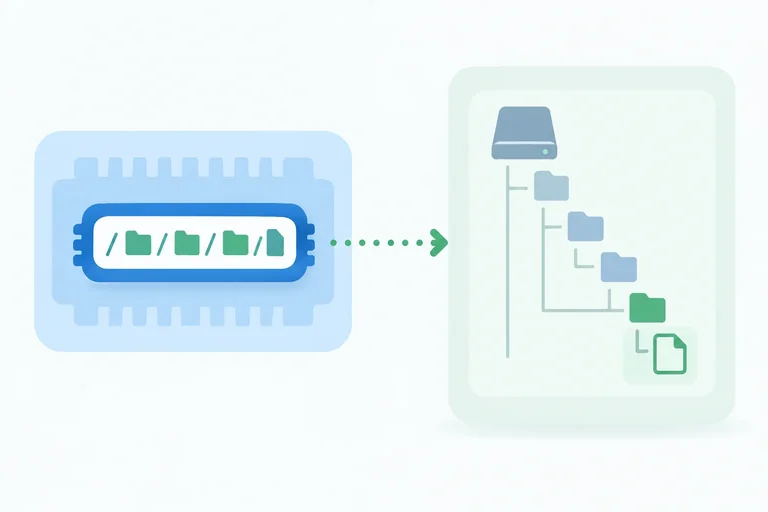
Crie uma representação de caminho em Python sem confundi-la com um arquivo ou diretório existente.

Trilha de aprendizado · Nível 6 · Tutorial 3
Construir e inspecionar caminhos pelo programa, criar pastas necessárias e reconhecer falhas comuns de acesso ao sistema de arquivos.

 Representar um caminho com Path
Crie uma representação de caminho em Python sem confundi-la com um arquivo ou diretório existente. 2 min
Representar um caminho com Path
Crie uma representação de caminho em Python sem confundi-la com um arquivo ou diretório existente. 2 min
 Combinar pastas e nomes com /
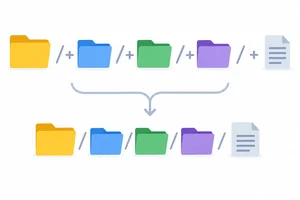
Use uma base Path e o operador / para representar hierarquias de pastas e arquivos sem montar separadores manualmente. 2 min
Combinar pastas e nomes com /
Use uma base Path e o operador / para representar hierarquias de pastas e arquivos sem montar separadores manualmente. 2 min
 Entender de onde o caminho parte
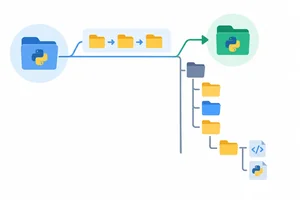
Identifique a pasta de trabalho e use-a para interpretar caminhos relativos, sem confundi-la com a pasta do script. 3 min
Entender de onde o caminho parte
Identifique a pasta de trabalho e use-a para interpretar caminhos relativos, sem confundi-la com a pasta do script. 3 min
 Consultar as partes de um caminho
Use parent, name, stem e suffix para consultar componentes de um caminho, mesmo que o destino não exista. 2 min
Consultar as partes de um caminho
Use parent, name, stem e suffix para consultar componentes de um caminho, mesmo que o destino não exista. 2 min
 Verificar existência e tipo
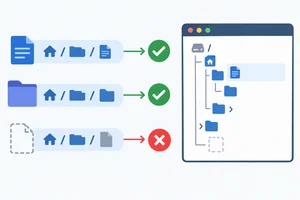
Consulte o sistema de arquivos com exists(), is_file() e is_dir(), distinguindo o estado observado da aparência do caminho. 2 min
Verificar existência e tipo
Consulte o sistema de arquivos com exists(), is_file() e is_dir(), distinguindo o estado observado da aparência do caminho. 2 min
 Criar diretórios com mkdir
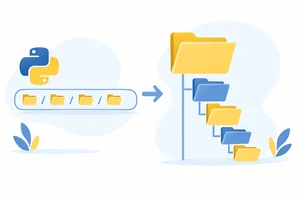
Crie uma estrutura de pastas aninhadas e configure a operação para poder ser repetida com segurança quando o diretório já existir. 2 min
Criar diretórios com mkdir
Crie uma estrutura de pastas aninhadas e configure a operação para poder ser repetida com segurança quando o diretório já existir. 2 min
 Tratar a falha da operação
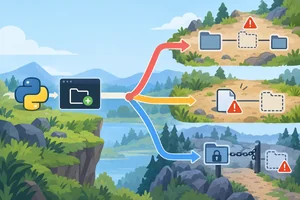
Associe falhas comuns do sistema de arquivos às exceções específicas e proteja a chamada real de mkdir(). 3 min
Tratar a falha da operação
Associe falhas comuns do sistema de arquivos às exceções específicas e proteja a chamada real de mkdir(). 3 min
 Aplicação final: preparar uma pasta de saída
Integre construção, inspeção e criação segura de diretórios em um script local, sem criar nem gravar arquivos. 3 min
Aplicação final: preparar uma pasta de saída
Integre construção, inspeção e criação segura de diretórios em um script local, sem criar nem gravar arquivos. 3 min
Passo 1 de 8
Crie uma representação de caminho em Python sem confundi-la com um arquivo ou diretório existente.
Path faz parte de pathlib, um módulo da biblioteca padrão do Python. Portanto, não é necessário instalar um pacote. Você pode criar um valor Path passando um texto que represente um caminho.
Este código representa o caminho de um possível arquivo e o exibe. Ele não cria nem abre o arquivo.
from pathlib import Path

destino = Path("rascunho.txt")
print(destino)A variável destino guarda uma representação que o programa pode manipular. Isso não significa que rascunho.txt exista no computador. Criar o Path ou passá-lo para print também não cria, abre nem modifica o destino.

O programa pode manter a representação de um caminho mesmo quando não há nenhum arquivo correspondente no sistema de arquivos.
Dica
Em caminhos com pastas, os separadores mostrados por print podem acompanhar o sistema operacional. Por isso, a mesma representação pode aparecer com barras diferentes em ambientes distintos.
Depois de executar destino = Path("rascunho.txt"), o arquivo rascunho.txt necessariamente passa a existir no computador.
Passo 2 de 8
Use uma base Path e o operador / para representar hierarquias de pastas e arquivos sem montar separadores manualmente.
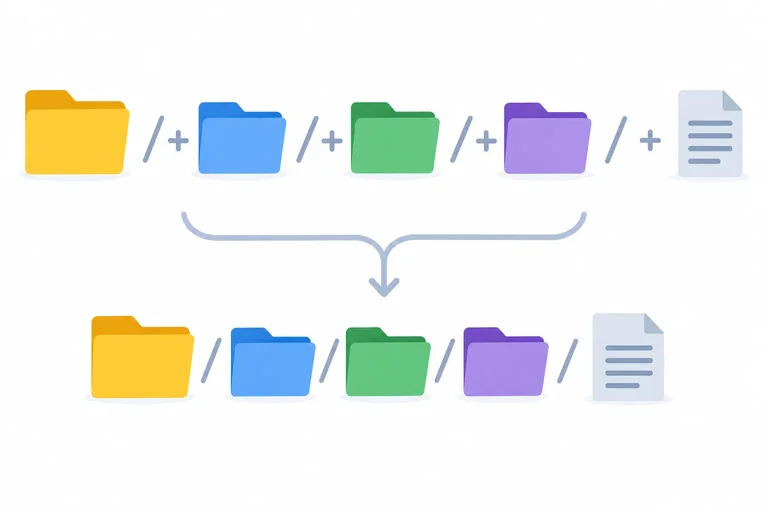
Quando um dos valores é um Path, o operador / combina a base com o próximo componente. Assim, cada nome pode ser escrito separadamente, sem acrescentar \ ou / dentro dos textos.
from pathlib import Path

base = Path("projeto")
relatorio = base / "dados" / "relatorio.csv"

print(relatorio)
O resultado representa a hierarquia projeto → dados → relatorio.csv. Os separadores exibidos podem variar conforme o sistema operacional.
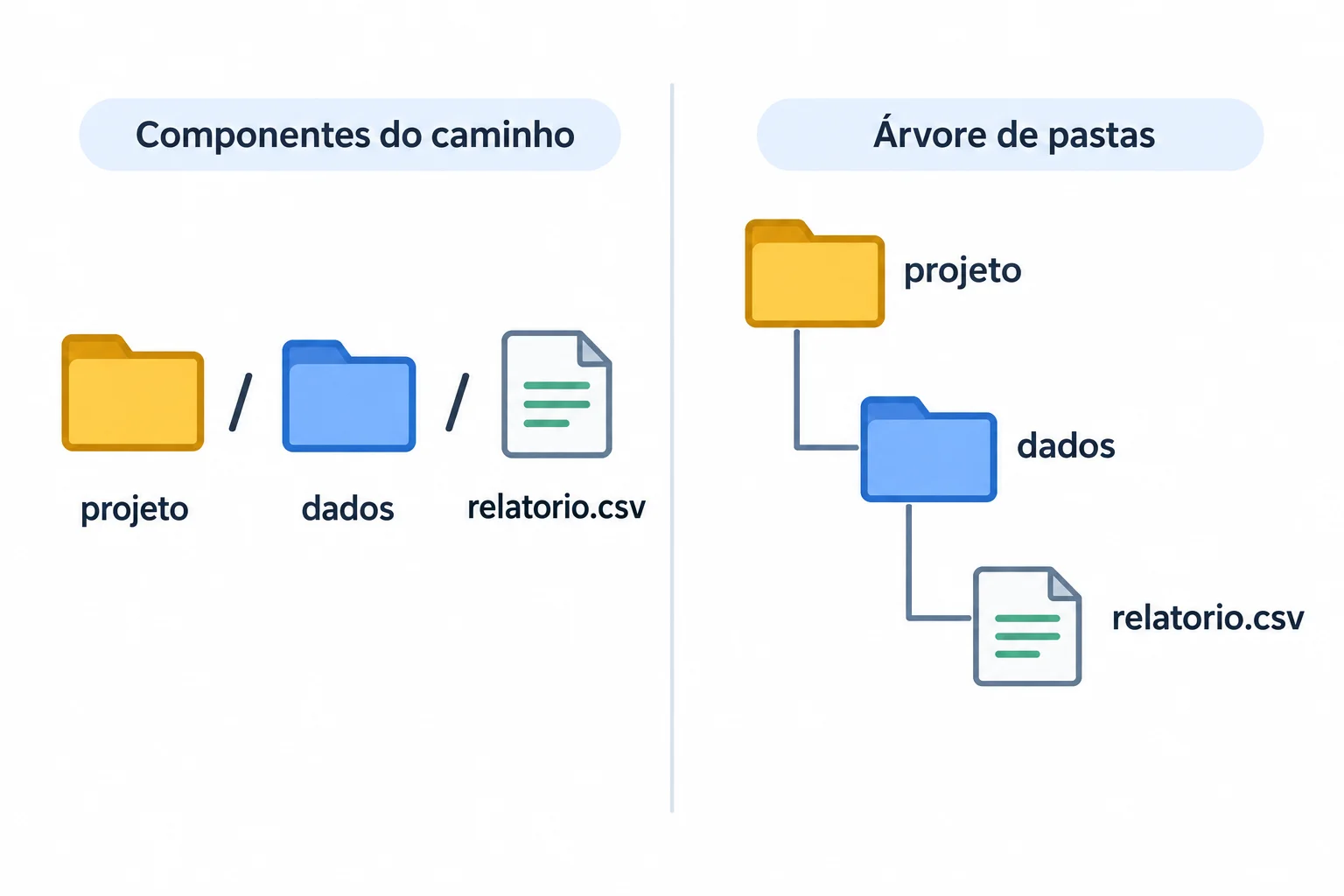
Cada operação com / acrescenta um componente à hierarquia representada pelo caminho.
Execute este código para comparar a base com o caminho combinado. Ele apenas cria e exibe valores Path; não cria as pastas nem o arquivo.
from pathlib import Path

base = Path("projeto")
caminho = base / "dados" / "relatorio.csv"

print("Base:", base)
print("Caminho combinado:", caminho)
Dica
A composição funciona porque base é um Path. A expressão "projeto" / "dados" tenta aplicar / entre dois textos e causa TypeError. Converta a base em Path e mantenha os demais nomes como componentes separados.
Exemplo
Depois da composição, base ainda representa somente projeto. A variável caminho recebe outro valor, que representa projeto/dados/relatorio.csv — com a aparência do separador ajustada ao sistema.
A árvore desejada é:
projeto
└── relatorios
    └── 2025
        └── resumo.csv
Complete o código sem inserir separadores manualmente:
from pathlib import Path

base = Path("projeto")
caminho = ____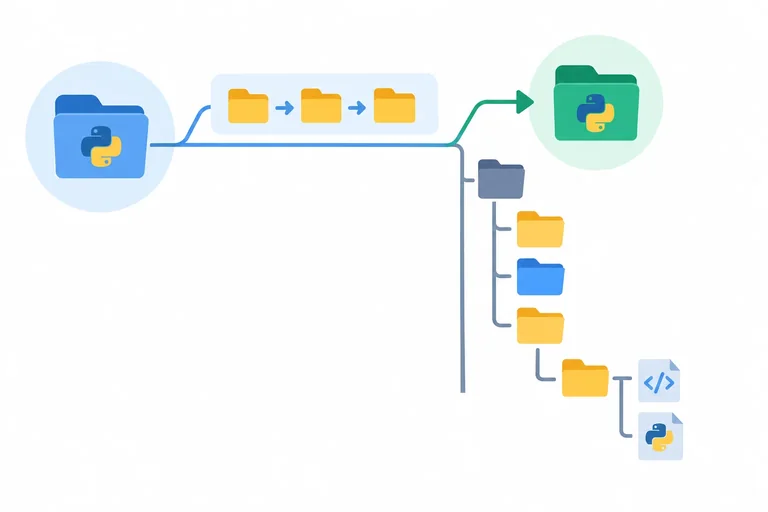
Passo 3 de 8
Identifique a pasta de trabalho e use-a para interpretar caminhos relativos, sem confundi-la com a pasta do script.
Um caminho relativo não informa sozinho todo o trajeto até o destino. Seu ponto de partida é a pasta de trabalho do processo, que pode ser consultada com Path.cwd().
Um caminho absoluto inclui seu ponto de partida completo e, por isso, não depende da pasta de trabalho para ser interpretado.
Execute este código em seu computador e compare as três linhas exibidas:
from pathlib import Path

caminho = Path("dados") / "entrada.csv"

print("Pasta de trabalho:", Path.cwd())
print("Caminho relativo:", caminho)
print("Caminho absoluto:", caminho.resolve())
A pasta de trabalho normalmente depende de onde o processo foi iniciado. Ela não precisa ser a pasta em que o arquivo .py está salvo.
Assim, o mesmo script pode produzir destinos absolutos diferentes para Path("saida") quando é executado a partir de pastas de trabalho diferentes.
Nos dois casos, o script representa saida/resultado.txt. O que muda é a pasta de trabalho usada como base.
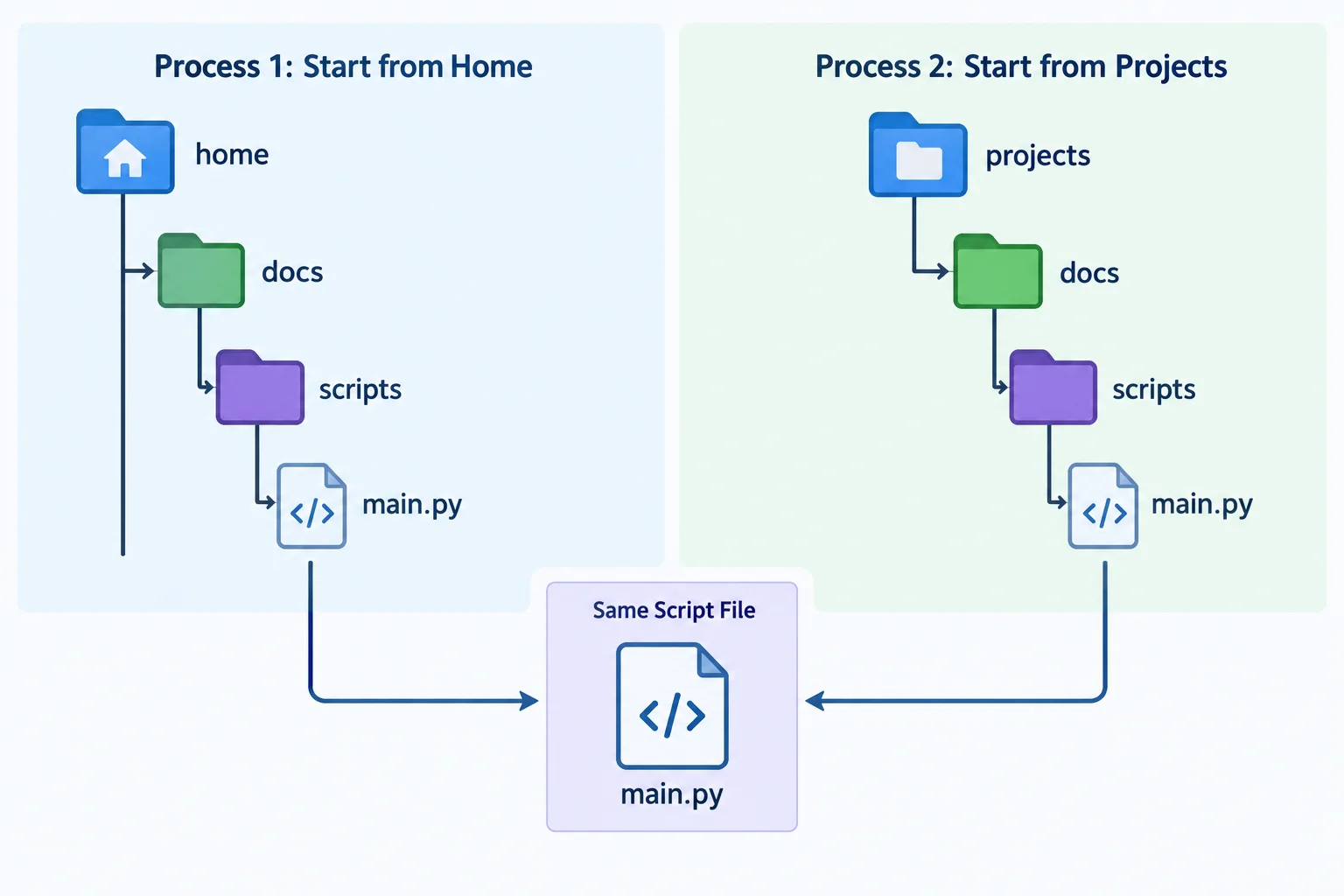
A localização do script permanece igual; a pasta de trabalho muda e redefine o destino do caminho relativo.
resolve() produz a forma absoluta de um caminho. Por padrão, ele usa strict=False: o destino não precisa existir.
Portanto, o resultado não comprova existência e a chamada não cria pastas nem arquivos.
Um componente relativo continua a hierarquia da base. Já um componente absoluto substitui a base anterior:
from pathlib import Path

base = Path("projeto")
relativo = Path("dados") / "itens.csv"
absoluto = Path.cwd()

print(base / relativo)
print(base / absoluto)
print(absoluto)
print(base / absoluto == absoluto)
Dica
Ao combinar com /, prefira componentes relativos depois da base. Se um componente já for absoluto, tudo o que veio antes dele deixa de determinar o resultado.
Um script está salvo em /home/ana/projeto/programa.py, mas sua pasta de trabalho é /home/ana. Qual é o destino absoluto correspondente a Path("saida")?
Se resolve() retornou um caminho absoluto, então o arquivo ou diretório correspondente existe.

Passo 4 de 8
Use parent, name, stem e suffix para consultar componentes de um caminho, mesmo que o destino não exista.
Considere o caminho relatorios/2025/vendas.final.csv:
parent retorna o caminho que contém o componente final: relatorios/2025.name retorna o nome completo do componente final: vendas.final.csv.stem retorna esse nome sem o último sufixo: vendas.final.suffix retorna o último sufixo, incluindo o ponto: .csv.parent é outro valor Path. Já name, stem e suffix são textos (str). Essas propriedades apenas analisam a representação do caminho: o destino não precisa existir.
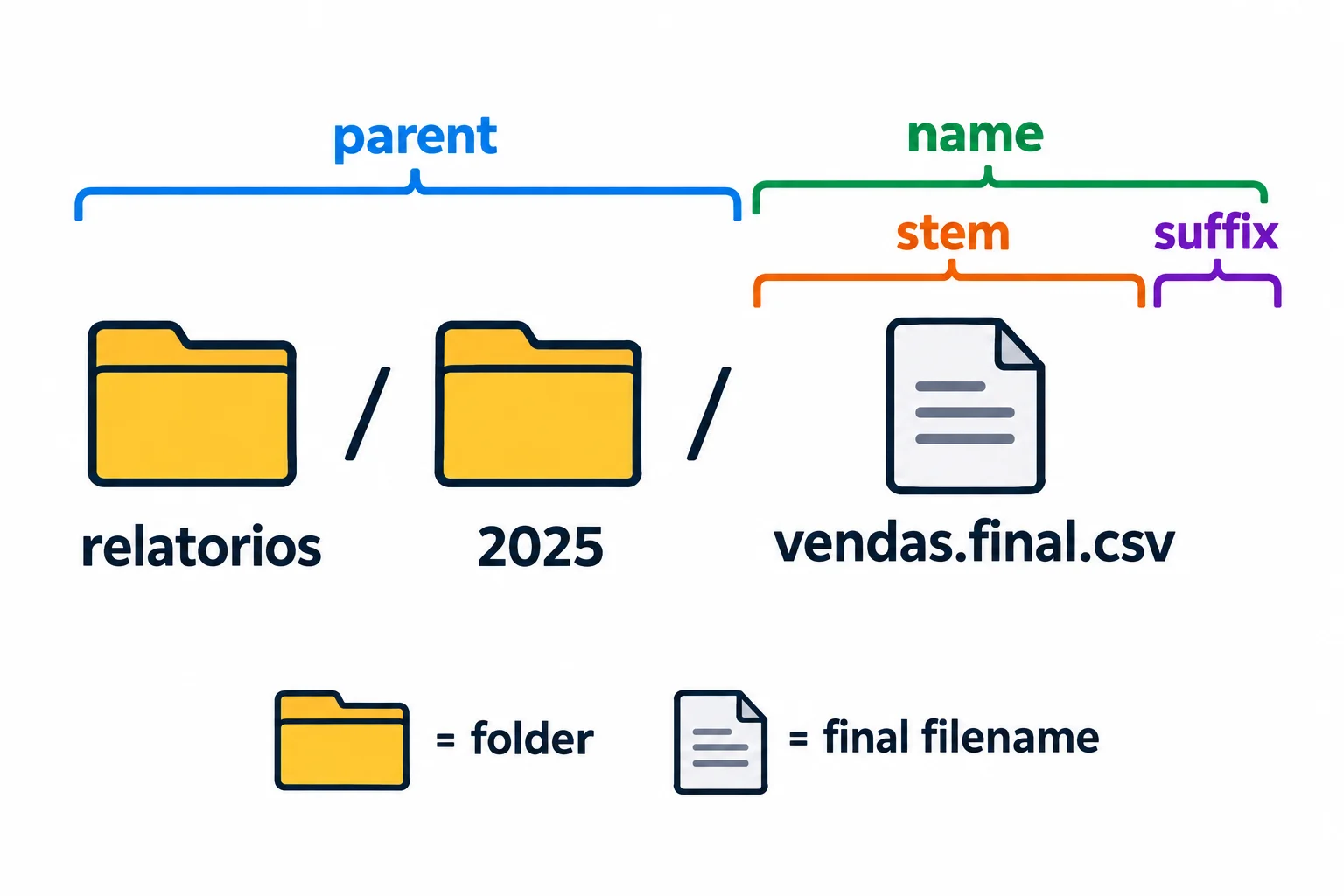
Em um nome com vários pontos, stem remove apenas o último sufixo e suffix inclui o ponto.
Execute o código e compare os valores e tipos exibidos. Nenhuma pasta ou arquivo é criado ou aberto.
from pathlib import Path

caminho = Path("relatorios") / "2025" / "vendas.final.csv"

print("parent:", caminho.parent)
print("name:", caminho.name)
print("stem:", caminho.stem)
print("suffix:", caminho.suffix)

print(type(caminho.parent))  # pathlib.Path ou classe específica do sistema
print(type(caminho.name))    # str
Atenção
.csv é apenas parte do nome. Uma pessoa ou um programa pode atribuir esse sufixo a um conteúdo que não segue o formato CSV. Consultar suffix não inspeciona nem valida o conteúdo do arquivo.
Associe cada propriedade ao resultado correspondente para Path("relatorios/2025/vendas.final.csv").
Toque em um item e depois no par correspondente.
Se caminho.suffix retornar ".csv", isso comprova que o conteúdo do arquivo segue o formato CSV.
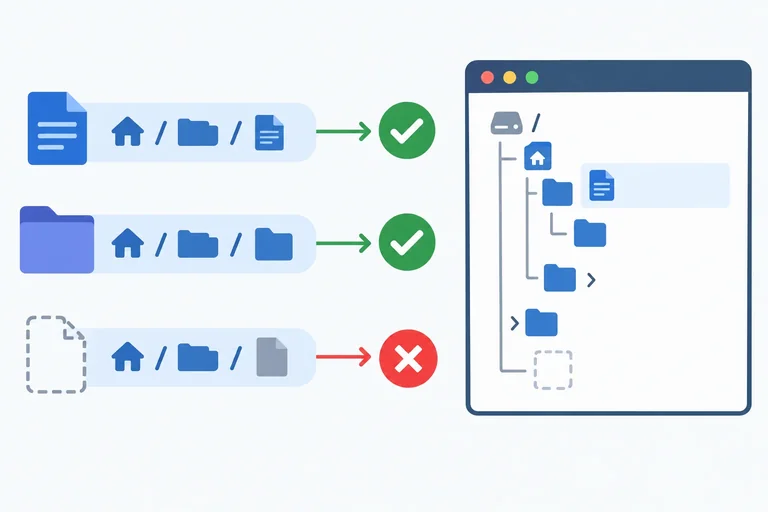
Passo 5 de 8
Consulte o sistema de arquivos com exists(), is_file() e is_dir(), distinguindo o estado observado da aparência do caminho.
As propriedades como name e suffix examinam apenas a representação do caminho. Para consultar o sistema de arquivos, use métodos:
exists() indica se há um destino no caminho.is_file() indica se o destino é um arquivo regular.is_dir() indica se o destino é um diretório.As três consultas retornam valores booleanos e não leem o conteúdo de arquivos.
Salve este código como consulta_caminhos.py e execute-o a partir da pasta em que foi salvo. Se o último nome já existir no seu computador, troque-o por outro nome que não exista.
from pathlib import Path

pasta = Path.cwd()
script = pasta / "consulta_caminhos.py"
ausente = pasta / "destino_que_nao_existe_987654"

caminhos = (
    ("script", script),
    ("pasta", pasta),
    ("ausente", ausente),
)

for rotulo, caminho in caminhos:
    print(rotulo)
    print("  exists:", caminho.exists())
    print("  is_file:", caminho.is_file())
    print("  is_dir:", caminho.is_dir())
Dica
O script deve produzir True, True, False; a pasta, True, False, True; e o caminho ausente, False, False, False, nessa ordem para exists(), is_file() e is_dir().
O caminho relatorio.csv tem aparência de arquivo, mas o nome não prova que ele exista nem que seja um arquivo. Pode não haver destino algum ou pode até existir um diretório com esse nome. suffix examina o nome; exists(), is_file() e is_dir() consultam o estado observável no sistema de arquivos.
Cada linha representa uma combinação típica das três consultas.
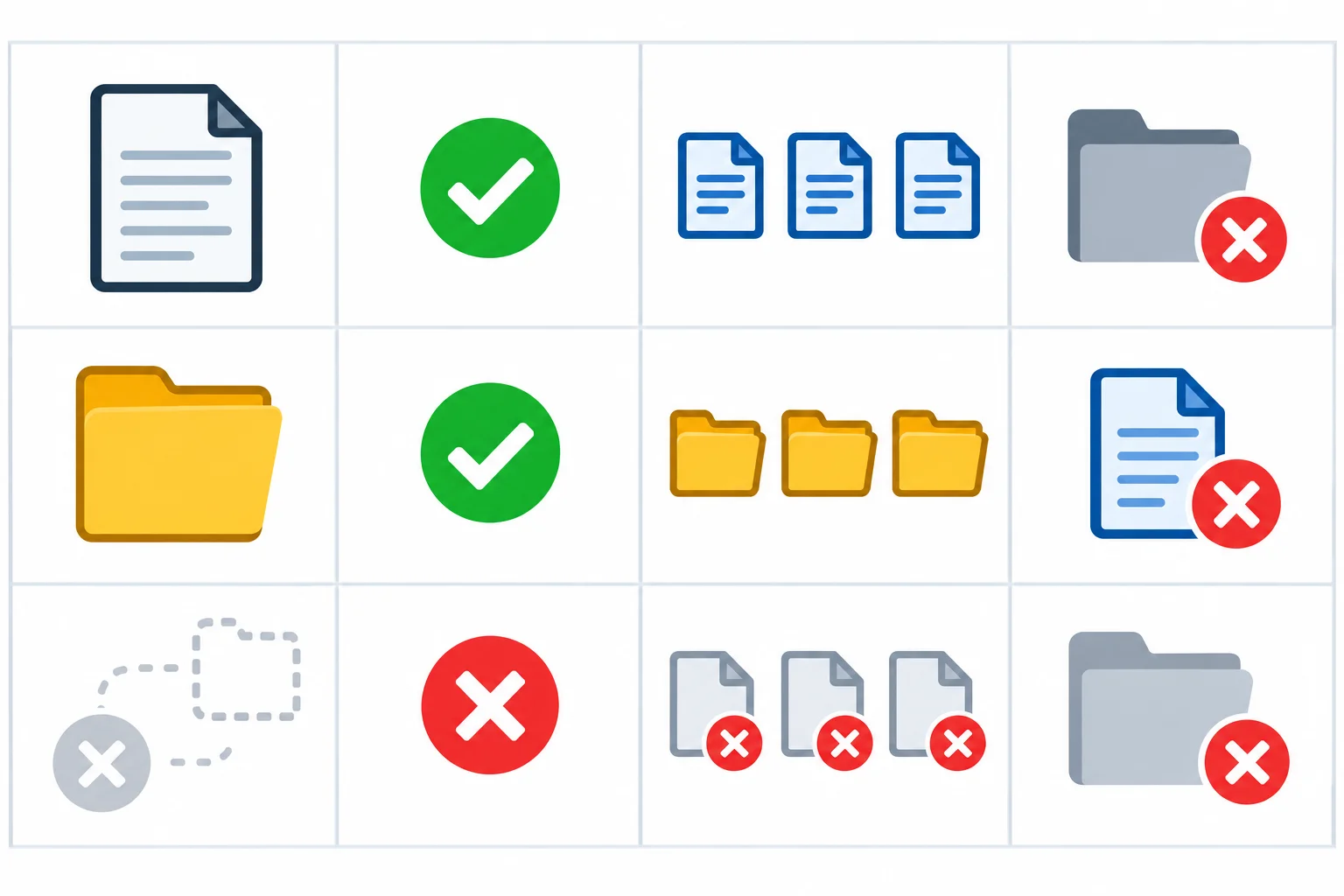
Arquivo, diretório e caminho ausente produzem combinações diferentes de resultados.
Atenção
Esses resultados descrevem o momento da consulta. O destino pode mudar antes da próxima operação, e um resultado positivo não garante que uma operação posterior terá permissão para acessar o destino. As consultas também não fornecem, sozinhas, um diagnóstico completo de uma falha.
Para caminho = Path("relatorio.csv"), a expressão caminho.is_file() retornou False. Qual conclusão é adequada?
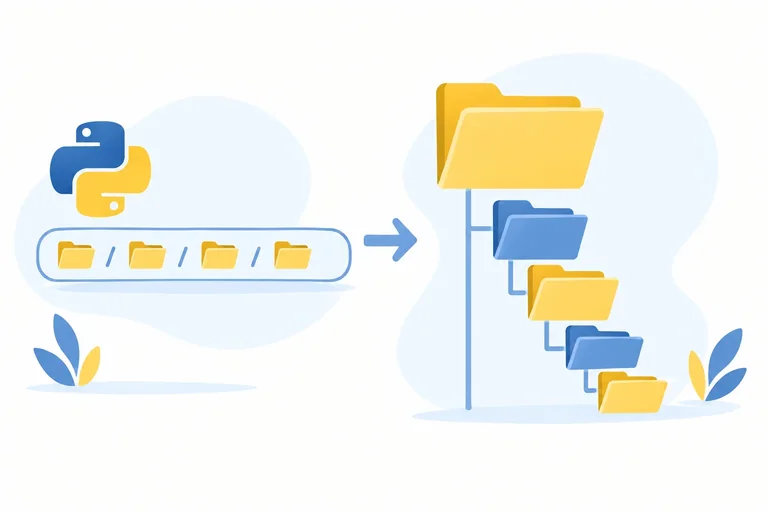
Passo 6 de 8
Crie uma estrutura de pastas aninhadas e configure a operação para poder ser repetida com segurança quando o diretório já existir.
Construir um Path apenas representa um caminho. Já o método mkdir() solicita a criação de um diretório no sistema de arquivos.
Para criar de uma vez todos os diretórios intermediários ausentes, use parents=True. Com exist_ok=True, a operação também pode ser repetida quando o diretório de destino já existe.
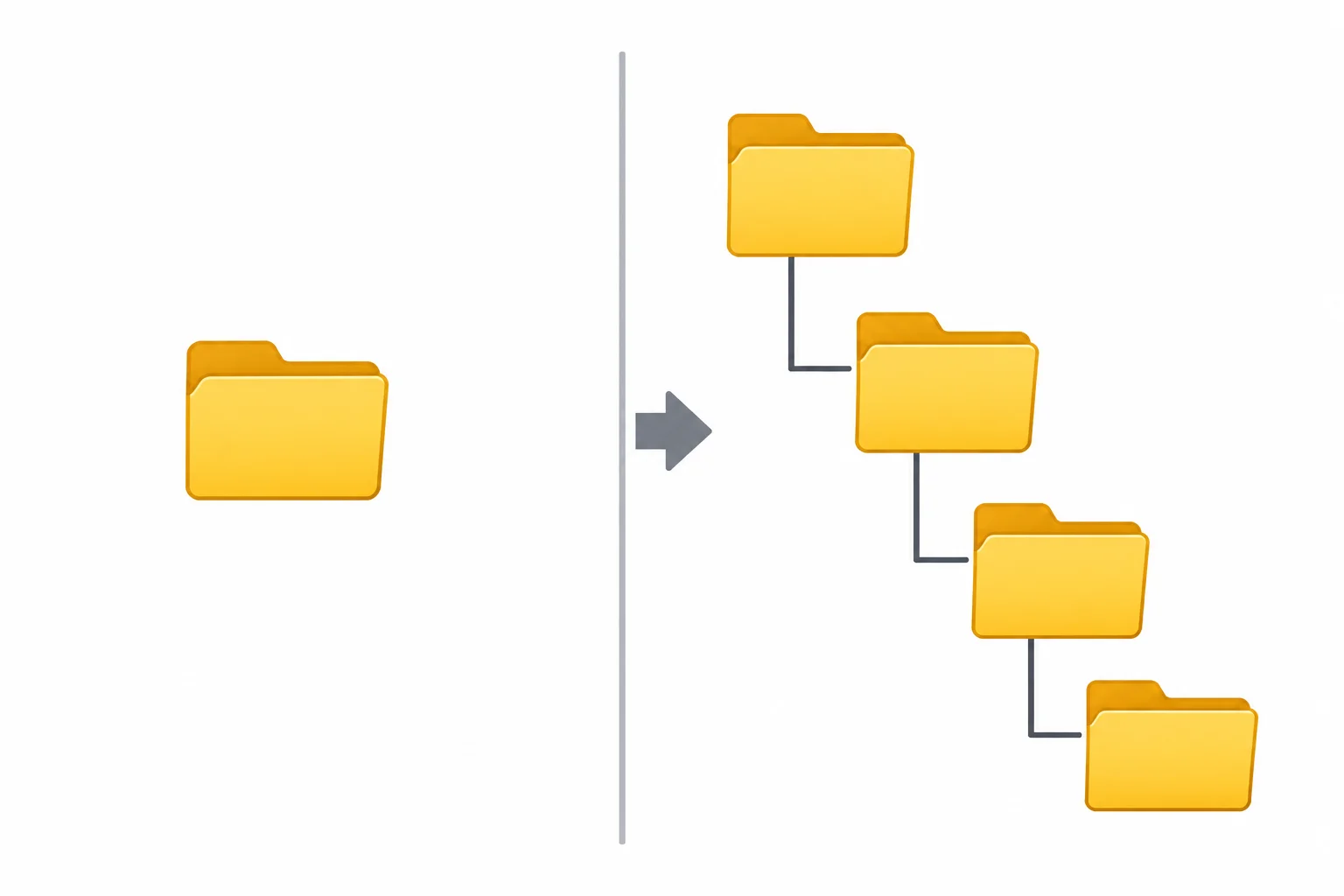
Com parents=True, uma única chamada pode criar toda a hierarquia ausente até o diretório final.
No terminal, vá até uma pasta em que você possa criar diretórios. Salve e execute o código abaixo nessa pasta. Ele usa a pasta de trabalho como base e cria somente diretórios com nomes próprios para a prática.
Execute o script duas vezes. A segunda execução deve terminar normalmente porque exist_ok=True aceita que o diretório final já exista.
Você pode trocar os três nomes por outros nomes de prática.
from pathlib import Path

base = Path.cwd()
destino = base / "pratica_pathlib" / "relatorios" / "mensais"

destino.mkdir(parents=True, exist_ok=True)

print("Destino:", destino)
print("Existe:", destino.exists())
print("É diretório:", destino.is_dir())
Atenção
exist_ok=True não substitui um arquivo existente por um diretório e não faz qualquer falha ser ignorada. Se algum desses nomes já pertencer a um arquivo ou se a criação não puder ser realizada, mkdir() ainda poderá falhar. Não exclua nem sobrescreva itens para concluir esta prática: escolha outros nomes ou outra pasta de trabalho.
Complete a chamada para criar uma pasta aninhada e permitir que ela seja executada novamente:
destino.mkdir(____)
Depois de executar o script duas vezes, descreva quais diretórios apareceram dentro da pasta de trabalho e o que aconteceu na segunda execução.
Escreva pelo menos 40 caracteres (0/40).
Passo 7 de 8
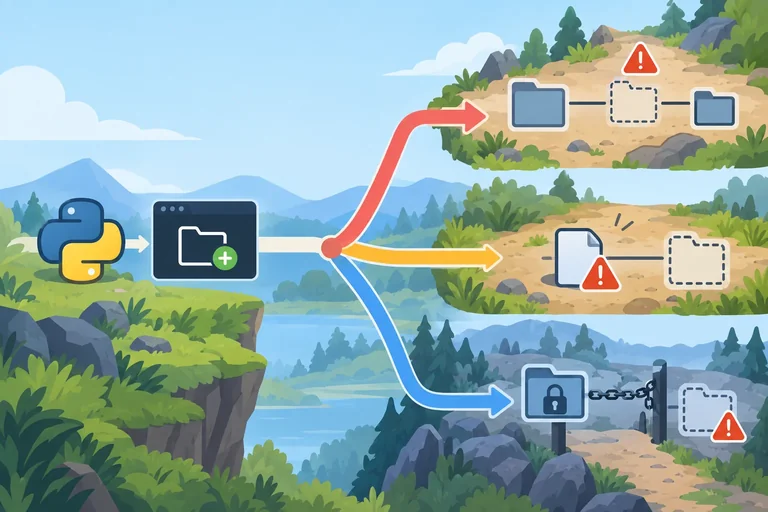
Associe falhas comuns do sistema de arquivos às exceções específicas e proteja a chamada real de mkdir().
Ao executar mkdir(), a falha informa o que impediu a criação:
FileNotFoundError: um diretório-pai necessário não existe quando parents=False.FileExistsError: o destino já existe de forma incompatível. Pode ser um diretório com exist_ok=False ou um arquivo ocupando o caminho — mesmo com exist_ok=True.PermissionError: o processo não tem permissão para realizar a operação naquele local.IsADirectoryError: outra operação exigia um arquivo, mas recebeu um diretório. Por enquanto, basta reconhecer esse diagnóstico.Esses tipos pertencem à família OSError, que reúne falhas relacionadas ao sistema operacional.
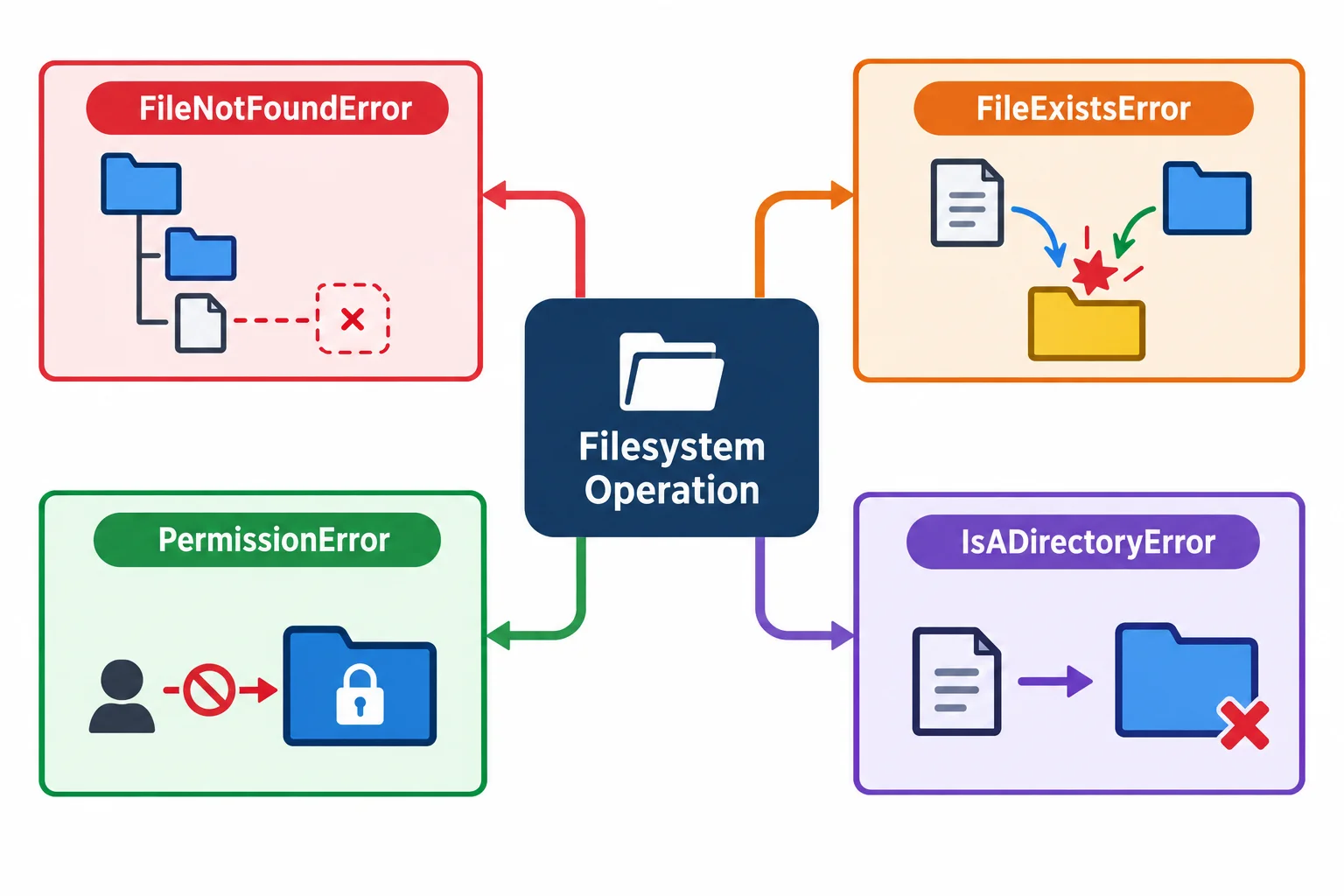
O tipo específico da exceção ajuda a distinguir causas que não devem receber o mesmo tratamento.
Atenção
Evite capturar OSError indiscriminadamente quando cada causa exige uma resposta diferente. Trate apenas as falhas previstas e deixe problemas inesperados continuarem visíveis.
Uma chamada anterior a exists(), is_file() ou is_dir() descreve apenas aquele instante. Antes de mkdir() executar, o destino pode mudar, ser ocupado por um arquivo ou deixar de estar acessível. Portanto, o try deve envolver a própria operação que pode falhar.
Adapte apenas os nomes dos componentes. O bloco try contém somente a criação do diretório; assim, cada except corresponde claramente à operação protegida.
from pathlib import Path

base = Path.cwd()
destino = base / "pratica_pathlib" / "saida"

try:
    destino.mkdir(parents=True, exist_ok=True)
except FileExistsError:
    print("O caminho está ocupado por algo que não pode ser usado como pasta.")
except PermissionError:
    print("Sem permissão para criar a pasta nesse local.")
except FileNotFoundError:
    print("Um componente necessário do caminho não foi encontrado.")
else:
print(f"Pasta pronta: {destino}")Relacione cada situação ao tipo mais específico.
Toque em um item e depois no par correspondente.
O programa verificou que o destino não existia. Qual abordagem continua correta para criar a pasta?

Passo 8 de 8
Integre construção, inspeção e criação segura de diretórios em um script local, sem criar nem gravar arquivos.
Você vai executar um script que usa a pasta de trabalho como base, constrói saida/relatorios e representa o caminho de um futuro arquivo chamado resumo.txt. O script cria somente os diretórios. O caminho do arquivo poderá ser inspecionado, mas o arquivo não será criado.

Depois da execução, os diretórios existem. O arquivo futuro continua sendo apenas um caminho representado no programa.
Escolha uma pasta de prática em que você possa criar conteúdo e abra o terminal nela. Salve o código abaixo em um script e execute-o. Se quiser, troque apenas os nomes saida, relatorios e resumo.txt por nomes seguros de sua preferência.
Este script constrói os caminhos, mostra seus componentes e tenta criar somente a pasta de saída.
from pathlib import Path

base = Path.cwd()
pasta_saida = base / "saida" / "relatorios"
futuro_arquivo = pasta_saida / "resumo.txt"

print("Pasta de trabalho:", base)
print("Destino absoluto:", futuro_arquivo.resolve())
print("Pasta do futuro arquivo:", futuro_arquivo.parent)
print("Nome:", futuro_arquivo.name)
print("Nome sem sufixo:", futuro_arquivo.stem)
print("Sufixo:", futuro_arquivo.suffix)

try:
    pasta_saida.mkdir(parents=True, exist_ok=True)
except FileExistsError as erro:
    print("Conflito: um arquivo ocupa o lugar de uma pasta necessária.")
    print(erro)
except PermissionError as erro:
    print("Sem permissão para criar a pasta nesse local.")
    print(erro)
else:
    print("Pasta de saída pronta:", pasta_saida)
    print("A pasta existe?", pasta_saida.exists())
    print("É um diretório?", pasta_saida.is_dir())
    print("O futuro arquivo existe?", futuro_arquivo.exists())
Dica
Na primeira execução, os diretórios ausentes são criados. Execute novamente sem alterar o código: exist_ok=True permite que o diretório final já exista. Nas duas execuções, o resultado esperado para o futuro arquivo é False.
Complete o componente ausente: pasta_saida = base / "saida" / ____
Depois de executar o script duas vezes, registre: a pasta de trabalho mostrada, o destino absoluto, o resultado das consultas sobre a pasta e o futuro arquivo, e a diferença observada entre as execuções.
Escreva pelo menos 80 caracteres (0/80).
Se já houver um arquivo comum chamado relatorios no lugar em que o script precisa criar essa pasta, qual é a resposta apropriada?
Resumo
Nesta aplicação, você integrou as operações centrais do tutorial.
Path e /, sem criar o destino.Path.cwd() como base explícita e obter uma representação absoluta com resolve().parent, name, stem e suffix e consultar existência e tipo.mkdir(parents=True, exist_ok=True).Parabéns! Você concluiu: Manipular caminhos com pathlib
100 XP
Milhares de cursos online em vídeo, ebooks e áudiobooks.
Para testar seus conhecimentos no decorrer dos cursos online
Gerado diretamente na galeria de fotos do seu celular e enviado ao seu e-mail

Baixe nosso aplicativo pelo QR Code ou pelos links abaixo:.



Leve o conhecimento no seu bolso.
Baixe o aplicativo Cursa.
São centenas de Cursos gratuitos a disposição, com Certificado de conclusão gratuito que é salvo em sua galeria de imagens do celular.
Baixe o app para ter acesso ao Certificado de conclusão de Curso Gratuitamente.


+ de 10 milhões
de alunos

Certificado grátis e
válido em todo o Brasil

60 mil exercícios
gratuitos

4,8/5 classificação
nas lojas de apps

Cursos gratuitos em
vídeo, ebooks e audiobooks