Passo 1 de 8
Entenda o que o pip instala
Diferencie o pip, o PyPI, a distribuição instalada e o nome usado nas importações.

Trilha de aprendizado · Nível 5 · Tutorial 6
Instalar e inspecionar bibliotecas externas no ambiente do projeto, verificando sua procedência antes de executar código de terceiros.
 Entenda o que o pip instala
Diferencie o pip, o PyPI, a distribuição instalada e o nome usado nas importações. 2 min
Entenda o que o pip instala
Diferencie o pip, o PyPI, a distribuição instalada e o nome usado nas importações. 2 min
 Confirme qual Python está usando o pip
Confira, no terminal, se o pip está associado ao interpretador do ambiente virtual de estudo antes de executar qualquer comando de instalação. 3 min
Confirme qual Python está usando o pip
Confira, no terminal, se o pip está associado ao interpretador do ambiente virtual de estudo antes de executar qualquer comando de instalação. 3 min
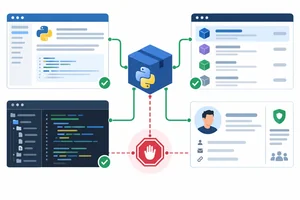 Confira a procedência antes de instalar
Aplique uma verificação básica da identidade, das fontes configuradas e dos responsáveis publicados antes de instalar uma distribuição externa. 4 min
Confira a procedência antes de instalar
Aplique uma verificação básica da identidade, das fontes configuradas e dos responsáveis publicados antes de instalar uma distribuição externa. 4 min
 Instale a biblioteca no ambiente do projeto
Instale a distribuição python-slugify com o Python já conferido e reconheça, na saída do pip, a biblioteca solicitada e possíveis dependências transitivas. 3 min
Instale a biblioteca no ambiente do projeto
Instale a distribuição python-slugify com o Python já conferido e reconheça, na saída do pip, a biblioteca solicitada e possíveis dependências transitivas. 3 min
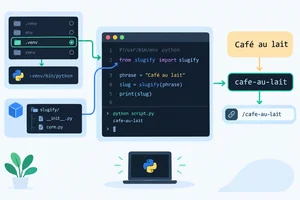 Importe e use com o mesmo Python
Execute a função documentada da biblioteca instalada, confirme o interpretador usado e diagnostique divergências de ambiente. 2 min
Importe e use com o mesmo Python
Execute a função documentada da biblioteca instalada, confirme o interpretador usado e diagnostique divergências de ambiente. 2 min
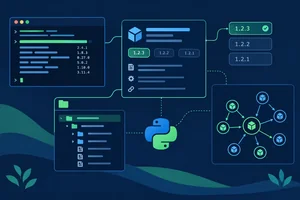 Inspecione versões, localização e dependências
Use o pip associado ao Python selecionado para consultar versões, metadados, localização e relações declaradas entre distribuições. 2 min
Inspecione versões, localização e dependências
Use o pip associado ao Python selecionado para consultar versões, metadados, localização e relações declaradas entre distribuições. 2 min
 Atualize ou desinstale com cuidado
Atualize e remova a biblioteca de estudo observando versões, funcionamento e possíveis efeitos sobre dependências. 3 min
Atualize ou desinstale com cuidado
Atualize e remova a biblioteca de estudo observando versões, funcionamento e possíveis efeitos sobre dependências. 3 min
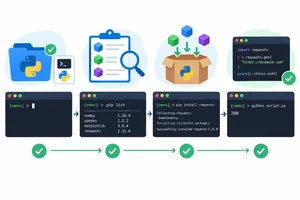 Aplique o fluxo completo e comprove o ambiente
Reinstale a biblioteca de estudo, execute o exemplo já salvo e reúna evidências de que instalação, inspeção e uso ocorreram no mesmo ambiente. 3 min
Aplique o fluxo completo e comprove o ambiente
Reinstale a biblioteca de estudo, execute o exemplo já salvo e reúna evidências de que instalação, inspeção e uso ocorreram no mesmo ambiente. 3 min
Passo 1 de 8
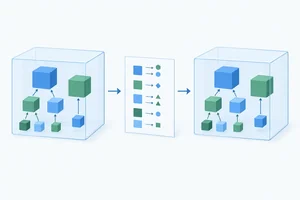
Diferencie o pip, o PyPI, a distribuição instalada e o nome usado nas importações.
O pip é uma ferramenta que instala distribuições Python no ambiente associado a um interpretador.
Uma distribuição é a unidade instalável de uma biblioteca. Depois de instalada, ela pode disponibilizar um ou mais módulos ou pacotes para seu programa importar.
O PyPI é o índice público que o pip consulta por padrão para localizar distribuições. Portanto, pip e PyPI não são a mesma coisa: um é o instalador; o outro é um catálogo.
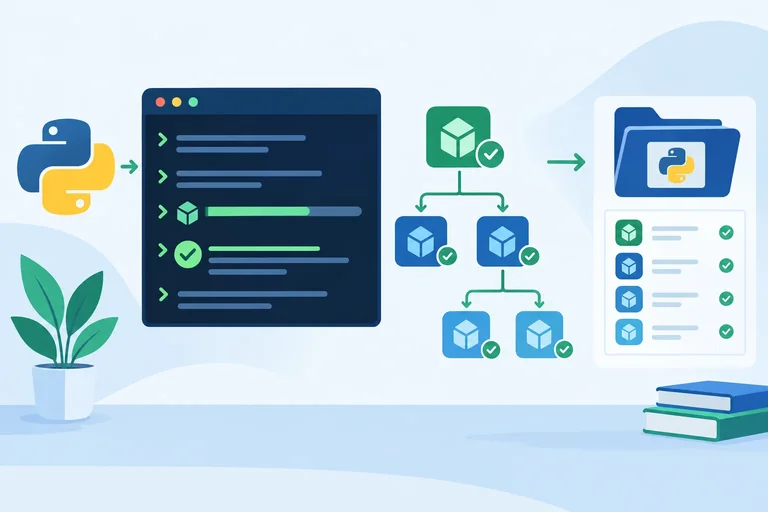
Observe que o programa não importa diretamente do índice: a distribuição precisa chegar ao ambiente do Python antes de disponibilizar recursos para importação.
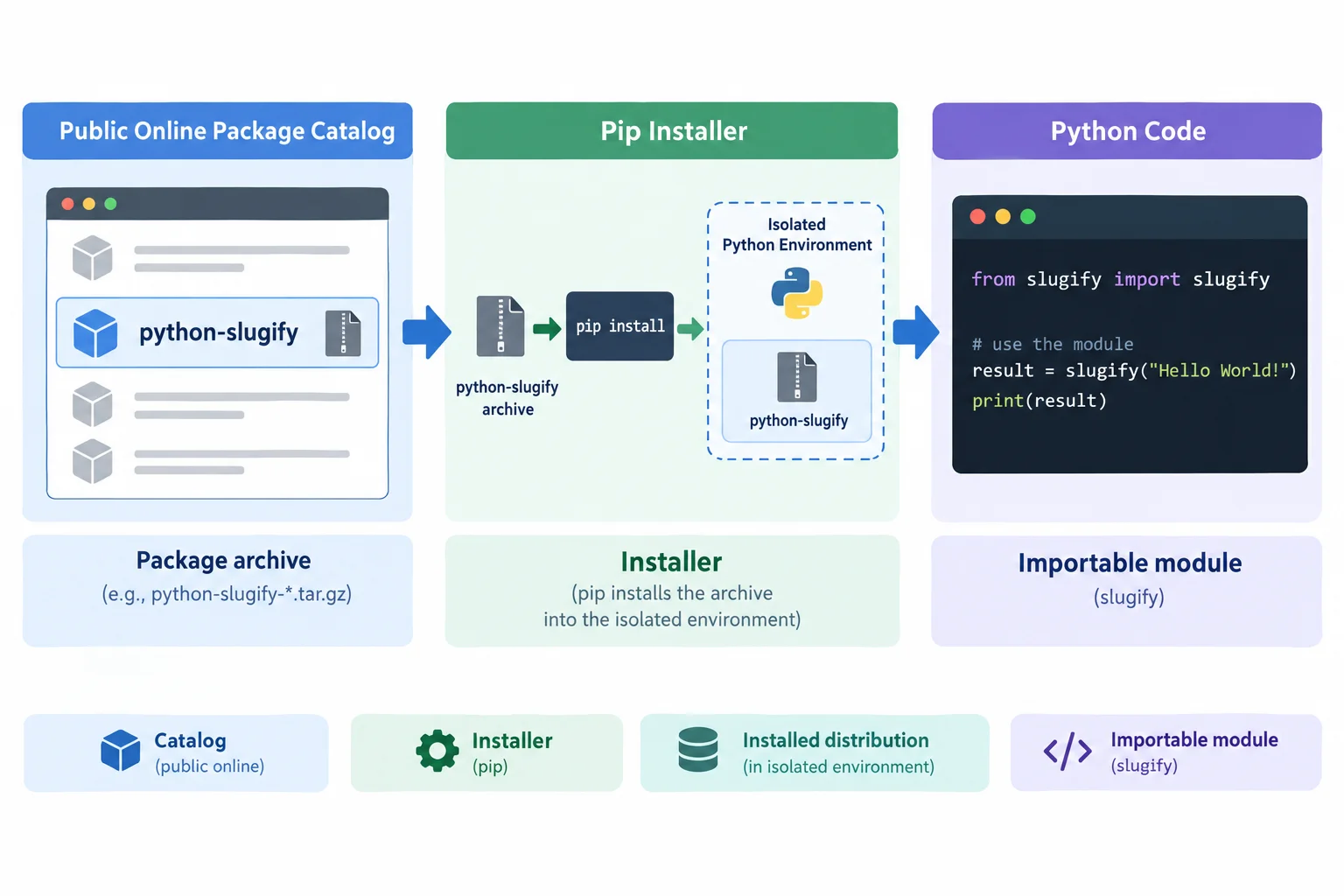
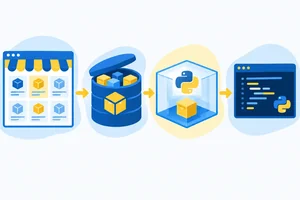
Fluxo conceitual: índice → instalação da distribuição no ambiente → importação pelo programa.
O nome que identifica uma distribuição no índice não precisa ser igual ao nome usado em import.
Neste tutorial, a distribuição de estudo se chama python-slugify, enquanto o módulo disponibilizado para o código se chama slugify. Essa correspondência deve ser confirmada na documentação do projeto, e não deduzida apenas pela semelhança entre nomes.
Exemplo
Nome da distribuição: python-slugify
Nome usado pelo programa: slugify
Mais adiante, você usará um recurso documentado desse módulo. Por enquanto, guarde a distinção: o nome procurado no índice identifica a unidade instalável; o nome do import identifica o que o código acessa.
Relacione cada termo à sua função.
Toque em um item e depois no par correspondente.
Passo 2 de 8
Confira, no terminal, se o pip está associado ao interpretador do ambiente virtual de estudo antes de executar qualquer comando de instalação.
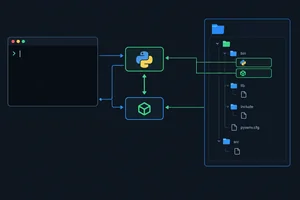
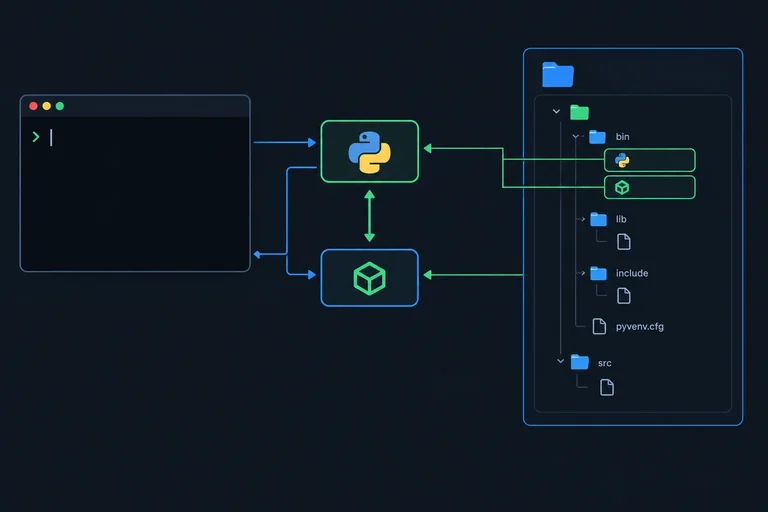
No terminal, use python -m pip para executar o pip associado ao comando python selecionado. Isso evita depender de um comando pip avulso, que pode apontar para outro ambiente.
Comece consultando a versão, sem instalar nada:
Execute no terminal do sistema ou do editor.
python -m pip --versionAtenção
Execute comandos de gerenciamento no terminal. Se você estiver vendo >>>, saia do modo interativo do Python antes de continuar. Além disso, python -m pip não escolhe sozinho o ambiente correto: ele usa o interpretador chamado por python, que também precisa ser conferido.
Confira primeiro o executável associado a python. Depois, leia a saída do pip: ela informa a versão do pip, o diretório onde ele está instalado e a versão do Python associado.
Os caminhos variam entre computadores. O importante é que ambos indiquem o mesmo ambiente de estudo, normalmente reconhecível pela pasta .venv.
Execute os comandos separadamente no mesmo terminal.
python -c "import sys; print(sys.executable)"
python -m pip --version

# Exemplo coerente no Windows:
# C:\projeto\.venv\Scripts\python.exe
# pip 24.x from C:\projeto\.venv\Lib\site-packages\pip (python 3.x)

# Exemplo coerente no macOS/Linux:
# /home/usuario/projeto/.venv/bin/python
# pip 24.x from /home/usuario/projeto/.venv/lib/python3.x/site-packages/pip (python 3.x)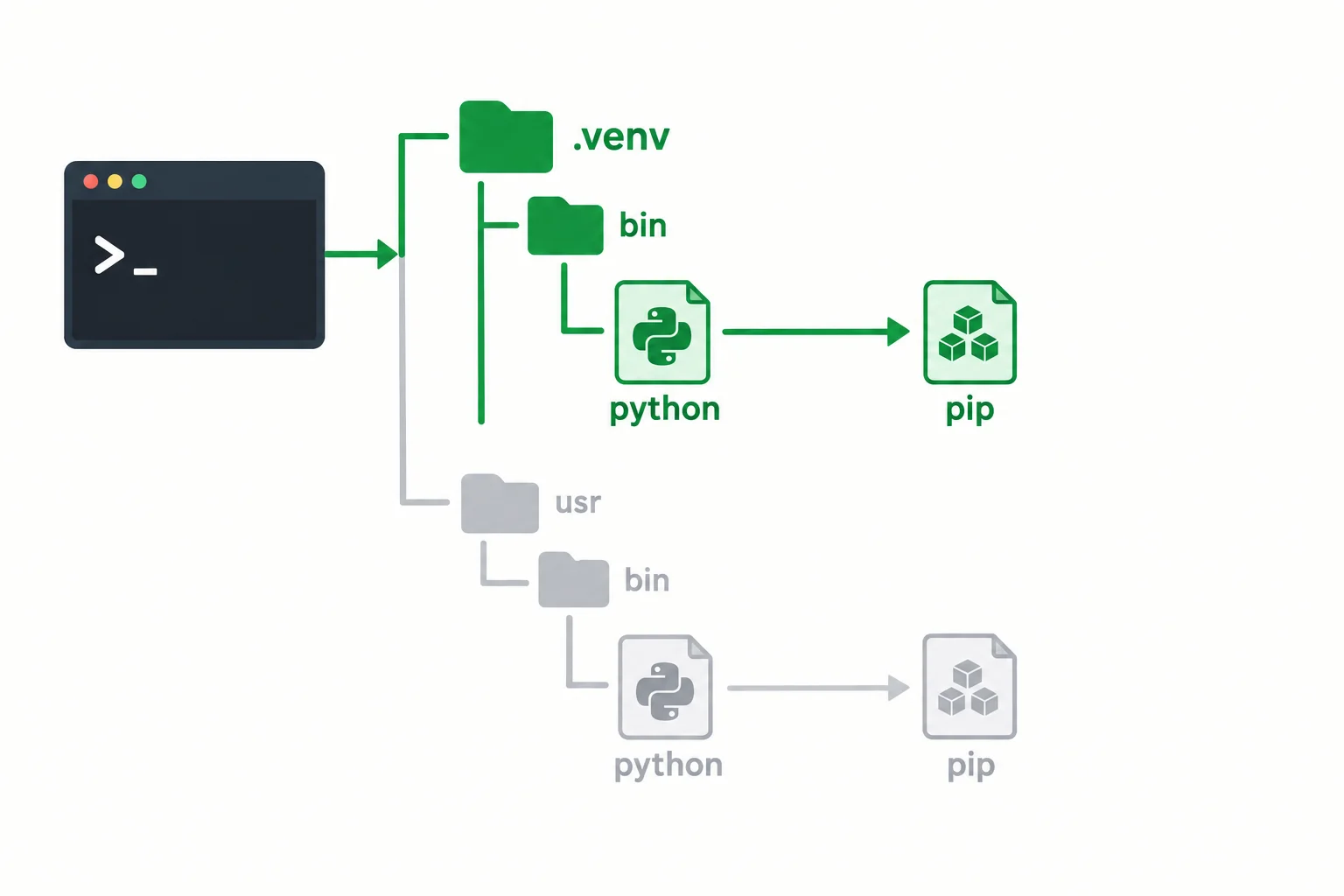
O terminal chama um interpretador específico; -m pip faz esse mesmo interpretador localizar e executar seu módulo pip.
Se houver dúvida sobre qual python o terminal está resolvendo, chame diretamente o interpretador da .venv. Assim, a origem do comando fica explícita, mesmo sem alterar ou refazer o ambiente.
Execute a partir da pasta do projeto no PowerShell ou em um terminal compatível.
.\.venv\Scripts\python.exe -c "import sys; print(sys.executable)"
.\.venv\Scripts\python.exe -m pip --versionExecute a partir da pasta do projeto.
./.venv/bin/python -c "import sys; print(sys.executable)"
./.venv/bin/python -m pip --version
Dica
Antes de prosseguir, procure .venv tanto no caminho de sys.executable quanto no caminho exibido por pip --version. Se os resultados apontarem para ambientes diferentes, pare e corrija o interpretador selecionado.
Selecione o conjunto em que o Python e o pip pertencem ao mesmo ambiente virtual.
No seu computador, execute os dois comandos de conferência. Quais caminhos apareceram? Eles indicam a mesma .venv?
Escreva pelo menos 30 caracteres (0/30).
Passo 3 de 8
Aplique uma verificação básica da identidade, das fontes configuradas e dos responsáveis publicados antes de instalar uma distribuição externa.
Antes de instalar, comece pela documentação oficial do projeto. Para a biblioteca de estudo, confirme que ela orienta instalar a distribuição python-slugify e usar o módulo slugify. Depois, procure a entrada da distribuição no índice que seu pip está configurado para consultar.
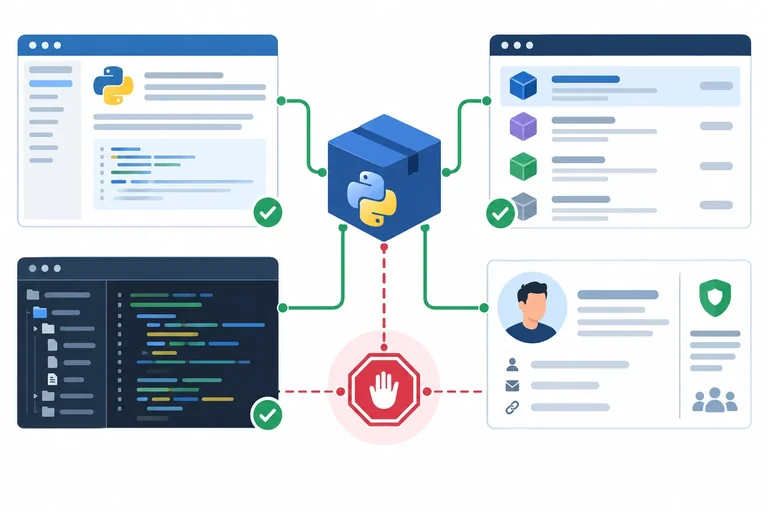
Compare evidências concretas: nome exato da distribuição, descrição e finalidade, links para documentação e repositório e informações publicadas sobre mantenedores ou responsáveis pelas versões. Abra os links e verifique se eles apontam para o mesmo projeto e se o repositório também apresenta uma relação coerente com a documentação e a página do índice.
A identidade fica mais plausível quando documentação, entrada no índice, repositório e responsáveis publicados apontam de forma coerente para o mesmo projeto. Uma divergência deve ser esclarecida antes da instalação.
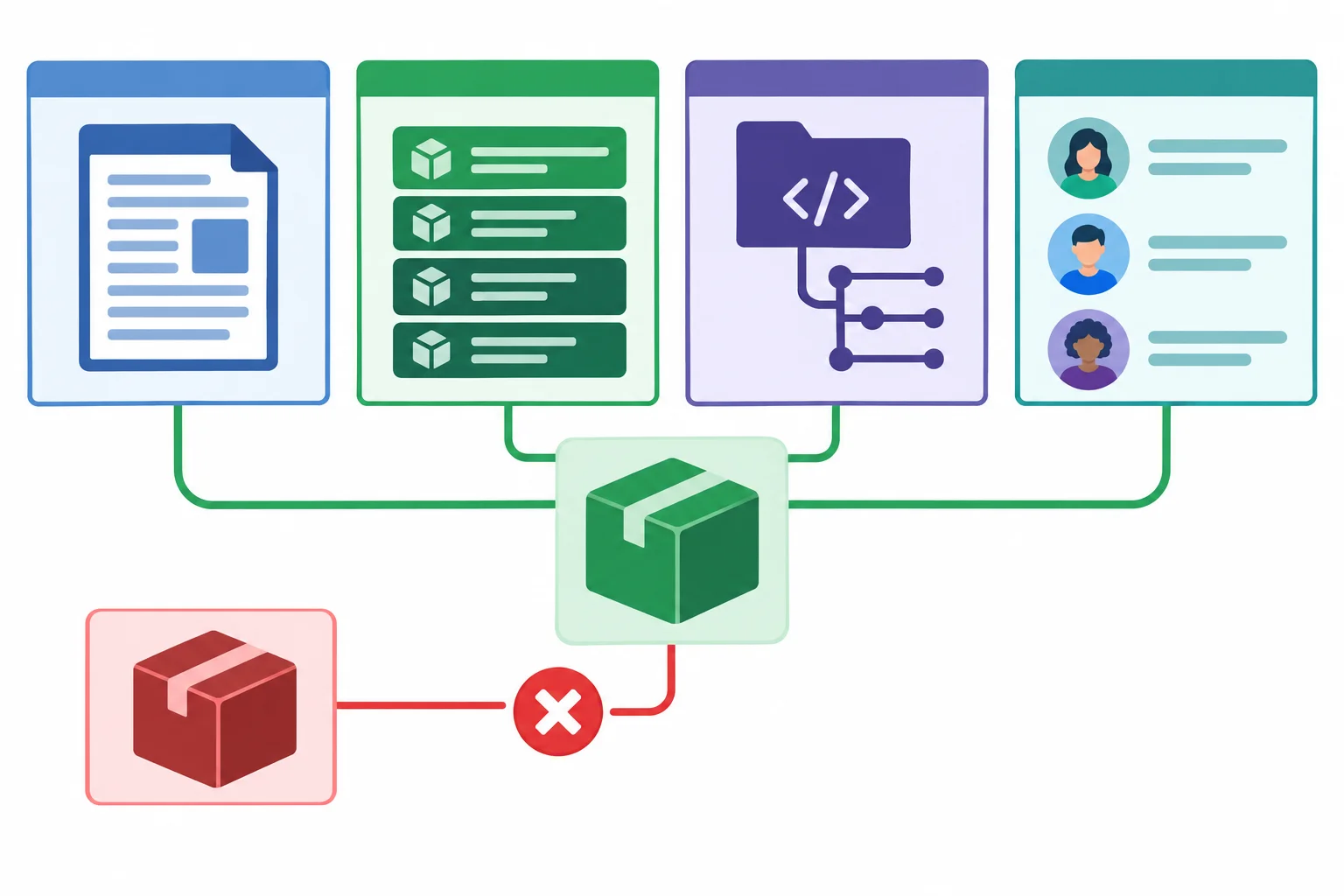
Cruze várias evidências; não confie apenas em um nome parecido ou em uma única página.
Atenção
Metadados, links e nomes de responsáveis podem estar incompletos, desatualizados ou comprometidos. A presença de uma distribuição no PyPI ou em outro índice não garante que ela seja segura. A instalação e a própria importação podem executar código de terceiros, e um venv separa pacotes, mas não funciona como isolamento de segurança.
No mesmo terminal e com o Python já validado, consulte as configurações do pip. Procure entradas como index-url e extra-index-url. Elas podem vir de arquivos de configuração ou de variáveis de ambiente.
Se não houver substituição nem fonte adicional, o pip usa o PyPI como índice padrão. Se houver um índice reconhecido diferente do PyPI, confira também nele a entrada de python-slugify. Se houver várias fontes, confira a distribuição em cada fonte configurada que possa fornecê-la. Se uma fonte for desconhecida, inesperada ou não puder ser verificada, interrompa a instalação e esclareça sua origem.
Este comando apenas consulta a configuração; ele não altera índices nem instala pacotes.
python -m pip config listAtenção
pip config list identifica fontes configuradas, mas não prova de qual delas um pacote instalado veio nem de qual delas um artefato futuro será obtido. Além disso, a saída pode revelar nomes de usuário, tokens ou outras credenciais incorporadas em endereços. Não compartilhe a saída completa; registre apenas o necessário, ocultando informações sensíveis.
A documentação indica python-slugify, mas python -m pip config list mostra um index-url desconhecido. Você não consegue verificar quem administra essa fonte nem consultar sua entrada da distribuição. O que fazer?
Se o nome, os links e os mantenedores publicados forem coerentes entre documentação, índice e repositório, então a segurança do pacote está garantida.
No seu computador, consulte a documentação de python-slugify, execute python -m pip config list e examine a entrada da distribuição no índice ou nos índices configurados. Registre, sem expor credenciais: (1) o nome de instalação confirmado; (2) qual índice foi conferido e por quê; (3) como os links para documentação e repositório se relacionam; (4) quais informações publicadas sobre mantenedores ou publicadores você comparou; e (5) se há informações suficientes para prosseguir ou se a instalação deve ser interrompida.
Escreva pelo menos 100 caracteres (0/100).
Passo 4 de 8
Instale a distribuição python-slugify com o Python já conferido e reconheça, na saída do pip, a biblioteca solicitada e possíveis dependências transitivas.
No terminal, execute o pip por meio do mesmo Python que você conferiu anteriormente. O nome python-slugify é o nome da distribuição verificada no step anterior.
Execute no terminal, e não no prompt interativo do Python:
python -m pip install python-slugifyDica
Substitua python pelo caminho exato do interpretador virtual que já foi validado. O comando instala no ambiente associado a esse interpretador.
python-slugify é a dependência direta: foi a distribuição solicitada por você. Se ela exigir outras distribuições, o pip também poderá instalá-las como dependências transitivas. Esses nomes e versões podem mudar conforme os requisitos da versão disponível, por isso observe a saída real em vez de memorizar uma lista.
A seta representa uma necessidade declarada: o projeto solicita diretamente python-slugify, que pode exigir uma ou mais distribuições adicionais.
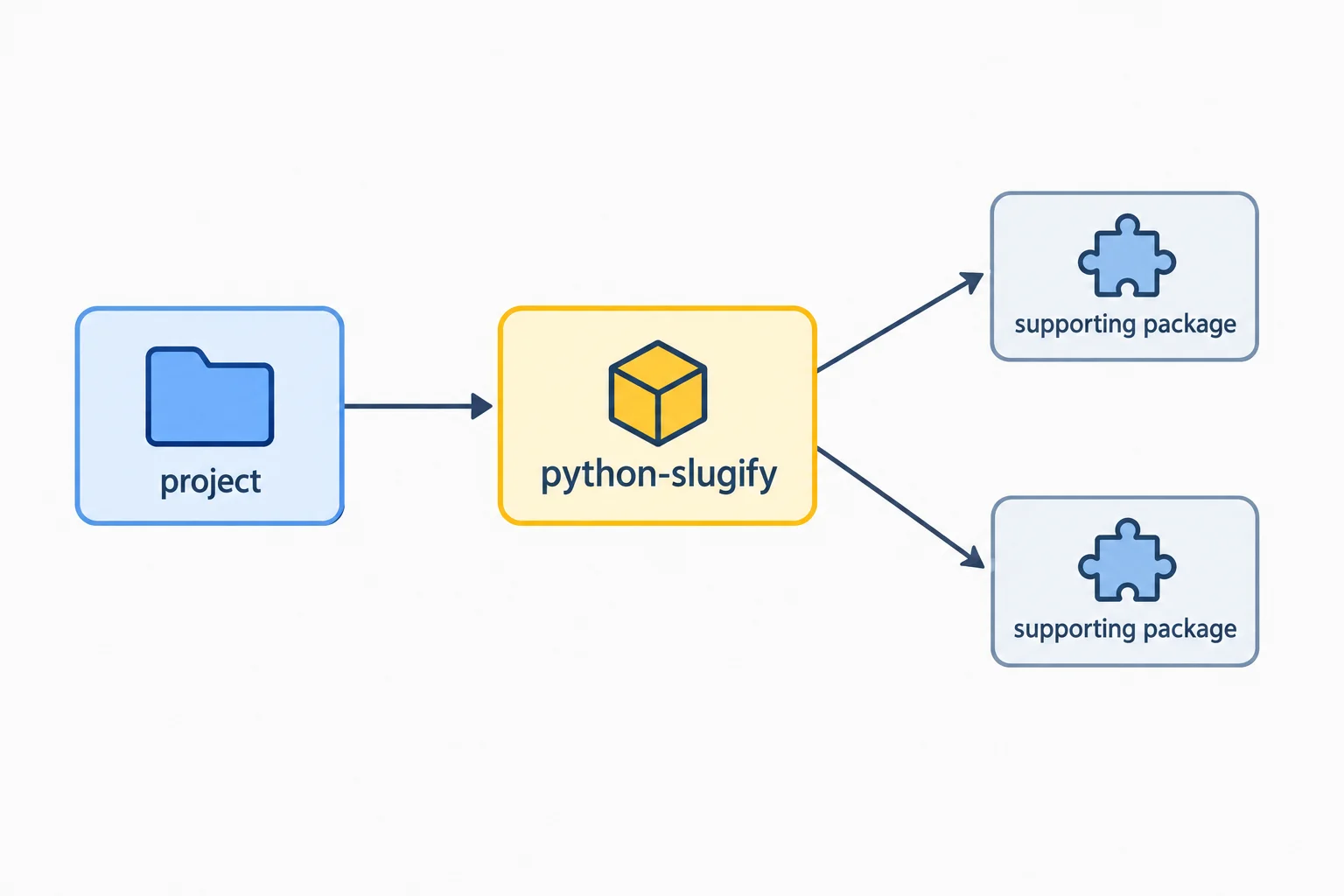
A biblioteca solicitada é direta; bibliotecas exigidas por ela são transitivas.
A saída pode indicar instalação concluída, geralmente com uma mensagem como Successfully installed, ou informar Requirement already satisfied quando o requisito adequado já está presente nesse ambiente. Não espere uma versão específica: leia os nomes e as versões mostrados no seu terminal.
Essas mensagens confirmam a ação do pip no ambiente associado ao comando. Elas ainda não comprovam que um programa posterior será executado pelo mesmo Python — essa associação será verificada na etapa de uso.
Atenção
Se aparecer um erro de permissão ou um aviso de que o Python do sistema é gerenciado, não tente resolver imediatamente com sudo, modo administrador ou opções de desbloqueio. Primeiro confira se o comando está usando o interpretador do ambiente virtual de estudo.
Execute o comando no seu computador e relate: 1) se a saída indicou instalação concluída ou requisito já atendido; 2) qual foi a dependência direta; e 3) se a saída indicou alguma distribuição adicional como dependência transitiva. Não inclua credenciais, tokens nem outras informações sensíveis que possam aparecer no terminal.
Escreva pelo menos 40 caracteres (0/40).
Passo 5 de 8
Execute a função documentada da biblioteca instalada, confirme o interpretador usado e diagnostique divergências de ambiente.
Você instalou a distribuição python-slugify, mas a documentação orienta importar a função slugify a partir do módulo slugify:
from slugify import slugify
O nome usado no comando de instalação não precisa ser igual ao nome usado no import. Por isso, consulte a documentação em vez de tentar adivinhar.
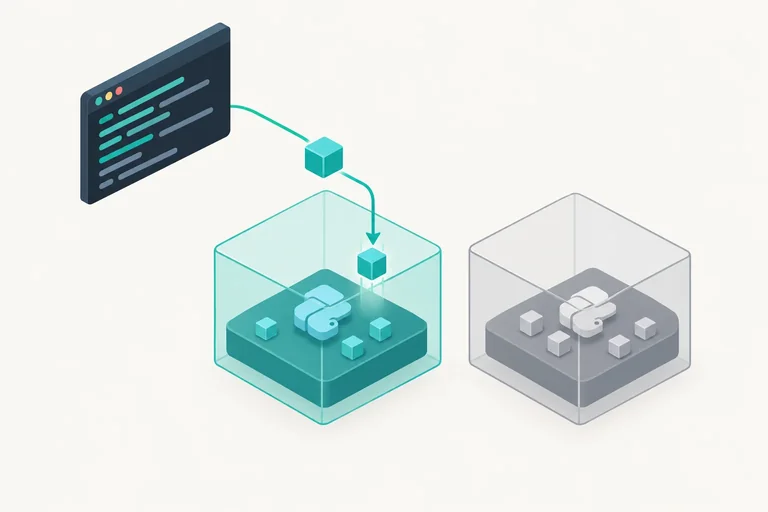
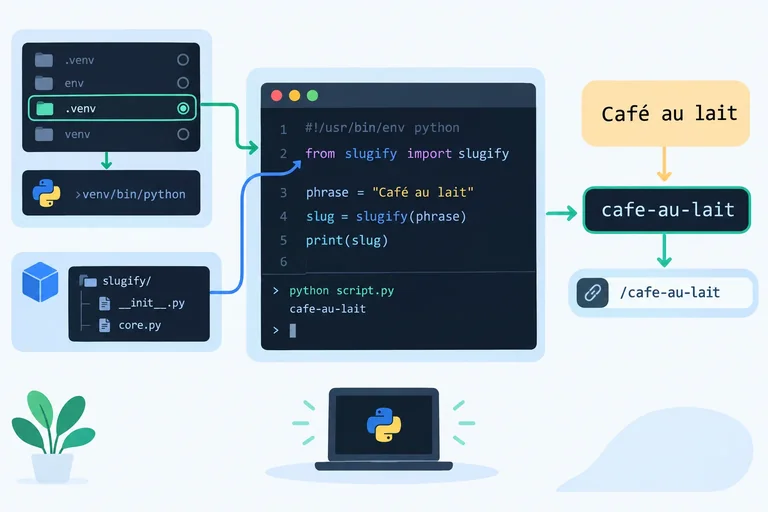
A distribuição é instalada no ambiente; depois, o script executado pelo Python desse ambiente importa o módulo disponibilizado por ela.
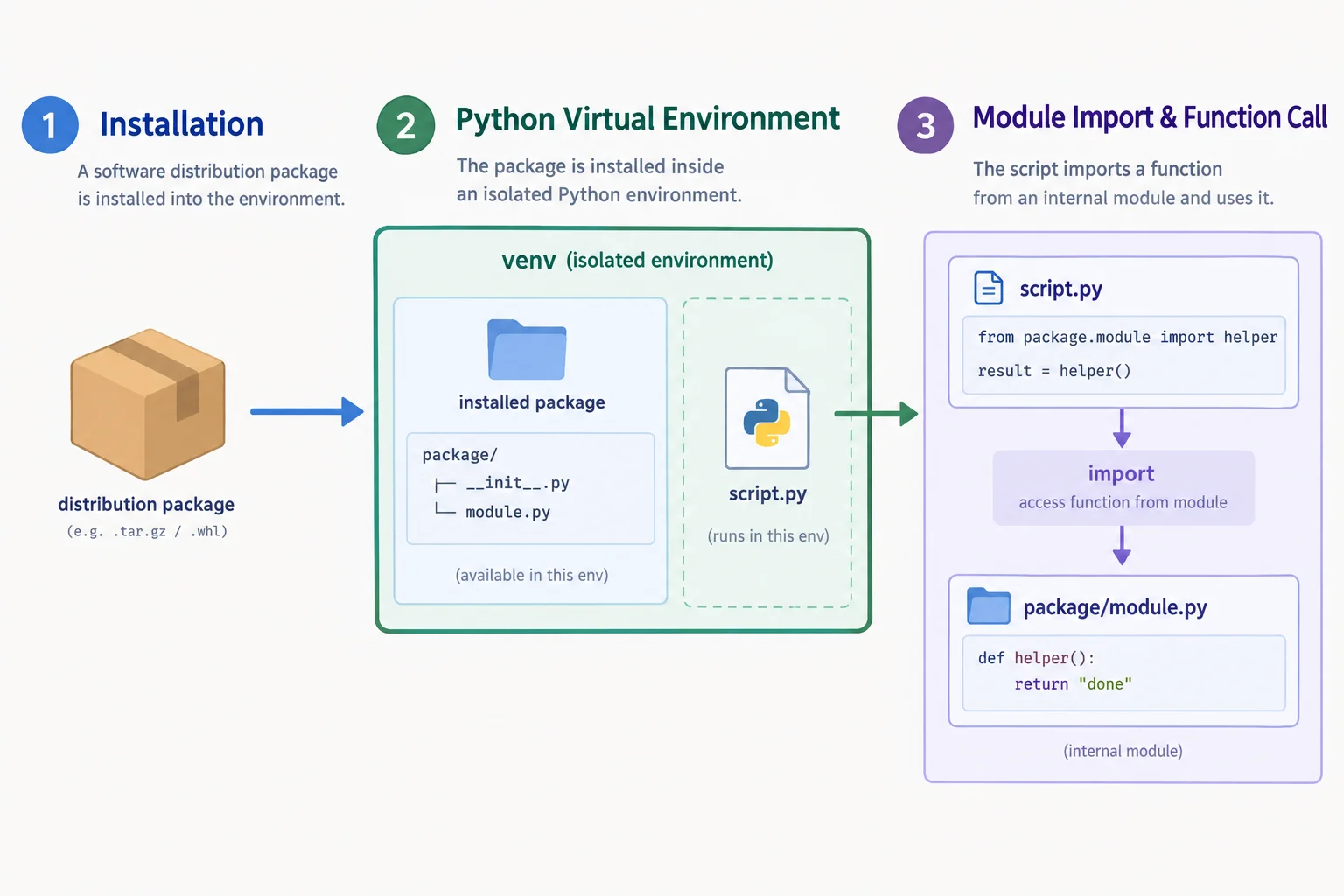
python-slugify é o nome da distribuição instalada; slugify é o módulo importado pelo programa.
Salve este código completo em um arquivo chamado usar_slugify.py. Ele mostra qual Python executou o programa e aplica a função a um texto com espaços e acentos.
import sys

from slugify import slugify

texto = "Olá, mundo com Python!"
resultado = slugify(texto)

print(f"Python: {sys.executable}")
print(f"Resultado: {resultado}")No terminal, na pasta em que você salvou o arquivo, execute o script com o mesmo interpretador usado na instalação. Se você validou um caminho explícito para o Python do ambiente virtual, use esse caminho no lugar de python.
Este comando pressupõe que python já aponta para o interpretador conferido no step anterior.
python usar_slugify.pyExemplo
A primeira linha terá um caminho que varia conforme seu sistema e ambiente. A segunda deve ser:
Resultado: ola-mundo-com-python
Isso mostra que espaços, pontuação e acentos foram transformados conforme o comportamento documentado da função.
Dica
Se o script funcionar, você comprovou que o módulo está disponível para esse interpretador. Isso não comprova, por si só, que o pacote é seguro ou que sua procedência foi verificada.
Execute o script no seu computador e registre o valor mostrado após Python: e após Resultado:.
Escreva pelo menos 20 caracteres (0/20).
O pip informou que python-slugify foi instalado, mas o script apresenta ModuleNotFoundError. Qual é a primeira verificação adequada?
Passo 6 de 8
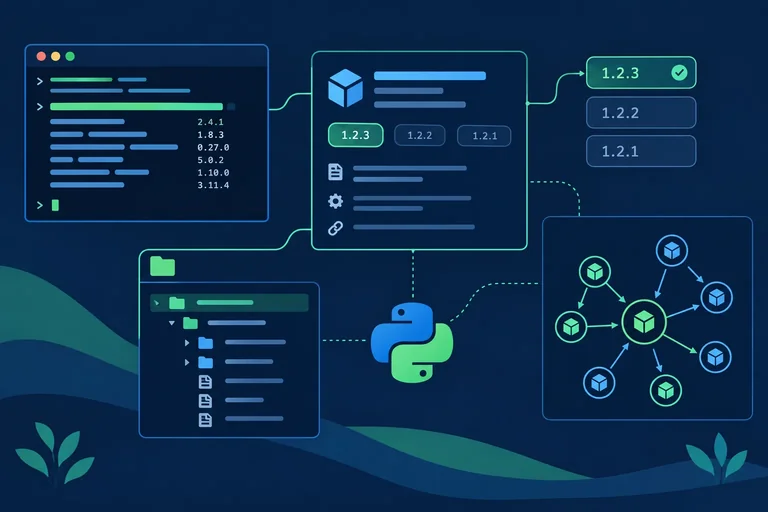
Use o pip associado ao Python selecionado para consultar versões, metadados, localização e relações declaradas entre distribuições.
No terminal, use list para consultar as distribuições instaladas no ambiente associado ao Python selecionado. A saída apresenta, no mínimo, o nome de cada distribuição e sua versão instalada.
python -m pip listDica
A lista pertence ao Python que executou -m pip. Se você trocar de interpretador ou ambiente, o conjunto de distribuições e versões poderá ser diferente.
Para examinar uma distribuição específica, use show com seu nome de instalação. Na saída, Name identifica a distribuição, Version informa a versão instalada e Location mostra o diretório local em que ela foi instalada.
Requires lista distribuições declaradas como necessárias por ela. Required-by indica distribuições instaladas que declaram depender dela. Um campo vazio significa que o pip não apresenta relações declaradas daquela categoria.
Os valores exibidos podem variar conforme o ambiente e a versão instalada.
python -m pip show python-slugify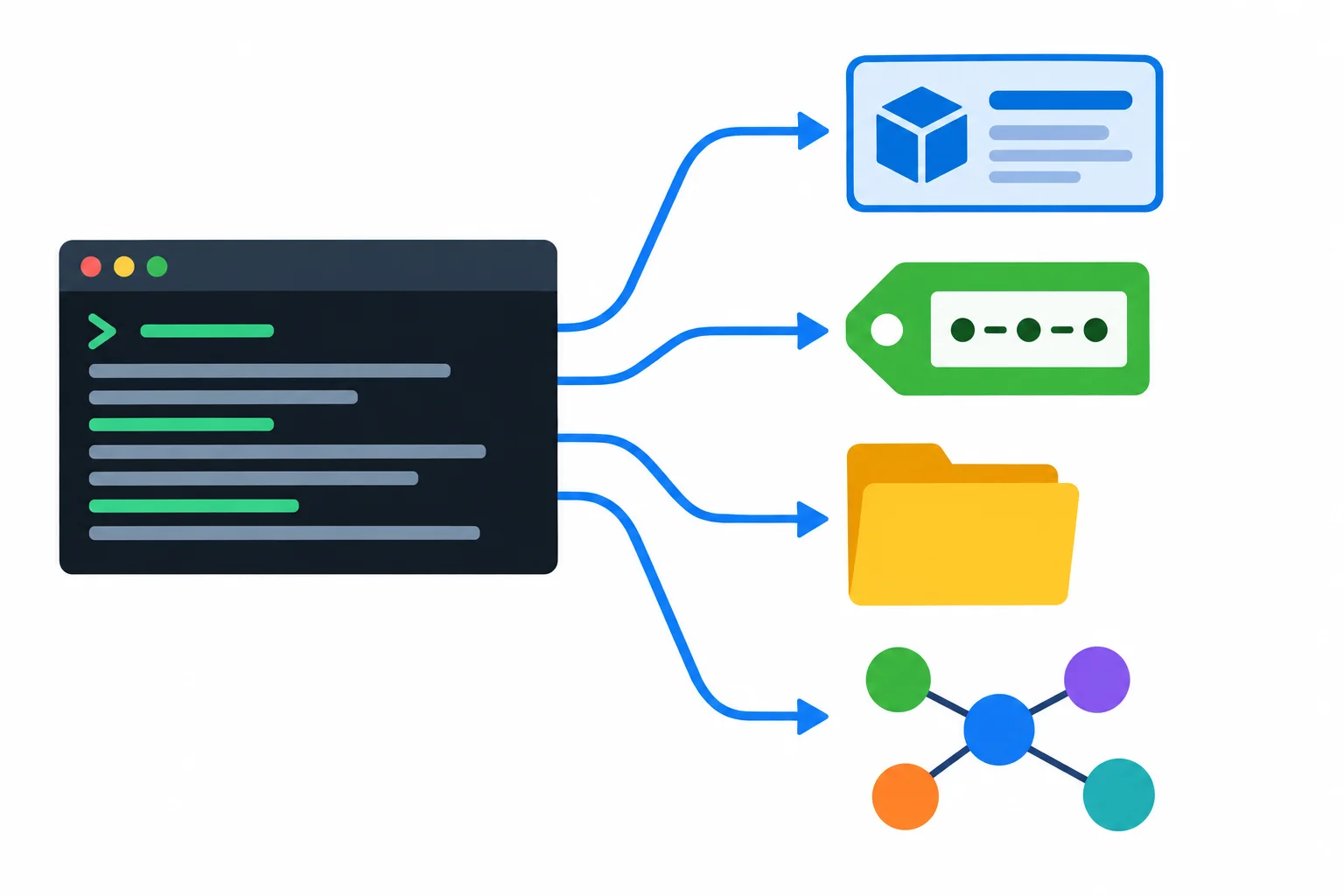
A inspeção reúne identidade e versão, aponta para um diretório do ambiente e mostra relações declaradas entre distribuições.
Atenção
Location é um diretório local, não o índice de onde o pacote veio. A saída de pip show também não comprova a procedência nem a segurança da instalação.
Associe cada campo à informação que ele oferece.
Toque em um item e depois no par correspondente.
No terminal do ambiente de estudo, execute os dois comandos abaixo. Em seguida, localize a linha de python-slugify na lista e leia os campos solicitados por show.
python -m pip list
python -m pip show python-slugifyQual versão de python-slugify está instalada? Registre também os valores observados em Location, Requires e Required-by.
Escreva pelo menos 40 caracteres (0/40).

Passo 7 de 8
Atualize e remova a biblioteca de estudo observando versões, funcionamento e possíveis efeitos sobre dependências.
No ambiente de estudo, consulte a versão instalada antes de solicitar a atualização. O comando com --upgrade procura uma versão adequada mais recente de python-slugify. Se a versão mais recente aplicável já estiver instalada, a versão poderá permanecer igual.
Execute cada comando no terminal usando o mesmo interpretador validado anteriormente.
python -m pip show python-slugify
python -m pip install --upgrade python-slugify
python -m pip show python-slugify
Dica
Esse comando solicita a atualização de python-slugify, e não de todas as distribuições do ambiente. Para atender aos requisitos da nova versão, porém, o pip também poderá alterar dependências relacionadas.
Depois da atualização, execute novamente o arquivo usar_slugify.py criado anteriormente. Compare a versão informada por pip show e o resultado do programa com o que você observou antes da mudança.
Use exatamente o mesmo Python empregado na atualização.
python usar_slugify.pyUma atualização pode manter ou substituir a versão da dependência direta e ajustar distribuições relacionadas. Na remoção, a distribuição solicitada desaparece, mas dependências transitivas podem permanecer.
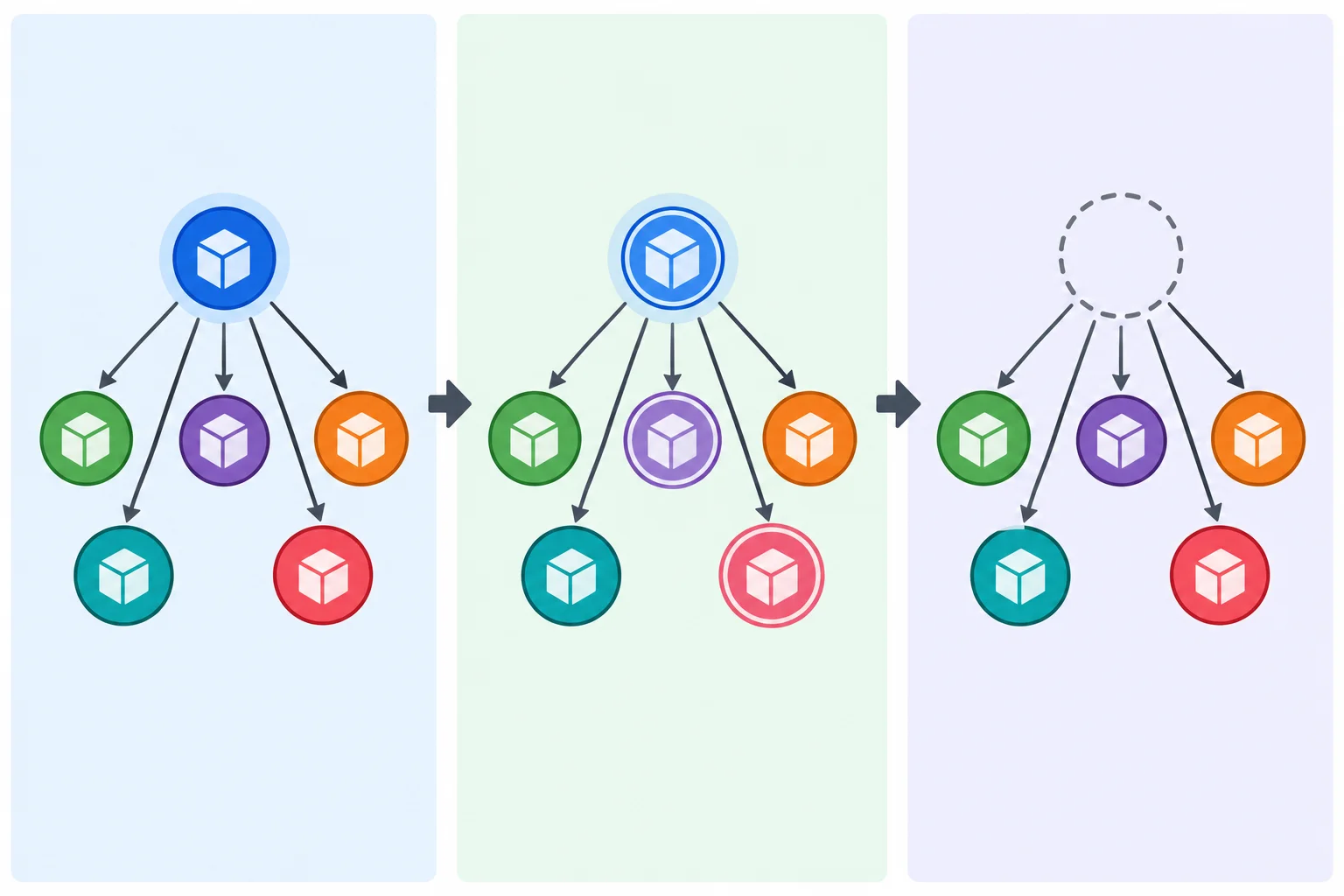
Atualizar uma distribuição não significa atualizar tudo; removê-la também não significa apagar automaticamente todas as dependências que chegaram com ela.
Atenção
Conferir a versão e repetir o exemplo mostra se esse uso simples continua funcionando. Isso não garante compatibilidade com todos os comportamentos ou programas que utilizam a biblioteca.
Limite esta prática ao ambiente de estudo. Consulte show antes da remoção e observe especialmente Required-by. Em seguida, execute uninstall sem confirmação automática: confira o nome apresentado pelo pip antes de responder ao pedido de confirmação.
Após confirmar a remoção, list mostra o que permaneceu e show deve informar que python-slugify não foi encontrada.
python -m pip show python-slugify
python -m pip uninstall python-slugify
python -m pip list
python -m pip show python-slugify
Atenção
A desinstalação de python-slugify não remove automaticamente as dependências transitivas que possam ter sido instaladas com ela. Além disso, remover uma distribuição exigida por outro pacote pode deixar esse pacote sem uma dependência necessária. Não exclua automaticamente os pacotes remanescentes; se Required-by ou a lista indicar uma relação inesperada, interrompa mudanças adicionais e investigue.
Após remover python-slugify, ela não aparece mais em pip show, mas outra distribuição que havia sido instalada como dependência continua em pip list. Qual é a interpretação adequada?
Relate: 1) a versão antes e depois da atualização; 2) o resultado de python usar_slugify.py após atualizar; 3) o que list e show indicaram depois da desinstalação; e 4) por que uma versão pode não mudar e outras distribuições podem permanecer.
Escreva pelo menos 80 caracteres (0/80).
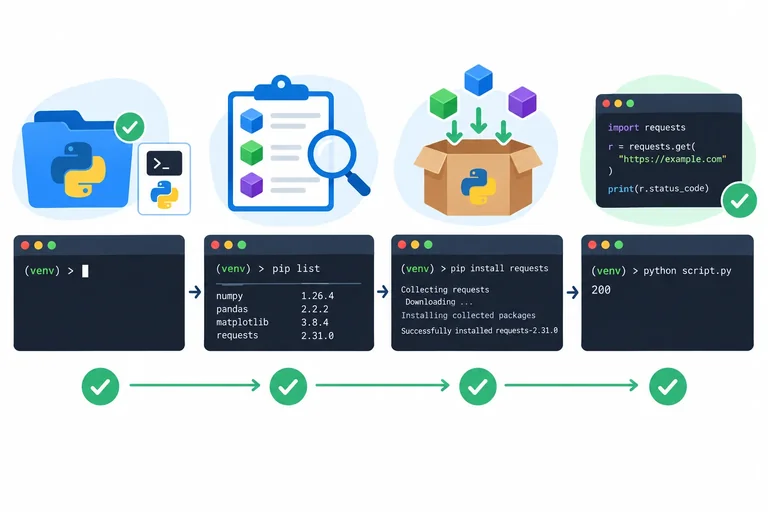
Passo 8 de 8
Reinstale a biblioteca de estudo, execute o exemplo já salvo e reúna evidências de que instalação, inspeção e uso ocorreram no mesmo ambiente.
Coloque as ações na ordem de um fluxo seguro e verificável.
Como python-slugify foi removida no step anterior, reinstale-a agora. Antes disso, confira novamente o interpretador e as configurações de índice. Reutilize o arquivo usar_slugify.py que você já salvou: não crie outro script equivalente. Se você vinha usando o caminho explícito da .venv, substitua python por esse mesmo caminho em todos os comandos.
O mesmo interpretador deve executar o pip, receber a distribuição e executar o script que importa slugify. A documentação e o índice conferidos sustentam a decisão anterior à instalação.
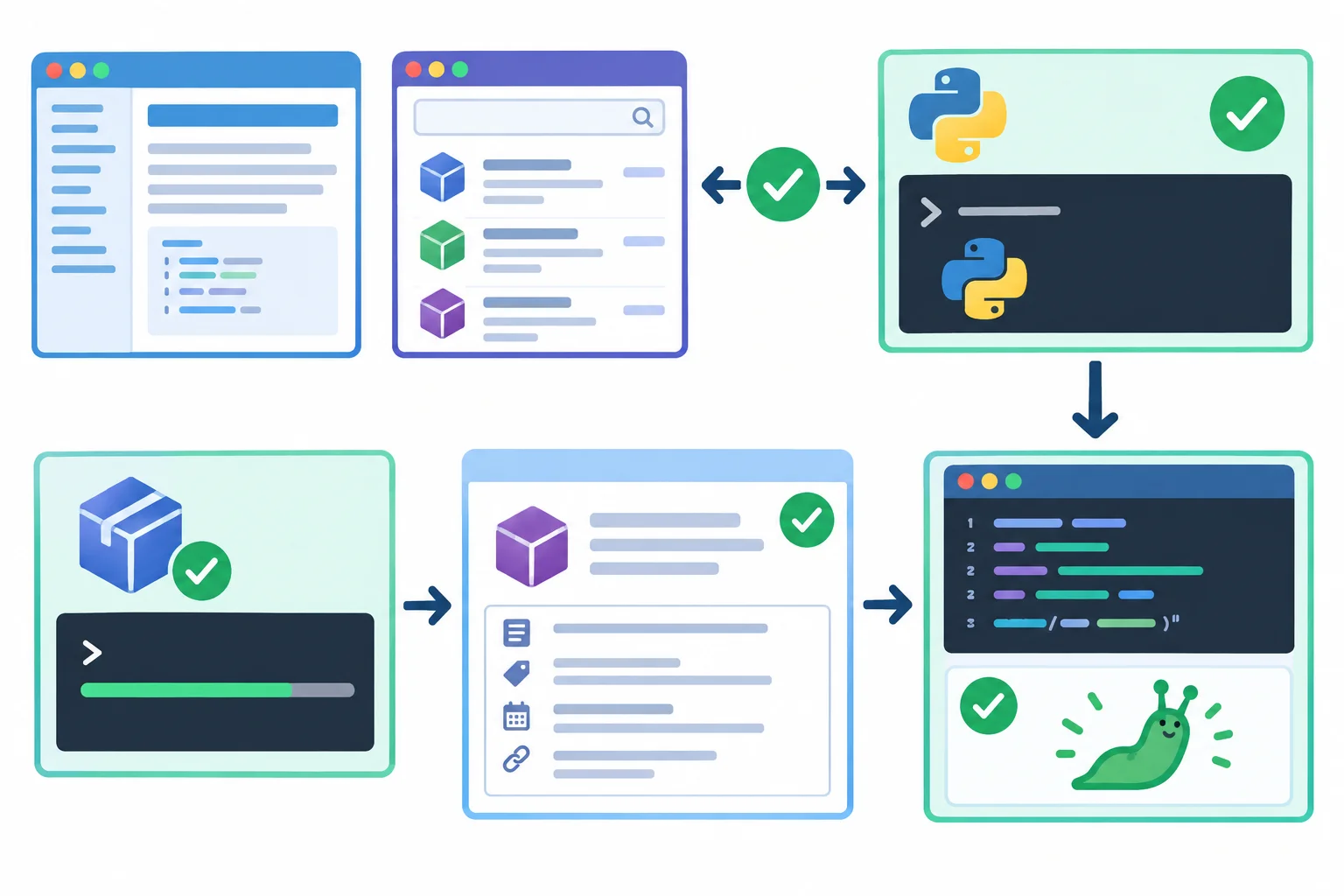
As evidências precisam formar uma cadeia coerente: origem conferida, ambiente confirmado, distribuição inspecionada e recurso executado.
Execute os comandos na ordem apresentada. Ao consultar a configuração, não compartilhe saídas que contenham credenciais. Antes da instalação, confirme também nas fontes já usadas que o nome continua sendo python-slugify e que o import documentado continua sendo slugify.
python -c "import sys; print(sys.executable)"
python -m pip --version
python -m pip config list
python -m pip install python-slugify
python -m pip show python-slugify
python usar_slugify.pyRegistre, sem copiar credenciais: 1) as fontes em que você conferiu a identidade e o nome de instalação; 2) o caminho exibido por sys.executable; 3) como pip --version indicou o mesmo ambiente; 4) a versão e a Location mostradas por pip show; e 5) o valor exibido após Resultado: por usar_slugify.py.
Escreva pelo menos 120 caracteres (0/120).
Resumo
Use este checklist sempre que precisar adicionar uma biblioteca externa a um ambiente de projeto.
python -m pip.pip list e pip show, observando versão, localização e relações declaradas.Parabéns! Você concluiu: Instalar pacotes com pip no ambiente correto
100 XP
Milhares de cursos online em vídeo, ebooks e áudiobooks.
Para testar seus conhecimentos no decorrer dos cursos online
Gerado diretamente na galeria de fotos do seu celular e enviado ao seu e-mail

Baixe nosso aplicativo pelo QR Code ou pelos links abaixo:.



Leve o conhecimento no seu bolso.
Baixe o aplicativo Cursa.
São centenas de Cursos gratuitos a disposição, com Certificado de conclusão gratuito que é salvo em sua galeria de imagens do celular.
Baixe o app para ter acesso ao Certificado de conclusão de Curso Gratuitamente.


+ de 10 milhões
de alunos

Certificado grátis e
válido em todo o Brasil

60 mil exercícios
gratuitos

4,8/5 classificação
nas lojas de apps

Cursos gratuitos em
vídeo, ebooks e audiobooks