Passo 1 de 8
Transformar uma expectativa em teste
Diferencie a simples observação de uma saída de uma verificação executável que sinaliza quando o comportamento obtido diverge do esperado.

Trilha de aprendizado · Nível 8 · Tutorial 1
Criar testes automatizados para funções, executá-los com pytest no ambiente do projeto e interpretar os resultados das verificações.
 Transformar uma expectativa em teste
Diferencie a simples observação de uma saída de uma verificação executável que sinaliza quando o comportamento obtido diverge do esperado. 1 min
Transformar uma expectativa em teste
Diferencie a simples observação de uma saída de uma verificação executável que sinaliza quando o comportamento obtido diverge do esperado. 1 min
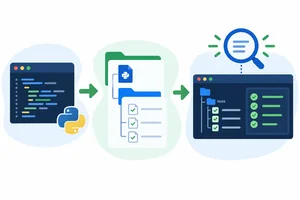 Organizar o projeto para a descoberta dos testes
Prepare o ambiente, os arquivos e os nomes que permitem ao pytest localizar os testes e importar a função testada. 2 min
Organizar o projeto para a descoberta dos testes
Prepare o ambiente, os arquivos e os nomes que permitem ao pytest localizar os testes e importar a função testada. 2 min
 Escrever verificações com assert
Construa funções de teste com preparação dos dados, chamada da função e comparação entre o resultado obtido e o esperado. 3 min
Escrever verificações com assert
Construa funções de teste com preparação dos dados, chamada da função e comparação entre o resultado obtido e o esperado. 3 min
 Executar os testes no ambiente do projeto
Execute toda a suíte local com pytest e reconheça os sinais de que os testes foram encontrados e aprovados. 2 min
Executar os testes no ambiente do projeto
Execute toda a suíte local com pytest e reconheça os sinais de que os testes foram encontrados e aprovados. 2 min
 Executar apenas o teste necessário
Compare os comandos para executar toda a suíte, um arquivo de testes ou uma única função de teste. 2 min
Executar apenas o teste necessário
Compare os comandos para executar toda a suíte, um arquivo de testes ou uma única função de teste. 2 min
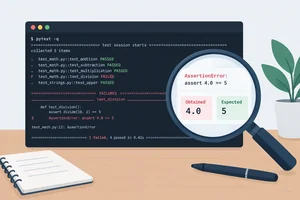 Interpretar uma verificação que falhou
Ler o relatório de uma falha de assert, identificar os valores que divergiram e restaurar a expectativa correta. 2 min
Interpretar uma verificação que falhou
Ler o relatório de uma falha de assert, identificar os valores que divergiram e restaurar a expectativa correta. 2 min
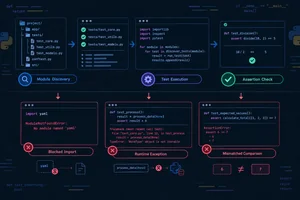 Distinguir falha de verificação e erro de execução
Use a fase, o tipo da exceção e a localização do problema para interpretar relatórios do pytest. 2 min
Distinguir falha de verificação e erro de execução
Use a fase, o tipo da exceção e a localização do problema para interpretar relatórios do pytest. 2 min
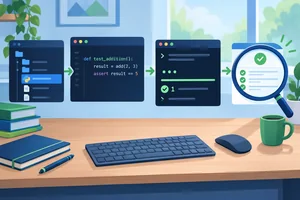 Aplicar o fluxo completo de teste
Consolide o fluxo de organizar, escrever, executar e interpretar testes de funções com pytest. 3 min
Aplicar o fluxo completo de teste
Consolide o fluxo de organizar, escrever, executar e interpretar testes de funções com pytest. 3 min
Passo 1 de 8
Diferencie a simples observação de uma saída de uma verificação executável que sinaliza quando o comportamento obtido diverge do esperado.
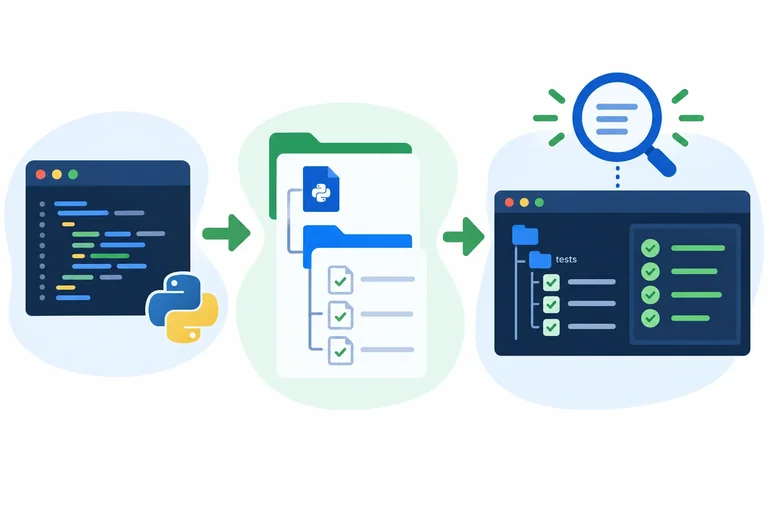
Usar print permite olhar o retorno de uma função, mas deixa a decisão por sua conta. Um teste automatizado vai além: ele compara o resultado obtido com um resultado esperado e sinaliza quando há divergência.
Exemplo
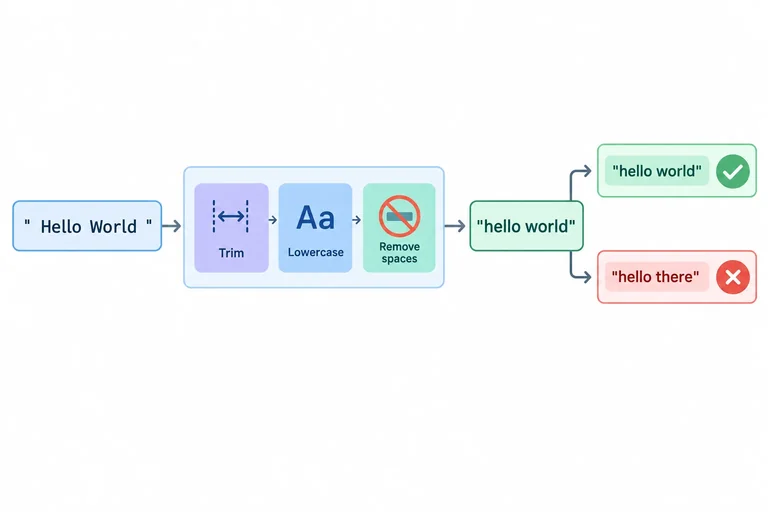
Imagine a entrada " Olá Mundo ". Apenas exibir "olá mundo" permite uma conferência visual. Uma verificação automatizada registra a expectativa de que essa entrada produza exatamente "olá mundo" e acusa qualquer resultado diferente.
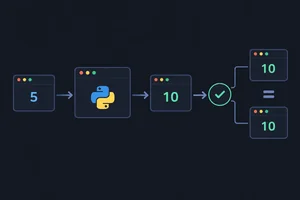
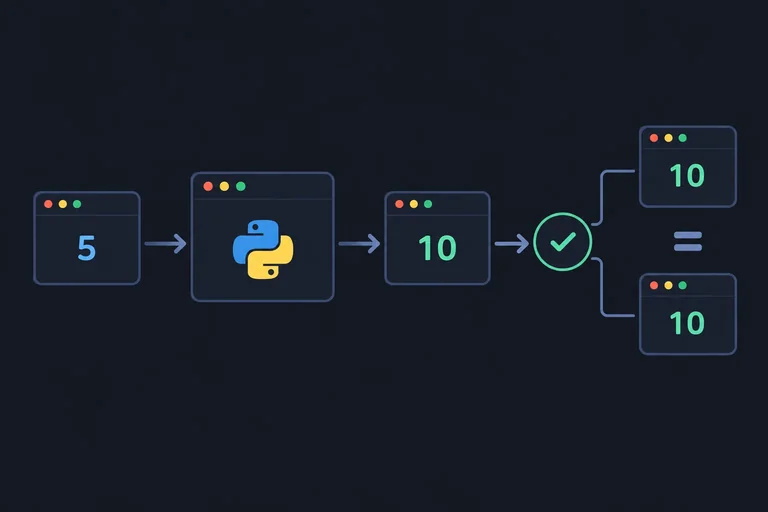
Toda verificação começa com uma entrada conhecida. A função processa essa entrada e devolve o resultado obtido. Esse valor é comparado ao resultado esperado, definido conforme o comportamento desejado.
O diagrama conecta a entrada à chamada da função e mostra a comparação final entre o resultado obtido e o esperado.
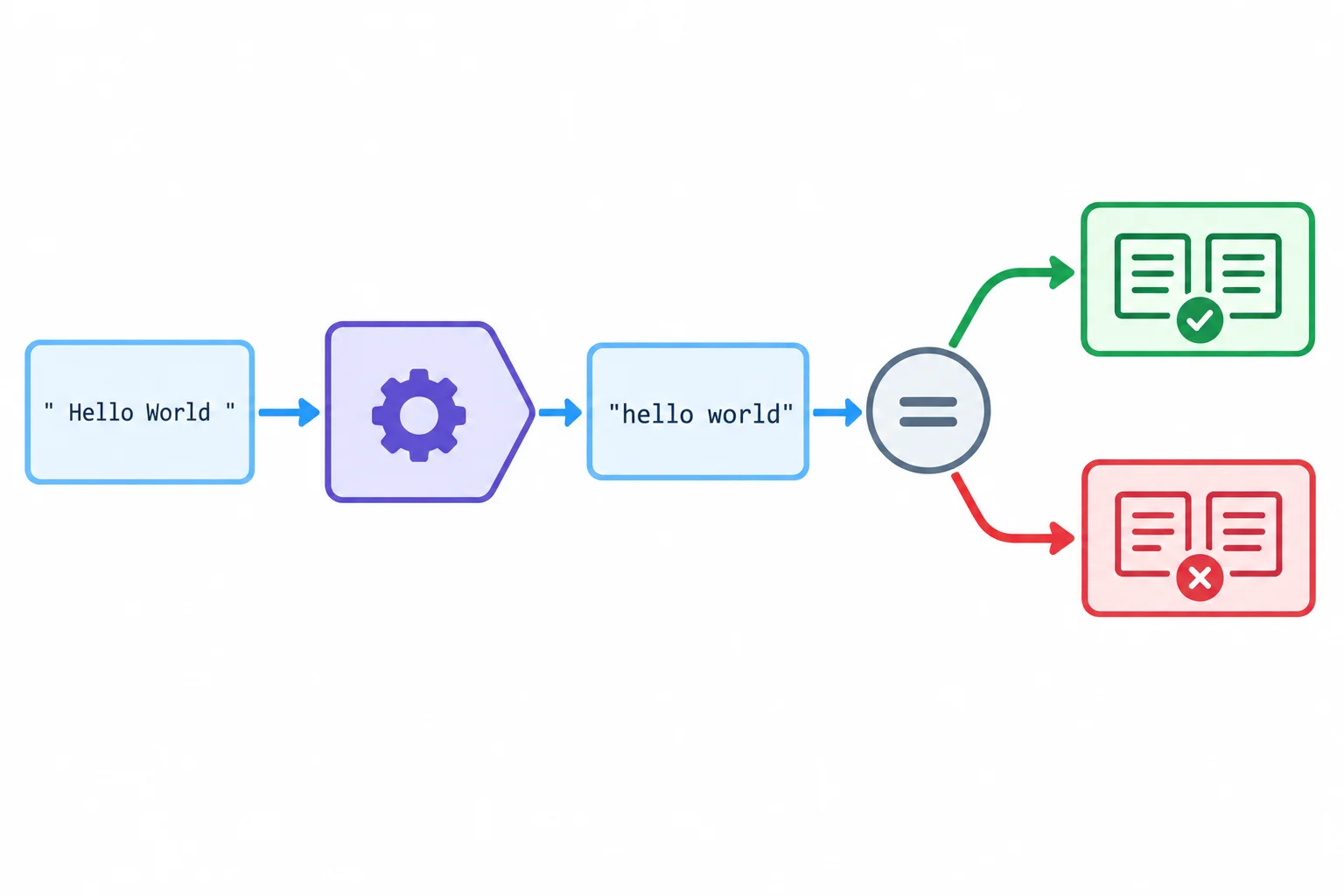
Entrada → chamada da função → resultado obtido → comparação com o resultado esperado.
Exemplo
A função normalizar_texto deve remover espaços apenas das extremidades e converter as letras para minúsculas. Exemplos esperados:
" Olá Mundo " → "olá mundo""PYTHON" → "python"O pytest ajuda a descobrir as verificações organizadas como testes, executá-las e apresentar os resultados. Assim, você não precisa conferir manualmente cada saída. Nos próximos steps, você organizará os arquivos, escreverá as verificações e executará o pytest no seu projeto.
Qual descrição representa uma verificação automatizada do comportamento de normalizar_texto?
Passo 2 de 8
Prepare o ambiente, os arquivos e os nomes que permitem ao pytest localizar os testes e importar a função testada.
No seu computador, abra no editor a pasta do projeto e ative o ambiente virtual que você já sabe criar. No terminal desse ambiente, instale o pytest e confirme a instalação. Os dois comandos usam python -m, ajudando a executar o pip e o pytest associados ao mesmo interpretador Python.
Execute os comandos no terminal do ambiente virtual ativado:
python -m pip install pytest
python -m pytest --version
Dica
A confirmação deve exibir a versão instalada do pytest. Se o comando não funcionar, verifique se o ambiente virtual correto está ativado e se o terminal usa o Python esperado.
Na pasta principal do projeto, crie textos.py para o código da aplicação. Dentro da pasta tests, crie test_textos.py para os testes. Execute os comandos do pytest a partir da pasta que contém tanto textos.py quanto tests.
O pytest adota convenções de descoberta: arquivos de teste podem seguir o padrão test_*.py, e as funções de teste começam com test_. O nome tests é uma organização comum, mas não é obrigatório para a descoberta.
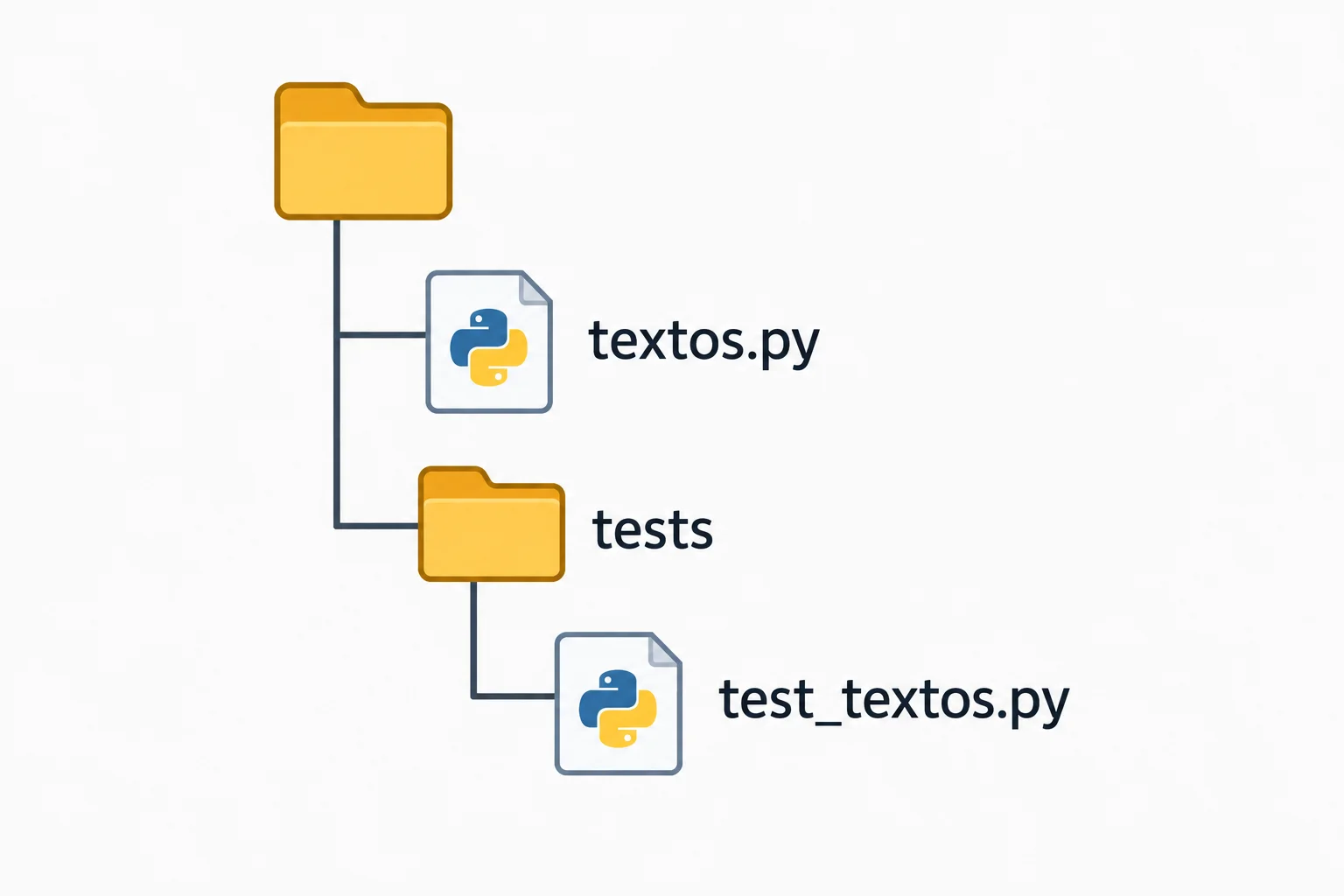
textos.py contém a função da aplicação; tests/test_textos.py reúne os testes que o pytest poderá descobrir.
Escreva a função em textos.py. Ela apenas recebe um texto, remove os espaços das extremidades e converte as letras para minúsculas. Não coloque leitura com input() nem outra interação que seja iniciada durante a importação.
Conteúdo completo do módulo da aplicação:
def normalizar_texto(texto):
return texto.strip().lower()Por enquanto, registre somente a importação explícita. As funções de teste e suas verificações serão acrescentadas no próximo passo.
from textos import normalizar_textoDica
Se um módulo também tiver código interativo, mantenha esse código sob a proteção if __name__ == "__main__":, como você já aprendeu. Assim, importar normalizar_texto não inicia perguntas nem outras ações do programa.
Relacione cada elemento à sua responsabilidade ou convenção.
Toque em um item e depois no par correspondente.
Passo 3 de 8
Construa funções de teste com preparação dos dados, chamada da função e comparação entre o resultado obtido e o esperado.
Uma função de teste pode ser organizada em três blocos:
assert para comparar o resultado obtido com o esperado.Essa separação deixa explícito qual comportamento está sendo verificado.
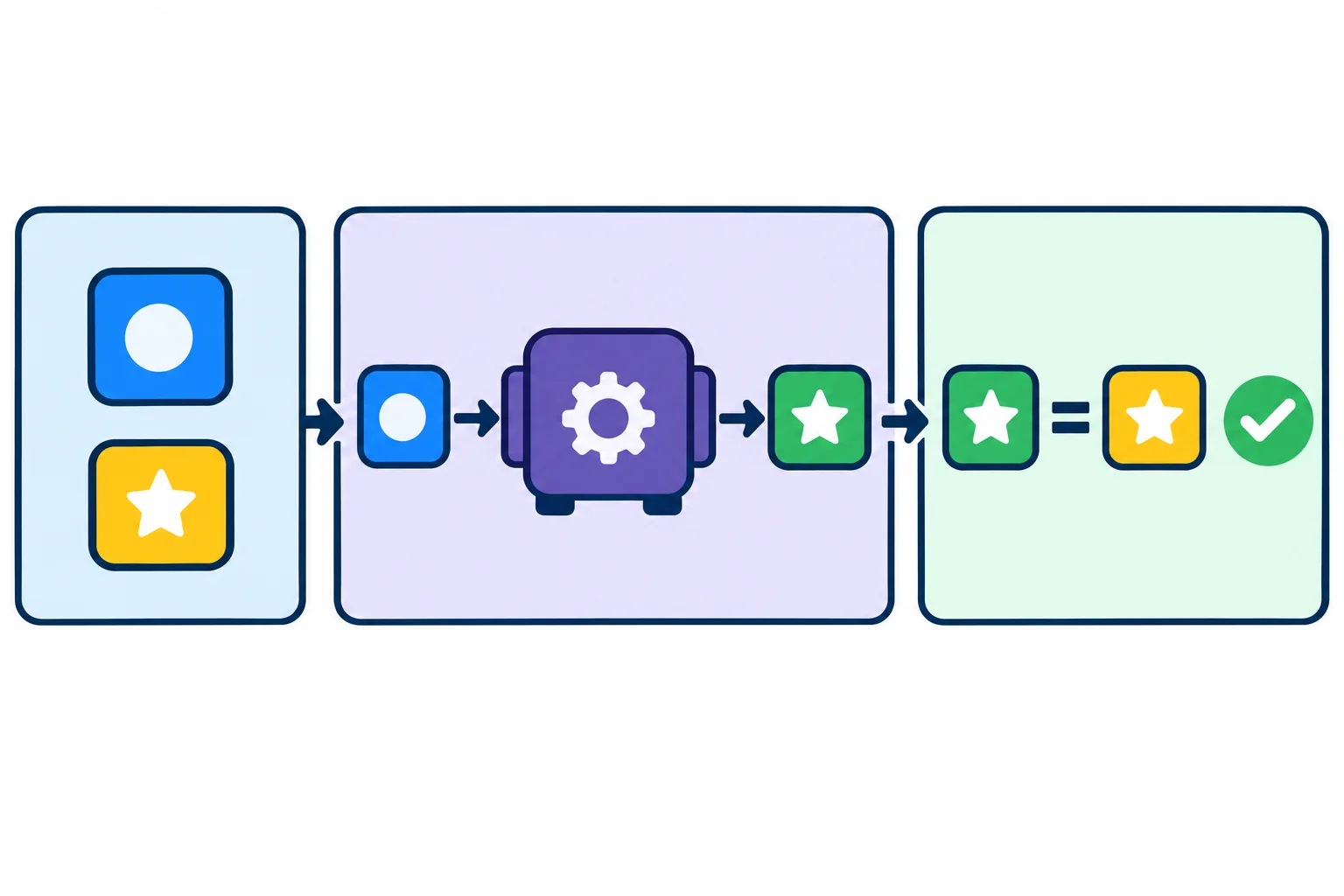
O teste prepara os valores, executa a função e verifica se o retorno corresponde à expectativa.
No arquivo tests/test_textos.py, importe a função da aplicação e crie funções sem parâmetros cujos nomes começam com test_. Cada teste abaixo verifica um exemplo de sucesso já definido para normalizar_texto.
Crie ou substitua o conteúdo do arquivo pelo código completo:
from textos import normalizar_texto


def test_normalizar_texto():
    # Preparação
    entrada = "  Olá, Mundo!  "
    esperado = "olá, mundo!"

    # Ação
    resultado = normalizar_texto(entrada)

    # Verificação
    assert resultado == esperado


def test_normalizar_texto_em_minusculas():
    # Preparação
    entrada = "PYTHON"
    esperado = "python"

    # Ação
    resultado = normalizar_texto(entrada)

    # Verificação
    assert resultado == esperado
Dica
Esses testes não precisam de import pytest: a instrução assert já faz parte da linguagem Python. O pytest encontra as funções test_*, executa cada uma e apresenta o resultado.
Em assert resultado == esperado, a expressão de igualdade produz uma condição:
AssertionError e interrompe aquele teste.O assert registra uma expectativa do teste. Ele não modifica o resultado para fazê-lo coincidir com o valor esperado.
Atenção
Use assert para verificar comportamentos nos testes. Não o use como substituto das validações de entrada que pertencem à função da aplicação, pois essas validações devem funcionar independentemente da execução dos testes.
Complete apenas o lado direito do assert:
entrada = "PYTHON"
esperado = "python"
resultado = normalizar_texto(entrada)

assert resultado == ____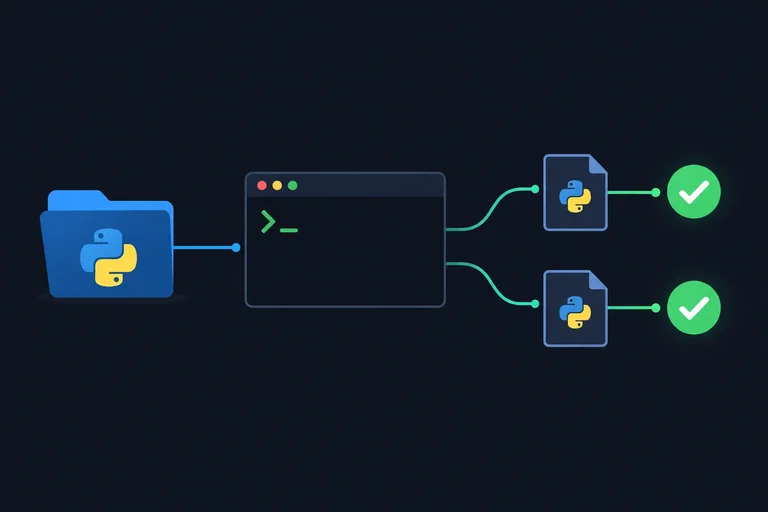
Passo 4 de 8
Execute toda a suíte local com pytest e reconheça os sinais de que os testes foram encontrados e aprovados.
Abra o terminal na pasta que contém textos.py e a pasta tests. Com o ambiente virtual do projeto ativo, execute toda a suíte com o comando abaixo. A forma python -m pytest usa o pytest associado ao mesmo interpretador indicado por python.
Execute no terminal, a partir da pasta do projeto:
python -m pytestDica
Antes de executar, verifique se a pasta atual contém textos.py e tests. O pytest procura os testes a partir do local em que o comando foi iniciado.
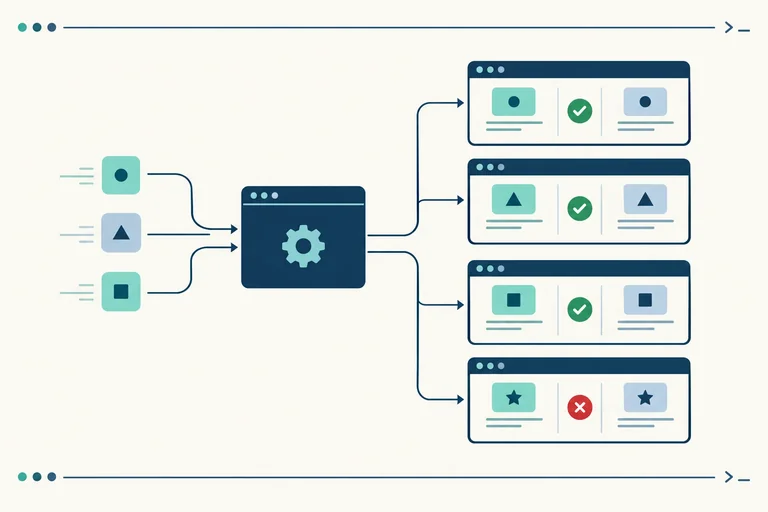
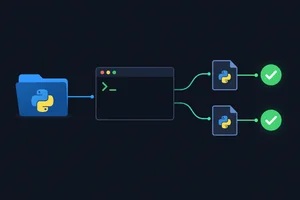
O pytest primeiro descobre e coleta as funções de teste reconhecidas. Depois, executa cada uma e apresenta um resumo. Com os dois testes criados anteriormente, uma execução bem-sucedida deve indicar dois itens coletados, dois pontos de aprovação e o total 2 passed.
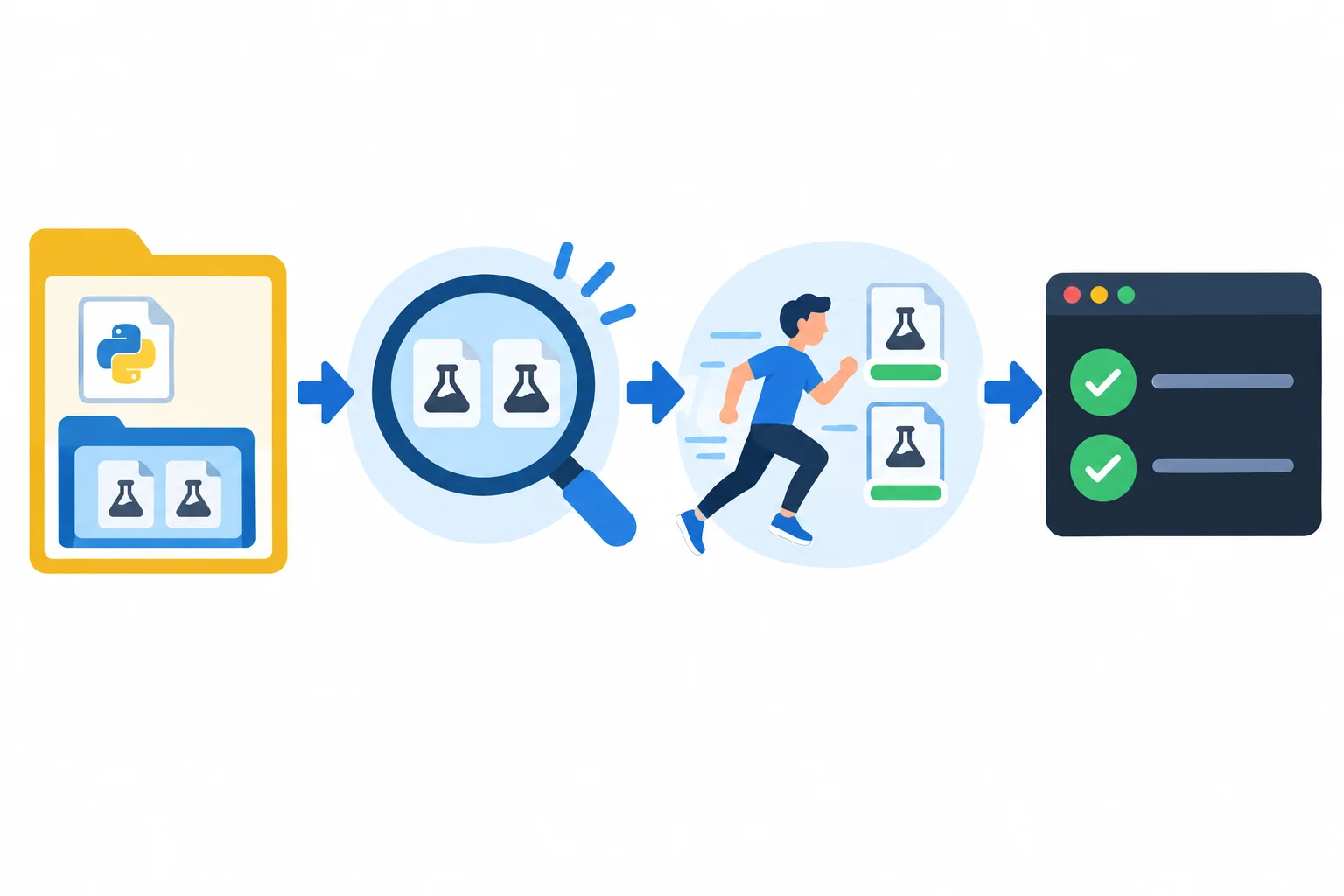
Fluxo básico: localizar arquivos e funções de teste, coletá-los, executá-los e apresentar o resultado.
Partes menos importantes da saída podem variar conforme o sistema e a versão instalada.
============================= test session starts =============================
collected 2 items

tests/test_textos.py ..                                               [100%]

============================== 2 passed in 0.03s ==============================Atenção
Se o relatório mostrar collected 0 items ou no tests ran, nenhum teste foi executado. Isso não equivale a uma suíte aprovada.
Esta saída não contém verificações aprovadas:
============================= test session starts =============================
collected 0 items

============================ no tests ran in 0.01s =============================Nesse caso, confirme se o terminal está na pasta que contém o projeto e se os nomes seguem as convenções adotadas: arquivo test_*.py e funções test_*. Em seguida, execute novamente python -m pytest.
Na pasta que contém textos.py e tests, execute toda a suíte. Registre o comando usado, quantos testes foram coletados e o resultado final observado. Se nenhum teste for coletado, faça as conferências iniciais e tente novamente.
Escreva pelo menos 30 caracteres (0/30).
Passo 5 de 8
Compare os comandos para executar toda a suíte, um arquivo de testes ou uma única função de teste.
Você pode ajustar o escopo da execução conforme sua intenção: verificar toda a suíte, somente um arquivo ou uma única função. Execute o comando escolhido no terminal, a partir da pasta do projeto.
Use somente o comando correspondente ao escopo desejado.
# Toda a suíte
python -m pytest

# Somente o arquivo indicado
python -m pytest tests/test_textos.py

# Somente uma função do arquivo
python -m pytest tests/test_textos.py::test_normalizar_texto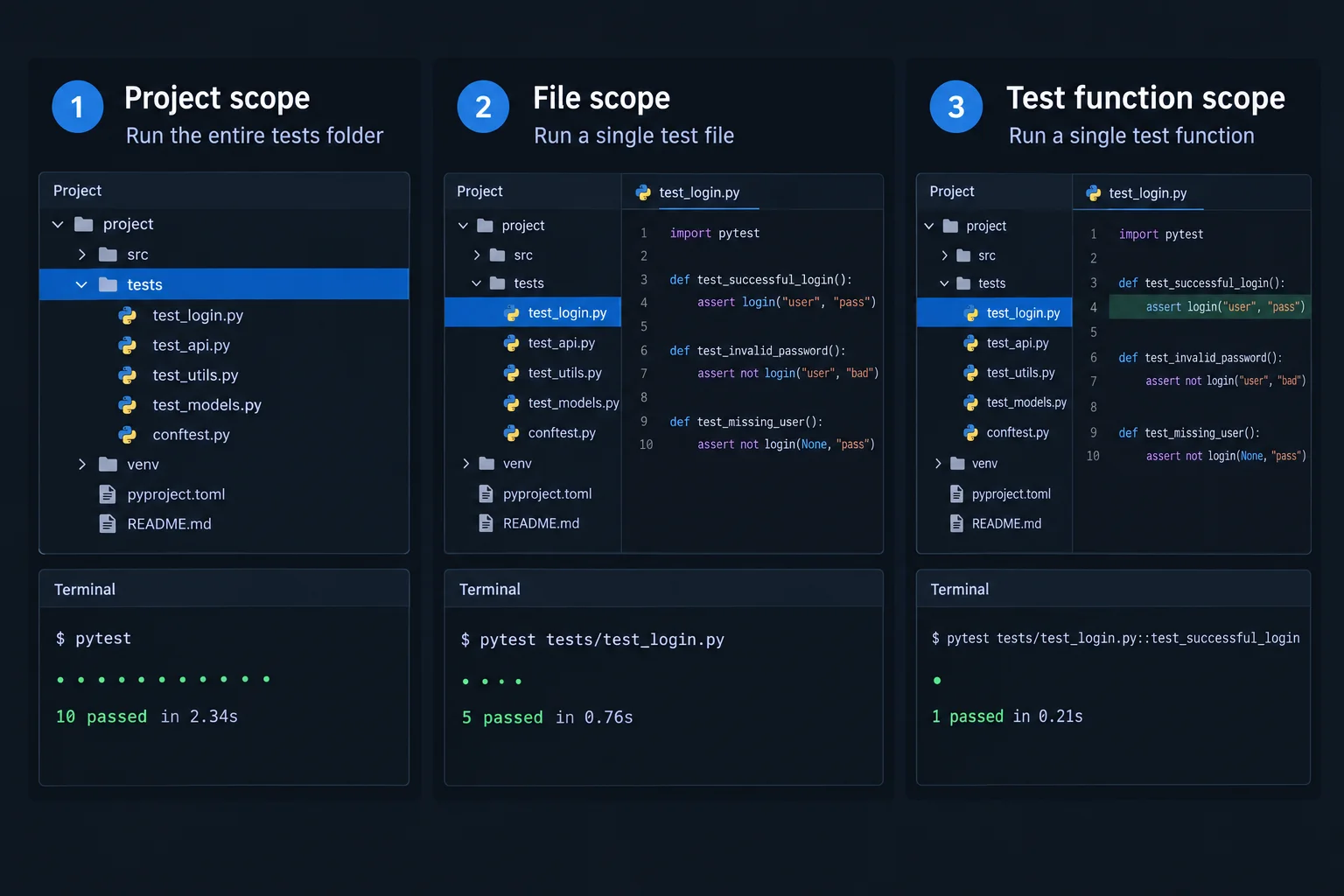
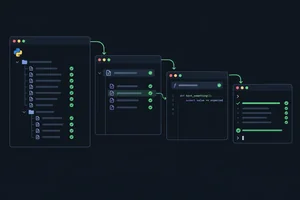
Cada comando reduz o escopo: suíte completa → arquivo test_textos.py → função test_normalizar_texto.
Para selecionar uma função, escreva o caminho do arquivo, acrescente o separador :: e informe o nome exato da função. Não inclua parênteses. Neste projeto, o identificador é tests/test_textos.py::test_normalizar_texto.
Copie o comando no terminal do projeto.
python -m pytest tests/test_textos.py::test_normalizar_textoDica
Ao executar esse comando, confira se o relatório identifica test_normalizar_texto e informa apenas 1 teste aprovado. Se mais testes forem executados, revise o caminho, o separador :: e o nome usado.
Associe cada intenção de execução ao comando correspondente.
Toque em um item e depois no par correspondente.
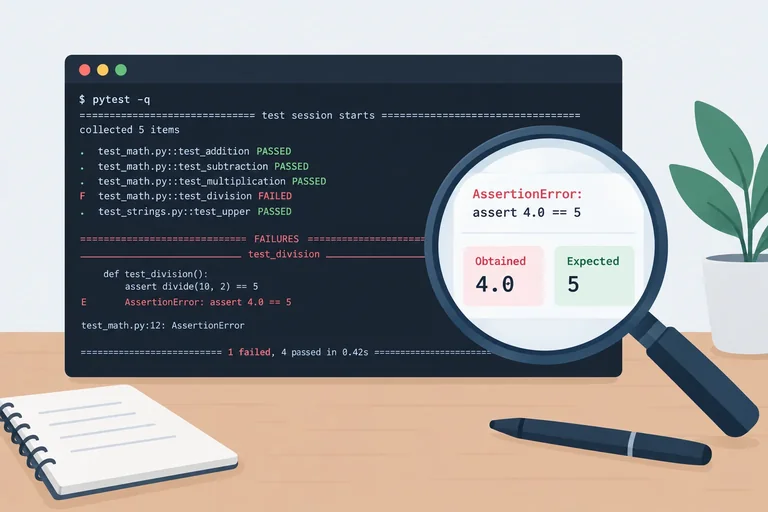
Passo 6 de 8
Ler o relatório de uma falha de assert, identificar os valores que divergiram e restaurar a expectativa correta.
A regra de normalizar_texto continua sendo: remover espaços das extremidades e converter as letras para minúsculas. Para observar o relatório de falha, altere temporariamente a expectativa do teste para "Python". Essa expectativa está explicitamente incorreta.
Use este conteúdo apenas para provocar e analisar a falha:
from textos import normalizar_texto


def test_normalizar_texto():
    entrada = "  Python  "
    resultado = normalizar_texto(entrada)
    esperado = "Python"  # incorreto de propósito

assert resultado == esperadoNo terminal, a partir da pasta que contém textos.py e tests, execute:
python -m pytest tests/test_textos.py::test_normalizar_textoA apresentação exata pode variar conforme a versão do pytest, mas os indicadores principais são estes:
tests/test_textos.py F                                      [100%]

=================== FAILURES ===================
____________ test_normalizar_texto ____________

    assert resultado == esperado
E   AssertionError: assert 'python' == 'Python'

FAILED tests/test_textos.py::test_normalizar_texto
================== 1 failed ===================O relatório conecta o teste afetado à linha do assert e à comparação que resultou em falso.
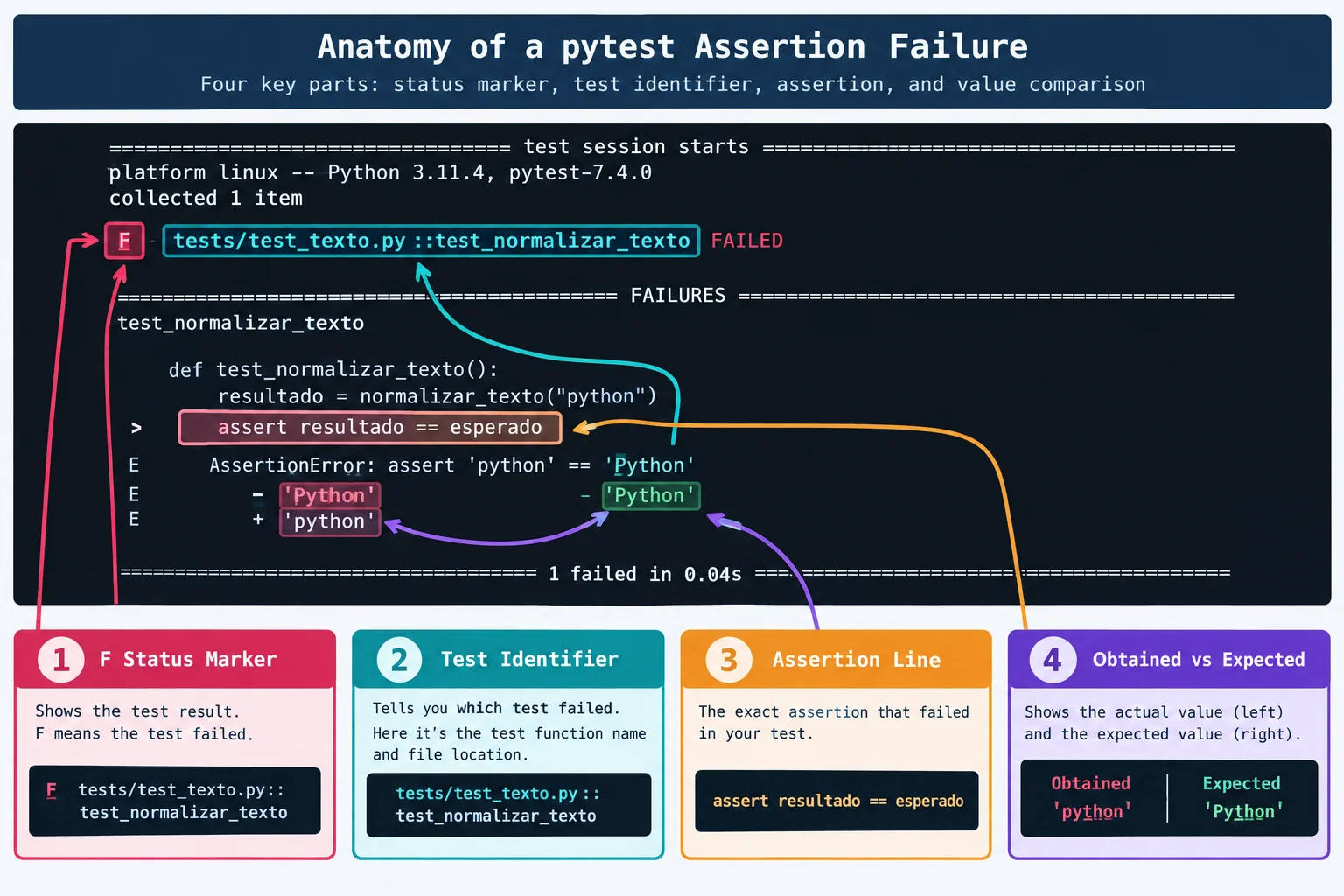
No assert resultado == esperado, o operando da esquerda contém o valor obtido; o da direita contém o valor esperado.
F marca o teste que terminou com falha, e FAILED identifica esse teste no resumo. A linha com AssertionError mostra que a condição do assert foi falsa: o resultado obtido foi "python", enquanto o teste exigia "Python".
A falha comprova uma divergência, mas não determina sozinha sua causa. A implementação pode estar errada, ou a expectativa do teste pode estar errada. Aqui, a regra fornecida confirma que a expectativa é o problema.
Com base no relatório e na regra de normalizar_texto, explique qual teste falhou, qual comparação foi executada, quais valores divergiram e por que a expectativa estava incorreta.
Escreva pelo menos 80 caracteres (0/80).
Restaure a expectativa de acordo com a regra fornecida:
from textos import normalizar_texto


def test_normalizar_texto():
    entrada = "  Python  "
    resultado = normalizar_texto(entrada)
    esperado = "python"

assert resultado == esperadoExecute novamente o teste específico. O resumo esperado agora contém 1 passed.
python -m pytest tests/test_textos.py::test_normalizar_textoAtenção
Nunca altere o valor esperado apenas para fazer o teste passar. Primeiro confronte a divergência com a regra definida. Depois, corrija a expectativa ou a implementação conforme essa regra.
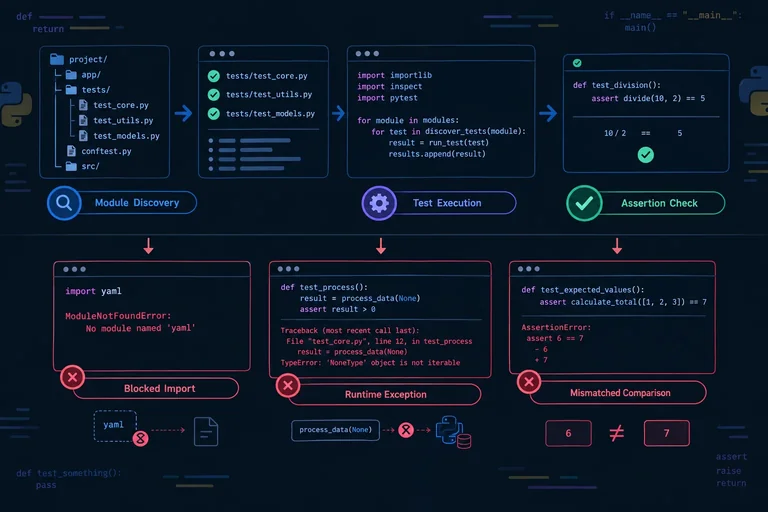
Passo 7 de 8
Use a fase, o tipo da exceção e a localização do problema para interpretar relatórios do pytest.
Leia o relatório combinando três pistas:
assert?ModuleNotFoundError, NameError, AssertionError ou outra?Um erro de importação durante a coleta impede que os testes afetados sejam executados. Já uma exceção inesperada dentro de um teste pode aparecer como FAILED, mesmo que nenhum assert tenha sido avaliado.
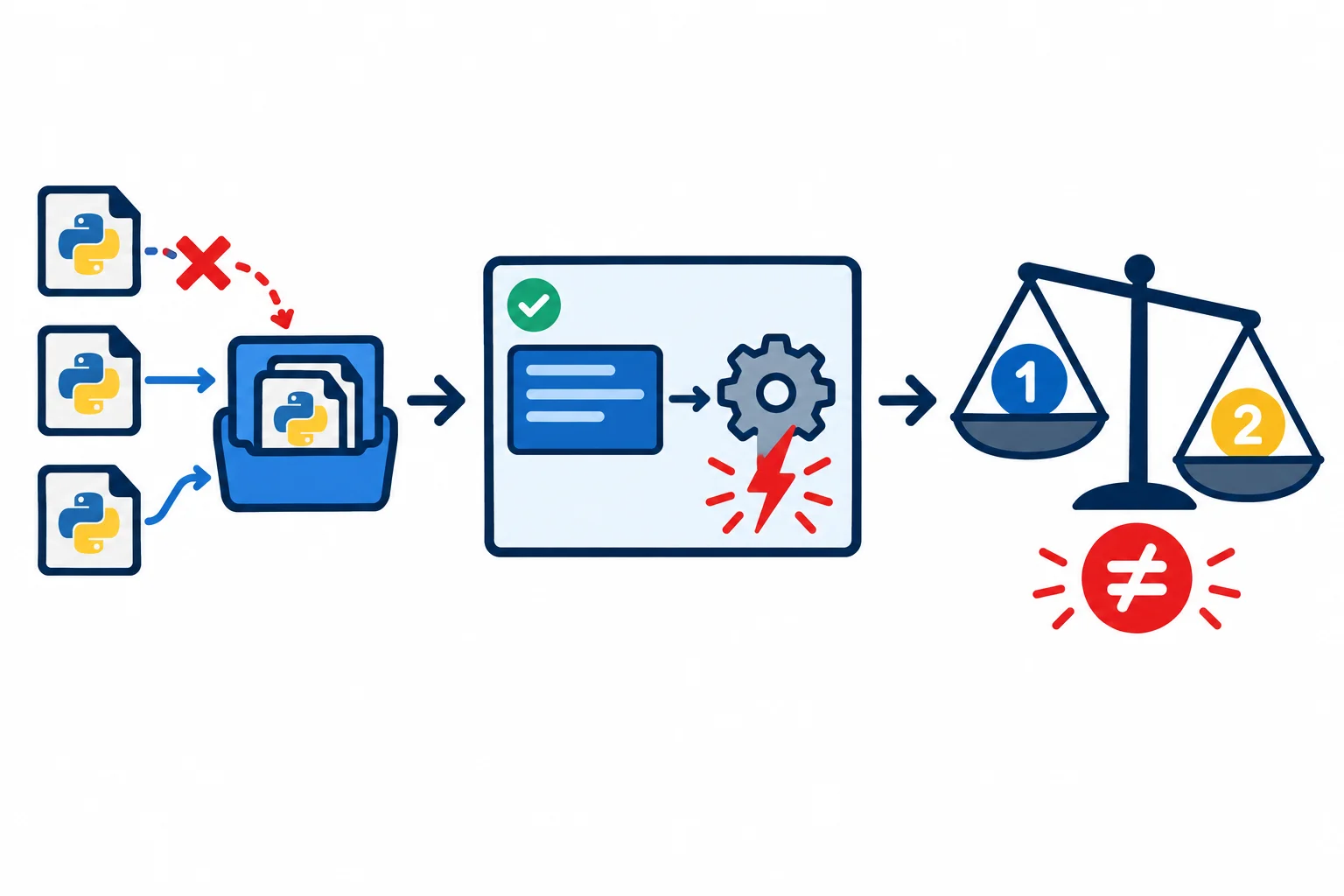
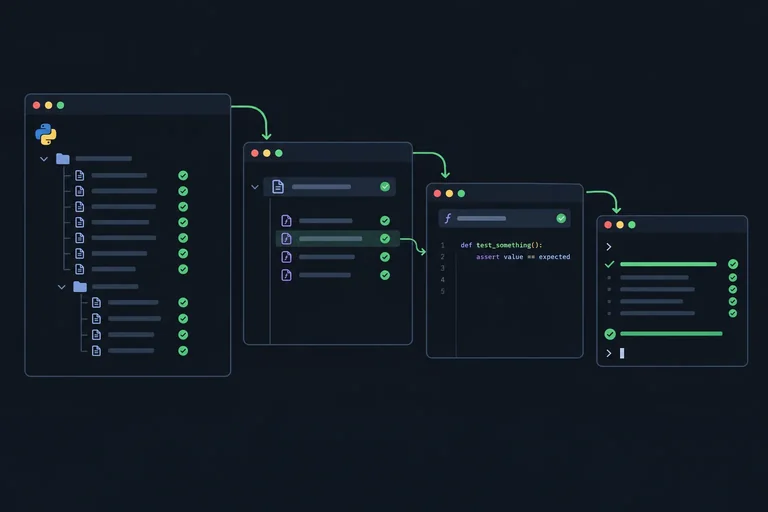
Da esquerda para a direita: o pytest coleta o teste, executa seu corpo e chega ao assert. Uma importação pode interromper a coleta; uma exceção na chamada pode impedir a chegada ao assert; só no último estágio uma condição falsa produz a falha de verificação.
ERROR collecting aponta para um problema ocorrido antes da execução dos testes afetados. Em contraste, o resumo pode usar FAILED tanto para um assert falso quanto para uma exceção inesperada durante a execução. O tipo da exceção e a última linha relevante do rastreamento esclarecem a diferença.
Exemplo
ERROR collecting tests/test_textos.py
ModuleNotFoundError: No module named 'textos'
O teste não chegou a ser executado. As primeiras conferências são: pasta atual do terminal, ambiente usado pelo comando, nome do módulo e instrução de importação.
Exemplo
FAILED tests/test_textos.py::test_normalizar_texto
NameError: name 'texto' is not defined
textos.py:2
O teste foi iniciado, mas a chamada encontrou um nome inexistente e não chegou à verificação seguinte. A primeira conferência deve ser a linha indicada e o nome usado nela.
Exemplo
FAILED tests/test_textos.py::test_normalizar_texto
AssertionError: assert 'python' == 'PYTHON'
Aqui o assert foi avaliado e sua condição era falsa. Compare obtido e esperado com a regra definida, sem alterar a expectativa apenas para fazer o teste passar.
Associe cada trecho de relatório à interpretação e à primeira conferência mais adequada.
Toque em um item e depois no par correspondente.
Passo 8 de 8
Consolide o fluxo de organizar, escrever, executar e interpretar testes de funções com pytest.
Use o mesmo projeto dos steps anteriores. O arquivo textos.py deve conter a implementação abaixo, e tests/test_textos.py deve manter os dois testes já criados.
Agora você acrescentará um terceiro teste para esta expectativa: ao receber " PyTest PRÁTICO \n", a função deve retornar "pytest prático".
Confirme que o módulo contém esta função, sem código interativo executado durante a importação.
def normalizar_texto(texto):
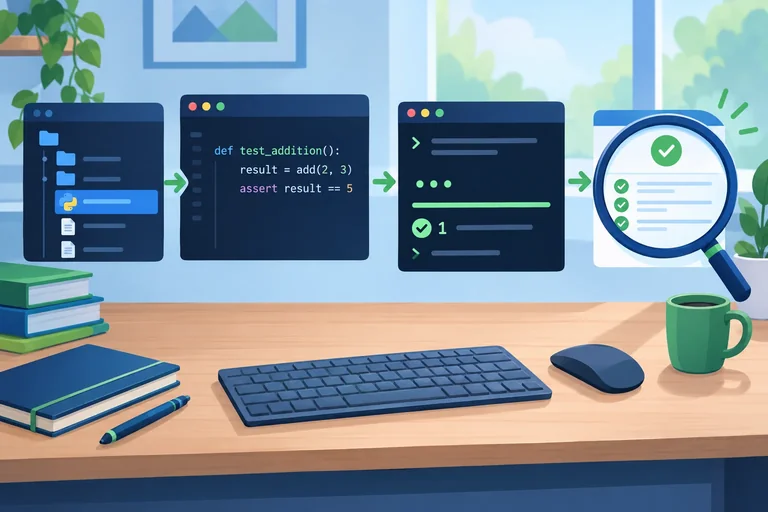
return texto.strip().lower()O trabalho com testes forma um ciclo: organizar os arquivos, escrever uma verificação, executá-la e interpretar o relatório.
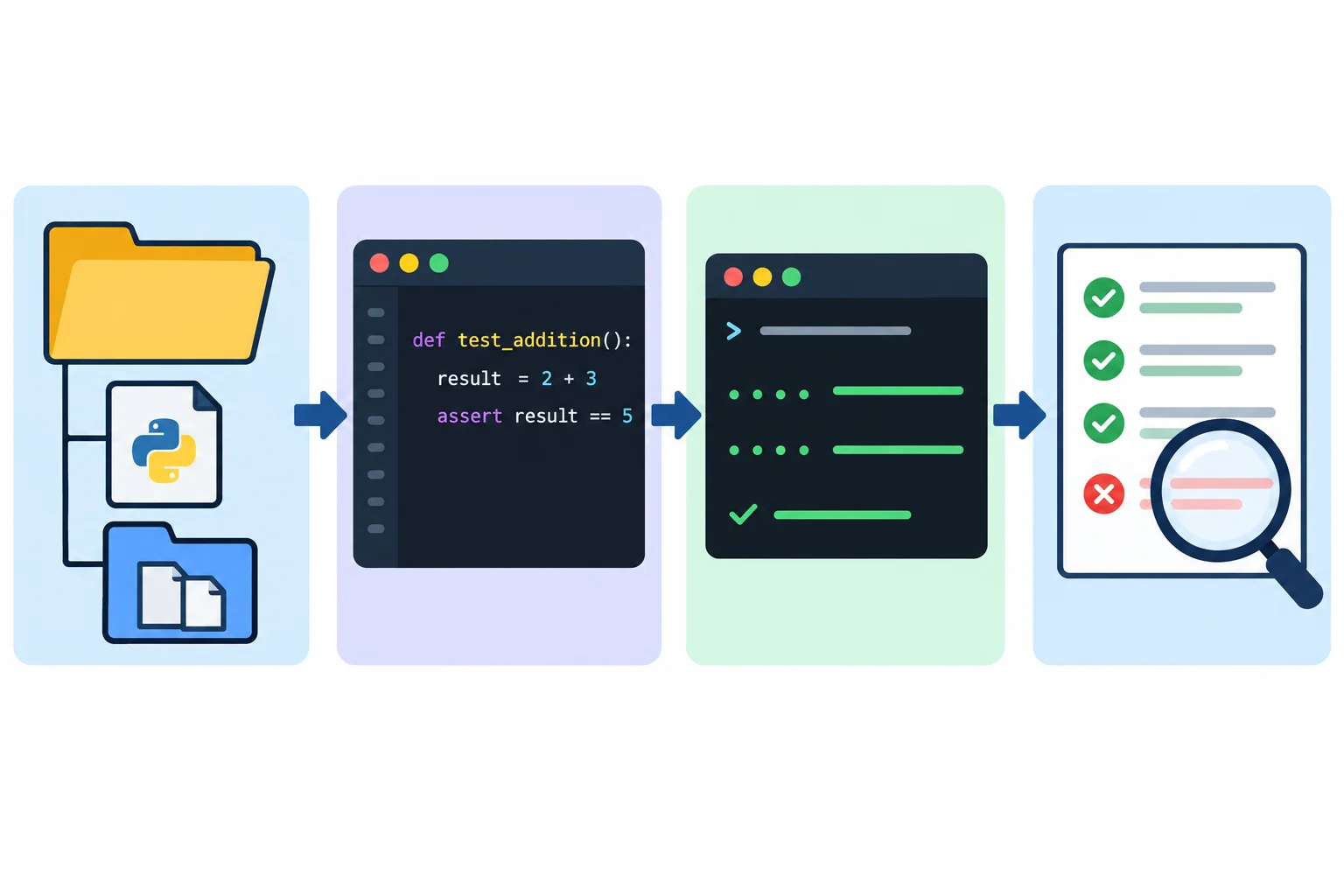
O relatório conduz de volta ao código quando uma verificação não produz o resultado esperado.
No final de tests/test_textos.py, acrescente a função abaixo. Ela separa preparação, ação e verificação. Depois, execute primeiro somente esse teste e, em seguida, toda a suíte a partir da pasta que contém textos.py e tests.
O arquivo já deve conter from textos import normalizar_texto. Acrescente a função e execute os dois comandos no terminal.
def test_normalizar_texto_com_quebra_de_linha():
    entrada = "  PyTest PRÁTICO \n"

    resultado = normalizar_texto(entrada)

    assert resultado == "pytest prático"


# Execute no terminal, sem copiar estas duas linhas para o arquivo Python:
# python -m pytest tests/test_textos.py::test_normalizar_texto_com_quebra_de_linha
# python -m pytestRegistre: o nome e o assert do teste, os dois comandos executados e o resultado principal de cada execução. Compare sua resposta com a referência exibida depois do envio.
Escreva pelo menos 80 caracteres (0/80).
Relacione cada sinal do pytest ao diagnóstico mais adequado.
Toque em um item e depois no par correspondente.
Resumo
Você completou o primeiro ciclo de testes automatizados com pytest.
test_* com preparação, ação e verificação por assert.Parabéns! Você concluiu: Escrever e executar testes de funções com pytest
100 XP
Milhares de cursos online em vídeo, ebooks e áudiobooks.
Para testar seus conhecimentos no decorrer dos cursos online
Gerado diretamente na galeria de fotos do seu celular e enviado ao seu e-mail

Baixe nosso aplicativo pelo QR Code ou pelos links abaixo:.



Leve o conhecimento no seu bolso.
Baixe o aplicativo Cursa.
São centenas de Cursos gratuitos a disposição, com Certificado de conclusão gratuito que é salvo em sua galeria de imagens do celular.
Baixe o app para ter acesso ao Certificado de conclusão de Curso Gratuitamente.


+ de 10 milhões
de alunos

Certificado grátis e
válido em todo o Brasil

60 mil exercícios
gratuitos

4,8/5 classificação
nas lojas de apps

Cursos gratuitos em
vídeo, ebooks e audiobooks