Passo 1 de 7
Escrever textos com aspas e quebras de linha
Escreva textos com aspas e quebras de linha e diferencie o código da saída exibida.

Trilha de aprendizado · Nível 1 · Tutorial 5
Ao concluir, você conseguirá construir mensagens que combinam textos e valores calculados, controlando a apresentação da saída do programa.

 Escrever textos com aspas e quebras de linha
Escreva textos com aspas e quebras de linha e diferencie o código da saída exibida. 3 min
Escrever textos com aspas e quebras de linha
Escreva textos com aspas e quebras de linha e diferencie o código da saída exibida. 3 min
 Combinar e repetir textos
Combine textos com espaços e pontuação e use a repetição para criar separadores visuais. 2 min
Combinar e repetir textos
Combine textos com espaços e pontuação e use a repetição para criar separadores visuais. 2 min
 Controlar a saída com print
Exiba textos e números juntos e escolha os separadores e os finais de linha da saída. 3 min
Controlar a saída com print
Exiba textos e números juntos e escolha os separadores e os finais de linha da saída. 3 min
 Inserir variáveis com f-strings
Construa mensagens que inserem valores de texto e número nas posições escolhidas. 3 min
Inserir variáveis com f-strings
Construa mensagens que inserem valores de texto e número nas posições escolhidas. 3 min
 Mostrar resultados de expressões
Inclua cálculos em f-strings e apresente os resultados com rótulos e unidades. 2 min
Mostrar resultados de expressões
Inclua cálculos em f-strings e apresente os resultados com rótulos e unidades. 2 min
 Escolher as casas decimais exibidas
Use formatos em f-strings para controlar as casas decimais da mensagem sem modificar o número usado nos cálculos. 4 min
Escolher as casas decimais exibidas
Use formatos em f-strings para controlar as casas decimais da mensagem sem modificar o número usado nos cálculos. 4 min
 Aplicação final: apresentar um resumo de percurso
Monte um resumo de percurso no seu computador e confira os textos, as unidades e a apresentação dos números. 4 min
Aplicação final: apresentar um resumo de percurso
Monte um resumo de percurso no seu computador e confira os textos, as unidades e a apresentação dos números. 4 min
Passo 1 de 7
Escreva textos com aspas e quebras de linha e diferencie o código da saída exibida.
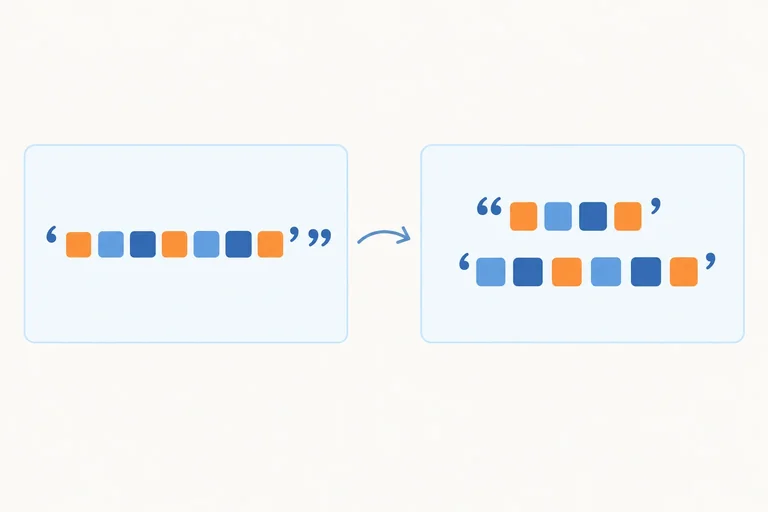
Você pode delimitar uma string com aspas simples (') ou duplas ("). Abra e feche com o mesmo tipo: os delimitadores não aparecem na saída de print.
Para incluir aspas no conteúdo, uma opção é usar o outro tipo como delimitador.
print('Olá!')
print("Olá!")
print('Ana disse: "Oi!"')
print("Hoje tem 'Python'.")Olá!
Olá!
Ana disse: "Oi!"
Hoje tem 'Python'.Qual comando está corretamente delimitado e exibe exatamente: Ana disse: "Oi!"?
A barra invertida (\) inicia uma sequência de escape. Ela permite representar caracteres dentro da string:
\" representa uma aspa dupla sem encerrar a string.\' representa uma aspa simples sem encerrar a string.\\ representa uma única barra invertida.\n representa uma quebra de linha, não as letras barra e n.Veja como a escrita no código se transforma na saída:
print("Ela disse: \"Oi\".\nPasta: C:\\aulas")Ela disse: "Oi".
Pasta: C:\aulasprint('Aviso: \'pausa\'\nUse a pasta C:\\aulas')Escreva a saída do comando, respeitando as aspas, a barra invertida e a quebra de linha. Se quiser conferir depois, execute o código no seu Python.
Escreva pelo menos 10 caracteres (0/10).
Passo 2 de 7
Combine textos com espaços e pontuação e use a repetição para criar separadores visuais.
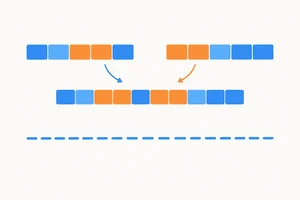
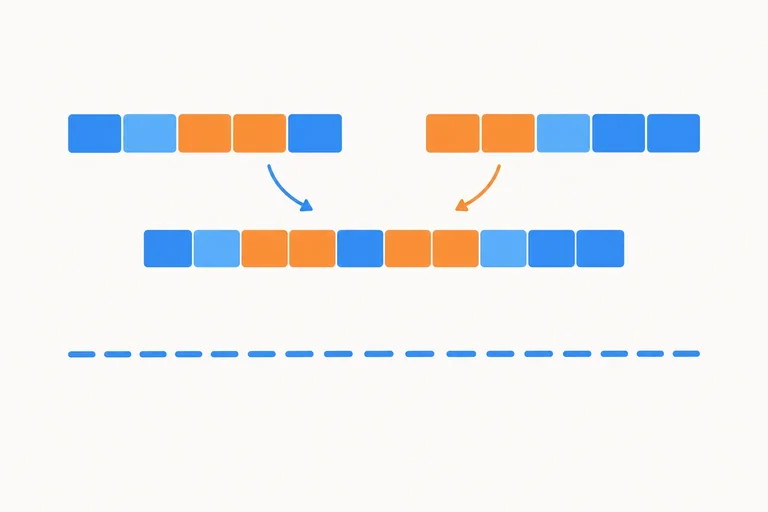
O operador + une strings, formando um novo texto. Essa operação se chama concatenação. Espaços e pontuação precisam fazer parte das strings: o + não acrescenta nada por conta própria.
nome = "Lia"
print("Olá" + nome)
print("Olá, " + nome + "!")
Exemplo
OláLia
Olá, Lia!
Na segunda mensagem, o espaço está dentro de "Olá, ", depois da vírgula.
Preencha a lacuna com uma string, incluindo as aspas, para exibir exatamente Resumo do percurso.
titulo = "Resumo" + ___ + "do percurso"
print(titulo)Use * entre uma string e um inteiro não negativo para repetir o texto. Por exemplo, "ha" * 3 produz "hahaha". Com zero, o resultado é uma string vazia, sem caracteres.
Você pode repetir um traço para criar um separador visual:
separador = "-" * 12
print(separador)
print("Resumo do percurso")
print(separador)
Exemplo
------------
Resumo do percurso
------------
Atenção
"-" * 12 repete o texto e funciona. Já "Distância: " + 12 não funciona: a concatenação com + exige strings dos dois lados, não uma string e um número.
Qual operador completa o código para exibir uma linha com 20 sinais de igual?
separador = "=" ___ 20
print(separador)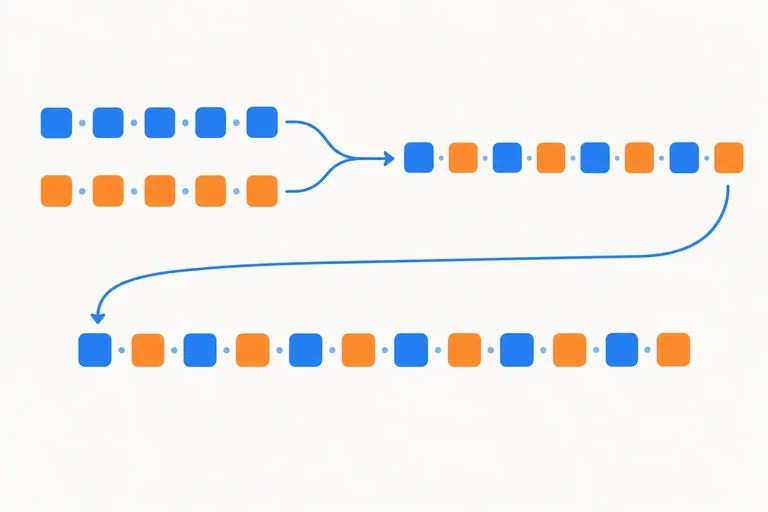
Passo 3 de 7
Exiba textos e números juntos e escolha os separadores e os finais de linha da saída.
Dentro de print, separe os valores por vírgulas para exibir textos e números juntos, sem concatená-los com +. Por padrão, o print coloca um espaço entre os valores. Use sep para escolher outro separador.
print("Distância:", 12, "km")
print("Distância:", 12, "km", sep=" | ")
Exemplo
Distância: 12 km
Distância: | 12 | km
As vírgulas do código não aparecem na saída. O texto de sep entra apenas entre os valores, não antes do primeiro nem depois do último. Os espaços em " | " fazem parte do separador.
Complete com o nome da opção que faz o código exibir Ana / 8 / pontos:
print("Ana", 8, "pontos", ___=" / ")Por padrão, cada print termina com uma quebra de linha: é como usar end="\n". Com end="", nada é acrescentado no final, e o próximo print continua na mesma linha. Com end=" ", ele continua depois de um espaço.
print("Percurso:", end=" ")
print(12, "km")
print("Ida\nVolta", end="!")
Exemplo
Percurso: 12 km
Ida
Volta!
O primeiro print termina com um espaço. O segundo termina com a quebra padrão. No terceiro, \n quebra a linha dentro do texto, e end="!" acrescenta a exclamação no final, sem acrescentar outra quebra.
Dica
sep atua entre os valores de uma mesma chamada. end atua uma vez, depois do último valor. Alterar end não remove as quebras de linha que já estão dentro da string.
Associe cada trecho à saída correspondente. Considere cada trecho executado separadamente.
Toque em um item e depois no par correspondente.

Passo 4 de 7
Construa mensagens que inserem valores de texto e número nas posições escolhidas.
Uma f-string combina texto fixo com valores de variáveis. Coloque f imediatamente antes das aspas e escreva o nome de cada variável entre chaves: {nome}.
As chaves marcam onde o valor entra na mensagem. Você pode inserir tanto textos quanto números.
nome = "Lia"
distancia = 8
print(f"{nome} percorreu {distancia} km.")
Exemplo
Lia percorreu 8 km.{nome} dá lugar a Lia e {distancia} dá lugar a 8. Os espaços, o ponto final e a unidade km fazem parte do texto fixo.
Complete a lacuna para exibir Destino: Parque.
destino = "Parque"
print(____"Destino: {destino}")
Digite apenas o que falta.
Uma f-string produz um texto que também pode ser guardado em uma variável. Compare: sem o prefixo f, as chaves são apenas parte do conteúdo; com ele, os valores entram na mensagem.
Você pode usar aspas simples ou duplas depois do prefixo.
destino = "Parque"
comum = "Destino: {destino}"
mensagem = f"Destino: {destino}"
print(comum)
print(mensagem)
Exemplo
Destino: {destino}
Destino: Parque
print apenas exibe cada texto recebido. A inserção do valor acontece na construção da f-string.
Complete a linha mensagem = com uma f-string que use nome e distancia, sem escrever os valores diretamente e sem usar +.
nome = "Rui"
distancia = 12
mensagem =
print(mensagem)
A saída deve ser exatamente:
Rui percorreu 12 km.Escreva a linha completa da atribuição.
Escreva pelo menos 1 caracteres (0/1).

Passo 5 de 7
Inclua cálculos em f-strings e apresente os resultados com rótulos e unidades.
Além de variáveis, as chaves de uma f-string podem conter expressões aritméticas. Python calcula a expressão e insere o resultado na mensagem. Deixe o rótulo e a unidade fora das chaves.
distancia_volta = 4
voltas = 3
print(f"Distância total: {distancia_volta * voltas} km")
Exemplo
Distância total: 12 km
Considere as variáveis minutos_por_volta = 7 e voltas = 4.
Escreva uma chamada de print com uma f-string que multiplique essas variáveis dentro das chaves. Use o rótulo “Tempo total:” e a unidade “min”. Depois, escreva a saída esperada.
Escreva pelo menos 15 caracteres (0/15).
Uma conta curta cabe bem nas chaves. Se o cálculo ficar longo ou o resultado for usado em outros lugares, guarde-o em uma variável com nome claro. As duas formas abaixo exibem a mesma mensagem.
minutos_por_volta = 7
voltas = 4

print(f"Tempo total: {minutos_por_volta * voltas} min")

tempo_total = minutos_por_volta * voltas
print(f"Tempo total: {tempo_total} min")
Dica
A expressão é calculada quando a f-string é construída. Uma mensagem já guardada não se atualiza quando as variáveis mudam. Para refletir novos valores, é preciso construir a mensagem novamente.
distancia_volta = 4
voltas = 3
mensagem = f"Distância total: {distancia_volta * voltas} km"
voltas = 5
print(mensagem)Complete apenas com o número exibido:
Distância total: ___ km

Passo 6 de 7
Use formatos em f-strings para controlar as casas decimais da mensagem sem modificar o número usado nos cálculos.
Em uma f-string, coloque : depois do valor para indicar seu formato de apresentação. Use .1f para exibir uma casa decimal e .2f para exibir duas. O f final indica a apresentação em formato decimal fixo.
medida = 3.276
print(f"Uma casa: {medida:.1f}")
print(f"Duas casas: {medida:.2f}")
print(f"Com zero: {2.5:.2f}")Uma casa: 3.3
Duas casas: 3.28
Com zero: 2.50Dica
A representação é arredondada para a quantidade de casas escolhida. Se faltarem casas, aparecem zeros: 2.5 vira 2.50 com .2f. Nesse formato, o separador decimal é o ponto, mesmo em uma mensagem em português.
Considere tempo = 2.5. Complete apenas o trecho após os dois-pontos para exibir Tempo: 2.50 h:
print(f"Tempo: {tempo:____} h")
O formato também pode vir depois de uma expressão: primeiro Python calcula seu resultado, depois o apresenta como texto. Execute este código no seu computador e compare a distância formatada com a última linha, sem formato.
distancia = 7.386
horas = 2

print(f"Distância: {distancia:.2f} km")
print(f"Velocidade média: {distancia / horas:.2f} km/h")
print(distancia)Distância: 7.39 km
Velocidade média: 3.69 km/h
7.386A mensagem mostra 7.39, mas distancia continua com 7.386. Por isso, a divisão usa o valor original. O trecho :.2f apenas constrói a representação textual; ele não atribui um novo número à variável.
Considere este código:
valor = 8.764
mensagem = f"Resultado: {valor:.2f}"
Como mensagem contém Resultado: 8.76, os próximos cálculos com valor usarão 8.76.

Passo 7 de 7
Monte um resumo de percurso no seu computador e confira os textos, as unidades e a apresentação dos números.
Você vai organizar a apresentação de um percurso de 10 km feito em 1,5 hora. No seu editor, crie o arquivo resumo_percurso.py com o código-base abaixo. Ele já funciona, mas a saída ainda precisa de ajustes.
nome = "Parque"
distancia_km = 10
tempo_horas = 1.5
velocidade_media = distancia_km / tempo_horas

titulo = 'Percurso "' + nome + '"'
print(titulo)
print("Distância", distancia_km, "km")
print("Tempo", tempo_horas, "h")
print("Velocidade média:")
print(velocidade_media)Mantenha os dados e o cálculo. Ajuste apenas a apresentação:
Salve, execute e compare a saída com o modelo.
Percurso "Parque"
------------------------
Distância: 10 km
Tempo: 1.5 h
Velocidade média: 6.67 km/h
Dica
Compare aspas, espaços, quebras de linha, unidades e casas decimais. Depois, acrescente temporariamente print(velocidade_media) ao final e execute novamente. Compare essa linha extra com 6.67 km/h: o número armazenado passou a ser 6.67 ou só a mensagem foi formatada?
Cole ou transcreva a saída observada, incluindo a linha extra de conferência. Explique como sep e end organizaram a saída e por que .2f não modificou velocidade_media. Se encontrou alguma diferença em relação ao modelo, conte o que ajustou.
Escreva pelo menos 60 caracteres (0/60).
Resumo
Seu resumo reuniu cálculo e apresentação sem confundir o número com o texto exibido.
Parabéns! Você concluiu: Apresentar resultados com textos e f-strings
Milhares de cursos online em vídeo, ebooks e áudiobooks.
Para testar seus conhecimentos no decorrer dos cursos online
Gerado diretamente na galeria de fotos do seu celular e enviado ao seu e-mail

Baixe nosso aplicativo pelo QR Code ou pelos links abaixo:.



Leve o conhecimento no seu bolso.
Baixe o aplicativo Cursa.
São centenas de Cursos gratuitos a disposição, com Certificado de conclusão gratuito que é salvo em sua galeria de imagens do celular.
Baixe o app para ter acesso ao Certificado de conclusão de Curso Gratuitamente.


+ de 10 milhões
de alunos

Certificado grátis e
válido em todo o Brasil

60 mil exercícios
gratuitos

4,8/5 classificação
nas lojas de apps

Cursos gratuitos em
vídeo, ebooks e audiobooks