Passo 1 de 7
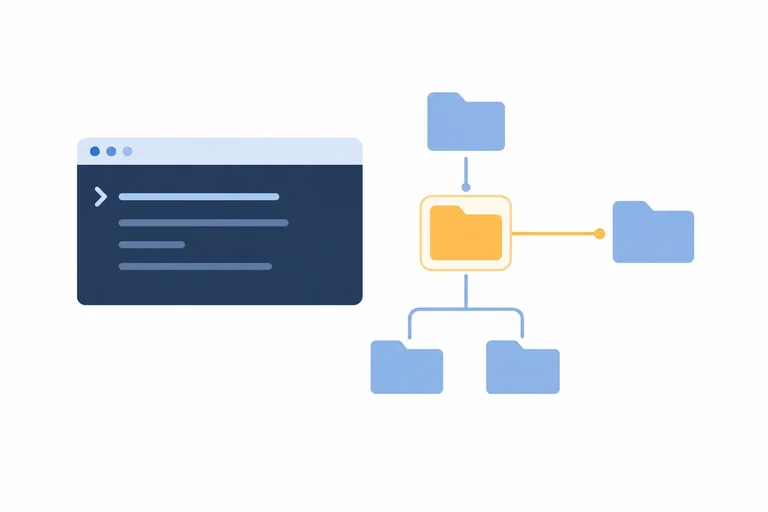
Localizar a pasta de trabalho no terminal
Consulte sua localização, liste arquivos e navegue até uma pasta existente no seu computador.

Trilha de aprendizado · Nível 1 · Tutorial 2
Ao concluir, você conseguirá experimentar comandos no modo interativo, salvar um programa em um arquivo e executá-lo pelo terminal.
 Localizar a pasta de trabalho no terminal
Consulte sua localização, liste arquivos e navegue até uma pasta existente no seu computador. 3 min
Localizar a pasta de trabalho no terminal
Consulte sua localização, liste arquivos e navegue até uma pasta existente no seu computador. 3 min
 Entrar e sair do modo interativo
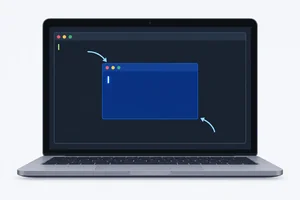
Abra o Python, reconheça o prompt >>> e encerre a sessão para voltar ao terminal. 2 min
Entrar e sair do modo interativo
Abra o Python, reconheça o prompt >>> e encerre a sessão para voltar ao terminal. 2 min
 Experimentar valores e exibir uma saída
Experimente números e textos no modo interativo e use print para exibir um valor. 2 min
Experimentar valores e exibir uma saída
Experimente números e textos no modo interativo e use print para exibir um valor. 2 min
 Salvar um programa em um arquivo .py
Crie e salve um arquivo Python com duas chamadas de print e um comentário que explique a intenção do programa. 3 min
Salvar um programa em um arquivo .py
Crie e salve um arquivo Python com duas chamadas de print e um comentário que explique a intenção do programa. 3 min
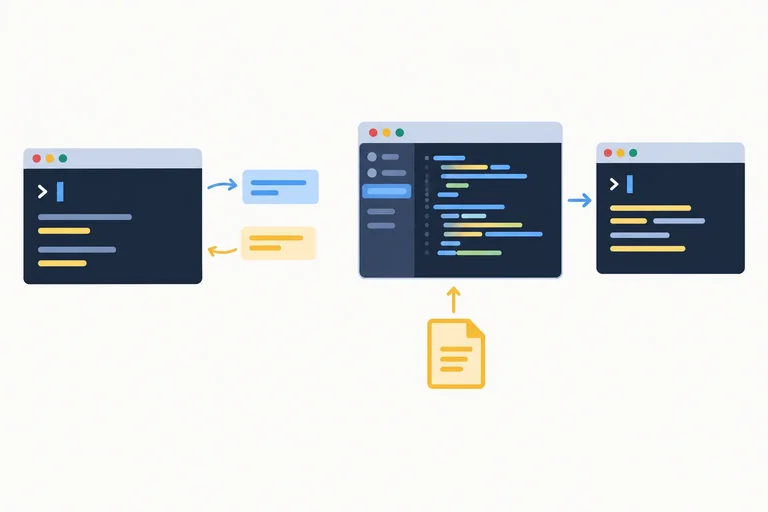
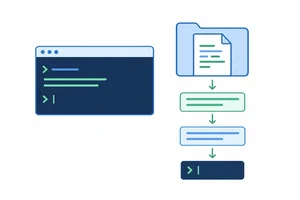 Executar o script pelo terminal
Execute boas_vindas.py na pasta correta e confira as duas saídas e o retorno ao terminal. 2 min
Executar o script pelo terminal
Execute boas_vindas.py na pasta correta e confira as duas saídas e o retorno ao terminal. 2 min
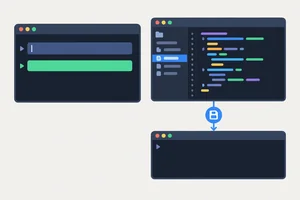 Comparar a saída interativa com a saída do script
Compare um número isolado com print e observe por que salvar as alterações é essencial antes de executar novamente. 2 min
Comparar a saída interativa com a saída do script
Compare um número isolado com print e observe por que salvar as alterações é essencial antes de executar novamente. 2 min
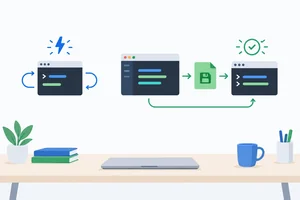 Aplicar o fluxo completo e revisar
Integre a experimentação no modo interativo com o salvamento e a execução de um script no seu computador. 3 min
Aplicar o fluxo completo e revisar
Integre a experimentação no modo interativo com o salvamento e a execução de um script no seu computador. 3 min
Passo 1 de 7
Consulte sua localização, liste arquivos e navegue até uma pasta existente no seu computador.
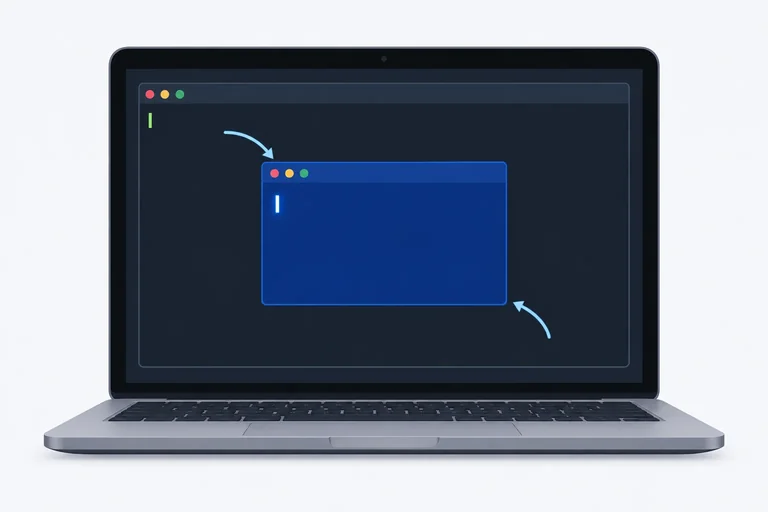
Abra o terminal que você usou no tutorial anterior. Ele trabalha a partir de uma pasta atual: essa localização serve de referência para encontrar arquivos e interpretar caminhos relativos.
Consultar a localização mostra onde você está. Listar o conteúdo mostra os arquivos e as pastas que existem ali.
| Terminal | Consultar a pasta atual | Listar o conteúdo |
| --- | --- | --- |
| macOS/Linux | pwd | ls |
| PowerShell no Windows | Get-Location | Get-ChildItem |
| Prompt de Comando no Windows | cd sem argumentos | dir |
Digite um comando por vez e pressione Enter. No Windows, observe se a janela é do PowerShell ou do Prompt de Comando: os comandos de consulta são diferentes.
Um caminho absoluto indica a localização completa, como /home/ana/Estudos no Linux ou C:\Users\Ana\Estudos no Windows.
Um caminho relativo indica um percurso a partir da pasta atual. Se você está na pasta de Ana, Estudos aponta para a pasta Estudos dentro dela.
Para mudar de pasta, use cd seguido do caminho. Para subir à pasta imediatamente superior, use cd ...
Exemplo
Se a pasta atual contém uma pasta chamada Meus estudos, use:
cd "Meus estudos"
Esse caminho é relativo. Já cd "/home/ana/Meus estudos" usa um caminho absoluto no Linux.
Os nomes são exemplos: no seu computador, use o caminho de uma pasta que realmente exista. O comando cd não cria pastas.
Dica
No Prompt de Comando do Windows, use cd /d para mudar também de unidade, por exemplo, de C: para D:.
Se essa pasta existir, cd /d "D:\Meus estudos" muda a unidade e a pasta de uma vez. No PowerShell, use apenas cd "D:\Meus estudos".
Cada conjunto reúne comandos com a mesma função em terminais diferentes.
Toque em um item e depois no par correspondente.
cd "nome da pasta", substituindo o nome pelo que você encontrou. Se não houver uma pasta disponível, use cd .. e liste novamente.cd .. e consulte a localização: você deve estar na pasta superior. Entre novamente na pasta escolhida e deixe o terminal nela para continuar o tutorial.Se aparecer uma mensagem de erro, consulte a localização e confira o nome e as aspas antes de tentar novamente.
Qual terminal você usou, qual comando permitiu entrar na pasta e qual caminho apareceu na consulta final? Você pode substituir nomes pessoais no caminho.
Escreva pelo menos 15 caracteres (0/15).
Passo 2 de 7
Abra o Python, reconheça o prompt >>> e encerre a sessão para voltar ao terminal.
No terminal, use o comando do Python 3 que você confirmou ao preparar o ambiente: python3, python ou py -3. Digite apenas o comando correspondente ao seu ambiente, sem --version e sem nome de arquivo, e pressione Enter.
Depois das informações iniciais do Python, aparece >>>: o interpretador está aguardando uma instrução Python, não um comando de navegação do terminal.
Para sair, digite exit() e pressione Enter. O >>> desaparece e o prompt do terminal volta a aparecer.
Exemplo
Em um exemplo como $ python3, digite somente python3. Em >>> exit(), digite somente exit().
O $ representa um possível prompt do terminal; no seu computador ele pode ter outro formato, como PS C:\Users\Ana> ou C:\Users\Ana>. Já o >>> identifica o modo interativo do Python.
Considere um computador em que python3 é o comando confirmado para abrir o Python 3.
Toque em um item e depois no par correspondente.
python3, python ou py -3) e pressione Enter.>>>.exit() e pressione Enter.Se já estiver vendo >>> ao começar, use exit() primeiro. Se o comando de abertura não for encontrado, confira qual comando funcionou na preparação do ambiente.
Qual comando abriu o Python? Que prompt apareceu ao entrar e o que mudou após exit()? Se não conseguiu concluir, relate em qual etapa parou e a mensagem exibida.
Escreva pelo menos 15 caracteres (0/15).

Passo 3 de 7
Experimente números e textos no modo interativo e use print para exibir um valor.
Um literal é um valor escrito diretamente no código. Por exemplo, 7 é um número inteiro e "Olá!" é um texto entre aspas.
No modo interativo, o Python avalia cada entrada assim que você pressiona Enter. Ao digitar um número isolado, o resultado aparece automaticamente.
>>> 7
7
>>>
Na primeira linha, você digita apenas 7. A segunda linha é o resultado exibido pelo Python. O último >>> indica que ele está pronto para a próxima entrada.
print é uma função que já vem disponível no Python. Para chamá-la, escreva o nome seguido de parênteses, colocando dentro deles o valor que deseja exibir.
Use print(7) para exibir o número ou print("Olá!") para exibir o texto.
>>> print("Olá!")
Olá!
>>>
Dica
Digite as aspas no código: print("Olá!"). Elas indicam onde o texto começa e termina, mas não aparecem na saída de print.
Complete com o nome da função que exibe o texto:
____("Estou praticando.")
Abra o modo interativo com o comando do Python 3 que você já verificou. Quando aparecer >>>, digite as entradas abaixo uma por vez, pressionando Enter após cada uma. Observe a saída e espere o próximo prompt antes de continuar.
12
print(12)
print("Estou praticando.")Relate a saída de cada entrada. As aspas apareceram na saída do texto? Qual sinal mostrou que o Python estava pronto para outra entrada?
Escreva pelo menos 15 caracteres (0/15).

Passo 4 de 7
Crie e salve um arquivo Python com duas chamadas de print e um comentário que explique a intenção do programa.
Até aqui, você digitou instruções na sessão interativa. Um script é código Python registrado em um arquivo para ser executado depois. Vamos criar esse arquivo no seu editor e salvá-lo na pasta de trabalho que você escolheu.
Exemplo
Em Python, # inicia um comentário que vai até o fim da linha. Por exemplo:
# Apresentar uma mensagem de boas-vindas.
Esse texto explica a intenção do código para quem o lê. O comentário não produz saída.
Dica
Copie apenas o código e os comentários. Não inclua o prompt >>>, o prompt do terminal nem as saídas mostradas nos exemplos.
Para transformar um exemplo interativo em um script, devo salvar também os sinais >>> e as saídas, junto com as instruções Python.
No seu editor de código, crie um novo arquivo de texto e copie as três linhas abaixo. Esse é o conteúdo completo do programa.
# Apresentar uma mensagem de boas-vindas.
print("Olá!")
print("Boas-vindas ao Python!")A extensão .py identifica o arquivo como código Python. Por enquanto, basta deixá-lo salvo; a execução será feita no próximo passo.
Dica
Verifique o nome completo nas propriedades ou informações do arquivo, ou habilite a exibição de extensões no gerenciador de arquivos. Ele deve terminar em .py, não em .py.txt. Se o editor acrescentar .txt, use Salvar como, selecione Todos os arquivos quando essa opção existir e informe novamente boas_vindas.py.
Informe o nome completo do arquivo, incluindo a extensão, e a pasta onde você o salvou. Depois, explique para que serve a linha iniciada por # e se ela produz saída. Não é necessário enviar o arquivo.
Escreva pelo menos 20 caracteres (0/20).
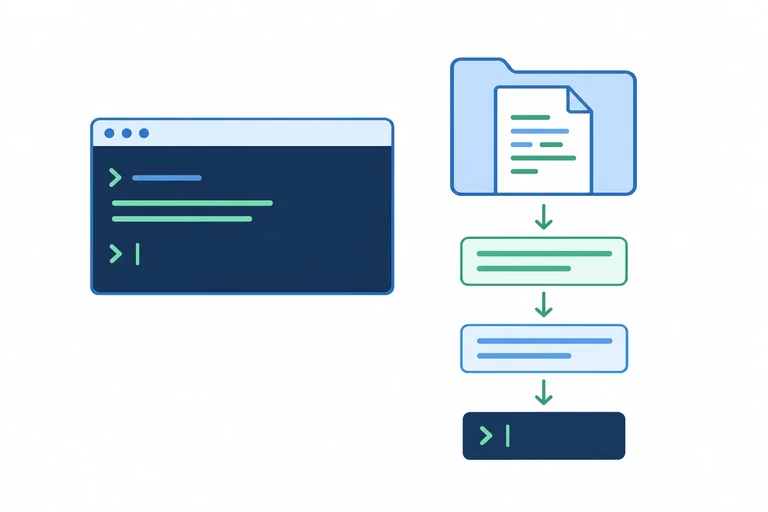
Passo 5 de 7
Execute boas_vindas.py na pasta correta e confira as duas saídas e o retorno ao terminal.
Vamos executar o arquivo boas_vindas.py salvo no passo anterior. Se ainda estiver vendo >>>, digite exit() e pressione Enter.
No prompt do terminal, consulte a pasta atual e liste seu conteúdo com os comandos que você já praticou. O arquivo boas_vindas.py deve aparecer na listagem. Se não aparecer, entre na pasta onde o salvou e liste novamente antes de continuar.
Para executar um script, acrescente o nome do arquivo ao comando do Python 3 que você confirmou no seu ambiente. Use apenas uma destas opções:
python3 boas_vindas.pypython boas_vindas.pypy -3 boas_vindas.pyAqui, boas_vindas.py é um caminho relativo: o interpretador procura esse arquivo na pasta atual do terminal. Esses comandos devem ser digitados no terminal, não no >>>.
Você salvou boas_vindas.py, mas ainda está vendo >>>. Ordene as ações para executar o arquivo e conferir o resultado.
Com o terminal na pasta do arquivo, digite o comando de execução correspondente ao seu ambiente e pressione Enter.
Compare o resultado com as duas chamadas de print no arquivo salvo: neste programa simples, as instruções são executadas de cima para baixo. O comentário não produz saída.
Olá!
Boas-vindas ao Python!Depois dessas duas linhas, o prompt do terminal deve reaparecer. Ao executar um arquivo dessa forma, o Python encerra a execução e devolve o controle ao terminal: ele não abre automaticamente o modo interativo. Portanto, não é esperado aparecer >>>.
Informe o comando que você usou e as duas saídas na ordem observada. Como essa ordem corresponde às chamadas de print em boas_vindas.py? Qual prompt apareceu ao final?
Se não conseguiu concluir, relate o comando utilizado e o que apareceu, sem precisar enviar o arquivo.
Escreva pelo menos 20 caracteres (0/20).
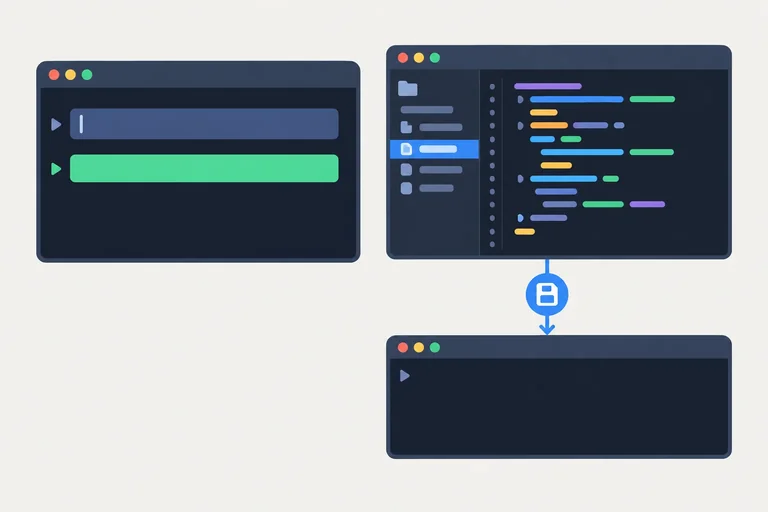
Passo 6 de 7
Compare um número isolado com print e observe por que salvar as alterações é essencial antes de executar novamente.
No modo interativo, um número isolado como 12 tem seu resultado exibido automaticamente. Em um script, essa mesma linha não produz saída: para exibir o número, use print(12).
Exemplo
| Código | No modo interativo | Em um script |
|---|---|---|
| 12 | Exibe 12 automaticamente | Não produz saída |
| print(12) | Exibe 12 | Exibe 12 |
Um script contendo apenas 12 pode terminar normalmente sem exibir nada. A ausência de saída, sozinha, não indica falha.
Você digita 12 no modo interativo. Depois, executa um script contendo apenas 12. Por fim, substitui o conteúdo do script por print(12), salva e executa novamente. Quais são os resultados, nessa ordem?
No seu editor, crie comparacao.py na mesma pasta de trabalho, com apenas a linha abaixo, e salve. No terminal, fora do >>> e na pasta do arquivo, reutilize exatamente o comando do Python 3 confirmado no seu ambiente, acrescentando apenas o nome do arquivo. Use uma destas opções:
python3 comparacao.pypython comparacao.pypy -3 comparacao.pyObserve: o prompt do terminal deve voltar sem que o número seja exibido.
12Substitua todo o conteúdo de comparacao.py pela linha abaixo. Salve e repita exatamente o mesmo comando da primeira execução. Agora deve aparecer 12, seguido do retorno ao prompt do terminal.
O interpretador executa a versão salva do arquivo. Se você alterar o código no editor e não salvar, a próxima execução ainda usará o conteúdo anterior.
print(12)Qual comando você usou nas duas execuções de comparacao.py? O que apareceu em cada uma? Explique por que a primeira versão não exibiu o número e por que foi necessário salvar a segunda antes de executá-la. Se não conseguiu concluir, relate onde parou e o que apareceu.
Escreva pelo menos 20 caracteres (0/20).
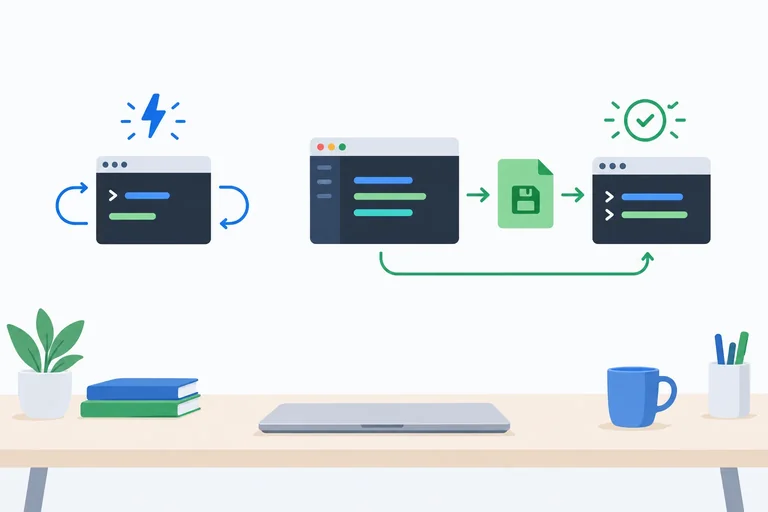
Passo 7 de 7
Integre a experimentação no modo interativo com o salvamento e a execução de um script no seu computador.
No seu computador, abra o terminal e escolha uma pasta existente para o desafio. Use apenas os comandos correspondentes ao seu terminal:
| Terminal | Consultar pasta atual | Listar conteúdo |
|---|---|---|
| macOS/Linux | pwd | ls |
| PowerShell | Get-Location | Get-ChildItem |
| Prompt de Comando do Windows | cd | dir |
Se precisar mudar de pasta, use cd seguido do caminho entre aspas. No Prompt de Comando, use cd /d seguido do caminho entre aspas para trocar também de unidade. Consulte novamente a localização e anote a pasta usada.
python, python3 ou py -3. Use apenas o que funciona no seu ambiente, sem nome de arquivo.>>>, digite 17 e pressione Enter. Observe o resultado.exit() e pressione Enter para voltar ao terminal.Os prompts indicam onde digitar; não fazem parte dos comandos. Guarde o resultado observado para o relato final.
No editor, crie um arquivo com o conteúdo completo abaixo. Salve como revisao.py na pasta escolhida. Confira se a extensão real é .py, e não .py.txt. Não acrescente prompts nem saídas ao arquivo.
# Apresentar uma mensagem e o valor escolhido.
print("Valor escolhido:")
print(17)De volta ao terminal, confira a pasta atual e liste seu conteúdo. O arquivo revisao.py deve aparecer na listagem.
Execute apenas a opção correspondente ao comando do seu Python 3:
python revisao.pypython3 revisao.pypy -3 revisao.pyObserve as duas linhas de saída e a ordem em que aparecem. Confira também o retorno ao prompt do terminal. Execute o mesmo comando mais uma vez para verificar que o arquivo salvo pode ser reutilizado.
Registre seu resultado em um relato curto:
17 no interativo? Quais foram as saídas do script, em ordem?print(17) por apenas 17 no arquivo e salvasse antes de executar novamente?Se não conseguiu concluir alguma parte, indique até onde chegou. Não é necessário enviar arquivos.
Escreva pelo menos 30 caracteres (0/30).
Resumo
Parabéns! Você concluiu: Executar Python no modo interativo e em scripts
Milhares de cursos online em vídeo, ebooks e áudiobooks.
Para testar seus conhecimentos no decorrer dos cursos online
Gerado diretamente na galeria de fotos do seu celular e enviado ao seu e-mail

Baixe nosso aplicativo pelo QR Code ou pelos links abaixo:.



Leve o conhecimento no seu bolso.
Baixe o aplicativo Cursa.
São centenas de Cursos gratuitos a disposição, com Certificado de conclusão gratuito que é salvo em sua galeria de imagens do celular.
Baixe o app para ter acesso ao Certificado de conclusão de Curso Gratuitamente.


+ de 10 milhões
de alunos

Certificado grátis e
válido em todo o Brasil

60 mil exercícios
gratuitos

4,8/5 classificação
nas lojas de apps

Cursos gratuitos em
vídeo, ebooks e audiobooks