Passo 1 de 8
Leia o recorte e as unidades da tabela
Leia cabeçalhos, unidade e período da tabela antes de solicitar qualquer cálculo à IA.

Trilha de aprendizado · Nível 5 · Tutorial 2
Use IA para analisar uma tabela pequena e solicitar fórmulas de soma e média, sem aceitar resultados apenas porque parecem plausíveis. Os dados serão apresentados em texto para copiar em uma planilha gratuita de sua escolha; a conferência também poderá ser feita com cálculos manuais ou calculadora.

 Leia o recorte e as unidades da tabela
Leia cabeçalhos, unidade e período da tabela antes de solicitar qualquer cálculo à IA. 2 min
 Localize células e delimite o intervalo
Organize a tabela da Papelaria Ipê em uma planilha e identifique os endereços das células que pertencem ao recorte de dados. 2 min
 Diferencie ausência, zero e texto numérico
Diferencie zero, ausência de informação e número armazenado como texto antes de usar os registros em cálculos. 3 min
 Peça fórmulas que possam ser verificadas
Especifique fórmulas de soma e média para uma tabela conferida, com aplicativo, intervalo e tratamento das lacunas explícitos. 3 min
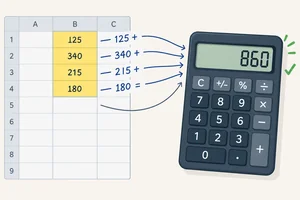 Confira os números por outro caminho
Confira soma e média por cálculo independente, usando somente os valores numéricos confirmados da tabela conferida. 3 min
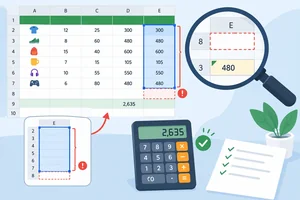 Localize o erro, não apenas a diferença
Investigue resultados divergentes em uma tabela conferida, distinguindo erros de intervalo, conteúdo e denominador da média. 3 min
 Faça a conclusão caber nos dados
Transforme resultados conferidos em uma conclusão proporcional aos registros disponíveis, sem extrapolar a tabela. 3 min
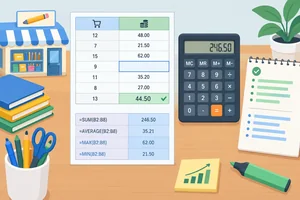 Aplique o processo a uma nova tabela
Aplique o processo completo a uma nova tabela da Papelaria Ipê: prepare os dados, corrija fórmulas, confira os cálculos e escreva uma conclusão limitada aos registros disponíveis. 4 min
Passo 1 de 8
Leia cabeçalhos, unidade e período da tabela antes de solicitar qualquer cálculo à IA.
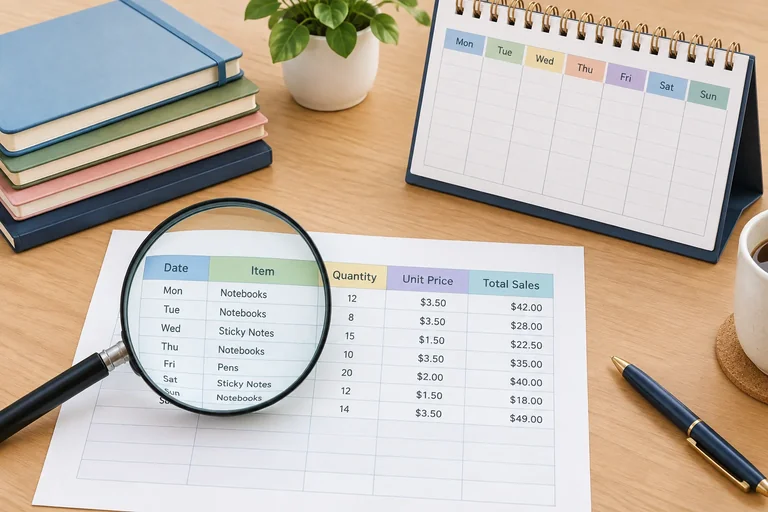
Antes de pedir cálculos à IA, leia o que cada coluna significa. Na Papelaria Ipê, a tabela registra uma linha por dia: a coluna Data mostra quando ocorreu o registro; a outra coluna informa a quantidade de cadernos vendidos.
O recorte vai de 06/04/2026 a 10/04/2026. Como o cabeçalho diz “(unidades)”, os números representam cadernos, não reais, faturamento ou quantidade de clientes.
Observe a organização visual: uma coluna para as datas, outra para a quantidade, e cinco linhas de dias. Dois registros merecem ser marcados para consulta antes de qualquer análise: há uma célula vazia em 08/04/2026 e uma entrada '6 em 09/04/2026.
| Data | Cadernos vendidos (unidades) |
|---|---|
| 06/04/2026 | 12 |
| 07/04/2026 | 0 |
| 08/04/2026 | |
| 09/04/2026 | '6 |
| 10/04/2026 | 18 |
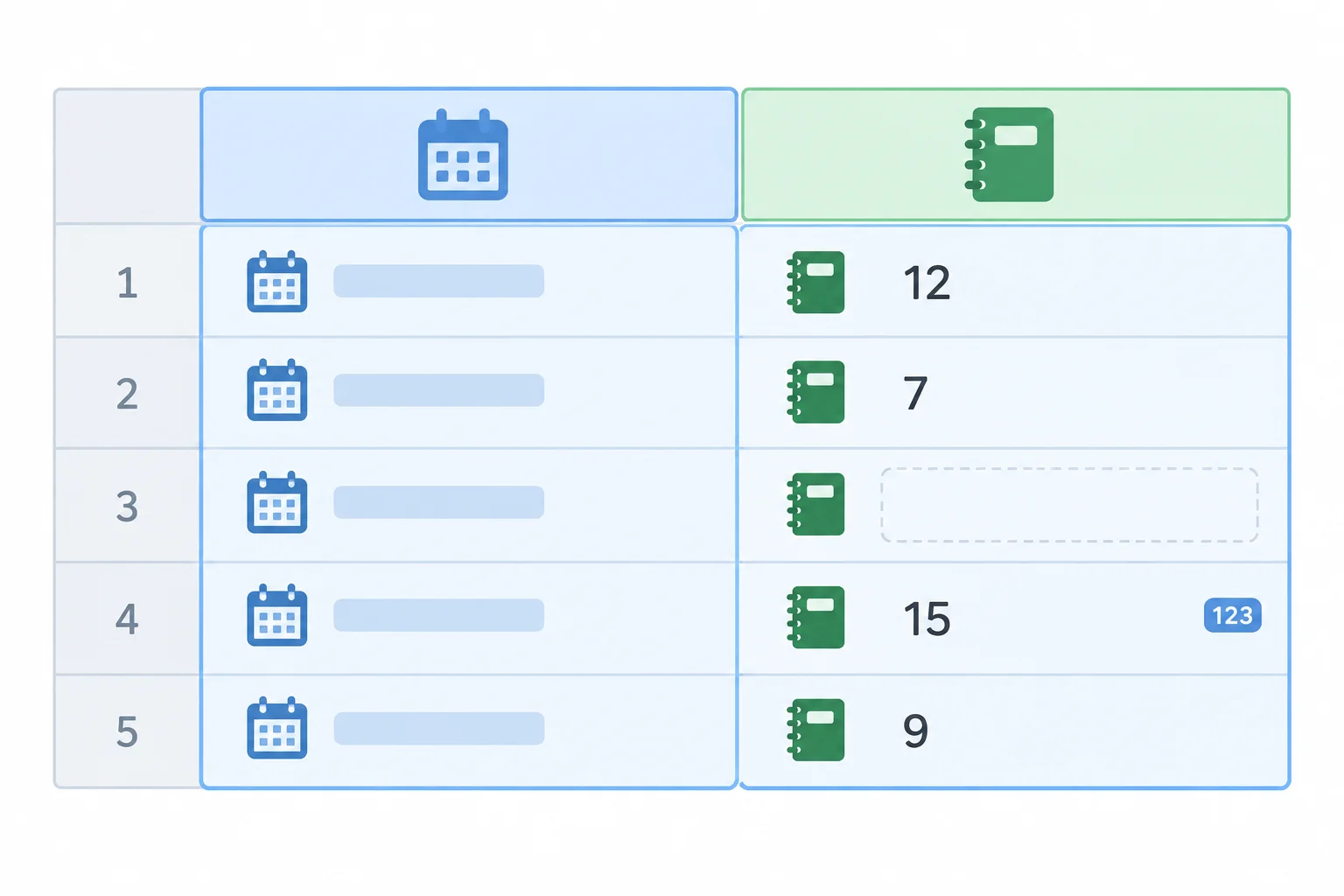
Os cabeçalhos definem o significado das colunas; as linhas delimitam os dias registrados.
Uma tabela responde apenas ao que seus cabeçalhos e registros sustentam. Aqui, é possível identificar o período apresentado e as quantidades registradas de cadernos. Já uma pergunta sobre faturamento exigiria, por exemplo, preços de venda — dados que não aparecem.
Também não complete um dado ausente por suposição. Primeiro, separe o que está explícito do que precisa ser confirmado nas notas de origem.
Dica
Use esta checagem antes de analisar: “Qual é a grandeza? Qual é a unidade? Qual é o período? Há algum registro que preciso esclarecer?” Ela evita que uma resposta bem escrita da IA pareça mais completa do que os dados realmente são.
Exemplo
Uma pergunta respondível seria: “Qual período esta tabela apresenta?”. Uma pergunta que exige outros dados seria: “Quanto a papelaria faturou nesses dias?”. A segunda depende de preços, que não foram fornecidos.
Associe cada elemento da tabela à informação que ele representa ou à ação adequada antes da análise.
Toque em um item e depois no par correspondente.
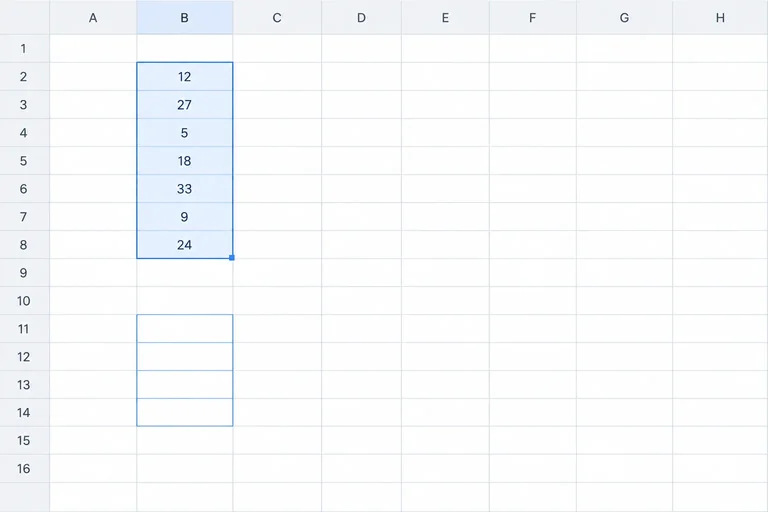
Passo 2 de 8
Organize a tabela da Papelaria Ipê em uma planilha e identifique os endereços das células que pertencem ao recorte de dados.
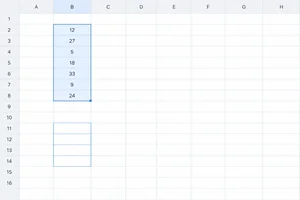
Em uma planilha, cada célula tem um endereço: a letra identifica a coluna e o número identifica a linha. Assim, B2 é o encontro da coluna B com a linha 2.
Na aba Vendas, os cabeçalhos ficam na linha 1. As quantidades ocupam a coluna B, das linhas 2 a 6. Portanto, o recorte de valores é B2:B6: ele começa em B2, termina em B6 e inclui as duas extremidades.
As linhas 8 e 9 ficam fora do recorte. Elas serão reservadas para os resultados mais adiante.
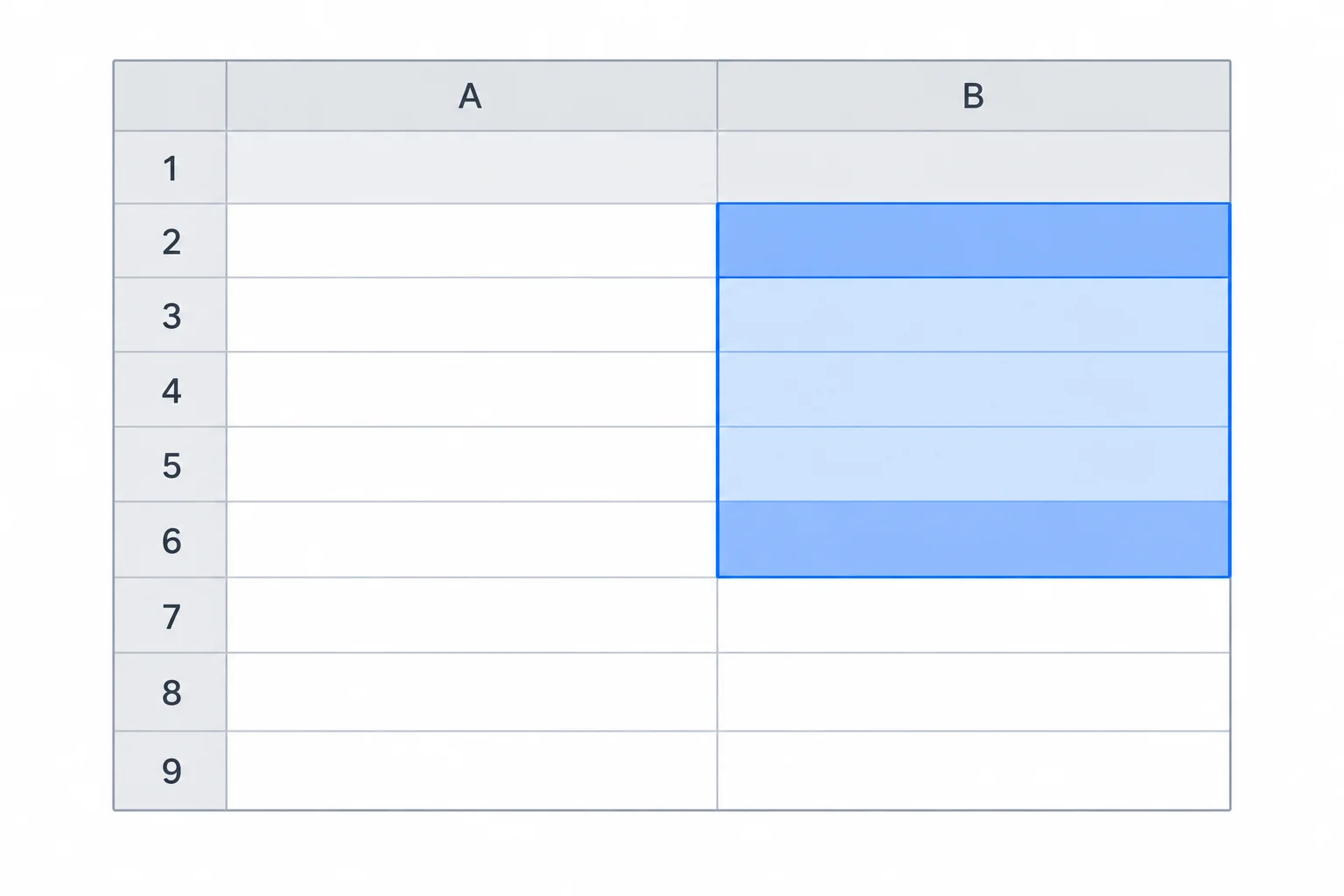
O intervalo B2:B6 inclui a primeira e a última célula indicadas, mas não inclui o cabeçalho da linha 1 nem o espaço de resultados.
No seu aplicativo de planilhas, crie uma aba chamada Vendas. Selecione A1 e cole o bloco abaixo. Ele deve preencher A1:B6. Preserve B4 sem conteúdo e mantenha o apóstrofo antes do 6 em B5.
Se a colagem não separar as duas colunas ou não preservar a célula vazia, use a tabela seguinte para digitar célula por célula.
Selecione A1 antes de colar.
Data	Cadernos vendidos (unidades)
06/04/2026	12
07/04/2026	0
08/04/2026
09/04/2026	'6
10/04/2026 18A1: Data | B1: Cadernos vendidos (unidades) A2: 06/04/2026 | B2: 12 A3: 07/04/2026 | B3: 0 A4: 08/04/2026 | B4: [sem conteúdo] A5: 09/04/2026 | B5: 6 [número armazenado como texto] A6: 10/04/2026 | B6: 18
Depois da colagem, confira se o preenchimento ocupa A1:B6. B4 deve permanecer sem conteúdo; B5 exibe 6, mas foi inserida como texto pela entrada `'6`.
Use esta alternativa somente se precisar preencher as células manualmente.
| Célula | Conteúdo | Célula | Conteúdo |
|---|---|---|---|
| A2 | 06/04/2026 | B2 | 12 |
| A3 | 07/04/2026 | B3 | 0 |
| A4 | 08/04/2026 | B4 | célula vazia |
| A5 | 09/04/2026 | B5 | '6 |
| A6 | 10/04/2026 | B6 | 18 |
Dica
Em A8, escreva Total dos registros disponíveis. Em A9, escreva Média por dia registrado. Deixe B8 e B9 sem conteúdo por enquanto: essas células ficam fora de B2:B6.
Relacione cada descrição ao endereço correto na aba Vendas.
Toque em um item e depois no par correspondente.
Para a tabela montada, escreva nesta ordem: 1) o endereço da célula que contém 12; 2) o intervalo contínuo que reúne somente os valores de cadernos vendidos. Separe as duas partes por ponto e vírgula.
Escreva pelo menos 8 caracteres (0/8).
Passo 3 de 8
Diferencie zero, ausência de informação e número armazenado como texto antes de usar os registros em cálculos.
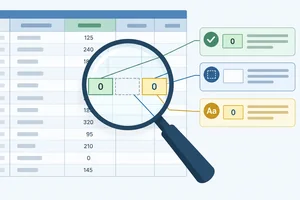
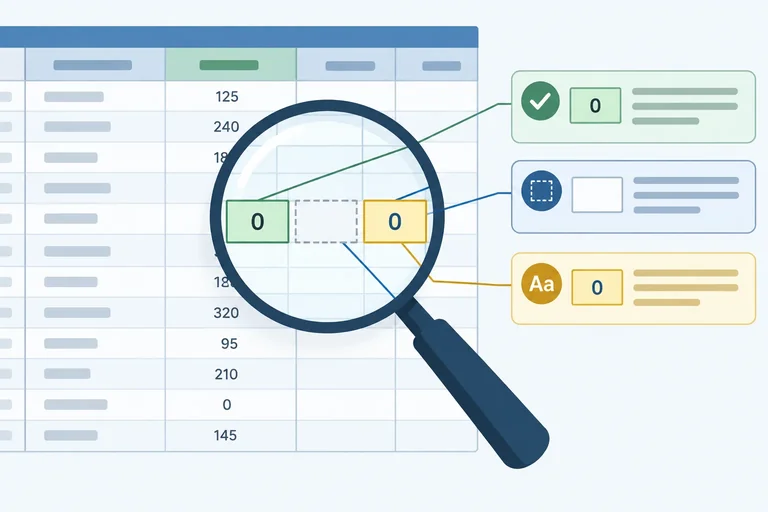
Antes de calcular, trate cada célula pelo que ela realmente informa. Nesta tabela, 0 não é uma lacuna: significa que houve zero cadernos vendidos naquele dia. Já uma célula vazia não informa uma quantidade; ela permanece pendente até haver uma fonte que a esclareça.
Há ainda um terceiro caso: algo pode parecer um número na tela, mas estar guardado como texto. A aparência, sozinha, não confirma o conteúdo da célula.
A tabela inicial da aba Vendas tem três situações destacadas na coluna B: um zero confirmado em B3, uma célula vazia em B4 e um 6 que foi importado como texto em B5.
| Célula | Data | Conteúdo exibido | Status inicial |
|---|---|---|---|
| B2 | 06/04/2026 | 12 | número |
| B3 | 07/04/2026 | 0 | zero informado |
| B4 | 08/04/2026 | — | célula vazia |
| B5 | 09/04/2026 | 6 | número armazenado como texto |
| B6 | 10/04/2026 | 18 | número |
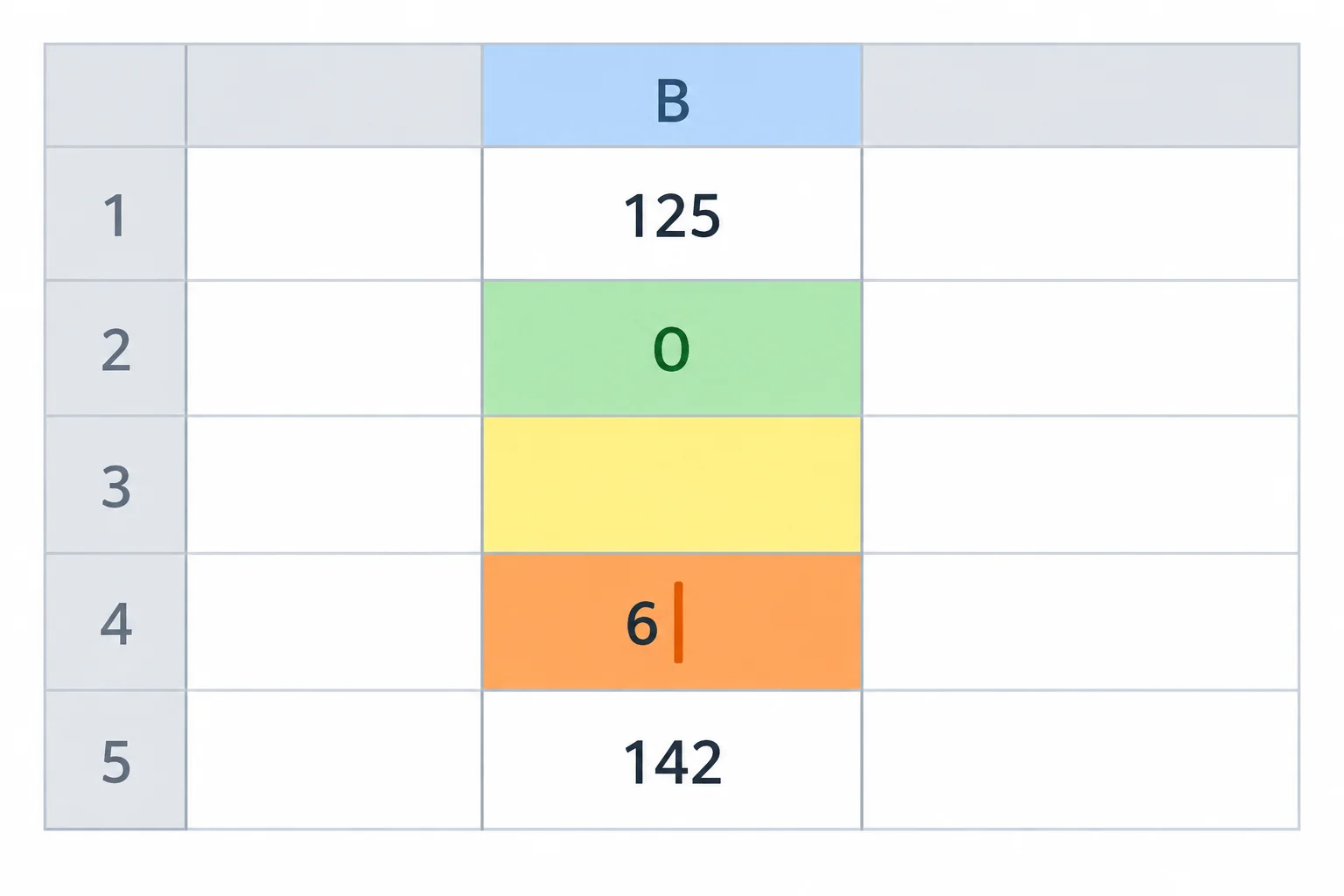
Zero, célula vazia e número armazenado como texto pedem decisões diferentes.
Exemplo
As notas fictícias de origem esclarecem as células que exigem cuidado:
As notas autorizam corrigir o conteúdo de B5. Elas não autorizam inventar um valor para B4.
Para criar a tabela conferida, substitua o conteúdo de B5 pelo número 6, sem apóstrofo. Mantenha B4 vazia.
Formatar B5 para que ela pareça numérica não basta: é preciso corrigir o conteúdo armazenado na célula. Depois dessa troca, B5 passa a representar seis unidades como número confirmado.
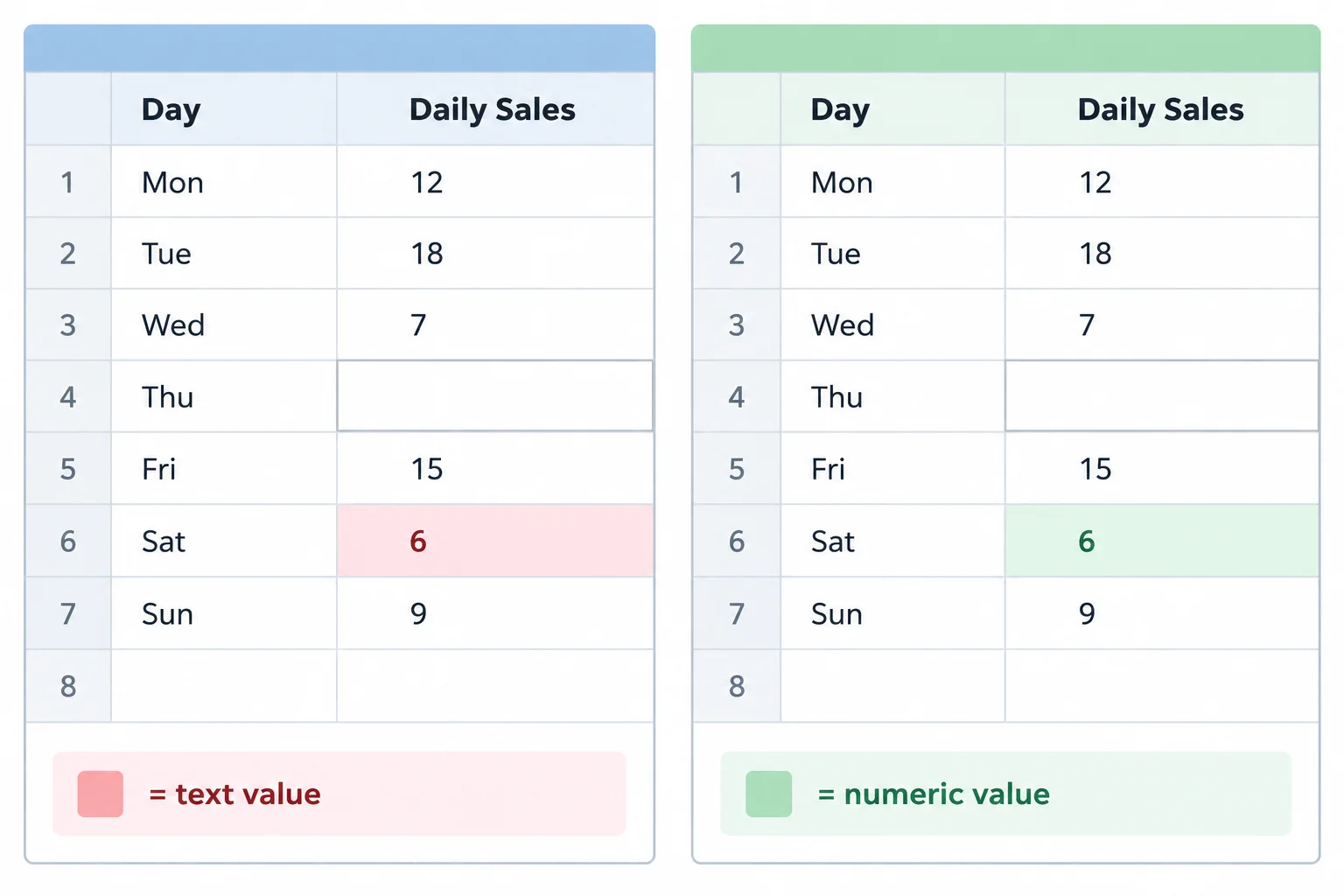
A única correção é em B5: o seis confirmado deixa de ser texto. A lacuna em B4 continua lacuna.
Atenção
Não substitua uma célula vazia por zero apenas para completar a tabela. Zero é uma quantidade conhecida; vazio é informação ausente neste conjunto de dados.
Relacione cada célula ao seu status com base nas notas de origem.
Toque em um item e depois no par correspondente.
Em 2 a 4 frases, classifique B3, B4 e B5. Em seguida, explique por que você substituiria o conteúdo de B5 e por que deixaria B4 sem preencher na tabela conferida.
Escreva pelo menos 120 caracteres (0/120).

Passo 4 de 8
Especifique fórmulas de soma e média para uma tabela conferida, com aplicativo, intervalo e tratamento das lacunas explícitos.
A tabela conferida da aba Vendas já está preparada para receber fórmulas: o intervalo de quantidades é B2:B6, B4 continua uma célula vazia, B5 agora contém o número 6 e B3 contém o zero confirmado.
Ao pedir ajuda à IA, não peça apenas “faça as contas”. Informe o aplicativo, o idioma das funções, os dados e a unidade, o intervalo, a operação, o tratamento das lacunas e a saída esperada. Peça fórmulas e uma explicação do intervalo usado.
A fórmula sugerida pela IA é uma instrução de cálculo. Mesmo que a planilha exiba um número, ele ainda precisará de conferência independente na próxima etapa.
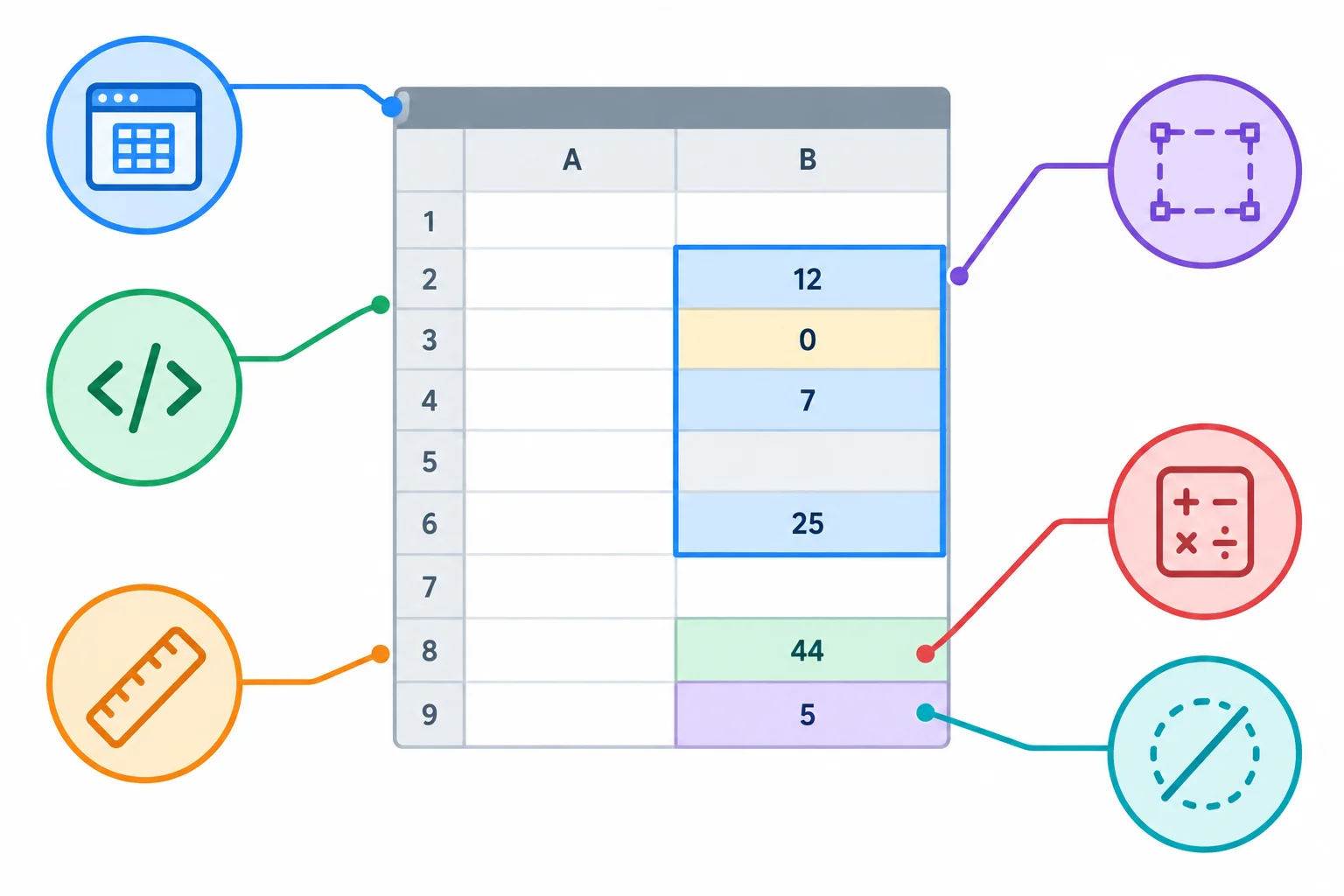
O pedido deve indicar o intervalo de dados e reservar B8 e B9 para as fórmulas.
No intervalo B2:B6, as funções usam os valores numéricos disponíveis. A célula vazia não se torna zero automaticamente. Um número armazenado como texto também não participa até que seu conteúdo seja corrigido — e B5 já foi corrigida na tabela conferida.
O zero em B3 é numérico: entra no total e também na quantidade de valores usada pela média. SOMA reúne os valores numéricos; MÉDIA divide a soma pela quantidade de valores numéricos considerados.
Comportamento das funções na tabela conferida da aba Vendas.
| Função | O que produz | Célula vazia | Zero |
|---|---|---|---|
| SOMA | Total dos valores numéricos | Desconsidera | Inclui no total |
| MÉDIA | Soma dividida pela quantidade de números | Desconsidera | Inclui na contagem |
Depois de escrever os rótulos fixos em A8 e A9, insira estas fórmulas na tabela conferida. Os números exibidos são resultados da planilha, ainda pendentes de conferência independente.
B8: =SOMA(B2:B6)
B9: =MÉDIA(B2:B6)B8: 36 B9: 9,00
O valor numérico da média é 9 e deve ser exibido com duas casas decimais como 9,00. Estes resultados exibidos ainda serão conferidos por outro caminho na próxima etapa.
Exemplo
O idioma da interface nem sempre determina o idioma aceito nos nomes das funções. Para o mesmo intervalo, os equivalentes em inglês são =SUM(B2:B6) e =AVERAGE(B2:B6). Os endereços B2:B6 e os dois-pontos do intervalo não mudam.
Exemplo
Um pedido estruturado permite que outra pessoa revise se a fórmula proposta corresponde ao contexto. Ele também impede que a IA trate uma lacuna como se fosse um valor conhecido.
Exemplo
Aplicativo: LibreOffice Calc
Idioma das funções: pt-BR
Dados e unidades: quantidade de cadernos vendidos, em unidades, na aba Vendas
Intervalo: B2:B6
Operação: fornecer uma fórmula para o total e outra para a média
Tratamento das lacunas: B4 está vazia; B3 é zero confirmado; B5 foi corrigida para o número 6
Saída esperada: fórmulas para B8 e B9, explicação do intervalo e indicação de que os resultados se referem aos registros disponíveis
Exemplo
Uma resposta adequada pode ser: “Use =SOMA(B2:B6) em B8 e =MÉDIA(B2:B6) em B9. O intervalo B2:B6 reúne todas as células de quantidade, de B2 até B6, sem incluir o cabeçalho nem as células de resultado. A célula vazia é desconsiderada, enquanto o zero participa dos cálculos. Os resultados descrevem os registros disponíveis.”
Você pode inserir as fórmulas diretamente no seu aplicativo mesmo sem consultar uma IA. Não aceite a resposta-modelo como uma verificação aritmética: a conferência por outro caminho virá depois.
Dica
Para mostrar a média com duas casas, aplique a formatação numérica de duas casas decimais a B9. A formatação muda a exibição de 9 para 9,00; ela não muda o valor calculado.
Complete o pedido e as fórmulas para a tabela conferida da aba Vendas. No último campo, escreva os dois nomes equivalentes em inglês separados por “e”.
Aplicativo: LibreOffice Calc
Idioma das funções: pt-BR
Dados e unidades: quantidade de cadernos vendidos, em unidades, na aba Vendas
Intervalo:
Operação: fornecer fórmulas para total e média
Tratamento das lacunas: B4 está vazia; B3 é zero confirmado; B5 contém o número 6
Saída esperada: fórmulas para B8 e B9 e explicação do intervalo

B8: =()
B9: =()

Nomes equivalentes em inglês: 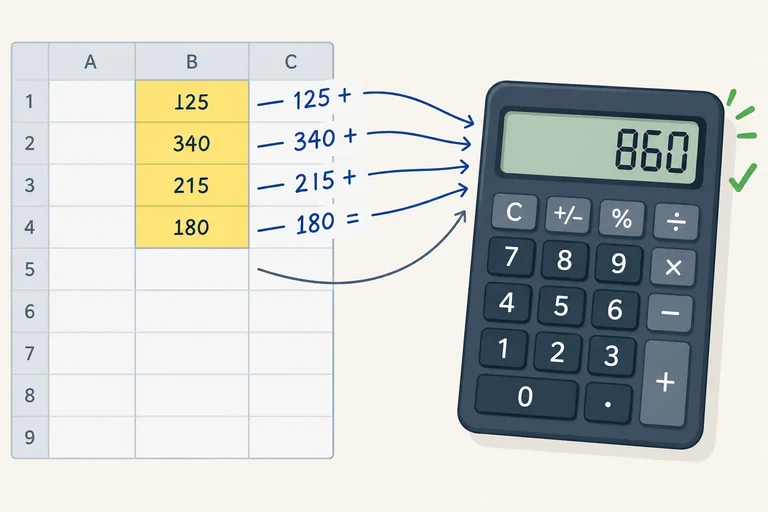
Passo 5 de 8
Confira soma e média por cálculo independente, usando somente os valores numéricos confirmados da tabela conferida.
Uma resposta da IA ou da planilha ainda não é um resultado conferido. Confira por um caminho independente: some os valores numéricos confirmados manualmente ou em uma calculadora e calcule a média com essa mesma lista.
Na tabela conferida da aba Vendas, o intervalo analisado é B2:B6. Há cinco datas no período, mas apenas quatro células desse intervalo têm valores numéricos confirmados. O zero é um valor conhecido e participa tanto da soma quanto da quantidade usada na média. A célula vazia não entra no cálculo.
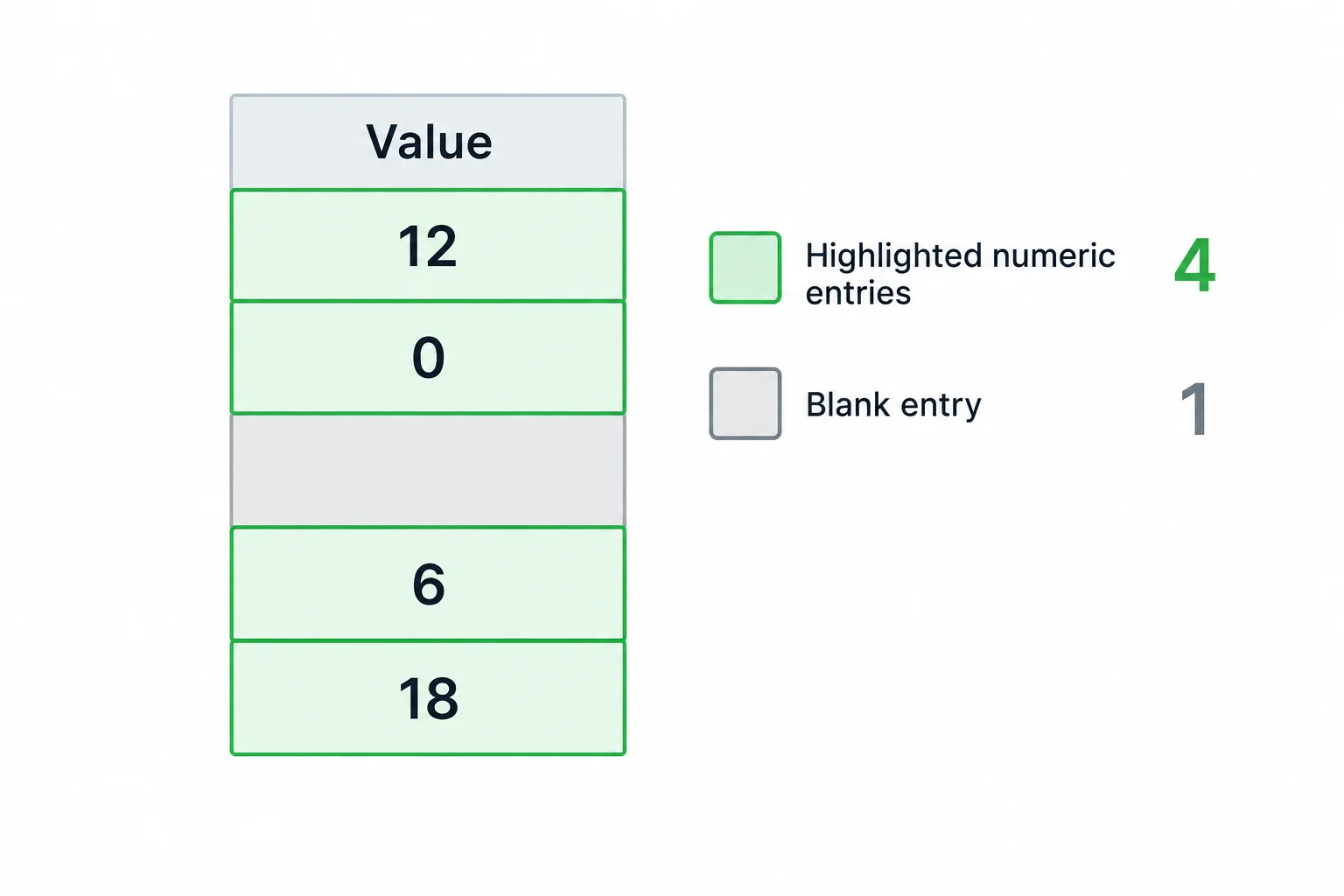
No intervalo B2:B6, entram 12, 0, 6 e 18. A célula vazia permanece fora da soma e da contagem da média.
Faça a soma com os quatro números confirmados: 12 + 0 + 6 + 18 = 36.
Para a média por dia registrado, divida esse total pela quantidade de valores numéricos: 36 ÷ 4 = 9. Exiba a média com duas casas decimais: 9,00 cadernos por dia registrado.
Dividir por cinco transformaria a lacuna em um dia com valor conhecido. Isso não representa os dados disponíveis: há cinco datas no período, mas uma delas não tem quantidade informada.
Use esta lista para conferir quais células participam do cálculo independente.
| Célula | Conteúdo conferido | Entra no cálculo? |
|---|---|---|
| B2 | 12 | Sim |
| B3 | 0 | Sim |
| B4 | Célula vazia | Não |
| B5 | 6 | Sim |
| B6 | 18 | Sim |
Exemplo
Registre a conferência junto com o resultado, para que outra pessoa consiga revisar o cálculo:
B2:B612, 0, 6 e 18436 cadernos9,00 cadernos por dia registradoQuando o valor da fórmula em B8 e B9 coincide com esse cálculo independente, ele pode ser tratado como resultado conferido. A média descreve os quatro dias com quantidade registrada; ela não é uma média completa dos cinco dias do período.
Dica
Os rótulos da planilha ajudam a evitar uma interpretação exagerada: em A8, use Total dos registros disponíveis; em A9, use Média por dia registrado. Eles deixam explícito que uma data ficou sem informação.
Na tabela conferida da aba Vendas, faça a conferência independente. Informe as células e os valores usados, o total com unidade, a divisão feita para obter a média exibida e por que o zero entra enquanto a célula vazia não entra.
Escreva pelo menos 120 caracteres (0/120).
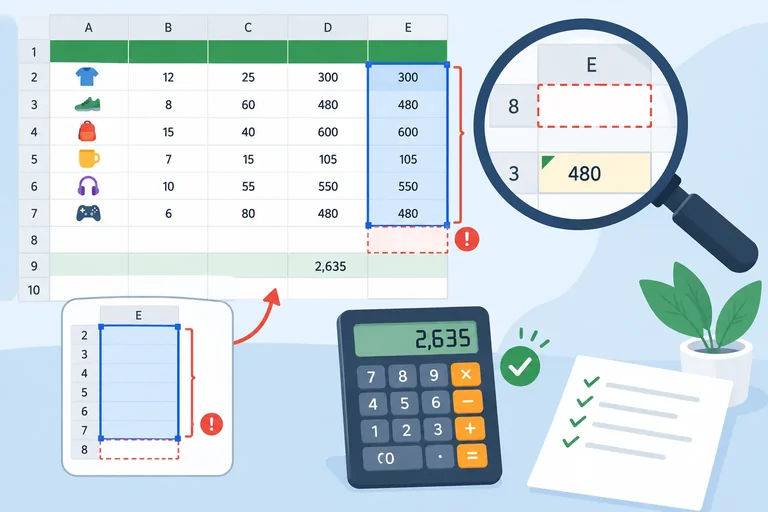
Passo 6 de 8
Investigue resultados divergentes em uma tabela conferida, distinguindo erros de intervalo, conteúdo e denominador da média.
Um resultado diferente do esperado é um sinal para investigar, não para trocar números até “dar certo”. Na tabela conferida de Vendas, siga sempre a mesma ordem:
Isole uma falha por vez. Assim, você encontra a causa real e consegue conferir a correção por outro caminho.
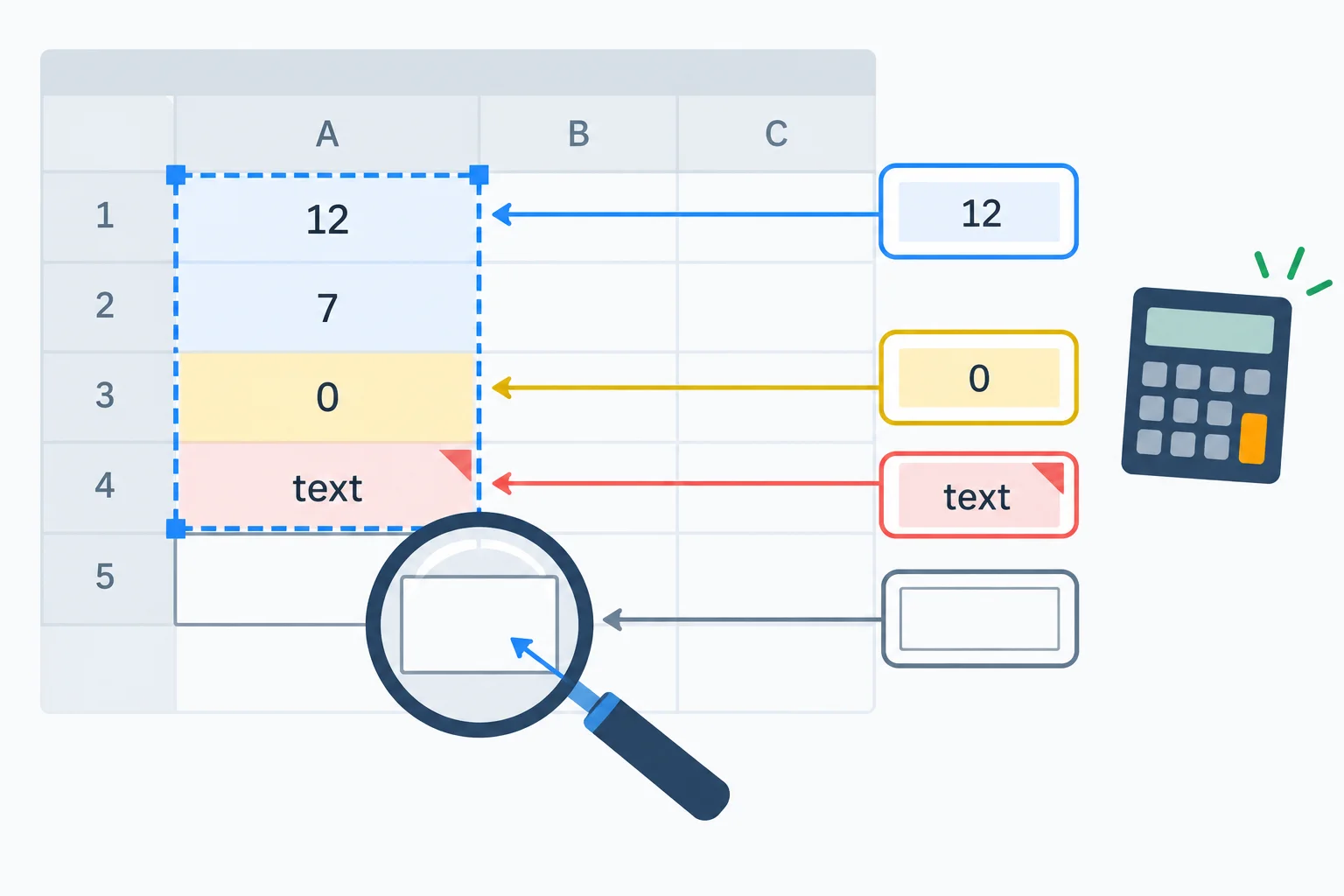
Verifique o alcance da fórmula, o tipo de cada conteúdo e a quantidade de valores usados na média.
Dica
Na tabela conferida de Vendas, a referência é: total de 36 cadernos e média de 9,00 cadernos por dia registrado. Esses valores resultam de quatro células numéricas confirmadas: 12, 0, 6 e 18. A célula vazia não é um quinto valor.
Os três casos abaixo partem dos mesmos dados da tabela conferida. Em cada linha, apenas uma condição foi alterada. Essa comparação ajuda a separar erro de intervalo de erro no conteúdo ou na interpretação da lacuna.
Resultados produzidos por alterações isoladas na tabela conferida de Vendas.
| Caso isolado | Alteração | O que fica de fora ou muda | Soma; média obtidas |
|---|---|---|---|
| Intervalo incompleto | Fórmula usa B2:B5 | B6, com 18, fica fora | 18; 6,00 |
| B5 como texto | O 6 não foi convertido em número | O 6 não entra nos cálculos | 30; 10,00 |
| Lacuna como zero | B4 vazia vira 0 | A soma não muda; a contagem aumenta | 36; 7,20 |
Exemplo
Transformar a célula vazia B4 em zero pode manter a soma em 36 porque adicionar zero não aumenta o total. Porém, a MÉDIA passa a considerar cinco números, não quatro: 36 ÷ 5 = 7,20.
Isso não corrige uma informação ausente: cria um registro numérico que não foi confirmado nas notas de origem.
A fórmula foi escrita com o intervalo incompleto B2:B5. Complete a fórmula para calcular a média dos valores da tabela conferida, do primeiro ao último registro de dados.
=MÉDIA()Na tabela conferida de Vendas, analise estas três situações isoladas:
=MÉDIA(B2:B5).Em uma resposta curta, relacione cada situação à sua causa, escreva a fórmula corrigida para a situação 1 e explique por que a situação 3 pode manter a soma em 36, mas alterar a média.
Escreva pelo menos 180 caracteres (0/180).
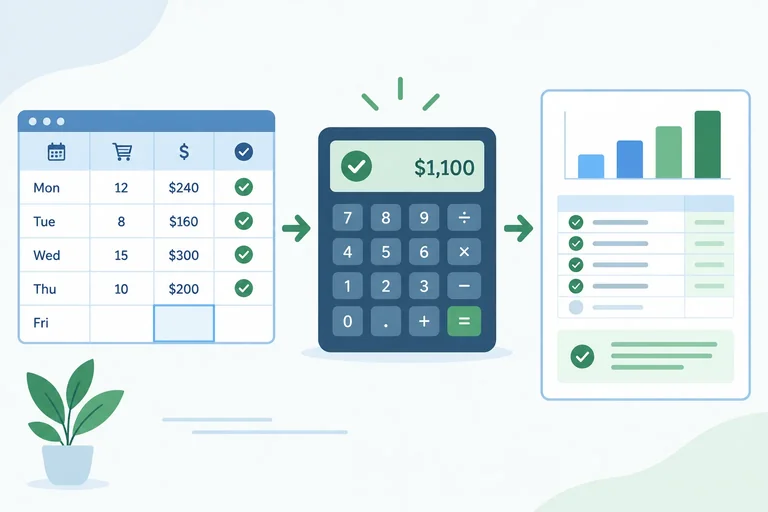
Passo 7 de 8
Transforme resultados conferidos em uma conclusão proporcional aos registros disponíveis, sem extrapolar a tabela.
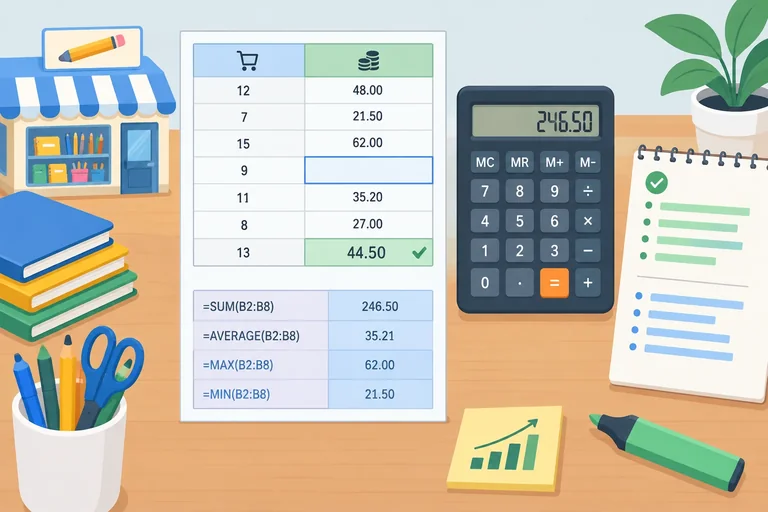
Depois de conferir os cálculos, ainda falta conferir a linguagem da conclusão. Um resultado conferido de 36 cadernos não autoriza dizer que foram 36 cadernos em todo o período se um dos dias não tem informação.
Uma conclusão responsável informa:
Assim, o total é dos registros disponíveis, e a média é por dia registrado — não uma média garantida de todos os cinco dias do período.
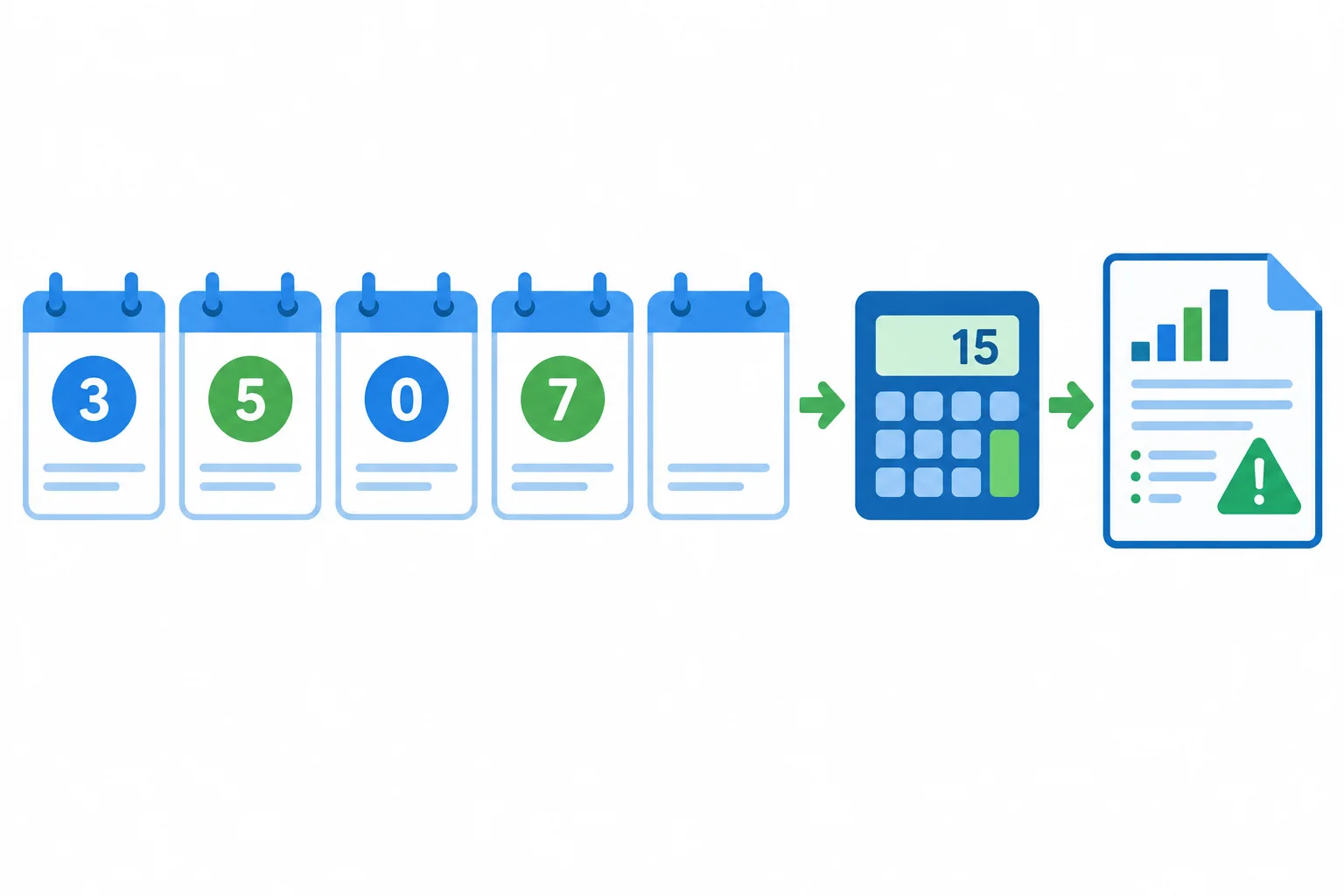
A célula vazia limita o que o total e a média permitem afirmar.
Exemplo
Conclusão inadequada atribuída à IA:
“A Papelaria Ipê vendeu 36 cadernos no período e teve média de 9,00 cadernos por dia. As vendas estão em queda, provavelmente porque houve pouco movimento no dia 07/04.”
O texto mistura resultados corretos com afirmações sem base. Ele transforma registros disponíveis em período completo, interpreta o zero como causa e afirma uma tendência com poucos dados e uma lacuna.
Exemplo
Versão revisada:
“Nos registros disponíveis de 06/04/2026 a 10/04/2026, a Papelaria Ipê totalizou 36 cadernos vendidos. Considerando os quatro dias com valores numéricos confirmados, a média foi de 9,00 cadernos por dia registrado. Como não há informação para 08/04/2026, esses resultados não representam necessariamente o total nem a média completa dos cinco dias, e a tabela não permite apontar causas ou uma tendência.”
Dica
Preserve os valores conferidos, mas troque palavras abrangentes como “no período” por expressões precisas, como “nos registros disponíveis”. Evite explicar causas, avaliar desempenho ou afirmar tendência quando a tabela só mostra quantidades diárias e ainda possui uma lacuna.
Qual afirmação é sustentada pela tabela conferida da Papelaria Ipê?
Reescreva a conclusão inadequada apresentada anteriormente em 2 ou 3 frases. Inclua o total disponível, a média por dia registrado, a unidade, o período e uma ressalva sobre o dia sem informação. Não atribua causa nem tendência aos valores.
Escreva pelo menos 180 caracteres (0/180).
Passo 8 de 8
Aplique o processo completo a uma nova tabela da Papelaria Ipê: prepare os dados, corrija fórmulas, confira os cálculos e escreva uma conclusão limitada aos registros disponíveis.
Agora você vai aplicar o processo na aba Revisão. Ela registra a quantidade de cadernos vendidos, em unidades, para cinco dias. Crie uma aba com esse nome no aplicativo de planilhas que você usa.
Os cabeçalhos ficam em A1 e B1; os dados ocupam A2:B6. Reserve A8:B9 para os resultados: escreva Total dos registros disponíveis em A8 e Média por dia registrado em A9. As fórmulas ficarão em B8 e B9.
Copie o bloco a partir de A1. Se a colagem não separar as colunas ou não preservar a célula vazia, digite célula por célula. Mantenha o apóstrofo antes do 8: ele faz com que B5 comece como número armazenado como texto.
Data	Cadernos vendidos (unidades)
13/04/2026	4
14/04/2026	0
15/04/2026
16/04/2026	'8
17/04/2026 12A1: Data B1: Cadernos vendidos (unidades) A2: 13/04/2026 B2: 4 A3: 14/04/2026 B3: 0 A4: 15/04/2026 B4: [célula vazia] A5: 16/04/2026 B5: '8 (texto) A6: 17/04/2026 B6: 12
Confira a disposição esperada em A1:B6. B4 deve permanecer sem conteúdo; a entrada inicial de B5 é `'8`, isto é, texto.
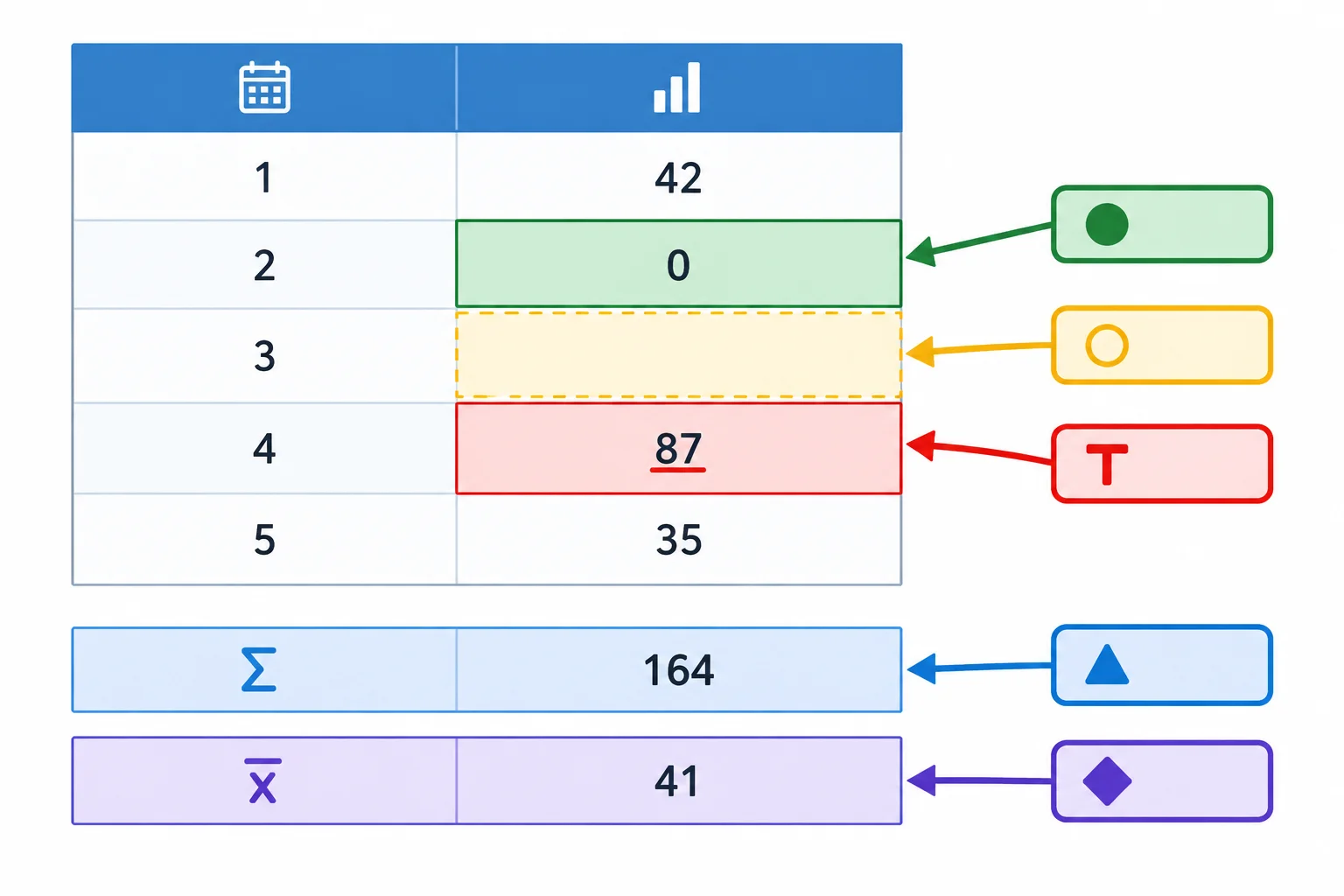
Antes das fórmulas, diferencie zero, célula vazia e número armazenado como texto.
Consulte as notas fictícias de origem: B3 é zero vendas confirmado; B4 é quantidade não informada; B5 representa oito unidades confirmadas, mas foi importado como texto.
Substitua o conteúdo de B5 pelo número 8, sem apóstrofo. Não invente um valor para B4: ela continua vazia. Depois dessa preparação, há quatro valores numéricos confirmados no intervalo de quantidades.
Reutilize o formato de pedido estruturado, atualizando a aba, os valores e o período. O objetivo é obter fórmulas revisáveis, não aceitar um número isolado. Informe explicitamente que B4 está vazia, B3 é zero confirmado e B5 foi corrigida para número.
Exemplo
Aplicativo: LibreOffice Calc
Idioma das funções: pt-BR
Dados e unidades: quantidade de cadernos vendidos, em unidades, na aba Revisão
Intervalo: B2:B6
Operação: fornecer uma fórmula para o total e outra para a média
Tratamento das lacunas: B4 está vazia; B3 é zero confirmado; B5 foi corrigida para o número 8
Saída esperada: fórmulas para B8 e B9, explicação do intervalo e indicação de que os resultados se referem aos registros disponíveis
Considere esta resposta exemplificada: ela usa o intervalo B2:B5 para as duas fórmulas e afirma que a média representa os cinco dias do período.
Há dois problemas. Primeiro, B6 contém o registro de 17/04/2026 e ficou fora do intervalo. Segundo, a célula vazia não se torna um quinto valor numérico. Após corrigir B5, a soma e a média devem usar o intervalo completo de dados e descrever somente os registros disponíveis.
Dica
Depois de inserir a fórmula de média, formate B9 para exibir duas casas decimais. A formatação muda a apresentação, por exemplo de 6 para 6,00, mas não altera o valor calculado nem preenche a célula vazia.
Complete a correção de B5 e as fórmulas que devem ser inseridas em B8 e B9 na aba Revisão.
B5:

B8: =()
B9: =()Resumo
Faça a aplicação final com a tabela Revisão. Sem enviar arquivo, escreva uma resposta curta contendo:
Não apresente os resultados como total e média completos dos cinco dias.
Escreva pelo menos 250 caracteres (0/250).
Parabéns! Você concluiu: Tabelas e fórmulas de planilha com resultados conferidos
Milhares de cursos online em vídeo, ebooks e áudiobooks.
Para testar seus conhecimentos no decorrer dos cursos online
Gerado diretamente na galeria de fotos do seu celular e enviado ao seu e-mail

Baixe nosso aplicativo pelo QR Code ou pelos links abaixo:.



Leve o conhecimento no seu bolso.
Baixe o aplicativo Cursa.
São centenas de Cursos gratuitos a disposição, com Certificado de conclusão gratuito que é salvo em sua galeria de imagens do celular.
Baixe o app para ter acesso ao Certificado de conclusão de Curso Gratuitamente.


+ de 10 milhões
de alunos

Certificado grátis e
válido em todo o Brasil

60 mil exercícios
gratuitos

4,8/5 classificação
nas lojas de apps

Cursos gratuitos em
vídeo, ebooks e audiobooks