Passo 1 de 7
Desenhe o percurso e escolha o gatilho
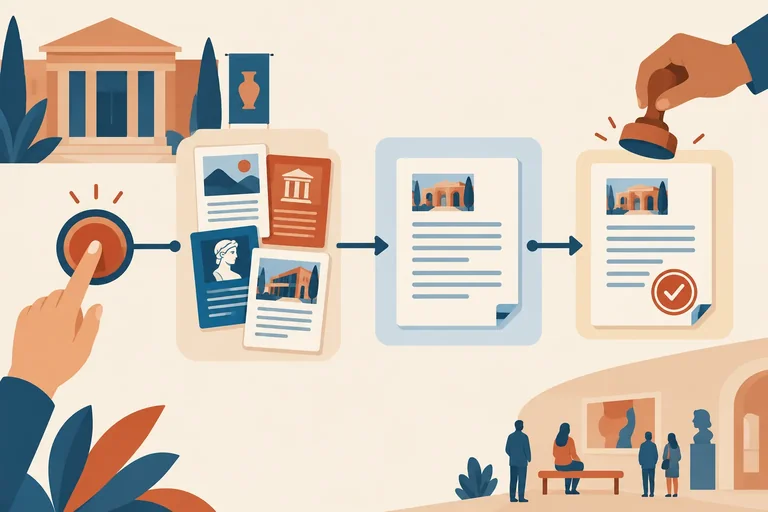
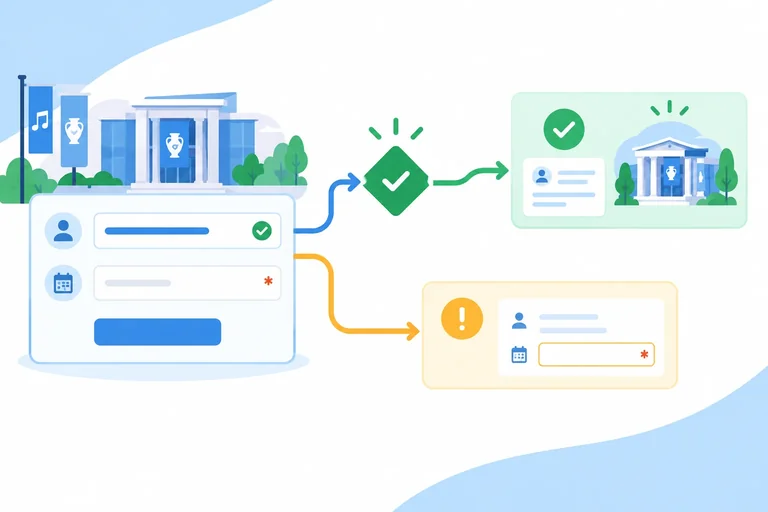
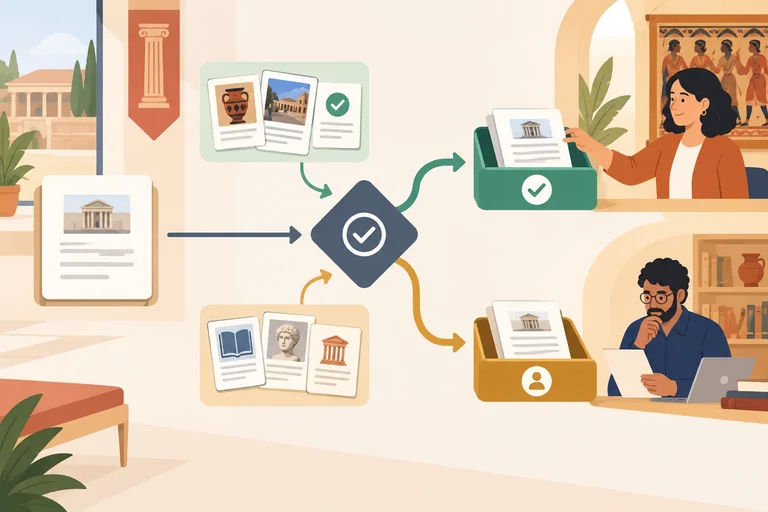
Represente o percurso da Casa Horizonte, distinguindo o gatilho das ações e preservando o rascunho aguardando aprovação como término.

Trilha de aprendizado · Nível 6 · Tutorial 3
Monte um fluxo curto que receba uma solicitação fictícia, consulte textos de referência e produza um rascunho para aprovação. Execute-o em uma ferramenta sem código com recursos gratuitos disponíveis ou reproduza manualmente as mesmas etapas. Teste o percurso normal e uma falha, sem conectar contas profissionais nem enviar mensagens reais.
 Desenhe o percurso e escolha o gatilho
Represente o percurso da Casa Horizonte, distinguindo o gatilho das ações e preservando o rascunho aguardando aprovação como término. 2 min
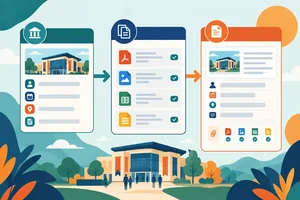 Conecte as entradas e saídas
Defina as entradas e saídas de cada etapa e transfira a solicitação e as evidências de forma explícita até o rascunho. 3 min
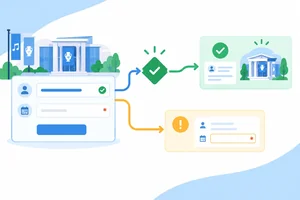 Bloqueie entradas incompletas
Use uma condição de presença para bloquear entradas incompletas antes da Consulta. 3 min
 Monte a sequência sem depender de integrações
Monte uma versão executável ou simulável do fluxo da Casa Horizonte em um documento, planilha ou ferramenta sem código disponível, preservando campos, referências e transferências entre etapas. 4 min
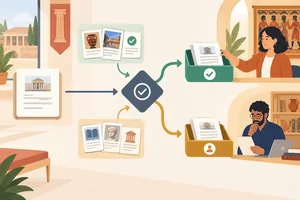 Valide o rascunho antes de avançar
Converta os requisitos do rascunho em uma condição que libera apenas respostas completas, referenciadas e sustentadas. 3 min
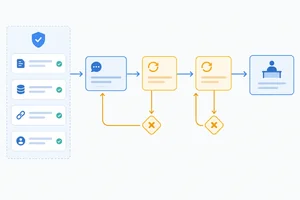 Defina a rota de falha e o limite de tentativas
Defina encaminhamentos distintos para dados ausentes, saída inválida e indisponibilidade, com limite de duas tentativas para a etapa que falhar. 3 min
 Teste os dois percursos e conclua o fluxo
Execute ou simule um caso normal e uma falha, registrando evidências por etapa e verificando o encaminhamento de cada percurso sem enviar mensagens reais. 5 min
Passo 1 de 7
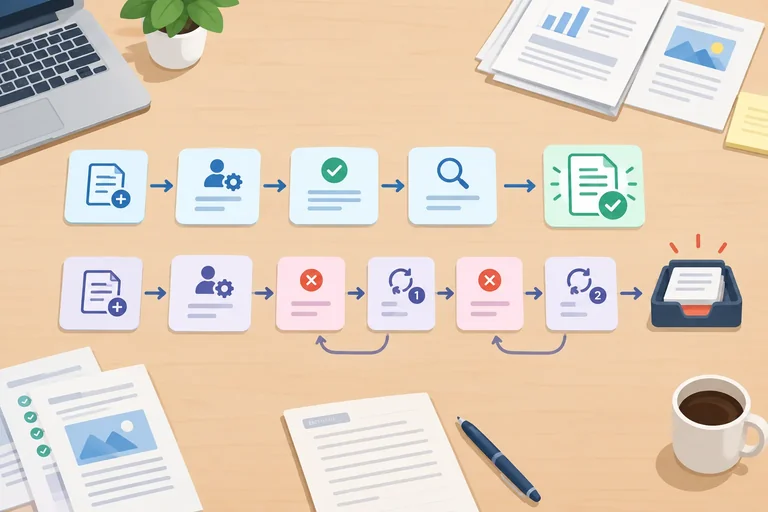
Represente o percurso da Casa Horizonte, distinguindo o gatilho das ações e preservando o rascunho aguardando aprovação como término.
Um fluxo sem código torna um processo explícito: ele define o que inicia uma execução, quais etapas acontecem em seguida e onde a entrega para. Cada execução percorre etapas nomeadas; não depende de alguém lembrar a sequência de cabeça.
No exemplo da Casa Horizonte, o fluxo recebe uma solicitação fictícia, consulta referências e prepara um rascunho. O limite é intencional: ele não envia mensagens, não confirma inscrições e não realiza ações externas.
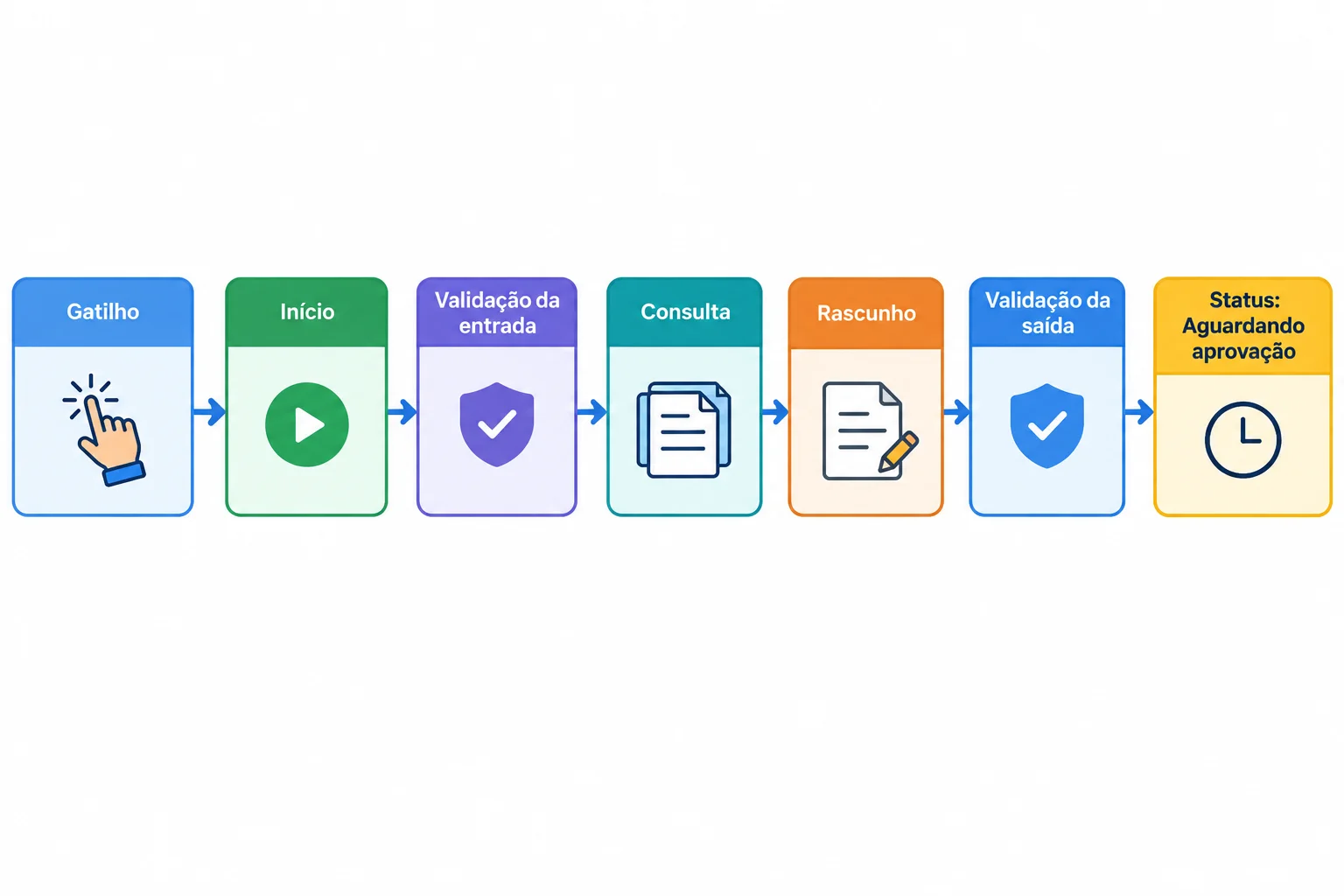
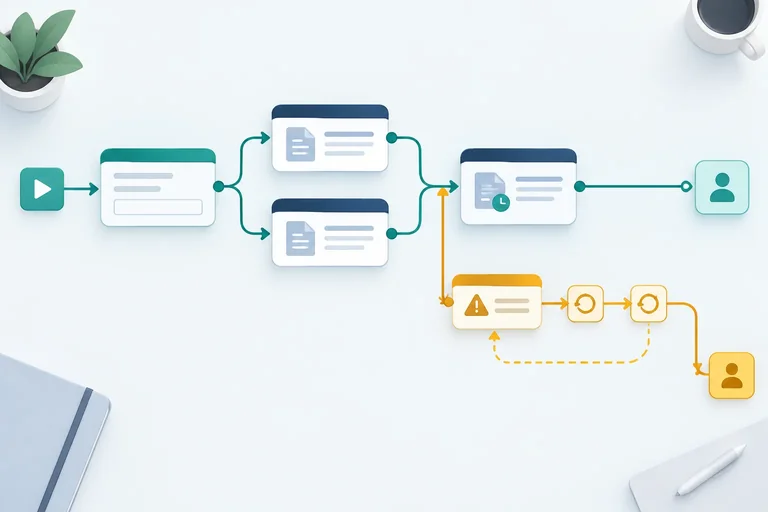
O desenho mostra apenas o percurso principal e seu ponto de parada: um rascunho aguardando aprovação.
O gatilho inicia uma execução; as demais etapas são ações do percurso. Um gatilho manual acontece quando uma pessoa decide iniciar o fluxo. Um gatilho por evento acontece quando algo definido ocorre, como a chegada de uma nova solicitação fictícia.
Os dois podem levar ao mesmo percurso. Neste tutorial, você pode usar o gatilho manual para executar ou simular o exemplo com segurança no seu computador.
Compare as duas formas de começar. Nenhuma delas altera o destino do exemplo: depois das ações previstas, o resultado permanece disponível para aprovação humana.
| Tipo de gatilho | O que inicia | O que vem depois |
|---|---|---|
| Gatilho manual | Uma pessoa inicia a solicitação fictícia | Início e as ações do fluxo |
| Gatilho por evento | Uma nova solicitação fictícia ocorre | Início e as mesmas ações do fluxo |
Organize o percurso da Casa Horizonte, do elemento que inicia a execução até o término permitido.
Passo 2 de 7
Defina as entradas e saídas de cada etapa e transfira a solicitação e as evidências de forma explícita até o rascunho.
Em um fluxo sem código, uma ação não deve depender de “lembrar” o que aconteceu antes. Ela recebe campos de entrada definidos e produz campos de saída que outra etapa poderá usar.
No fluxo da Casa Horizonte, a execução começa com dois dados mínimos:
TemaSolicitaçãoNo caso normal, o gatilho manual informa Tema: Origami e a solicitação da pessoa. A etapa Consulta usa esses dados para localizar evidências. Depois, Rascunho usa a solicitação original junto das evidências encontradas.
Pense nos campos como uma passagem explícita de informações entre etapas, e não como uma conversa compartilhada automaticamente.
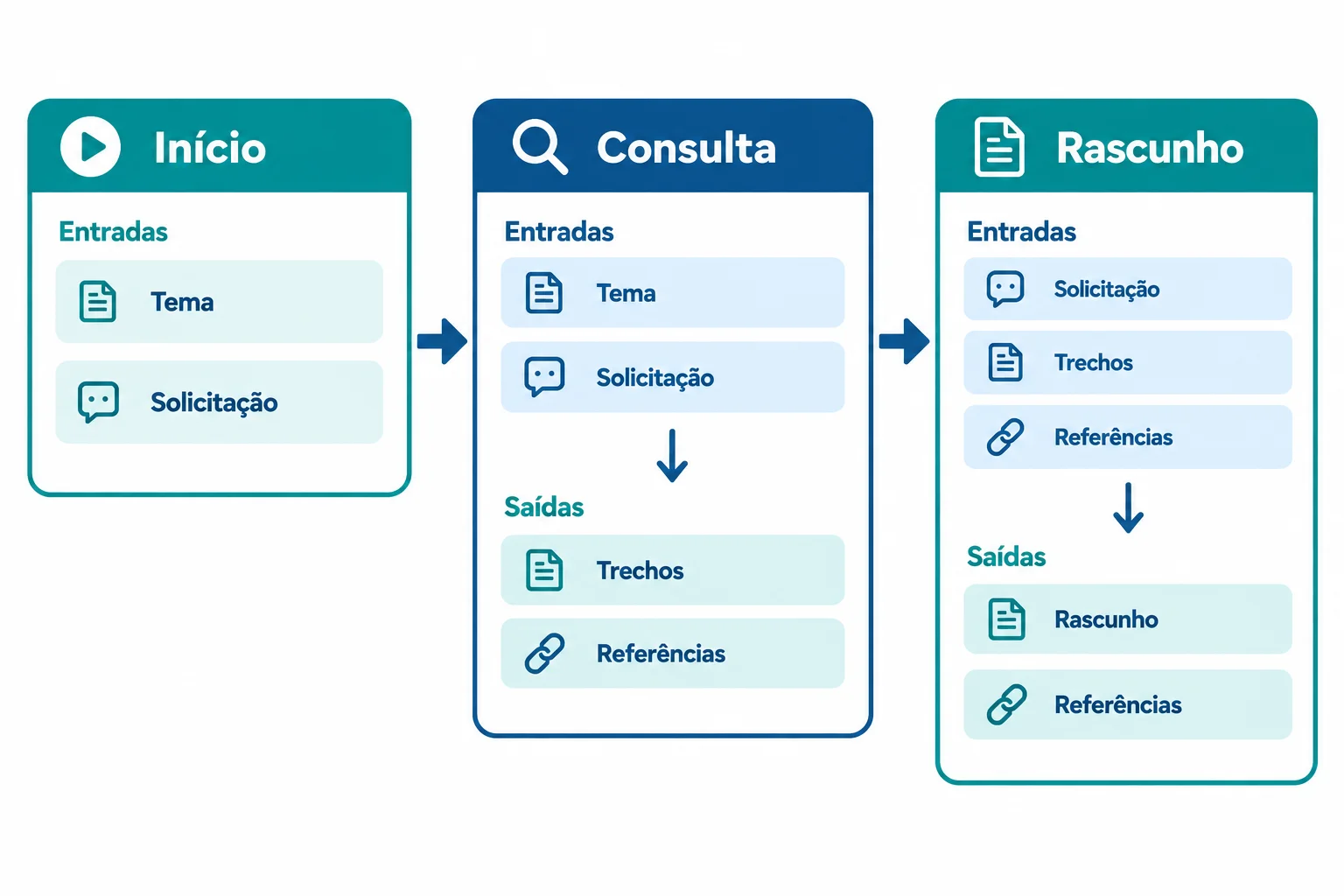
A seta representa uma transferência explícita: o campo de destino recebe o valor produzido ou recebido pela etapa de origem.
Use este contrato de dados para a execução normal. Os valores exemplificam o que cada etapa recebe ou entrega; eles não ficam disponíveis para outras etapas sem um mapeamento.
| Etapa | Recebe | Entrega |
|---|---|---|
| Início | Tema; Solicitação | Tema; Solicitação |
| Consulta | Tema; Solicitação | Trechos; Referências |
| Rascunho | Solicitação; Trechos; Referências | Rascunho; Referências |
Exemplo
Na execução normal, a Consulta encontra dois trechos e mantém a origem de cada um:
Programação | versão 1 | Origami — “A oficina de origami ocorre aos sábados, das 14h às 15h, na sala 2.”Inscrições | versão 1 | Oficinas — “A inscrição é presencial na recepção; não há confirmação de vaga por mensagem.”Assim, Trechos não é uma lista solta de frases: vem acompanhado de Referências. O Rascunho recebe ambos, além da Solicitação original, para responder ao que foi perguntado com evidências rastreáveis.
Um valor fixo é digitado diretamente em uma etapa. Ele continua igual em todas as execuções. Uma transferência, por outro lado, usa o valor que veio de uma etapa anterior naquela execução.
Para o campo pedido pela pessoa, faça a transferência:
Início.Solicitação → Rascunho.Solicitação
Para as evidências obtidas, faça transferências distintas:
Consulta.Trechos → Rascunho.Trechos
Consulta.Referências → Rascunho.Referências
Copiar hoje o texto da solicitação como valor fixo pode parecer funcionar neste exemplo, mas falhará quando o próximo gatilho trouxer outra pergunta. O mapeamento explícito conserva a solicitação e as referências corretas de cada execução.
Dica
Um rascunho útil precisa receber a pergunta que deve responder e as evidências que pode usar. Ao mapear os campos, confira a origem e o destino pelo nome completo da etapa, como em Consulta.Referências → Rascunho.Referências.
Qual conjunto de transferências mantém todos os dados necessários para o rascunho responder à solicitação com as evidências corretas?
Passo 3 de 7
Use uma condição de presença para bloquear entradas incompletas antes da Consulta.
Uma condição é uma regra verificável que escolhe o próximo encaminhamento. Aqui, a condição da etapa Validação da entrada pergunta: Tema e Solicitação estão preenchidos?
A condição confere presença dos campos; ela não inventa, completa nem interpreta informações ausentes. Por isso, ela ocorre antes de consultar as referências ou produzir um rascunho.
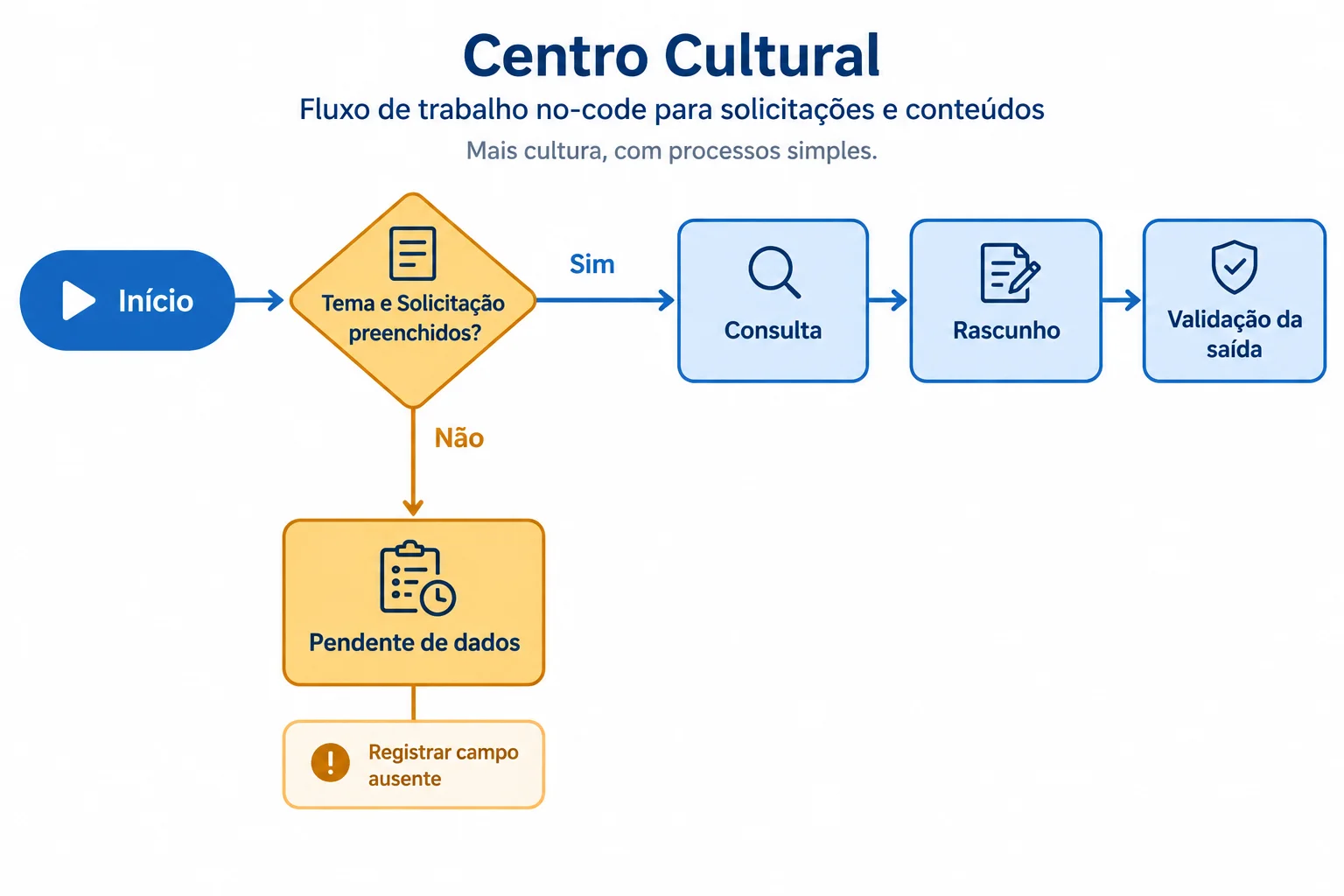
A condição vem antes da Consulta e separa a rota normal da rota para entrada incompleta.
Exemplo
Caso com entrada completa
Entrada recebida:
Na Validação da entrada, os dois campos estão preenchidos. A condição resulta em Sim: o Status permanece Em execução e o fluxo pode iniciar a Consulta.
A existência dos campos permite avançar; ela ainda não confirma se o rascunho final será adequado.
Exemplo
Caso com campo obrigatório ausente
Entrada recebida:
A condição resulta em Não. Registre o campo ausente como Solicitação, defina o Status como Pendente de dados e peça a correção dessa entrada.
Não execute Consulta, Rascunho nem Validação da saída. Retome a partir da Validação da entrada somente quando a Solicitação tiver sido preenchida. Não complete o pedido por suposição.
Dica
O registro do campo ausente torna a interrupção verificável e evita que as etapas seguintes trabalhem com dados incompletos.
Considere as duas entradas abaixo.
Entrada A
Tema: Origami
Solicitação: Qual é o horário da oficina de origami e como faço a inscrição?
Entrada B
Tema: Origami
Solicitação: vazia
Qual encaminhamento está correto?
Passo 4 de 7
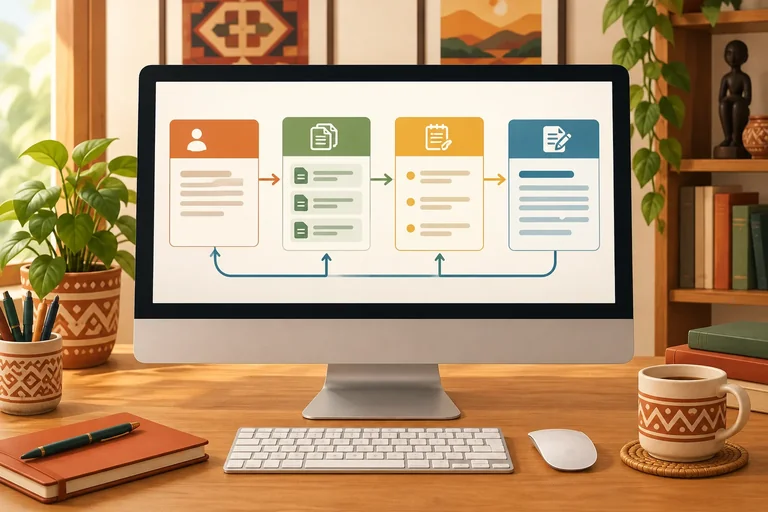
Monte uma versão executável ou simulável do fluxo da Casa Horizonte em um documento, planilha ou ferramenta sem código disponível, preservando campos, referências e transferências entre etapas.
Escolha um documento ou uma planilha no seu computador e crie áreas visíveis para as etapas: Início, Validação da entrada, Consulta, Rascunho e Validação da saída. Isso já permite montar um fluxo sem código sem conectar nenhuma conta.
A execução manual equivalente funciona porque cada área registra o que entra e o que sai. Você inicia pelo gatilho manual, confere a entrada e só então transfere dados entre as áreas. Se já tiver uma ferramenta sem código disponível, poderá representar as mesmas áreas como início manual, condição e ações — mantendo exatamente os mesmos campos e regras.
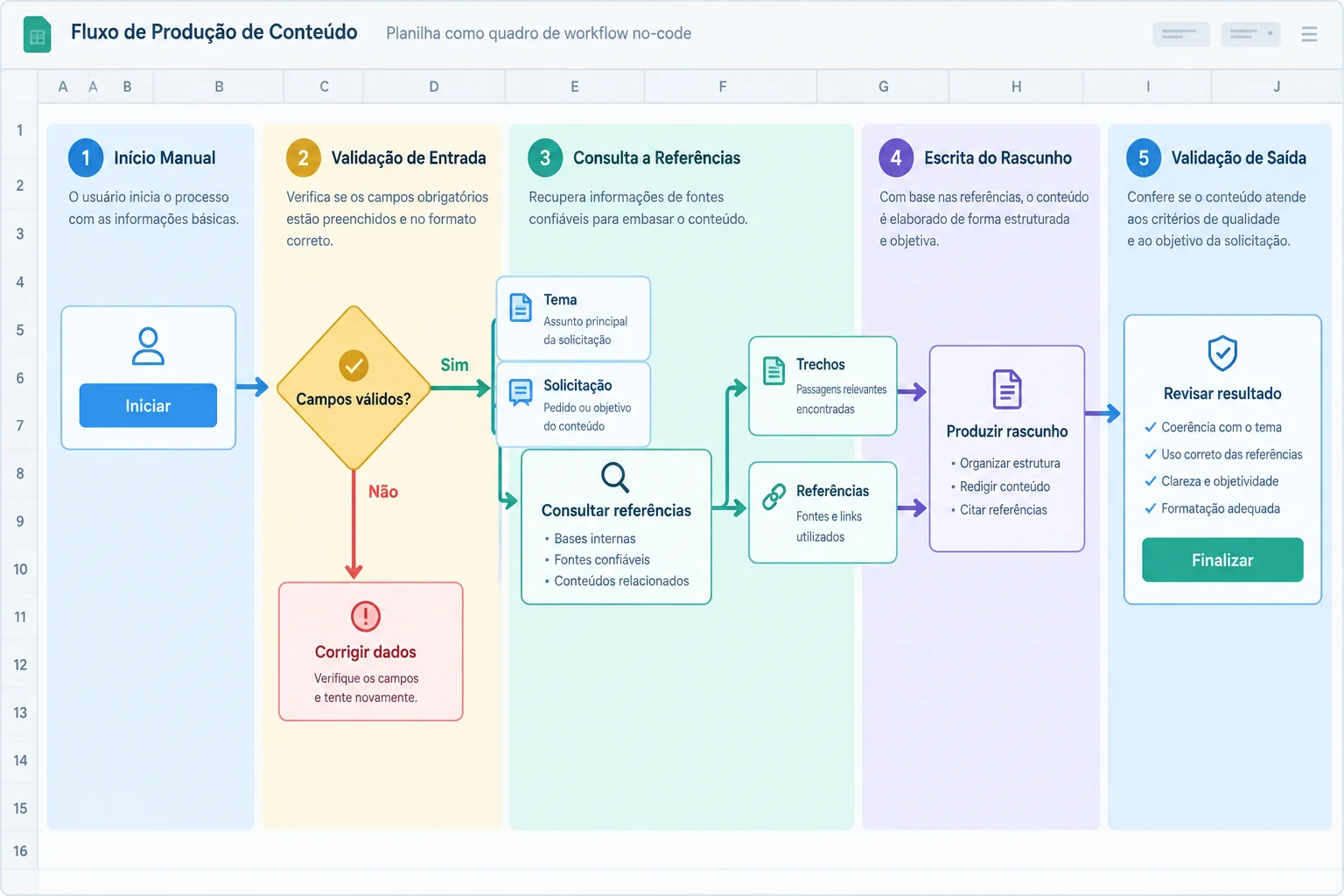
As áreas podem estar em uma planilha, em um documento estruturado ou em blocos de uma ferramenta disponível.
Use os mesmos rótulos de campo em todo o arranjo. Assim, fica claro o que foi produzido por uma etapa e o que precisa entrar na próxima.
| Etapa | Campos para registrar |
|---|---|
| Início | Tema, Solicitação, Status: Em execução |
| Validação da entrada | Conferência de Tema e Solicitação |
| Consulta | Tema; Solicitação; depois Trechos e Referências |
| Rascunho | Solicitação, Trechos e Referências; depois Rascunho e Referências |
| Validação da saída | Rascunho e Referências para a conferência posterior |
Em uma seção de apoio do mesmo documento ou planilha, cole os textos abaixo. Eles substituem uma base externa e permitem executar ou simular a Consulta sem integrações pagas, contas profissionais ou mensagens reais.
Exemplo
Programação | versão 1 | Origami
A oficina de origami ocorre aos sábados, das 14h às 15h, na sala 2.
Inscrições | versão 1 | Oficinas
A inscrição é presencial na recepção; não há confirmação de vaga por mensagem.
Exemplo
Consulta
Receba Tema e Solicitação. Nos textos de referência, localize somente os trechos que respondem à solicitação. Registre o texto localizado em Trechos e mantenha, em Referências, o título, a versão e a seção de cada origem. Não acrescente informações que não estejam nos textos.
Rascunho
Receba a Solicitação original, os Trechos e as Referências. Produza um rascunho curto que responda ao pedido usando somente os trechos recebidos. Entregue Rascunho junto das mesmas Referências.
Para o caso normal, use o gatilho manual com Tema: Origami e Solicitação: Qual é o horário da oficina de origami e como faço a inscrição?. Após a conferência da entrada, envie Tema e Solicitação para a Consulta sobre os 2 textos e registre o resultado antes de criar o rascunho.
A transferência é explícita: não suponha que a área Rascunho conhece o que foi encontrado na Consulta. Copie ou vincule os campos identificados e preserve os títulos, as seções e a versão das referências.
Exemplo
Saída da Consulta
Trechos:
Programação | versão 1 | Origami: A oficina de origami ocorre aos sábados, das 14h às 15h, na sala 2.Inscrições | versão 1 | Oficinas: A inscrição é presencial na recepção; não há confirmação de vaga por mensagem.Referências:
Programação | versão 1 | OrigamiInscrições | versão 1 | OficinasTransferências:Início.Solicitação → Rascunho.SolicitaçãoConsulta.Trechos → Rascunho.TrechosConsulta.Referências → Rascunho.Referências
Saída do Rascunho
Rascunho: A oficina de origami ocorre aos sábados, das 14h às 15h, na sala 2. A inscrição é presencial na recepção; não há confirmação de vaga por mensagem.
Referências: Programação | versão 1 | Origami; Inscrições | versão 1 | Oficinas.
Dica
Se um assistente ou uma ferramenta estiver indisponível, use o resultado-modelo como uma simulação e registre isso com clareza. Uma execução manual equivalente demonstra a sequência e os dados; uma simulação demonstra como o fluxo deveria se comportar. Nenhuma das duas, por si só, comprova que uma integração automatizada foi executada.
No seu computador, organize e percorra a sequência da Casa Horizonte em um documento, planilha ou ferramenta sem código disponível. Use os textos de referência e a solicitação normal.
No campo de resposta, registre:
Trechos e as Referências que saíram da Consulta;Consulta.Trechos → Rascunho.Trechos e Consulta.Referências → Rascunho.Referências;Não envie mensagens reais e não declare que houve integração automatizada se você apenas montou ou simulou a sequência.
Escreva pelo menos 180 caracteres (0/180).
Passo 5 de 7
Converta os requisitos do rascunho em uma condição que libera apenas respostas completas, referenciadas e sustentadas.
A etapa Validação da saída é uma condição do fluxo: ela decide o encaminhamento do resultado produzido em Rascunho. Não é uma leitura opcional no fim.
Só avance se o rascunho estiver preenchido, responder ao horário e à inscrição, trouxer as Referências e fizer apenas afirmações sustentadas pelos Trechos consultados. Se qualquer critério falhar, encaminhe para Revisão manual. Se todos forem atendidos, o Status passa a Aguardando aprovação.
A aprovação humana ainda é necessária; o fluxo não envia mensagens nem confirma inscrições.
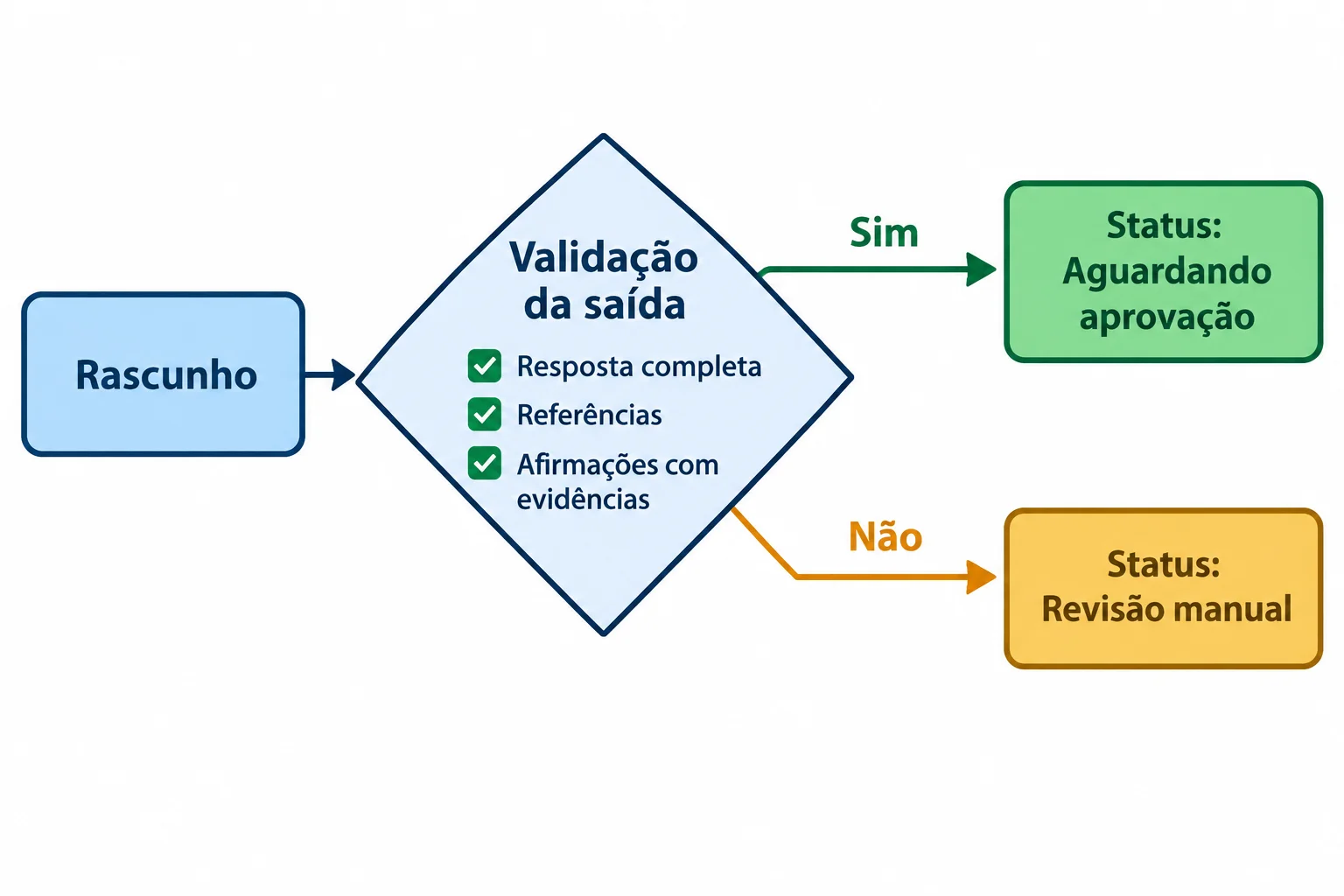
A validação bloqueia o avanço quando o conteúdo não pode ser sustentado pelas referências.
Use critérios verificáveis, não a impressão de que o texto “parece bom”. Cada item abaixo deve ser conferido antes de liberar o rascunho.
Todos os critérios precisam ser atendidos para seguir.
| Critério | O que conferir | Se falhar |
|---|---|---|
| Rascunho não vazio | Há uma resposta utilizável. | Revisão manual |
| Horário respondido | Informa sábados, 14h a 15h e sala 2. | Revisão manual |
| Inscrição respondida | Informa inscrição presencial na recepção. | Revisão manual |
| Referências presentes | Mantém os títulos e versões das 2 referências. | Revisão manual |
| Afirmações sustentadas | Não cria confirmação de vaga por mensagem. | Revisão manual |
Dica
As referências necessárias são:
Um texto fluente sem essas evidências não atende à condição de saída.
Exemplo
Considere este resultado produzido na etapa Rascunho:
“Olá! A oficina de origami ocorre aos sábados, das 14h às 15h, na sala 2. A inscrição é presencial na recepção. Sua vaga está confirmada.”
Referências
O texto respondeu às duas perguntas e trouxe referências, portanto foi produzido com sucesso técnico. Mesmo assim, ele declara uma confirmação de vaga que os Trechos negam: a referência diz que não há confirmação de vaga por mensagem.
Como há uma afirmação sem sustentação, a condição falha. O encaminhamento correto é Revisão manual, não Aguardando aprovação.
Um rascunho informa corretamente o horário e diz que a inscrição é presencial na recepção. Porém, o campo Referências está vazio e o texto acrescenta: “Sua vaga será confirmada por mensagem”. Qual deve ser o encaminhamento e quais critérios foram violados?
Passo 6 de 7
Defina encaminhamentos distintos para dados ausentes, saída inválida e indisponibilidade, com limite de duas tentativas para a etapa que falhar.
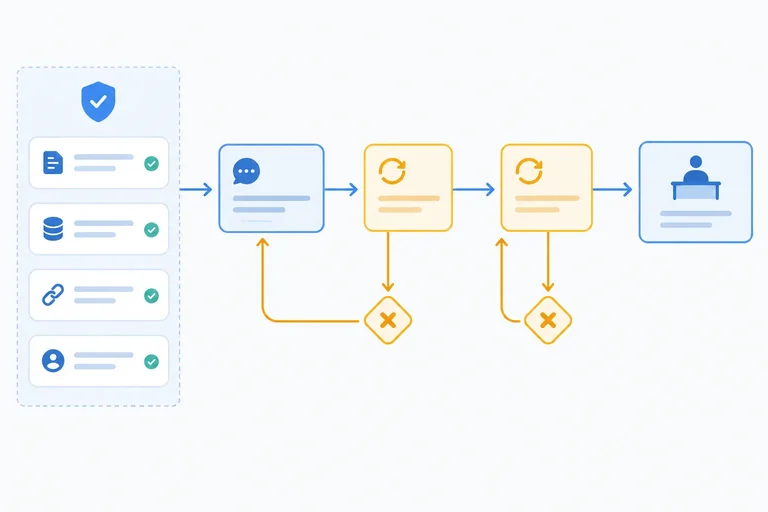
Uma falha não tem uma única resposta. Antes de decidir o próximo passo, classifique o que ocorreu:
Tema ou Solicitação.Etapa indisponível.Os dois primeiros casos já têm rotas definidas: dados ausentes ficam em Pendente de dados; saída inválida vai para Revisão manual. Nova tentativa é reservada à indisponibilidade que pareça temporária. Ela não corrige dados faltantes nem torna um rascunho inadequado automaticamente válido.
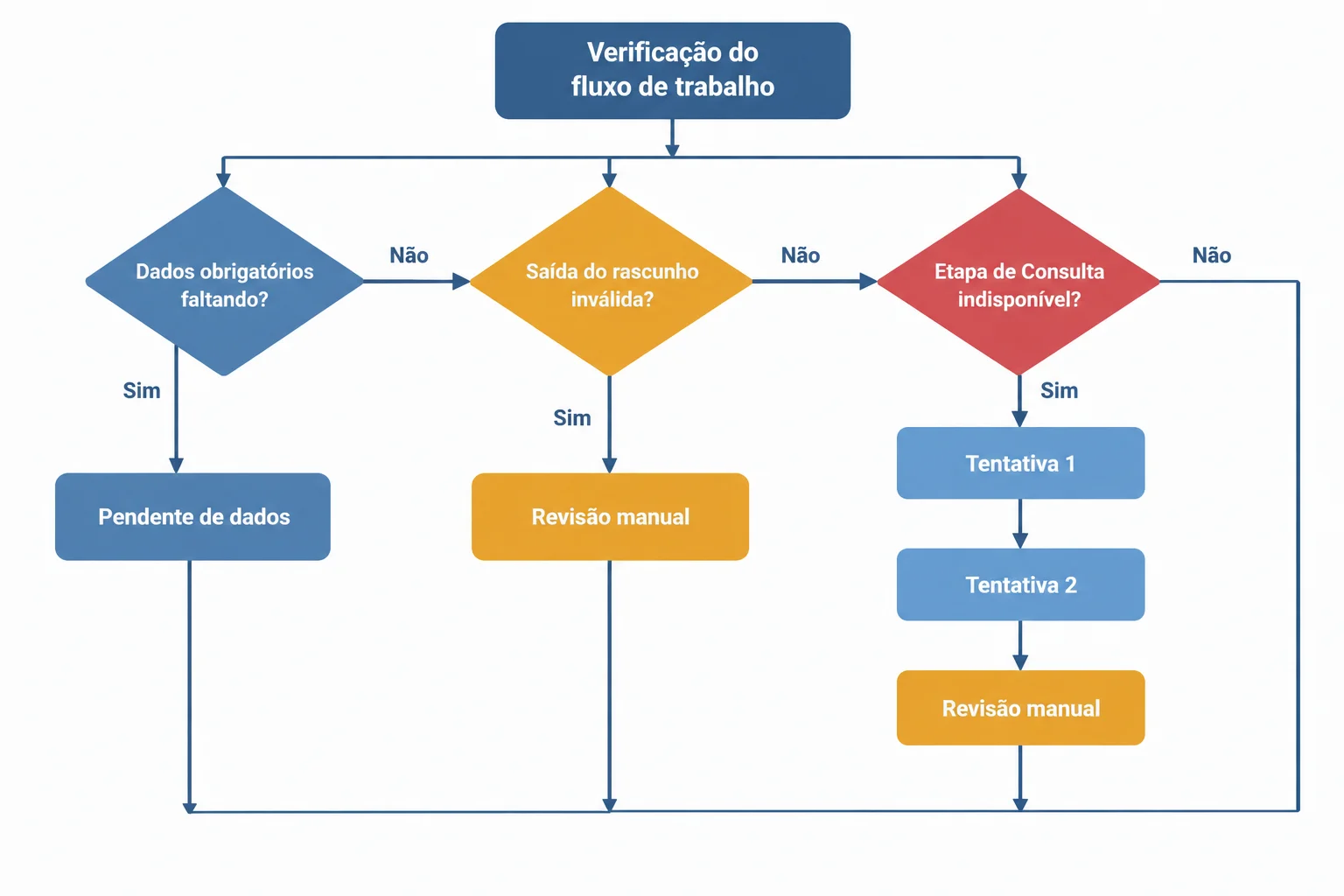
Somente a indisponibilidade aparentemente temporária segue para uma nova tentativa.
Use o tipo de falha como critério de encaminhamento. O fluxo não deve avançar por suposição nem registrar como concluída uma etapa que não ocorreu.
Encaminhamentos aplicados à Casa Horizonte
| Falha observada | Encaminhamento | O que não fazer |
|---|---|---|
| Tema ou Solicitação ausente | Pendente de dados; solicitar correção | Inventar ou completar o campo |
| Rascunho sem requisito ou evidência | Revisão manual | Liberar para aprovação |
| Consulta: Etapa indisponível | Tentar novamente só se parecer temporária | Executar Rascunho sem Trechos |
| Recurso sabidamente indisponível | Revisão manual | Consumir tentativas sem motivo |
Exemplo
Considere que Início e Validação da entrada já foram conferidos. Na Tentativa 1 da Consulta, o resultado é Etapa indisponível.
Mantenha os dados de entrada já conferidos. Se houver saídas válidas de etapas anteriores, preserve-as também. Não crie Trechos, Referências ou Rascunho como se tivessem sido produzidos.
Se a indisponibilidade parecer temporária, retome somente a Consulta como Tentativa 2; não reinicie o fluxo inteiro. Se a Consulta continuar indisponível, encaminhe para Revisão manual, indicando a etapa e o motivo da interrupção. Rascunho e Validação da saída permanecem como Não executado.
Associe cada situação ao encaminhamento mais adequado.
Toque em um item e depois no par correspondente.
Ordene a rota de falha quando a Consulta permanece indisponível. Considere Máximo de tentativas: 2, contando a execução inicial.
Passo 7 de 7
Execute ou simule um caso normal e uma falha, registrando evidências por etapa e verificando o encaminhamento de cada percurso sem enviar mensagens reais.
Faça 2 testes separados e registre primeiro o Resultado esperado; só então execute ou faça a simulação. Após cada etapa, anote o Resultado observado antes de avançar. Assim, uma expectativa não vira evidência.
No teste normal, use a entrada completa da Casa Horizonte e siga até Aguardando aprovação. No teste de falha, mantenha a mesma entrada, mas simule Etapa indisponível na Consulta. Não provoque falhas em contas, serviços ou mensagens reais.
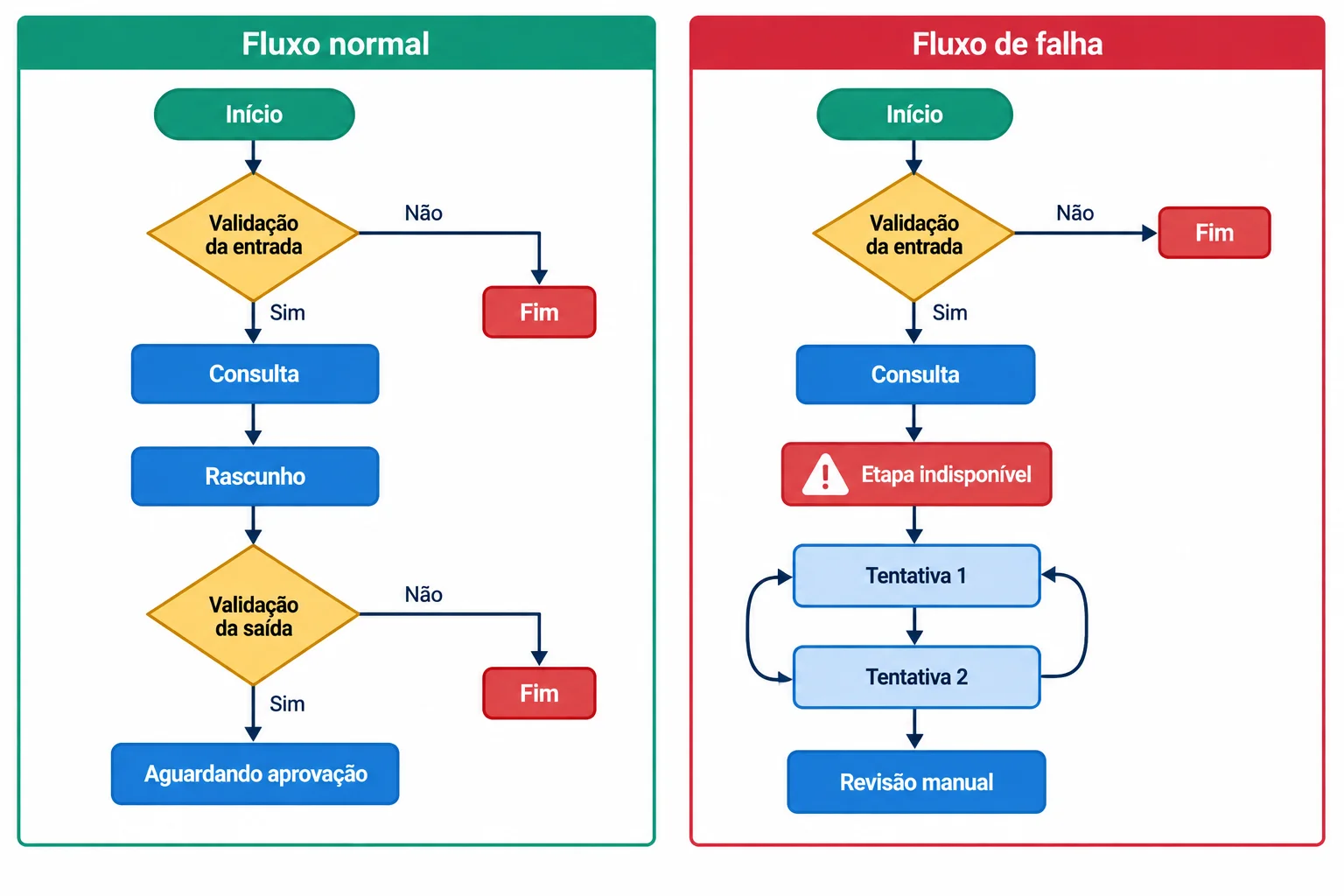
No teste de falha, repita somente a Consulta. Não presuma que Rascunho ou Validação da saída foram concluídos.
Defina o resultado esperado antes de observar o que aconteceu. Ao registrar, indique se houve execução manual equivalente, uso de uma ferramenta sem código ou simulação com resultado-modelo.
| Teste | Entrada | Resultado esperado | Limite | Encaminhamento esperado |
|---|---|---|---|---|
| Normal | Tema: Origami; Solicitação completa | Consulta localiza os 2 textos; Rascunho responde com evidências | 1 percurso sem falha | Aguardando aprovação |
| Falha simulada | Tema: Origami; Solicitação completa | Consulta registra Etapa indisponível | 2 tentativas, contando a inicial | Revisão manual; etapas posteriores não executadas |
No teste normal, acione o gatilho manual ou faça a execução manual equivalente. Confira a entrada completa, consulte os 2 textos e transfira os dados sem substituir referências por memória ou suposição:
Início.Solicitação → Rascunho.SolicitaçãoConsulta.Trechos → Rascunho.TrechosConsulta.Referências → Rascunho.Referências
O resultado-modelo a seguir permite comparar seu registro ou realizar uma simulação quando uma ferramenta não estiver disponível.
Exemplo
Rascunho
A oficina de origami ocorre aos sábados, das 14h às 15h, na sala 2. A inscrição é presencial na recepção; não há confirmação de vaga por mensagem.
Referências
Programação | versão 1 | OrigamiInscrições | versão 1 | OficinasEsse rascunho responde ao horário e à inscrição, preserva as evidências consultadas e não confirma vaga nem envia mensagem.
Este é um registro-modelo de uma execução normal. Ao preencher o seu, substitua o Resultado observado pelo que ocorreu de fato e identifique claramente uma simulação.
| Etapa | Entrada | Resultado esperado | Resultado observado | Tentativa | Encaminhamento |
|---|---|---|---|---|---|
| Início | Tema: Origami; Solicitação completa | Dados recebidos | Dados recebidos | Tentativa 1 | Validação da entrada |
| Validação da entrada | Tema; Solicitação | Campos presentes | Campos presentes | Tentativa 1 | Consulta |
| Consulta | Tema: Origami; Solicitação completa | Trechos e Referências dos 2 textos | 2 Trechos e 2 Referências | Tentativa 1 | Rascunho |
| Rascunho | Solicitação; Trechos; Referências | Rascunho e Referências | Horário, inscrição e Referências presentes | Tentativa 1 | Validação da saída |
| Validação da saída | Rascunho; Referências | Critérios confirmados | Critérios confirmados; Status: Aguardando aprovação | Tentativa 1 | Aguardando aprovação |
Faça agora um teste separado, com a mesma solicitação completa. Ao chegar à Consulta, registre Etapa indisponível como resultado esperado e observado da simulação. Não tente derrubar nem desconectar um serviço real.
Após a Tentativa 1, repita somente a Consulta. Após a Tentativa 2, o limite foi atingido: encaminhe para Revisão manual. Como não houve Trechos e Referências válidos nessa execução, não prossiga para as etapas seguintes.
A entrada e a Validação da entrada ocorreram, mas a Consulta foi planejada para simular indisponibilidade nas 2 tentativas permitidas. Use literalmente Não executado para os resultados das etapas posteriores; não invente uma saída para elas.
| Etapa | Entrada | Resultado esperado | Resultado observado | Tentativa | Encaminhamento |
|---|---|---|---|---|---|
| Início | Tema: Origami; Solicitação completa | Dados recebidos | Dados recebidos | Tentativa 1 | Validação da entrada |
| Validação da entrada | Tema; Solicitação | Campos presentes | Campos presentes | Tentativa 1 | Consulta |
| Consulta | Tema: Origami; Solicitação completa | Etapa indisponível | Etapa indisponível | Tentativa 1 | Repetir Consulta |
| Consulta | Tema: Origami; Solicitação completa | Etapa indisponível | Etapa indisponível | Tentativa 2 | Revisão manual |
| Rascunho | Não executado | Não executado | Não executado | Não executado | Revisão manual |
| Validação da saída | Não executado | Não executado | Não executado | Não executado | Revisão manual |
Relate os seus 2 testes em um único registro curto.
Solicitação, os Trechos e as Referências chegaram ao Rascunho, além do encaminhamento final.Consulta em cada tentativa, quais etapas ficaram Não executado e o encaminhamento após o limite.Use os nomes das etapas e os estados definidos no fluxo.
Escreva pelo menos 350 caracteres (0/350).
Resumo
Solicitação, Trechos e Referências precisam chegar ao Rascunho; uma saída válida segue para Aguardando aprovação.Consulta, há apenas Tentativa 1 e Tentativa 2. Depois do limite, o caso vai para Revisão manual e as etapas posteriores ficam como Não executado.Parabéns! Você concluiu: Fluxos sem código com gatilhos e tratamento de falhas
40 XP
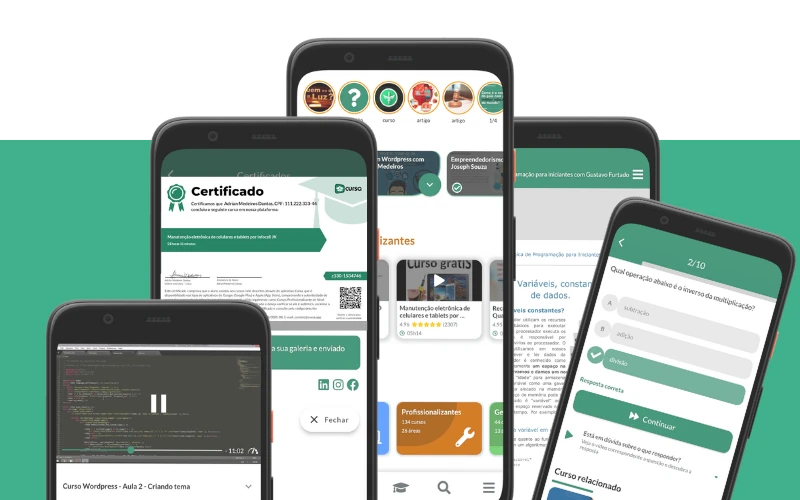
Milhares de cursos online em vídeo, ebooks e áudiobooks.
Para testar seus conhecimentos no decorrer dos cursos online
Gerado diretamente na galeria de fotos do seu celular e enviado ao seu e-mail
Baixe nosso aplicativo pelo QR Code ou pelos links abaixo:.


Leve o conhecimento no seu bolso.
Baixe o aplicativo Cursa.
São centenas de Cursos gratuitos a disposição, com Certificado de conclusão gratuito que é salvo em sua galeria de imagens do celular.
Baixe o app para ter acesso ao Certificado de conclusão de Curso Gratuitamente.

+ de 10 milhões
de alunos

Certificado grátis e
válido em todo o Brasil

60 mil exercícios
gratuitos

4,8/5 classificação
nas lojas de apps

Cursos gratuitos em
vídeo, ebooks e audiobooks