Passo 1 de 8
Divida a ideia em cenas com duração
Transforme uma intenção em um roteiro visual curto, com começo, ação, resultado e duração total conferida.

Trilha de aprendizado · Nível 4 · Tutorial 5
Planeje um vídeo curto com cenas, movimentos, duração e áudio compatíveis. Defina como gerar e montar os trechos e como corrigir falhas de continuidade. O planejamento pode ser realizado integralmente em texto; a geração é opcional, conforme a disponibilidade de recursos gratuitos, usando materiais próprios ou autorizados.
 Divida a ideia em cenas com duração
Transforme uma intenção em um roteiro visual curto, com começo, ação, resultado e duração total conferida. 2 min
 Especifique a ação e o movimento de câmera
Diferencie o movimento do assunto do movimento de câmera e transforme uma cena em um pedido de geração claro. 3 min
 Escolha como gerar cada trecho
Selecione texto para vídeo ou imagem para vídeo conforme a referência disponível e a necessidade de orientar a aparência de cada cena. 2 min
 Verifique a continuidade visual
Compare a estabilidade dentro de um trecho e a compatibilidade entre cenas para localizar falhas visuais com evidências e intervalos. 3 min
 Selecione, ordene e corte os trechos
Selecione os intervalos úteis dos trechos, organize-os em uma linha do tempo e confirme que as ações e a duração final de 18 s permanecem coerentes. 3 min
 Alinhe imagem, narração e legendas
Compare imagem, narração e legenda em cada intervalo para localizar contradições de conteúdo e de tempo e ajustar apenas as faixas necessárias. 3 min
 Corrija o trecho certo
Escolha uma intervenção proporcional à falha e formule uma correção localizada que preserve a continuidade do vídeo. 2 min
 Revise o plano completo e conclua
Consolide o plano de um vídeo curto, revise evidências de continuidade e alinhamento audiovisual e emita um parecer de divulgação fundamentado. 3 min
Passo 1 de 8
Transforme uma intenção em um roteiro visual curto, com começo, ação, resultado e duração total conferida.
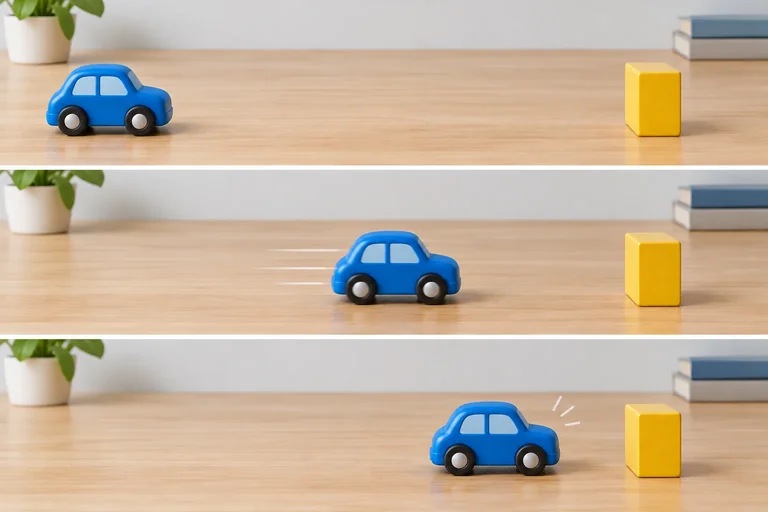
Uma intenção como “mostrar o carrinho chegando perto do bloco” ainda não é um roteiro. Transforme-a em uma sequência que o público consiga acompanhar:
Cada cena descreve algo visível e verificável. Em vez de “o carrinho faz uma demonstração”, escreva o que ele faz: começa parado, avança ou para antes de um objeto. Limitar cada cena a uma ação principal torna o planejamento mais claro.
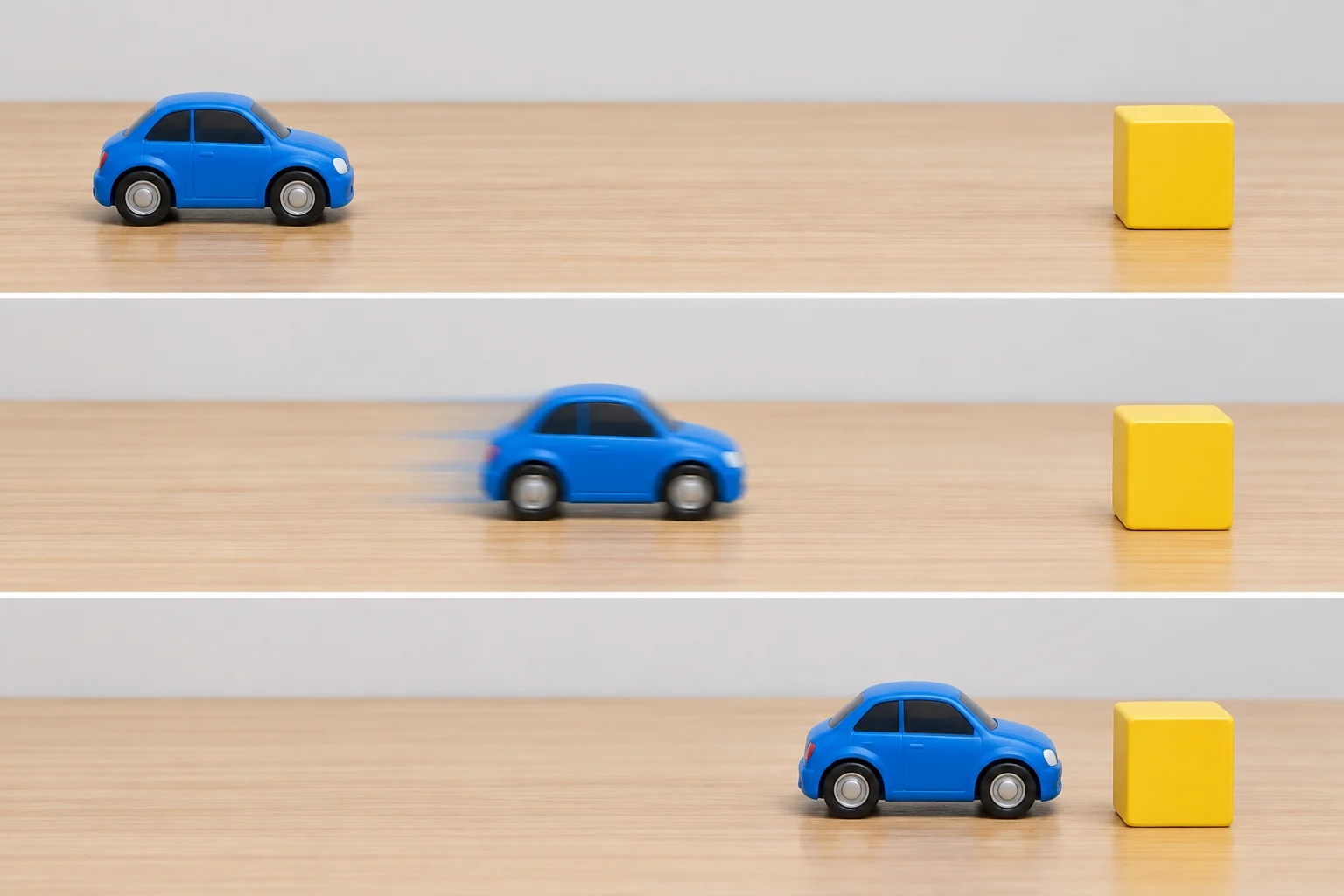
O roteiro organiza uma situação inicial, uma ação observável e um resultado.
Use um roteiro visual para registrar o que deve aparecer em cada cena antes de produzir qualquer material. No exemplo, o vídeo é vertical, tem 18 s e é dividido em três cenas de 6 s. O campo de câmera será definido no próximo passo; aqui, concentre-se no assunto, na ação e no tempo.
| Cena | Assunto e ação | Movimento de câmera | Duração |
|---|---|---|---|
| Cena 1 | Carrinho azul parado à esquerda; bloco amarelo à direita. | A definir no próximo passo | 6 s |
| Cena 2 | Carrinho azul avança da esquerda para a direita. | A definir no próximo passo | 6 s |
| Cena 3 | Carrinho azul para antes do bloco amarelo. | A definir no próximo passo | 6 s |
Exemplo
A sequência tem uma lógica visual simples: primeiro o público reconhece os elementos, depois vê o deslocamento e, por fim, confirma que o carrinho parou antes do bloco. A última cena não é um detalhe: ela entrega o resultado prometido pela ação.
A duração do roteiro é uma meta de planejamento: neste caso, 6 s + 6 s + 6 s = 18 s. Ela informa o ritmo desejado e permite conferir se a sequência está completa.
Mais adiante, uma ferramenta pode produzir material com duração diferente da planejada. Isso não muda o roteiro: compare o que foi obtido com a cena prevista e mantenha a conferência humana da ação, da ordem e da soma das durações.
Dica
Uma IA pode sugerir uma divisão em cenas a partir de uma intenção. Trate a sugestão como rascunho: confirme se há começo, ação e resultado, se cada cena tem uma ação principal e se as durações totalizam 18 s.
Complete uma proposta de roteiro para a intenção: “mostrar um carrinho de brinquedo azul que avança sobre uma mesa de madeira clara e para antes de um bloco amarelo à direita”.
Escreva Cena 1, Cena 2 e Cena 3. Para cada uma, indique sua função na sequência, a ação principal observável e a duração. Respeite o total de 18 s e não omita o resultado final.
Escreva pelo menos 180 caracteres (0/180).
Passo 2 de 8
Diferencie o movimento do assunto do movimento de câmera e transforme uma cena em um pedido de geração claro.
Em uma cena, responda separadamente a duas perguntas: o que o assunto faz? e o que a câmera faz?
No exemplo, o carrinho é o assunto. Ele pode começar parado, avançar da esquerda para a direita e terminar próximo do bloco amarelo. Isso é a ação do assunto.
A câmera pode permanecer parada, acompanhar o carrinho lateralmente ou se aproximar. Isso é movimento de câmera. Um não substitui o outro: dizer que o carrinho avança não informa como a câmera registra esse avanço.
Descreva também o estado inicial, a direção, o ritmo e o estado final da ação. Assim, o pedido fica observável e verificável no trecho gerado.
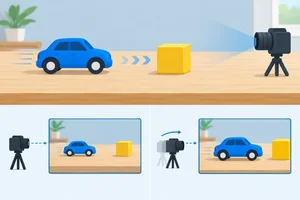
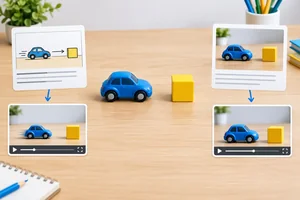
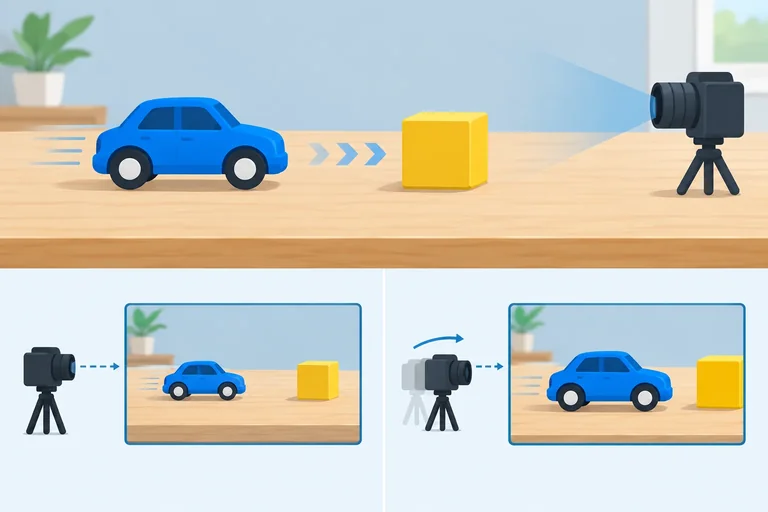
Compare as setas: no quadro da esquerda, apenas o carrinho se desloca; no da direita, a câmera também acompanha lateralmente. A ação do carrinho pode ser a mesma nos dois casos, mas o enquadramento percebido muda.
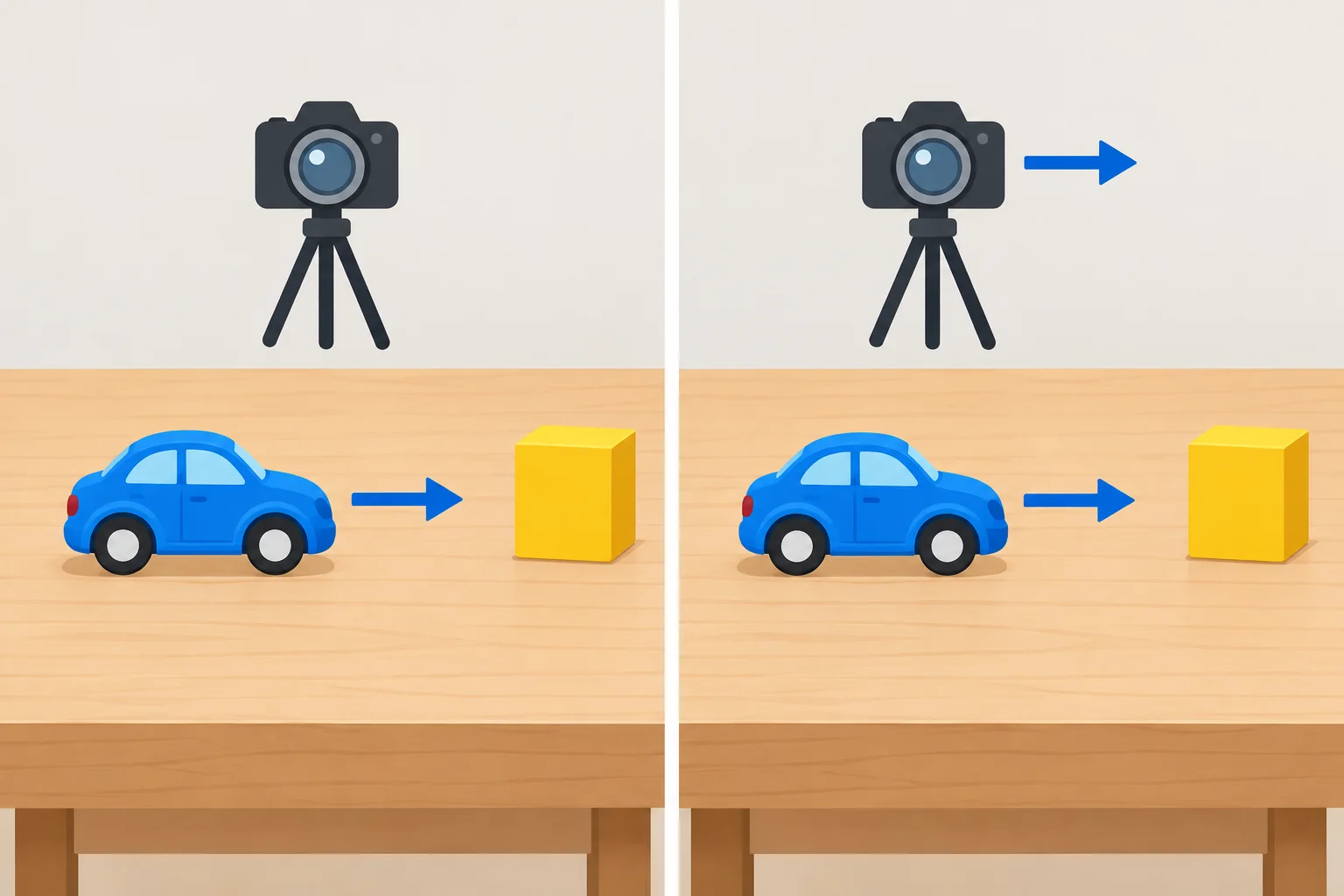
Ação do assunto e movimento de câmera são instruções independentes.
Assista à comparação. O carrinho realiza o mesmo deslocamento nos dois lados. À esquerda, a câmera é fixa; à direita, ela faz um deslocamento lateral para acompanhá-lo.
O movimento da câmera altera a forma de acompanhar a mesma ação.
Para evitar pedidos vagos, escreva um prompt por cena com cinco rótulos:
Escolha um único movimento de câmera que ajude a ação. Acumular deslocamento lateral e aproximação sem necessidade torna o pedido menos claro. Se não houver movimento de câmera, escreva explicitamente Câmera: fixa.
Você também pode pedir que uma IA transforme um roteiro em prompts por cena, mas determine que ela não acrescente ações, objetos ou movimentos que não foram solicitados.
Exemplo
Este pedido transforma a Cena 2 em instruções observáveis. Ela mostra somente o deslocamento: o carrinho se aproxima do bloco, mas a parada fica reservada para a Cena 3.
Prompt de geração para a Cena 2
Assunto e cenário: carrinho de brinquedo azul, sem marca, sobre uma mesa de madeira clara; bloco amarelo à direita.
Ação: o carrinho começa parado à esquerda, avança em velocidade moderada da esquerda para a direita e termina próximo do bloco amarelo, ainda em deslocamento, sem alcançá-lo.
Câmera: fixa.
Duração: 6 s.
Preservar: formato vertical 9:16, carrinho azul, mesa de madeira clara e bloco amarelo à direita.Relacione cada instrução ao seu papel no pedido de geração.
Toque em um item e depois no par correspondente.
Reformule a descrição ambígua abaixo como um prompt para a Cena 2:
“Mostre o carrinho indo até o bloco em 6 segundos.”
Use todos os rótulos exigidos. Faça a ação informar onde o carrinho começa, a direção do deslocamento, um ritmo e um estado final compatível com a continuação da ação na Cena 3. Escolha uma instrução de câmera compatível e preserve os elementos visuais do exemplo. Não acrescente objetos ou ações além dos pedidos.
Escreva pelo menos 180 caracteres (0/180).
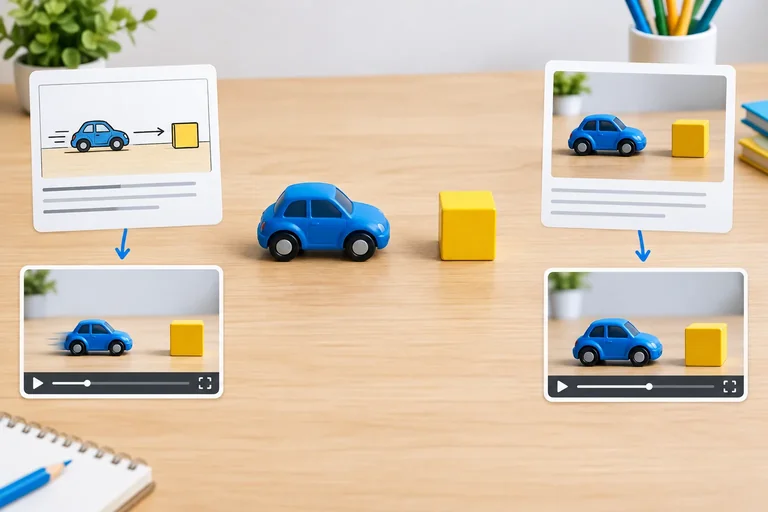
Passo 3 de 8
Selecione texto para vídeo ou imagem para vídeo conforme a referência disponível e a necessidade de orientar a aparência de cada cena.
Há dois caminhos para obter um trecho de vídeo.
texto para vídeo parte principalmente da descrição da cena. É útil quando você quer explorar uma aparência ou composição sem ter uma referência visual pronta.
imagem para vídeo parte de uma imagem de entrada e de uma instrução de movimento. É útil quando uma imagem própria ou autorizada já mostra a aparência e a composição que você quer orientar.
Nos dois casos, descreva o movimento desejado para o trecho. A escolha do método não elimina a necessidade de conferir o resultado.
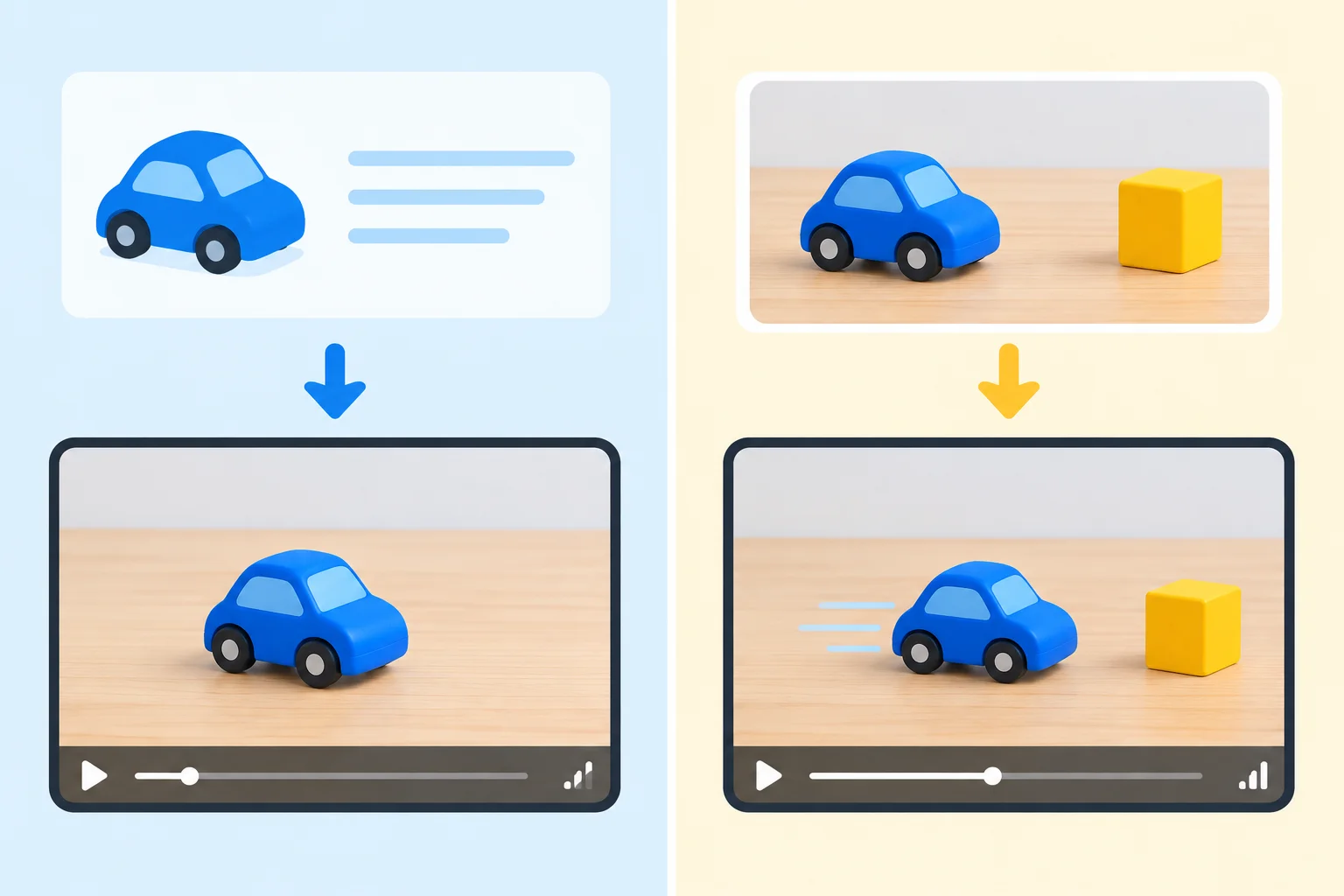
Texto para vídeo começa pela descrição; imagem para vídeo começa por uma referência visual e uma instrução de movimento.
Use o método conforme a decisão que a cena pede. A imagem de entrada orienta elementos visuais já definidos, mas não funciona como uma cópia garantida: forma, posição, iluminação e trajetória ainda precisam ser conferidas no trecho obtido.
Compare o ponto de partida e o limite de cada escolha.
| Método | Ponto de partida | Indicado quando | Limite importante |
|---|---|---|---|
| texto para vídeo | Descrição da cena | É preciso explorar aparência ou composição | A descrição não fixa um resultado único |
| imagem para vídeo | Imagem de entrada + movimento | Há uma referência visual a preservar | A referência orienta, mas não garante continuidade ou movimento correto |
| Planejamento em texto | Decisão registrada por cena | A geração não será feita agora | Permite decidir, mas não comprova o vídeo |
Exemplo
No vídeo de 18 s, você pode registrar uma decisão antes de gerar qualquer coisa:
Mesmo com a mesma imagem de entrada, cada trecho deve ser conferido depois. Planejar o método não é o mesmo que montar os trechos: a montagem será decidida posteriormente.
Dica
Você pode fazer todo o planejamento em texto. Se optar por gerar, use uma ferramenta disponível no seu computador e apenas imagens próprias ou autorizadas. Registre qual método foi escolhido e o que ele deve preservar em cada cena.
Para a Cena 1, não há imagem de referência e você quer explorar a aparência da apresentação. Para a Cena 2, existe uma imagem própria autorizada do carrinho, da mesa e do bloco que deve orientar o visual. Qual plano é mais adequado?
Passo 4 de 8
Compare a estabilidade dentro de um trecho e a compatibilidade entre cenas para localizar falhas visuais com evidências e intervalos.
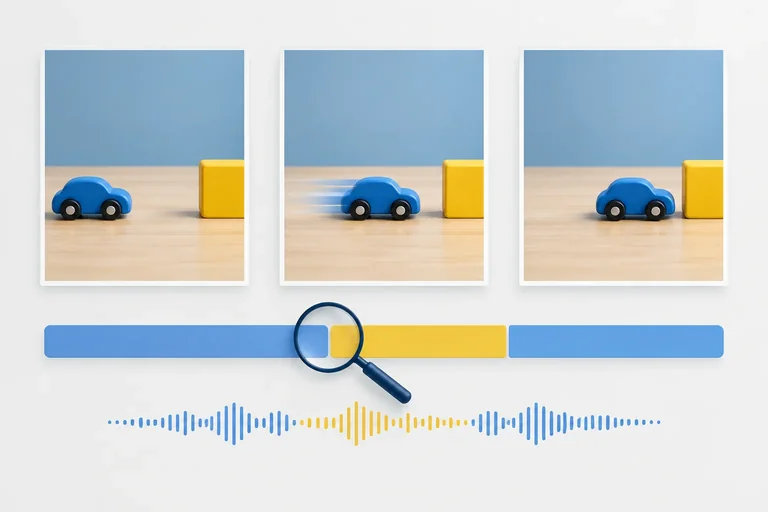
Continuidade dentro de um trecho é a estabilidade do que deveria permanecer igual enquanto a ação acontece. Observe a forma e a cor do carrinho, a quantidade de objetos, o bloco amarelo e a trajetória. Se o carrinho avança da esquerda para a direita, ele não deve mudar de forma, surgir duplicado ou inverter de direção sem que isso faça parte do roteiro.
Para registrar um problema, descreva um fato observável e o intervalo: “em 00:08–00:10, apareceu uma roda extra”. Uma imagem isolada mostra apenas um instante; compare o início, o meio e o fim para avaliar continuidade ao longo do tempo.
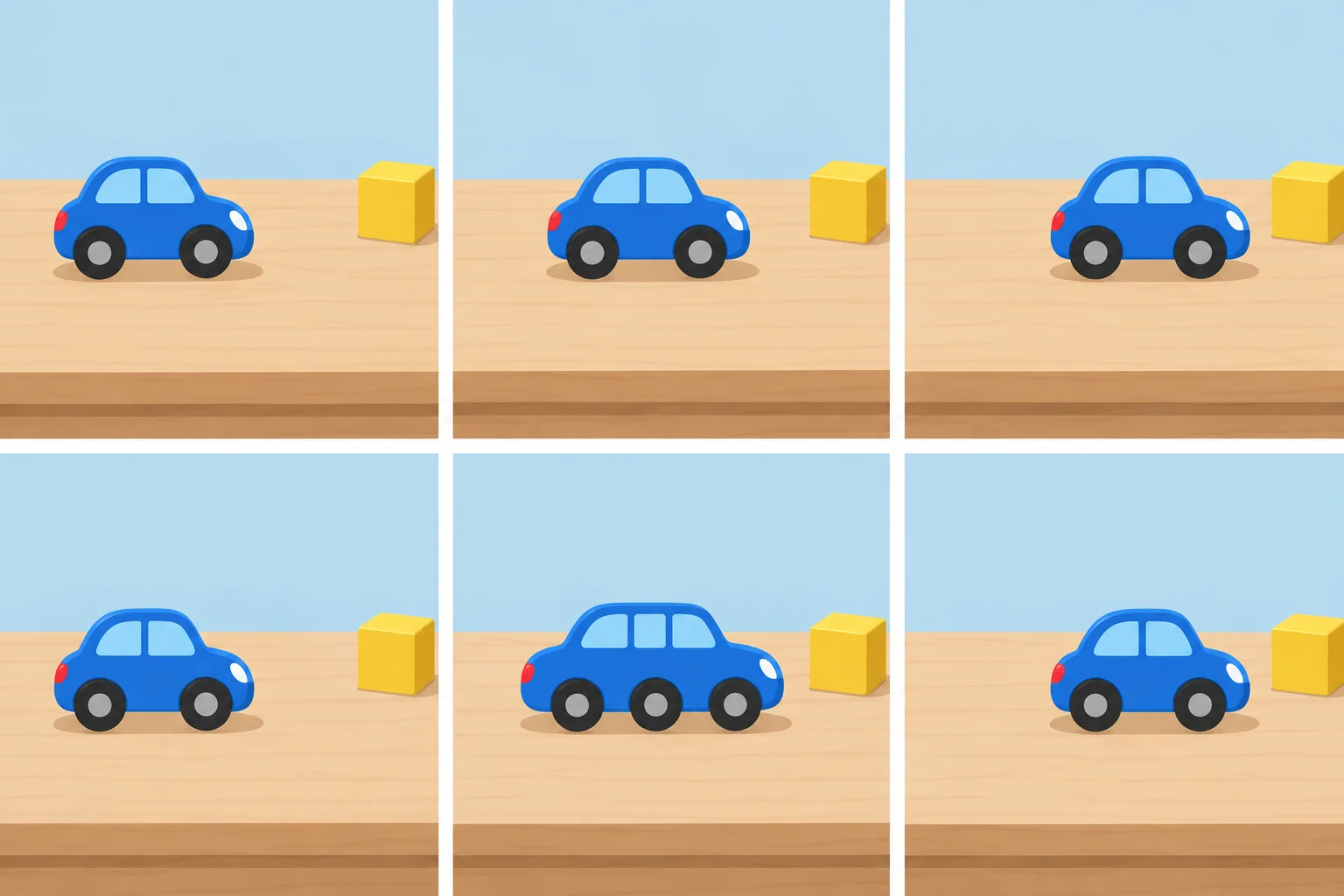
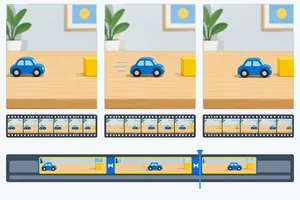
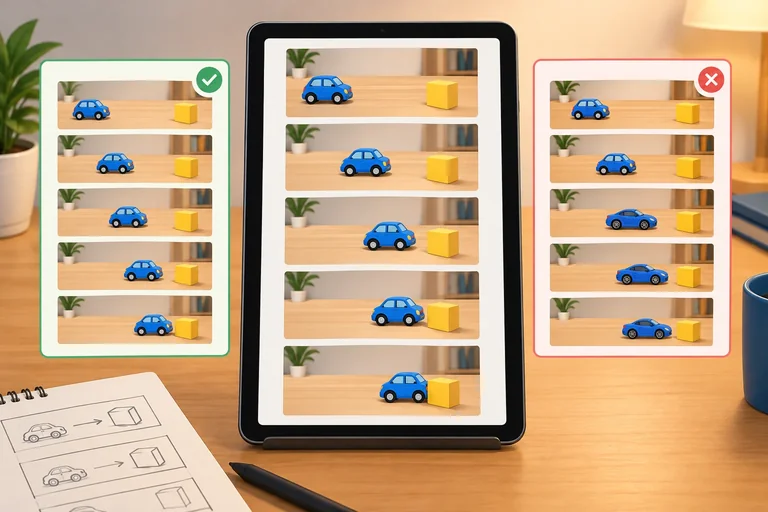
Compare quadros de momentos diferentes: a continuidade depende da estabilidade durante o movimento, não só de uma imagem que parece correta.
Assista ao carrinho do início ao fim. O cenário e a câmera ficam estáveis; a mudança no próprio carrinho é o detalhe a ser observado.
Uma alteração não prevista no objeto durante a mesma ação é evidência de descontinuidade.
Entre cenas, compare o último quadro de uma cena com o primeiro da seguinte. No exemplo, o fim da Cena 1 e o início da Cena 2 precisam ser compatíveis: carrinho azul, mesa de madeira clara, bloco amarelo à direita e carrinho parado antes de iniciar o deslocamento.
Uma mudança de enquadramento pode ser intencional: a Cena 2 pode estar mais próxima ou mostrar outra parte da mesa. Ela só é coerente se o conteúdo preservado continuar compatível. Já a troca inesperada de cor, a mudança de lado do bloco, uma iluminação incompatível ou o carrinho aparecer em outro estado exigem registro como falha.
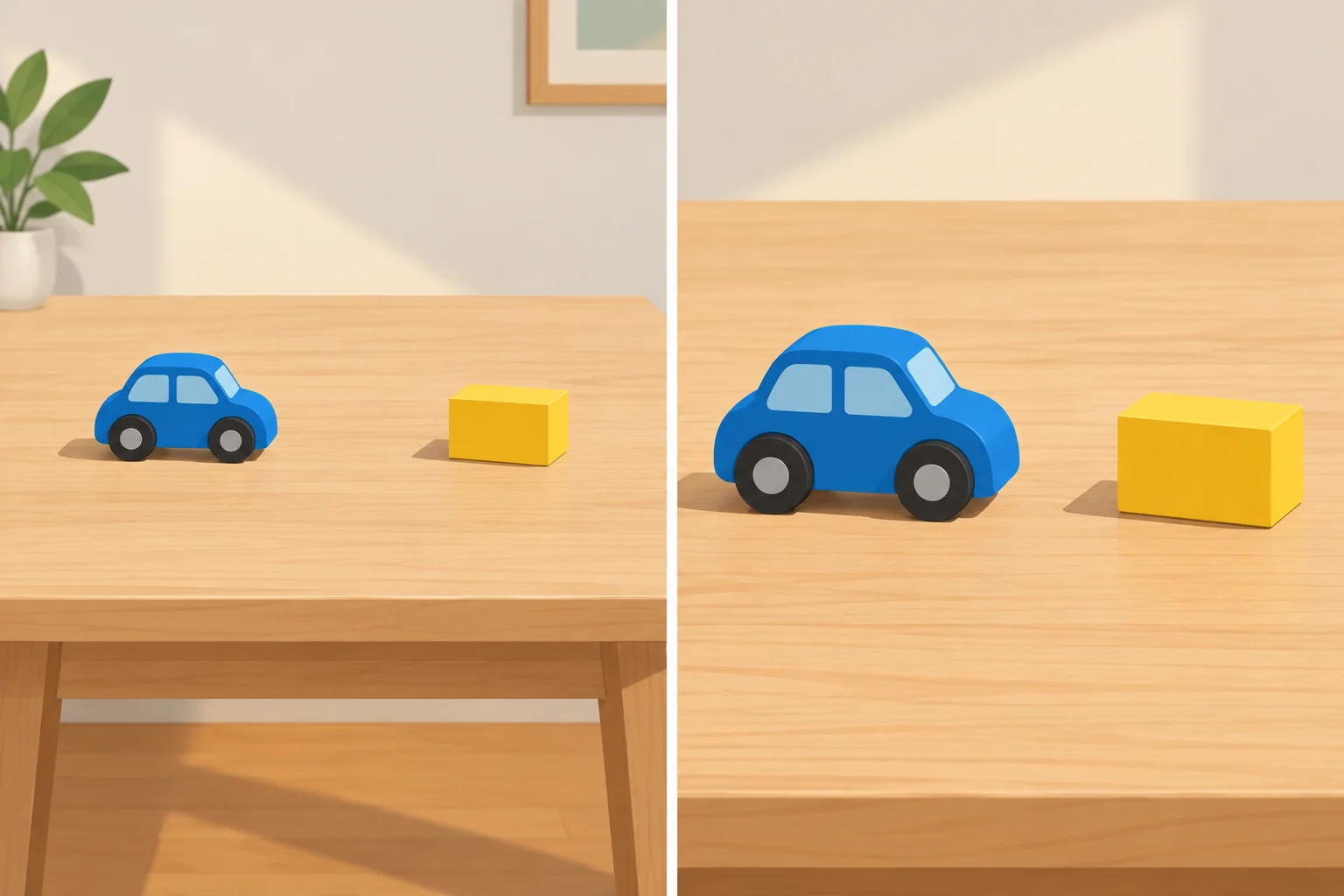
Uma aproximação da câmera é legítima quando os objetos, sua aparência e o estado da ação permanecem compatíveis.
Exemplo
Passagem compatível
No fim da Cena 1, o carrinho azul está parado à esquerda do bloco. No começo da Cena 2, a câmera está mais próxima, mas o carrinho continua azul, à esquerda e parado antes de avançar.
Passagem incompatível
No fim da Cena 1, o carrinho está à esquerda do bloco amarelo. No começo da Cena 2, o carrinho aparece à direita do bloco sem ter realizado o deslocamento previsto.
Ao usar uma IA para ajudar na revisão, forneça os intervalos e as evidências que você observou. Não suponha que ela teve acesso ao vídeo ou ao áudio sem que esse material tenha sido efetivamente disponibilizado.
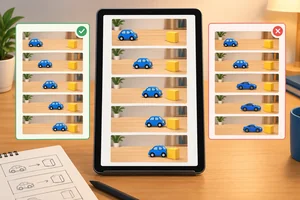
Qual par de quadros pode representar o fim da Cena 1 e o começo da Cena 2 sem uma falha de continuidade?
Cenário para revisão:
No roteiro, a Cena 2 ocupa 00:06–00:12: o carrinho azul avança da esquerda para a direita e para antes do bloco amarelo.
No trecho observado, em 00:06–00:08 o carrinho azul está à esquerda do bloco. Em 00:08–00:10 a câmera se aproxima, mantendo carrinho, bloco, posições relativas e iluminação. Em 00:10–00:12 o carrinho aparece depois do bloco e se move da direita para a esquerda.
Classifique a mudança de enquadramento e a outra mudança. Registre o que mudou, o intervalo e por que há ou não contradição com o roteiro.
Escreva pelo menos 180 caracteres (0/180).
Passo 5 de 8
Selecione os intervalos úteis dos trechos, organize-os em uma linha do tempo e confirme que as ações e a duração final de 18 s permanecem coerentes.
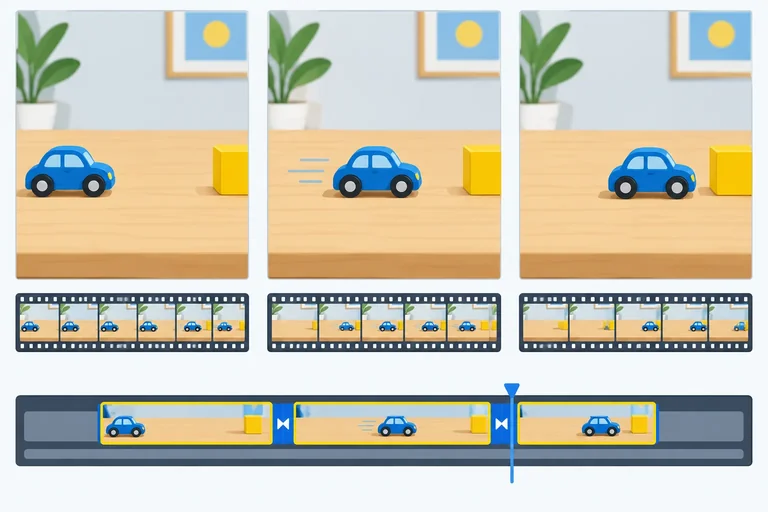
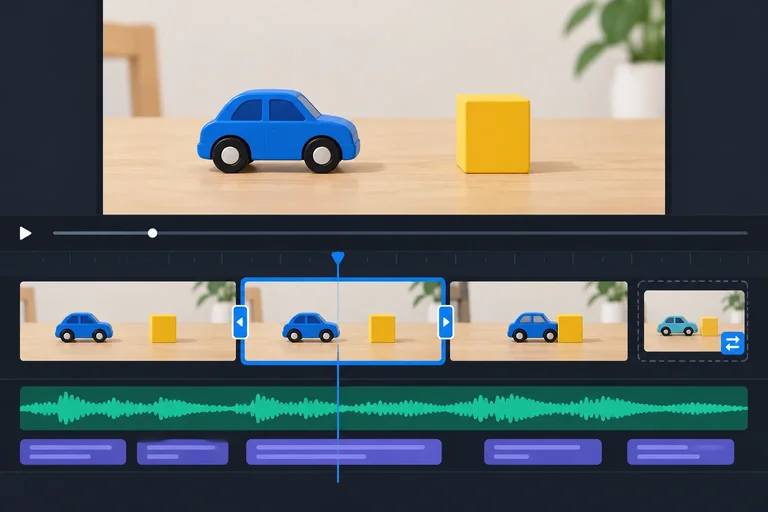
Um trecho gerado ou selecionado pode ser mais longo que o necessário. Na montagem, selecione apenas o intervalo em que a ação prevista aparece com clareza. Assim, você preserva uma ação principal por cena e mantém a duração final planejada.
No exemplo, cada cena terá 6 s, mas os materiais de origem têm durações diferentes. A escolha é feita pelos pontos de entrada e saída do trecho, não pela duração total do material disponível.
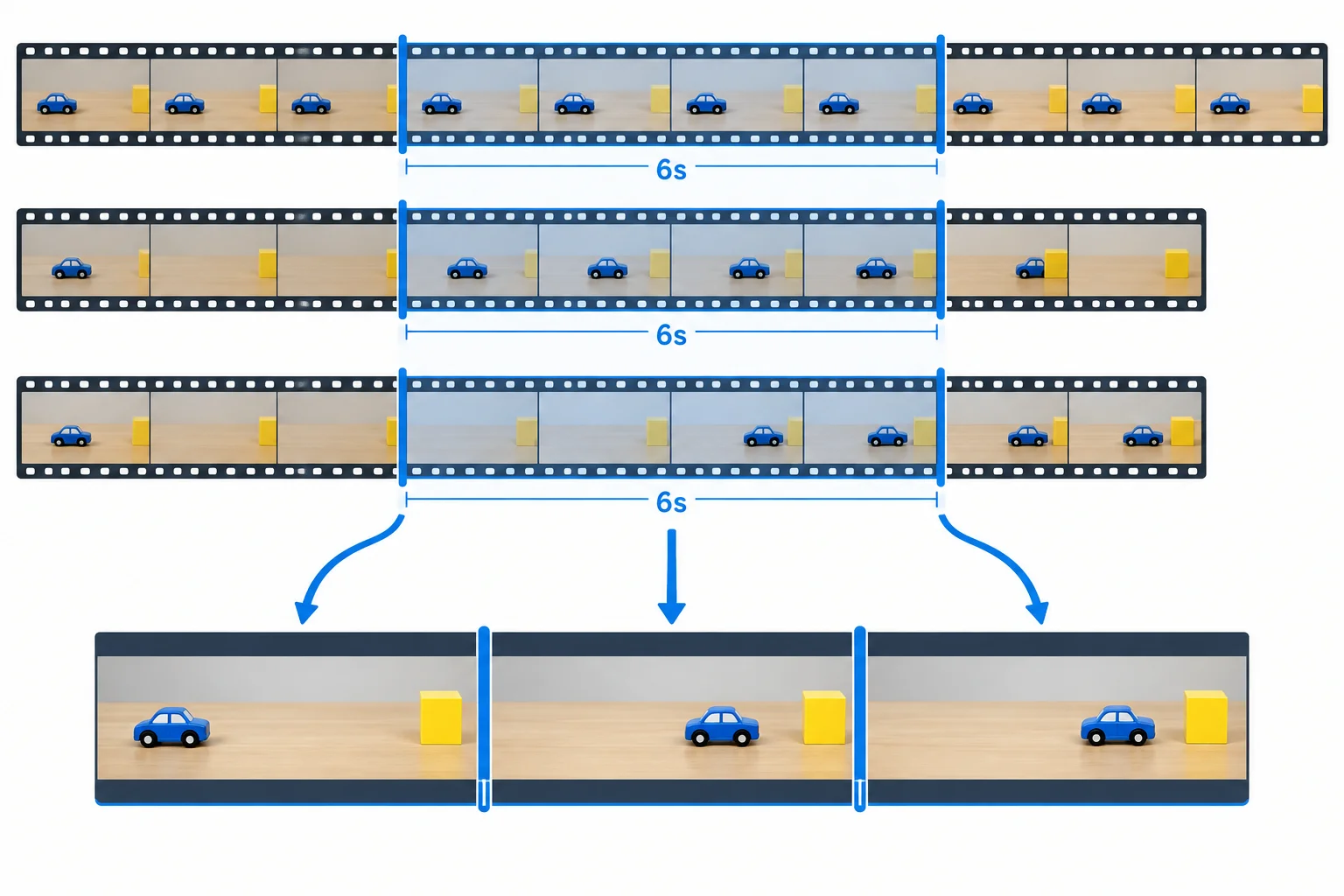
A duração do material de origem pode ser maior que a duração aproveitada na montagem.
Considere estes trechos candidatos descritos. Os intervalos indicados são os que devem ser mantidos; as margens restantes podem ser cortadas sem eliminar a ação essencial.
| Trecho | Material gerado | Intervalo utilizável | Ação que permanece |
|---|---|---|---|
| A | 8 s | 00:01–00:07 | Carrinho parado à esquerda |
| B | 9 s | 00:02–00:08 | Carrinho avança da esquerda para a direita |
| C | 7 s | 00:00–00:06 | Carrinho para antes do bloco |
Na montagem, defina um ponto de entrada e um ponto de saída para cada trecho. O intervalo aproveitado é o que entra no vídeo final; o restante do material não precisa ser usado.
No exemplo, a linha do tempo final fica assim: Cena 1 em 00:00–00:06, Cena 2 em 00:06–00:12 e Cena 3 em 00:12–00:18. A soma é 18 s. Use cortes diretos entre esses intervalos e confira a passagem de um trecho para o seguinte.
Exemplo
Passagem entre Cena 1 e Cena 2: a Cena 1 termina com o carrinho parado à esquerda; a Cena 2 começa desse mesmo lado e inicia o deslocamento.
Passagem entre Cena 2 e Cena 3: a Cena 2 termina com o carrinho perto do bloco amarelo; a Cena 3 continua a aproximação e mostra a parada antes dele.
Um corte direto preserva uma passagem quando o estado final é compatível com o estado inicial seguinte. Uma transição visual não resolve carrinho, posição, direção ou iluminação incompatíveis: ela apenas disfarça o corte por um instante.
Ordene os trechos para formar as três cenas do vídeo, preservando a continuidade da ação.
Depois de ordenar os trechos, complete os intervalos de origem que serão aproveitados e a duração total da montagem. Considere as passagens entre as cenas: parado à esquerda → deslocamento → parada antes do bloco.
Montagem vertical 9:16 — cortes diretos
Cena 1 | Trecho A | fonte:  | final: 00:00–00:06
Cena 2 | Trecho B | fonte:  | final: 00:06–00:12
Cena 3 | Trecho C | fonte:  | final: 00:12–00:18
Duração total: 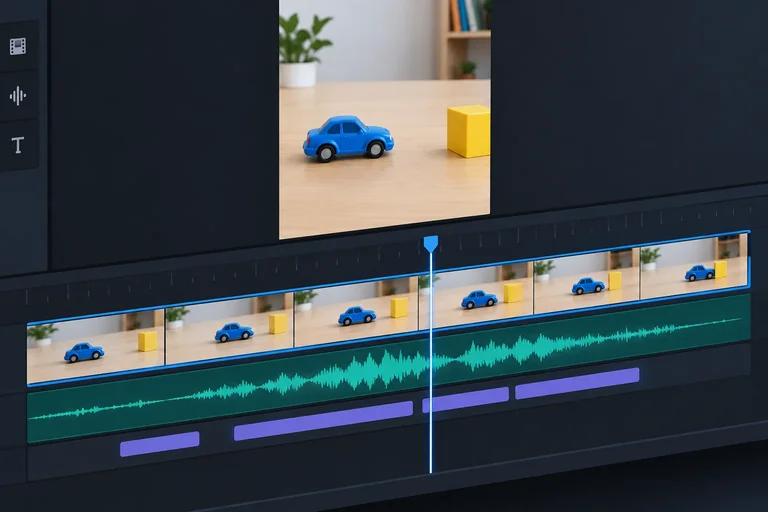
Passo 6 de 8
Compare imagem, narração e legenda em cada intervalo para localizar contradições de conteúdo e de tempo e ajustar apenas as faixas necessárias.
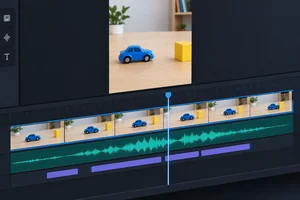
Revise o vídeo em três faixas paralelas: Imagem, Narração e Legenda. Em cada intervalo, as três precisam se referir ao mesmo estado da ação.
A imagem mostra o que acontece; a narração descreve o que acontece; a legenda acompanha fielmente a fala no momento em que ela é ouvida. Compare as três na mesma posição da linha do tempo, em vez de revisar cada faixa isoladamente.
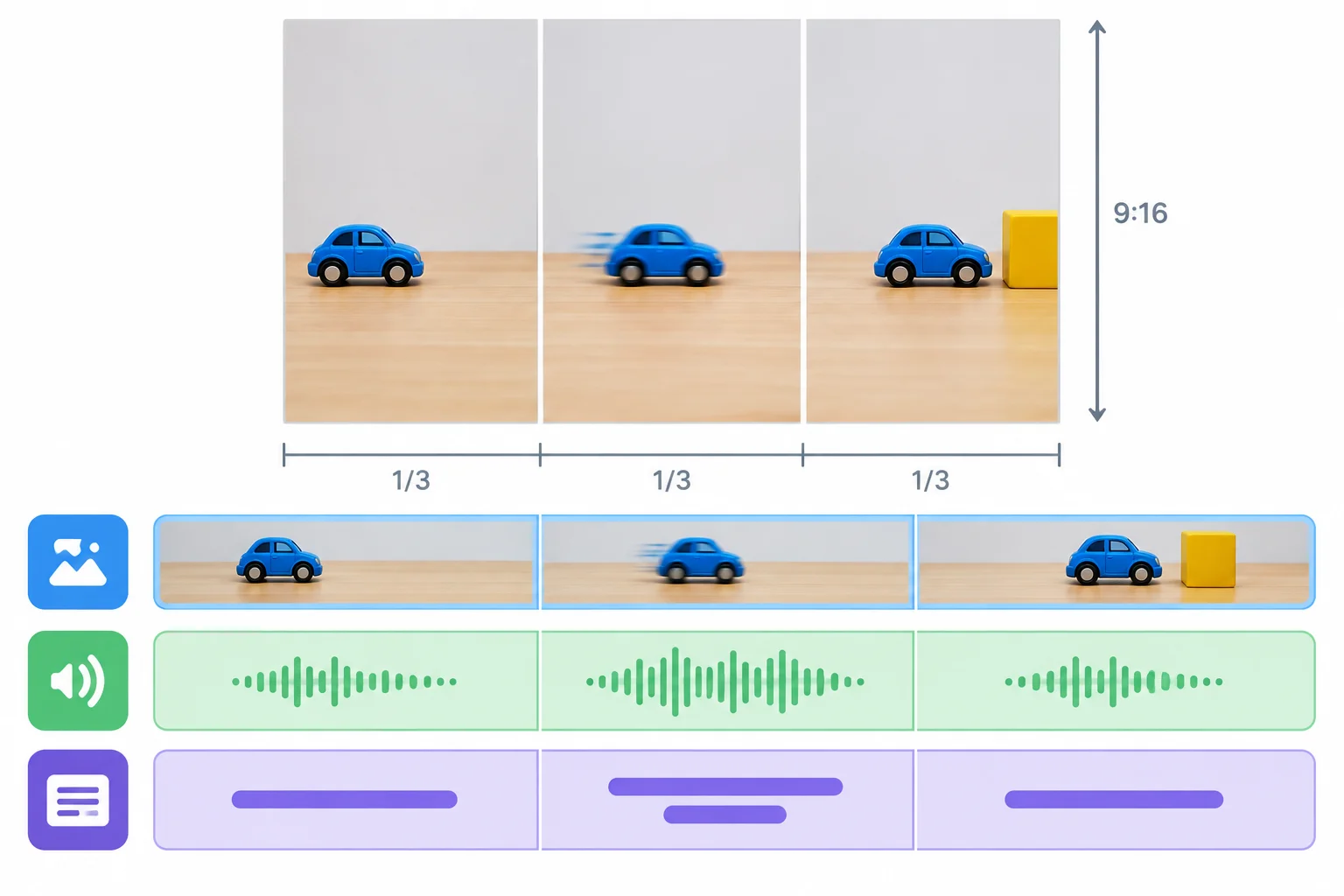
Cada faixa deve acompanhar a mesma ação no mesmo intervalo.
Use uma tabela temporal para tornar a conferência verificável. No roteiro do exemplo, cada linha descreve o mesmo instante nas três faixas.
| Intervalo | Imagem | Narração | Legenda |
|---|---|---|---|
| 00:00–00:06 | Carrinho azul parado à esquerda; bloco amarelo à direita. | O carrinho azul começa parado. | O carrinho azul começa parado. |
| 00:06–00:12 | Carrinho azul avança da esquerda para a direita. | O carrinho avança da esquerda para a direita. | O carrinho avança da esquerda para a direita. |
| 00:12–00:18 | Carrinho azul para antes do bloco amarelo. | O carrinho para antes do bloco amarelo. | O carrinho para antes do bloco amarelo. |
Há um desencontro semântico quando a fala ou a legenda descreve uma ação diferente da imagem. Há um desencontro temporal quando o conteúdo está correto, mas começa cedo ou tarde demais.
Confira dois limites: quando a narração é ouvida e quando a legenda é exibida. Se a fala vai de 00:00–00:04, uma legenda fiel deve ocupar esse mesmo intervalo, salvo uma decisão de edição que mantenha a leitura e não desalinhe o sentido.
A legenda não deve “consertar” silenciosamente uma fala errada. Se o áudio contradiz a imagem, use Ajustar narração. Se o áudio está correto e o texto exibido não o acompanha, use Ajustar legenda. Preserve os limites das cenas.
Exemplo
Na Cena 2, de 00:06–00:12, a imagem mostra o carrinho avançando da esquerda para a direita. Se a fala, ouvida em 00:06–00:10, disser que ele já parou antes do bloco, ela antecipa a chegada. Uma legenda idêntica exibida em 00:06–00:10 também fica incompatível.
A correção atua nas faixas de áudio e texto: a narração deve descrever o deslocamento, e a legenda deve reproduzir a nova fala no mesmo intervalo. A chegada e a parada continuam reservadas para a Cena 3, de 00:12–00:18.
Uma frase pode parecer curta no papel e ainda ultrapassar o intervalo quando é falada com pausas naturais. Confira a narração por leitura cronometrada ou reprodução junto da imagem; contar palavras é apenas uma estimativa.
Se uma fala correta ultrapassar o limite da cena, Ajustar narração pode significar encurtar o texto ou refazer a locução. Depois, alinhe o início e o fim da legenda à fala efetivamente usada. Não estenda uma cena de 6 s somente para acomodar uma fala longa.
Dica
Após ajustar uma faixa, confira novamente os limites: Cena 1 em 00:00–00:06, Cena 2 em 00:06–00:12 e Cena 3 em 00:12–00:18. A legenda deve conter a fala efetivamente usada e permanecer no intervalo em que ela é ouvida.
Relacione cada cenário à intervenção mais direta. Os intervalos indicam exatamente quando a narração é ouvida e quando a legenda aparece. As cenas visuais e a duração final de 18 s devem ser preservadas.
Toque em um item e depois no par correspondente.
A tabela descreve a versão atual de uma montagem de 18 s. Compare cada linha horizontalmente. Em “Narração”, o intervalo entre parênteses informa quando a fala é ouvida; em “Legenda”, informa quando o texto aparece.
| Intervalo | Imagem | Narração | Legenda |
|---|---|---|---|
| 00:00–00:06 | Carrinho azul parado à esquerda; bloco amarelo à direita. | “O carrinho está parado.” (00:00–00:04) | “O carrinho está parado.” (00:01–00:05) |
| 00:06–00:12 | Carrinho azul avança da esquerda para a direita. | “O carrinho para antes do bloco amarelo.” (00:06–00:11) | “O carrinho para antes do bloco amarelo.” (00:06–00:11) |
| 00:12–00:18 | Carrinho azul para antes do bloco amarelo. | “O carrinho para antes do bloco amarelo.” (00:12–00:16) | “O carrinho avança da esquerda para a direita.” (00:12–00:16) |
Localize todos os desencontros da tabela. Para cada um, informe o intervalo afetado, a evidência observada e uma proposta específica usando Ajustar narração e/ou Ajustar legenda. Quando o problema for temporal, indique o novo início e fim da legenda.
Mantenha a apresentação na Cena 1, o deslocamento na Cena 2 e a chegada na Cena 3. Sua proposta deve preservar as três faixas coerentes dentro dos 18 s.
Escreva pelo menos 300 caracteres (0/300).
Passo 7 de 8
Escolha uma intervenção proporcional à falha e formule uma correção localizada que preserve a continuidade do vídeo.
Corrigir não é refazer o vídeo inteiro. Localize a falha, meça seu impacto no roteiro e escolha a menor intervenção que preserve o que já funciona.
Use Cortar quando um pedaço indesejado pode sair sem eliminar a ação nem desorganizar a duração. Use Substituir se existe outro trecho compatível. Use Regenerar apenas o trecho cuja imagem ou movimento não pode ser aproveitado. Quando a imagem está adequada e o problema está na fala ou no texto, prefira Ajustar narração ou Ajustar legenda.
Depois de qualquer mudança, confira a duração, a passagem anterior, a passagem seguinte e o alinhamento entre imagem, narração e legenda. Uma regeneração pode criar outra variação; ela não garante o reparo exato.
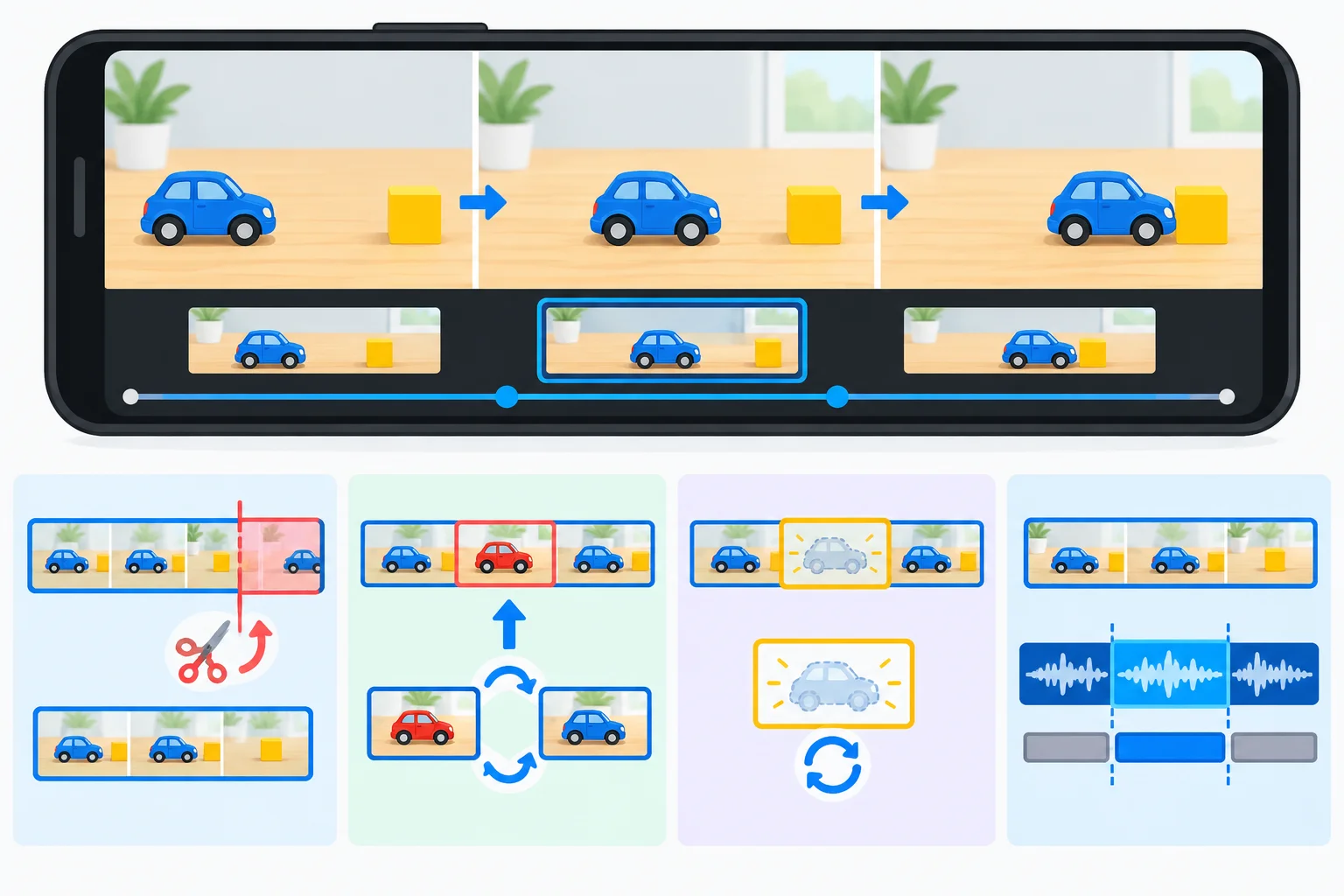
A intervenção deve atingir a parte problemática sem alterar cenas, faixas ou trechos que já atendem ao roteiro.
Compare a falha com o efeito de cada decisão.
| Situação observada | Decisão | Conferir depois |
|---|---|---|
| O material da Cena 3 tem 6,5 s; os últimos 0,5 s mostram um reflexo estranho após a parada. | Cortar | A seleção continua com 6 s e termina antes do bloco amarelo. |
| Há outro trecho da Cena 1 com o mesmo carrinho, mesa e enquadramento, sem o objeto inesperado. | Substituir | O novo começo combina com a Cena 2. |
| Na Cena 2, o carrinho muda de azul para vermelho no meio do deslocamento; não há alternativa compatível. | Regenerar | A cor, a trajetória e as duas passagens vizinhas permanecem coerentes. |
| A imagem mostra o carrinho parando antes do bloco, mas a fala diz que ele o ultrapassa. | Ajustar narração | A nova fala cabe em 00:12–00:18 e descreve a imagem. |
| A narração está correta, mas a legenda usa uma palavra que contradiz a chegada. | Ajustar legenda | O texto fica fiel à fala e aparece no intervalo correspondente. |
Exemplo
Ao regenerar, altere somente a instrução ligada à falha e registre o que deve permanecer. No exemplo, a mudança de cor no deslocamento impede um corte: tirar esse intervalo removeria parte da ação principal.
Pedido de correção localizada para a Cena 2:
Assunto e cenário: carrinho de brinquedo azul, sem marca, sobre mesa de madeira clara; bloco amarelo à direita.
Ação: o carrinho começa parado à esquerda, avança em velocidade moderada da esquerda para a direita e termina próximo do bloco amarelo, ainda em deslocamento, sem alcançá-lo.
Câmera: fixa.
Duração: 6 s.
Preservar: formato vertical 9:16, mesa de madeira clara, bloco amarelo à direita, carrinho azul sem marca e posição compatível com o fim da Cena 1 e o início da Cena 3.
Regenerar somente esse trecho. Em seguida, confira os 6 s, a cor durante toda a ação e as duas passagens de corte. A parada antes do bloco continua sendo o resultado da Cena 3.
Dica
Não descarte o trecho original antes de comparar o novo resultado. A nova versão só entra na montagem se cumprir a ação e combinar com os trechos vizinhos.
Associe cada situação à intervenção mais proporcional.
Toque em um item e depois no par correspondente.
Na Cena 2, prevista para 00:06–00:12, o carrinho é azul no começo e no fim, mas fica vermelho entre 00:08–00:10. Não há trecho alternativo compatível. Remover esse intervalo eliminaria parte central do deslocamento e deixaria a cena com menos de 6 s. A narração e a legenda estão coerentes com a imagem planejada.
Escreva a decisão mais proporcional e um pedido de correção localizada. Inclua: o que deve mudar; os campos do pedido de cena; o que deve ser preservado; e critérios para conferir o novo resultado, incluindo duração e passagens vizinhas.
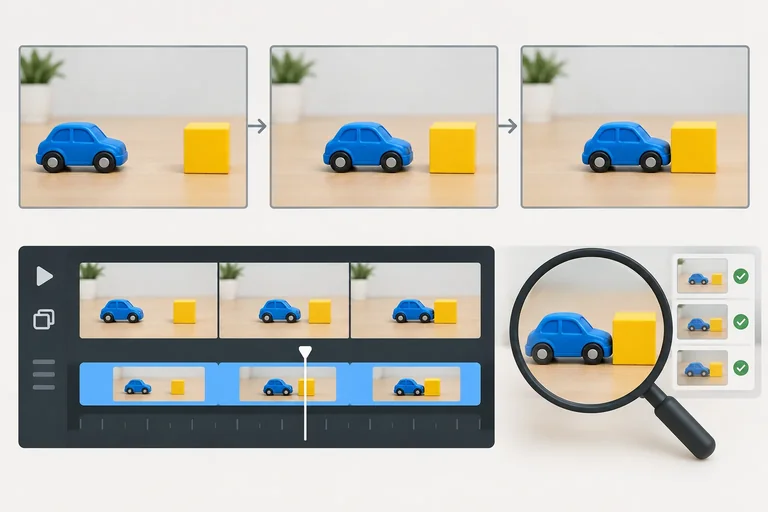
Escreva pelo menos 220 caracteres (0/220).
Passo 8 de 8
Consolide o plano de um vídeo curto, revise evidências de continuidade e alinhamento audiovisual e emita um parecer de divulgação fundamentado.
Nesta revisão final, reúna as decisões do vídeo em um único plano verificável: roteiro, método de geração, trechos da montagem, continuidade e faixas de áudio e legenda.
Um planejamento textual pode estar bem estruturado, mas isso não aprova automaticamente o vídeo produzido. Antes da divulgação, ainda é necessário assistir ao resultado e ouvir a narração para conferir o que de fato foi gerado e montado.
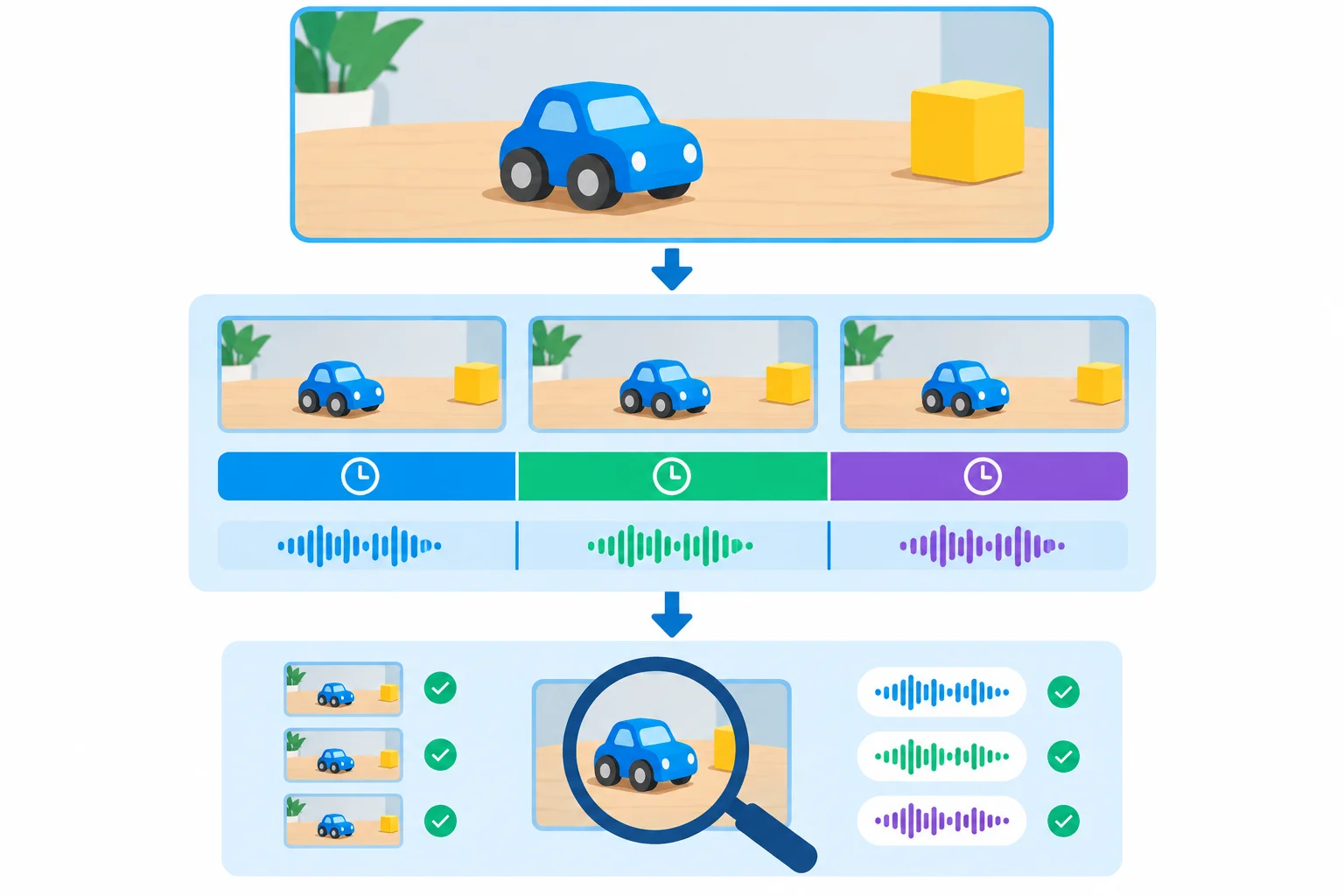
Planejar → gerar ou selecionar trechos → montar → revisar → corrigir e conferir novamente.
Dica
Antes de emitir um parecer, confirme:
Se houver uma falha, registre a evidência, o intervalo e a menor correção suficiente. Depois, confira novamente a duração e as passagens vizinhas.
Analise o cenário abaixo. O vídeo final pretendido é vertical 9:16, com 18 s. O carrinho deve começar parado, avançar da esquerda para a direita e parar antes do bloco amarelo.
Materiais disponíveis:
A imagem de referência ajuda a preservar o carrinho e a mesa. Portanto, uma regeneração do Trecho B pode usar imagem para vídeo com a mesma referência, descrevendo a ação que deve permanecer.
A tabela representa a versão atual da montagem. Os intervalos são os do vídeo final, não os tempos internos dos arquivos de origem.
| Intervalo | Imagem | Narração | Legenda |
|---|---|---|---|
| 00:00–00:06 | Carrinho azul parado à esquerda; bloco amarelo à direita. | O carrinho está parado. | O carrinho está parado. |
| 00:06–00:12 | Carrinho avança; entre 00:10–00:12, o teto aparece vermelho. | O carrinho avança em direção ao bloco. | O carrinho avança em direção ao bloco. |
| 00:12–00:18 | Carrinho se aproxima e para antes do bloco. | Agora o carrinho começa a avançar. | O carrinho parou antes do bloco. |
Escreva um parecer estruturado para o cenário. Inclua:
Baseie cada decisão em uma evidência do cenário. A resposta é um plano em texto; não é necessário gerar nem enviar arquivos.
Escreva pelo menos 500 caracteres (0/500).
Resumo
Parabéns! Você concluiu: Como planejar e revisar vídeos curtos com IA
Você concluiu este nível!
Agora você vai iniciar: Produtividade no trabalho e nos estudos
 Do briefing ao documento com informações rastreáveisTransforme um briefing fictício apresentado em texto em um documento estruturado e revisável. Relacione as seções aos requisitos, mantenha a origem das informações identificável e confira se alterações preservam o que já foi aprovado, usando um assistente e um editor de sua escolha.
Milhares de cursos online em vídeo, ebooks e áudiobooks.
Para testar seus conhecimentos no decorrer dos cursos online
Gerado diretamente na galeria de fotos do seu celular e enviado ao seu e-mail

Baixe nosso aplicativo pelo QR Code ou pelos links abaixo:.



Leve o conhecimento no seu bolso.
Baixe o aplicativo Cursa.
São centenas de Cursos gratuitos a disposição, com Certificado de conclusão gratuito que é salvo em sua galeria de imagens do celular.
Baixe o app para ter acesso ao Certificado de conclusão de Curso Gratuitamente.


+ de 10 milhões
de alunos

Certificado grátis e
válido em todo o Brasil

60 mil exercícios
gratuitos

4,8/5 classificação
nas lojas de apps

Cursos gratuitos em
vídeo, ebooks e audiobooks