Passo 1 de 7
Escolha a operação certa
Escolha entre criação, edição localizada e expansão conforme o alcance necessário da mudança.

Trilha de aprendizado · Nível 4 · Tutorial 3
Escolha entre criar uma imagem, alterar uma região e expandir o enquadramento. Especifique o que deve mudar e o que precisa ser preservado, verificando efeitos indesejados. Use uma imagem própria ou autorizada em uma ferramenta disponível no seu computador; sem acesso ao recurso, resolva comparações textuais de antes e depois.
 Escolha a operação certa
Escolha entre criação, edição localizada e expansão conforme o alcance necessário da mudança. 1 min
 Defina a referência e o que preservar
Prepare uma imagem de entrada, preserve a cópia Original e registre com clareza o que deve mudar e o que precisa permanecer intacto. 2 min
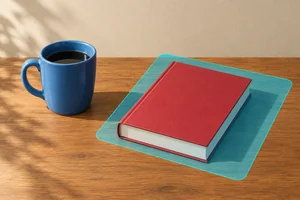 Delimite a região editável
Selecione uma região editável que inclua o objeto e seus vestígios sem abranger elementos que devem ser preservados. 2 min
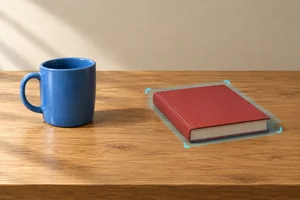 Faça uma edição localizada
Escreva uma instrução de remoção e reconstrução, aplique-a em uma cópia quando houver recurso disponível e verifique se a alteração respeitou os elementos preservados. 3 min
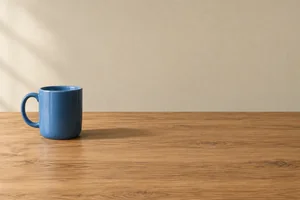 Expanda sem deformar a cena
Planeje uma expansão à direita que preserve a área original e crie continuação plausível para o cenário. 3 min
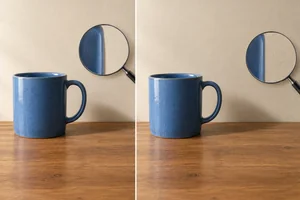 Revise bordas, luz e áreas preservadas
Revise resultados de edição localizada e expansão, identificando defeitos nas bordas, na iluminação e na área original antes de decidir como corrigir. 2 min
 Aplique o fluxo e justifique o resultado
Integre edição localizada e expansão, registrando instruções, preservações e critérios para decidir se o resultado deve ser aceito ou corrigido. 2 min
Passo 1 de 7
Escolha entre criação, edição localizada e expansão conforme o alcance necessário da mudança.
Uma mesma intenção pode exigir operações diferentes. Escolha a que muda somente o necessário:
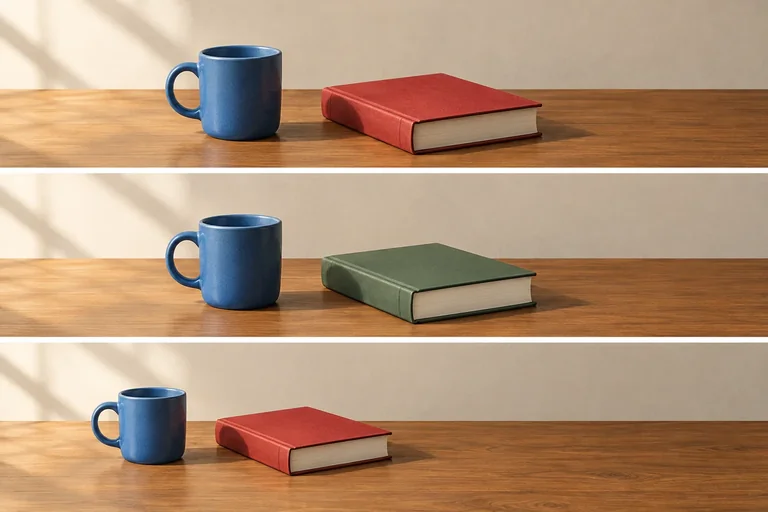
No exemplo, a caneca azul à esquerda, a mesa e a parede bege já existem na imagem de entrada. Se o objetivo é apenas remover o livro vermelho, não é preciso criar toda a cena de novo.
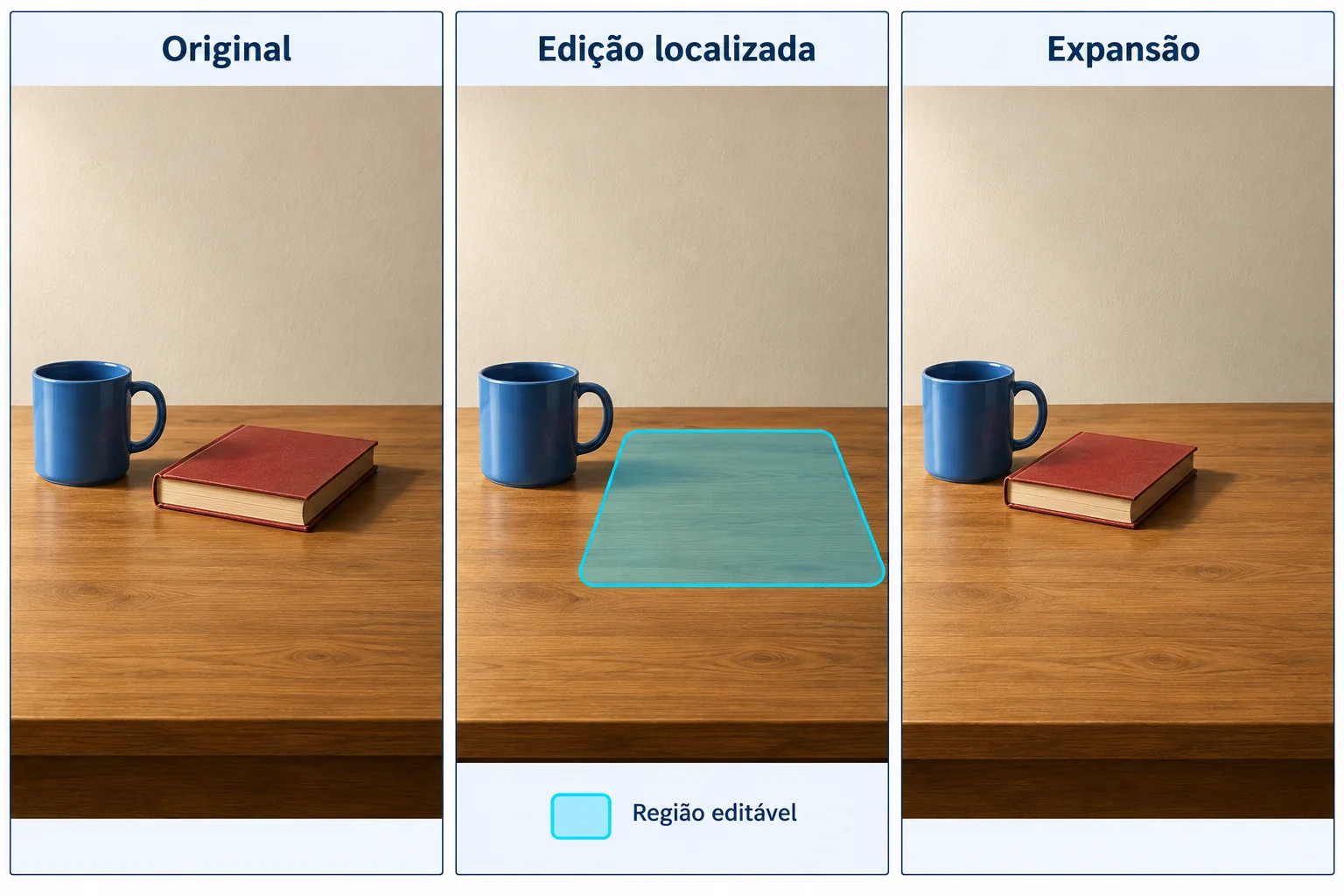
A edição localizada atua dentro da imagem de entrada; a expansão acrescenta área fora dela.
Expansão não é recorte nem simples redimensionamento. Ela amplia o campo de visão em uma direção e gera uma continuação plausível da cena. Já o recorte remove partes que existiam; o redimensionamento só muda o tamanho em pixels da mesma imagem.
Compare o efeito sobre a cena original.
| Ação | O que acontece | Quando usar |
|---|---|---|
| Criação | Gera uma composição nova | Você não precisa preservar uma imagem de entrada |
| Edição localizada | Muda uma parte da imagem de entrada | Um objeto ou detalhe específico deve mudar |
| Expansão | Acrescenta conteúdo além da borda | É preciso mais espaço no enquadramento |
| Recorte | Remove área já existente | Você quer fechar o enquadramento |
| Redimensionamento | Altera dimensões em pixels | Você só precisa de outro tamanho de arquivo |
Dica
No exemplo, passar de 1200 × 1200 px para 1600 × 1200 px à direita muda a proporção de 1:1 para 4:3. Isso é expansão porque os 400 px adicionais precisam conter continuação da mesa e da parede — não pixels esticados.
Relacione cada pedido à operação mais adequada.
Toque em um item e depois no par correspondente.
Passo 2 de 7
Prepare uma imagem de entrada, preserve a cópia Original e registre com clareza o que deve mudar e o que precisa permanecer intacto.
Para editar uma imagem, comece por uma imagem de entrada: o arquivo visual concreto que será sua referência. Ela define os objetos, as posições, a luz e o enquadramento que a alteração deve respeitar. Não é apenas uma inspiração para criar outra imagem.
Antes de qualquer tentativa, mantenha uma cópia identificada como Original. Trabalhe em outra cópia. Assim, você poderá comparar o resultado com a referência e voltar ao ponto inicial se uma tentativa alterar mais do que deveria.
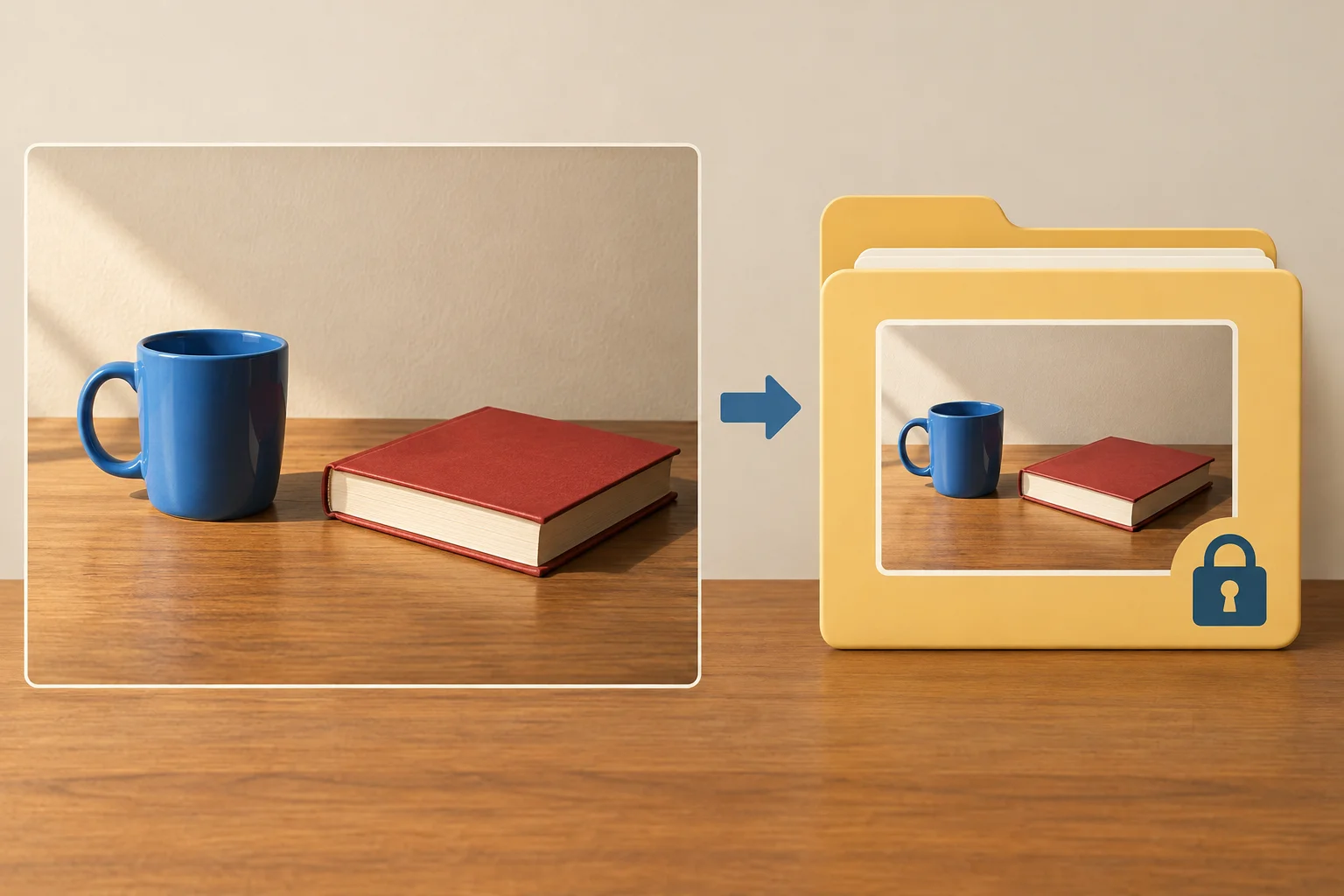
Original: guarde uma cópia intacta da imagem de entrada antes de trabalhar em outra versão.
Dica
Use um nome que deixe clara a função de cada arquivo, por exemplo: mesa-original e mesa-teste. Isso reduz o risco de comparar versões erradas ou substituir a referência sem querer.
Antes de usar qualquer recurso, registre o resultado pretendido em duas partes:
Esse registro transforma um pedido genérico em requisitos que você poderá conferir depois. Inclua posição, cor, iluminação, sombras, materiais ou enquadramento quando forem relevantes.
Exemplo
Imagem de entrada: caneca azul à esquerda e livro vermelho fechado à direita, sobre mesa de madeira diante de parede bege. A luz vem da esquerda e as sombras seguem para a direita.
Resultado desejado: uma versão sem o livro vermelho e sem a sombra ligada a ele.
Alterar: remover o livro vermelho fechado à direita e sua sombra.
Preservar: a caneca azul à esquerda; a posição e a proporção da caneca; a sombra da caneca projetada à direita; a textura da mesa de madeira; a parede bege e a direção da luz.
Na ferramenta disponível no seu computador, verifique pelas funções se ela permite: usar uma imagem de entrada, selecionar região e expandir imagem. Os recursos podem variar por plano, versão e ferramenta; não suponha que todos estarão acessíveis.
Se você tiver uma imagem própria ou autorizada e as funções necessárias, prepare a cópia de trabalho e faça o registro nela. Se algum recurso não estiver disponível, use o cenário completo da caneca, do livro, da mesa e da parede como base para registrar a mesma decisão em texto. A habilidade é especificar claramente o pedido, não depender de uma ferramenta específica.
Dica
As imagens ilustrativas deste tutorial servem para observar o exemplo; não são arquivos para baixar, editar ou enviar a uma ferramenta. Na rota textual, escreva seu registro em uma nota ou responda aos cenários apresentados.
Monte seu registro para a imagem própria ou autorizada que você vai usar. Se seguir pela rota textual, use o cenário da caneca azul e do livro vermelho.
Escreva com os rótulos Alterar: e Preservar:. Liste pelo menos três características a preservar e informe sua rota: ferramenta disponível ou cenário textual.
Escreva pelo menos 120 caracteres (0/120).
Passo 3 de 7
Selecione uma região editável que inclua o objeto e seus vestígios sem abranger elementos que devem ser preservados.
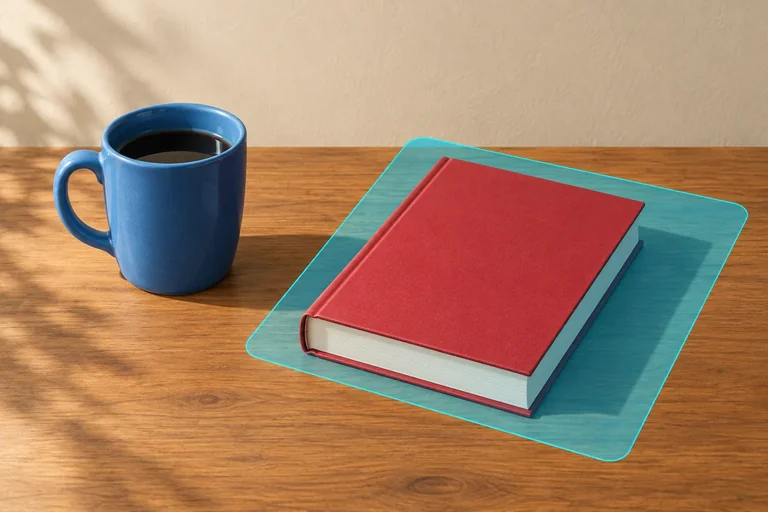
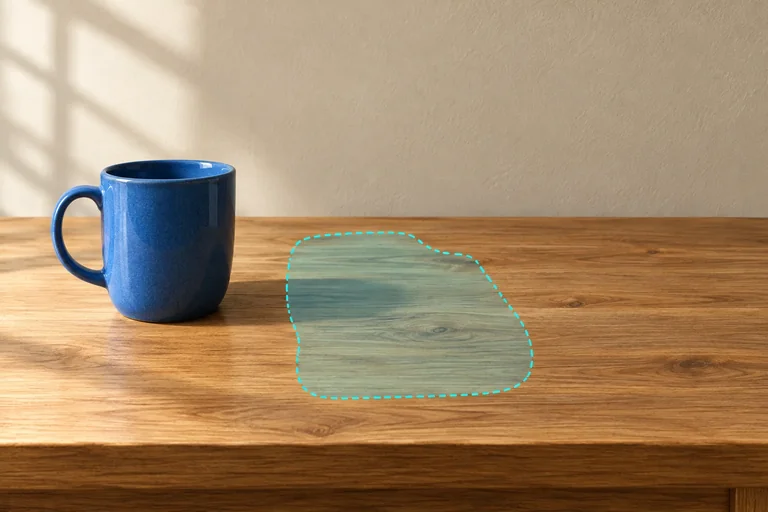
A seleção, ou máscara, indica a região editável: a parte da imagem de entrada em que a ferramenta deve concentrar a alteração. Ela não é uma garantia de que o restante ficará idêntico; por isso, uma boa delimitação evita expor elementos que precisam ser preservados.
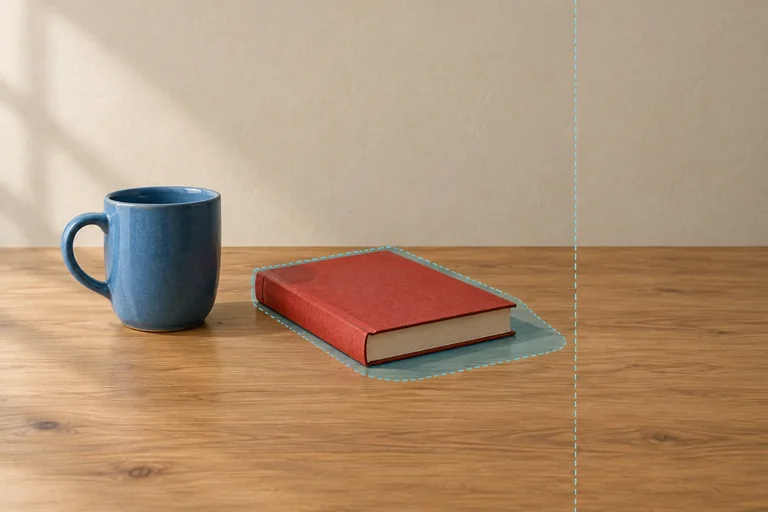
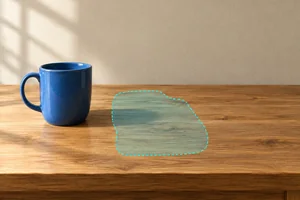
No exemplo, a região deve abranger o livro vermelho, suas bordas e a sombra projetada à direita. A caneca azul e sua sombra ficam fora dela.
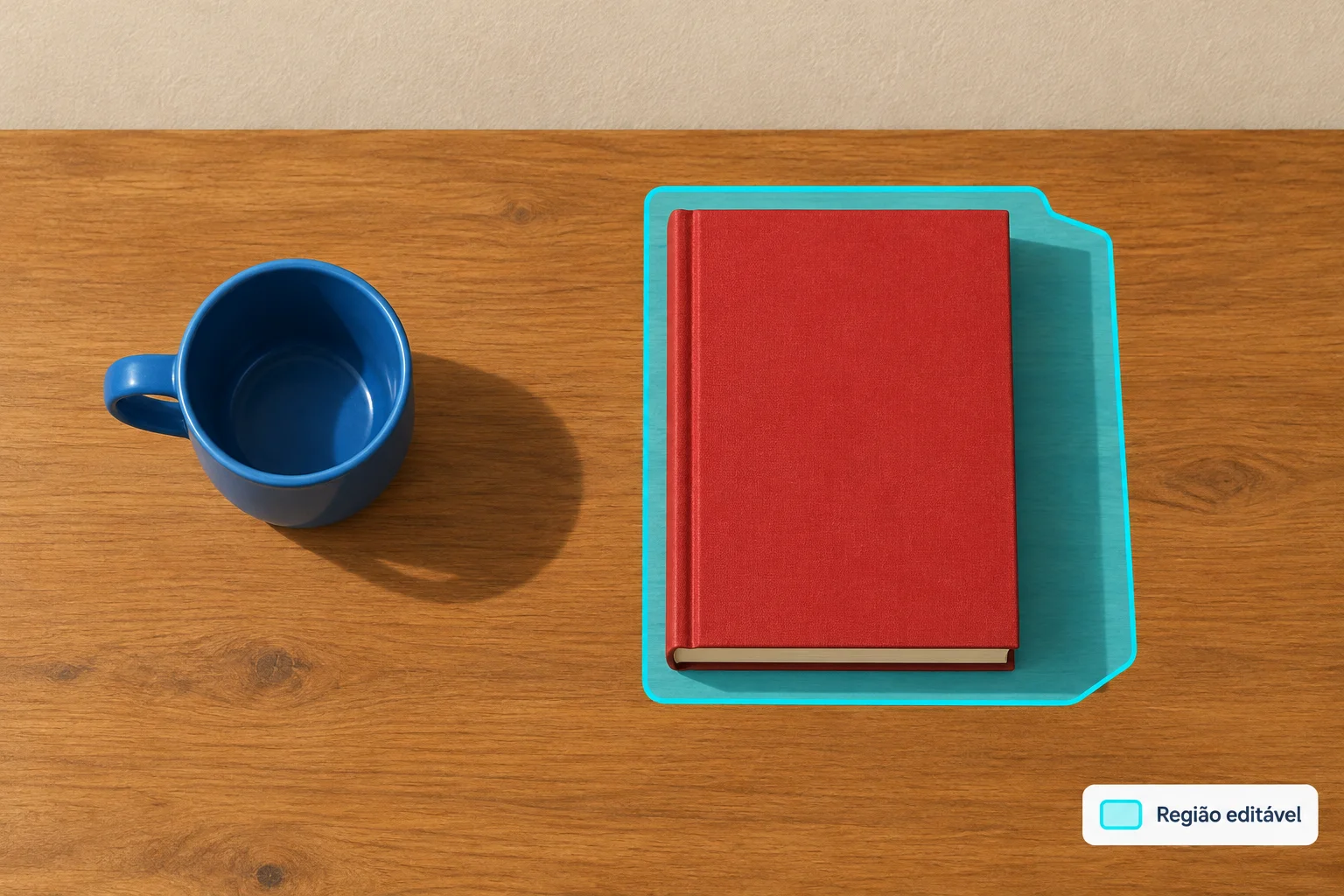
A região editável inclui o que deve desaparecer, inclusive a sombra associada.
Uma região pequena demais pode deixar uma borda, uma ponta do objeto ou um resíduo de sombra. Uma região ampla demais permite que a alteração alcance elementos protegidos, como a caneca.
Quando houver recursos de seleção, use um pincel para pintar áreas e contornos irregulares ou um laço para desenhar um limite. Se a ferramenta não oferecer máscara, descreva a localização com precisão. Antes de gerar, confirme o significado da marcação: em algumas ferramentas, a área marcada indica edição; em outras, indica proteção.
Exemplo
Em uma ferramenta sem máscara, o registro espacial pode ser:
Alterar: livro vermelho fechado à direita e a sombra projetada à direita dele; reconstruir somente essa parte da mesa.
Preservar: caneca azul à esquerda, sombra da caneca, restante da mesa e parede bege.
Essa descrição limita o pedido, mas não substitui a revisão posterior da área preservada.
Dica
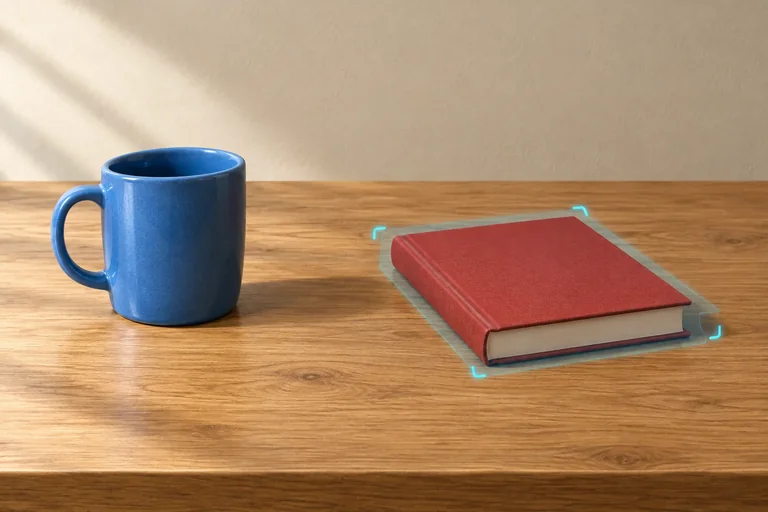
Observe a borda da região antes de continuar: ela cobre todo o objeto e os vestígios que precisam sair, mas deixa uma margem segura dos elementos que devem permanecer.
Qual delimitação é adequada para remover o livro vermelho e sua sombra, preservando a caneca azul?
Passo 4 de 7
Escreva uma instrução de remoção e reconstrução, aplique-a em uma cópia quando houver recurso disponível e verifique se a alteração respeitou os elementos preservados.
Uma edição localizada transforma apenas a região editável da imagem de entrada. Para remover algo de modo convincente, o pedido não deve dizer só o que desaparece: precisa indicar o que deve ocupar seu lugar.
Uma instrução completa tem dois blocos:
A região indica onde a ferramenta pode trabalhar; a instrução indica o que ela deve produzir. Mesmo com um pedido bem escrito, a preservação é um objetivo a conferir no resultado, não uma garantia automática.
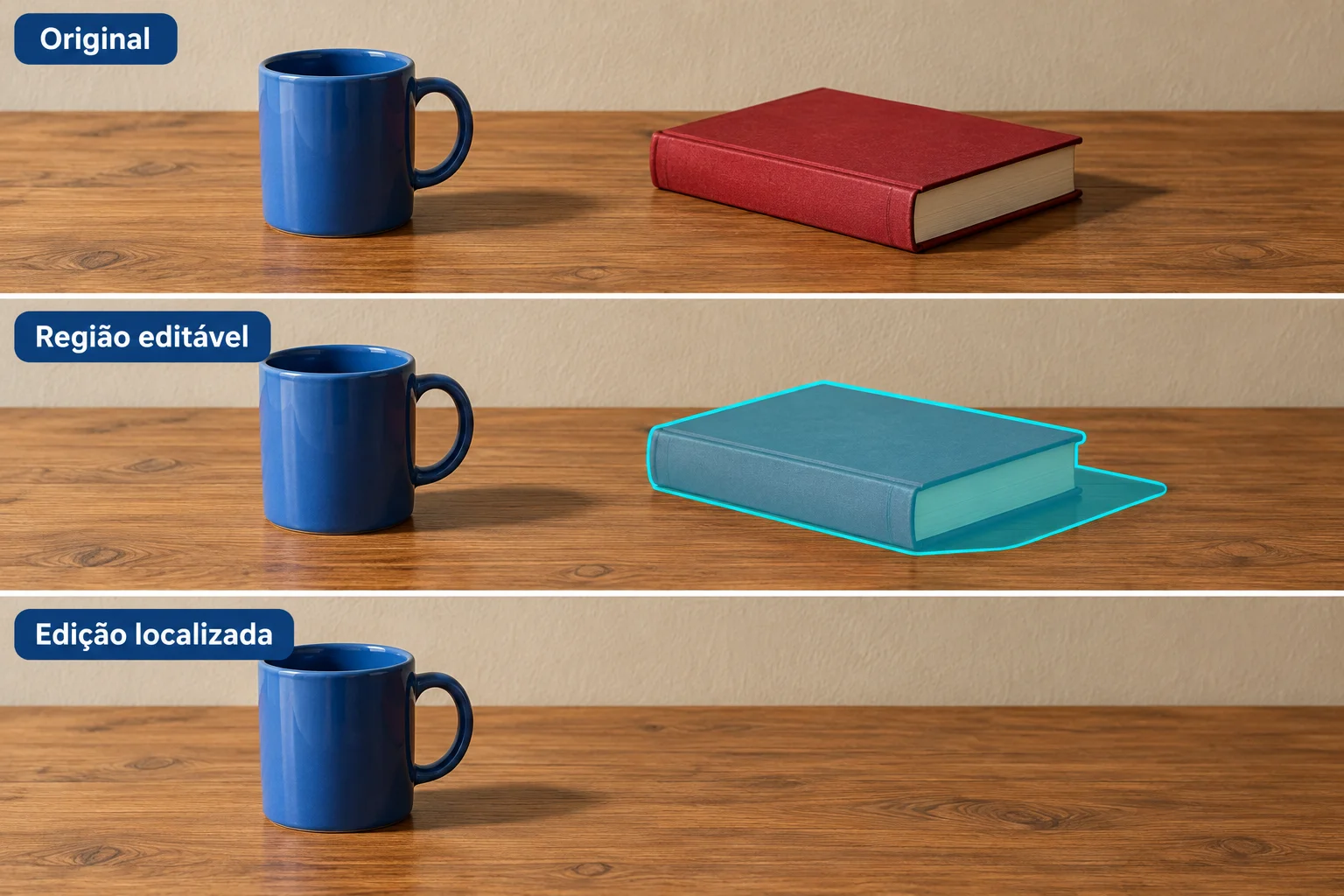
A seleção inclui o livro, suas bordas e a sombra que também precisa desaparecer.
Use este fluxo, adaptando-o às funções disponíveis na sua ferramenta:
Alterar: e Preservar:.Original e Edição localizada: confira se a mudança ficou dentro do alcance pedido e se os elementos preservados continuam coerentes.A seleção pequena demais pode deixar restos; uma seleção que alcança a caneca expõe a caneca a alterações desnecessárias.
Exemplo
Original: caneca azul à esquerda e livro vermelho fechado à direita, sobre mesa de madeira diante de parede bege. A luz vem da esquerda; as sombras vão para a direita.
Região editável: livro vermelho, suas bordas e sua sombra projetada. A caneca fica fora da região.
Instrução:
Alterar: remover o livro vermelho fechado e sua sombra; reconstruir a superfície contínua da mesa de madeira, mantendo textura e direção dos veios compatíveis com a área ao redor.
Preservar: caneca azul à esquerda, sua posição, tamanho e sombra projetada à direita; parede bege, iluminação vinda da esquerda e todos os elementos fora da região editável.
Resultado esperado — Edição localizada: não há livro nem sombra residual; a madeira parece contínua; a caneca permanece igual.
Dica
Evite pedidos vagos, como “tirar o livro”. Eles não definem o que deve aparecer no lugar nem registram o que não pode mudar. Características observáveis — cor, posição, direção da luz e sombra — tornam a conferência possível.
Se houver uma ferramenta compatível no seu computador, use uma imagem própria ou autorizada e trabalhe em uma cópia. Escolha um objeto simples para remover, delimite também os vestígios que precisam sumir e escreva os dois blocos de instrução antes de gerar.
Se o recurso não estiver disponível, faça a mesma preparação no cenário do exemplo condutor: a região editável cobre o livro vermelho, suas bordas e sua sombra; a caneca azul fica fora dela. Use o resultado esperado para antecipar o que deve ser conferido.
Dica
Descreva controles pela função: procure recursos equivalentes a selecionar região, informar uma instrução e gerar uma variação. A aparência e a disponibilidade desses recursos variam entre ferramentas e planos.
No cenário abaixo, organize uma edição localizada em uma única resposta.
A imagem de entrada mostra uma caneca azul à esquerda e um livro vermelho fechado à direita, sobre uma mesa de madeira e diante de uma parede bege. A luz vem da esquerda e as sombras seguem para a direita. A região editável cobre o livro, suas bordas e sua sombra, sem alcançar a caneca.
Escreva: (1) as cinco ações do fluxo na ordem; (2) uma instrução com os rótulos Alterar: e Preservar:; e (3) sua decisão sobre este Depois: o livro desapareceu e a madeira foi reconstruída, mas a caneca ficou mais escura e levemente maior. Justifique pela comparação com o Antes.
Escreva pelo menos 250 caracteres (0/250).
Passo 5 de 7
Planeje uma expansão à direita que preserve a área original e crie continuação plausível para o cenário.
Na expansão (outpainting), você amplia a área da imagem em uma direção para criar espaço novo de composição. O conteúdo adicionado é gerado de modo plausível; ele não recupera o que existia fora da fotografia.
No exemplo, a imagem após a Edição localizada mede 1200 × 1200 px. A expansão acrescenta 400 px à direita de quem olha a imagem. A área original continua no mesmo lugar: a caneca não deve aumentar, deslocar nem se repetir.
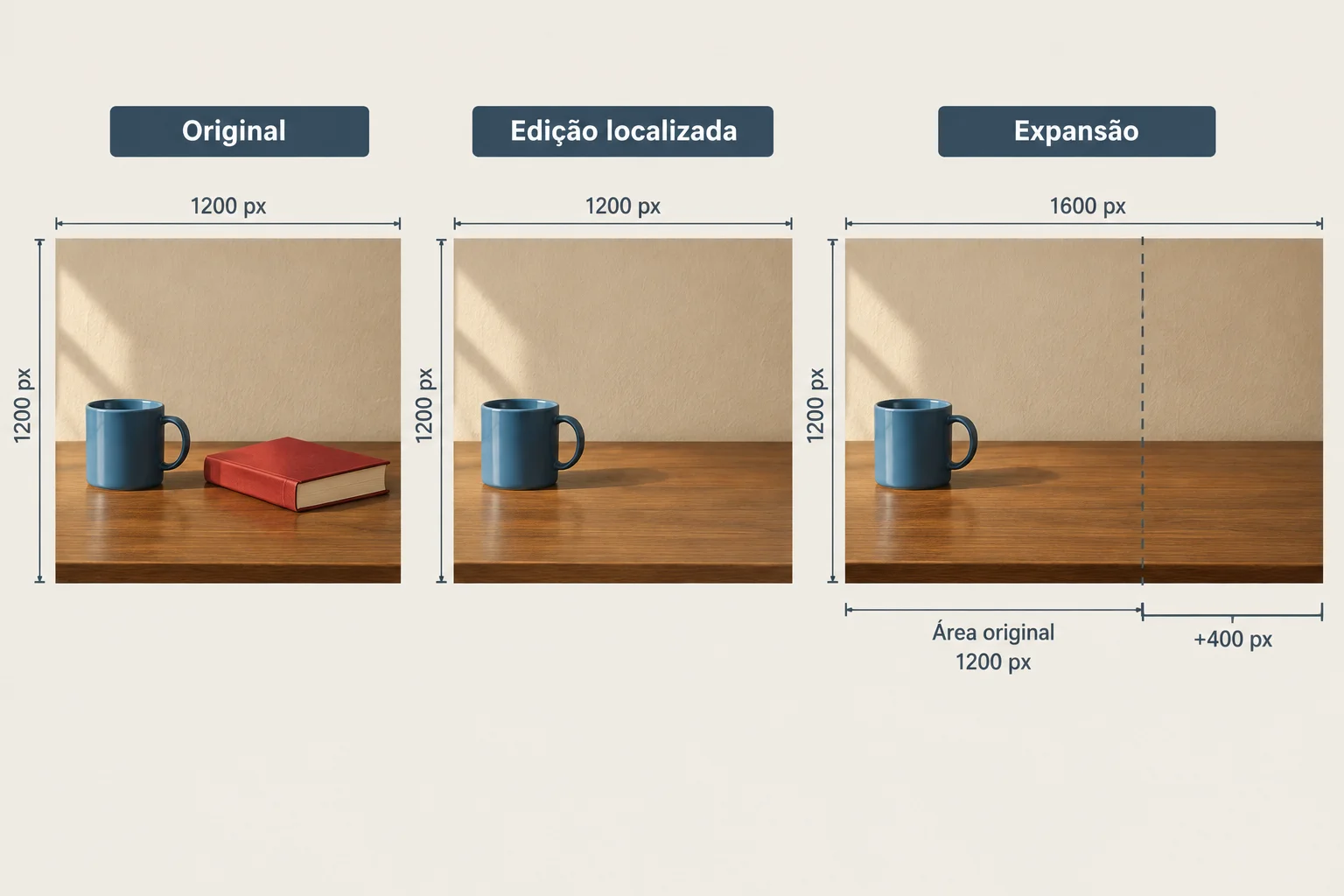
A expansão acrescenta espaço à direita sem esticar a área original.
A proporção descreve a relação entre largura e altura. Ela ajuda a planejar o enquadramento final antes de gerar.
| Estado | Dimensões | Proporção | Mudança |
|---|---|---|---|
| Edição localizada | 1200 × 1200 px | 1:1 | Área original |
| Expansão | 1600 × 1200 px | 4:3 | 400 px à direita |
Antes de expandir, defina a direção, o tamanho final e o que deve continuar no espaço novo. Neste caso, a continuação precisa respeitar a linha da mesa, a textura da madeira, a parede bege e a luz que vem da esquerda.
Se sua ferramenta tiver a função de expandir imagem, trabalhe em uma cópia da imagem de entrada: amplie a tela para a direita até 1600 × 1200 px, informe a instrução e gere uma opção. Sem esse recurso, especifique a mesma operação por escrito.
Exemplo
Use instruções separadas para deixar claro o que a IA pode inventar e o que deve manter.
Alterar: expandir a imagem em 400 px à direita, chegando a 1600 × 1200 px. Continuar a mesa de madeira e a parede bege no espaço acrescentado, com a luz vindo da esquerda e sombras projetadas à direita.
Preservar: a caneca azul à esquerda, sua escala, posição e sombra; toda a área original sem novos objetos nem mudanças de cor.
A continuação não precisa reproduzir uma cena real fora do enquadramento: basta ser visualmente coerente com a imagem de entrada.
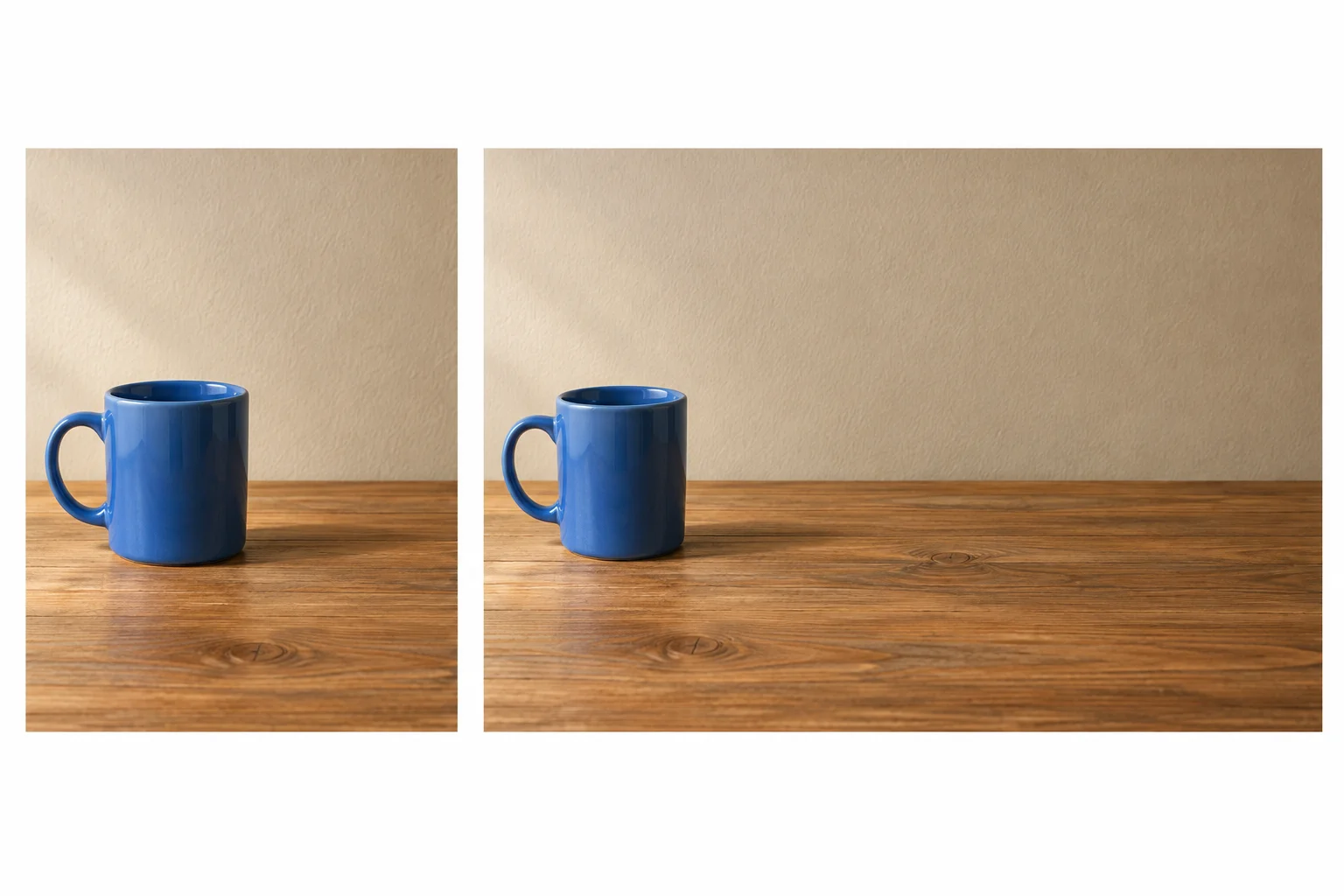
O novo espaço continua o cenário; ele não deve deformar nem duplicar a caneca.
Qual opção mostra uma expansão à direita compatível com o pedido do exemplo?
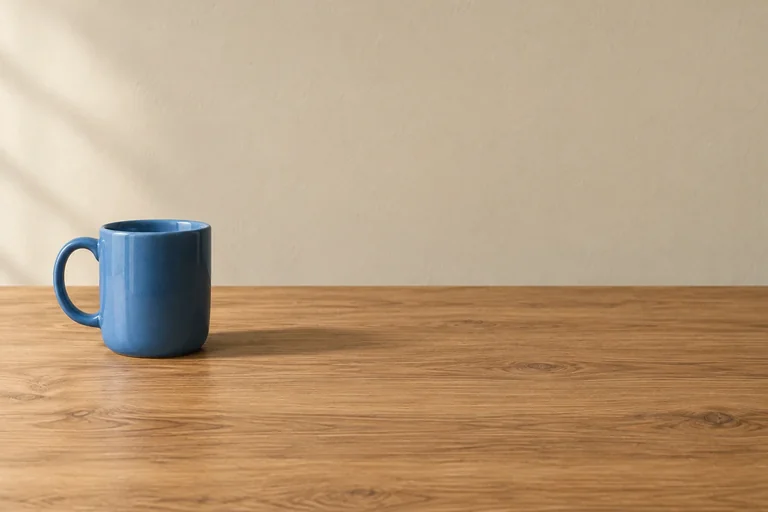
Cenário: após remover o livro, você tem uma imagem de entrada de 1200 × 1200 px com uma caneca azul à esquerda, sobre mesa de madeira e diante de parede bege. A luz vem da esquerda, e a sombra da caneca segue para a direita.
Escreva uma especificação curta para a expansão. Inclua: direção e dimensões finais com a proporção; o conteúdo a continuar; um bloco Alterar: e um bloco Preservar:; e um critério para rejeitar um resultado que deforme a caneca ou repita objetos.
Escreva pelo menos 180 caracteres (0/180).
Passo 6 de 7
Revise resultados de edição localizada e expansão, identificando defeitos nas bordas, na iluminação e na área original antes de decidir como corrigir.
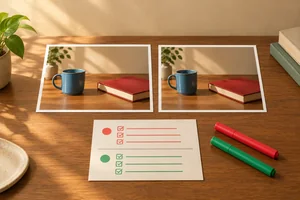
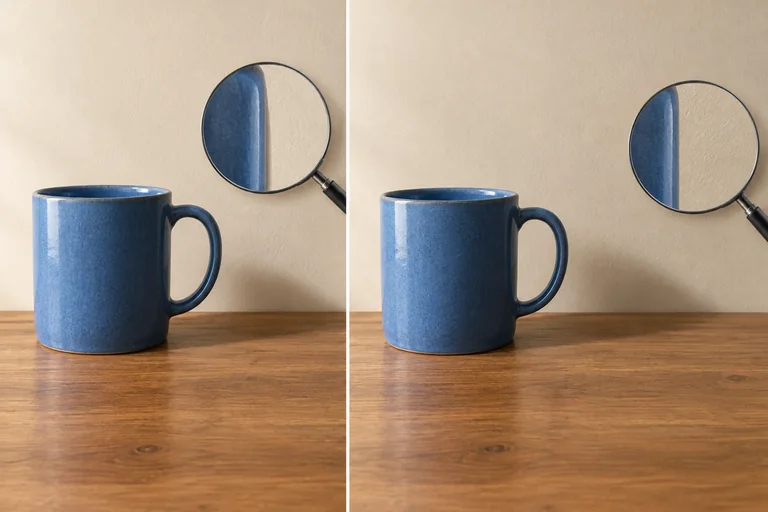
Um resultado pode parecer bonito e ainda falhar no pedido. Compare a imagem de entrada com o resultado primeiro na visão geral e depois em detalhes ampliados.
Quando houver expansão, alinhe mentalmente a área original entre Antes e Depois; não use a nova borda como referência. Verifique se a caneca, sua sombra e os demais elementos que deveriam permanecer iguais continuam com cor, forma, tamanho e posição coerentes.
Depois, examine as bordas da edição e a emenda da expansão. Procure halos, restos do objeto removido, cortes, padrões repetidos e linhas que mudam de direção.
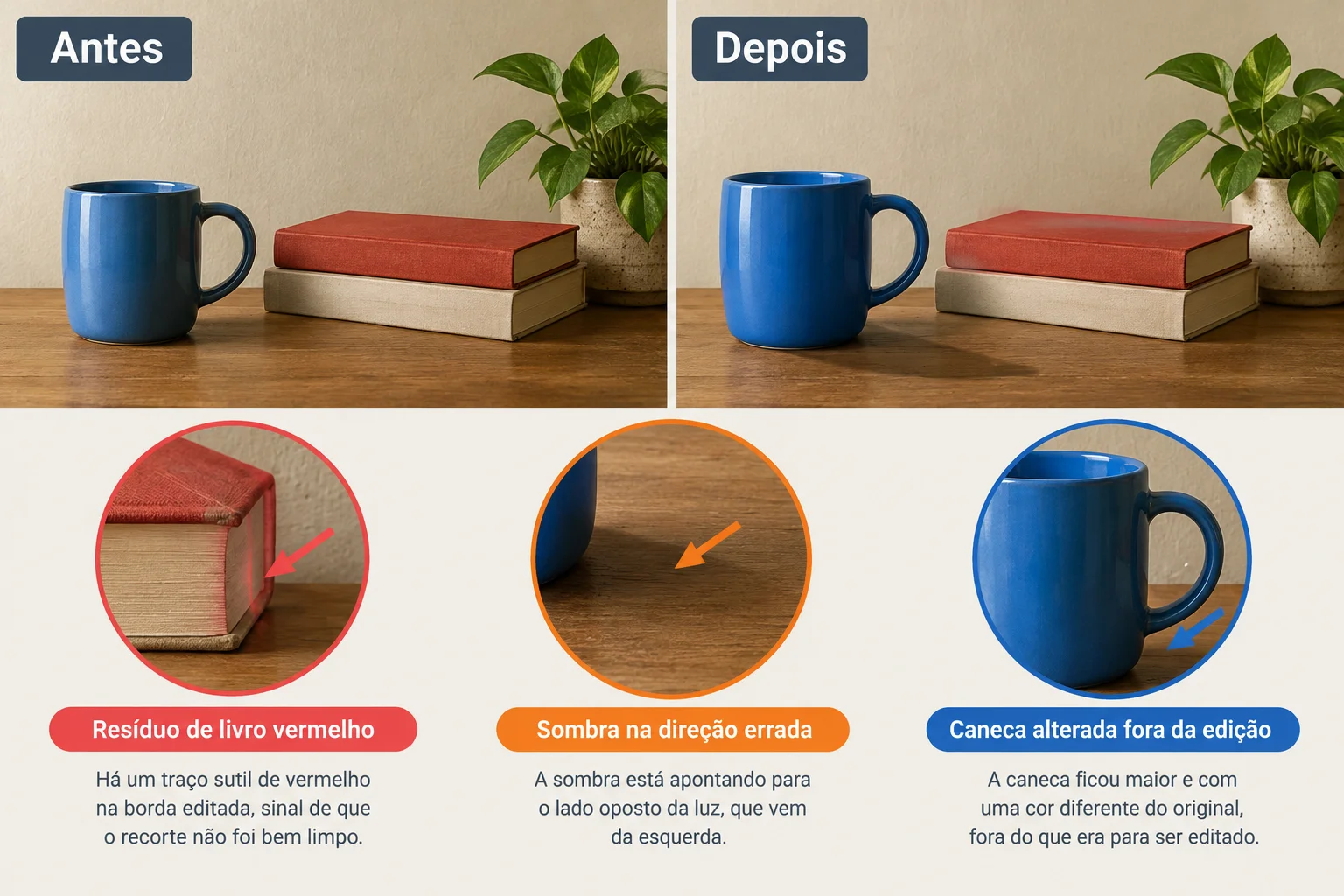
Compare a área original e as transições em detalhe; um defeito pequeno pode comprometer a edição.
Associe o indício observado a uma correção específica. Evite pedir uma nova geração ampla quando o problema está concentrado em uma borda ou em uma instrução contraditória.
Dica
Use a cópia preservada como ponto de retorno quando uma tentativa alterar elementos que não deveriam mudar. Após corrigir, faça a mesma comparação novamente: visão geral, detalhes e área original alinhada.
Sinais visuais e respostas direcionadas
| Defeito observado | Sinal no Depois | Correção direcionada |
|---|---|---|
| Resíduo na borda | Faixa vermelha ou sombra antiga perto da mesa reconstruída | Amplie a região editável para incluir resíduo e sombra; peça reconstrução da mesa. |
| Luz incoerente | Nova sombra vai para a esquerda | Ajuste a instrução: luz vem da esquerda e sombras são projetadas à direita; gere de novo. |
| Emenda ou textura repetida | Veio da madeira duplica ou linha da mesa quebra | Refine a instrução de expansão para continuidade da mesa e da parede; gere novamente a área adicionada. |
| Área original alterada | Caneca muda de azul, tamanho ou forma | Volte à versão preservada, restrinja o alcance e indique que caneca e sombra devem ser preservadas. |
Para cada comparação textual, associe o problema observado à melhor ação de correção.
Toque em um item e depois no par correspondente.
Passo 7 de 7
Integre edição localizada e expansão, registrando instruções, preservações e critérios para decidir se o resultado deve ser aceito ou corrigido.
No exemplo condutor, a imagem de entrada já contém a cena desejada. Portanto, o fluxo combina duas operações: primeiro, edição localizada para remover o livro e sua sombra; depois, expansão para acrescentar espaço à direita.
Registre o trabalho de forma curta: operação e ordem; região editável; instruções com Alterar: e Preservar:; e evidências da revisão. A expansão cria uma continuação plausível da cena — ela não recupera o que existia fora da fotografia.
A decisão final não depende de o resultado parecer apenas bonito: compare-o com a imagem de entrada e com o pedido.
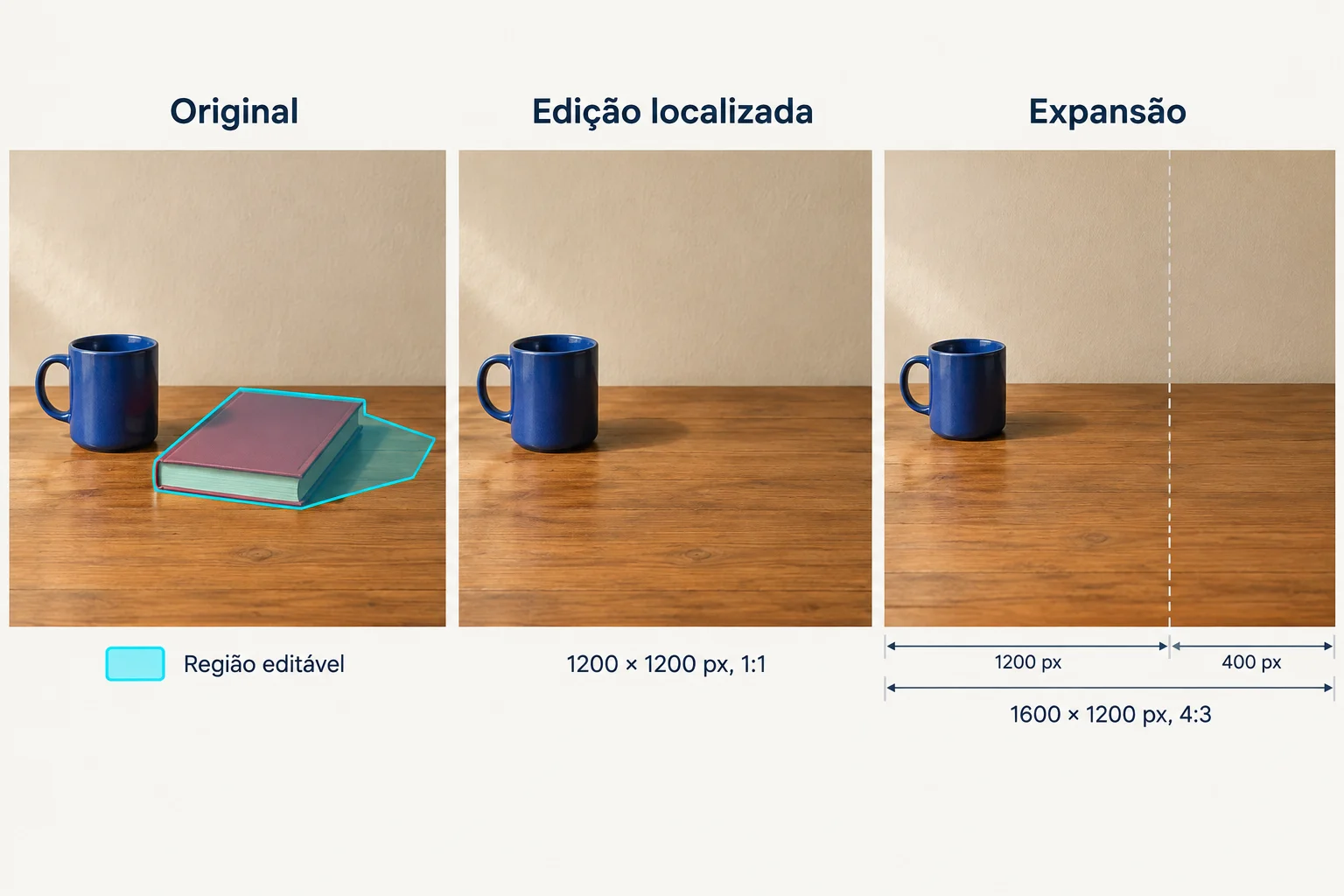
A área ciano delimita o que pode mudar na remoção. A expansão acrescenta 400 px à direita, preservando a área original.
Exemplo
Registro breve do exemplo condutor
Operações, na ordem: edição localizada; expansão à direita.
Região editável: livro vermelho fechado à direita, suas bordas e a sombra projetada à direita. A caneca azul e sua sombra ficam fora da região.
Instrução para a edição localizadaAlterar: remover o livro vermelho e sua sombra; reconstruir a mesa de madeira de modo contínuo.Preservar: caneca azul à esquerda, sombra da caneca projetada à direita, parede bege, direção da luz vinda da esquerda e proporções dos elementos.
Instrução para a expansãoAlterar: ampliar de 1200 × 1200 px para 1600 × 1200 px, acrescentando 400 px à direita; continuar a mesa de madeira e a parede bege.Preservar: toda a área original, a escala e a posição da caneca, a direção da luz e as linhas de perspectiva da mesa.
Evidência para decidir: no Antes e Depois, confira bordas, sombras, continuidade da mesa, proporção da caneca e alterações fora da região solicitada.
Dica
Se uma ferramenta estiver disponível, use apenas uma imagem própria ou autorizada e mantenha uma cópia sem alteração. Sem acesso ao recurso, o mesmo registro permite avaliar um resultado descrito e propor uma correção fundamentada.
Conclua o caso integrado abaixo. Se tiver uma ferramenta compatível, você pode realizar as operações em uma cópia de uma imagem própria ou autorizada e registrar seu resultado. Caso contrário, responda com base no cenário textual.
Imagem de entrada: caneca azul à esquerda e livro vermelho fechado à direita, sobre mesa de madeira diante de parede bege. A luz vem da esquerda; as sombras seguem para a direita.
Pedido: remover o livro e sua sombra; em seguida, expandir de 1200 × 1200 px para 1600 × 1200 px, com 400 px adicionados à direita.
Resultado descrito: o livro desapareceu, a mesa está contínua nas bordas editadas e a caneca manteve cor, tamanho e posição. Na expansão, a linha da mesa continua sem quebra e não há textura repetida. Porém, surgiu uma sombra na área adicionada apontando para a esquerda.
Escreva um registro breve: ordem das operações; delimitação da região editável; instruções Alterar: e Preservar:; decisão de aceitar ou corrigir; e verificações de bordas, iluminação, perspectiva, proporções e elementos preservados.
Escreva pelo menos 300 caracteres (0/300).
Resumo
Você integrou o fluxo de edição de imagens com IA.
Alterar: e Preservar:.Parabéns! Você concluiu: Como editar regiões e expandir imagens com IA
Milhares de cursos online em vídeo, ebooks e áudiobooks.
Para testar seus conhecimentos no decorrer dos cursos online
Gerado diretamente na galeria de fotos do seu celular e enviado ao seu e-mail

Baixe nosso aplicativo pelo QR Code ou pelos links abaixo:.



Leve o conhecimento no seu bolso.
Baixe o aplicativo Cursa.
São centenas de Cursos gratuitos a disposição, com Certificado de conclusão gratuito que é salvo em sua galeria de imagens do celular.
Baixe o app para ter acesso ao Certificado de conclusão de Curso Gratuitamente.


+ de 10 milhões
de alunos

Certificado grátis e
válido em todo o Brasil

60 mil exercícios
gratuitos

4,8/5 classificação
nas lojas de apps

Cursos gratuitos em
vídeo, ebooks e audiobooks