
Passo 1 de 6
Assistente e modelo não são a mesma coisa
Diferencie o assistente, o modelo de linguagem e as ferramentas que podem compor uma sessão.

Trilha de aprendizado · Nível 2 · Tutorial 2
Aprenda a identificar quais recursos estão realmente disponíveis em assistentes como ChatGPT, Claude e Gemini, sem pressupor que todos funcionam da mesma maneira. Você poderá escolher uma opção para tarefas de texto e adaptar a prática quando busca, arquivos ou limites gratuitos impedirem o uso desejado.

 Assistente e modelo não são a mesma coisa
Diferencie o assistente, o modelo de linguagem e as ferramentas que podem compor uma sessão. 1 min
 Confira o que está disponível na sua sessão
Identifique os recursos necessários para uma tarefa textual curta e compare o que está realmente disponível em cada sessão. 2 min
 Conversa por texto ou busca na web?
Diferencie uma conversa baseada no texto fornecido de uma resposta apoiada por consulta externa e reconheça os limites das evidências de busca. 2 min
 Sem envio de arquivos, use um trecho de texto
Quando o envio de arquivos não estiver disponível, uma tarefa curta baseada em texto pode continuar pela colagem do trecho relevante na conversa. 2 min
 Adapte a prática aos limites gratuitos
Reconheça limites comuns de planos gratuitos e escolha uma forma viável de continuar uma tarefa textual. 2 min
 Aplicação final: escolha e adapte
Aplique os critérios de disponibilidade para escolher uma sessão viável e resumir um aviso fornecido por texto. 2 min
Passo 1 de 6
Diferencie o assistente, o modelo de linguagem e as ferramentas que podem compor uma sessão.
Quando você abre uma conversa para fazer uma pergunta ou pedir um resumo, você interage com um assistente: o aplicativo com interface, campo de mensagem e recursos disponíveis.
O modelo de linguagem é um componente que ajuda o assistente a compreender o texto e gerar respostas. Portanto, não são a mesma coisa: o assistente é a experiência que você usa; o modelo de linguagem atua dentro dela.
ChatGPT, Claude e Gemini são exemplos de assistentes. Eles permitem conversa por texto para tarefas como responder perguntas, escrever e resumir.
Observe que as ferramentas fazem parte do que o assistente oferece na sua sessão. Elas não são sinônimos de modelo de linguagem.
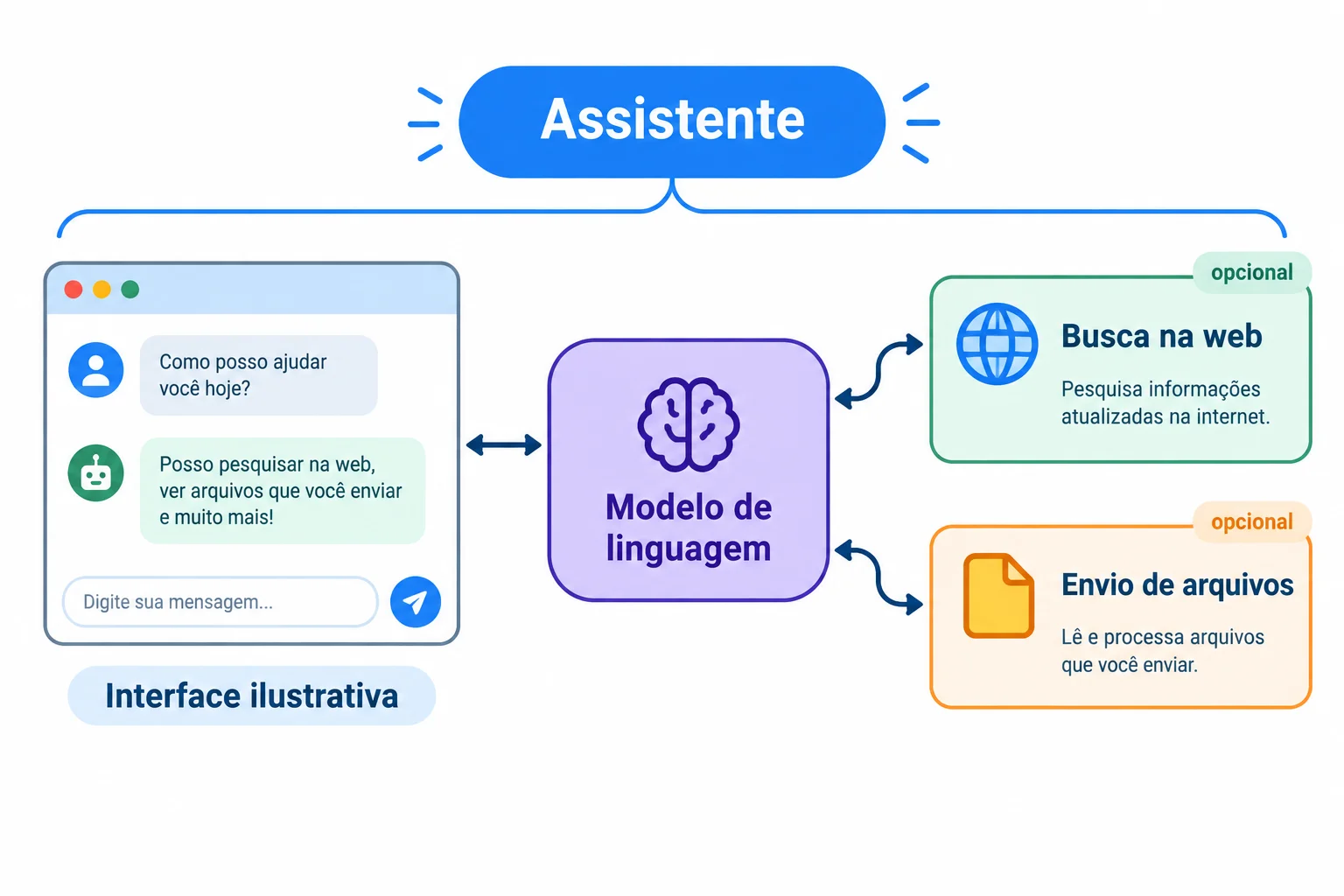
Interface, modelo de linguagem e ferramentas têm funções diferentes.
Pense no assistente como um aplicativo que reúne elementos para a conversa. Além do modelo de linguagem, ele pode oferecer ferramentas opcionais, por exemplo:
A presença e o uso dessas ferramentas variam. Por isso, não conclua que um assistente sempre terá todas elas disponíveis só por conhecer seu nome.
Exemplo
Diálogo de exemplo
Usuário: Resuma este aviso: Biblioteca Horizonte — oficina de leitura, sábado, 10h, sala 2, participação gratuita e inscrições até sexta-feira.
Assistente: A Biblioteca Horizonte realizará uma oficina de leitura no sábado, às 10h, na sala 2. A participação é gratuita, e as inscrições vão até sexta-feira.
Neste caso, o usuário conversa com o assistente por texto. O modelo de linguagem contribui para produzir a resposta. Não é necessário supor Busca na web nem Envio de arquivos para resumir o aviso fornecido na própria conversa.
Associe cada descrição ao componente correspondente.
Toque em um item e depois no par correspondente.

Passo 2 de 6
Identifique os recursos necessários para uma tarefa textual curta e compare o que está realmente disponível em cada sessão.
Comece pela tarefa, não pela lista mais longa de recursos. Para resumir um aviso que já está escrito na conversa, o recurso necessário é Conversa por texto. Busca na web e Envio de arquivos podem ser úteis em outras situações, mas não são exigidos neste caso.
Depois, verifique o que a sessão permite usar agora. Um recurso anunciado para um assistente não está automaticamente disponível para toda conta, plano ou momento de acesso.
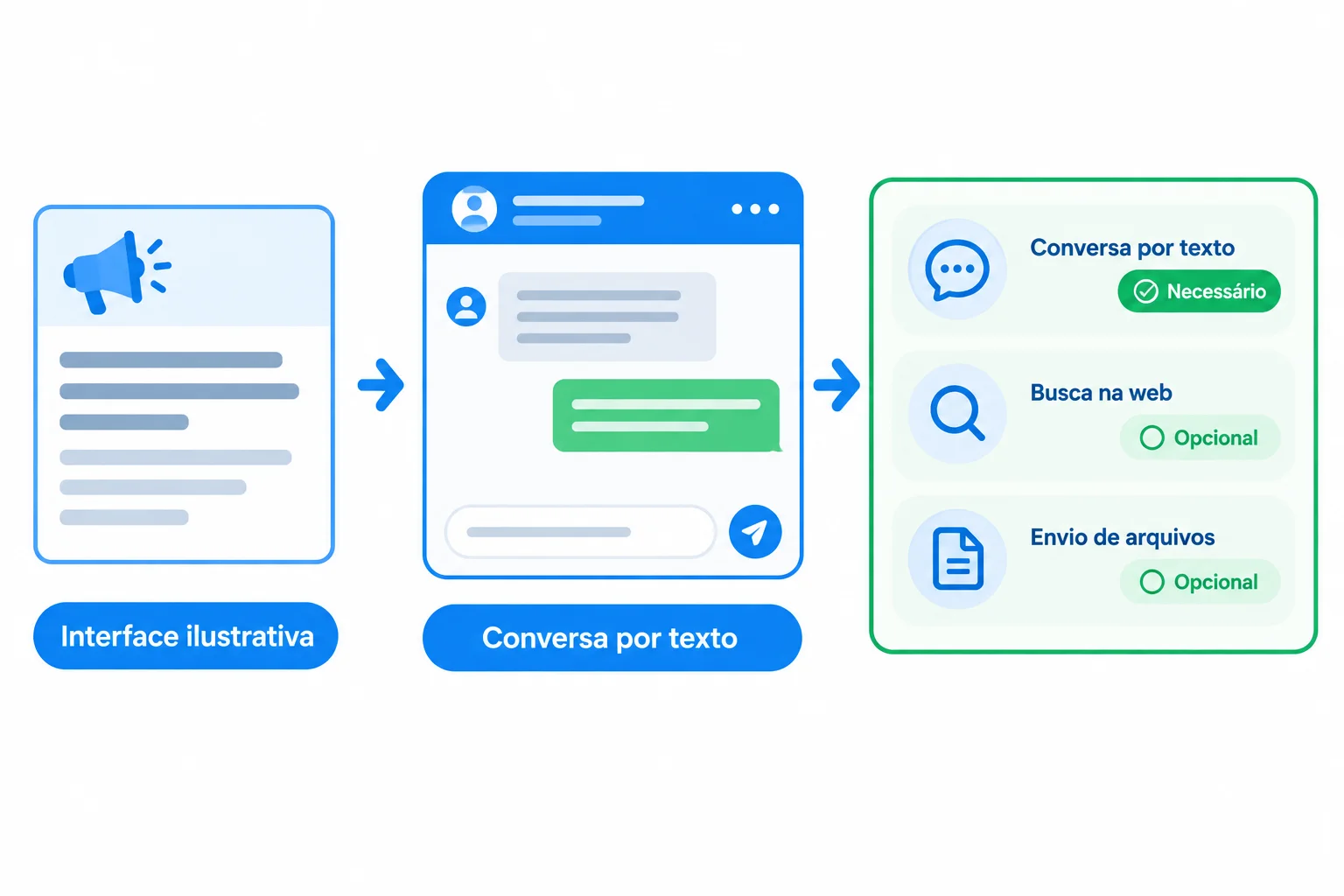
Para resumir um texto já fornecido, a conversa por texto pode ser suficiente.
Registre evidências da sessão observada: menus, avisos de disponibilidade e informações oficiais sobre a conta ou o plano. Essas fontes ajudam a classificar cada recurso como Disponível, Indisponível, Não confirmado ou Limite atingido.
A falta de um botão, sozinha, não prova que o recurso não exista. Sem evidência suficiente, use Não confirmado. Uma página de apresentação pode anunciar recursos, mas não comprova que eles estejam utilizáveis na sua sessão.
Cenário fictício — Sessão A
| Recurso | Situação na sessão | Evidência | Alternativa |
|---|---|---|---|
| Conversa por texto | Disponível | Campo de mensagem ativo na sessão | Usar o aviso fornecido na conversa |
| Busca na web | Não confirmado | O menu não informa se este recurso pode ser usado nesta sessão | Não depender dela para a tarefa |
| Envio de arquivos | Indisponível | Aviso na tela informa que o recurso não está disponível nesta sessão | Usar o texto fornecido na conversa |
Cenário fictício — Sessão B
| Recurso | Situação na sessão | Evidência | Alternativa |
|---|---|---|---|
| Conversa por texto | Não confirmado | A página de apresentação anuncia o assistente, mas não há campo de mensagem acessível | Usar uma sessão com conversa confirmada |
| Busca na web | Não confirmado | O recurso é anunciado na página de apresentação, sem confirmação para esta sessão | Não depender dela para a tarefa |
| Envio de arquivos | Não confirmado | O recurso é anunciado na página de apresentação, sem acesso a uma sessão para verificar seu uso | Não depender dele para a tarefa |
Dica
Uma comparação útil não procura o “melhor” assistente em geral. Ela compara o que a tarefa exige com o que cada sessão permite usar agora, apoiando-se em evidências. Recurso anunciado não é o mesmo que recurso confirmado na sessão.
Para resumir o aviso da Biblioteca Horizonte que será fornecido como texto, qual sessão é suficiente para realizar a tarefa agora?

Passo 3 de 6
Diferencie uma conversa baseada no texto fornecido de uma resposta apoiada por consulta externa e reconheça os limites das evidências de busca.
Há dois caminhos diferentes para uma resposta. Em uma tarefa de texto, o assistente pode usar as instruções da conversa, o histórico e o conteúdo que você colou. Isso não equivale a consultar a web naquele momento.
Já uma pergunta sobre algo que pode ter mudado — como o horário atual de uma instituição real — pode depender de informação externa. Nesse caso, a Busca na web pode ser útil se estiver realmente em execução na sessão.
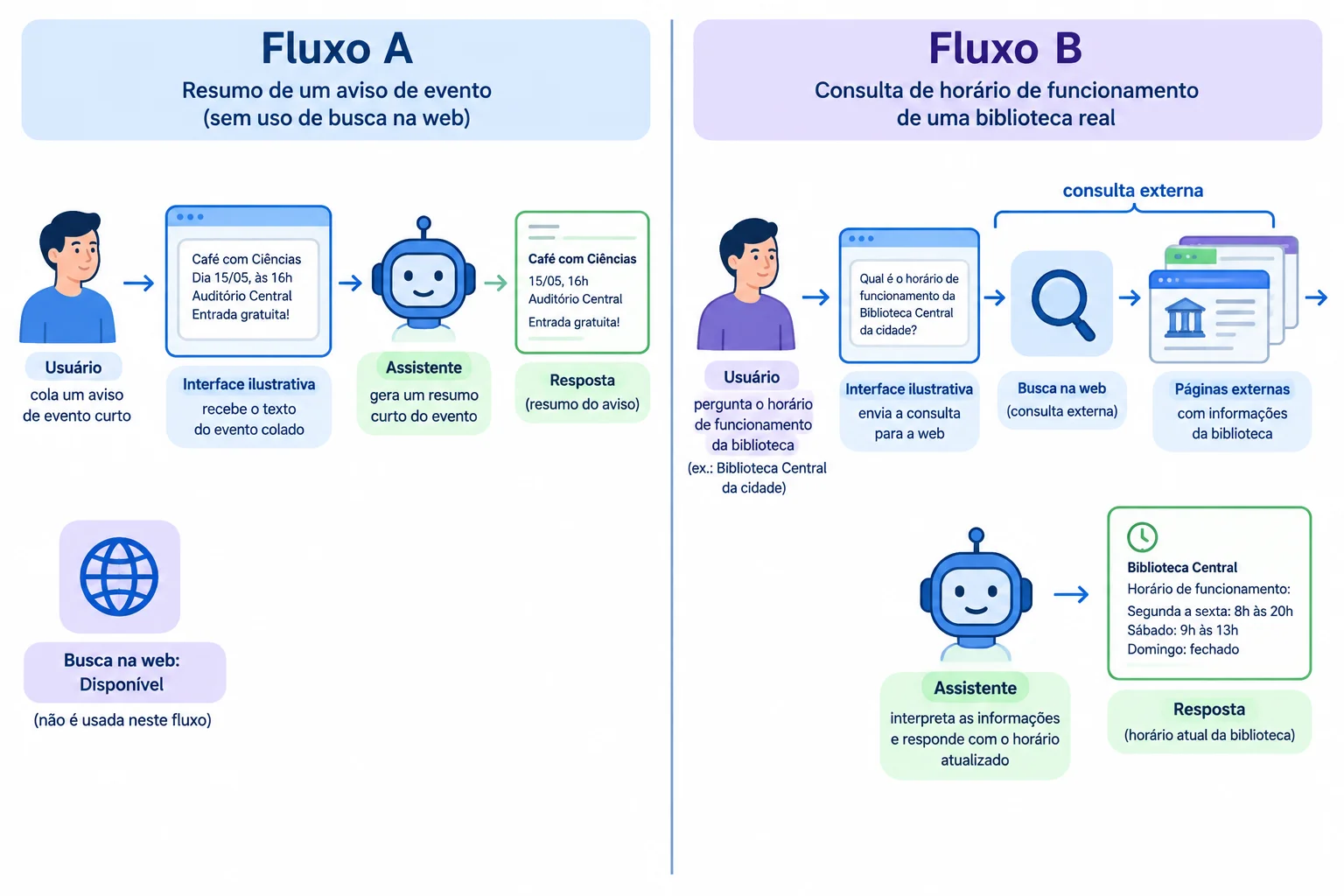
No Fluxo A, o texto fornecido basta. No Fluxo B, a necessidade é uma informação atual e há uma etapa visível de consulta externa.
A disponibilidade de Busca na web não demonstra que ela participou de uma resposta. Da mesma forma, uma resposta que menciona ter pesquisado não é, sozinha, uma confirmação.
Procure sinais mostrados pela interface durante ou após a resposta. Esses sinais ajudam a distinguir uma conversa por texto de uma consulta externa, mas não transformam automaticamente o conteúdo em informação correta.
Use estas observações para registrar o que ocorreu na sessão, sem concluir mais do que a evidência permite.
| Observação | Conclusão cuidadosa |
|---|---|
| Botão de Busca na web visível | O recurso pode estar disponível; não prova uso nesta resposta. |
| Aviso ou painel da interface mostrando consulta em andamento ou concluída | Há evidência de que conteúdo externo foi consultado. |
| Assistente diz “pesquisei” | É apenas uma afirmação; procure também sinais da interface. |
| Link isolado na resposta | Não confirma, por si só, uma busca realizada. |
| Referências apresentadas | Podem apoiar a resposta, mas não garantem que ela esteja correta. |
Exemplo
Diálogo de exemplo
Usuário: Resuma este aviso: Biblioteca Horizonte — oficina de leitura, sábado, 10h, sala 2, participação gratuita e inscrições até sexta-feira.
Assistente: A Biblioteca Horizonte oferecerá uma oficina de leitura no sábado, às 10h, na sala 2. A participação é gratuita, e as inscrições vão até sexta-feira.
Aqui, o conteúdo para resumir foi fornecido na própria conversa. Não há necessidade de buscar informações fora dela para realizar a tarefa.
Em contraste, perguntar pelo horário de funcionamento atual de uma biblioteca real exige uma informação que pode mudar. Se a sessão permitir, a Busca na web pode ser adequada para apoiar essa tarefa. Ainda assim, observe se a interface mostra a consulta externa e trate a resposta com cautela: consultar a web não é uma garantia automática de precisão.
Não faremos uma pesquisa real neste tutorial; o objetivo é reconhecer qual situação pede informação atual.
Considerando os Fluxos A e B apresentados, qual avaliação é a mais adequada?

Passo 4 de 6
Quando o envio de arquivos não estiver disponível, uma tarefa curta baseada em texto pode continuar pela colagem do trecho relevante na conversa.
Envio de arquivos é um recurso opcional do assistente para fornecer conteúdo à conversa. Os formatos aceitos, o tamanho permitido e a disponibilidade podem variar conforme a sessão.
Selecionar um arquivo ou clicar para anexá-lo não confirma que seu conteúdo foi processado. Observe mensagens de confirmação, avisos de erro ou a indicação de que o envio está indisponível.
Quando a tarefa depende apenas de informações escritas e o recurso não está disponível, uma alternativa simples é fornecer o trecho relevante diretamente na Conversa por texto.
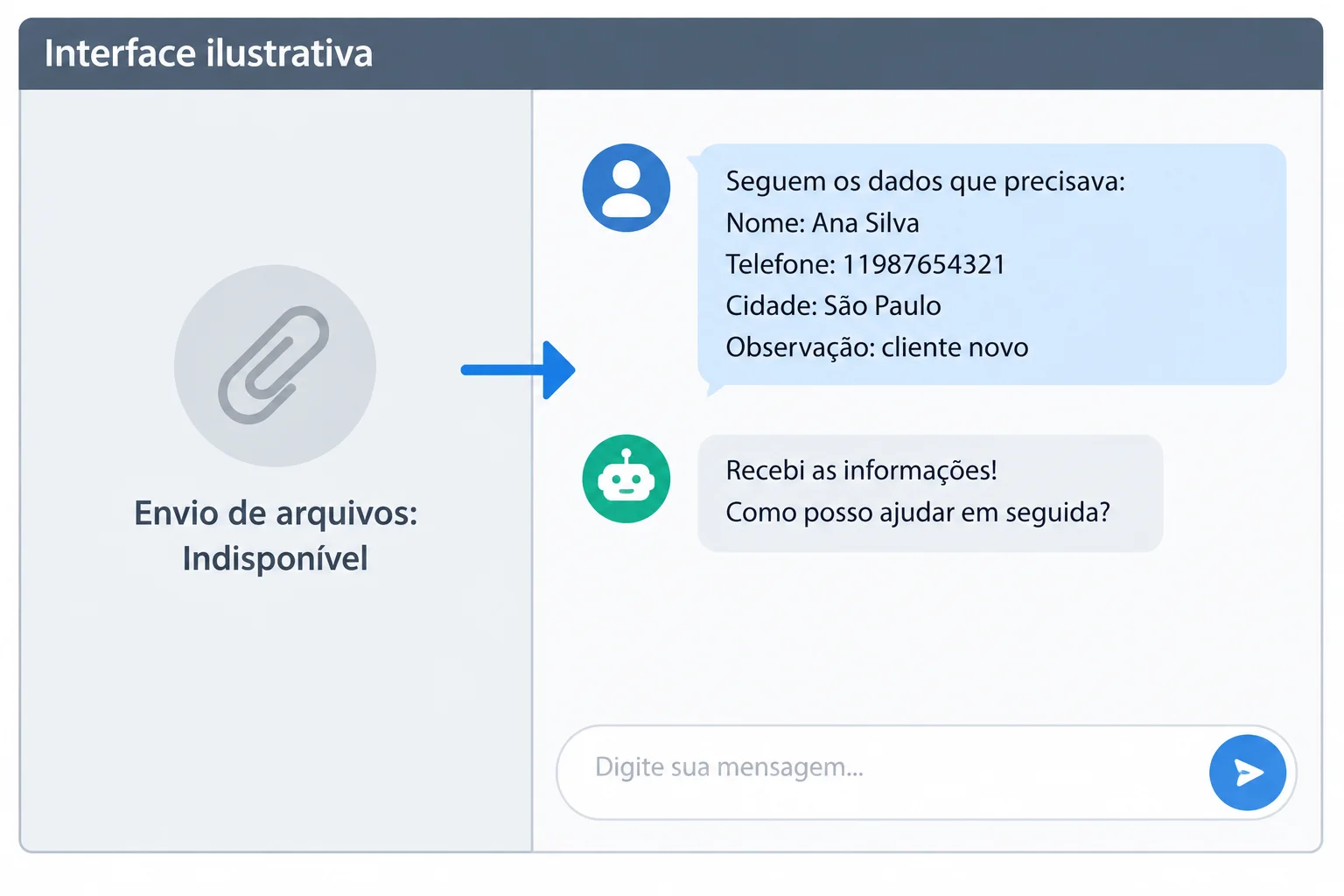
Se a tarefa usa apenas texto, colar o conteúdo relevante pode permitir que ela continue.
A colagem é adequada para um aviso curto, uma mensagem ou outro conteúdo textual. Ela não preserva necessariamente imagens, tabelas complexas, posição dos elementos ou formatação de um arquivo.
Portanto, não trate a colagem como substituta automática do envio de arquivos: primeiro verifique se as informações necessárias estão escritas no trecho que será colado.
Exemplo
Diálogo de exemplo
Usuário: Oficina de leitura — Biblioteca Horizonte. Sábado, 10h, sala 2. Participação gratuita. Inscrições até sexta-feira.
Usuário: Resuma as informações deste aviso.
Assistente: A Biblioteca Horizonte realizará uma oficina de leitura no sábado, às 10h, na sala 2. A participação é gratuita, e as inscrições vão até sexta-feira.
Dica
Se o aviso estivesse em uma imagem ou em uma tabela com estrutura importante, a colagem poderia omitir informações visuais. Neste caso, o aviso fictício já está integralmente em texto, então ele pode ser usado na conversa sem anexar nem criar um arquivo.
Organize as ações para adaptar o resumo do aviso a uma sessão sem Envio de arquivos.

Passo 5 de 6
Reconheça limites comuns de planos gratuitos e escolha uma forma viável de continuar uma tarefa textual.
Em planos gratuitos, a prática pode esbarrar em limites de mensagens, acesso a determinados modelos de linguagem, ferramentas ou tamanho do texto enviado. Essas condições podem mudar e não são iguais em todos os assistentes.
O ponto importante é ler o aviso da sessão. Um recurso pode estar Indisponível para sua conta; isso é diferente de uma cota que ficou em Limite atingido temporariamente. Não é preciso criar outra conta, contratar um plano ou tentar contornar a restrição para continuar aprendendo.
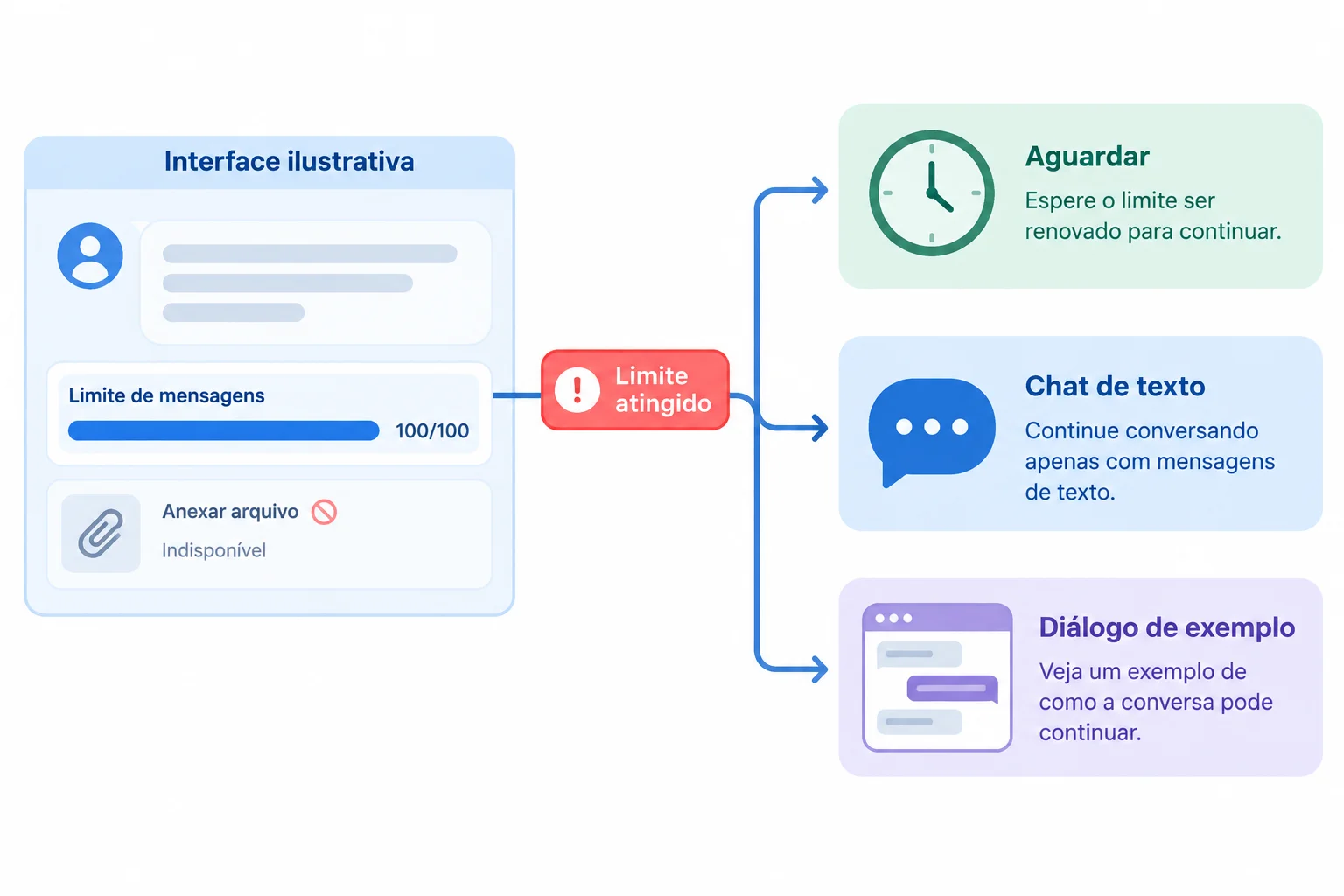
A situação observada na sessão indica a adaptação mais adequada.
Use a situação registrada na sessão para decidir o próximo passo. A alternativa deve atender à tarefa sem pressupor que um recurso voltará ou estará disponível em outro assistente.
Exemplos de situações observadas em uma sessão
| Recurso | Situação na sessão | Evidência | Alternativa |
|---|---|---|---|
| Envio de arquivos | Indisponível | Aviso informa que o recurso não está incluído | Para tarefa textual, cole o trecho relevante |
| Conversa por texto | Limite atingido | Aviso indica cota temporária e possibilidade de tentar mais tarde | Aguarde, use uma opção disponível ou siga pelo diálogo de exemplo |
| Busca na web | Não confirmado | Não há sinal suficiente de uso ou acesso na sessão | Não baseie a tarefa nesse recurso sem confirmação |
Dica
Se o aviso indicar que a cota volta depois, aguardar pode ser uma opção. Se a tarefa for curta e textual, uma conversa por texto disponível já pode bastar. Quando não houver acesso viável agora, acompanhe a prática pelo diálogo de exemplo do tutorial.
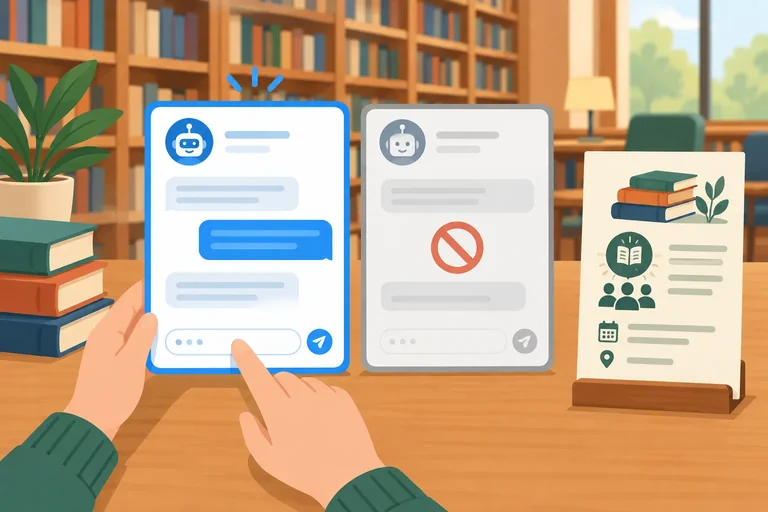
Trocar de assistente não transfere automaticamente o histórico da conversa. Para continuar uma tarefa em outro lugar, forneça de novo o trecho fictício necessário. Aqui, porém, você também pode concluir a prática acompanhando o diálogo apresentado na tela.
Exemplo
Diálogo de exemplo
Usuário: Aviso da Biblioteca Horizonte: oficina de leitura, sábado, 10h, sala 2, participação gratuita e inscrições até sexta-feira. Faça um resumo curto.
Assistente: A Biblioteca Horizonte realizará uma oficina de leitura no sábado, às 10h, na sala 2. A participação é gratuita, e as inscrições vão até sexta-feira.
Associe cada situação observada à adaptação mais adequada.
Faça as associações.
Toque em um item e depois no par correspondente.
Passo 6 de 6
Aplique os critérios de disponibilidade para escolher uma sessão viável e resumir um aviso fornecido por texto.
Para resumir o aviso da Biblioteca Horizonte, a necessidade essencial é Conversa por texto: o conteúdo já foi fornecido e a tarefa não pede informação atual.
Na comparação, separe três ideias: um recurso pode ser anunciado em uma página; estar disponível exige evidência de acesso na sessão; e ter sido efetivamente usado exige sinais de execução na interface. Um anúncio não confirma disponibilidade, e disponibilidade não prova uso.
O levantamento abaixo registra a situação de cada recurso na sessão observada. Ele não afirma que Busca na web foi usada.
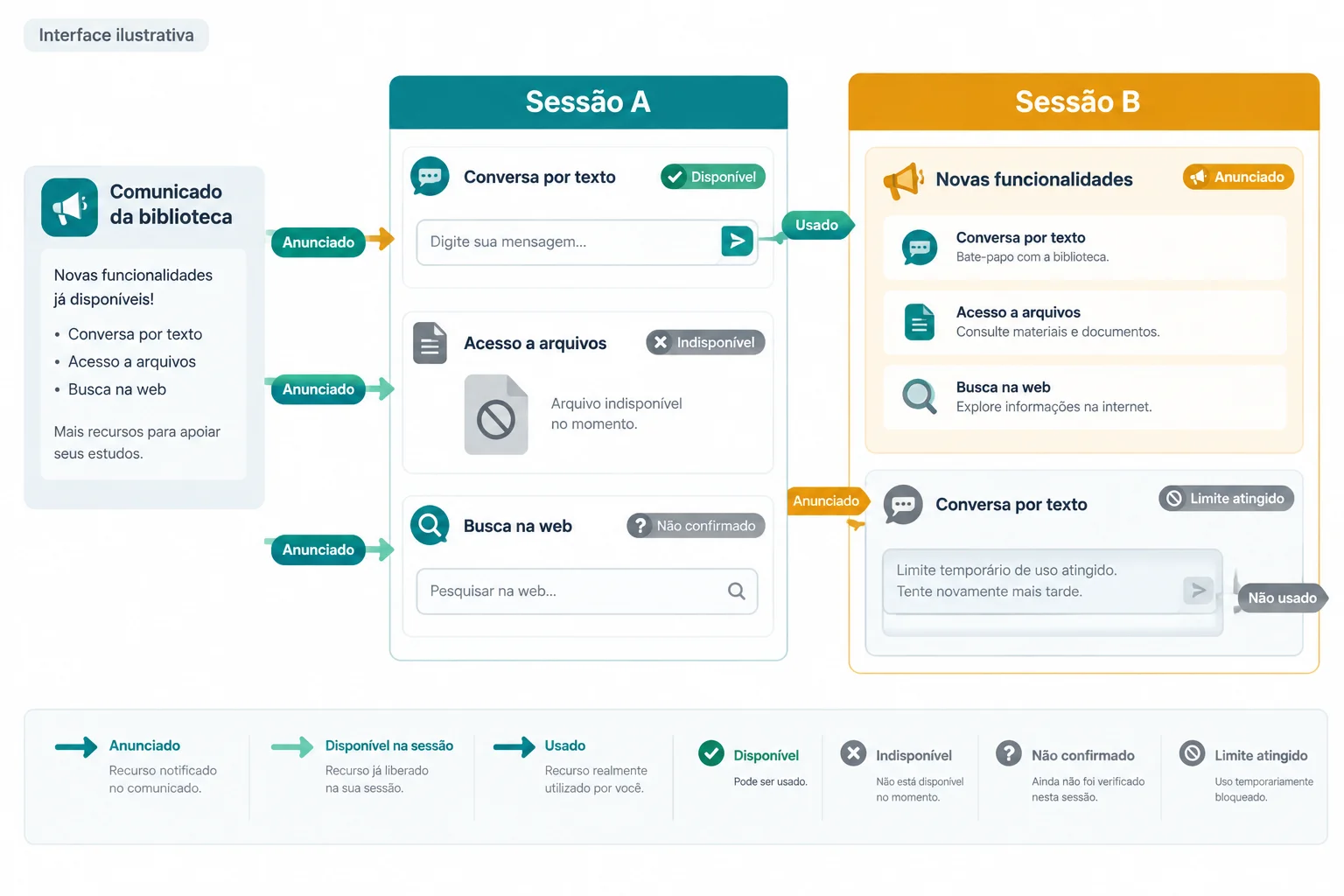
A escolha depende da tarefa e do que pode ser usado agora, não da quantidade de recursos anunciados.
A Sessão B anuncia recursos adicionais, mas o aviso de limite impede enviar a solicitação agora. Para Busca na web e Envio de arquivos nessa sessão, o anúncio não é evidência suficiente de disponibilidade ou de uso efetivo.
| Recurso | Situação na sessão | Evidência | Alternativa |
|---|---|---|---|
| Conversa por texto | Disponível | Sessão A: campo de mensagem ativo e utilizável | Colar o aviso e pedir um resumo |
| Busca na web | Não confirmado | Sessão A: não há menu, aviso ou informação de conta/plano que confirme acesso | Não depender dela para a tarefa |
| Envio de arquivos | Indisponível | Sessão A: aviso informa indisponibilidade nesta sessão | Colar o trecho de texto |
| Conversa por texto | Limite atingido | Sessão B: aviso de cota temporária impede enviar a solicitação | Usar a Sessão A ou acompanhar o Diálogo de exemplo |
| Busca na web | Não confirmado | Sessão B: o recurso é anunciado, mas o limite impede a interação e não há evidência de acesso na sessão | Não depender dela para a tarefa |
| Envio de arquivos | Não confirmado | Sessão B: o recurso é anunciado, mas não há evidência de que possa ser usado nesta sessão agora | Usar o texto fornecido na conversa |
Você pode realizar a prática no seu computador em uma sessão com Conversa por texto disponível. Cole o aviso completo e envie o pedido simples abaixo. Se não for usar um assistente agora, acompanhe o diálogo: ele mostra a mesma tarefa sem depender de Busca na web ou Envio de arquivos.
Exemplo
Diálogo de exemplo
Usuário: Resuma este aviso em uma frase: Biblioteca Horizonte — oficina de leitura, sábado, 10h, sala 2, participação gratuita e inscrições até sexta-feira.
Assistente: A Biblioteca Horizonte realizará uma oficina de leitura no sábado, às 10h, na sala 2. A participação é gratuita, e as inscrições vão até sexta-feira.
O aviso contém todas as informações necessárias para o resumo. Neste diálogo, não houve Envio de arquivos nem consulta externa.
Para esta tarefa, escolha a opção que permite conversar por texto agora e fornecer o aviso como trecho colado. Mais recursos não tornam uma sessão automaticamente mais adequada.
Busca na web pode ser útil quando a tarefa exige informação atual e há evidência de consulta externa. Envio de arquivos pode ajudar quando o conteúdo não pode ser representado por texto simples. Nenhuma dessas condições é necessária para resumir este aviso.
Resumo
Com base no Cenário fictício, registre uma decisão que permita concluir o resumo agora. Informe a sessão escolhida, a evidência observada, como o aviso será fornecido e a adaptação usada diante da restrição da outra sessão. Explique também por que Busca na web e Envio de arquivos não são necessários para esta tarefa.
Se você testou em seu próprio assistente, pode registrar a sessão e a evidência observada nela.
Escreva pelo menos 180 caracteres (0/180).
Parabéns! Você concluiu: Como escolher um assistente pelos recursos disponíveis
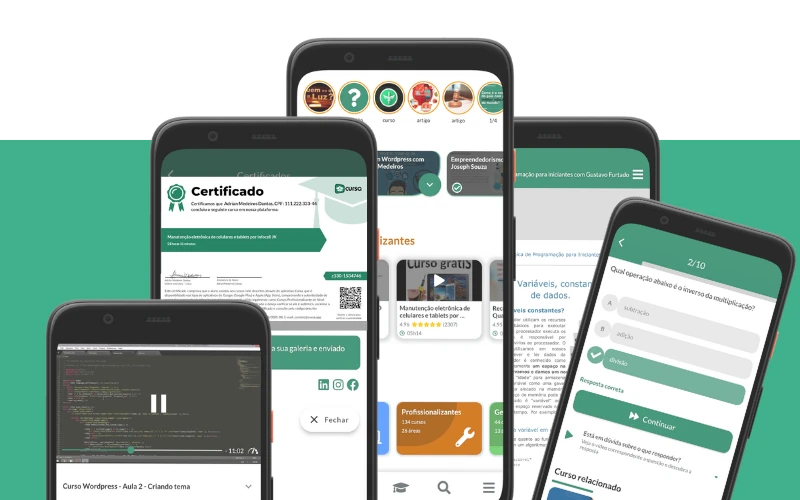
Milhares de cursos online em vídeo, ebooks e áudiobooks.
Para testar seus conhecimentos no decorrer dos cursos online
Gerado diretamente na galeria de fotos do seu celular e enviado ao seu e-mail

Baixe nosso aplicativo pelo QR Code ou pelos links abaixo:.


Leve o conhecimento no seu bolso.
Baixe o aplicativo Cursa.
São centenas de Cursos gratuitos a disposição, com Certificado de conclusão gratuito que é salvo em sua galeria de imagens do celular.
Baixe o app para ter acesso ao Certificado de conclusão de Curso Gratuitamente.

+ de 10 milhões
de alunos

Certificado grátis e
válido em todo o Brasil

60 mil exercícios
gratuitos

4,8/5 classificação
nas lojas de apps

Cursos gratuitos em
vídeo, ebooks e audiobooks