Passo 1 de 7

Trilha de aprendizado · Nível 4 · Tutorial 2
Transforme uma intenção visual em um prompt com assunto, composição e restrições. Explique a ideia central dos modelos de difusão e escolha resultados pela correspondência com o pedido, não apenas pela aparência. Pratique em uma ferramenta com acesso gratuito no seu computador ou compare prompts e resultados descritos em exemplos textuais.
 Do ruído à imagem
2 min
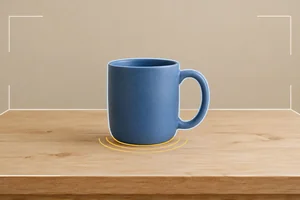 Defina o que deve aparecer
Converta uma finalidade visual em assunto, ação ou estado e ambiente, usando detalhes observáveis. 2 min
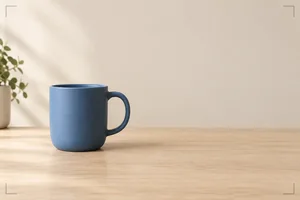 Organize a cena no quadro
3 min
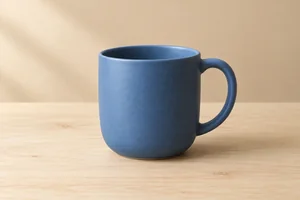 Estabeleça limites e características fixas
2 min
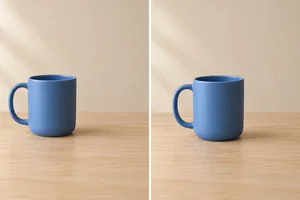 Gere e observe a variabilidade
Faça uma geração ou analise um cenário textual equivalente para reconhecer que resultados do mesmo prompt visual podem variar. 2 min
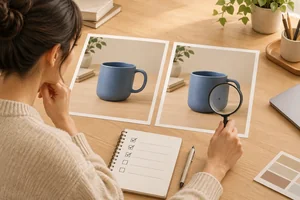 Avalie o pedido, não só a aparência
Compare resultados de geração com critérios explícitos e transforme falhas observáveis em uma revisão do prompt. 3 min
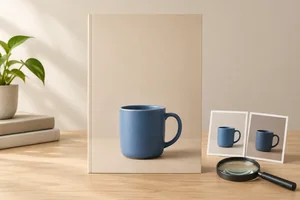 Aplique o fluxo completo
3 min
Passo 1 de 7
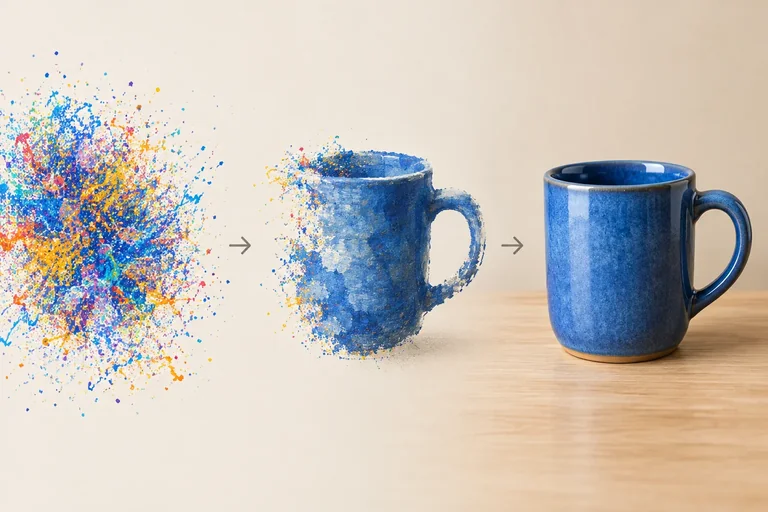
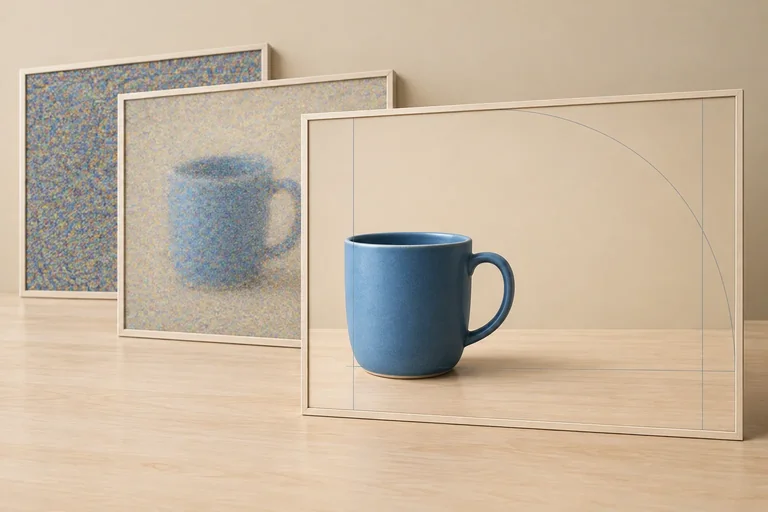
Algumas ferramentas de geração de imagens usam uma abordagem chamada difusão. Em uma explicação simplificada, o processo começa com uma representação ruidosa — sem um objeto reconhecível — e a refina gradualmente, guiado por uma descrição.
A descrição não funciona como uma busca por uma fotografia já pronta. Ela orienta quais padrões visuais devem ganhar forma ao longo do refinamento. Nem toda ferramenta revela sua arquitetura, então pense na difusão como uma abordagem comum, não como uma regra visível em todos os serviços.
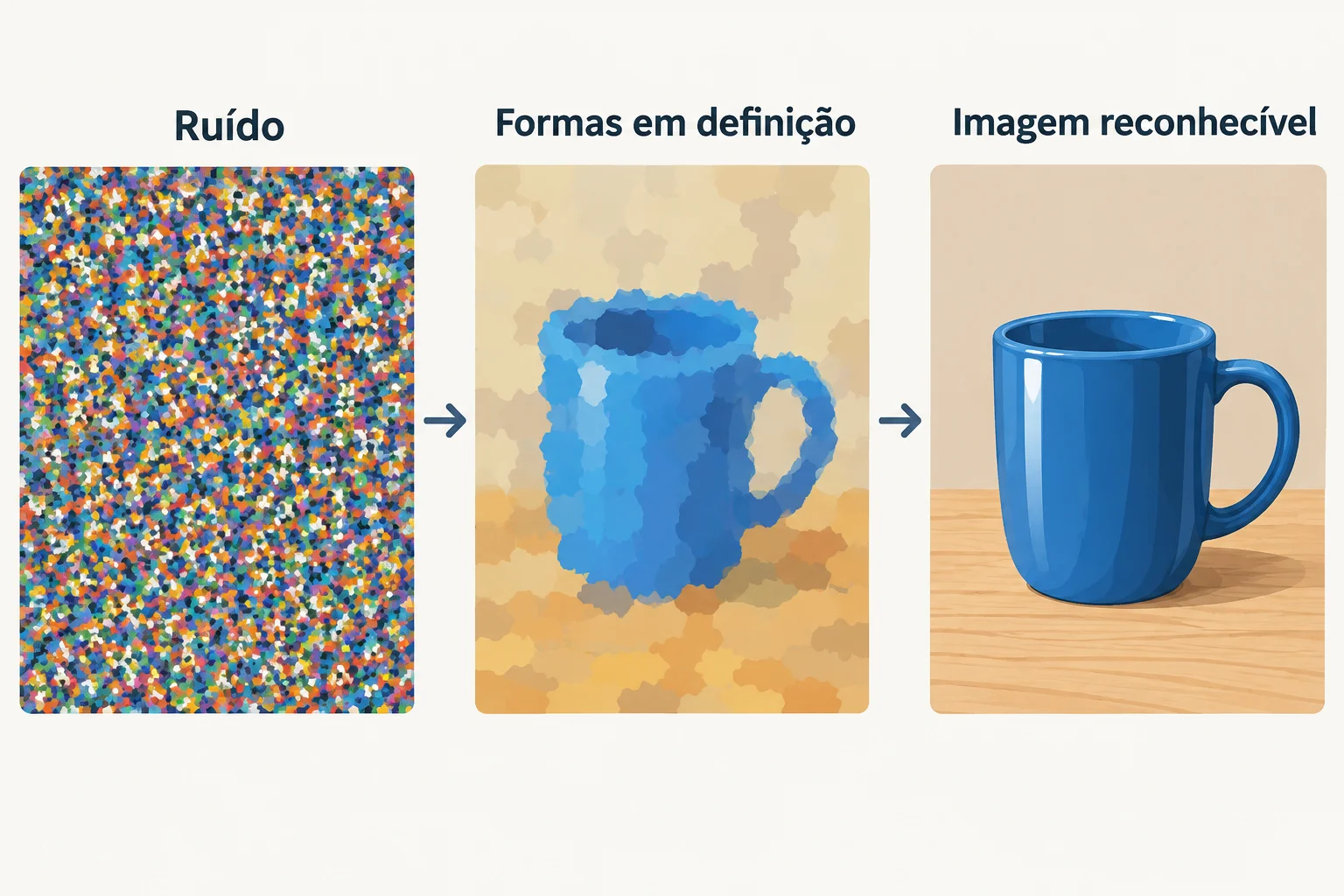
A descrição orienta o refinamento entre as etapas; ela não aponta para uma fotografia específica em um catálogo.
Compare duas ideias:
Na geração por difusão, a explicação central é a primeira: uma representação vai sendo organizada até formar uma imagem coerente com a descrição.
Dica
A sequência é uma simplificação útil. Ela não mostra todos os cálculos internos nem garante que cada ferramenta apresente as mesmas etapas na tela.
Organize as etapas de uma representação simplificada da difusão, da primeira para a última.
Qual alternativa descreve corretamente a geração por difusão de forma simplificada?
Passo 2 de 7
Converta uma finalidade visual em assunto, ação ou estado e ambiente, usando detalhes observáveis.
Uma finalidade visual precisa virar elementos que possam ser conferidos no resultado. Em vez de pedir “uma imagem bonita”, diga o que a pessoa deve conseguir ver.
Comece por três partes:
Assim, o prompt visual orienta a imagem por evidências observáveis, não por uma impressão vaga.
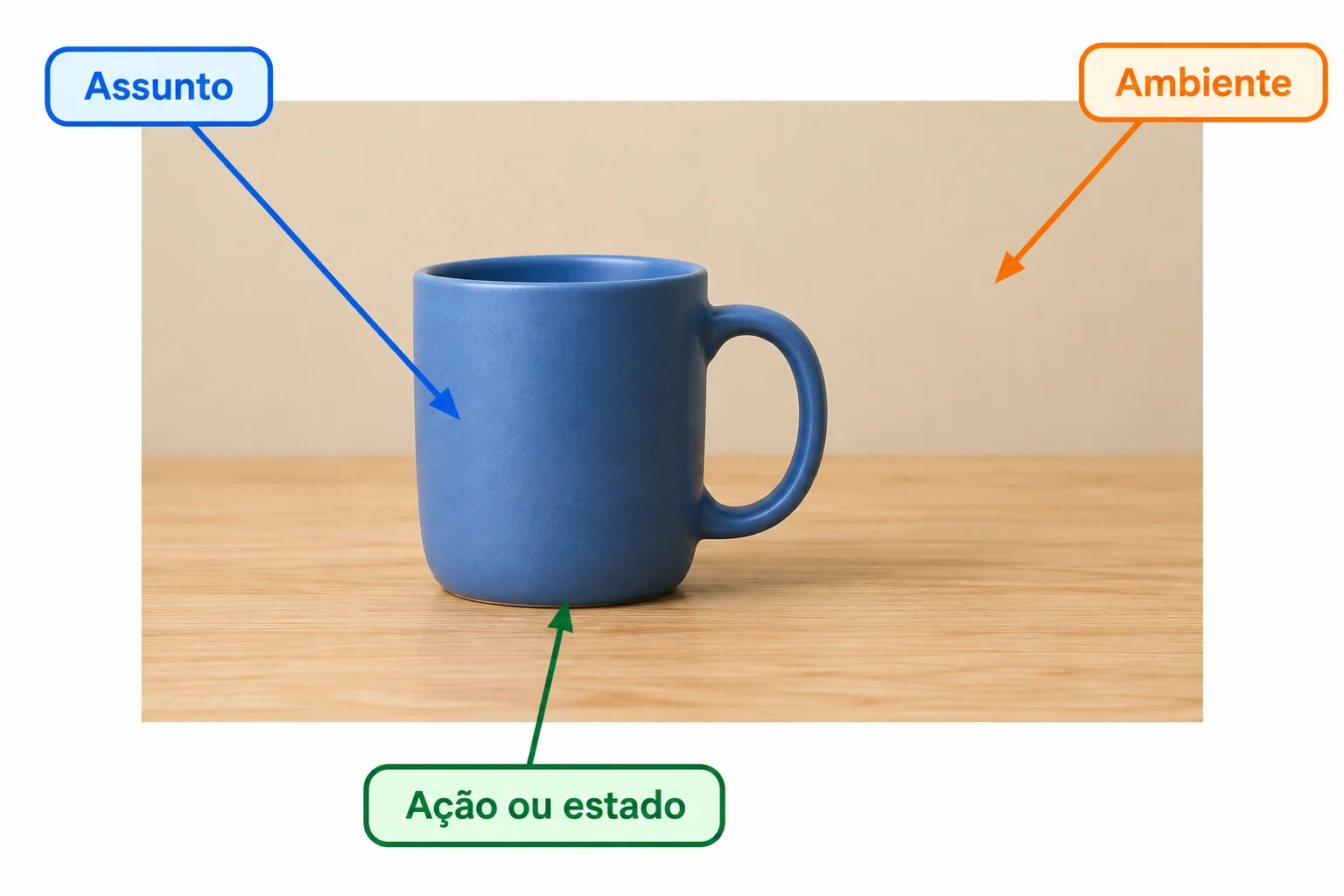
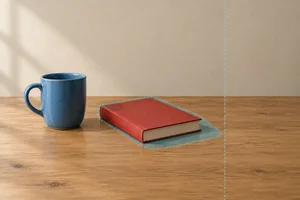
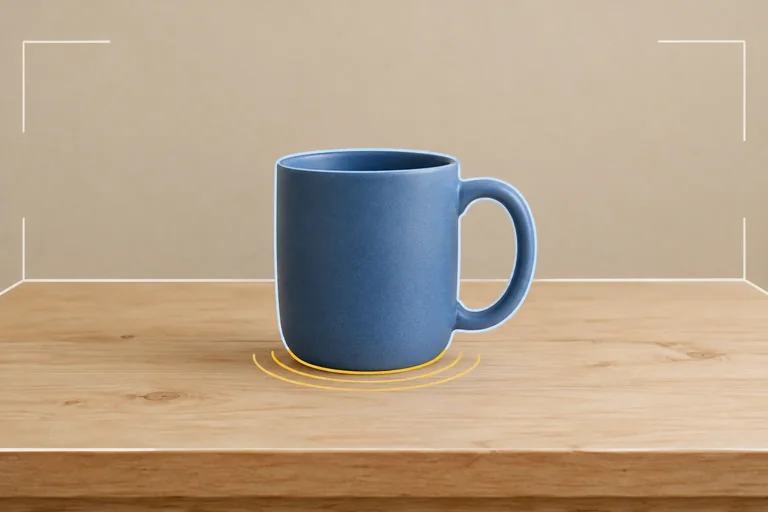
As anotações do tutorial apontam o que deve ser observável no resultado.
Exemplo
No exemplo condutor, a finalidade é a Capa de um guia de cerâmica. Antes de detalhar outros aspectos da imagem, descreva o que precisa aparecer:
Assunto: uma caneca de cerâmica azul fosca, com uma única alça.
Ação ou estado: apoiada em uma mesa.
Ambiente: mesa de madeira clara diante de um fundo bege.
Cada linha permite uma conferência direta: há uma caneca? Ela é azul fosca e de cerâmica? Está apoiada? A mesa e o fundo aparecem?
Dica
“Bonita”, “criativa” ou “profissional” podem indicar uma intenção, mas não dizem exatamente o que conferir na imagem. Troque qualificações vagas por detalhes percebidos com os olhos: objeto, material, cor, estado e contexto.
Um prompt visual pode começar por essas três partes e ser ampliado depois. Neste momento, o importante é tornar claro o que deve aparecer.
Relacione cada parte da descrição à sua função.
Toque em um item e depois no par correspondente.
Reescreva o pedido vago abaixo para a finalidade Capa de um guia de cerâmica.
“Quero uma imagem bonita para um guia de cerâmica.”
Use três linhas, com os rótulos Assunto:, Ação ou estado: e Ambiente:. Inclua detalhes que possam ser observados no resultado.
Escreva pelo menos 100 caracteres (0/100).
Passo 3 de 7
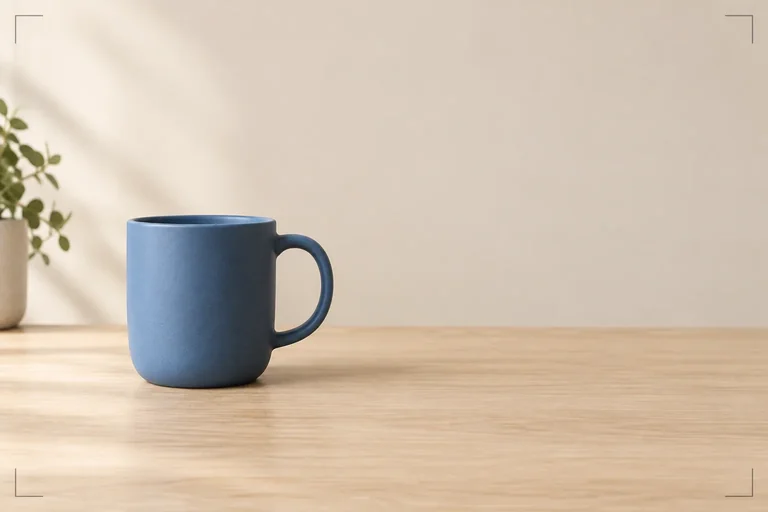
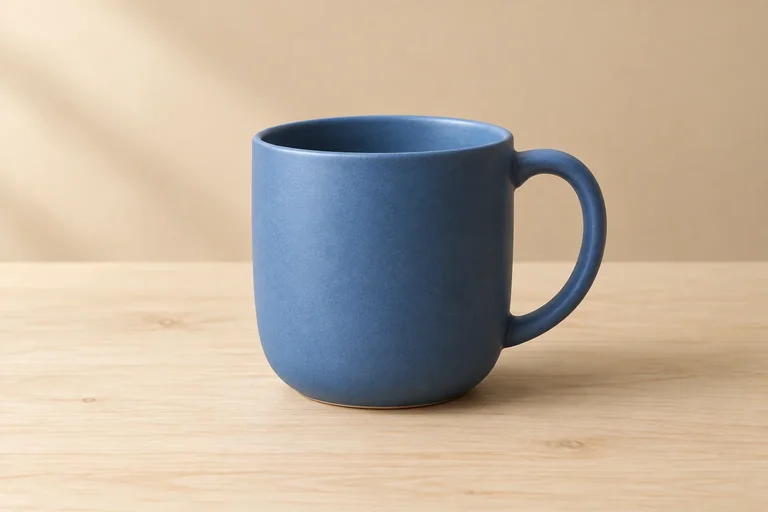
Depois de definir o assunto e o ambiente, organize a cena no quadro. A composição distribui o assunto e o espaço livre; o enquadramento decide quanto da cena aparece e quanto espaço o assunto ocupa.
Escreva relações espaciais pela perspectiva de quem observa a imagem. Por exemplo: “a caneca à esquerda de quem observa” e “a alça aponta para a direita de quem observa”. Assim, o pedido fica verificável no resultado.
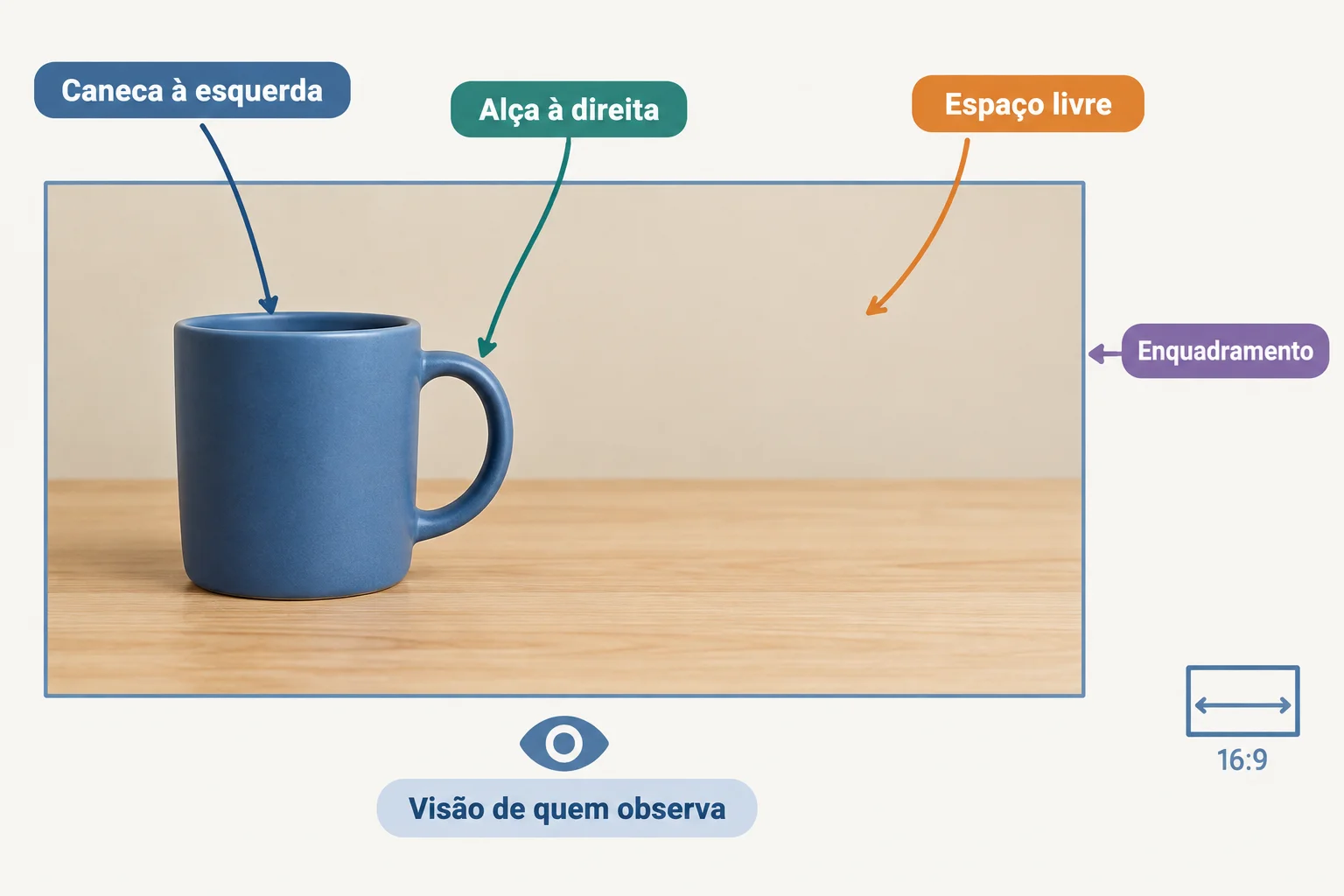
A composição-base reserva espaço livre à direita sem tirar a caneca do foco.
Dica
“À esquerda” sem referência pode ser ambíguo. Use “à esquerda de quem observa a imagem”. Também indique o enquadramento: por exemplo, se o assunto aparece inteiro e quanto espaço ocupa no quadro.
A proporção descreve o formato do quadro, não a posição dos elementos. A proporção 16:9 indica uma composição horizontal, mas ainda é preciso dizer onde ficará a caneca e onde estará o espaço livre.
A aparência orienta características visíveis, como fotografia de produto e iluminação suave vinda da esquerda. Isso é mais claro do que depender do nome de um artista.
Exemplo
Prompt 1 — composição em construção
Assunto: uma caneca de cerâmica azul fosca, com uma única alça.
Ação ou estado: apoiada em uma mesa de madeira clara.
Ambiente: diante de um fundo bege.
Composição: composição horizontal em 16:9; caneca à esquerda de quem observa, alça apontando para a direita de quem observa e espaço livre à direita.
Aparência: fotografia de produto, com iluminação suave vinda da esquerda.
Esses campos definem onde o assunto aparece, qual área fica livre e como a cena deve parecer. As restrições serão acrescentadas adiante.
O prompt visual expressa a intenção. Se a ferramenta oferecer um controle de proporção, selecione também a opção coerente com o pedido.
| Elemento | No prompt visual | No controle, se disponível |
|---|---|---|
| Proporção | Indique `16:9` | Selecione `16:9` |
| Posição e espaço livre | Descreva a caneca e o espaço livre | Não substitui essa descrição |
| Aparência | Descreva luz e tipo de fotografia | Use apenas controles existentes |
A seguir há duas alternativas de composição, representadas como esquemas candidatos para a mesma cena. Compare cada uma com a composição-base do Prompt 1: formato horizontal em 16:9, caneca à esquerda de quem observa, alça voltada para a direita e espaço livre à direita.
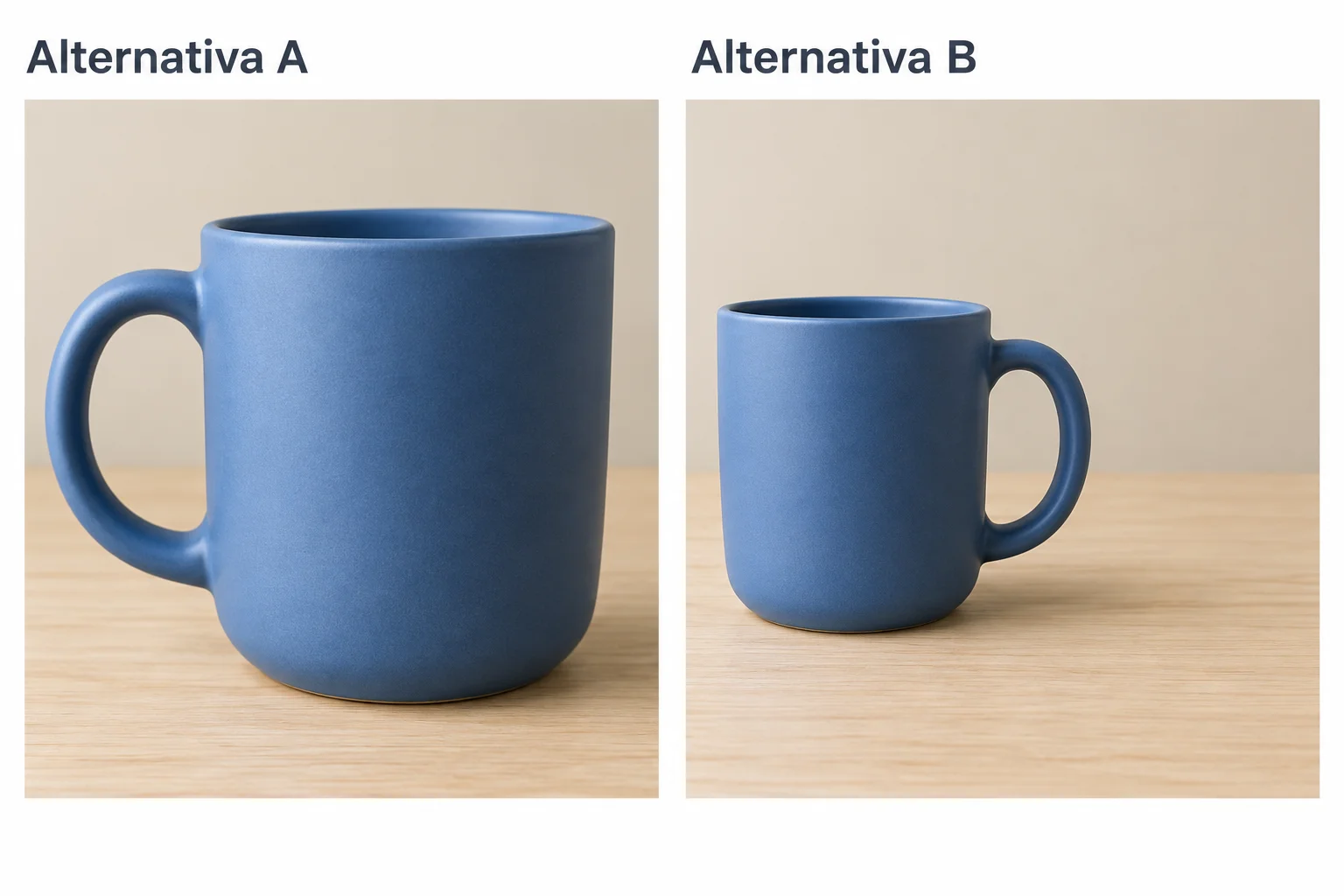
Uma alternativa pode ser visualmente atraente, mas ainda não corresponder à posição, à direção e ao espaço livre definidos no prompt visual.
Para a composição-base do Prompt 1, qual alternativa de composição você escolheria: Alternativa A ou Alternativa B? Justifique com uma característica visível relacionada à posição da caneca, à direção da alça, ao espaço livre ou à proporção.
Escreva pelo menos 25 caracteres (0/25).
Passo 4 de 7
Restrições são partes do prompt visual que definem critérios observáveis: o que deve estar presente, em qual quantidade ou o que não deve aparecer. Elas permitem conferir o resultado sem depender apenas da impressão de que a imagem “ficou bonita”.
Para a Capa de um guia de cerâmica, “cerâmica azul fosca” define material e cor; “uma única alça” define quantidade; e “sem texto e sem logotipos” define exclusões. Formule primeiro o resultado desejado e acrescente exclusões curtas quando forem necessárias.
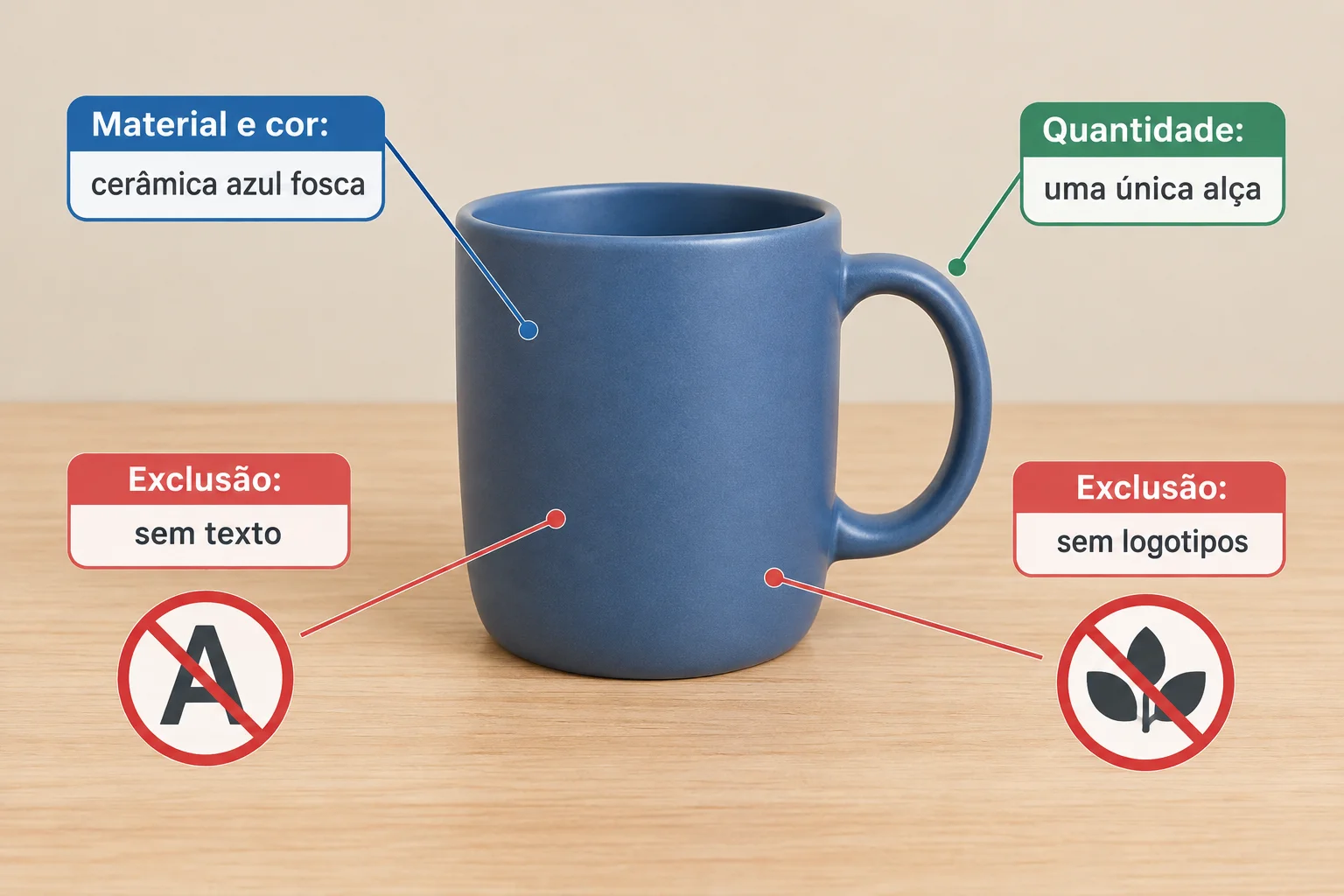
Cada anotação aponta para uma característica que pode ser observada no resultado.
Exemplo
No Prompt 1, os campos anteriores descrevem a cena. As restrições ajudam a preservar o que é essencial e a excluir o que não deve aparecer, sem tentar controlar cada detalhe da imagem.
Prompt 1
Assunto: uma caneca de cerâmica azul fosca, com uma única alça.
Ação ou estado: apoiada em uma mesa de madeira clara.
Ambiente: diante de um fundo bege.
Composição: composição horizontal em 16:9; caneca à esquerda de quem observa, alça apontando para a direita de quem observa e espaço livre à direita.
Aparência: fotografia de produto, com iluminação suave vinda da esquerda.
Restrições: sem texto e sem logotipos.
Nem todo detalhe precisa permanecer igual para que o resultado atenda ao pedido. Preserve os requisitos que definem a finalidade; aceite pequenas diferenças que não a descaracterizam. Uma instrução orienta a geração, mas não garante que todos os critérios serão cumpridos nem que dois resultados serão idênticos.
| Deve permanecer consistente | Pode variar sem descaracterizar |
|---|---|
| Cerâmica azul fosca | Veios discretos da madeira |
| Uma única alça | Formato sutil da sombra |
| Sem texto e sem logotipos | Tonalidade exata do fundo bege |
Antes de gerar, confira se as instruções podem coexistir. Duas quantidades incompatíveis para a mesma característica, ou pedir e excluir o mesmo elemento, criam um conflito. Também evite acumular exigências secundárias sem prioridade: comece pelo que define o assunto e a finalidade.
Quando houver conflito, faça uma revisão do prompt escolhendo o requisito observável que deve prevalecer. Isso torna o pedido mais claro, mas continua sendo uma orientação para a geração, não uma garantia absoluta.
Considere este rascunho de campo Restrições:: “Manter uma caneca de cerâmica azul fosca, com uma única alça e duas alças visíveis; incluir texto e um logotipo.”
Esse campo está internamente coerente e pode ser usado como está.
Faça uma revisão do prompt para o campo Restrições: do rascunho da tela anterior. Elimine a contradição e as inclusões indesejadas, preservando material, cor e quantidade de alças da caneca. Em seguida, escreva uma frase curta explicando o limite da instrução entre resultados.
Escreva pelo menos 80 caracteres (0/80).
Passo 5 de 7
Faça uma geração ou analise um cenário textual equivalente para reconhecer que resultados do mesmo prompt visual podem variar.
Você pode seguir um de dois percursos equivalentes:
Teste na ferramenta: abra no computador um recurso de geração de imagens que esteja disponível para você. Insira o Prompt 1 da próxima tela, confira os controles visíveis relevantes e solicite a imagem. Se houver um controle de proporção, selecione 16:9; se não houver, mantenha a proporção escrita no prompt visual. Registre o texto do prompt e a proporção ou outros controles que a ferramenta mostrar. Chame a primeira tentativa de Resultado A. Se o acesso permitir, repita exatamente o mesmo pedido e chame a nova tentativa de Resultado B.
Cenário textual: se não houver recurso ou cota disponível, use as descrições hipotéticas da próxima tela. Elas permitem praticar a mesma observação sem enviar imagens, fotos ou dados pessoais.
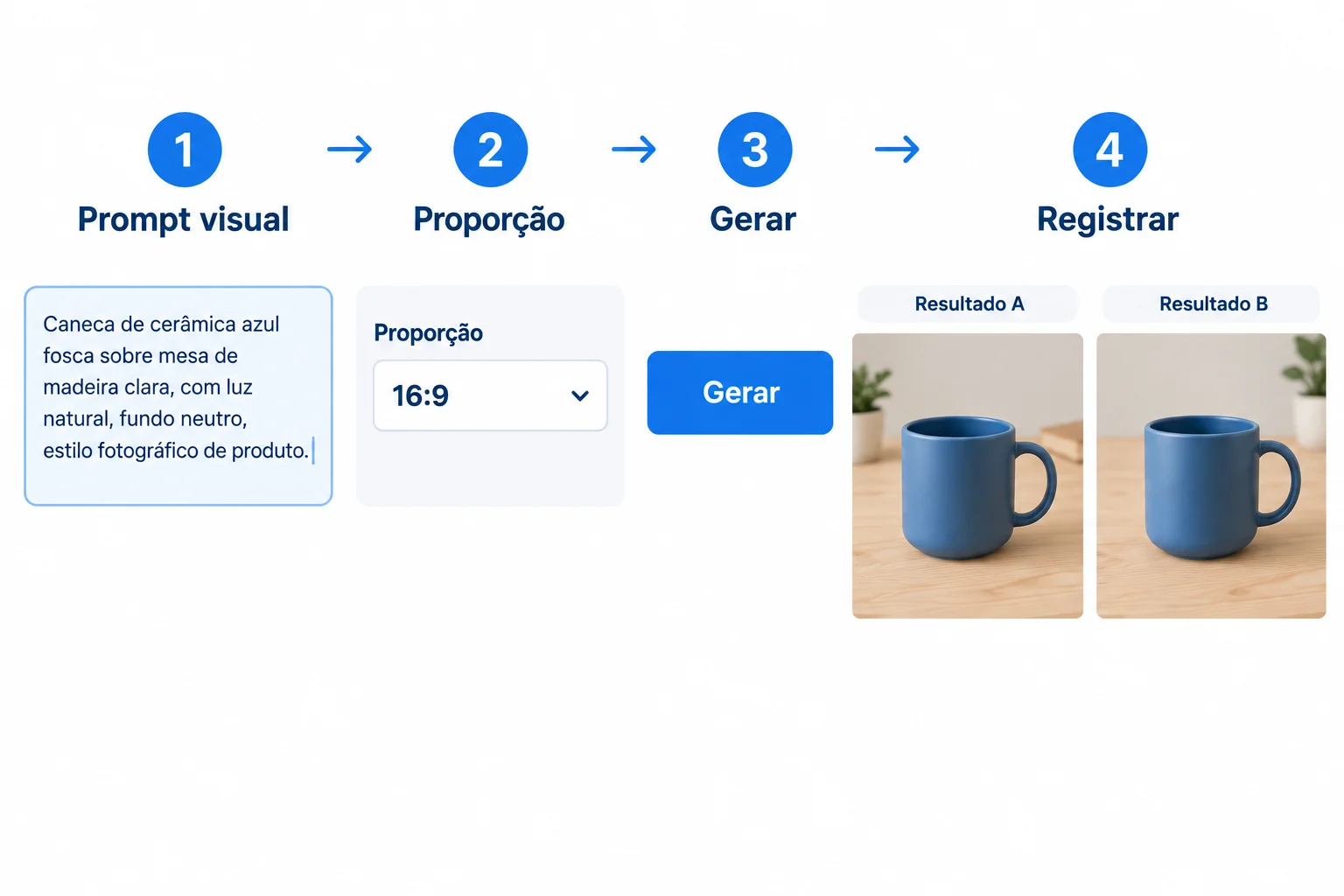
A ferramenta pode ter controles diferentes. Registre apenas o que estiver visível e for relevante para repetir o mesmo pedido.
Dica
O mesmo prompt visual não corresponde a uma imagem única guardada em algum catálogo. Uma nova geração pode mudar detalhes de posição, sombras ou enquadramento, mesmo quando o pedido permanece igual. Observe o que variou e compare isso com o que foi solicitado explicitamente.
Exemplo
Prompt 1
Assunto: uma caneca de cerâmica azul fosca, com uma única alça.
Ação ou estado: apoiada em uma mesa de madeira clara.
Ambiente: diante de um fundo bege.
Composição: proporção 16:9 horizontal; a caneca fica à esquerda de quem observa, com a alça apontando para a direita de quem observa e espaço livre à direita.
Aparência: fotografia de produto, com iluminação suave vinda da esquerda.
Restrições: sem texto e sem logotipos.
Exemplo
Cenário textual — descrições hipotéticas
Configurações relevantes: foi usado o Prompt 1 nas duas tentativas, com proporção 16:9 selecionada.
Resultado A: imagem horizontal com a caneca azul fosca à esquerda. A única alça aponta para a direita de quem observa. Há uma área ampla de espaço livre à direita, fundo bege, mesa de madeira clara e luz suave vinda da esquerda.
Resultado B: imagem horizontal com a mesma caneca azul fosca, mesa clara e fundo bege. A alça ainda aponta para a direita de quem observa, mas a caneca aparece próxima ao centro e sobra pouco espaço livre à direita. Não há texto nem logotipos.
As duas tentativas partiram do mesmo pedido, mas não ficaram idênticas.
Use o Teste na ferramenta, se você produziu duas tentativas, ou o Cenário textual da tela anterior. Relate uma diferença entre Resultado A e Resultado B. Em seguida, diga se essa diferença altera uma característica solicitada no Prompt 1 e identifique qual característica.
Escreva pelo menos 80 caracteres (0/80).

Passo 6 de 7
Compare resultados de geração com critérios explícitos e transforme falhas observáveis em uma revisão do prompt.
Uma imagem pode ser atraente e ainda não atender ao pedido. Avalie o resultado em relação ao prompt visual e à finalidade, não apenas pela primeira impressão.
Use quatro critérios: Assunto, Composição, Restrições e Coerência visual. Para cada um, registre um dos estados: Atende, Atende em parte ou Não atende.
Essa comparação transforma uma reação vaga — como “parece boa” — em evidências observáveis para decidir qual resultado usar ou o que revisar.
Use estes critérios como uma lista de verificação para cada resultado.
| Critério | O que verificar | Registro |
|---|---|---|
| Assunto | O objeto principal tem material, cor, quantidade e características solicitadas? | Atende / Atende em parte / Não atende |
| Composição | Posição, enquadramento, proporção e espaço livre correspondem ao pedido? | Atende / Atende em parte / Não atende |
| Restrições | Elementos excluídos, como texto e logotipos, estão ausentes? | Atende / Atende em parte / Não atende |
| Coerência visual | Luz, sombras, proporções e conexões entre objetos parecem consistentes? | Atende / Atende em parte / Não atende |
Observe primeiro os elementos que podem ser confirmados na imagem. Depois, registre o estado de cada critério; não compense uma restrição descumprida apenas porque a fotografia parece bonita.
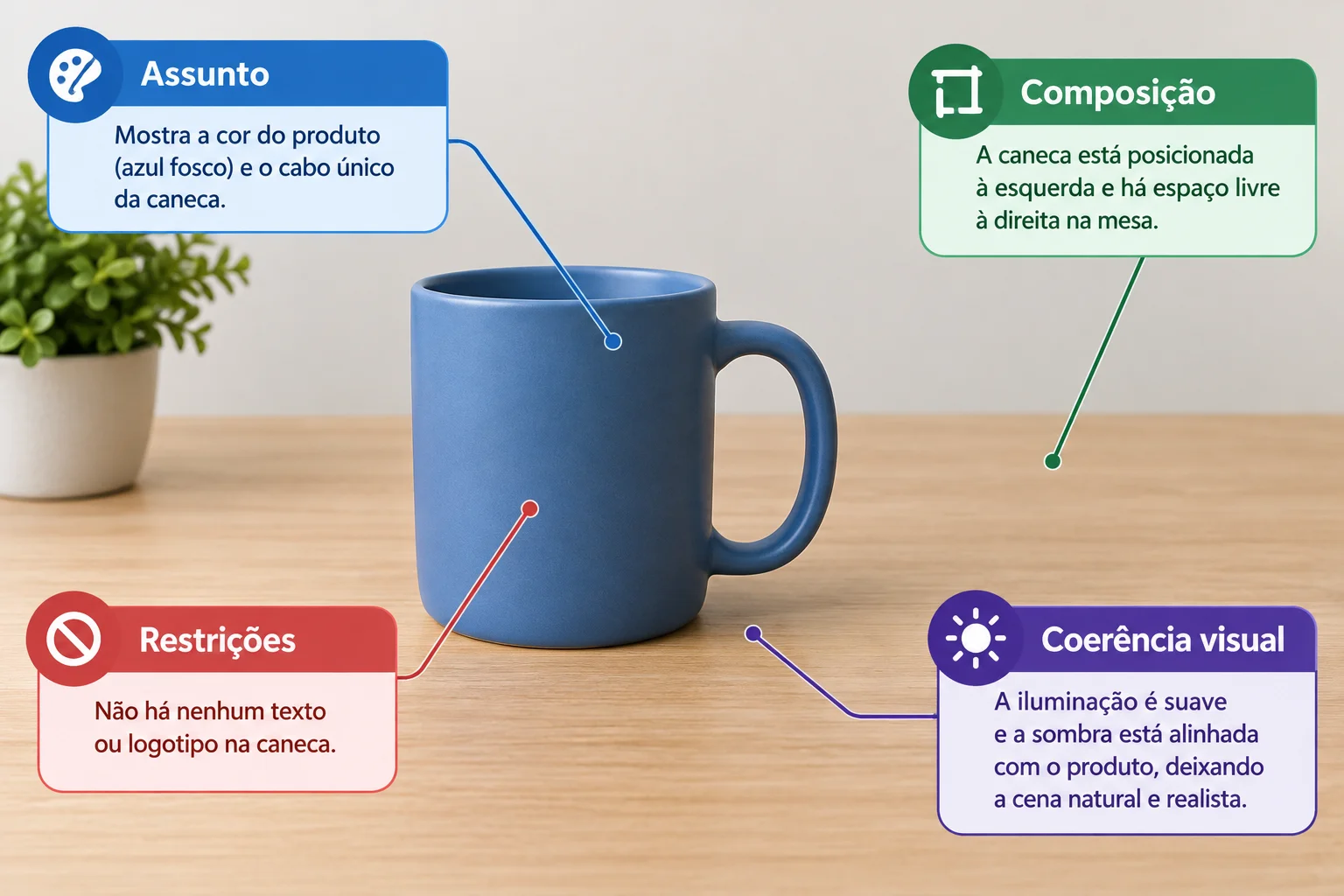
Cada chamada indica um aspecto verificável do resultado.
Considere este pedido para a Capa de um guia de cerâmica:
Prompt 1
Assunto: uma caneca de cerâmica azul fosca, com uma única alça.
Ação ou estado: apoiada sobre a mesa.
Ambiente: mesa de madeira clara diante de um fundo bege.
Composição: composição horizontal 16:9; caneca à esquerda de quem observa, alça apontando para a direita de quem observa e espaço livre à direita.
Aparência: fotografia de produto, iluminação suave vinda da esquerda.
Restrições: sem texto nem logotipos.
Agora compare as duas descrições hipotéticas de resultado com esse prompt visual.
Exemplo
Resultado A — descrição hipotética: fotografia horizontal de uma caneca azul fosca, com uma única alça bem conectada à direita de quem observa. A caneca está à esquerda sobre madeira clara, diante do fundo bege. Há espaço livre à direita. A luz suave vem da esquerda, a sombra toca a mesa e não há texto nem logotipos.
Resultado B — descrição hipotética: fotografia horizontal atraente de uma caneca azul fosca sobre madeira clara e fundo bege. A caneca está à esquerda e há espaço livre à direita, mas aparecem duas alças, uma de cada lado. Um pequeno logotipo decorativo está impresso na frente. A luz e a sombra parecem consistentes.
O Resultado B pode causar boa impressão, mas isso não elimina falhas no Assunto e nas Restrições.
Os dois resultados podem compartilhar aparência agradável e boa iluminação. A diferença decisiva é a correspondência com os requisitos explícitos do prompt visual.
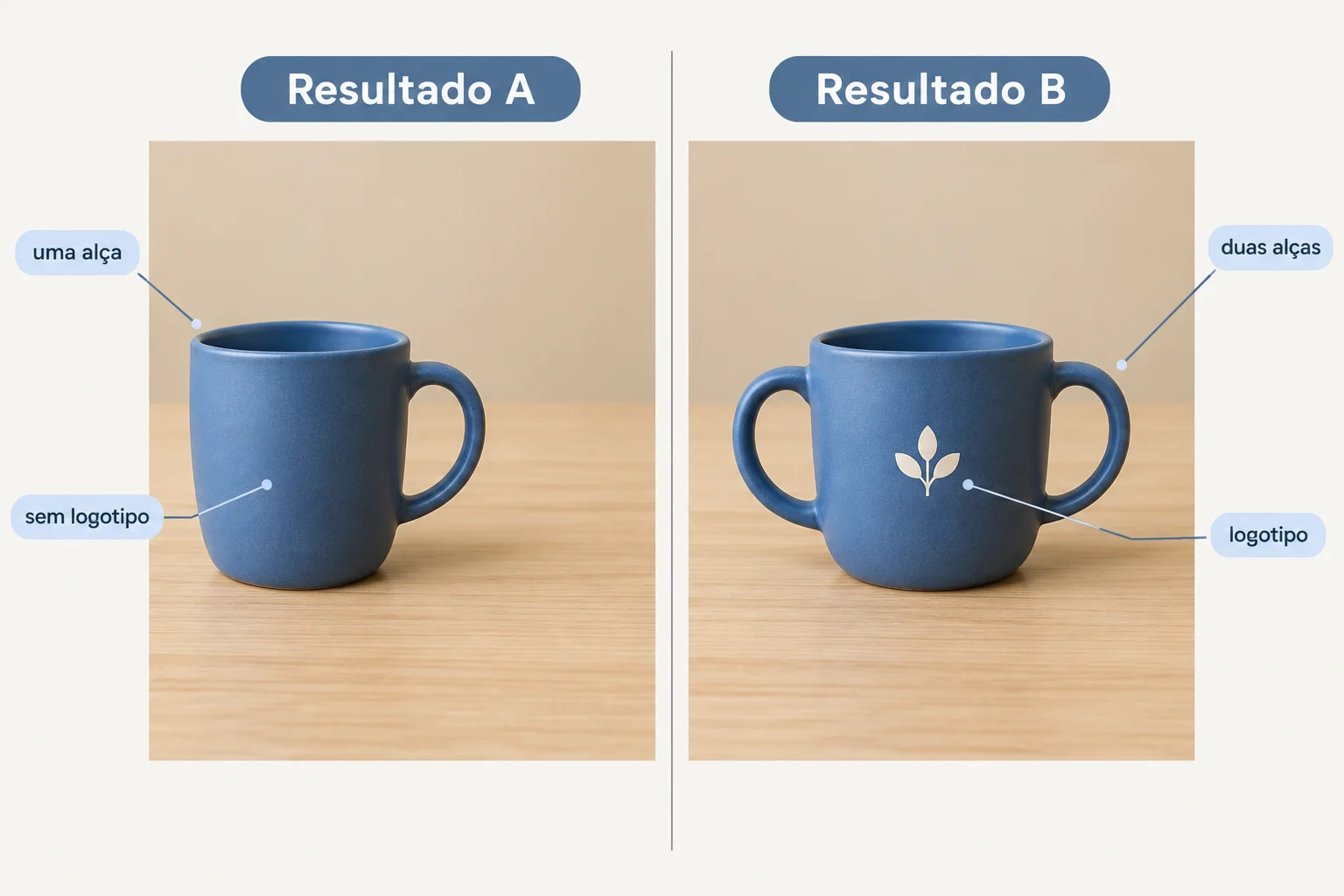
Uma avaliação separa qualidades estéticas de requisitos que precisam ser cumpridos.
Ao inspecionar um resultado, amplie mentalmente os detalhes relevantes:
Uma falha concreta deve gerar uma revisão do prompt concreta. Não é necessário mudar requisitos que já atendem ao pedido.
Procure indícios visuais antes de concluir que um resultado atende ao pedido.
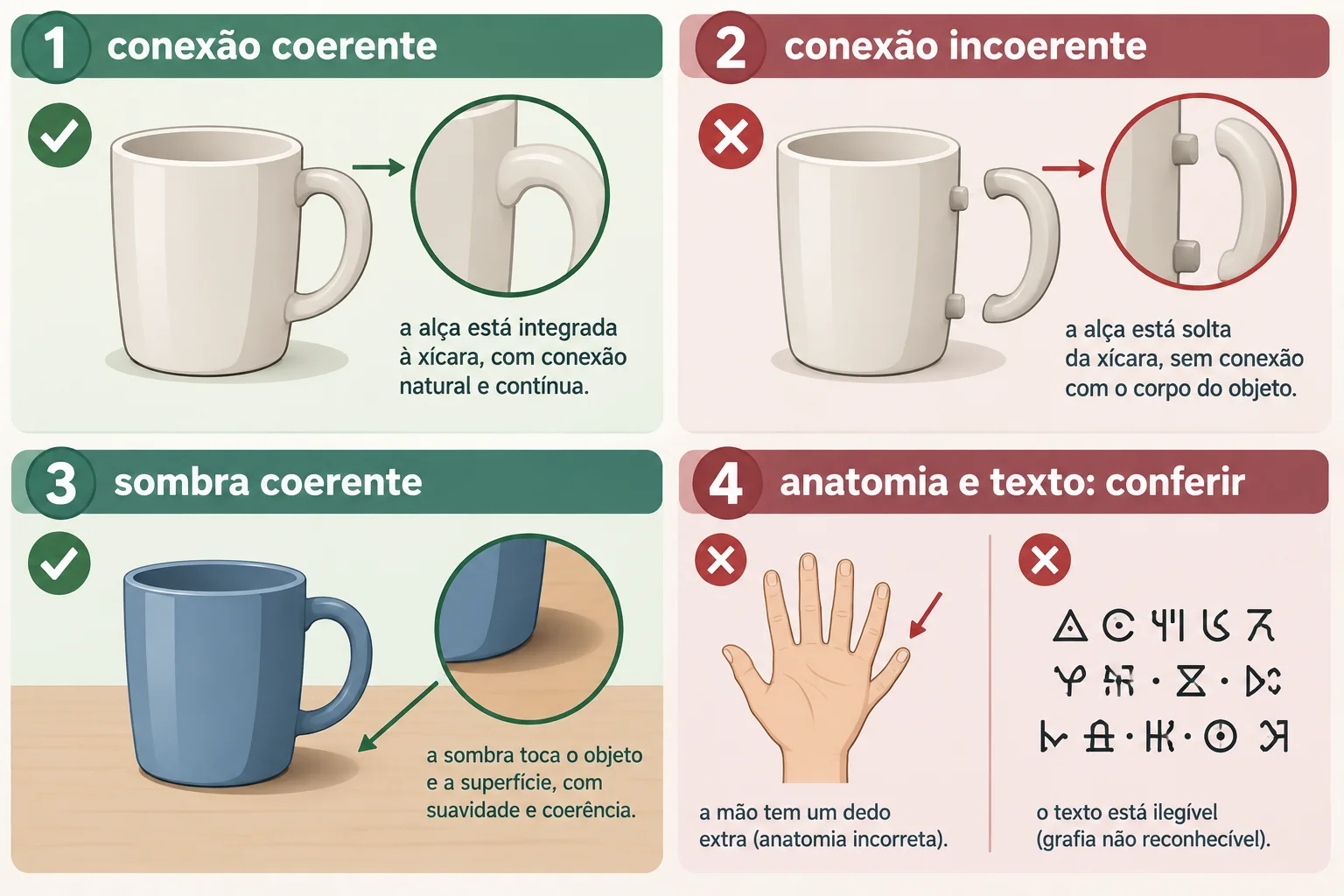
Falhas podem estar em conexões, sombras, anatomia ou texto, mesmo quando a composição geral parece boa.
Exemplo
No Resultado B, a composição, a iluminação e o espaço livre já atendem ao pedido. A revisão deve focar no que falhou:
Revisão do prompt
Assunto: uma caneca de cerâmica azul fosca, com exatamente uma única alça conectada ao corpo da caneca, à direita de quem observa.
Restrições: sem texto, letras, marcas ou logotipos.
Uma nova geração é outra tentativa, não uma garantia: ela precisa ser avaliada novamente pelos mesmos critérios.
Com base no Prompt 1 e nas descrições hipotéticas de Resultado A e Resultado B, escreva uma avaliação curta:
Escreva pelo menos 220 caracteres (0/220).
Passo 7 de 7
A finalidade agora é a Capa de um guia de cerâmica em formato vertical. Mantenha o mesmo assunto e a mesma aparência já definidos, mas reorganize a cena: proporção 4:5, caneca na parte inferior e espaço livre na parte superior.
Aplique o fluxo completo: transforme o briefing em um prompt visual, gere ou compare um resultado, avalie-o pelos critérios e faça uma revisão do prompt baseada em uma falha observável. Preservar uma imagem atraente não basta: ela também precisa servir à finalidade da capa.
Nesta aplicação, a versão vertical será o Prompt 2. O Prompt 1 permanece sendo a composição horizontal em 16:9 trabalhada anteriormente.
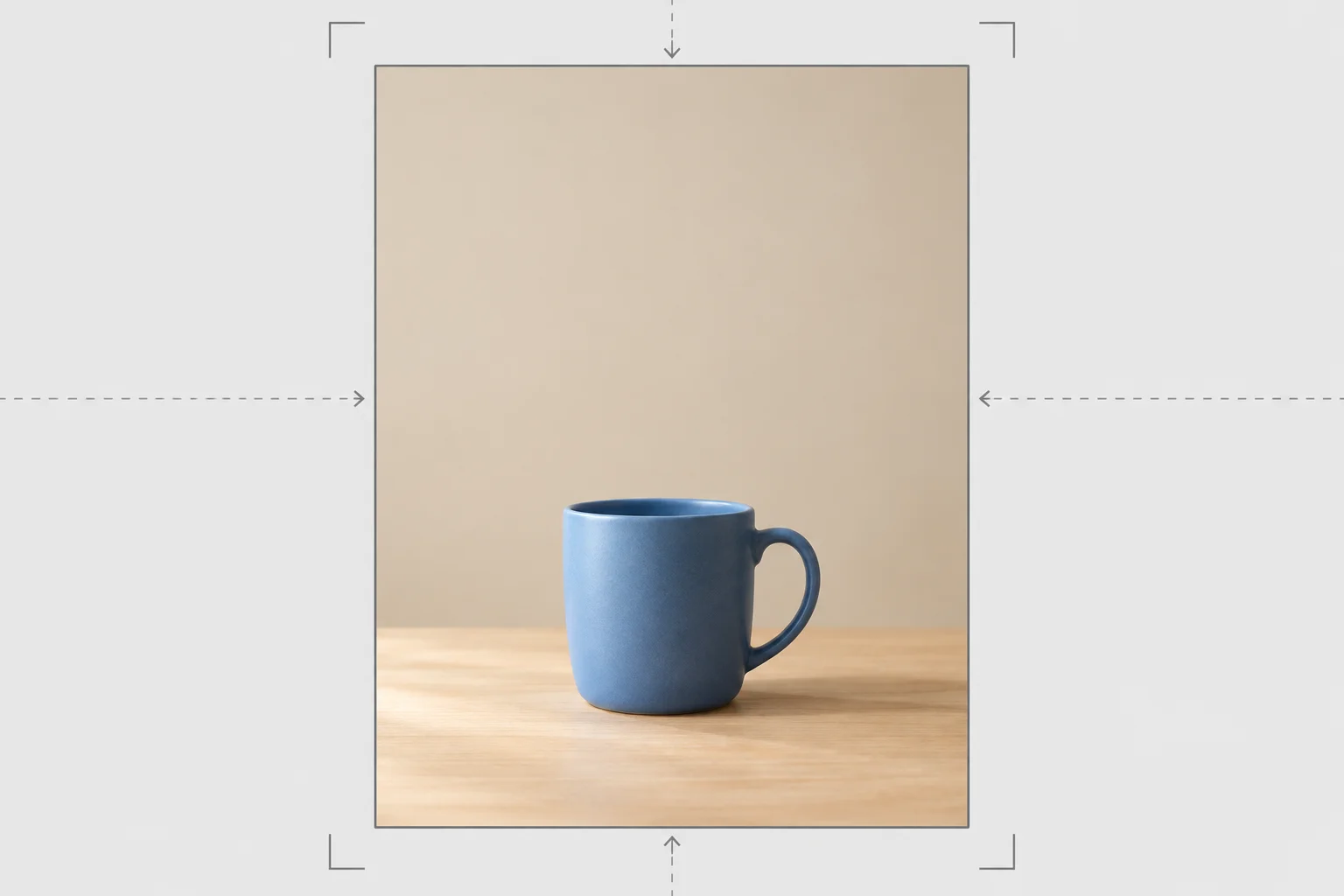
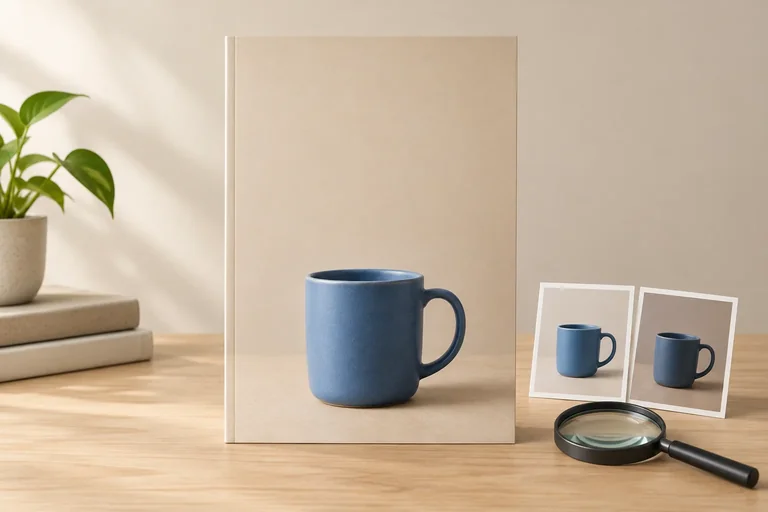
A caneca ocupa a parte inferior; o espaço livre na parte superior atende à finalidade da capa, sem inserir texto na imagem gerada.
Primeiro, redija o Prompt 2 a partir do briefing da tela anterior. No Teste na ferramenta, abra no seu computador um recurso de geração disponível, insira seu prompt visual e, se houver esse controle, selecione a proporção 4:5. Registre o texto usado e os controles visíveis relevantes.
Chame a primeira tentativa de Resultado A. Se puder gerar outra imagem com o mesmo Prompt 2, chame-a de Resultado B. Os resultados podem variar, mesmo com o mesmo pedido. Se não houver recurso ou cota disponível, use o Cenário textual desta tela.
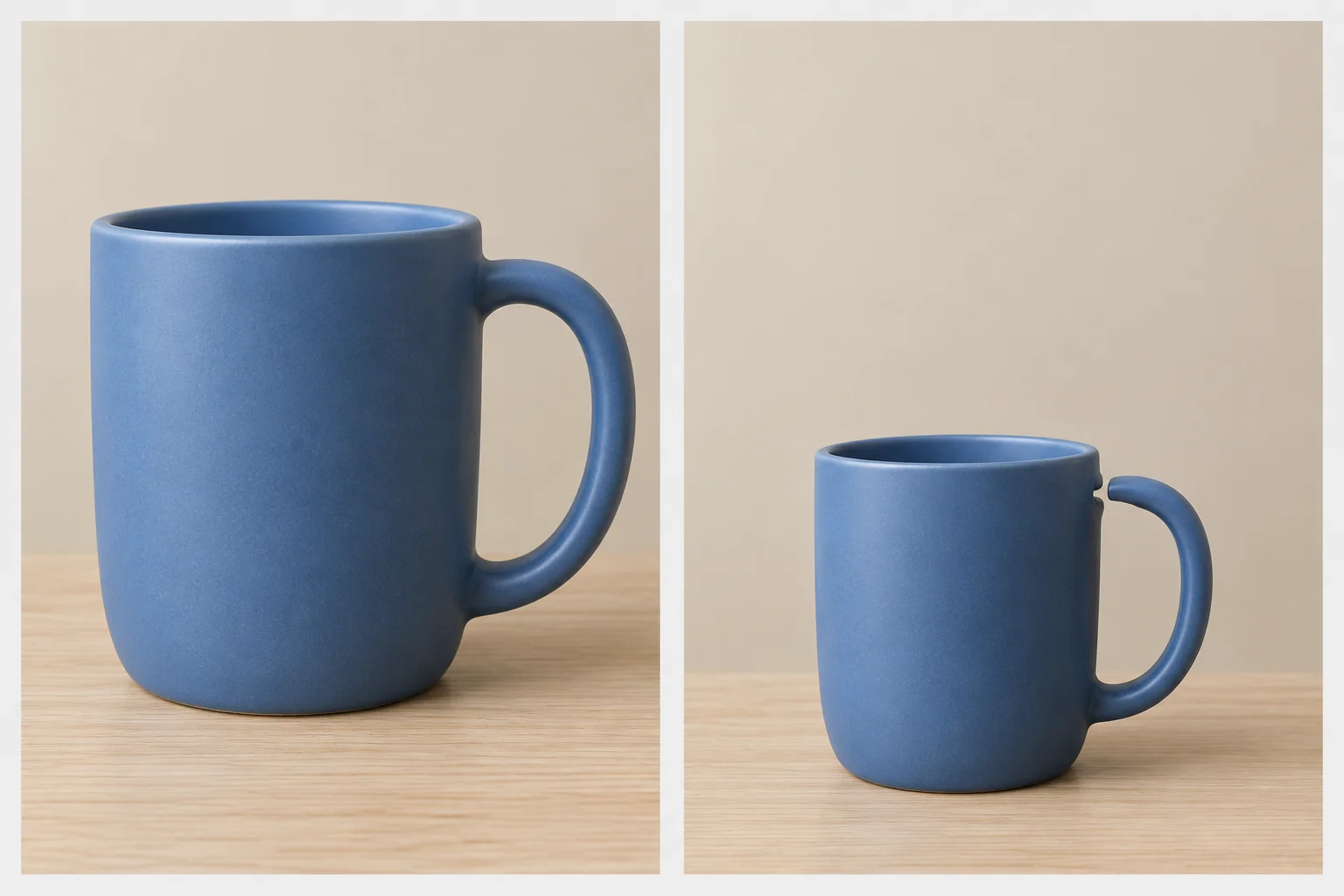
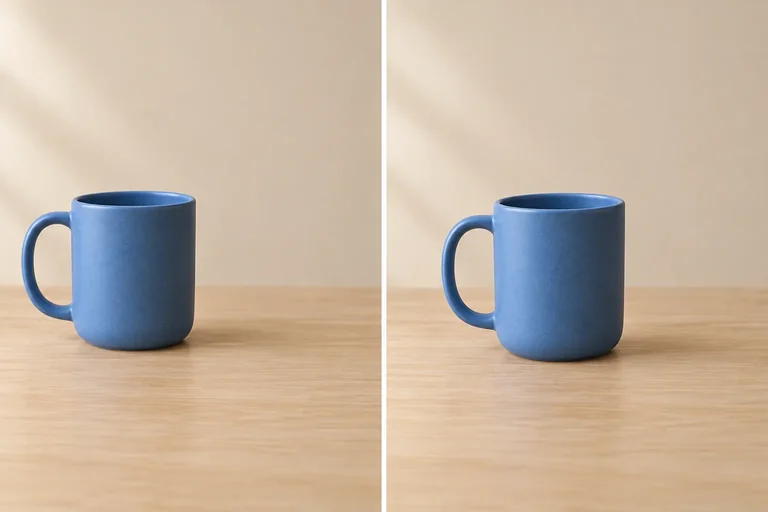
No Cenário textual, a imagem à esquerda corresponde ao Resultado A e a da direita ao Resultado B. Observe posição, espaço livre e conexão da alça.
Exemplo
Cenário textual — descrições hipotéticas
Considere que o Prompt 2 foi criado conforme o briefing: capa vertical em 4:5, caneca de cerâmica azul fosca com uma única alça, mesa de madeira clara, fundo bege, aparência de fotografia de produto, luz suave vinda da esquerda, sem texto e sem logotipos.
Resultado A: fotografia vertical da caneca azul fosca, com uma única alça, sobre madeira clara e fundo bege. A caneca está centralizada e ocupa boa parte do meio da imagem; sobra pouco espaço livre na parte superior. Não há texto nem logotipos. A luz, a sombra e a conexão da alça parecem coerentes.
Resultado B: fotografia vertical da caneca azul fosca na parte inferior, sobre madeira clara e fundo bege. Há bastante espaço livre na parte superior, e não há texto nem logotipos. Porém, a conexão da única alça com o corpo da caneca tem uma pequena fresta, reduzindo a coerência visual.
Faça seu registro final em quatro partes.
Assunto:, Ação ou estado:, Ambiente:, Composição:, Aparência: e Restrições:.Escreva pelo menos 350 caracteres (0/350).
Resumo
Você concluiu o fluxo de geração orientada por descrição:
Uma nova geração com o prompt revisado é uma nova tentativa, que também precisa ser avaliada. Alterar somente uma região de uma imagem existente é outra tarefa, abordada no próximo tutorial.
Parabéns! Você concluiu: Como gerar imagens com prompts visuais
Milhares de cursos online em vídeo, ebooks e áudiobooks.
Para testar seus conhecimentos no decorrer dos cursos online
Gerado diretamente na galeria de fotos do seu celular e enviado ao seu e-mail

Baixe nosso aplicativo pelo QR Code ou pelos links abaixo:.



Leve o conhecimento no seu bolso.
Baixe o aplicativo Cursa.
São centenas de Cursos gratuitos a disposição, com Certificado de conclusão gratuito que é salvo em sua galeria de imagens do celular.
Baixe o app para ter acesso ao Certificado de conclusão de Curso Gratuitamente.


+ de 10 milhões
de alunos

Certificado grátis e
válido em todo o Brasil

60 mil exercícios
gratuitos

4,8/5 classificação
nas lojas de apps

Cursos gratuitos em
vídeo, ebooks e audiobooks