Passo 1 de 8
Defina o foco da revisão
Identifique a necessidade de quem busca e diferencie uma página útil de um texto que apenas repete o termo principal.

Trilha de aprendizado · Nível 6 · Tutorial 2
Ao concluir, você poderá revisar uma página para atender melhor à intenção de busca e orientar ajustes de títulos, descrições, conteúdo, imagens e links internos. A atividade consiste em uma revisão textual; aplicar as mudanças em um site é opcional e depende dos recursos e acessos do aluno.

 Defina o foco da revisão
Identifique a necessidade de quem busca e diferencie uma página útil de um texto que apenas repete o termo principal. 2 min
 Diferencie e revise os títulos
3 min
 Escreva uma descrição fiel à página
Redija uma meta description clara e fiel, distinguindo esse campo do resumo que pode ser exibido na busca. 2 min
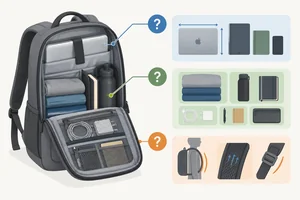 Organize o conteúdo pelas dúvidas do público
Reorganize o guia da Rota Leve com uma hierarquia editorial clara e conteúdo que responda às dúvidas sobre tamanho, organização e conforto. 3 min
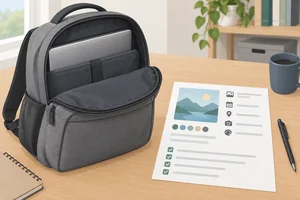 Descreva imagens conforme sua função
Revise imagens pela informação que elas realmente acrescentam, diferenciando nome de arquivo, texto alternativo, legenda e tratamento decorativo. 2 min
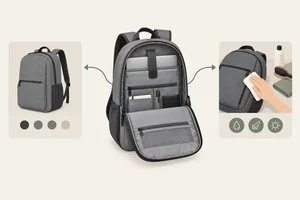 Conecte páginas com links úteis
Proponha links internos que conectem o guia a próximos passos realmente úteis, com textos que antecipem o destino. 3 min
 Traduza a revisão em campos de edição
Relacione as propostas de SEO on-page aos campos prováveis de um editor e registre limites de acesso sem depender de um site real. 3 min
 Conclua a revisão on-page
4 min
Passo 1 de 8
Identifique a necessidade de quem busca e diferencie uma página útil de um texto que apenas repete o termo principal.
O foco da revisão é ajudar a página a responder à intenção de quem pesquisa, não apenas repetir palavras. Em SEO on-page, alinhe três pontos: o que a pessoa quer decidir, a resposta que a página oferece e os elementos que tornam o assunto compreensível.
No caso da Rota Leve, o termo principal já foi definido: como escolher uma mochila para trabalho. A intenção é informacional: a pessoa busca critérios para escolher. As dúvidas prioritárias são tamanho do compartimento, organização e conforto.
Use esse ponto de partida na revisão. Não é necessário refazer a pesquisa de palavras-chave nesta atividade.
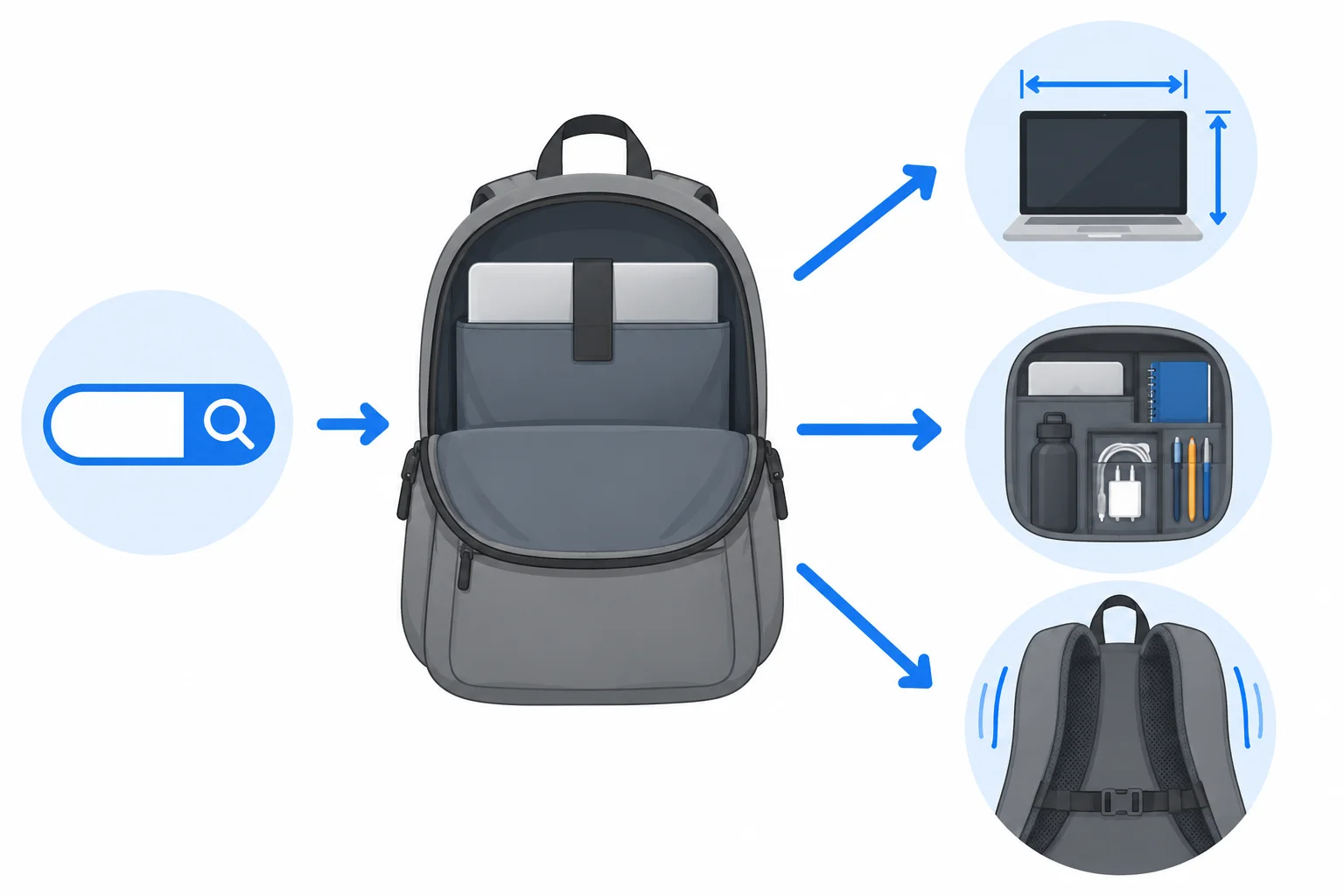
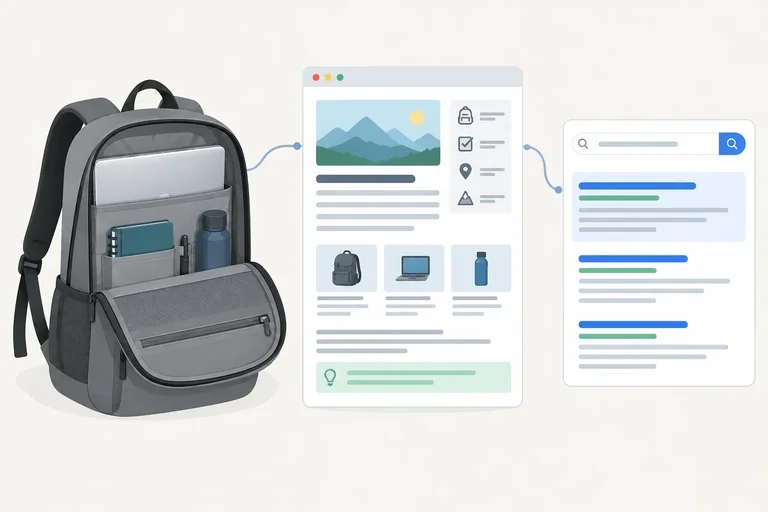
Exemplo ilustrativo: a página deve transformar a busca em orientação para uma decisão real.
Exemplo
Imagine que o guia apresente apenas este trecho:
“Escolher uma mochila para trabalho é importante. Uma mochila para trabalho pode ser útil no dia a dia. Veja como escolher uma mochila para trabalho.”
O termo aparece várias vezes, mas o visitante ainda não sabe o que observar. Uma resposta útil explicaria critérios concretos: conferir se o compartimento comporta as medidas do notebook, avaliar divisões para itens de uso diário e considerar o conforto das alças durante o transporte.
Nesta etapa, a entrega é uma revisão textual do caso fictício. Você pode identificar o que falta, propor uma resposta mais útil e registrar a recomendação sem ter site, conta ou acesso a editor.
Mais adiante, a revisão incluirá campos específicos da página. Por enquanto, faça uma pergunta simples ao ler cada trecho: “Isso ajuda a pessoa a escolher uma mochila para trabalho?”
Dica
O termo principal e a intenção já foram definidos na pesquisa anterior. Evite transformar a revisão em uma nova busca de termos ou em uma tentativa de usar uma expressão em todas as frases.
Briefing da Rota Leve: o guia é para quem leva notebook e objetos de uso diário ao trabalho. As dúvidas prioritárias são tamanho do compartimento, organização e conforto.
Trecho atual: “Escolher uma mochila para trabalho é importante. Uma mochila para trabalho pode ajudar no dia a dia.”
Qual revisão melhora de fato a resposta ao visitante?
Passo 2 de 8
Nesta revisão, há dois textos relacionados, mas com funções diferentes.
O título de SEO indica o assunto da página para o resultado de busca e para outros usos no navegador. Já o título principal (H1) apresenta o assunto de forma visível para quem abre o guia.
Os dois devem prometer o mesmo conteúdo: critérios para escolher uma mochila para trabalho, com atenção ao compartimento, à organização e ao conforto. Eles podem ser diferentes se continuarem coerentes.
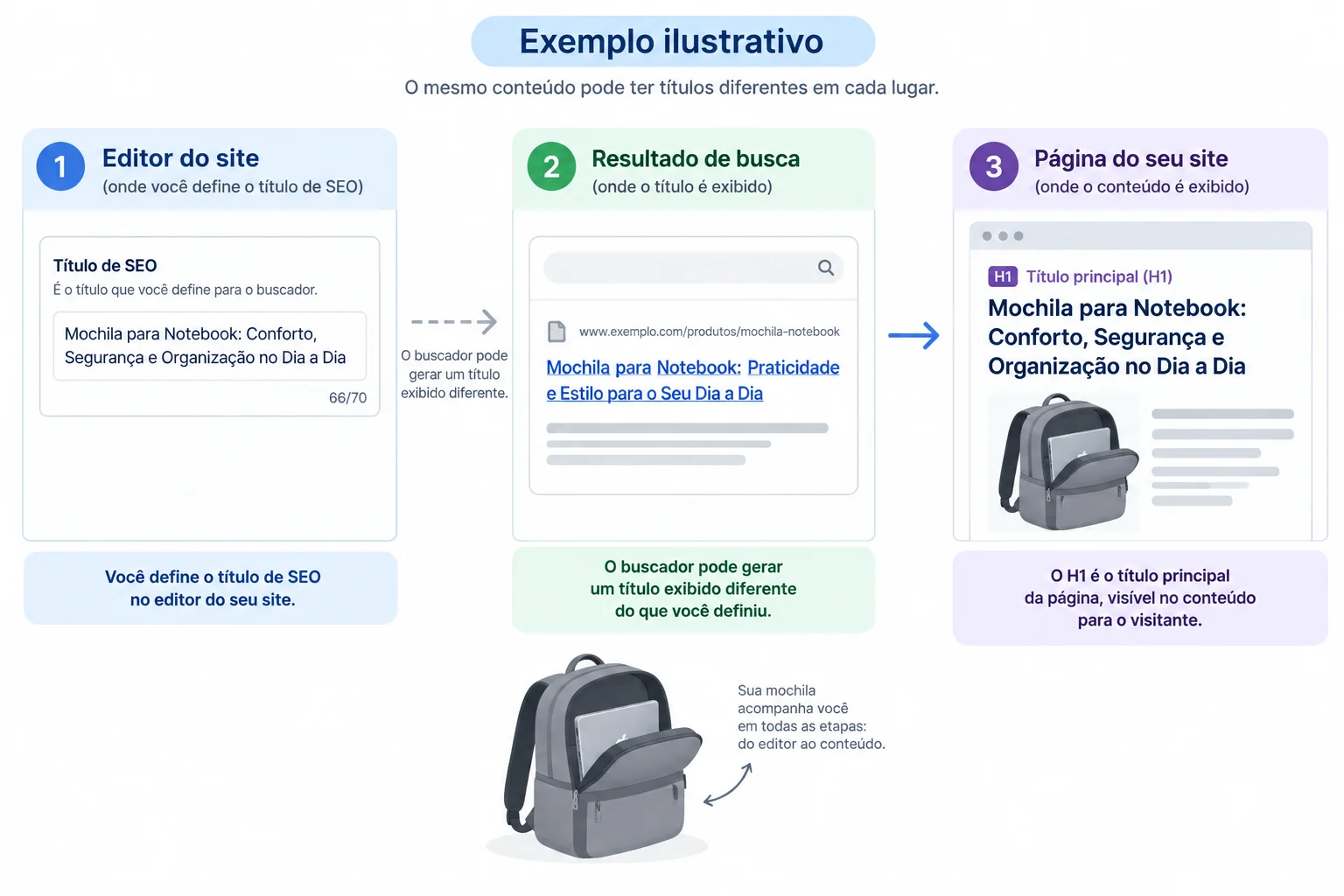
Exemplo ilustrativo: o título de SEO é um campo editável; o buscador pode gerar o título exibido; o título principal (H1) aparece na página.
Escreva títulos específicos para esta página, que é um guia de escolha — não uma página genérica da loja nem uma categoria de produtos. Use o termo principal de modo natural e acrescente detalhes que ajudem a reconhecer a utilidade do guia.
O título de SEO e o título principal (H1) não precisam ser idênticos. O importante é que nenhum deles prometa algo que o conteúdo não entrega. Não existe uma contagem de caracteres que garanta qualidade, exibição completa ou posicionamento.
Um par possível para o caso mostra a mesma promessa em formatos adequados a cada função.
| Elemento | Exemplo | Função |
|---|---|---|
| Título de SEO | Como escolher uma mochila para trabalho: tamanho, organização e conforto | Indicar com clareza o tema e os critérios do guia |
| Título principal (H1) | Como escolher uma mochila para trabalho | Apresentar o assunto ao visitante na página |
Dica
O buscador pode gerar um título exibido diferente do título de SEO informado, conforme o espaço disponível e o contexto da pesquisa. Portanto, trate o título de SEO como uma indicação editorial clara, não como garantia de texto exibido nem de posição.
A Rota Leve quer diferenciar seu guia da categoria de produtos, sem prometer algo além dos critérios de escolha abordados. Qual decisão é mais adequada para revisar os títulos?
Para o guia da Rota Leve, redija:
Mantenha o assunto reconhecível e a promessa compatível com os critérios de tamanho do compartimento, organização e conforto.
Escreva pelo menos 80 caracteres (0/80).
Passo 3 de 8
Redija uma meta description clara e fiel, distinguindo esse campo do resumo que pode ser exibido na busca.
A meta description é uma sugestão editorial de resumo da página para o resultado de busca. Ela deve antecipar, com clareza, a utilidade do guia para quem pesquisou.
No caso da Rota Leve, o resumo precisa refletir os critérios realmente tratados: tamanho do compartimento, organização e conforto. Não é uma lista de palavras-chave nem uma promessa genérica.
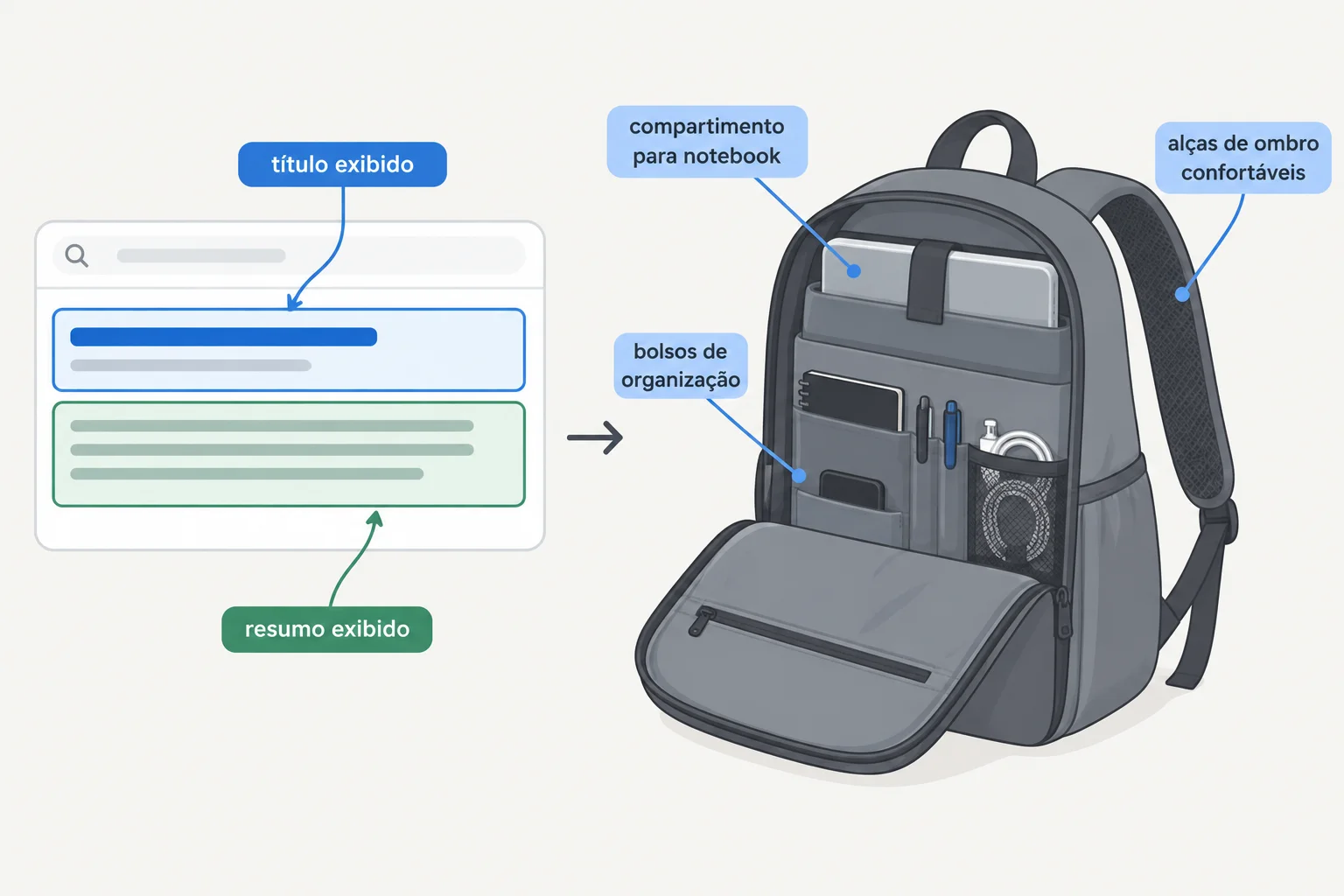
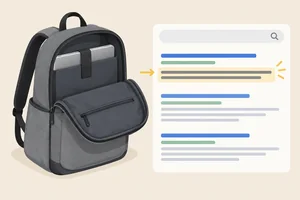
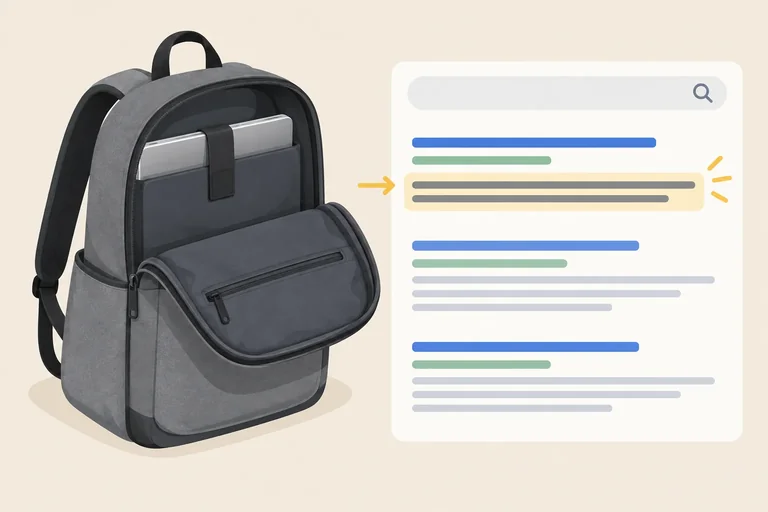
Exemplo ilustrativo: a meta description é uma sugestão para o resumo exibido, não uma garantia de que esse texto aparecerá.
Escreva um resumo específico e fiel. Diga o que a pessoa encontrará na página, sem atribuir ao guia algo que ele não entrega.
Uma meta description pode ser diferente do título de SEO e do título principal (H1), mas deve ser coerente com eles. Para este guia, uma boa descrição sinaliza critérios de escolha — não uma oferta, uma característica de produto ou uma resposta que não está no conteúdo.
Exemplo
Título de SEO: Como escolher uma mochila para trabalho: tamanho, organização e conforto
Meta description: Entenda como escolher uma mochila para trabalho avaliando o compartimento do notebook, a organização dos itens e o conforto no uso diário.
O resumo informa o assunto e os critérios abordados. Ele não promete que a pessoa encontrará “a melhor mochila” nem afirma que a página tem especificações de um produto.
Dica
O buscador pode usar a meta description informada ou selecionar outro trecho da página conforme a pesquisa feita. Portanto, não há garantia de exibição do texto cadastrado.
Também não existe melhora direta de posição apenas por preencher esse campo. A função da meta description é apresentar a página de forma clara e relevante para a busca.
Uma meta description bem escrita será obrigatoriamente usada como resumo exibido e melhorará diretamente a posição da página na busca.
Para o guia da Rota Leve, escreva uma meta description coerente com os títulos e com o conteúdo apresentado.
Título de SEO: Como escolher uma mochila para trabalho: tamanho, organização e conforto
Título principal (H1): Como escolher uma mochila para trabalho
O guia explica como avaliar o tamanho do compartimento, a organização dos objetos e o conforto no uso diário. Produza um resumo fiel, sem prometer resultado de busca, posição ou características não informadas.
Escreva pelo menos 80 caracteres (0/80).
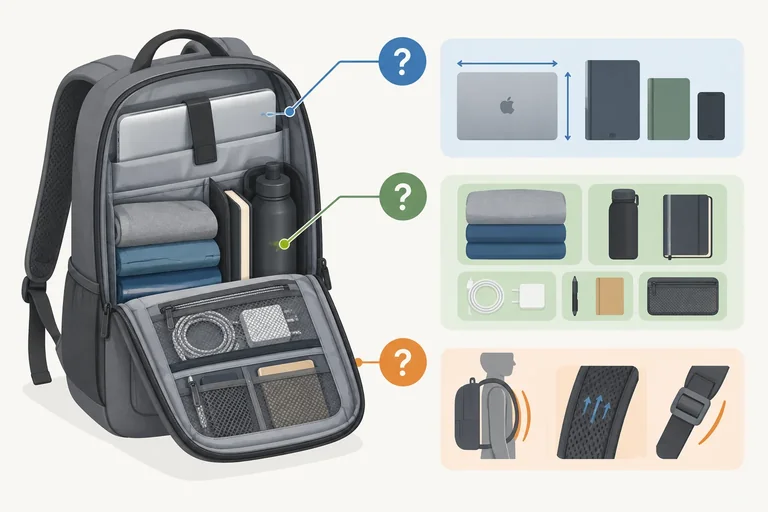
Passo 4 de 8
Reorganize o guia da Rota Leve com uma hierarquia editorial clara e conteúdo que responda às dúvidas sobre tamanho, organização e conforto.
Uma página útil começa pela resposta central e se desdobra nas dúvidas que ajudam a decidir. No guia da Rota Leve, a pessoa quer escolher uma mochila para levar notebook e itens do dia a dia; por isso, tamanho do compartimento, organização e conforto precisam receber explicações próprias.
O título principal (H1) apresenta o assunto da página. Os H2 organizam as seções principais. Um H3 aprofunda apenas uma parte do H2 ao qual pertence. Esses níveis indicam a relação entre as ideias; não são apenas um jeito de deixar um texto visualmente maior.
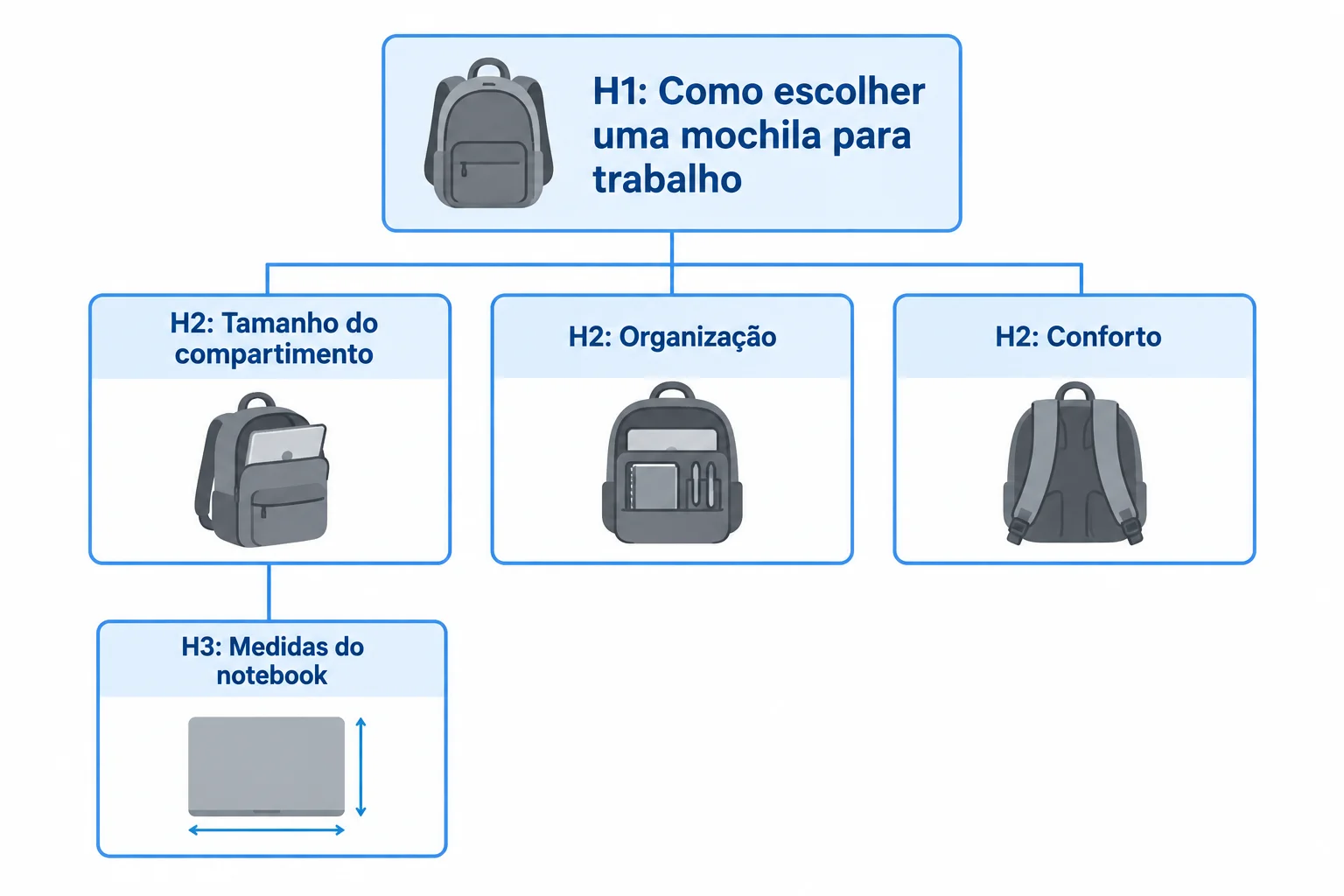
Exemplo ilustrativo: o H3 aprofunda um H2 específico, enquanto os H2 respondem a dúvidas principais.
Exemplo
Esboço editorial, não código:
H1: Como escolher uma mochila para trabalho
H2: Tamanho do compartimento
H3: Medidas do notebook
H2: Organização
H2: Conforto
A ordem dos H2 pode acompanhar a prioridade da leitura. O ponto essencial é manter cada H3 ligado ao H2 que ele detalha, sem pular níveis apenas para criar destaque visual.
Organize este caminho hierárquico do assunto geral ao detalhe específico.
Subtítulos só ajudam quando conduzem a uma resposta. Em cada seção, inclua critérios que a pessoa possa usar na escolha: por exemplo, comparar as medidas internas do compartimento com as medidas do notebook, observar bolsos para itens de uso diário ou avaliar alças e distribuição do peso.
Use o termo principal e as variações quando eles deixam a frase clara. Não existe densidade ideal de palavras-chave nem tamanho mínimo universal para a página. Evite repetir expressões sem acrescentar informação; cubra as dúvidas necessárias com linguagem natural.
Exemplo
Antes: “Uma mochila para trabalho é uma mochila para trabalho para quem procura mochila para trabalho. Escolher uma mochila para trabalho é importante.”
Revisão: “Para escolher uma mochila para trabalho, confira se as medidas internas do compartimento comportam o seu notebook. Bolsos separados ajudam a manter carregador, documentos e objetos de uso diário organizados; alças ajustáveis contribuem para o conforto no trajeto.”
A revisão mantém o assunto, mas substitui a repetição por critérios concretos. Um texto pode ser suficiente quando responde bem às dúvidas prioritárias; não precisa ganhar parágrafos apenas para ficar mais longo.
Faça uma proposta de revisão em duas partes.
“Uma mochila para trabalho é uma mochila para trabalho para quem quer uma mochila para trabalho. A mochila para trabalho ajuda no trabalho.”
Escreva pelo menos 220 caracteres (0/220).
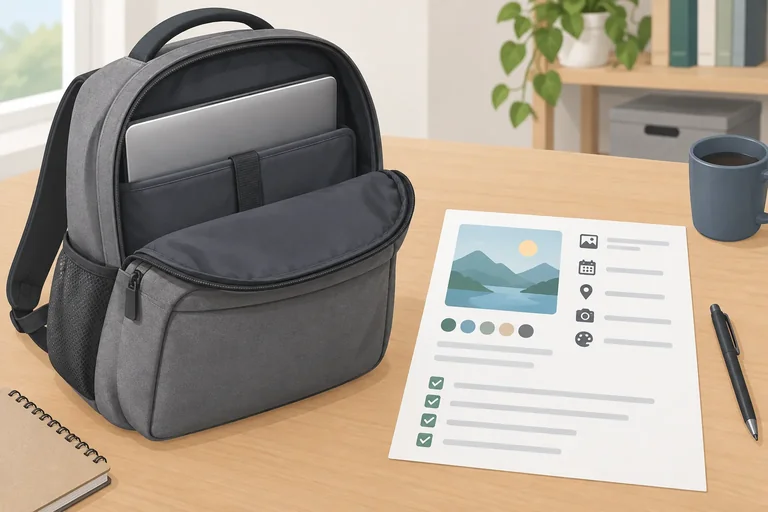
Passo 5 de 8
Revise imagens pela informação que elas realmente acrescentam, diferenciando nome de arquivo, texto alternativo, legenda e tratamento decorativo.
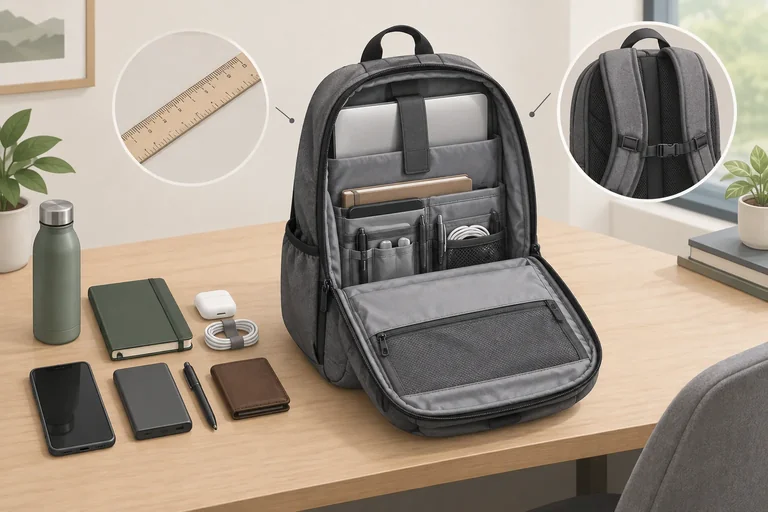
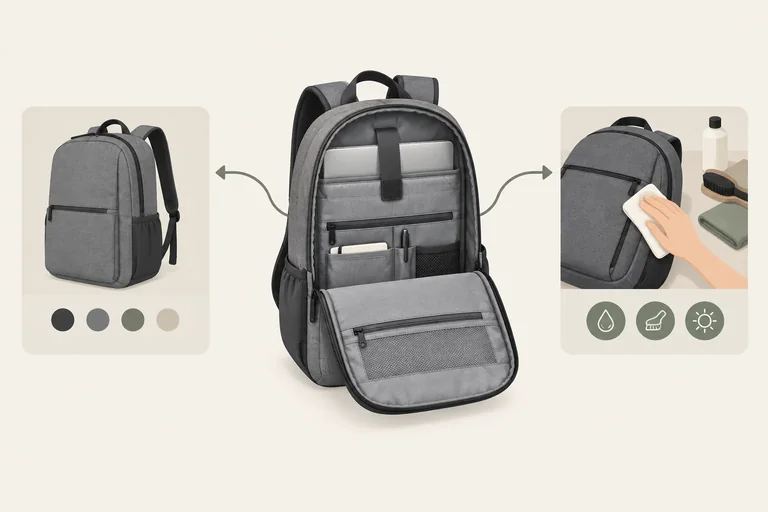
Uma imagem apoia o guia quando ajuda a responder uma dúvida real do visitante. No caso da Rota Leve, ver a mochila aberta com o notebook no compartimento interno torna concreta a conversa sobre organização e tamanho do compartimento.
Isso faz dela uma imagem informativa. A revisão deve descrever o que ela mostra e a informação que ela acrescenta. Não use a imagem apenas como um lugar para repetir o termo principal ou incluir características que não aparecem nela.
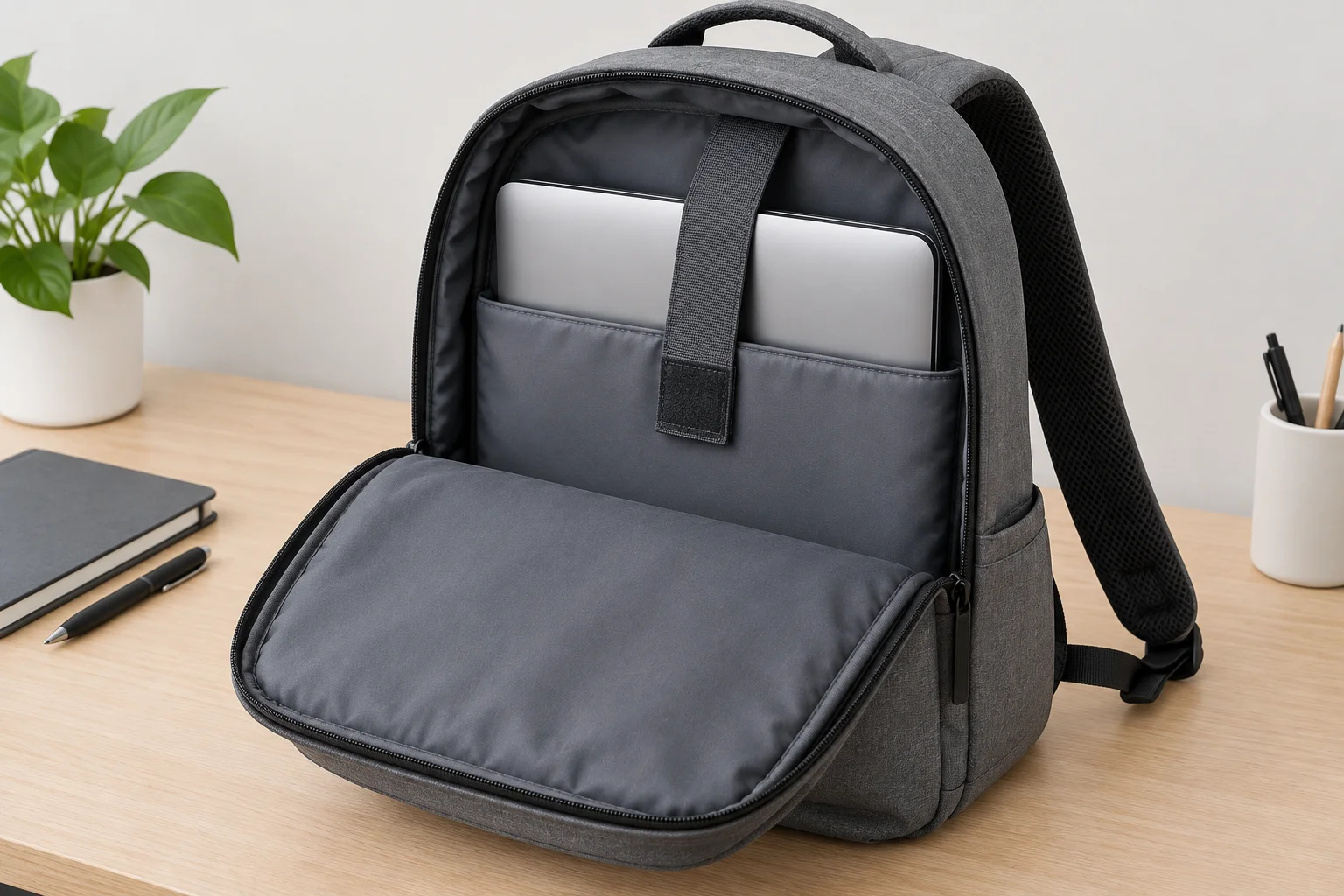
Exemplo ilustrativo: a imagem mostra o compartimento interno com um notebook visível.
Três elementos podem acompanhar uma imagem, mas cumprem papéis diferentes:
mochila-aberta-notebook.jpg. Use letras minúsculas, sem acentos, hífens entre palavras e extensão explícita. Ele não garante posicionamento.Exemplo
Para a imagem informativa do guia, uma proposta coerente é:
Nome do arquivo: mochila-aberta-notebook.jpg
Texto alternativo: “Mochila cinza aberta com notebook visível no compartimento interno.”
Legenda visível: “Exemplo ilustrativo: compartimento interno com notebook.”
O texto alternativo é fiel ao que aparece: não afirma capacidade, medidas, marca ou recursos que a imagem não demonstra.
Já uma faixa visual usada somente para enfeitar ou separar blocos não precisa ser descrita. Marque-a como decorativa ou use alternativa vazia pelo recurso apropriado da ferramenta.
Associe cada elemento ao tratamento correspondente.
Toque em um item e depois no par correspondente.
Faça um mini registro para a página da Rota Leve.
Evite repetir palavras-chave sem necessidade e não atribua à mochila características que não estejam visíveis.
Escreva pelo menos 160 caracteres (0/160).
Passo 6 de 8
Proponha links internos que conectem o guia a próximos passos realmente úteis, com textos que antecipem o destino.
Um link interno conecta uma página a outra do mesmo site. No guia da Rota Leve, ele pode levar a pessoa para o próximo passo útil: comparar opções de mochilas ou aprender a conservar a que escolher.
A decisão não começa por uma quantidade ideal de links. Começa pela pergunta: este destino ajuda a pessoa neste ponto da leitura? Um link relevante facilita a navegação e torna a relação entre os conteúdos mais clara.
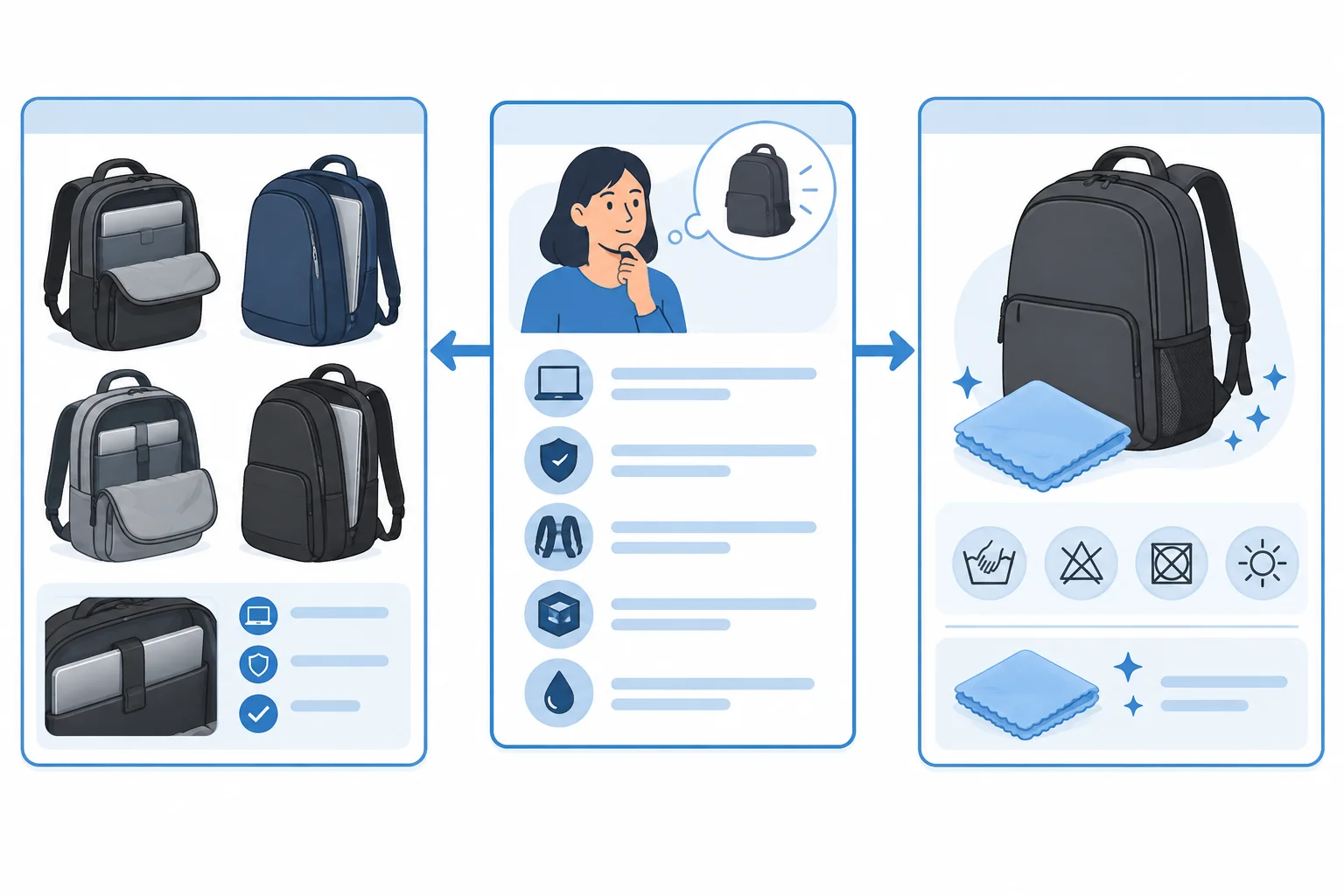
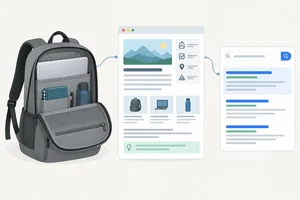
Exemplo ilustrativo: o guia pode encaminhar a leitora ou o leitor para conteúdos relacionados conforme a necessidade que surge na leitura.
Dica
Não use um link apenas para repetir o termo principal. Também não há um número universal de links por página. Inclua-o quando houver contexto e um destino que entregue o que a frase sugere.
O texto do link deve antecipar o que a pessoa encontrará ao clicar e continuar natural na frase. Expressões como “clique aqui” ou “saiba mais” não explicam o destino sozinhas.
No caso, a categoria atende a quem quer avançar para opções de produtos; o guia de conservação atende a quem quer prolongar o uso da mochila depois da escolha.
Exemplo
Frase no guia: “Depois de confirmar as medidas do notebook, compare os modelos de mochilas para notebook disponíveis.”
/guias/mochila-para-trabalho//mochilas-para-notebook/O texto do link prepara a pessoa para uma categoria com opções relacionadas à necessidade que ela acabou de avaliar.
Antes de registrar um link, confira se a promessa do texto corresponde ao destino.
| Destino | O que a pessoa espera encontrar | Quando pode ser útil |
|---|---|---|
| /mochilas-para-notebook/ | Categoria de produtos | Após avaliar o compartimento para notebook |
| /guias/como-cuidar-da-mochila/ | Orientações de conservação | Ao buscar cuidados para manter a mochila em bom uso |
Relacione cada elemento à descrição que melhor representa sua função em uma proposta de link interno.
Faça as correspondências.
Toque em um item e depois no par correspondente.
Registre duas propostas de link interno para o guia /guias/mochila-para-trabalho/: uma para cada destino disponível.
Em cada proposta, escreva no formato:
Origem | Texto do link | Destino
Depois de cada linha, acrescente uma frase justificando por que o link ajuda a pessoa naquele ponto da leitura. Indique a seção do guia na origem e use um texto do link descritivo, que faça sentido na frase.
Escreva pelo menos 180 caracteres (0/180).

Passo 7 de 8
Relacione as propostas de SEO on-page aos campos prováveis de um editor e registre limites de acesso sem depender de um site real.
A revisão só se torna aplicável quando cada proposta é ligada a um campo provável de edição. Os nomes mudam entre ferramentas: procure áreas como configurações de SEO, título da página, editor de conteúdo, biblioteca de mídia e inserção de links.
Não presuma que o campo de título da página controla o título de SEO. Eles podem estar em locais diferentes — ou um deles pode nem estar disponível para seu perfil de acesso.

Exemplo ilustrativo: os controles podem ter nomes e posições diferentes em cada ferramenta.
Dica
Use níveis de título do editor para marcar H1, H2 e H3. Aumentar a fonte ou aplicar negrito não transforma um parágrafo em subtítulo na estrutura editorial.
Este registro transforma a revisão da Rota Leve em instruções verificáveis. Ele também deixa claro quando uma ação depende de apoio, em vez de inventar um recurso que a ferramenta não oferece.
| Elemento | Proposta | Campo de edição | Como conferir | Apoio necessário |
|---|---|---|---|---|
| Título de SEO | Como escolher uma mochila para trabalho: guia de tamanho, organização e conforto | Configurações de SEO | Conferir valor salvo | Se o campo não existir |
| Título principal (H1) | Como escolher uma mochila para trabalho | Título da página ou editor | Ver na prévia da página | Se não houver acesso |
| Subtítulo | H2: Tamanho do compartimento | Editor de conteúdo: H2 | Verificar nível selecionado | Se só houver formatação visual |
| Nome do arquivo | mochila-aberta.jpg | Biblioteca de mídia ou envio | Conferir nome exibido | Se o arquivo publicado não puder ser renomeado |
| Texto alternativo | Mochila cinza aberta com notebook visível no compartimento interno. | Biblioteca de mídia | Reabrir dados da imagem | Se não houver campo disponível |
| Link interno | mochilas para notebook → /mochilas-para-notebook/ | Inserção de links | Abrir o destino | Se não houver permissão para editar links |
Salve os valores que a ferramenta aceitar e faça uma conferência editorial: leia o título principal (H1) e os subtítulos na prévia da página, confira o texto alternativo nos dados da mídia e abra cada link para validar o destino.
Uma prévia de resultado de busca pode ajudar a revisar a apresentação, mas não garante o título exibido nem o resumo exibido pelo buscador. Sem site ou acesso, o registro textual completo já conclui esta etapa da revisão.
Exemplo
Se o editor mostra apenas “Título da página”, registre o título principal (H1) nesse campo somente se ele controlar o título visível. Para o título de SEO, anote em Apoio necessário: “Confirmar com a pessoa responsável onde editar o título de SEO”.
Não substitua essa solicitação por código, instalação de recurso ou alteração técnica. O objetivo é encaminhar uma especificação clara.
Associe cada ajuste da revisão ao campo de edição provável ou ao encaminhamento adequado no cenário apresentado.
Toque em um item e depois no par correspondente.

Passo 8 de 8
A revisão on-page fica consistente quando todos os elementos respondem à mesma necessidade: ajudar a pessoa a escolher uma mochila para trabalho considerando tamanho do compartimento, organização e conforto.
Confira o conjunto, não peças isoladas: o título de SEO e o título principal (H1) apresentam a promessa; a meta description resume o que será encontrado; os subtítulos e o trecho desenvolvido entregam respostas; a imagem esclarece um ponto do guia; e os links internos indicam próximos passos úteis.
Isso é uma proposta editorial pronta para edição. Salvar os campos em um site é uma etapa opcional. Mesmo publicada, a página não garante um título exibido ou um resumo exibido específico na busca.
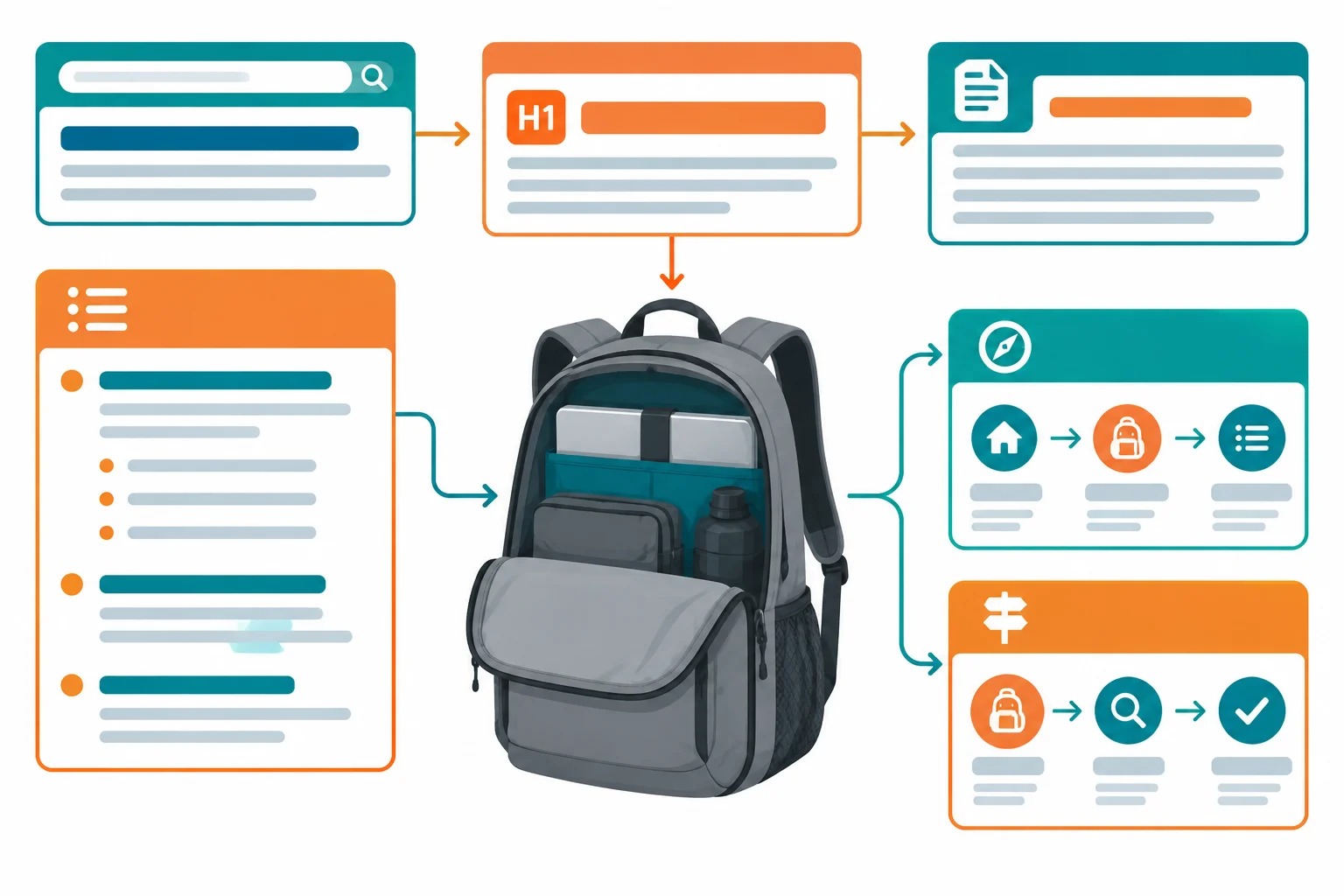
Exemplo ilustrativo: cada ajuste reforça a utilidade do mesmo guia.
Dica
Ao finalizar, não confunda proposta com resultado. Você pode conferir se os valores foram registrados, se a hierarquia aparece na prévia da página e se os links levam ao destino previsto. Já a forma como a busca apresentará a página pode variar conforme a pesquisa e o contexto.
Transforme a revisão em um registro que outra pessoa consiga aplicar e conferir. Para cada elemento, anote a proposta, o campo provável de edição, a forma de verificação e, quando necessário, o apoio a solicitar.
Registre nome do arquivo e texto alternativo separadamente. Para os links, além do registro geral, use o formato: Origem | Texto do link | Destino. Assim, o destino prometido pelo texto do link pode ser conferido antes ou depois da edição.
Modelo para consolidar os ajustes sem depender de uma ferramenta específica.
| Elemento | Proposta | Campo de edição | Como conferir | Apoio necessário |
|---|---|---|---|---|
| Título de SEO | Texto específico | Configurações de SEO | Valor salvo | Solicitar acesso, se ausente |
| Título principal (H1) | Assunto central | Editor de conteúdo | Prévia da página | Solicitar ajuste, se necessário |
| Meta description | Resumo fiel | Configurações de SEO | Valor salvo | Solicitar acesso, se ausente |
| Estrutura e trecho | Respostas às dúvidas | Editor de conteúdo | Hierarquia e leitura | Solicitar ajuste de nível, se necessário |
| Nome do arquivo | Identificação descritiva | Biblioteca de mídia | Nome registrado | Solicitar substituição, se necessário |
| Texto alternativo | Descrição da imagem | Detalhes da mídia | Texto salvo | Solicitar acesso, se ausente |
| Links internos | Dois próximos passos | Inserção de links | Abrir cada destino | Solicitar permissão, se ausente |
Produza o registro final da página da Rota Leve em dois blocos.
Bloco 1 — Registro geral: use as colunas Elemento | Proposta | Campo de edição | Como conferir | Apoio necessário. Inclua título de SEO, título principal (H1), meta description, estrutura de subtítulos e trecho revisado, nome do arquivo, texto alternativo e links internos.
Bloco 2 — Links: em linhas separadas, use Origem | Texto do link | Destino para os dois destinos do caso.
Inclua pelo menos um caso de apoio necessário caso a ferramenta não ofereça o campo. Termine com uma frase verificando a coerência entre títulos, conteúdo, imagem e links. A entrega é textual: não envie arquivos nem publique uma página.
Escreva pelo menos 700 caracteres (0/700).
Resumo
Parabéns! Você concluiu: SEO on-page: títulos, conteúdo e links internos
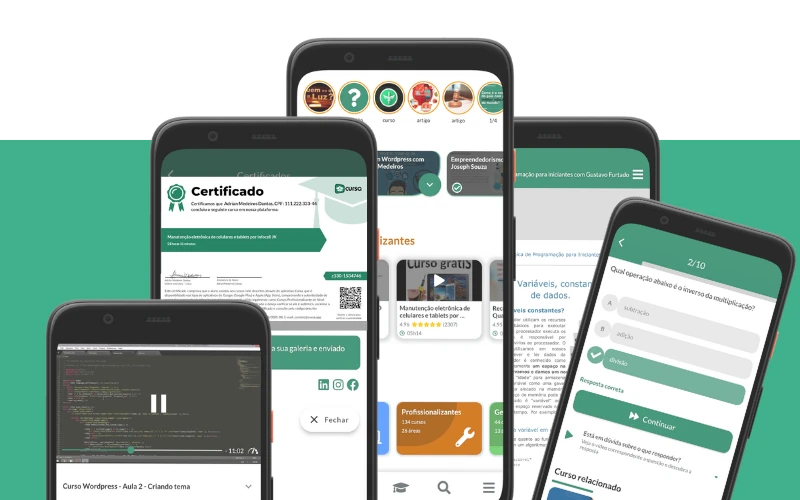
Milhares de cursos online em vídeo, ebooks e áudiobooks.
Para testar seus conhecimentos no decorrer dos cursos online
Gerado diretamente na galeria de fotos do seu celular e enviado ao seu e-mail

Baixe nosso aplicativo pelo QR Code ou pelos links abaixo:.


Leve o conhecimento no seu bolso.
Baixe o aplicativo Cursa.
São centenas de Cursos gratuitos a disposição, com Certificado de conclusão gratuito que é salvo em sua galeria de imagens do celular.
Baixe o app para ter acesso ao Certificado de conclusão de Curso Gratuitamente.

+ de 10 milhões
de alunos

Certificado grátis e
válido em todo o Brasil

60 mil exercícios
gratuitos

4,8/5 classificação
nas lojas de apps

Cursos gratuitos em
vídeo, ebooks e audiobooks