
Passo 1 de 8
Defina o que o dashboard precisa responder
Delimite as perguntas de acompanhamento da Loja Ipê e escolha os indicadores e componentes essenciais para um dashboard de uma página.

Trilha de aprendizado · Nível 5 · Tutorial 5
Organize um dashboard enxuto no Looker Studio para acompanhar resultados e orientar verificações. Você poderá digitar dados agregados de um caso textual em uma planilha própria e conectá-la, sem arquivos para download ou conectores pagos. Sem usar uma conta, poderá estruturar o painel e justificar suas escolhas em texto.

 Defina o que o dashboard precisa responder
Delimite as perguntas de acompanhamento da Loja Ipê e escolha os indicadores e componentes essenciais para um dashboard de uma página. 2 min
 Prepare uma base tabular consistente
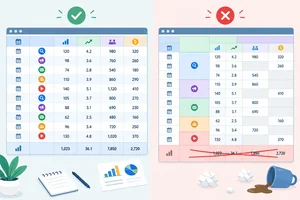
Organize os dados fictícios da Loja Ipê em uma base tabular consistente, pronta para sustentar leituras corretas no dashboard. 4 min
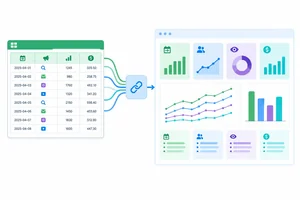 Conecte a fonte e confira os campos
3 min
 Configure contagens e taxas corretamente
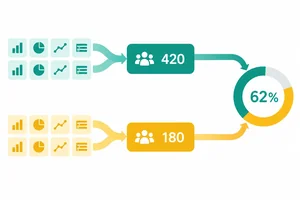
Some contagens compatíveis e crie uma taxa consolidada que permaneça correta em diferentes recortes do dashboard. 4 min
 Monte os componentes do painel
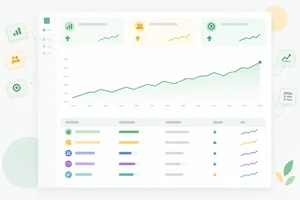
Organize cartões, uma série temporal e uma tabela para responder às perguntas de acompanhamento da Loja Ipê. 4 min
 Aplique períodos e filtros coerentes
Configure recortes de período e canal para que todas as métricas do dashboard usem bases compatíveis. 3 min
 Registre o contexto e restrinja o acesso
Documente como os dados devem ser lidos e confira permissões do relatório, da fonte de dados e da planilha antes de disponibilizar o dashboard. 3 min
 Valide o dashboard e produza a síntese final
Valide a coerência do dashboard da Loja Ipê e produza uma síntese de acompanhamento baseada em observações verificáveis, limites e próximas verificações. 4 min
Passo 1 de 8
Delimite as perguntas de acompanhamento da Loja Ipê e escolha os indicadores e componentes essenciais para um dashboard de uma página.
Um dashboard não é uma coleção de tudo o que pode ser medido. Ele seleciona informações para responder, repetidamente, às perguntas que orientam uma decisão.
Para a Loja Ipê, o painel deve permitir acompanhar:
O foco é acompanhar sessões com evento principal: sessões que tiveram pelo menos um envio confirmado. Isso não representa a quantidade de envios nem vendas.
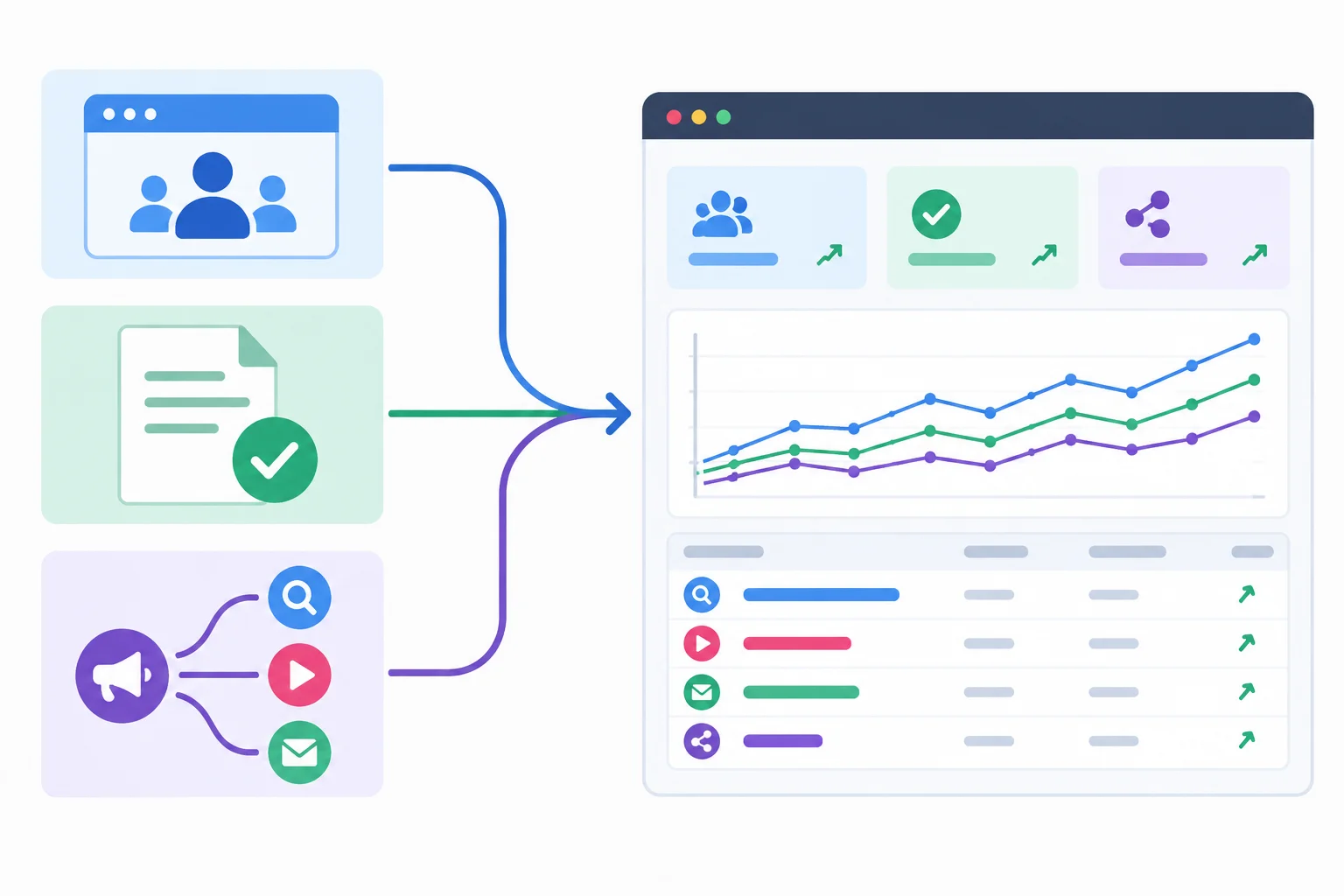
Cada componente existe para ajudar a responder a uma pergunta de acompanhamento.
A visão geral do período reúne três indicadores: Sessões, Sessões com evento principal e Taxa de sessões com evento principal. A taxa ajuda a interpretar a relação entre as duas contagens; sua forma de cálculo será definida mais adiante.
Depois da visão geral, o painel precisa mostrar a evolução e o detalhamento. Assim, uma variação pode ser localizada no tempo e comparada entre canais.
Use uma informação e um componente adequados a cada pergunta. Os nomes abaixo são os rótulos que aparecerão no painel.
| Pergunta de acompanhamento | Informação necessária | Componente |
|---|---|---|
| Qual é o resultado do período? | Sessões, Sessões com evento principal e Taxa de sessões com evento principal | Três cartões |
| Como as Sessões variam ao longo dos dias? | Data e Sessões | Série temporal |
| Como os resultados se distribuem? | Canal e as três métricas | Tabela por Canal |
| Em que condições os dados devem ser lidos? | Origem, cobertura e limitação | Notas de contexto |
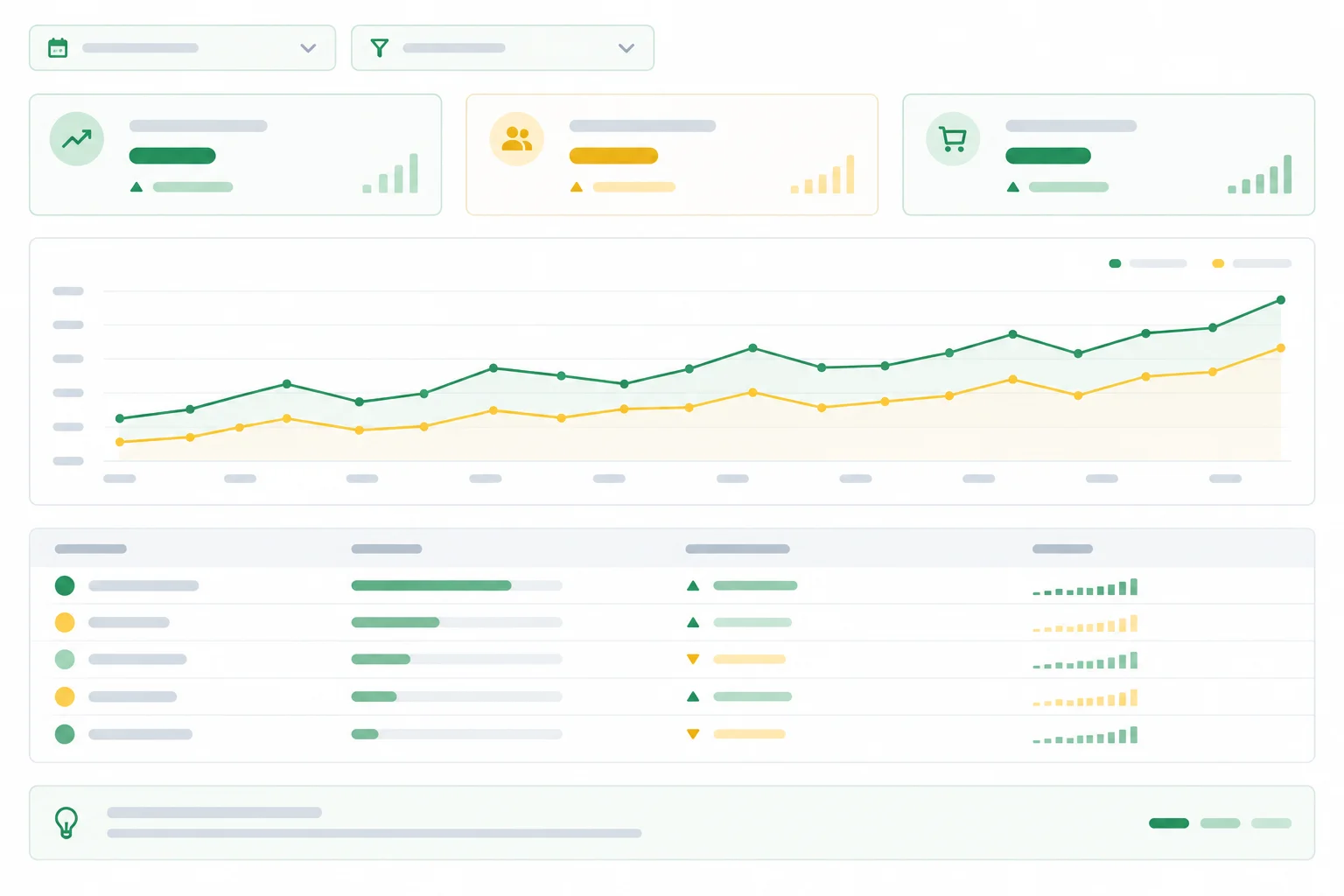
No Dashboard — Loja Ipê, os controles de período e Canal ficam no topo; os cartões resumem o período; a série mostra a evolução; a tabela detalha por Canal; e as notas registram o contexto.
Exemplo
Você pode seguir por dois caminhos equivalentes:
Em ambos os caminhos, a qualidade da escolha vem das perguntas respondidas — não da quantidade de gráficos.
Relacione cada necessidade de acompanhamento ao componente ou encaminhamento mais adequado para a Loja Ipê.
Toque em um item e depois no par correspondente.
Passo 2 de 8
Organize os dados fictícios da Loja Ipê em uma base tabular consistente, pronta para sustentar leituras corretas no dashboard.
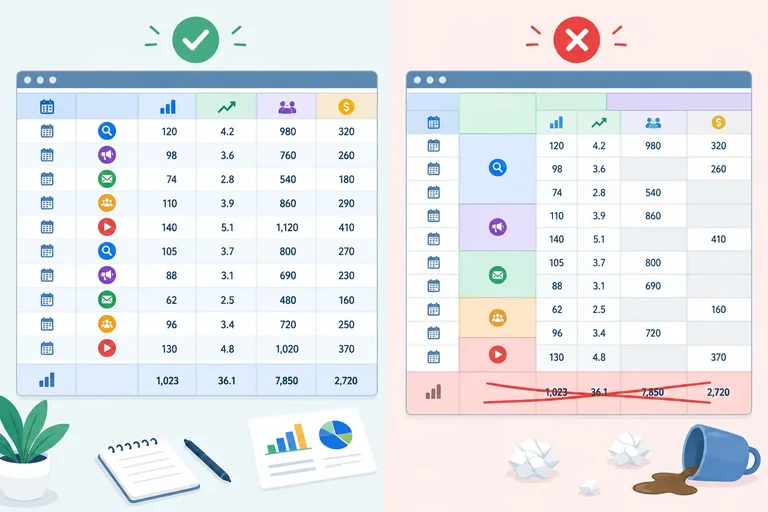
Uma base tabular é preparada para responder às perguntas do dashboard sem misturar observações. Neste caso, cada linha representa uma combinação única de dia + canal. Assim, o mesmo dia aparece em duas linhas: uma para cada canal.
As colunas guardam campos de naturezas diferentes: Data e Canal identificam a observação; Sessoes e Sessoes_com_evento_principal registram contagens. Não crie uma coluna para cada dia nem uma linha de resumo dentro da base.
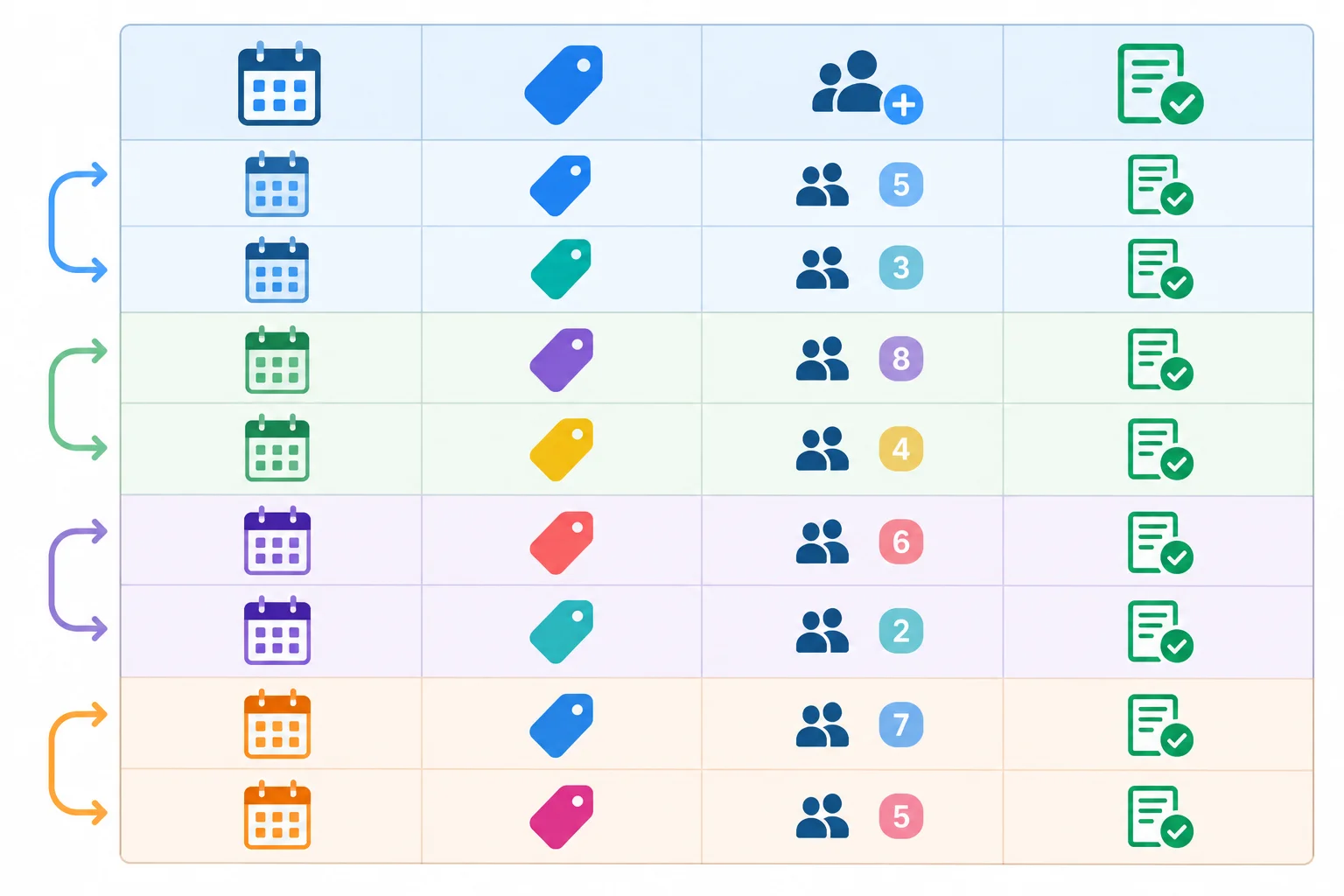
A unidade de observação é: um dia e um canal. As contagens daquela combinação ficam na mesma linha.
Em uma planilha própria, crie Acompanhamento Loja Ipê, com a aba Dados. Digite os cabeçalhos exatamente como aparecem abaixo, na primeira linha, e os oito registros fictícios nas linhas seguintes.
Se estiver usando Planilhas Google, use localidade Brasil para que 05/05/2025 seja reconhecido como data. A coluna Data deve conter valores de data, não textos com aparência de data. Não inclua título da planilha, subtítulos, linhas vazias no meio nem total geral nessa área.
Registros fictícios agregados da Loja Ipê. Cada canal é mutuamente exclusivo no caso.
| Data | Canal | Sessoes | Sessoes_com_evento_principal |
|---|---|---|---|
| 05/05/2025 | Pesquisa orgânica | 100 | 10 |
| 05/05/2025 | Redes sociais | 200 | 4 |
| 06/05/2025 | Pesquisa orgânica | 100 | 10 |
| 06/05/2025 | Redes sociais | 300 | 6 |
| 07/05/2025 | Pesquisa orgânica | 150 | 15 |
| 07/05/2025 | Redes sociais | 450 | 9 |
| 08/05/2025 | Pesquisa orgânica | 150 | 15 |
| 08/05/2025 | Redes sociais | 550 | 11 |
Exemplo
Sem uma conta ou planilha própria, registre a mesma estrutura em texto: nome da aba, quatro campos, seus tipos e as oito linhas. Essa especificação descreve a base que seria usada, sem exigir envio de arquivo.
Mantenha uma única linha de cabeçalhos e não mescle células. Uma linha de total é útil apenas em uma tabela de apresentação, mas não deve fazer parte da base: ela duplicaria contagens quando os registros fossem resumidos.
Também preserve o significado das métricas. Sessoes conta sessões. Sessoes_com_evento_principal conta sessões que tiveram pelo menos um envio confirmado de pedido de orçamento. Ela não conta a quantidade de envios e não representa vendas.
Defina tipos coerentes antes de usar os dados em qualquer componente.
| Campo | Tipo | Significado |
|---|---|---|
| Data | Data | Dia da observação |
| Canal | Texto | Origem categórica da sessão |
| Sessoes | Número inteiro | Quantidade de sessões |
| Sessoes_com_evento_principal | Número inteiro | Sessões com envio confirmado |
Exemplo
Base apropriada: cabeçalhos únicos, linhas detalhadas por dia e canal, e somente valores do mesmo tipo em cada coluna.
Tabela de apresentação: pode mostrar um título, células mescladas ou uma linha “Total”. Esses elementos ajudam a leitura humana, mas ficam fora da base de dados.
Qual opção descreve corretamente uma base conectável para o caso da Loja Ipê?
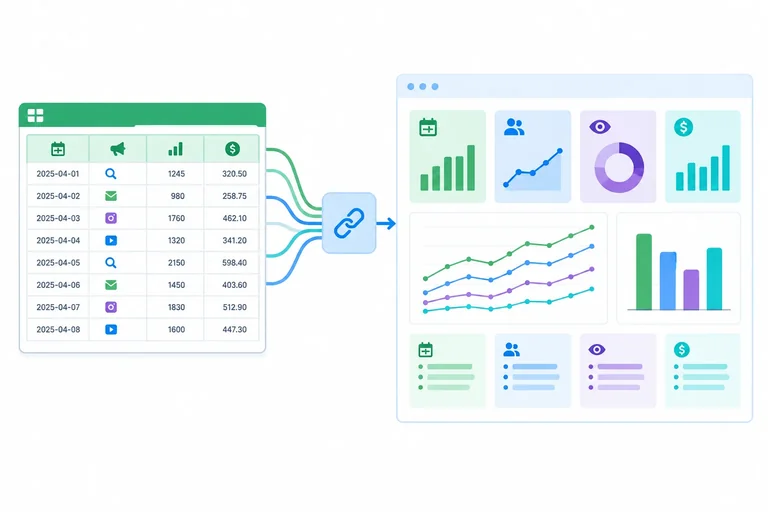
Passo 3 de 8
Para trabalhar no Looker Studio, separe três papéis:
No caso, o conector de Planilhas Google acessa a planilha Acompanhamento Loja Ipê, aba Dados. A fonte de dados disponibiliza os quatro campos dessa aba ao relatório Dashboard — Loja Ipê.
Essa separação ajuda a conferir de onde cada número vem antes de usá-lo no painel.
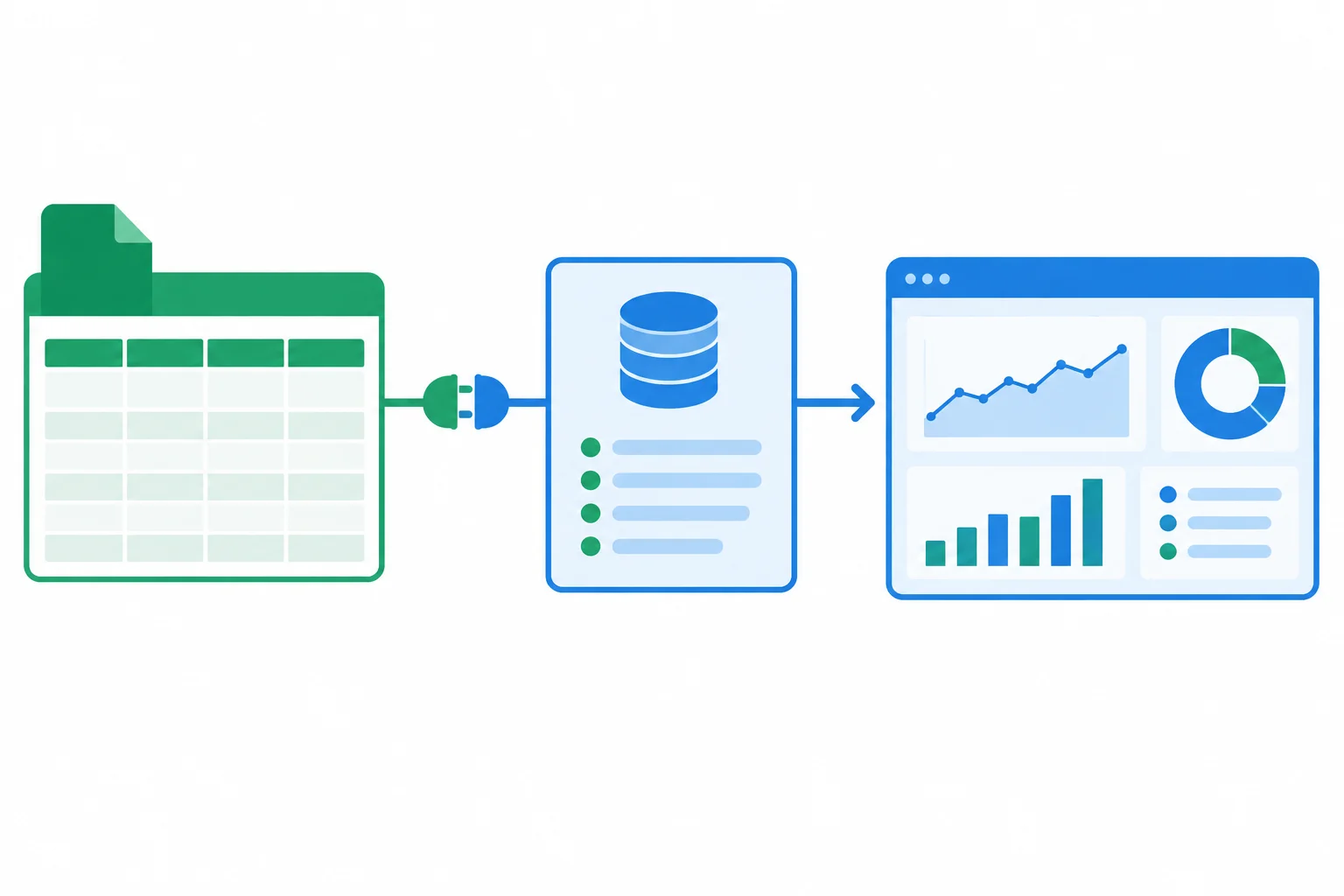
O conector faz o acesso; a fonte organiza os campos disponíveis; o relatório usa essa fonte.
Os conectores nativos do Google podem ser usados sem contratar conector pago, mas dependem de acesso autorizado, disponibilidade e limites vigentes de cada serviço. Escolha a fonte pela pergunta e preserve a unidade que ela fornece.
Comparação operacional de três conectores nativos.
| Conector | Finalidade típica | Acesso necessário | Unidades disponíveis |
|---|---|---|---|
| Planilhas Google | Usar uma tabela própria digitada | Acesso à planilha | Campos definidos na tabela |
| Google Analytics 4 | Observar interações no site | Permissão na propriedade | Sessões, usuários e eventos |
| Search Console | Observar presença na Pesquisa Google | Permissão na propriedade | Cliques, impressões, CTR e posição |
Atenção
Mesmo que GA4 e Search Console estejam disponíveis, não some cliques da pesquisa com sessões do site. Se ambos aparecerem em um mesmo relatório, mantenha-os em blocos claramente identificados por fonte e unidade.
Com uma conta e acesso à planilha, crie um relatório em branco chamado Dashboard — Loja Ipê. Ao adicionar dados, selecione o conector Planilhas Google, escolha Acompanhamento Loja Ipê e selecione a aba Dados.
Antes de avançar, confira a prévia da fonte. A primeira linha deve ser reconhecida como cabeçalho; não selecione uma linha de totais. Em seguida, adicione a fonte de dados ao relatório.
Após a conexão, confira os campos abaixo. Os nomes da fonte preservam os cabeçalhos da planilha; mais adiante, os elementos visíveis poderão usar os rótulos com acentos previstos para o painel.
| Campo na fonte | Tipo esperado | Significado |
|---|---|---|
| Data | Data | Dia do registro |
| Canal | Texto | Canal mutuamente exclusivo |
| Sessoes | Número inteiro | Sessões do dia e canal |
| Sessoes_com_evento_principal | Número inteiro | Sessões com ao menos um envio confirmado |
Exemplo
Sem conta ou acesso à planilha, produza a especificação textual equivalente: conector Planilhas Google; planilha Acompanhamento Loja Ipê; aba Dados; e os quatro campos com os tipos mostrados. Isso descreve a fonte sem supor que o relatório foi criado.
Ordene o fluxo adequado para conectar os dados do caso e preservar unidades distintas.
Passo 4 de 8
Some contagens compatíveis e crie uma taxa consolidada que permaneça correta em diferentes recortes do dashboard.
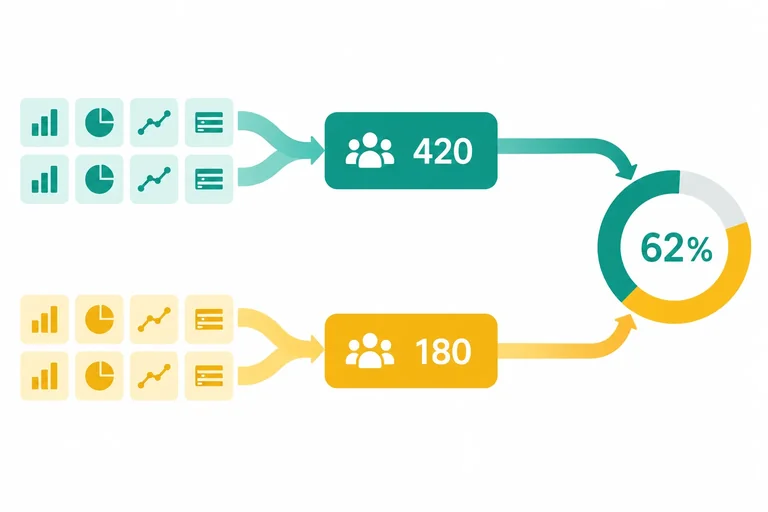
As linhas da base representam combinações distintas de dia e canal. Como os canais do caso são mutuamente exclusivos, as oito linhas não se sobrepõem: para obter o total do período, some cada contagem.
No intervalo de 05/05/2025 a 08/05/2025, a soma de Sessões é 2.000 e a soma de Sessões com evento principal é 80. A segunda métrica continua significando sessões que tiveram pelo menos um envio confirmado de pedido de orçamento — não a quantidade de envios.
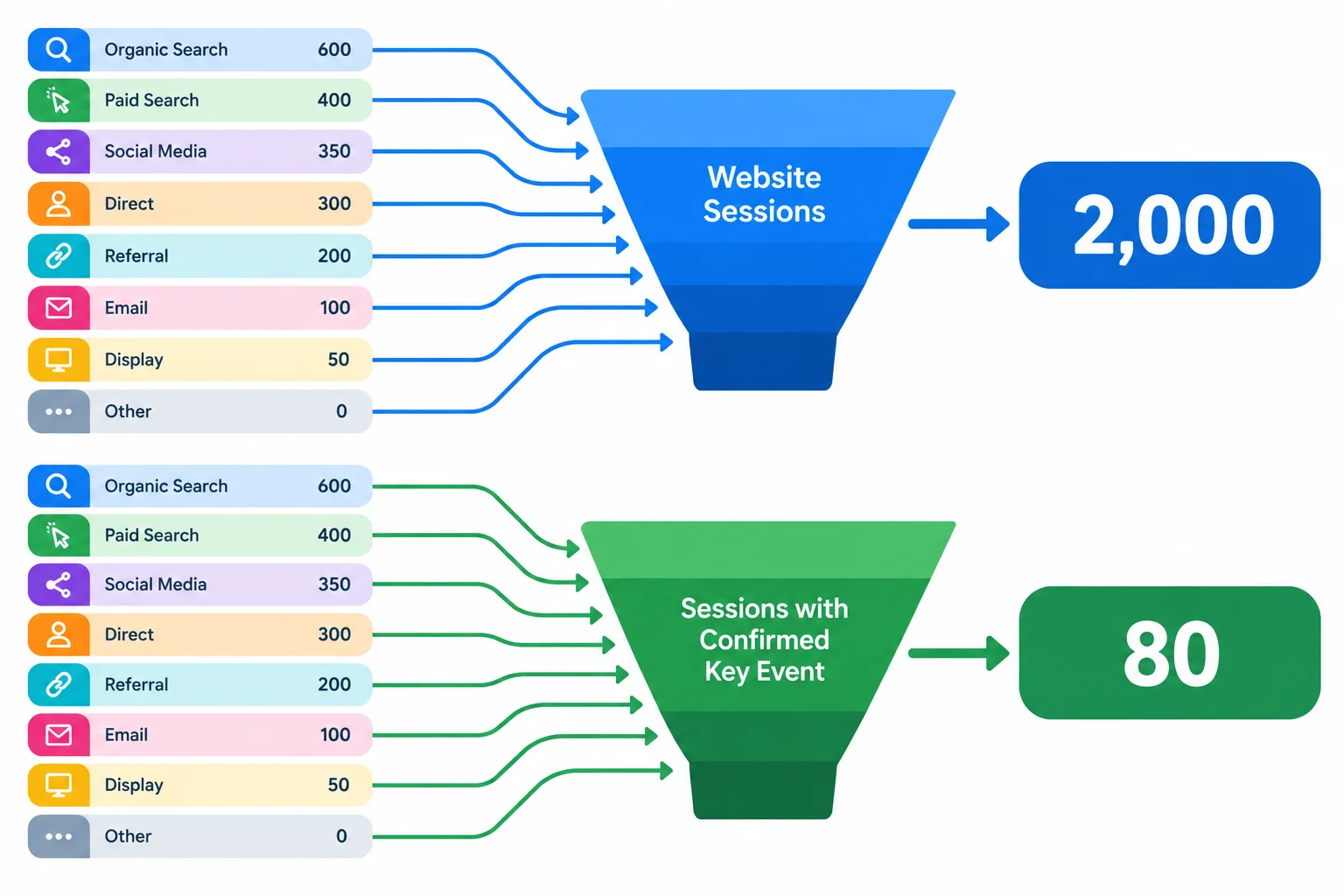
As duas contagens são somadas em separado antes de calcular a taxa.
A taxa consolidada não é uma nova contagem. Ela relaciona os totais do mesmo recorte:
80 ÷ 2.000 = 0,04
Com formato percentual, 0,04 é exibido como 4,00%. Ao agrupar por Canal ou analisar outro subconjunto de linhas, preserve a mesma lógica: some o numerador daquele recorte e divida pela soma do denominador daquele mesmo recorte.
Os recortes confirmam por que a taxa deve ser uma razão entre somas.
| Recorte | Sessões | Sessões com evento principal | Taxa de sessões com evento principal |
|---|---|---|---|
| Período completo | 2.000 | 80 | 4,00% |
| Pesquisa orgânica | 500 | 50 | 10,00% |
| Redes sociais | 1.500 | 30 | 2,00% |
Na fonte de dados, crie o campo calculado com o nome exato Taxa de sessões com evento principal, use a fórmula abaixo e aplique formato percentual ao resultado.
SUM(Sessoes_com_evento_principal) / SUM(Sessoes)4,00%
Com o período completo de 05/05/2025 a 08/05/2025 selecionado, o cartão desse campo deve exibir o valor abaixo após a aplicação do formato percentual.
Dica
O formato percentual já transforma o valor decimal em porcentagem na exibição. Não acrescente * 100 à fórmula: isso multiplicaria o resultado duas vezes para fins de apresentação.
Atenção
A média simples das oito taxas por linha é 6,00%, mas ela dá o mesmo peso a linhas com volumes diferentes. Por isso, não representa a taxa consolidada de 4,00%.
Também não some percentuais. Primeiro some as contagens do recorte; depois divida uma soma pela outra. Se não houver Sessões no denominador, não existe base para calcular a taxa. Isso não demonstra uma taxa de 0,00%.
Em um recorte, o total de Sessões é zero. Como a Taxa de sessões com evento principal deve ser interpretada?
Complete a checagem do período completo e a fórmula do campo calculado. Use a razão entre somas; não inclua * 100.
Taxa exibida para 80 sessões com evento principal em 2.000 sessões:
Classificação de 6,00%:  das taxas por linha

(Sessoes_com_evento_principal) / (Sessoes)
Passo 5 de 8
Organize cartões, uma série temporal e uma tabela para responder às perguntas de acompanhamento da Loja Ipê.
Cada componente deve responder a uma pergunta recorrente, não apenas ocupar espaço na página. Para o período inicial fixo de 05/05/2025 a 08/05/2025, use três cartões no topo para uma leitura rápida:
Os cartões resumem o período inteiro. Eles não mostram a distribuição por canal nem a variação diária; essas perguntas pedem outros componentes.
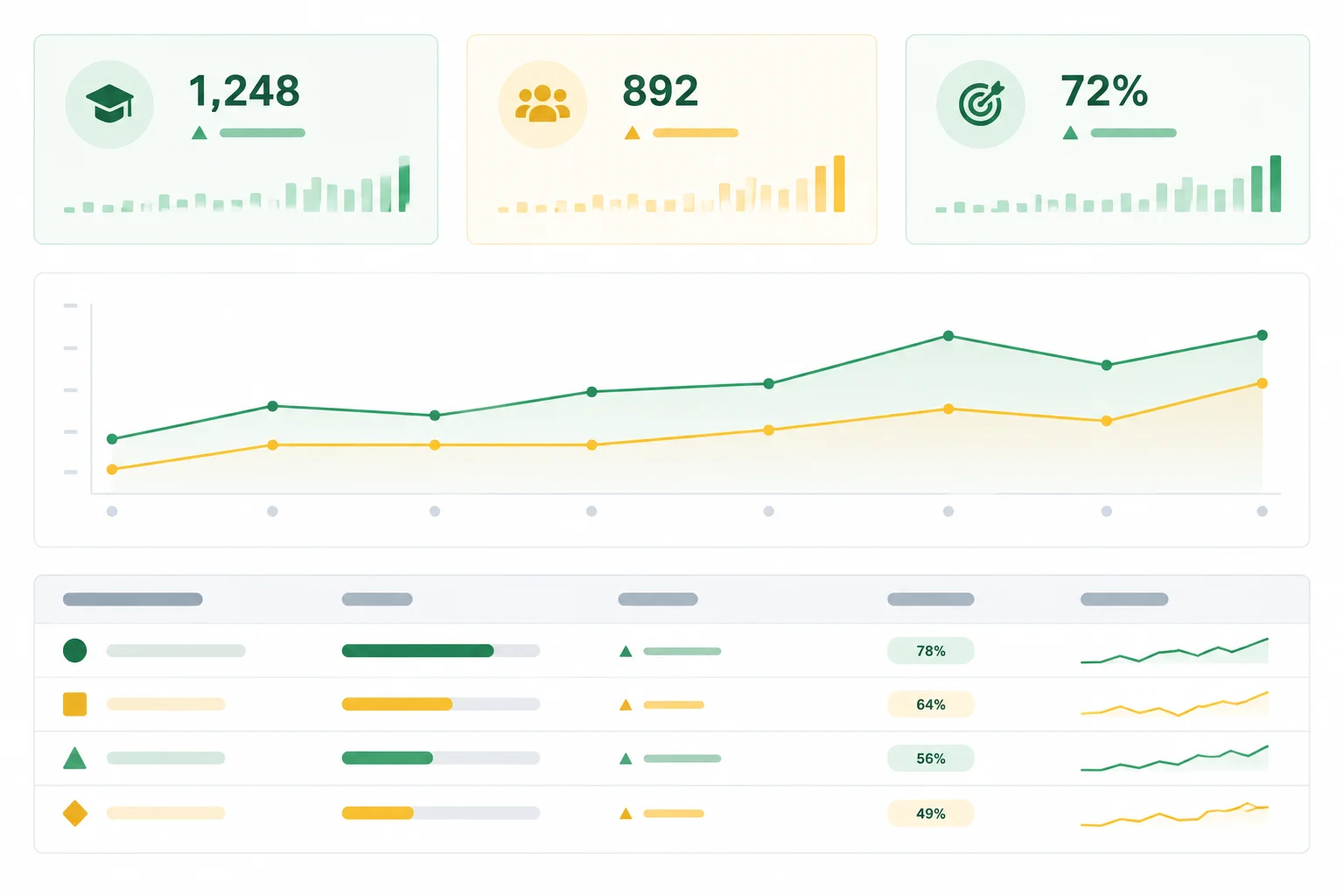
A hierarquia visual começa pela visão geral do período, segue para a evolução diária e termina no detalhamento por canal.
Use a visualização conforme a pergunta. A série temporal responde como as Sessões variaram ao longo dos dias: configure Data como dimensão e Sessões como métrica, com ordenação cronológica.
A tabela responde como os resultados se distribuem por categoria: configure Canal como dimensão e apresente as três métricas. Dê títulos claros e mantenha as unidades visíveis: contagens para Sessões e Sessões com evento principal; percentual para a Taxa de sessões com evento principal.
Na sua conta, monte esses elementos no relatório Dashboard — Loja Ipê. Sem conta, descreva a mesma estrutura em texto, indicando posição, dimensão e métricas de cada componente.
Configuração de referência para uma página do dashboard.
| Componente | Pergunta principal | Dimensão | Métrica(s) | Posição |
|---|---|---|---|---|
| Cartão 1 | Qual é o volume consolidado? | — | Sessões | Topo, à esquerda |
| Cartão 2 | Quantas sessões tiveram o resultado observado? | — | Sessões com evento principal | Topo, ao centro |
| Cartão 3 | Qual é a relação consolidada? | — | Taxa de sessões com evento principal | Topo, à direita |
| Série temporal | Como as sessões evoluíram por dia? | Data | Sessões | Centro, largura ampla |
| Tabela | Como os canais se comparam? | Canal | Sessões; Sessões com evento principal; Taxa de sessões com evento principal | Parte inferior |
Relacione cada componente à função que ele cumpre no dashboard.
Toque em um item e depois no par correspondente.
Registre a configuração que você montou ou planejou para uma página do relatório Dashboard — Loja Ipê. Para cada componente, informe sua função, os campos usados e sua posição na página. Inclua também os três totais que devem aparecer no período de 05/05/2025 a 08/05/2025.
Confira se sua descrição diferencia contagens de percentual, prevê a evolução diária e permite comparar os canais.
Escreva pelo menos 250 caracteres (0/250).
Passo 6 de 8
Configure recortes de período e canal para que todas as métricas do dashboard usem bases compatíveis.
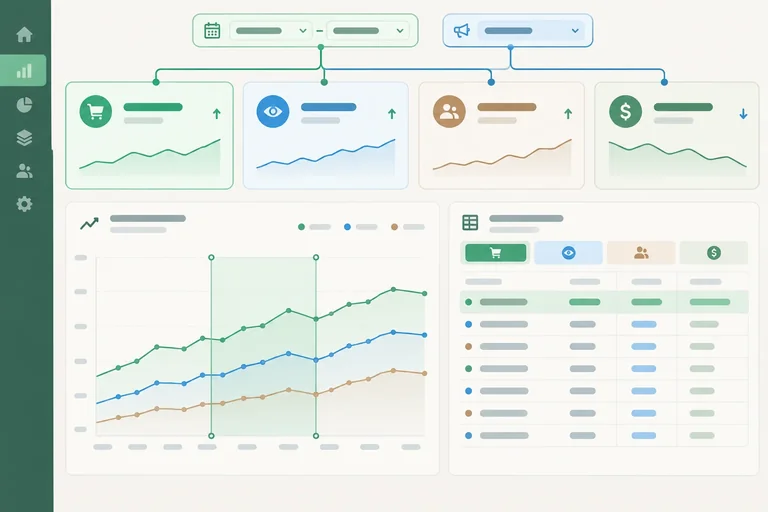
O controle de período deve usar a dimensão Data e começar com um intervalo explícito: 05/05/2025 a 08/05/2025. Assim, cartões, série temporal e tabela leem a mesma cobertura da base.
No relatório Dashboard — Loja Ipê, configure o controle de período para esse intervalo personalizado. Um período relativo, como “últimos 28 dias”, pode não incluir os dados históricos do exercício e deixar os componentes vazios.
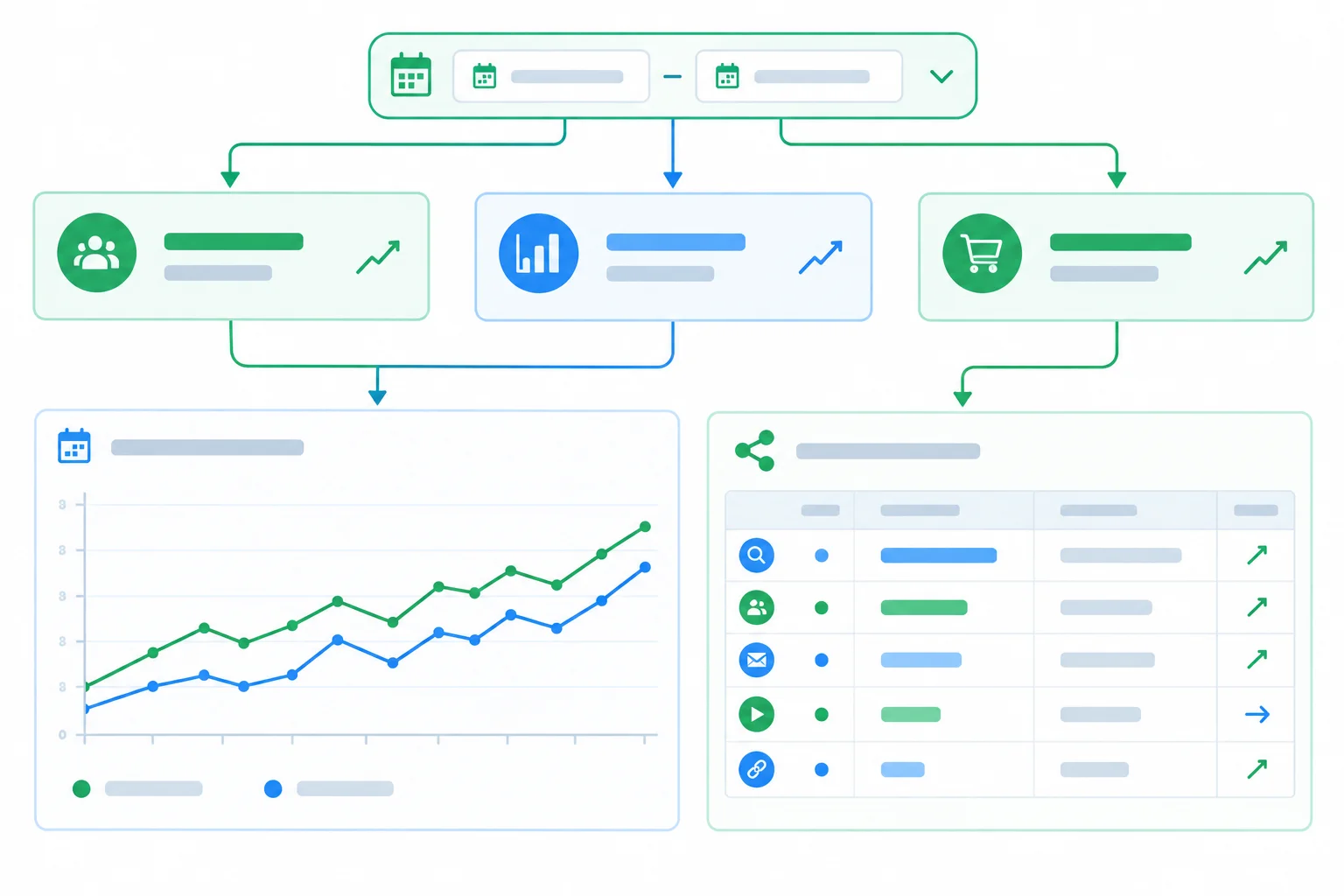
O mesmo intervalo de Data deve alcançar todos os componentes que serão comparados.
Dica
Antes de interpretar qualquer número, confirme se o intervalo mostrado no controle é 05/05/2025 a 08/05/2025. O período exibido é parte do contexto do resultado, não apenas uma configuração visual.
Adicione um controle de lista suspensa com a dimensão Canal. Ele deve atuar nos cartões, na série temporal e na tabela que usam a fonte de dados do caso.
Faça um teste simples: selecione um canal e observe se os três cartões mudam, se a série passa a mostrar apenas aquele canal e se a tabela fica restrita à linha correspondente. Como a taxa é calculada por SUM(Sessoes_com_evento_principal) / SUM(Sessoes), numerador e denominador precisam receber exatamente o mesmo recorte.
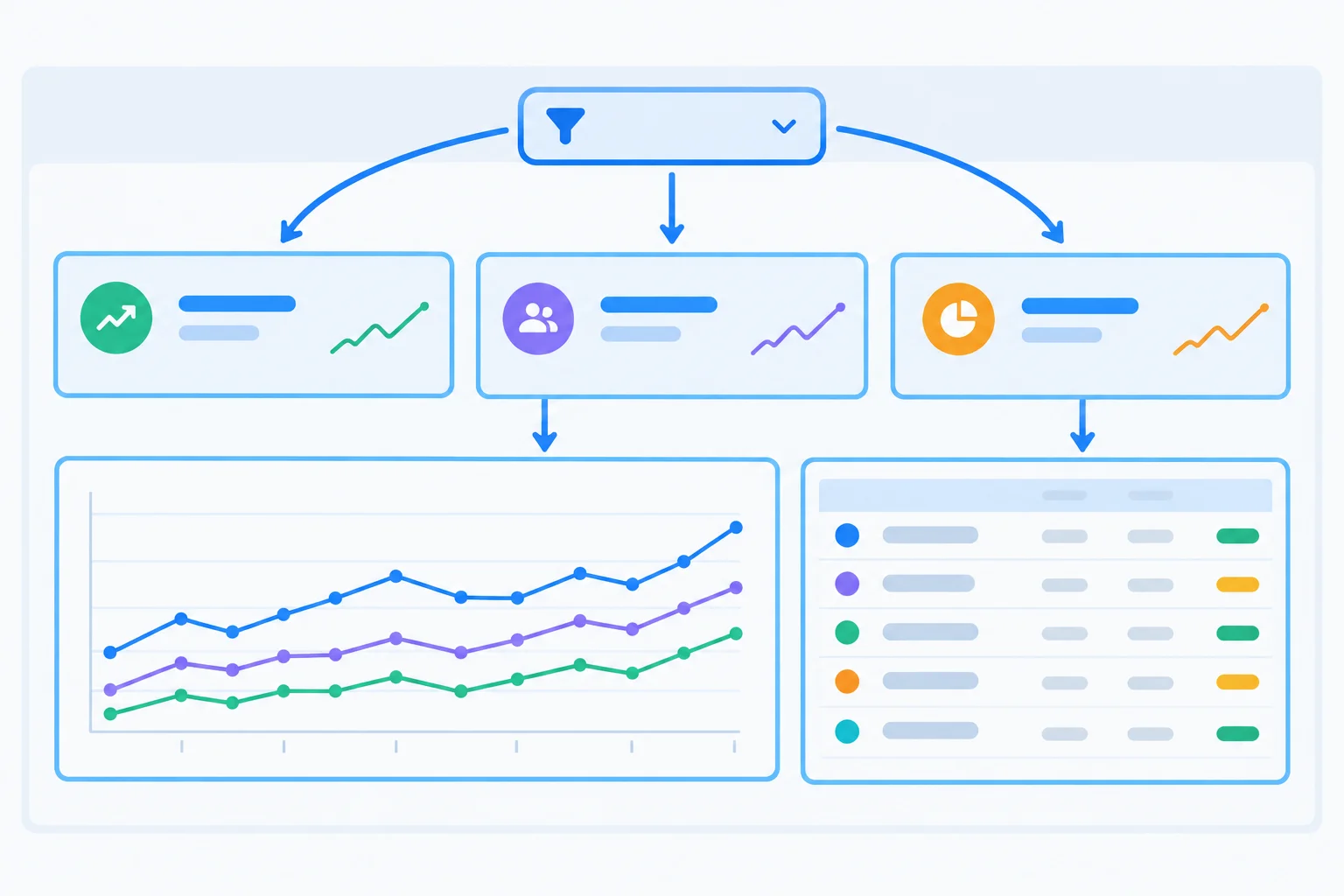
Ao selecionar um Canal, verifique o efeito em todos os componentes da página que usam a mesma fonte de dados.
Atenção
Se um componente não mudar quando os demais mudam, pare a leitura e confira sua fonte de dados, o escopo do controle e a dimensão usada. Não compare um cartão filtrado com uma taxa calculada sem o mesmo filtro.
Para comparar períodos, use recortes de mesma duração. No caso, compare 05/05/2025 a 06/05/2025 com 07/05/2025 a 08/05/2025: ambos têm dois dias e incluem todos os canais.
A comparação descreve o que foi observado na pequena base; ela não prova que um canal causou a diferença. Depois dos testes, remova a seleção de Canal e restaure o período completo antes da leitura geral.
Valores do conjunto completo de canais em dois recortes de dois dias.
| Período | Sessões | Sessões com evento principal | Taxa de sessões com evento principal |
|---|---|---|---|
| 05/05/2025 a 06/05/2025 | 700 | 30 | 4,29% |
| 07/05/2025 a 08/05/2025 | 1.300 | 50 | 3,85% |
No Dashboard — Loja Ipê, mantenha o período de 05/05/2025 a 08/05/2025 e selecione Pesquisa orgânica no controle de Canal.
Registre os valores esperados para Sessões, Sessões com evento principal e Taxa de sessões com evento principal. Em seguida, descreva as duas ações para restaurar a visão geral e indique qual par de períodos deve ser comparado de forma coerente neste caso.
Escreva pelo menos 120 caracteres (0/120).

Passo 7 de 8
Documente como os dados devem ser lidos e confira permissões do relatório, da fonte de dados e da planilha antes de disponibilizar o dashboard.
O dashboard precisa mostrar também as condições para interpretar seus números. No rodapé, registre notas curtas e visíveis:
A cobertura informa quais dias entraram na leitura. A data de referência informa quando a base manual do exercício foi atualizada. São informações diferentes.
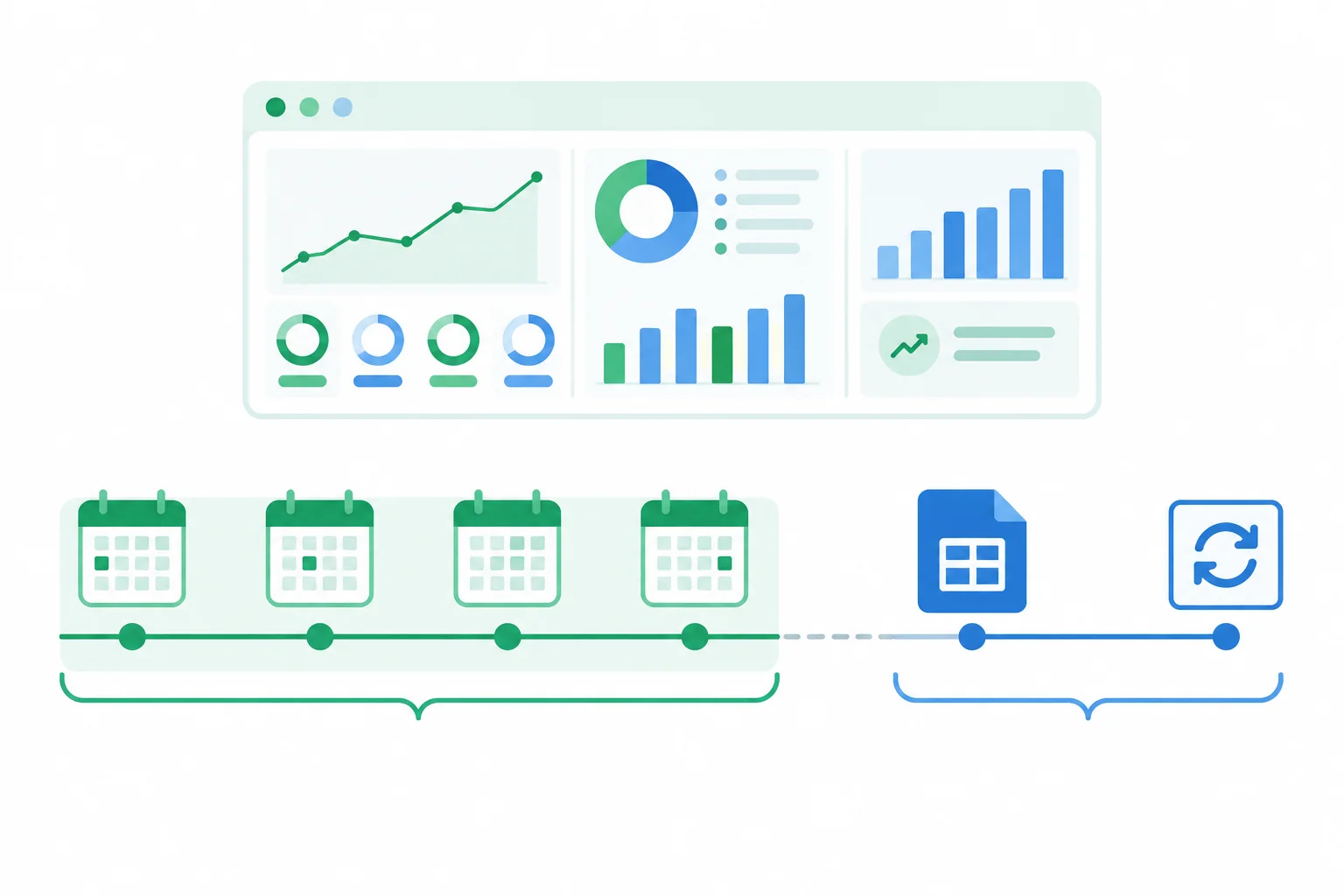
A cobertura define o intervalo analisado; a atualização manual descreve a referência da base.
Exemplo
Atualizar a visualização pode fazer o relatório consultar novamente a fonte de dados, mas não cria registros. Se uma linha ainda não foi digitada na planilha Acompanhamento Loja Ipê, ela não aparecerá no Dashboard — Loja Ipê após uma atualização.
Por isso, não chame 09/05/2025 de “data automática do relatório”: no caso, ela identifica a atualização manual informada para a base.
Compartilhe o dashboard apenas com pessoas autorizadas e diferencie duas ações: visualizar permite consultar o relatório; editar permite alterar sua estrutura, componentes ou configurações.
Faça três conferências separadas:
Essas permissões não são automaticamente idênticas.
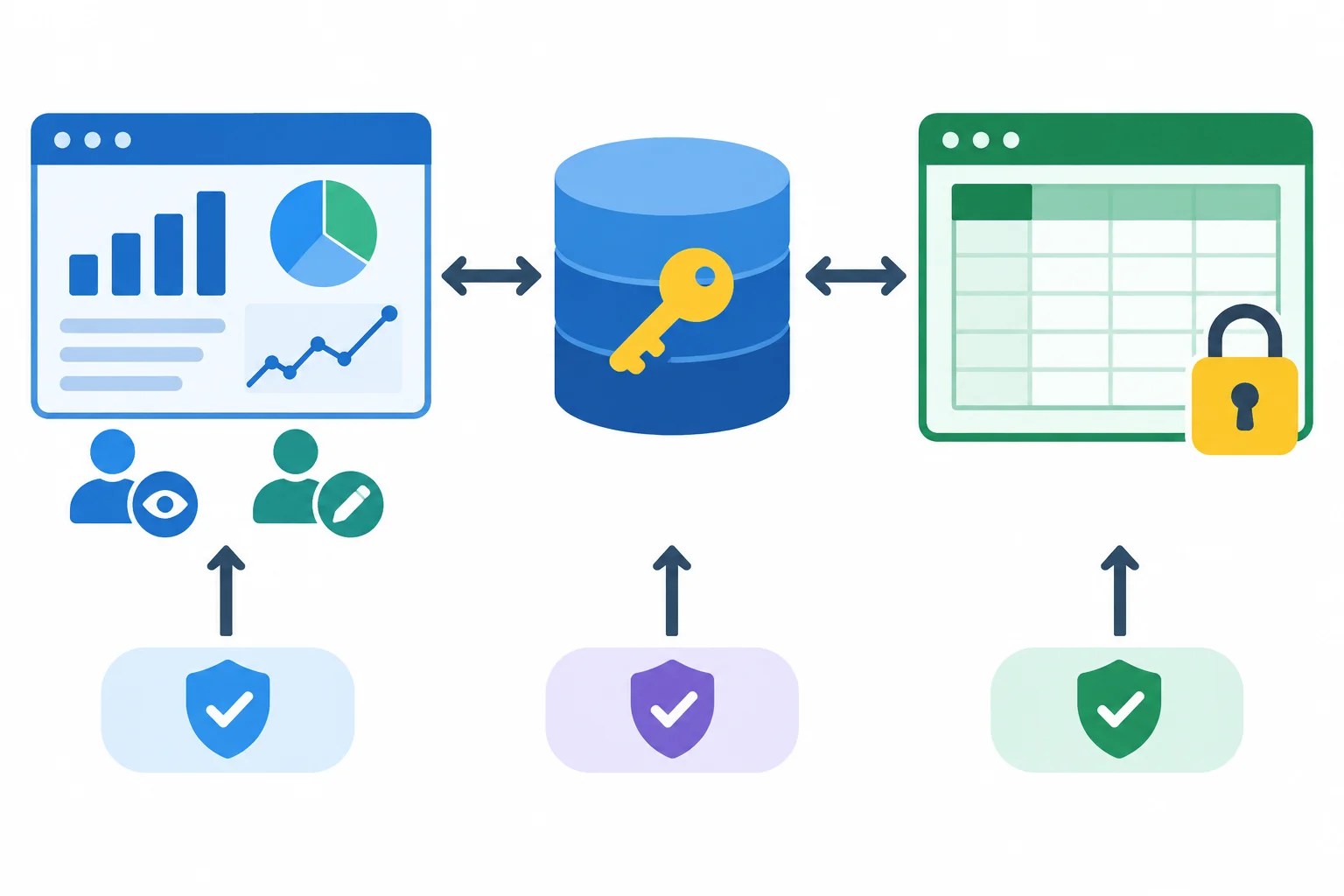
A restrição da planilha, sozinha, não define tudo o que um leitor consegue ver no relatório.
Atenção
Atenção às credenciais da fonte: quando ela usa credenciais do proprietário, leitores autorizados do relatório podem conseguir ver os dados exibidos sem ter acesso direto à planilha. Antes de compartilhar, confira o efeito prático dessa configuração.
Mantenha o caso apenas com dados fictícios e agregados. Não inclua dados pessoais nem publique o relatório de modo irrestrito.
Qual proposta é mais adequada para disponibilizar o dashboard do caso?

Passo 8 de 8
Valide a coerência do dashboard da Loja Ipê e produza uma síntese de acompanhamento baseada em observações verificáveis, limites e próximas verificações.
Antes de considerar o dashboard pronto, revise uma cadeia completa: a pergunta orienta o indicador; a fonte fornece o campo certo; a agregação respeita a unidade; a visualização responde à pergunta; e o recorte é o que está declarado.
Essa validação confere se o painel representa corretamente a base do exercício. Ela não explica, sozinha, por que um resultado mudou: investigar causas é uma etapa posterior.
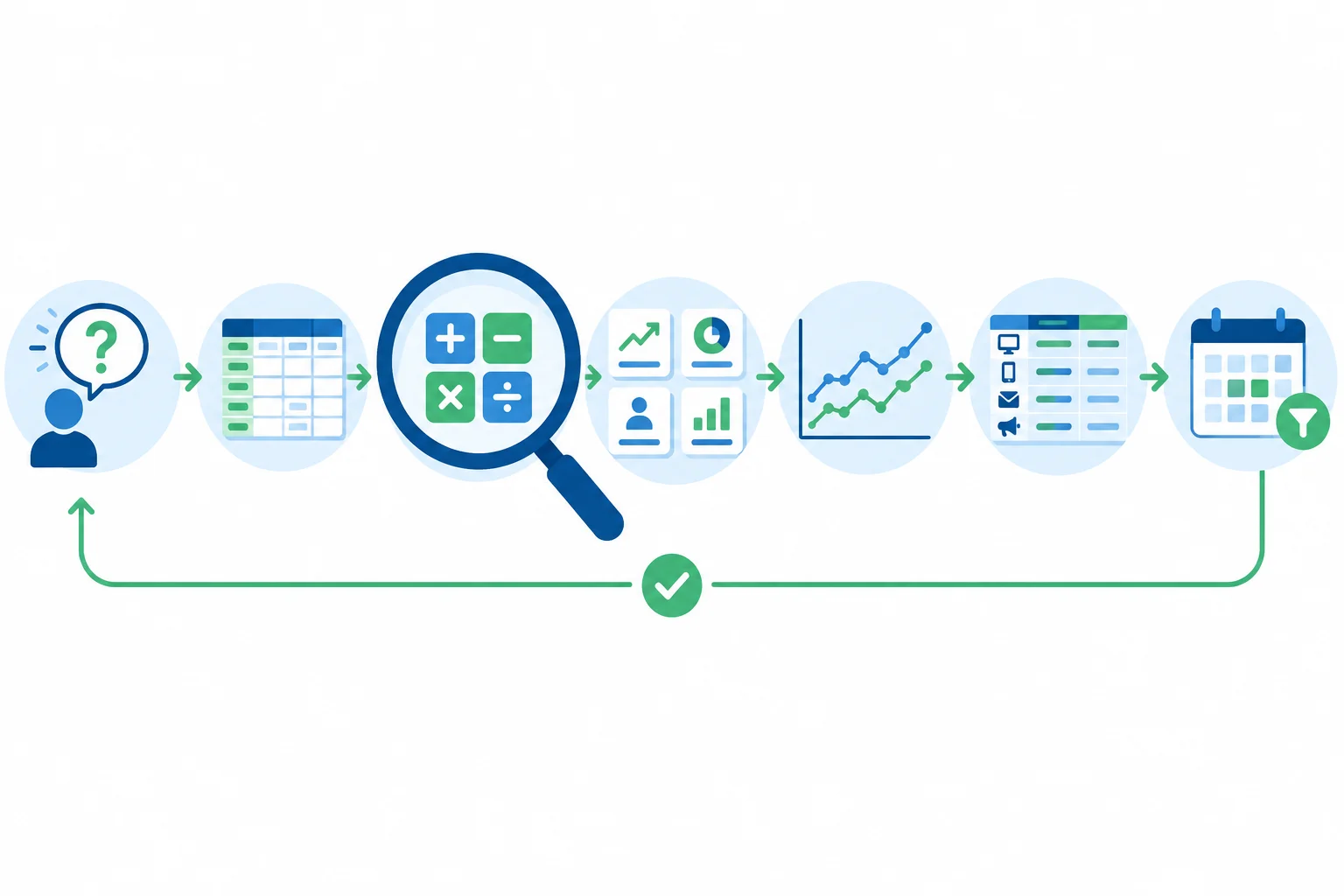
Confira a coerência da cadeia inteira, não apenas se um cartão mostra um número.
Use esta conferência final no relatório ou na especificação textual equivalente.
| Elemento | Configuração esperada |
|---|---|
| Fonte e campos | Conector Planilhas Google; planilha Acompanhamento Loja Ipê; aba Dados; campos Data, Canal, Sessoes e Sessoes_com_evento_principal. |
| Período e controles | Intervalo inicial de 05/05/2025 a 08/05/2025; controles Data e Canal no topo. |
| Cartões | Sessões; Sessões com evento principal; Taxa de sessões com evento principal. |
| Série temporal | Dimensão Data, métrica Sessões e ordem cronológica. |
| Tabela por canal | Dimensão Canal e as três métricas do painel. |
| Taxa calculada | SUM(Sessoes_com_evento_principal) / SUM(Sessoes), em formato percentual. |
| Notas | Dados fictícios digitados em Planilhas Google; cobertura de 05/05/2025 a 08/05/2025; referência da atualização manual em 09/05/2025. |
Faça primeiro uma verificação de resultado: aplique o período completo e confira os cartões; depois confira um canal. Em seguida, compare períodos de mesma duração.
Os dois recortes abaixo têm dois dias. Eles mostram mais sessões e mais sessões com evento principal no segundo intervalo, mas uma taxa consolidada menor. Isso é uma observação do painel, não prova de que um canal tenha causado a mudança. Antes de atribuir uma causa, confira o detalhamento por Canal e a consistência da coleta e das definições.
Valores de referência para validar o painel e sustentar uma leitura inicial.
| Recorte | Sessões | Sessões com evento principal | Taxa de sessões com evento principal |
|---|---|---|---|
| 05/05/2025 a 08/05/2025 | 2.000 | 80 | 4,00% |
| Pesquisa orgânica | 500 | 50 | 10,00% |
| 05/05/2025 a 06/05/2025 | 700 | 30 | 4,29% |
| 07/05/2025 a 08/05/2025 | 1.300 | 50 | 3,85% |
Feche o acompanhamento em três partes: resultado observado, limite de interpretação e próxima verificação. Registre, por exemplo, um fato mensurável do recorte; a limitação da base curta e agregada; e uma checagem do detalhamento por Canal ou da consistência da coleta.
A entrega pode ser um relato do relatório criado na sua conta ou uma especificação textual com fonte, campos, controles, componentes e resultados conferidos. Não é necessário enviar arquivos. Na rotina, abra o painel, confira o recorte e a referência de atualização manual, leia os indicadores e registre a próxima verificação.
Resumo
Uma validação bem-feita confirma a estrutura e os valores de referência. Uma síntese prudente separa o que foi observado do que ainda precisa ser verificado.
Produza sua entrega final em três blocos curtos e identificados:
Escreva pelo menos 250 caracteres (0/250).
Parabéns! Você concluiu: Dashboard de acompanhamento no Looker Studio
Você concluiu este nível!
Agora você vai iniciar: SEO e descoberta local
 Pesquisa e priorização de palavras-chaveAo concluir, você poderá selecionar e priorizar palavras-chave para páginas de um negócio, combinando intenção de busca, aderência à oferta e viabilidade. A prática usa consultas e dados apresentados em texto, com exploração opcional de buscas públicas, Google Trends e uma propriedade própria do Search Console.
Milhares de cursos online em vídeo, ebooks e áudiobooks.
Para testar seus conhecimentos no decorrer dos cursos online
Gerado diretamente na galeria de fotos do seu celular e enviado ao seu e-mail

Baixe nosso aplicativo pelo QR Code ou pelos links abaixo:.


Leve o conhecimento no seu bolso.
Baixe o aplicativo Cursa.
São centenas de Cursos gratuitos a disposição, com Certificado de conclusão gratuito que é salvo em sua galeria de imagens do celular.
Baixe o app para ter acesso ao Certificado de conclusão de Curso Gratuitamente.

+ de 10 milhões
de alunos

Certificado grátis e
válido em todo o Brasil

60 mil exercícios
gratuitos

4,8/5 classificação
nas lojas de apps

Cursos gratuitos em
vídeo, ebooks e audiobooks