Passo 1 de 8
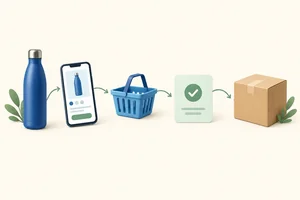
Do clique à solicitação recebida
Mapeie o caminho entre a chamada para ação e a confirmação de recebimento do pedido de orçamento.

Trilha de aprendizado · Nível 4 · Tutorial 2
Planeje um formulário com apenas os dados necessários e um caminho claro até a confirmação. Você poderá especificar campos, avisos, mensagens de erro e próximos passos em texto, aplicando os princípios de privacidade já estudados sem precisar usar dados pessoais reais.
 Do clique à solicitação recebida
Mapeie o caminho entre a chamada para ação e a confirmação de recebimento do pedido de orçamento. 2 min
 Peça apenas os dados necessários
Selecione somente os dados necessários para atender à solicitação de orçamento e registre a justificativa de cada campo. 2 min
 Facilite o preenchimento no celular
Especifique rótulos, instruções e formatos de campo que deixem o formulário do Estúdio Ipê fácil de preencher no celular. 2 min
 Ajude o usuário a corrigir erros
Crie mensagens de erro claras para que a pessoa corrija apenas o que for necessário, sem perder respostas válidas. 2 min
 Explique o uso dos dados
Planeje um aviso de coleta claro e mantenha a autorização para comunicações promocionais separada do atendimento da solicitação de orçamento. 2 min
 Mostre o que acontece durante o envio
Defina como o formulário sinaliza o processamento, evita tentativas duplicadas e orienta a pessoa quando o recebimento não pode ser confirmado. 2 min
 Confirme e informe o próximo passo
Defina uma confirmação que registre o recebimento da solicitação e estabeleça uma expectativa realista para a resposta. 2 min
 Revise o caminho completo
Integre as decisões sobre fluxo, campos, privacidade, correção e confirmação em uma especificação textual curta do formulário do Estúdio Ipê. 3 min
Passo 1 de 8
Mapeie o caminho entre a chamada para ação e a confirmação de recebimento do pedido de orçamento.
Um pedido de orçamento começa quando a pessoa clica na chamada para ação Solicitar orçamento. O caminho principal deve ser simples e coerente:
Chamada para ação → Preenchimento → Envio → Confirmação
Cada etapa tem um significado. O clique leva ao formulário; o preenchimento prepara o pedido; o envio tenta encaminhá-lo; a confirmação informa que ele foi recebido. Portanto, clicar no botão ou acionar o envio ainda não é o mesmo que ter a solicitação recebida.
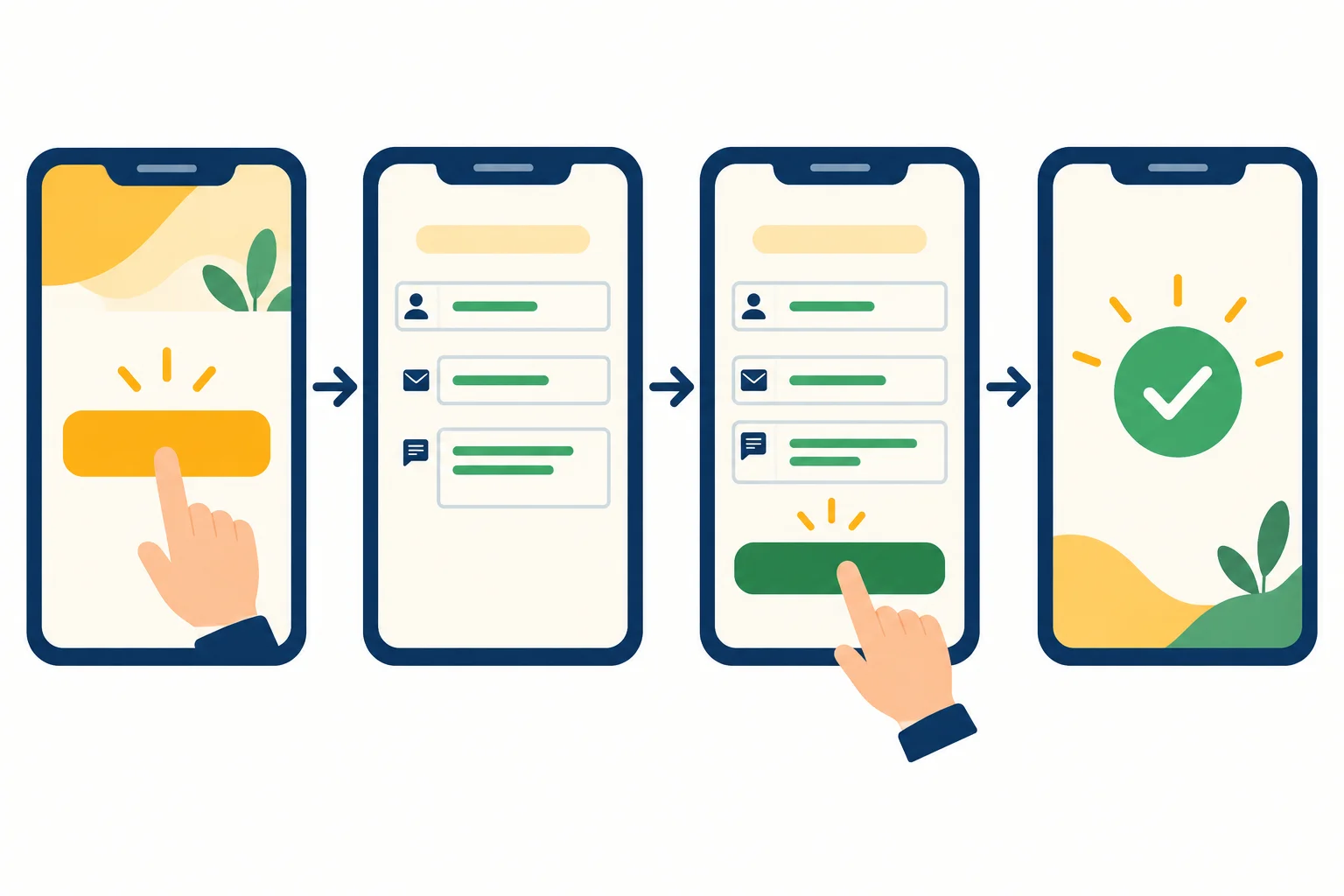
Chamada para ação → Preenchimento → Envio → Confirmação
A chamada para ação promete uma ação específica, e a tela seguinte precisa cumprir essa promessa. Para o Estúdio Ipê, Solicitar orçamento deve levar a um formulário para pedir um orçamento — não a uma compra, um pagamento ou um cadastro sem relação com o pedido.
Depois de preencher o formulário, a pessoa aciona Enviar solicitação. Isso representa uma tentativa de envio. Ela só pode considerar o pedido recebido quando encontrar uma confirmação explícita na tela.
Exemplo
Situação: uma pessoa clica em Solicitar orçamento na página do Estúdio Ipê.
Somente no quarto momento existe uma confirmação de recebimento. O botão de envio inicia a ação; a mensagem posterior comunica o resultado.
Organize o caminho principal do pedido de orçamento, do primeiro clique até o momento em que a pessoa sabe que a solicitação foi recebida.

Passo 2 de 8
Selecione somente os dados necessários para atender à solicitação de orçamento e registre a justificativa de cada campo.
Para decidir o que pedir, comece pelo que o Estúdio Ipê precisa para fazer o atendimento da solicitação de orçamento. Cada dado deve ter uma utilidade clara nesse atendimento.
Um campo é obrigatório quando, sem ele, não é possível responder ou compreender o pedido. É opcional quando pode ajudar, mas a solicitação ainda pode ser atendida sem a informação. Se não há utilidade clara, a decisão é Não coletar.

A seleção parte da utilidade de cada dado para atender ao pedido, e não da vontade de preencher um cadastro.
Dica
Pedir menos dados não significa deixar o pedido sem contexto. No cenário, o e-mail permite a resposta e a descrição permite entender o orçamento. Já uma informação útil, mas dispensável, pode permanecer opcional.
Esta é uma especificação de dados, não do visual da tela. Ela registra o que o formulário precisa coletar e o motivo de cada decisão.
| Campo | Tipo | Necessidade | Justificativa |
|---|---|---|---|
| Obrigatório | Permite responder à solicitação. | ||
| O que você precisa? | Texto | Obrigatório | Permite compreender o pedido de orçamento. |
| Nome | Texto | Opcional | Ajuda a personalizar a resposta, mas não é indispensável. |
| Telefone | — | Não coletar | A resposta ocorre por e-mail no cenário. |
| CPF | — | Não coletar | Não tem utilidade para atender ao pedido de orçamento. |
Relacione cada campo à decisão adequada para o formulário do Estúdio Ipê.
Toque em um item e depois no par correspondente.
Escreva uma especificação curta para estes campos: E-mail, O que você precisa?, Nome, Telefone e CPF. Classifique cada um como Obrigatório, Opcional ou Não coletar. Depois, justifique pelo menos uma decisão usando o atendimento por e-mail ou a compreensão do pedido como critério.
Escreva pelo menos 120 caracteres (0/120).

Passo 3 de 8
Especifique rótulos, instruções e formatos de campo que deixem o formulário do Estúdio Ipê fácil de preencher no celular.
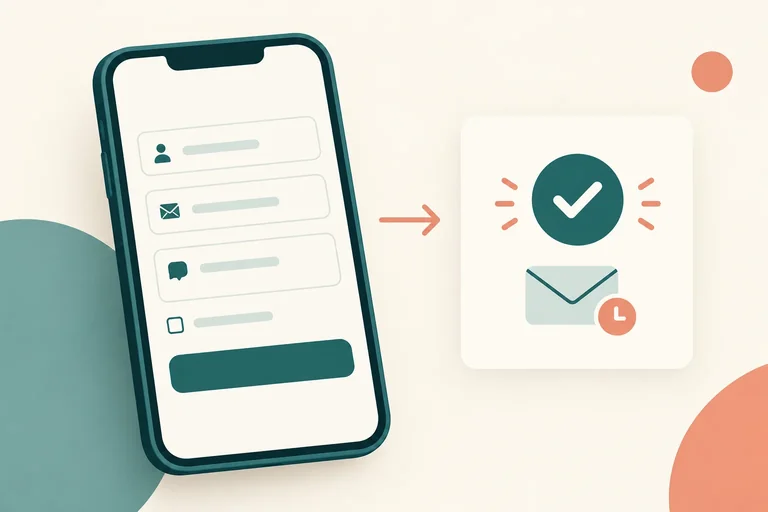
No celular, organize o formulário em uma coluna: a pessoa lê um campo, preenche e segue para o próximo. Antes do envio, ela deve encontrar:
O rótulo identifica o campo e permanece visível depois que a pessoa digita. Escreva a necessidade por extenso — “(obrigatório)” ou “(opcional)” — em vez de depender apenas de cor, asterisco ou posição na tela.
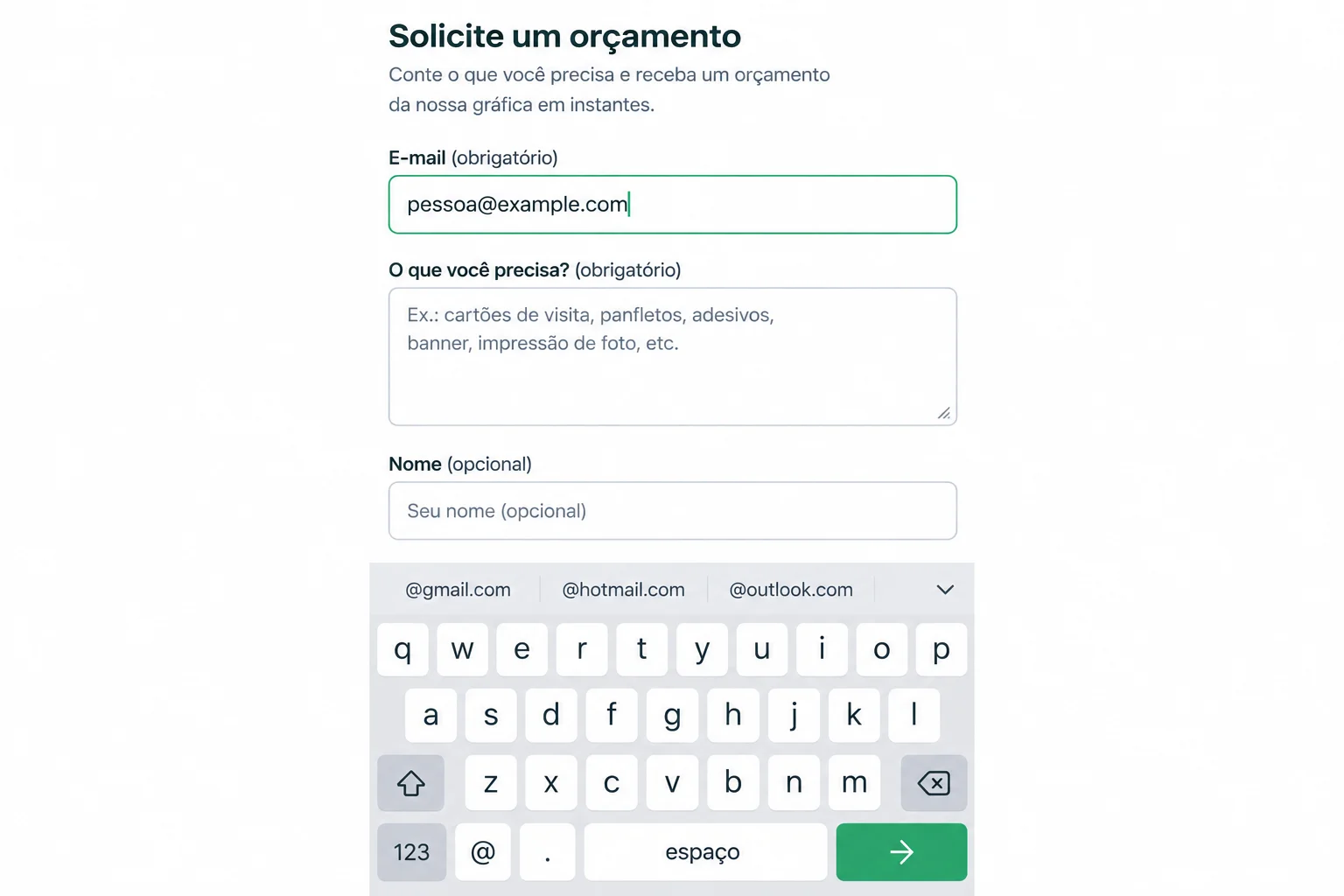
Os rótulos continuam visíveis mesmo com os campos preenchidos; o tipo de teclado acompanha o dado pedido.
Dica
Um rótulo visível ajuda a pessoa a conferir o que escreveu antes de enviar. Um exemplo dentro do campo pode orientar, mas não deve ser a única identificação do dado.
Cada elemento tem uma função diferente:
Use o tipo de campo compatível com a resposta: e-mail para o contato, texto curto de uma linha para nome e texto de várias linhas para explicar a necessidade.
Exemplo
Rótulo
O que você precisa? (obrigatório)
Instrução
Descreva brevemente o material gráfico e a quantidade, se souber.
Exemplo dentro do campo
Ex.: 200 cartões de visita, frente e verso
A instrução orienta sem transformar detalhes opcionais em exigências. A pessoa pode explicar o que precisa mesmo sem saber todas as especificações.
Dica
Para E-mail (obrigatório), use um campo de e-mail: no celular, ele costuma abrir um teclado com acesso mais fácil a “@”. Para Nome (opcional), um campo curto de uma linha é suficiente. Para O que você precisa? (obrigatório), ofereça espaço para várias linhas.
Qual representação facilita melhor o preenchimento do formulário no celular?
Associe cada dado do formulário ao tipo de campo mais adequado.
Toque em um item e depois no par correspondente.
Passo 4 de 8
Crie mensagens de erro claras para que a pessoa corrija apenas o que for necessário, sem perder respostas válidas.
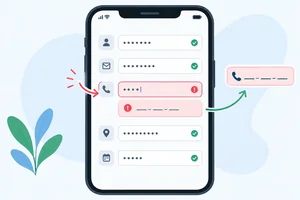
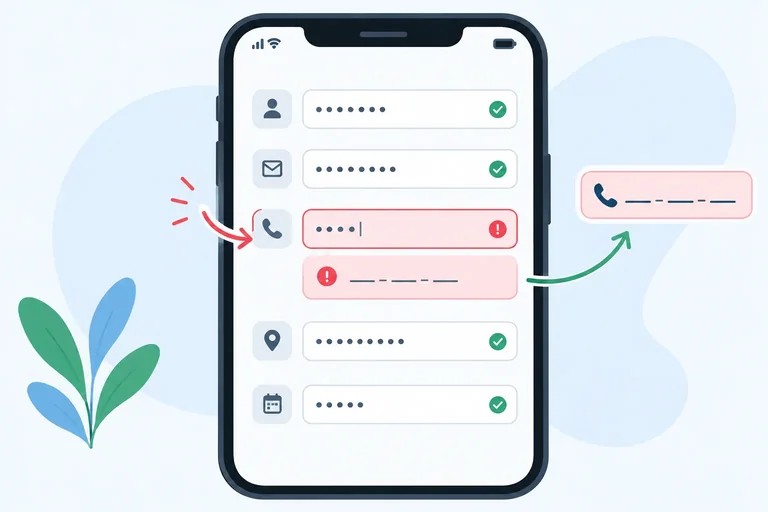
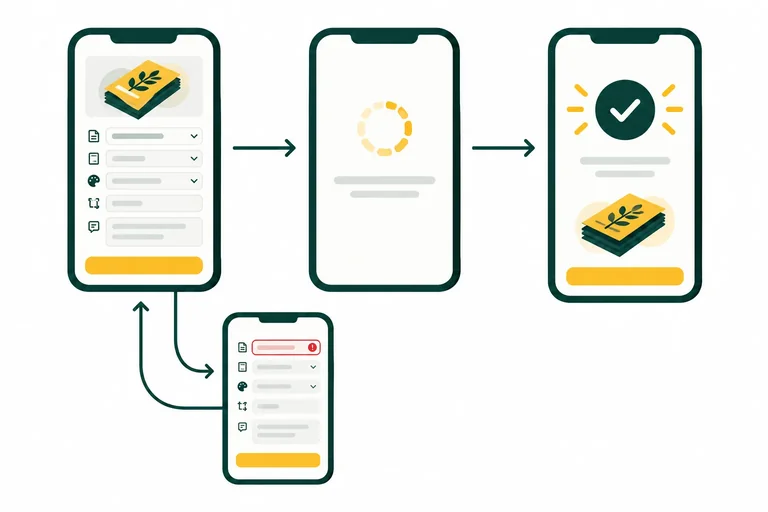
Quando houver um Erro de preenchimento, mantenha a pessoa na tela de preenchimento. Para cada campo com problema, a mensagem deve responder a três pontos:
Exiba o aviso perto do campo correspondente e em texto. Uma borda, um ícone ou uma cor podem reforçar o alerta, mas a cor sozinha não explica o que fazer. Use linguagem direta e respeitosa: oriente a ação, sem culpar a pessoa.
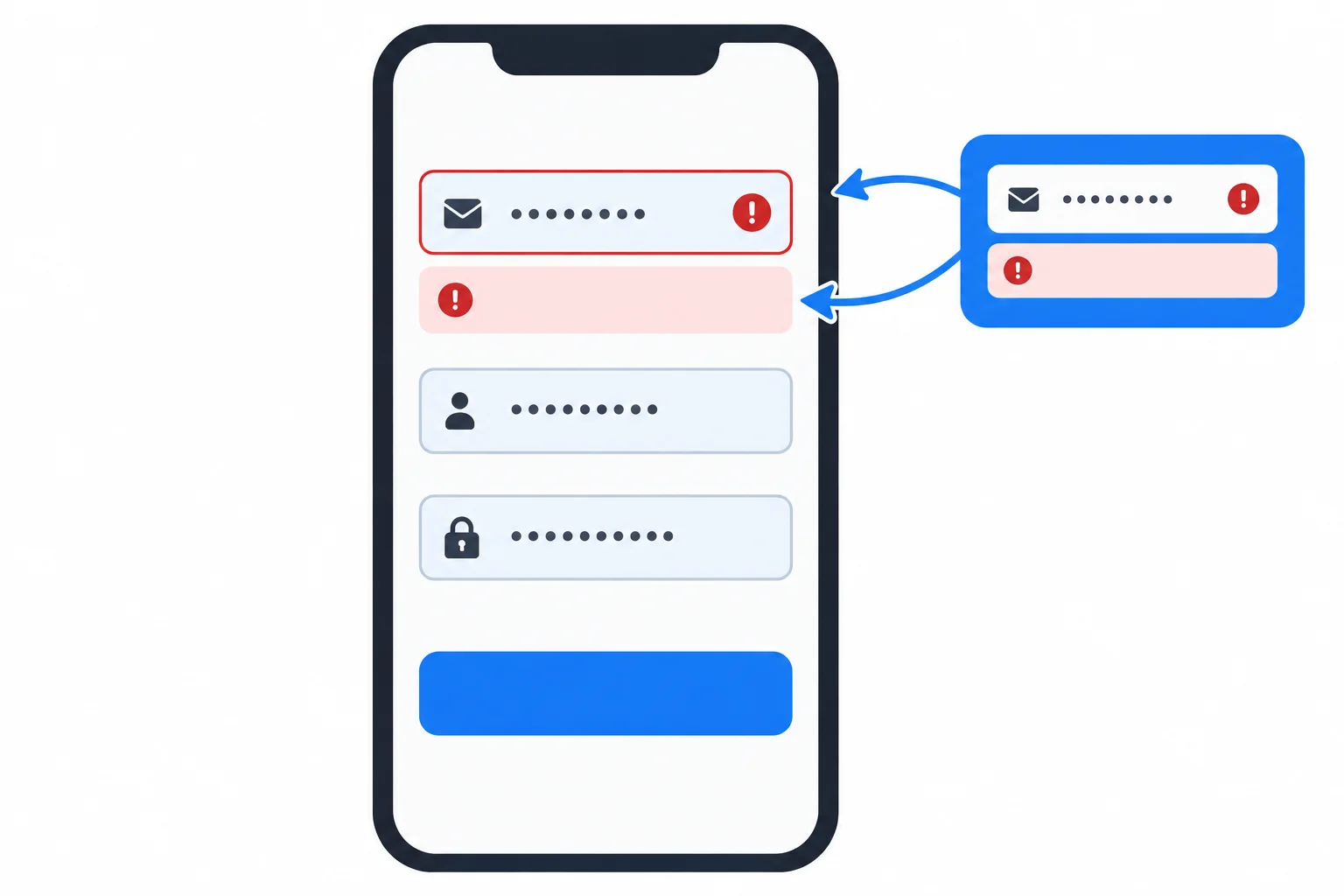
O aviso fica junto do campo que precisa de correção; os campos já válidos permanecem na tela.
Há problemas diferentes que pedem orientações diferentes:
Ao corrigir um campo, não apague respostas que já estão válidas. Se a pessoa já preencheu Nome e O que você precisa?, essas informações devem continuar visíveis enquanto ela ajusta o E-mail.
Exemplo
Campo: E-mail (obrigatório)
Quando está vazio:
“Informe seu e-mail para receber a resposta ao orçamento.”
Quando o formato não é válido:
“Digite um e-mail em formato válido, como pessoa@example.com.”
O primeiro aviso pede uma informação que falta. O segundo pede a correção de uma informação existente. O endereço mostrado é apenas um exemplo fictício.
Relacione cada problema de preenchimento à orientação mais adequada.
Toque em um item e depois no par correspondente.
Uma pessoa preencheu Nome e O que você precisa?, mas deixou o E-mail vazio. Em outra tentativa, ela informou um e-mail sem o símbolo @.
Para cada situação, reescreva a mensagem genérica “Verifique os dados” de modo que ela indique o que corrigir. Depois, diga quais respostas já válidas devem continuar visíveis durante a correção.
Escreva pelo menos 120 caracteres (0/120).
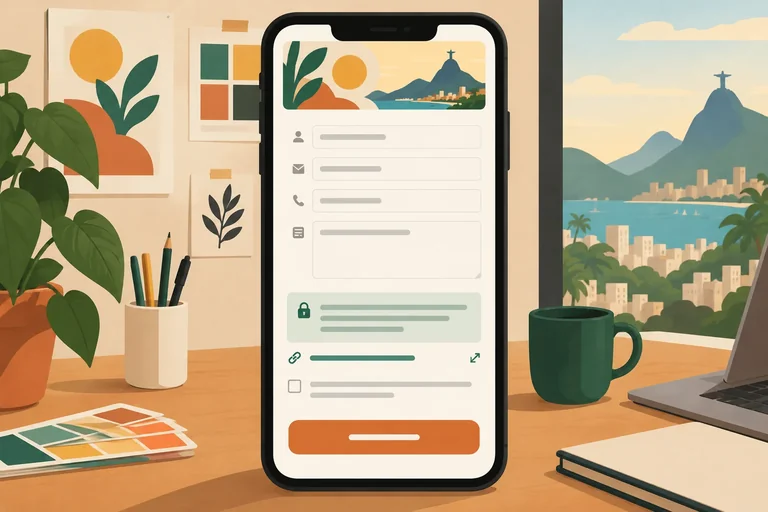
Passo 5 de 8
Planeje um aviso de coleta claro e mantenha a autorização para comunicações promocionais separada do atendimento da solicitação de orçamento.
Perto dos campos, explique em linguagem direta para que os dados serão usados. No Estúdio Ipê, a finalidade necessária é o atendimento da solicitação de orçamento: analisar o pedido e responder por e-mail.
Também deixe visíveis dois acessos distintos: a Política de privacidade e um canal para dúvidas sobre dados. Isso ajuda a pessoa a encontrar informações antes de enviar, sem misturar esse aviso com uma escolha de promoções.
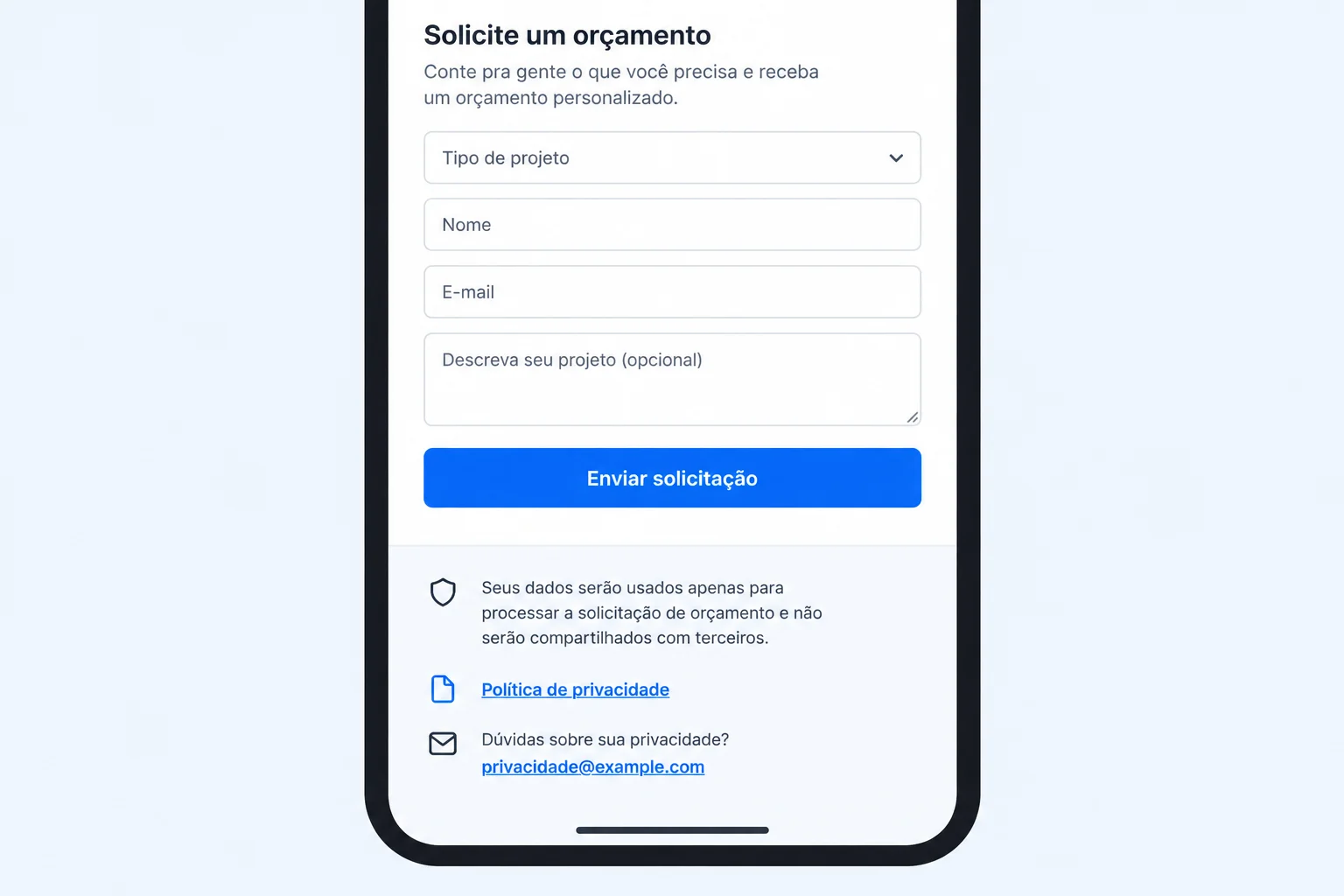
O aviso, a Política de privacidade e o canal de dúvidas ficam próximos à coleta e são fáceis de identificar.
Exemplo
Aviso de coleta
“Usaremos seu e-mail e as informações do pedido para o atendimento da solicitação de orçamento. Consulte a Política de privacidade ou tire dúvidas sobre dados em privacidade@example.com (endereço de exemplo).”
Escolha separada
“[ ] Quero receber comunicações promocionais do Estúdio Ipê por e-mail.”
A segunda frase é uma escolha independente: a caixa começa desmarcada e não impede o atendimento da solicitação quando permanece vazia.
Atenção
Uma autorização para comunicações promocionais não substitui o aviso sobre o atendimento da solicitação. E ter uma caixa de seleção, por si só, não garante que as condições reais de coleta estejam adequadas. Esta atividade é educacional e não substitui uma avaliação jurídica do caso concreto.
Verdadeiro ou falso: para usar o botão “Enviar solicitação”, a pessoa deve marcar uma caixa autorizando comunicações promocionais.
Em um rascunho, a autorização para comunicações promocionais já vem marcada e é exigida para enviar a solicitação. Em até quatro linhas:
Escreva pelo menos 120 caracteres (0/120).
Passo 6 de 8
Defina como o formulário sinaliza o processamento, evita tentativas duplicadas e orienta a pessoa quando o recebimento não pode ser confirmado.
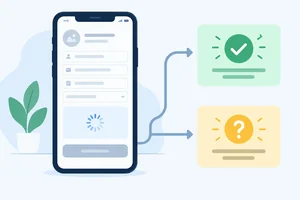
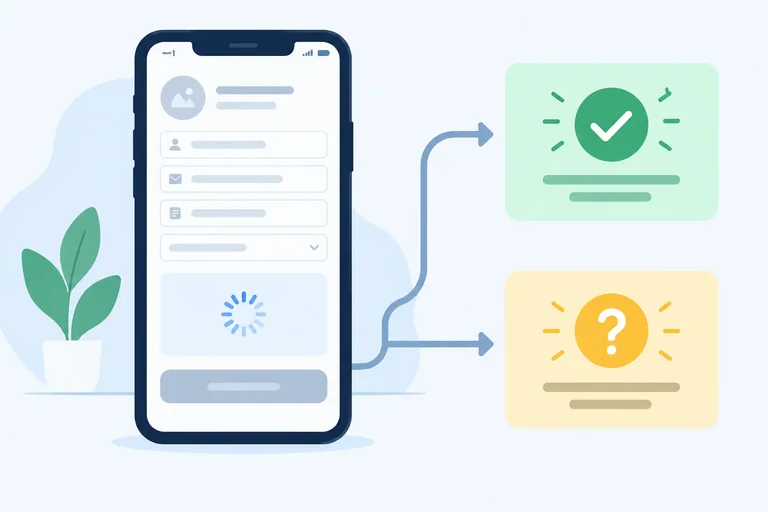
Depois que os campos passam pela validação, o clique em Enviar solicitação muda o formulário de Em preenchimento para Enviando…. Esse estado precisa ser visível: apresente um indicador de processamento e bloqueie novos acionamentos do botão enquanto a solicitação estiver sendo processada.
Mantenha os valores digitados na tela. Assim, a pessoa sabe que a ação está em andamento e não precisa clicar várias vezes para tentar garantir o envio.
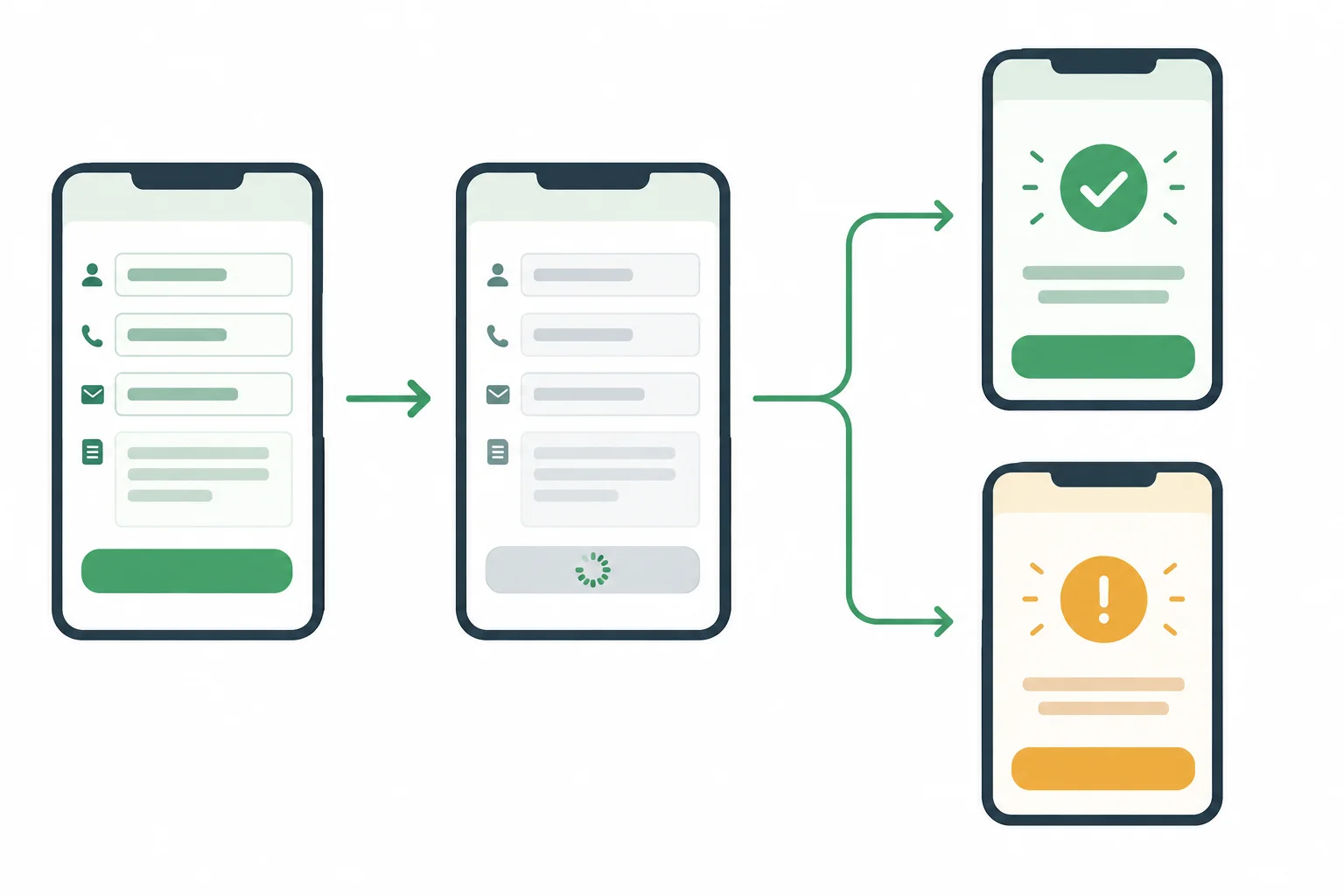
O indicador e o botão temporariamente desativado tornam o estado Enviando… visível antes de qualquer confirmação.
Não confunda esse momento com Erro de preenchimento. Esse erro ocorre antes do processamento, quando um campo precisa ser corrigido. Já uma falha ou ausência de retorno durante o processamento não diz que o campo está errado: ela exige o estado Envio não confirmado.
Em ambos os casos, preserve as respostas válidas que a pessoa já digitou.
Mostre Solicitação recebida somente quando houver um retorno confiável de que o Estúdio Ipê recebeu a solicitação. O clique no botão e o início do processamento, por si só, não comprovam esse recebimento.
Se não for possível confirmar o resultado, use Envio não confirmado. Evite tanto afirmar que a solicitação foi recebida quanto afirmar que ela foi perdida.
Dica
A mensagem de envio não confirmado deve explicar a situação sem culpar a pessoa, manter o preenchimento e indicar uma recuperação. Depois de exibir essa mensagem, o botão pode voltar a ficar disponível para uma nova tentativa consciente — não para incentivar cliques repetidos durante o processamento.
Use o estado exibido para orientar a ação imediata no formulário.
| Estado | O que mostrar | Ação disponível |
|---|---|---|
| Enviando… | Indicador de processamento e botão bloqueado | Aguardar; não clicar novamente |
| Envio não confirmado | Mensagem neutra e dados preservados | Verificar a conexão e tentar novamente quando decidir |
| Solicitação recebida | Recebimento confirmado | Seguir a orientação apresentada na confirmação |
Coloque em ordem os estados de um envio bem-sucedido, desde o formulário pronto até o recebimento confirmado.
A conexão falhou depois do clique em Enviar solicitação, antes de haver retorno confiável. Qual especificação é mais adequada?

Passo 7 de 8
Defina uma confirmação que registre o recebimento da solicitação e estabeleça uma expectativa realista para a resposta.
Uma confirmação pode aparecer na própria tela do formulário ou em uma tela dedicada. O formato muda; a função não: comunicar um fato já confirmado.
No Estúdio Ipê, só use a confirmação quando houver retorno confiável de recebimento. Antes disso, o formulário está em Enviando… ou em Envio não confirmado — não é hora de afirmar que a solicitação chegou.
A confirmação não diz que o orçamento está pronto. Ela informa que o pedido foi recebido e explica o que acontecerá depois.
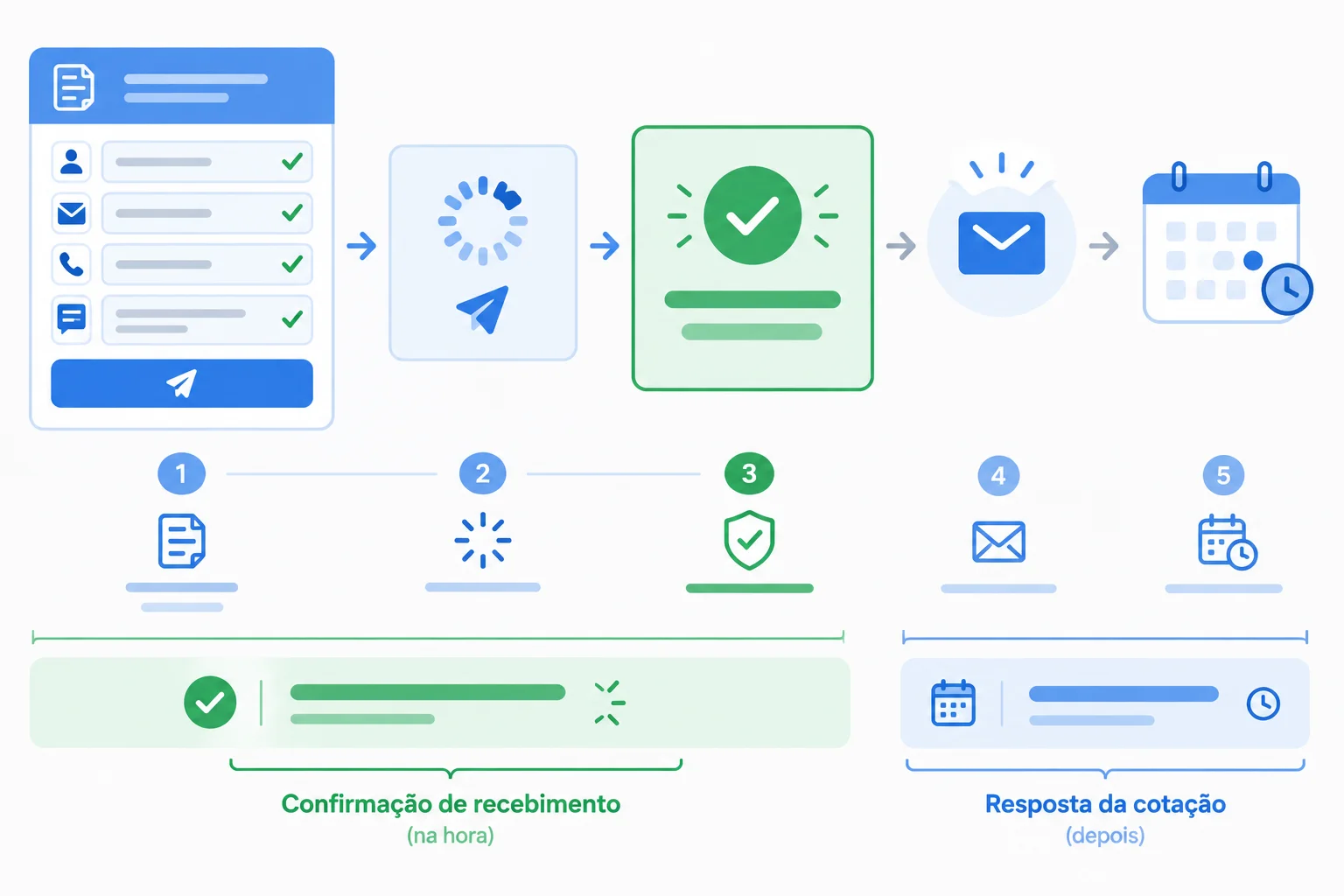
A confirmação é imediata após o recebimento; a resposta ao orçamento vem depois.
Uma confirmação útil responde a quatro perguntas:
Inclua também uma orientação para quem não receber resposta ao fim do prazo. Oriente o contato por atendimento@example.com — um endereço fictício do exemplo — em vez de sugerir outro envio do formulário.
Exemplo
Solicitação recebida
Recebemos sua solicitação de orçamento.
O Estúdio Ipê analisará as informações e responderá por e-mail em até 2 dias úteis.
Se você não receber uma resposta após esse prazo, entre em contato pelo exemplo atendimento@example.com.
Essa mensagem confirma o recebimento da solicitação. Ela não afirma que o orçamento já foi elaborado nem que haverá uma resposta instantânea.
Complete as lacunas com os elementos que tornam a confirmação do Estúdio Ipê clara.
A confirmação deve informar que a solicitação foi __, que haverá resposta por em até __ e indicar um canal de contato se esse prazo terminar sem resposta.
Escreva uma confirmação curta para aparecer depois do envio confirmado do formulário do Estúdio Ipê. Parta deste rascunho e transforme-o em uma mensagem completa:
“[resultado]. [próximo passo e canal]. [prazo]. [orientação se o prazo terminar sem resposta].”
Inclua que a solicitação foi recebida, que a resposta será por e-mail em até 2 dias úteis e a orientação de contato após o prazo. Não diga que o orçamento está pronto e não convide a pessoa a enviar o formulário novamente.
Escreva pelo menos 120 caracteres (0/120).
Passo 8 de 8
Integre as decisões sobre fluxo, campos, privacidade, correção e confirmação em uma especificação textual curta do formulário do Estúdio Ipê.
Uma especificação curta reúne as decisões já tomadas para que o caminho não tenha contradições. No Estúdio Ipê, a chamada para ação Solicitar orçamento leva ao formulário; o botão Enviar solicitação inicia o processamento, mas não prova sozinho que o pedido chegou.
Considere a solicitação recebida somente no estado Solicitação recebida. A sequência principal é: Chamada para ação → Preenchimento → Envio → Confirmação. Os desvios precisam ficar explícitos: problemas nos campos levam a Erro de preenchimento; quando não há retorno confiável, o estado é Envio não confirmado.
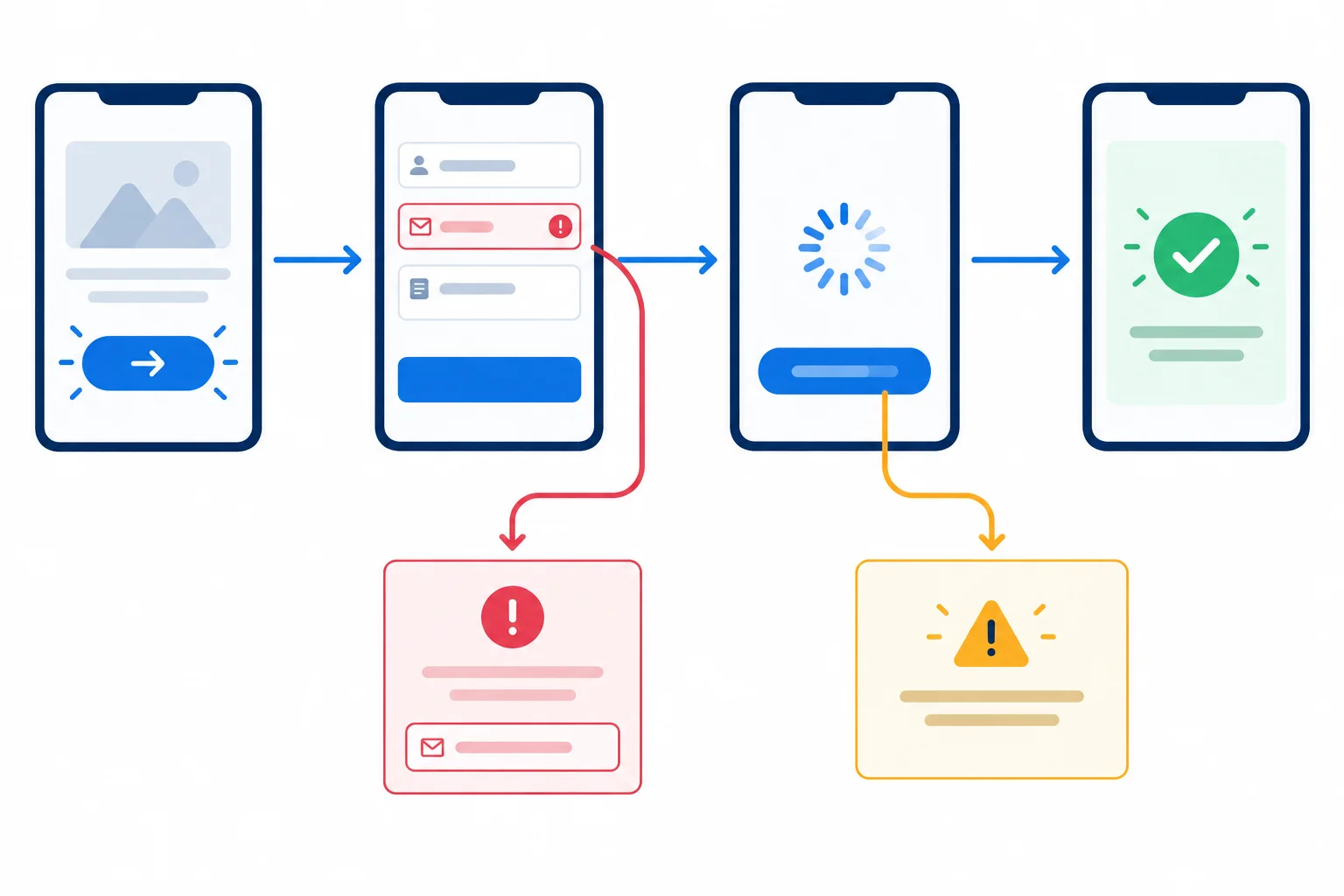
O caminho principal avança até a confirmação. Correção de campo e envio não confirmado são situações separadas.
Registre os campos e o motivo de cada escolha. No cenário, não há compra nem entrega; portanto, não inclua dados que não contribuam para o atendimento da solicitação.
| Campo | Tipo | Necessidade | Justificativa |
|---|---|---|---|
| Obrigatório | Permite responder à solicitação. | ||
| O que você precisa? | Texto de várias linhas | Obrigatório | Permite entender o pedido de orçamento. |
| Nome | Texto curto | Opcional | Pode personalizar o contato, mas não impede o atendimento. |
| Telefone, CPF ou endereço | — | Não coletar | Não são necessários neste cenário. |
Use três percursos para conferir se a especificação é coerente. Faça a revisão com informações fictícias, como pessoa@example.com — um exemplo, não um canal real. Em todos os percursos, respostas válidas já preenchidas devem permanecer visíveis.
O prazo do cenário só aparece depois de um recebimento confirmado: o Estúdio Ipê responderá por e-mail em até 2 dias úteis. Isso não significa que o orçamento está pronto no instante do envio.
Compare o que a pessoa faz com o estado que ela deve perceber na tela.
| Percurso | Estado e comportamento esperado | Informação para a pessoa |
|---|---|---|
| Preenchimento correto | Em preenchimento → Enviando… → Solicitação recebida | Recebimento confirmado; resposta por e-mail em até 2 dias úteis. |
| Campo obrigatório vazio | Erro de preenchimento; retorno ao campo | Mensagem próxima ao campo orienta a correção; demais respostas permanecem. |
| Sem retorno confiável | Envio não confirmado; preenchimento preservado | Não afirmar recebimento nem perda; orientar a tentar novamente quando apropriado. |
Resumo
Use esta lista antes de considerar a especificação pronta.
Escreva a primeira parte da especificação do Estúdio Ipê: descreva a sequência principal desde a chamada para ação até o resultado e registre os três campos com a necessidade e a justificativa de cada um.
Escreva pelo menos 120 caracteres (0/120).
Escreva a segunda parte da especificação: defina rótulos e instruções breves, o aviso sobre uso dos dados e uma mensagem para corrigir um campo obrigatório. Inclua como as comunicações promocionais ficam separadas do atendimento da solicitação.
Escreva pelo menos 160 caracteres (0/160).
Escreva a terceira parte da especificação: descreva o comportamento durante o envio, o que ocorre quando o resultado não pode ser confirmado e o conteúdo da confirmação de recebimento, incluindo próximo passo, canal, prazo e orientação de contato.
Escreva pelo menos 160 caracteres (0/160).
Parabéns! Você concluiu: Formulários e confirmação da conversão
Milhares de cursos online em vídeo, ebooks e áudiobooks.
Para testar seus conhecimentos no decorrer dos cursos online
Gerado diretamente na galeria de fotos do seu celular e enviado ao seu e-mail

Baixe nosso aplicativo pelo QR Code ou pelos links abaixo:.


Leve o conhecimento no seu bolso.
Baixe o aplicativo Cursa.
São centenas de Cursos gratuitos a disposição, com Certificado de conclusão gratuito que é salvo em sua galeria de imagens do celular.
Baixe o app para ter acesso ao Certificado de conclusão de Curso Gratuitamente.

+ de 10 milhões
de alunos

Certificado grátis e
válido em todo o Brasil

60 mil exercícios
gratuitos

4,8/5 classificação
nas lojas de apps

Cursos gratuitos em
vídeo, ebooks e audiobooks