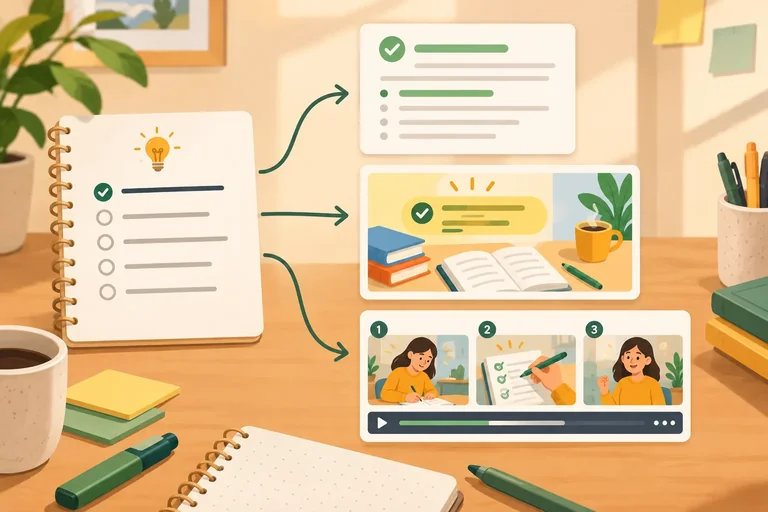
Passo 1 de 6
Defina o que precisa permanecer
Identifique o núcleo da mensagem, os detalhes que a tornam concreta e as escolhas que podem mudar entre texto, card e vídeo.

Trilha de aprendizado · Nível 3 · Tutorial 3
Reaproveite uma ideia em um texto curto, um esboço de card e um roteiro de vídeo, preservando a mensagem sem repetir o material literalmente. A atividade pode ser feita com texto e esboços no seu próprio editor, sem gravação obrigatória; uma montagem visual opcional pode usar recursos gratuitos do Canva e imagens próprias.

 Defina o que precisa permanecer
Identifique o núcleo da mensagem, os detalhes que a tornam concreta e as escolhas que podem mudar entre texto, card e vídeo. 3 min
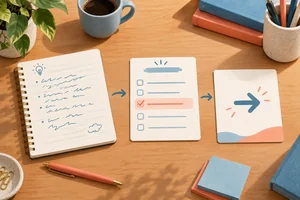 Organize a ideia em um texto curto
Organize a ideia central em uma sequência de abertura, desenvolvimento e fechamento, usando os detalhes necessários sem repetir a mesma informação. 4 min
 Transforme explicações em um card
Converta a orientação central em um esboço de card, distribuindo mensagem, imagem, apoio e ação em blocos com funções claras. 4 min
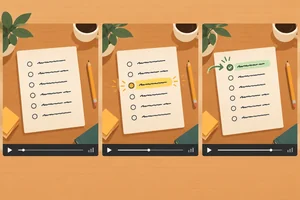 Dê sequência e tempo à ideia no vídeo
Planeje um roteiro curto que demonstra a mesma ideia por meio de cenas, ações, falas, textos na tela e durações estimadas. 5 min
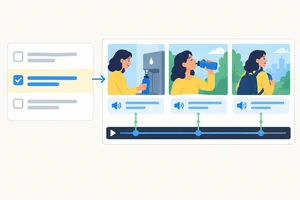 Planeje descrição de imagem e legendas
Planeje recursos textuais para que o card e o roteiro preservem as informações essenciais em mais de um canal. 4 min
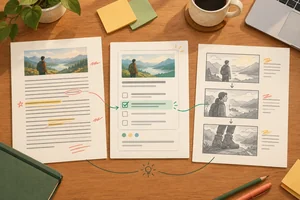 Revise e apresente suas três versões
Revise seus rascunhos de texto, card e vídeo, confira a acessibilidade e justifique como a mesma orientação foi adaptada para cada linguagem. 6 min
Passo 1 de 6
Identifique o núcleo da mensagem, os detalhes que a tornam concreta e as escolhas que podem mudar entre texto, card e vídeo.
Ao adaptar uma ideia, preserve o núcleo de sentido: aquilo que a pessoa precisa compreender, mesmo que a forma mude. Neste tutorial, o núcleo é: orientar a pessoa a listar três tarefas do dia e escolher por qual começar.
As versões não precisam usar as mesmas frases. Um texto pode explicar em sequência; um card (peça visual estática) pode organizar os elementos no espaço; um vídeo pode mostrar ações ao longo do tempo. Adaptar é reorganizar a mensagem para o formato, não apenas encurtar ou copiar.
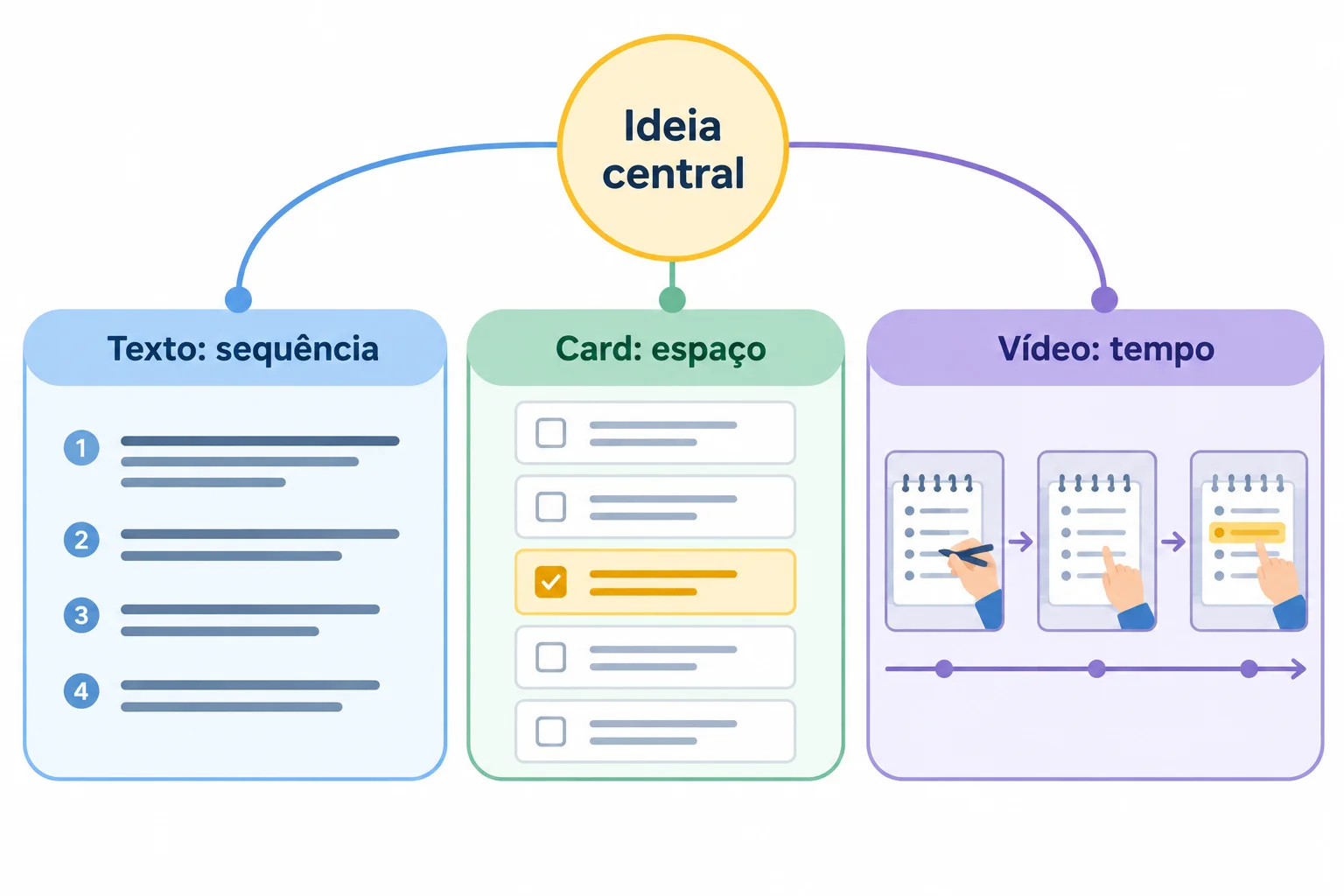
O sentido permanece; a organização e a linguagem mudam conforme o formato.
Use este briefing como referência em todas as atividades:
Os dados tornam a orientação concreta. Neste tutorial, eles devem continuar nas versões, embora o formato usado para mostrá-los possa mudar.
Separar os elementos ajuda a decidir o que preservar e o que transformar.
| Categoria | Função | Exemplo neste briefing |
|---|---|---|
| Mensagem indispensável | Mantém a orientação reconhecível | Listar três tarefas e escolher por qual começar |
| Detalhe de apoio | Torna a orientação concreta | Nomes das tarefas e rótulo Começar aqui |
| Escolha de apresentação | Define como o formato mostra a ideia | Sequência, organização espacial ou ações |
Associe cada elemento à categoria que melhor descreve sua função no briefing.
Faça as associações.
Toque em um item e depois no par correspondente.
Você vai adaptar o briefing para um card. Qual proposta preserva a mensagem, usa os detalhes de apoio e muda a apresentação sem copiar literalmente o texto?

Passo 2 de 6
Organize a ideia central em uma sequência de abertura, desenvolvimento e fechamento, usando os detalhes necessários sem repetir a mesma informação.
Um texto curto não é uma lista de frases soltas. Ele conduz a pessoa por uma orientação em três partes:
Abertura: apresenta a situação ou a orientação central; deve fazer sentido mesmo para quem acabou de chegar.
Desenvolvimento: mostra os detalhes necessários em uma ordem útil. Aqui entram as três tarefas e a indicação de onde começar.
Fechamento: retoma o próximo passo de forma coerente com o que foi explicado.
A ideia central permanece a mesma; o que muda é a forma de conduzir a leitura.
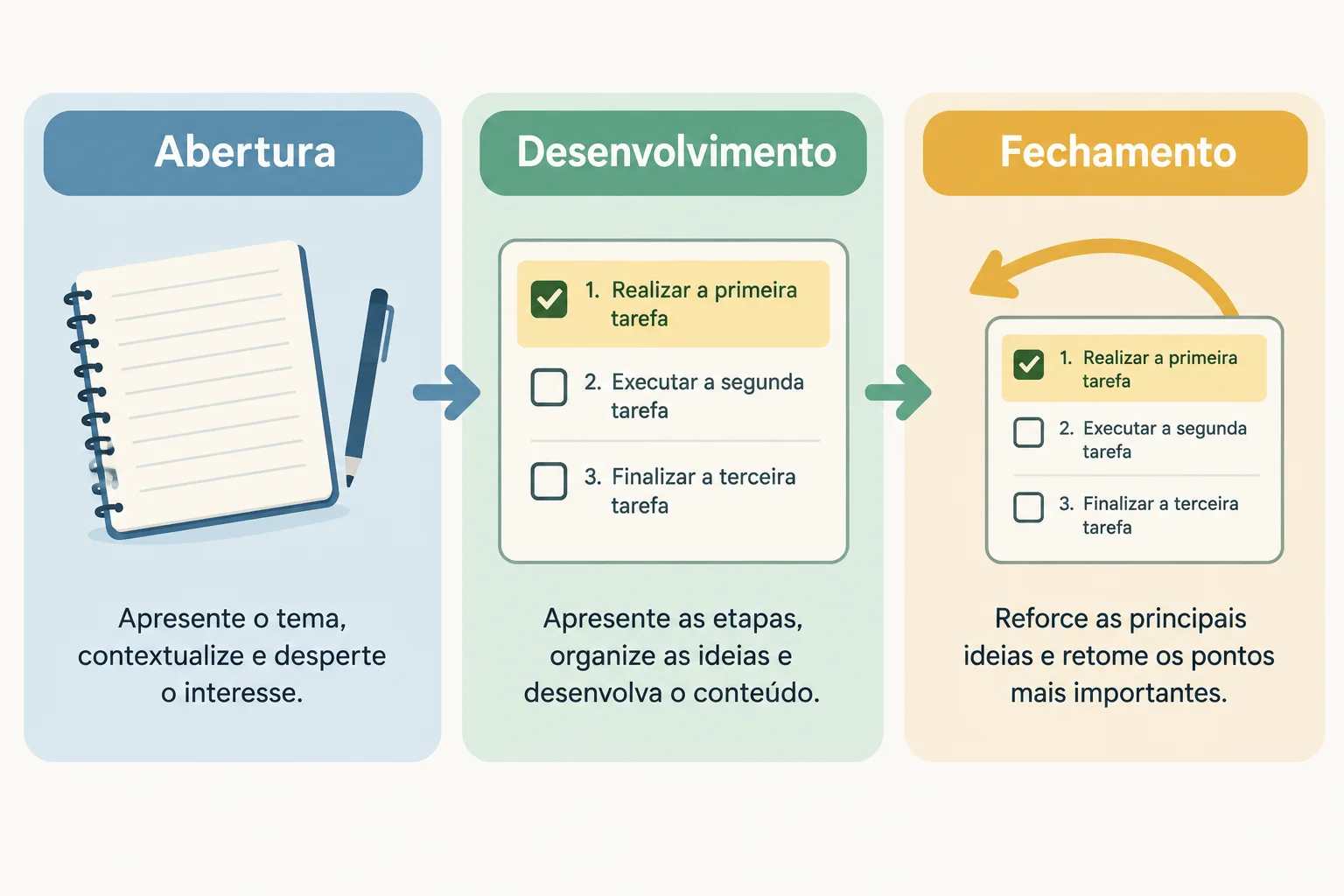
Cada parte tem uma função: orientar, concretizar e indicar o próximo passo.
Dica
Use os detalhes do briefing para tornar a orientação executável, mas corte o que apenas repete a mesma ideia. Por exemplo, depois de dizer qual tarefa recebe o rótulo Começar aqui, não é preciso repetir essa escolha em várias frases. Prefira uma frase que avance para a próxima ação.
Exemplo
Abertura
Na Papelaria Ponto Claro, comece o dia deixando suas tarefas visíveis.
Desenvolvimento
Liste três itens: Ler um capítulo, Revisar anotações e Separar material. Em seguida, marque Revisar anotações com o rótulo Começar aqui. Assim, você sabe qual é o próximo passo sem ter de decidir tudo de uma vez.
Fechamento
Quando terminar essa tarefa, volte à lista e escolha a próxima. Experimente montar sua lista de hoje.
Observe como cada bloco contribui para a leitura, em vez de repetir o texto inteiro.
| Parte | Papel no exemplo |
|---|---|
| Abertura | Convida a deixar tarefas visíveis |
| Desenvolvimento | Apresenta a lista e o ponto de partida |
| Fechamento | Indica o que fazer depois da primeira tarefa |
Organize os blocos para formar uma orientação com Abertura, Desenvolvimento e Fechamento.
No seu editor ou neste campo, escreva um Texto curto de 60 a 90 palavras para a Papelaria Ponto Claro. Identifique as partes como Abertura, Desenvolvimento e Fechamento.
Mantenha a ideia de listar três tarefas do dia e escolher por qual começar. Inclua Ler um capítulo, Revisar anotações e Separar material. Identifique Revisar anotações com o rótulo Começar aqui.
Revise antes de enviar: a abertura se sustenta sozinha? Os detalhes aparecem em ordem útil? O fechamento indica uma ação ligada ao texto? Corte repetições que não ajudem a compreender a orientação.
Escreva pelo menos 300 caracteres (0/300).

Passo 3 de 6
Converta a orientação central em um esboço de card, distribuindo mensagem, imagem, apoio e ação em blocos com funções claras.
Um card (peça visual estática) precisa permitir que a orientação seja reconhecida sem a leitura de um texto longo. Em vez de encolher o Texto curto inteiro, distribua a mensagem no espaço: uma ideia chama atenção, a imagem mostra algo útil e os demais blocos completam a leitura.
No exemplo, a imagem não serve apenas para enfeitar. Ela deve tornar visíveis a lista de tarefas e a escolha de onde começar. Assim, a pessoa percebe a orientação central mesmo antes de ler todos os detalhes.
Observe como cada bloco cumpre uma função diferente no card.
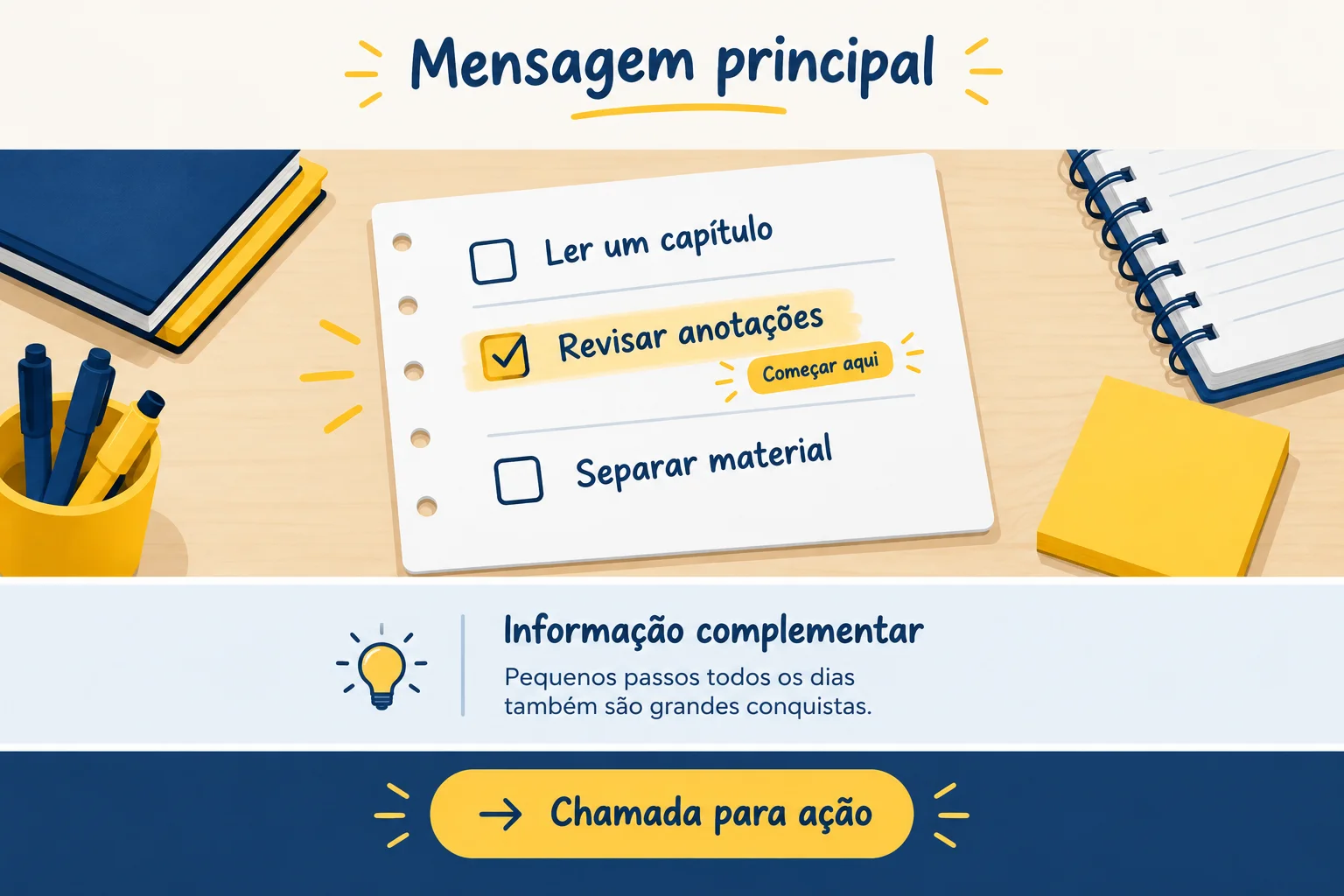
A hierarquia e o destaque visual ajudam a mostrar a orientação sem repetir o Texto curto inteiro.
Transforme a explicação em relações visuais. O que é mais importante ganha posição de destaque; o exemplo concreto vira imagem; o contexto fica em uma linha de apoio; e a ação final orienta o próximo passo.
Antes de escolher cores ou fontes, faça um esboço com caixas. Em cada caixa, anote o conteúdo, a posição e a função. Isso ajuda a evitar um card cheio de frases que competem entre si.
Exemplo
Mensagem principal — topo, em maior destaque: “Liste três tarefas do dia e escolha por qual começar.” Função: apresentar a orientação de imediato.
Imagem — centro, ocupando a maior área: uma lista de papel com “Ler um capítulo”, “Revisar anotações” e “Separar material”. “Revisar anotações” recebe o rótulo “Começar aqui”. Função: mostrar visualmente a lista e a escolha.
Informação complementar — abaixo da imagem: “Ver suas opções ajuda a decidir o primeiro passo.” Função: conectar a lista à orientação.
Chamada para ação — rodapé: “Monte sua lista de hoje.” Função: convidar a pessoa a aplicar a ideia.
Dica
Você pode criar esse esboço no seu editor de texto, em um papel ou com caixas simples no Canva. Se optar por montar uma versão visual no Canva, use formas básicas e, se desejar, uma imagem própria. O esboço já é uma entrega suficiente: não é necessário publicar nem finalizar uma arte.
Qual proposta dá à imagem uma função informativa no card da Papelaria Ponto Claro?
No seu editor, crie um Esboço do card para o briefing da Papelaria Ponto Claro. Use os rótulos Mensagem principal, Imagem, Informação complementar e Chamada para ação.
Para cada bloco, registre o conteúdo, a posição e a função. Inclua os dados do briefing e acrescente uma frase explicando como a Imagem informa a orientação, em vez de apenas decorar o card. Depois, cole aqui seu esboço em linhas curtas ou descreva o desenho que você fez.
Escreva pelo menos 180 caracteres (0/180).
Passo 4 de 6
Planeje um roteiro curto que demonstra a mesma ideia por meio de cenas, ações, falas, textos na tela e durações estimadas.
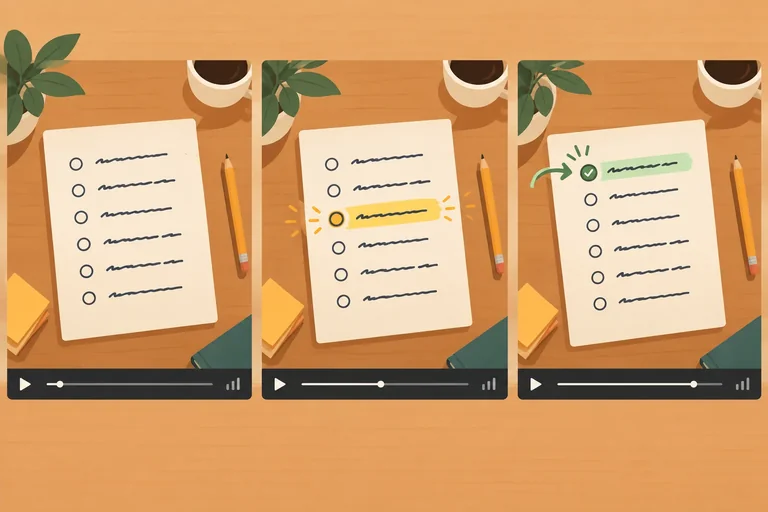
Um vídeo curto organiza a ideia no tempo. Para este exemplo, a sequência precisa deixar a orientação visível: primeiro, a pessoa vê a lista ser criada; depois, vê qual tarefa foi escolhida; por fim, vê o resultado com um próximo passo claro.
Pense em três funções:
Um roteiro já é uma entrega completa para esta atividade. Você não precisa gravar, editar nem enviar vídeo.

A ordem visual ajuda a transformar uma orientação em demonstração: listar, escolher e mostrar o resultado.
No roteiro, cada coluna responde a uma pergunta diferente. Imagem/ação registra o que a pessoa vê; Fala registra o que é dito; Texto na tela destaca uma informação de leitura rápida; e Duração reserva tempo para agir, falar e ler.
Os três recursos se complementam. Evite usar todos apenas para repetir o texto curto inteiro.
Exemplo de roteiro da Papelaria Ponto Claro. As durações somam aproximadamente 20 s.
| Cena | Imagem/ação | Fala | Texto na tela | Duração |
|---|---|---|---|---|
| 1 | Uma mão escreve: Ler um capítulo; Revisar anotações; Separar material. | Liste três tarefas do dia. | Três tarefas para hoje | 5 s |
| 2 | A mão aponta para Revisar anotações e adiciona o rótulo Começar aqui. | Escolha por qual começar. Hoje, comece por revisar suas anotações. | Começar aqui: Revisar anotações | 8 s |
| 3 | A lista completa permanece visível, com Revisar anotações destacada. | Sua lista já mostra o primeiro passo. | Comece por uma tarefa | 7 s |
Dica
Confira a soma: 5 s + 8 s + 7 s = 20 s. As durações são estimativas, não uma promessa de precisão. Leia cada fala em voz alta e imagine a ação e o tempo de leitura na tela. Se algo ficar corrido, corte palavras ou redistribua os segundos sem perder a sequência.
Coloque as ações na ordem que cria uma demonstração compreensível da ideia.
No seu editor, elabore o Roteiro de vídeo da Papelaria Ponto Claro. Organize três cenas em uma progressão demonstrativa: criar a lista, escolher a tarefa inicial e mostrar o resultado.
Inclua, em cada cena, os campos Cena, Imagem/ação, Fala, Texto na tela e Duração. Use as três tarefas do briefing, identifique Revisar anotações com Começar aqui e distribua durações que totalizem aproximadamente 20 s.
Antes de responder, leia as falas em voz alta e verifique se elas cabem no tempo previsto.
Escreva pelo menos 350 caracteres (0/350).
Passo 5 de 6
Planeje recursos textuais para que o card e o roteiro preservem as informações essenciais em mais de um canal.
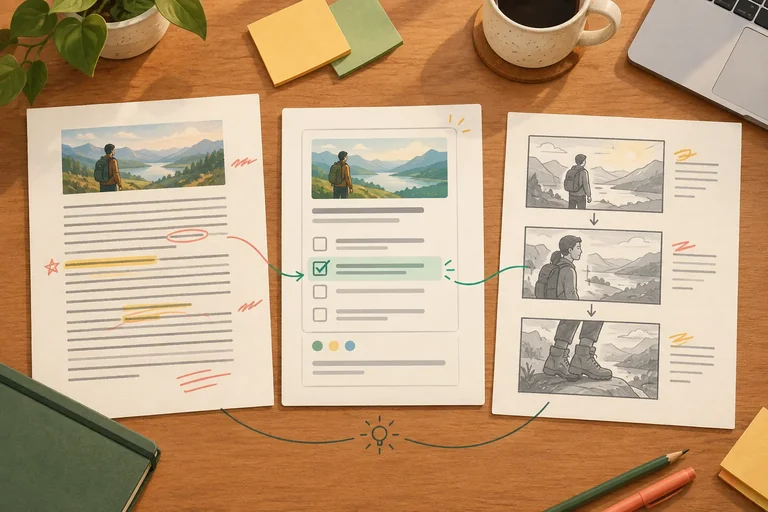
Um card precisa ser compreendido por quem o vê e por quem recebe seu equivalente em texto. A Descrição da imagem registra o que é essencial para entender a orientação e a função dos destaques visuais.
Descreva o contexto, a lista, a escolha indicada e os textos que mudam o sentido. Não é necessário enumerar cores, margens ou ícones decorativos, a menos que comuniquem algo importante. A descrição não copia o layout: ela preserva a informação que o layout torna visível.
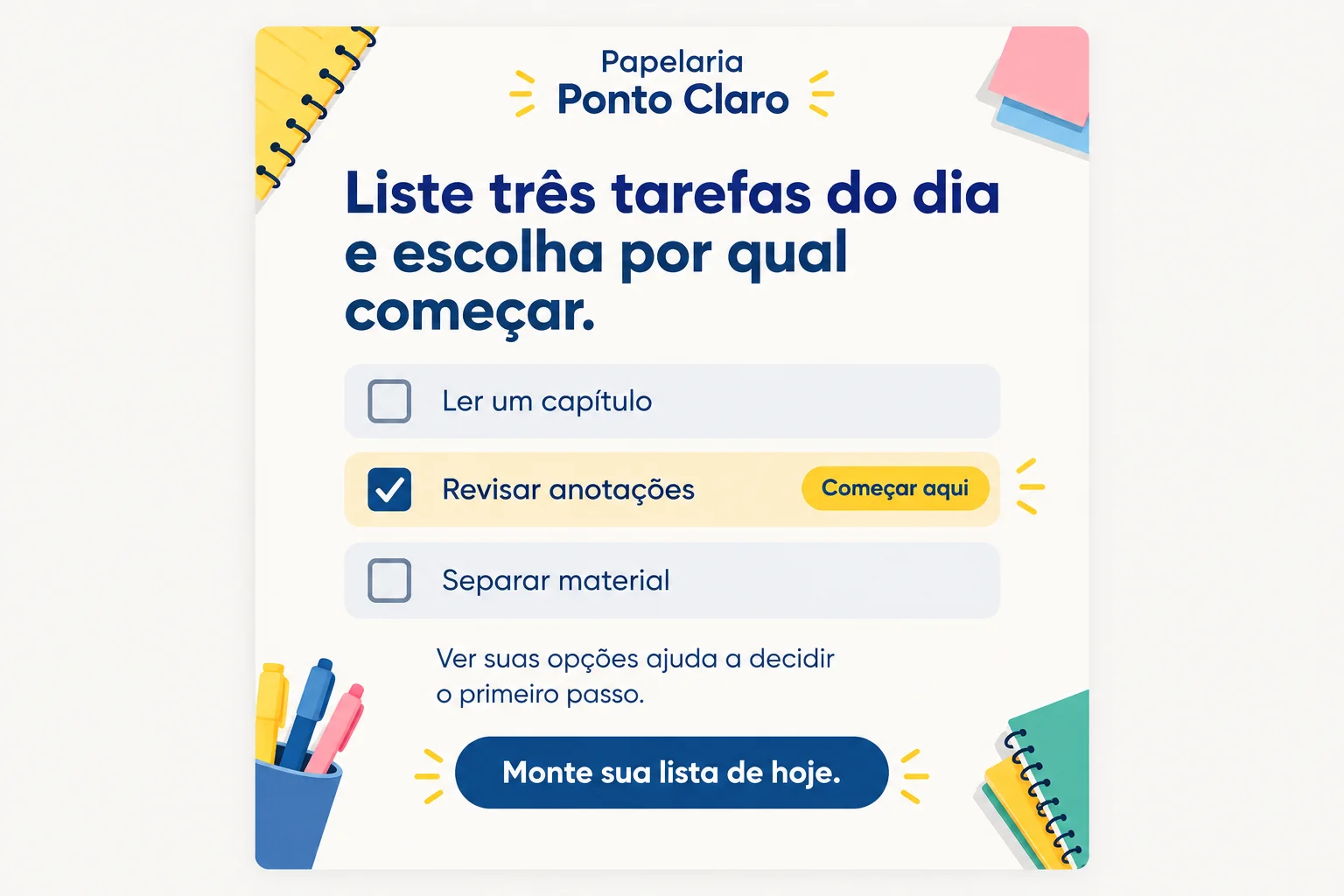
A Descrição da imagem deve registrar a lista, o destaque em Revisar anotações e os textos que orientam a ação.
Exemplo
Descrição da imagem — exemplo
Card da Papelaria Ponto Claro. No topo, o título orienta: “Liste três tarefas do dia e escolha por qual começar.” Ao centro, há uma lista com “Ler um capítulo”, “Revisar anotações” e “Separar material”. “Revisar anotações” está destacada com o rótulo “Começar aqui”. Abaixo, aparece “Ver suas opções ajuda a decidir o primeiro passo.” No fim, há o convite “Monte sua lista de hoje.”
O texto preserva a orientação, a lista, a escolha e os textos relevantes, sem transformar a descrição em um inventário de elementos decorativos.
Os recursos têm papéis diferentes:
Texto na tela não substitui Legendas de vídeo. Do mesmo modo, Descrição da imagem não é apenas uma repetição do texto da publicação. Escolha cada recurso pelo que ele precisa tornar compreensível.
Associe cada recurso à sua função principal.
Toque em um item e depois no par correspondente.
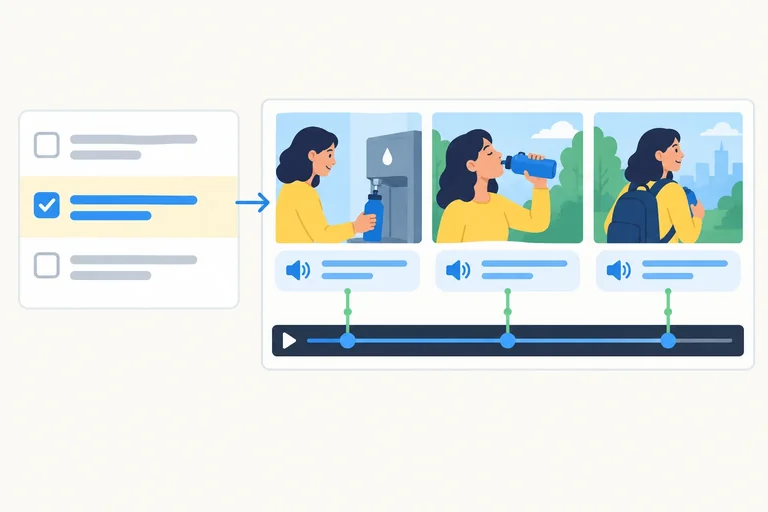
Planeje as Legendas de vídeo junto do roteiro. Divida as falas em trechos curtos que caibam no tempo da cena e registre sons somente quando forem relevantes para compreender o conteúdo.
As legendas devem reproduzir a fala prevista, sem trocar suas palavras por uma nova versão. Também confira se um dado decisivo aparece apenas em silêncio na imagem. No exemplo, o rótulo “Começar aqui” marca a escolha; por isso, a fala da cena 2 também diz qual tarefa foi escolhida. Assim, a orientação não depende só do destaque visual.
Modelo de planejamento para o roteiro de aproximadamente 20 s.
| Cena | Momento | Legendas de vídeo |
|---|---|---|
| 1 | 0–5 s | Liste três tarefas do dia. |
| 2 | 5–13 s | Escolha por qual começar. Hoje, comece por revisar suas anotações. |
| 3 | 13–20 s | Sua lista já mostra o primeiro passo. |
Dica
No seu Esboço do card, acrescente a Descrição da imagem. No seu Roteiro de vídeo, acrescente uma coluna ou seção de Legendas de vídeo. Isso é planejamento: não é necessário gravar, editar nem publicar nada para concluir esta etapa.
Use o seu Esboço do card e o seu Roteiro de vídeo da Papelaria Ponto Claro. Responda em três seções:
Escreva pelo menos 300 caracteres (0/300).
Passo 6 de 6
Revise seus rascunhos de texto, card e vídeo, confira a acessibilidade e justifique como a mesma orientação foi adaptada para cada linguagem.
Revisar as três versões não significa deixá-las idênticas. Confira se a mesma orientação ainda é reconhecível: listar três tarefas do dia e escolher uma para começar. Depois, verifique se cada formato usa sua própria linguagem.
No texto, a orientação é lida em sequência. No card (peça visual estática), a pessoa deve localizar rapidamente a mensagem, a lista e o destaque. No vídeo, a orientação se revela por ações e tempo.
Não é preciso gravar, publicar nem enviar arquivos. Revise seus rascunhos no próprio editor e registre as versões nos próximos campos.

A orientação é a mesma, mas texto, composição visual e sequência de ações distribuem as informações de modos diferentes.
Use estes critérios para encontrar tanto perdas de sentido quanto cópias desnecessárias.
| Entrega | Manter | Reduzir ou transformar | Checar |
|---|---|---|---|
| Texto curto | Orientação e dados necessários | Repetições | Sequência: Abertura, Desenvolvimento e Fechamento |
| Esboço do card | Mensagem e destaque principal | Explicações longas em blocos visuais | Função da imagem, contraste e descrição da imagem |
| Roteiro de vídeo | Orientação e escolha mostrada | Texto que pode virar ação | Cenas, fala, texto na tela, duração e legendas de vídeo |
Registre sua versão revisada com os rótulos Abertura, Desenvolvimento e Fechamento. Use de 60 a 90 palavras como referência, sem tratar essa faixa como regra universal. A leitura deve permitir entender a orientação e os dados da lista sem depender do card ou do vídeo.
Escreva pelo menos 250 caracteres (0/250).
Descreva seu esboço de forma que outra pessoa consiga montá-lo: indique posição e função de cada elemento. Inclua os rótulos Mensagem principal, Imagem, Informação complementar e Chamada para ação. Ao final, escreva a Descrição da imagem com as informações visuais e os textos relevantes para compreender o card.
Escreva pelo menos 300 caracteres (0/300).
Registre o Roteiro de vídeo em três cenas. Para cada uma, use os campos Cena, Imagem/ação, Fala, Texto na tela e Duração. A soma deve ficar próxima de 20 s. Depois do roteiro, acrescente as Legendas de vídeo em trechos curtos associados aos intervalos das cenas, incluindo falas e sons relevantes para a compreensão.
Escreva pelo menos 450 caracteres (0/450).
Faça uma síntese das suas decisões de adaptação. Identifique uma informação mantida nas três versões, uma informação reduzida em algum formato e uma informação transformada em imagem ou ação. Diga em qual entrega cada decisão aparece e justifique por que ela ajuda esse formato. Termine verificando se a orientação continua reconhecível e se a Descrição da imagem e as Legendas de vídeo preservam o que não pode ficar apenas implícito.
Escreva pelo menos 350 caracteres (0/350).
Resumo
Parabéns! Você concluiu: Adaptação de uma ideia para texto, imagem e vídeo
Milhares de cursos online em vídeo, ebooks e áudiobooks.
Para testar seus conhecimentos no decorrer dos cursos online
Gerado diretamente na galeria de fotos do seu celular e enviado ao seu e-mail

Baixe nosso aplicativo pelo QR Code ou pelos links abaixo:.


Leve o conhecimento no seu bolso.
Baixe o aplicativo Cursa.
São centenas de Cursos gratuitos a disposição, com Certificado de conclusão gratuito que é salvo em sua galeria de imagens do celular.
Baixe o app para ter acesso ao Certificado de conclusão de Curso Gratuitamente.

+ de 10 milhões
de alunos

Certificado grátis e
válido em todo o Brasil

60 mil exercícios
gratuitos

4,8/5 classificação
nas lojas de apps

Cursos gratuitos em
vídeo, ebooks e audiobooks