Passo 1 de 8
O que entra em uma identidade visual mínima
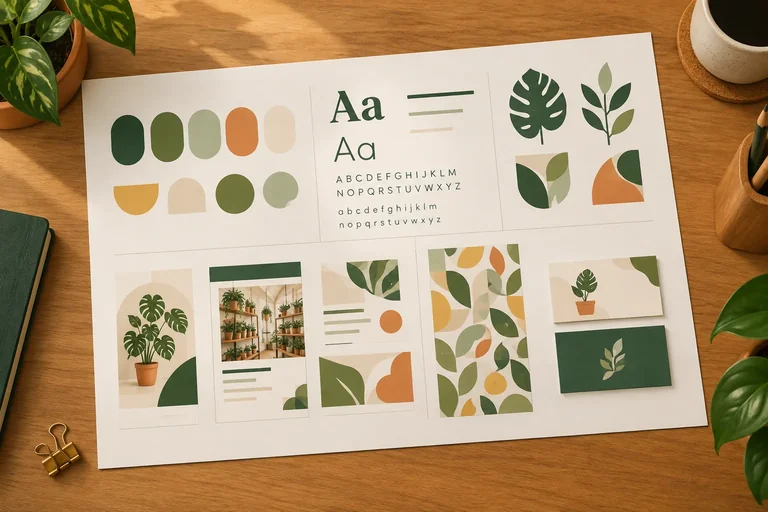
Reconheça como um guia visual de uma página transforma os traços da marca em escolhas consistentes e reutilizáveis.

Trilha de aprendizado · Nível 2 · Tutorial 4
Crie, em sua própria conta gratuita do Canva, um guia visual de uma página com paleta, tipografia e regras básicas de aplicação. Use textos e formas simples, sem recursos pagos ou arquivos fornecidos, e avalie legibilidade, acessibilidade e permissões de uso dos elementos escolhidos.

 O que entra em uma identidade visual mínima
Reconheça como um guia visual de uma página transforma os traços da marca em escolhas consistentes e reutilizáveis. 2 min
 Escolha recursos gratuitos e confira as permissões
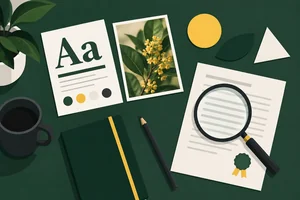
Diferencie recursos gratuitos, permissões de uso e exclusividade antes de selecionar fontes, imagens e elementos para o guia visual. 3 min
 Prepare a página no Canva
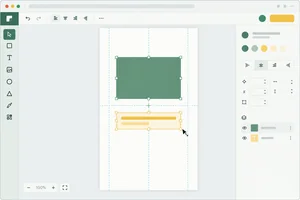
Crie uma página vertical em branco, nomeie o design e pratique a inserção, seleção e alinhamento de uma forma e uma caixa de texto no Canva gratuito. 4 min
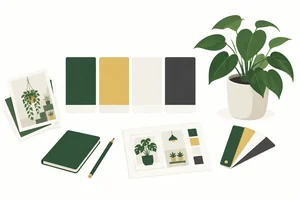 Dê uma função a cada cor
Defina funções para uma paleta pequena, registre códigos HEX e aplique as cores da Canto Verde com hierarquia. 3 min
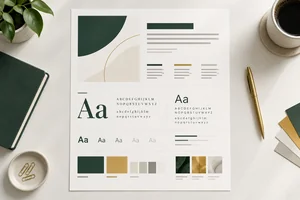 Organize a leitura com fontes e hierarquia
Defina fontes e pesos para título e texto de apoio, criando uma ordem de leitura clara com os textos já fornecidos. 3 min
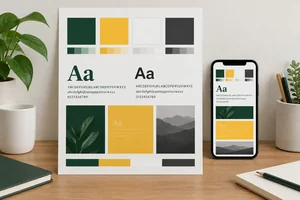 Teste contraste e leitura em tamanho reduzido
4 min
 Monte o guia visual de uma página
Conclua uma página de referência que reúna paleta, tipografia, regras e uma amostra coerente da Canto Verde. 5 min
 Revise e deixe o guia pronto para usar
Revise o guia visual de uma página, confirme leitura e permissões e registre uma decisão final verificável. 3 min
Passo 1 de 8
Reconheça como um guia visual de uma página transforma os traços da marca em escolhas consistentes e reutilizáveis.
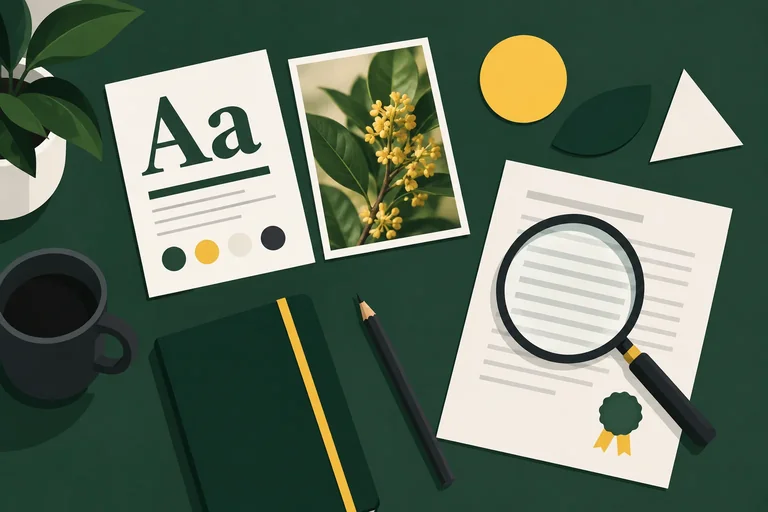
Uma identidade visual mínima é um conjunto de escolhas que se repete de forma intencional: cores, fontes e regras de aplicação. Ela ajuda a marca a parecer reconhecível mesmo em peças simples.
Você não precisa criar um logotipo para começar. O foco deste tutorial é registrar escolhas suficientes para manter consistência nos materiais que vierem depois.
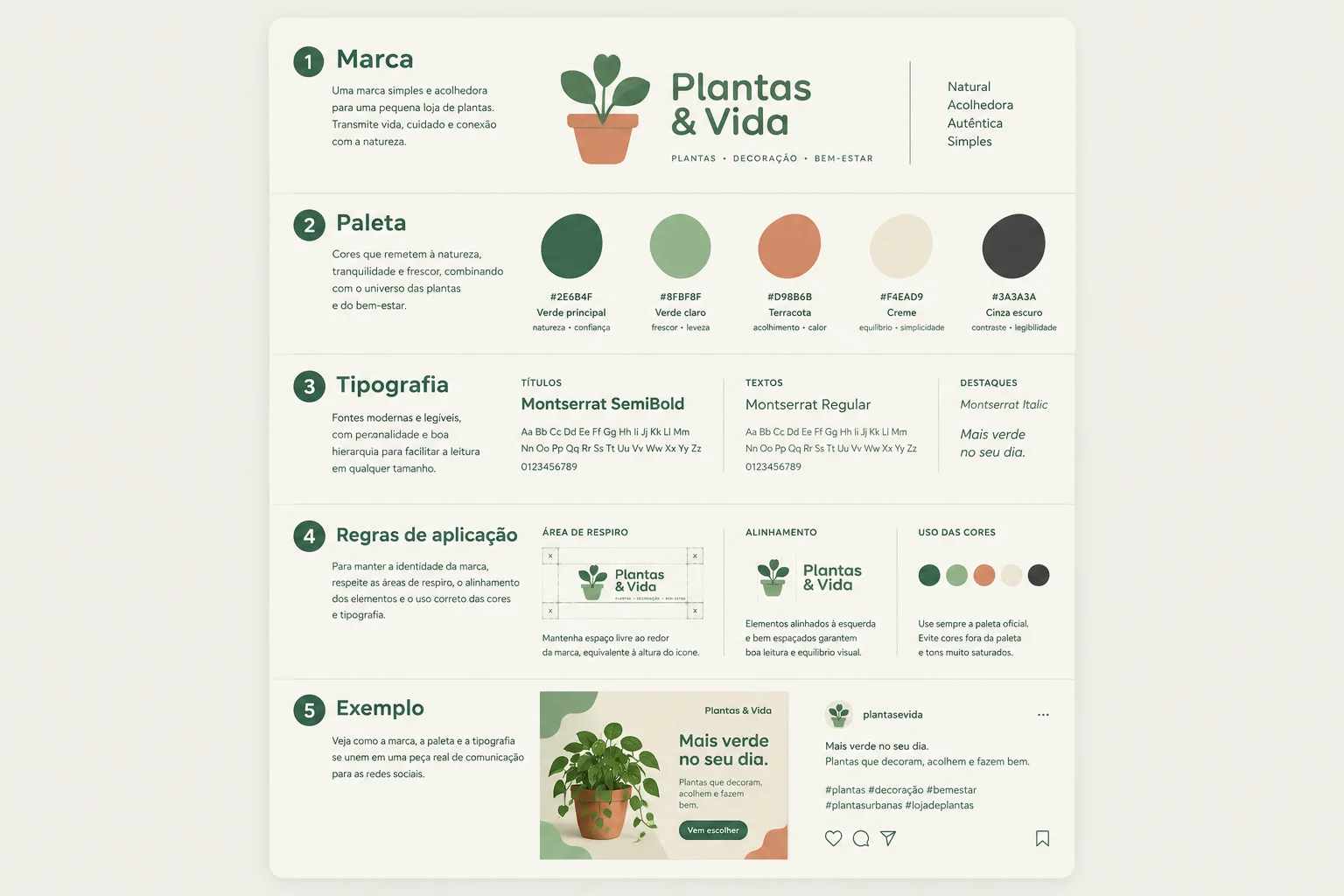
O guia visual reúne decisões que podem ser consultadas e repetidas em novas peças.
Use a personalidade já definida como critério para justificar escolhas — não como uma receita pronta. Cores e fontes não têm significados universais: uma mesma cor pode comunicar coisas diferentes conforme o contexto, a combinação e o uso.
Para a Canto Verde, os traços são acolhedora, prática e clara. Portanto, o guia deve favorecer escolhas que tornem a comunicação simples de consultar, organizada e próxima, sem excesso de elementos competindo pela atenção.
Exemplo
Canto Verde — guia visual
A seção Marca registra os traços: acolhedora, prática e clara.
Nas seções seguintes, o guia registra as escolhas e seu uso. A seção Exemplo verifica se elas funcionam juntas em uma amostra de aplicação com:
Título: “Verde que cabe na sua rotina”
Apoio: “Plantas para pequenos espaços, com orientações simples de cuidado.”
Assim, o guia não é uma coleção de preferências isoladas: é uma referência reutilizável para aplicar a mesma lógica visual.
Qual proposta forma um sistema visual mais coerente com os traços acolhedora, prática e clara da Canto Verde?
Passo 2 de 8
Diferencie recursos gratuitos, permissões de uso e exclusividade antes de selecionar fontes, imagens e elementos para o guia visual.
Um recurso disponível sem cobrança não responde sozinho a duas perguntas importantes: posso usá-lo neste design? e ele será exclusivo da minha marca?
No Canva, fontes, imagens e elementos podem ter condições de uso próprias. A disponibilidade gratuita ajuda na escolha, mas não transforma um recurso de biblioteca em propriedade exclusiva. Antes de incluir algo no guia visual, verifique as informações do item e a licença oficial vigente.
Para a Canto Verde, texto e formas básicas são uma alternativa simples quando houver dúvida sobre outro recurso.

Para cada fonte, imagem ou elemento, observe os sinais do item, consulte as condições vigentes e só então decida usar ou substituir.
Dica
Sinais como indicação Pro, coroa ou pedido de pagamento normalmente mostram que o recurso não está incluído na opção gratuita. A interface pode mudar: procure a função do aviso, não uma posição fixa na tela.
Ao consultar um recurso, registre o que você realmente verificou. O registro ajuda a retomar a decisão depois, mas não substitui a leitura das condições vigentes.
| Recurso | Fonte da licença | Data da consulta | Restrição relevante |
|---|---|---|---|
| Fonte selecionada | Licença oficial vigente | DD/MM/AAAA | Uso conforme condições |
| Imagem selecionada | Informações do recurso e licença oficial | DD/MM/AAAA | Não redistribuir isoladamente |
| Elemento selecionado | Informações do recurso e licença oficial | DD/MM/AAAA | Sem exclusividade automática |
Atenção
Evite extrair ou redistribuir uma imagem, ilustração ou outro elemento de biblioteca como arquivo isolado. Também não presuma que um item da biblioteca pode se tornar sinal exclusivo de uma marca. Para dúvidas jurídicas ou sobre registro de marca, procure análise especializada.
Verdadeiro ou falso: se uma imagem não pede pagamento, ela pode ser usada de qualquer forma e passa a ser exclusiva da marca.
Para a amostra de aplicação da Canto Verde, você encontrou uma fonte sem cobrança, uma imagem cujas condições ainda precisa consultar e um elemento com indicação Pro. Qual decisão é mais adequada?
Passo 3 de 8
Crie uma página vertical em branco, nomeie o design e pratique a inserção, seleção e alinhamento de uma forma e uma caixa de texto no Canva gratuito.
Nesta etapa, você vai criar a base do seu guia visual diretamente na sua conta gratuita do Canva. Trabalhe no navegador, com a interface em português, e não ative teste de plano pago.
O guia será montado manualmente: uma página em branco, textos e formas simples. Não dependa do recurso Kit de Marca, que pode exigir um plano diferente. Os controles podem mudar de lugar na interface; procure pela função descrita, não por uma posição fixa na tela.
Atenção
Se aparecer coroa, indicação Pro ou pedido de pagamento em uma opção, escolha outra alternativa básica. Nesta prática, uma caixa de texto e um retângulo simples são suficientes.
Dica
Use apenas recursos que você possa editar no próprio design. Mais adiante, você definirá cores, fontes e regras; por enquanto, prepare a estrutura.
No Canva, escolha a função para criar um design em branco com tamanho personalizado. Informe 1080 × 1350 px: largura de 1080 e altura de 1350, para obter uma página vertical.
Depois de criar a página, altere o nome do arquivo para Canto Verde — guia visual. O nome identifica o design no seu espaço de trabalho; ele não precisa aparecer dentro da página.
Mantenha esta página em branco como área de construção. Ainda não é o momento de definir a paleta final nem a tipografia final.
Exemplo
Base esperada nesta etapa:
Canto Verde — guia visualA página será preenchida aos poucos nas próximas etapas.
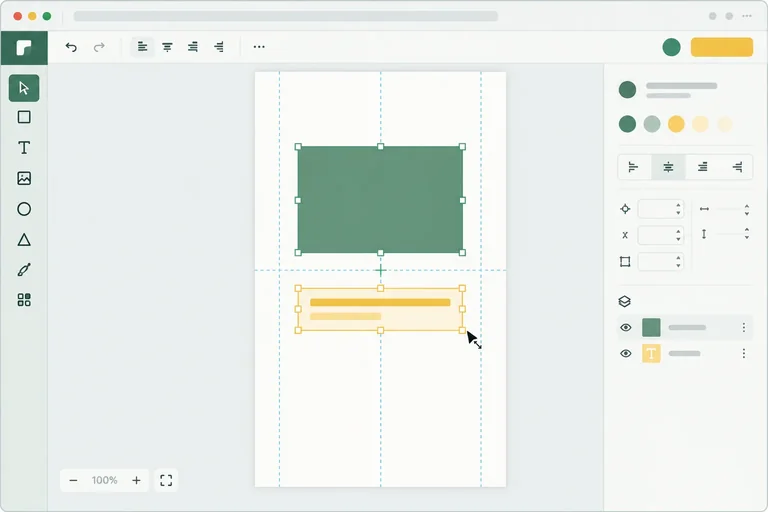
Abra Elementos e insira um retângulo básico, sem indicação Pro. Redimensione-o pelas alças até ele formar uma faixa curta na parte superior da página. Ao selecionar a forma, você pode alterar seu preenchimento, tamanho e posição; deixe a escolha de cor final para depois.
Em Texto, insira uma caixa com Canto Verde — guia visual e coloque-a sobre o retângulo. Ao selecionar o texto, você pode editá-lo e mover a caixa.
Para organizar os dois objetos, selecione ambos pelo método disponível no editor e use a função de alinhamento em Posição ou no controle equivalente. Centralize o texto horizontalmente em relação ao retângulo. Preserve áreas vazias ao redor: elas ajudam a separar os elementos.
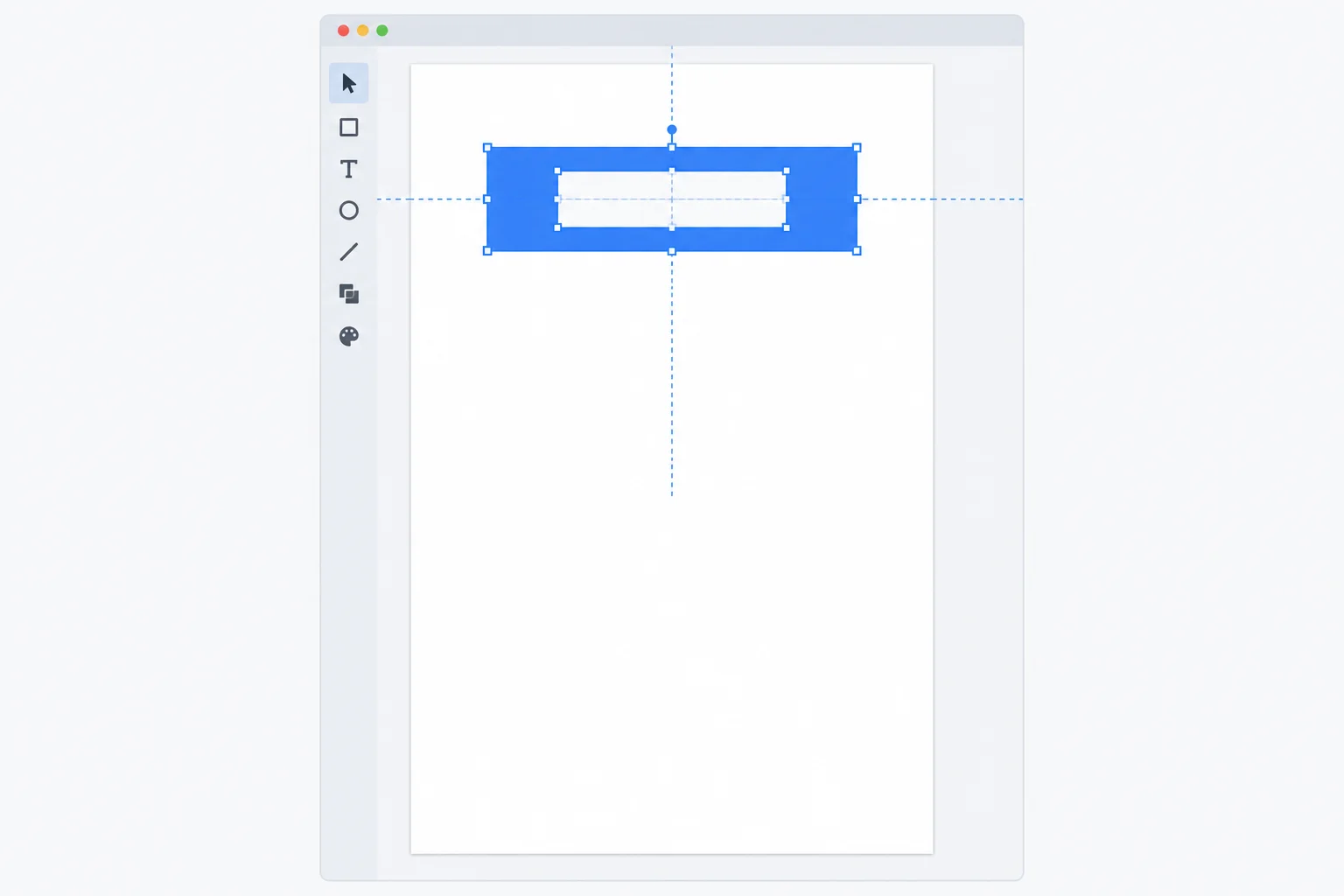
Selecione objetos para editar tamanho, preenchimento e posição; selecione mais de um para aplicar alinhamento entre eles.
Dica
Espaço livre não é uma lacuna a ser preenchida. Nesta base, ele deixa a faixa superior separada da área que receberá as seções do guia visual.
Organize as ações na sequência de trabalho indicada para criar a base e conferir que os dois objetos continuam editáveis.
Passo 4 de 8
Defina funções para uma paleta pequena, registre códigos HEX e aplique as cores da Canto Verde com hierarquia.
Uma paleta enxuta não é um conjunto de cores para usar com a mesma intensidade. Cada cor recebe uma função, para que uma nova peça repita escolhas reconhecíveis.
Na Canto Verde, o verde reforça o aspecto acolhedor e ligado a plantas; o amarelo cria um ponto de atenção prático. Isso é uma decisão para este cenário, não um significado universal das cores.
O código HEX registra uma cor com precisão. Ao anotar nome, código e função junto de cada amostra, você consegue repetir a paleta sem depender da memória.

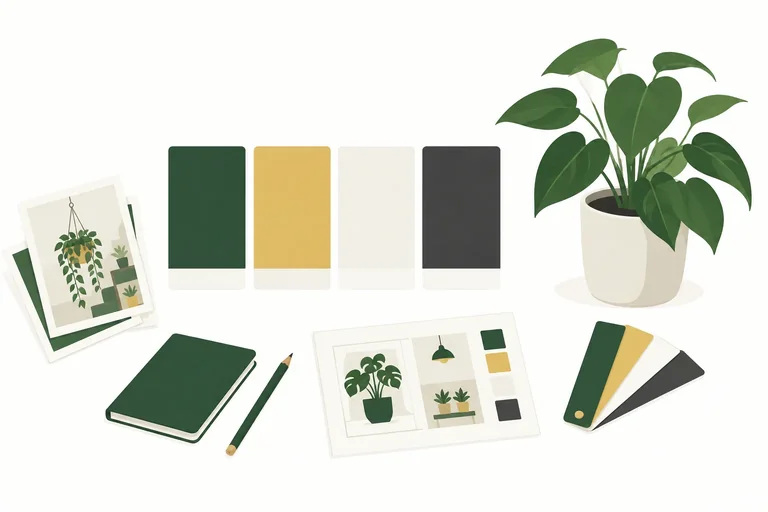
A mesma paleta ganha hierarquia quando o fundo, a leitura e o destaque têm funções diferentes.
Registre estas quatro amostras para a Canto Verde.
| Nome da amostra | Código HEX | Função | Uso inicial |
|---|---|---|---|
| Verde folha | #245C46 | cor principal | Títulos e marcações |
| Amarelo dourado | #E7B85A | cor de apoio | Destaque pontual |
| Branco | #FFFFFF | fundo | Área de respiro |
| Grafite | #1F2937 | cor de texto | Textos de leitura |
No design Canto Verde — guia visual, monte quatro amostras de cor com formas simples. Selecione uma forma, use o controle de preenchimento para inserir o código HEX e duplique a forma para preservar o tamanho.
Ao lado de cada amostra, escreva seu nome, código e função. Por exemplo: Verde folha — #245C46 — cor principal.
Não é necessário preencher grandes áreas com todas as cores. O objetivo é registrar uma paleta que possa ser aplicada com intenção.
Exemplo
Use a paleta em uma pequena amostra de aplicação:
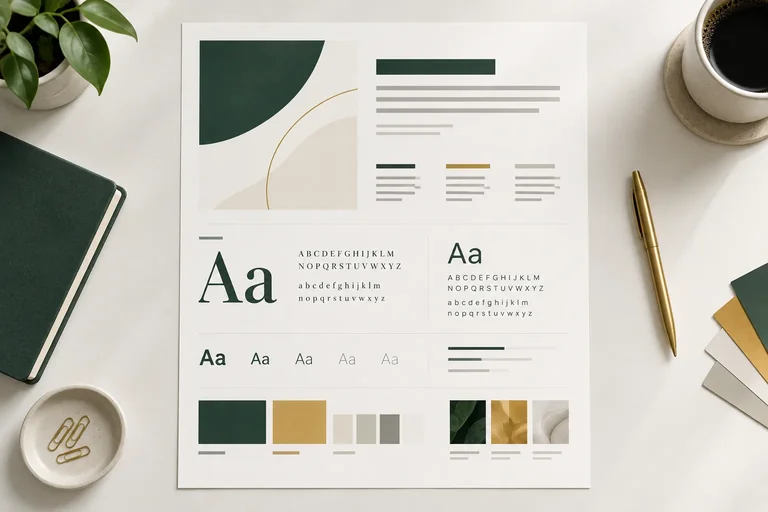
#FFFFFF.#245C46: Verde que cabe na sua rotina.#1F2937: Plantas para pequenos espaços, com orientações simples de cuidado.#E7B85A somente em um detalhe curto, como uma linha abaixo do título ou um pequeno selo sem texto.A cor de apoio chama atenção justamente por aparecer menos. Escolher uma cor para a marca não significa aprovar qualquer combinação dela com texto: os pares de texto e fundo serão avaliados depois.
Relacione cada código HEX à função prevista para a paleta da Canto Verde.
Toque em um item e depois no par correspondente.
Qual registro descreve uma amostra de aplicação que associa corretamente as cores às funções e mantém o destaque contido?
Passo 5 de 8
Defina fontes e pesos para título e texto de apoio, criando uma ordem de leitura clara com os textos já fornecidos.
Tipografia não é só escolher uma fonte bonita: ela orienta o olhar. Para uma identidade visual mínima, use uma ou duas famílias com funções definidas. Isso reduz variações acidentais entre peças.
Para a Canto Verde, a referência é:
Montserrat em negrito para títulos: dá presença ao tema principal.Open Sans regular para textos de apoio: mantém a leitura direta.Se Montserrat não estiver disponível gratuitamente na sua conta, use Open Sans também no título, em negrito. O importante é registrar no guia o nome real da fonte que você aplicou.
Use estas funções como ponto de partida para a seção Tipografia do seu guia visual.
| Elemento | Fonte | Peso | Uso |
|---|---|---|---|
| Título | Montserrat | Negrito | Títulos principais |
| Texto de apoio | Open Sans | Regular | Textos explicativos |
| Alternativa | Open Sans | Negrito e regular | Quando Montserrat não estiver disponível gratuitamente |
Dica
Evite usar fontes diferentes apenas para “decorar”. Uma nova família só se justifica se tiver uma função distinta e continuar coerente com os traços acolhedora, prática e clara.
Hierarquia é a ordem em que a pessoa percebe as informações. Faça o título ser visto primeiro; depois, o texto de apoio.
Você pode criar essa ordem combinando:
Não é preciso saber a equivalência em pixels do número exibido pelo seletor de tamanho do Canva. Compare visualmente os blocos no próprio layout.

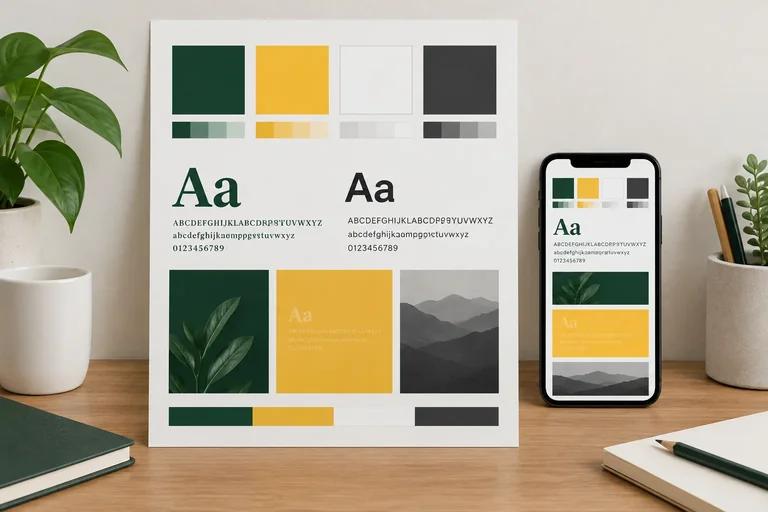
Tamanho, peso, alinhamento e espaço livre ajudam a levar o olhar do título ao texto de apoio.
Exemplo
No Canva, selecione cada caixa de texto e aplique a fonte, o peso e um tamanho visualmente adequado à sua função. Use os controles de alinhamento e Posição conforme necessário para alinhar os blocos e criar respiro.
Confira caracteres importantes no seu texto, como “à”, “ç” e “orientações”. Na seção Tipografia do guia visual, registre fonte, peso e uso — por exemplo, título ou texto de apoio.
Qual amostra apresenta a hierarquia mais clara para os textos da Canto Verde?
Passo 6 de 8
Contraste é a relação entre uma cor de texto e a cor do fundo onde ela aparece. Portanto, uma mesma cor pode funcionar bem em um fundo e falhar em outro. Não basta a paleta parecer harmônica: cada par texto–fundo precisa ser observado e, quando possível, medido.
Para este guia visual, use pelo menos 4,5:1 como meta conservadora para todo texto comum do exercício. Uma razão maior costuma facilitar a leitura, mas não substitui avaliar tamanho, espaçamento e clareza do conteúdo.
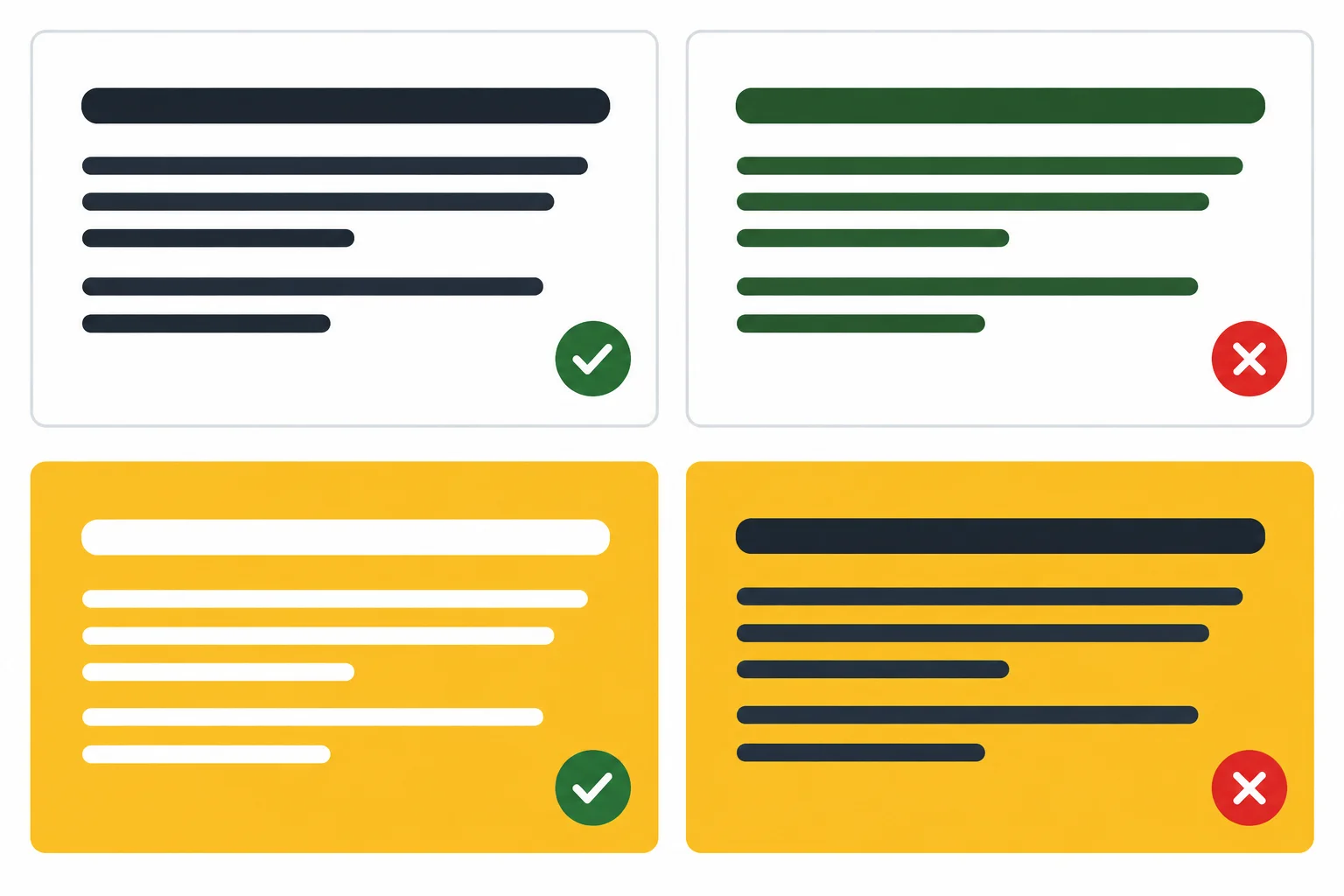
A leitura muda conforme o par de cores. Branco sobre a cor de apoio é visualmente o caso mais fraco desta comparação.
As razões abaixo foram calculadas de forma aproximada a partir dos códigos HEX, usando luminância relativa sRGB. Elas ajudam a decidir o par de texto e fundo; não aprovam uma cor isoladamente.
| Texto | Fundo | Razão | Leitura para texto comum |
|---|---|---|---|
| #1F2937 | #FFFFFF | 14,7:1 | Atende à meta |
| #245C46 | #FFFFFF | 7,8:1 | Atende à meta |
| #FFFFFF | #E7B85A | 1,8:1 | Não atende à meta |
| #1F2937 | #E7B85A | 8,0:1 | Atende à meta |
Faça uma inspeção rápida da sua amostra de aplicação em tamanho reduzido, próxima à largura percebida em um celular. No Canva, reduza a visualização do design ou observe-o em um celular, se essa opção estiver disponível para você.
Procure três sinais: texto de apoio pequeno demais, linhas muito próximas e título que deixa de ser o primeiro elemento notado. Ajuste tamanho, espaçamento entre linhas, posição ou espaço livre conforme o problema encontrado. O número exibido no seletor de tamanho da fonte não é automaticamente uma medida em pixels.

A redução pode revelar texto pequeno, linhas apertadas e sinais que dependem apenas de cor.
Exemplo
Na seção Paleta, não mostre amostras apenas como círculos ou blocos coloridos. Acrescente o nome, o código HEX e a função: por exemplo, cor principal, cor de apoio e cor de texto. Assim, a informação continua compreensível para quem não distingue as cores ou vê a tela com baixa qualidade.
Dica
Um verificador gratuito pode receber dois códigos HEX e informar a razão de contraste de um novo par. Use-o para combinações diferentes das referências fornecidas e registre qual texto ficará sobre qual fundo.
A inspeção visual encontra problemas de hierarquia, tamanho e espaçamento. A medição verifica uma relação de cor específica. Nenhuma das duas, isoladamente, equivale a uma avaliação completa de acessibilidade.
Na amostra de aplicação, o título está em #FFFFFF sobre #E7B85A (1,8:1). Na visualização reduzida, o texto de apoio parece pequeno e com linhas apertadas. Dois marcadores são diferenciados apenas por verde e amarelo. Qual correção resolve adequadamente esse conjunto de problemas?

Passo 7 de 8
Conclua uma página de referência que reúna paleta, tipografia, regras e uma amostra coerente da Canto Verde.
Agora, transforme as decisões dos steps anteriores em uma referência única: o guia visual. Ele não precisa ter logotipo nem efeitos elaborados. Sua função é permitir que você repita as mesmas escolhas em uma próxima peça.
No design Canto Verde — guia visual, mantenha uma única página vertical de 1080 × 1350 px. Organize-a em cinco seções, nesta ordem de leitura: Marca, Paleta, Tipografia, Regras de aplicação e Exemplo.
Use blocos curtos, alinhados por uma mesma margem. A página deve permitir localizar uma decisão sem precisar interpretar o design inteiro.
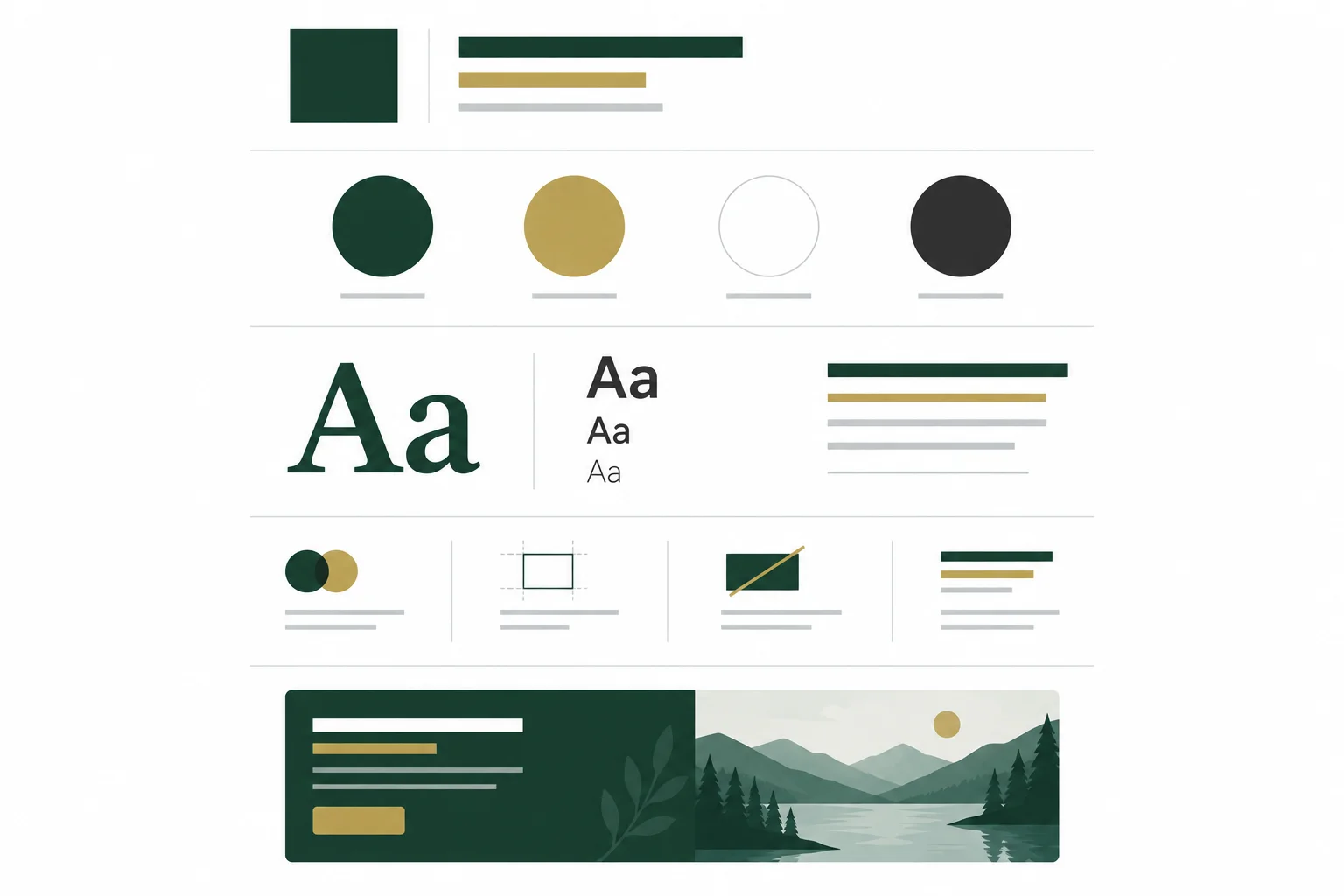
De cima para baixo: Marca, Paleta, Tipografia, Regras de aplicação e Exemplo. As faixas não precisam ter a mesma altura: reserve mais espaço para a amostra de aplicação.
Na seção Regras de aplicação, prefira frases que possam ser conferidas olhando para a própria página. Em vez de escrever “usar cores com equilíbrio”, registre onde e como cada escolha entra.
As regras abaixo consolidam as decisões da Canto Verde. Transcreva-as ou adapte sua redação sem mudar as escolhas definidas. Depois, aplique cada uma no restante do guia: regra escrita e resultado visual devem concordar.
Inclua regras curtas na seção Regras de aplicação.
| Tema | Regra registrada | Sinal na página |
|---|---|---|
| Cor principal | Usar #245C46 nos títulos e destaques estruturais. | Títulos em verde escuro. |
| Cor de apoio | Usar #E7B85A apenas em pequenos destaques sem texto corrido. | Marcador ou forma pequena em dourado. |
| Texto | Usar #1F2937 sobre #FFFFFF nos textos de leitura. | Texto de apoio escuro em fundo branco. |
| Tipografia | Usar Montserrat negrito nos títulos e Open Sans regular nos textos. | Diferença visível entre título e apoio. |
| Alternativa | Se Montserrat não estiver disponível gratuitamente, usar Open Sans em negrito nos títulos. | O nome realmente usado aparece em Tipografia. |
| Organização | Manter alinhamento à esquerda e espaço livre entre blocos. | Bordas e blocos seguem a mesma margem. |
No seu Canva, complete o design criado no step anterior usando somente caixas de texto e formas básicas gratuitas. Selecione cada objeto para editar cor, tamanho e posição; use Texto para inserir conteúdo, Elementos para adicionar formas simples e Posição quando precisar alinhar ou ordenar objetos. Os controles podem aparecer em locais diferentes na interface, mas suas funções são as mesmas.
Preencha Marca com Canto Verde e os traços acolhedora, prática e clara. Em Paleta, crie quatro amostras identificadas por nome, função e código: cor principal #245C46, cor de apoio #E7B85A, fundo #FFFFFF e cor de texto #1F2937. Em Tipografia, registre os nomes, pesos e usos escolhidos.
Não dependa de biblioteca de marca, template ou elemento pago: o guia é montado manualmente na sua própria conta.
Exemplo
Na seção Exemplo, crie uma pequena amostra de aplicação em fundo #FFFFFF:
#E7B85A como detalhe, sem texto dentro dela;Verde que cabe na sua rotina em Montserrat negrito e #245C46;Plantas para pequenos espaços, com orientações simples de cuidado. em Open Sans regular e #1F2937;Se estiver usando a alternativa, registre e aplique Open Sans em negrito no título. A amostra não é uma peça pronta para publicar: ela prova, em escala pequena, como as regras funcionam juntas.
Dica
A referência visual exibida aqui serve para orientar sua montagem, mas não é um arquivo editável. O resultado que vale é o design Canto Verde — guia visual feito na sua própria conta. Antes de seguir, compare a amostra com as regras escritas: cada escolha usada nela deve encontrar respaldo em Paleta, Tipografia ou Regras de aplicação.
No seu design Canto Verde — guia visual, confira as cinco seções previstas. Em seguida, responda em duas partes:
Não envie arquivo: relate o que está no seu próprio design.
Escreva pelo menos 100 caracteres (0/100).

Passo 8 de 8
Revise o guia visual de uma página, confirme leitura e permissões e registre uma decisão final verificável.
Antes de considerar o guia visual pronto, faça uma revisão integrada. Abra Canto Verde — guia visual e confira se as cinco seções estão presentes: Marca, Paleta, Tipografia, Regras de aplicação e Exemplo.
Use os traços da Canto Verde — acolhedora, prática e clara — como referência. Verifique se:
O objetivo não é deixar tudo “bonito” de forma abstrata: é garantir que outra pessoa consiga repetir as escolhas com consistência.
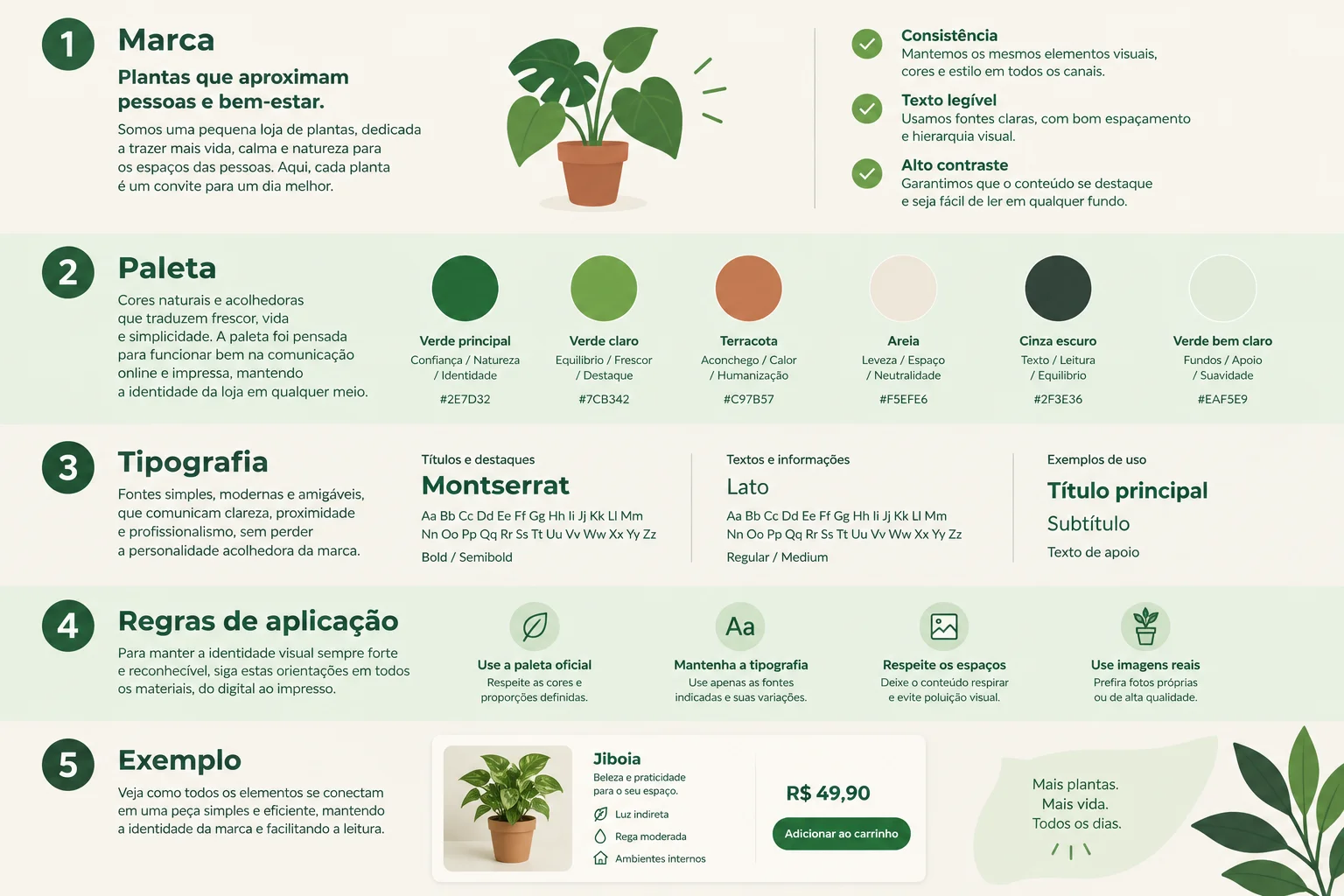
Revise a relação entre as seções: as regras registradas precisam aparecer na amostra de aplicação.
Dica
Faça também uma checagem em tamanho reduzido, aproximando a visualização à largura de um celular. Pergunte:
Verde que cabe na sua rotina ainda é percebido primeiro?Uma inspeção visual ajuda a encontrar problemas de tamanho, espaço e hierarquia. A razão de contraste confirma um par específico de texto e fundo. Nenhuma das duas, isoladamente, substitui uma avaliação completa de acessibilidade.
Agora revise os recursos usados no guia. Se você usou apenas caixas de texto e formas básicas, registre isso como uma escolha de baixo risco, mas não conclua que ela cria exclusividade sobre cores, fontes ou formas.
Para qualquer fonte, imagem ou elemento de biblioteca que tenha permanecido, confira novamente as informações do recurso e a licença oficial vigente. Sinais como indicação Pro, coroa ou solicitação de pagamento pedem substituição ou uma nova decisão antes de finalizar.
Se houver dúvida sobre a permissão, substitua por texto e formas básicas gratuitas ou deixe de usar o recurso. Questões jurídicas específicas, inclusive registro de marca, exigem análise especializada.
Ao consultar uma licença ou decidir substituir um recurso, deixe um registro curto no próprio guia ou em suas anotações. Ele torna a decisão verificável depois.
| Campo | O que registrar |
|---|---|
| Recurso | Nome ou descrição do elemento, fonte ou imagem |
| Fonte da licença | Página ou informação oficial consultada |
| Data da consulta | Data da conferência |
| Restrição relevante | Limite de uso, ausência de exclusividade ou motivo da substituição |
Registre sua revisão final do guia visual. Inclua uma decisão de cor e uma de tipografia, com a função de cada uma; o resultado da checagem de leitura em tamanho reduzido e contraste; e uma verificação de licença ou uma substituição feita. Por fim, indique o ajuste final realizado ou explique por que não foi necessário ajustar.
Escreva pelo menos 300 caracteres (0/300).
Parabéns! Você concluiu: Identidade visual mínima no Canva gratuito
Você concluiu este nível!
Agora você vai iniciar: Conteúdo, copywriting e IA
 Pilares e calendário editorialTransforme a estratégia de marca em pilares, pautas e um calendário editorial viável. Ao concluir, você poderá organizar duas semanas de conteúdo para um negócio fictício ou próprio, considerando a jornada do público, a capacidade de produção e datas brasileiras, como o Dia das Mães.
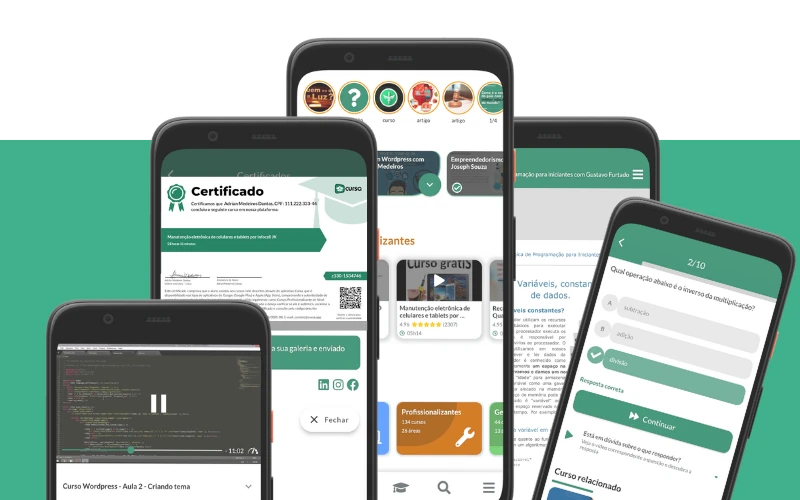
Milhares de cursos online em vídeo, ebooks e áudiobooks.
Para testar seus conhecimentos no decorrer dos cursos online
Gerado diretamente na galeria de fotos do seu celular e enviado ao seu e-mail

Baixe nosso aplicativo pelo QR Code ou pelos links abaixo:.


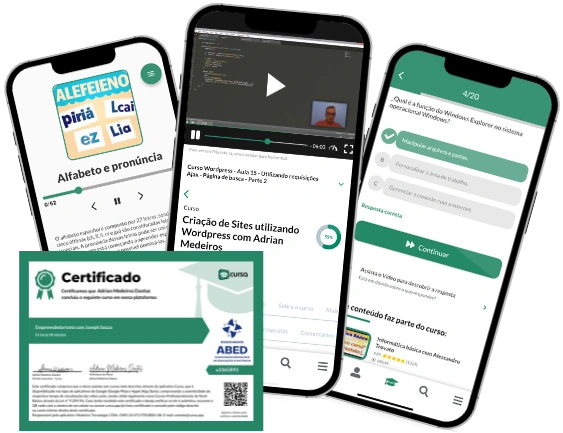
Leve o conhecimento no seu bolso.
Baixe o aplicativo Cursa.
São centenas de Cursos gratuitos a disposição, com Certificado de conclusão gratuito que é salvo em sua galeria de imagens do celular.
Baixe o app para ter acesso ao Certificado de conclusão de Curso Gratuitamente.

+ de 10 milhões
de alunos

Certificado grátis e
válido em todo o Brasil

60 mil exercícios
gratuitos

4,8/5 classificação
nas lojas de apps

Cursos gratuitos em
vídeo, ebooks e audiobooks