Passo 1 de 7
Elemento, tags e conteúdo
Identifique a abertura, o conteúdo e o fechamento de um elemento e reconheça o conjunto completo.

Trilha de aprendizado · Nível 1 · Tutorial 3
Escrever a sintaxe de elementos e atributos, organizar elementos dentro de outros e reconhecer quando não existe tag de fechamento.

 Elemento, tags e conteúdo
Identifique a abertura, o conteúdo e o fechamento de um elemento e reconheça o conjunto completo. 2 min
Elemento, tags e conteúdo
Identifique a abertura, o conteúdo e o fechamento de um elemento e reconheça o conjunto completo. 2 min
 Atributos na tag de abertura
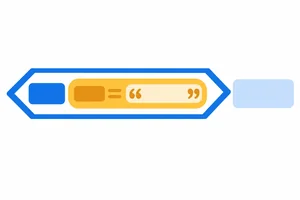
Escreva atributos com nome e valor entre aspas e diferencie essas informações do conteúdo do elemento. 2 min
Atributos na tag de abertura
Escreva atributos com nome e valor entre aspas e diferencie essas informações do conteúdo do elemento. 2 min
 Elementos dentro de outros elementos
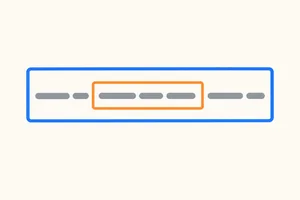
Identifique elementos pais e filhos e entenda como a indentação ajuda a ler o aninhamento. 2 min
Elementos dentro de outros elementos
Identifique elementos pais e filhos e entenda como a indentação ajuda a ler o aninhamento. 2 min
 Fechar de dentro para fora
Organize as tags de fechamento e corrija fechamentos cruzados em elementos aninhados. 2 min
Fechar de dentro para fora
Organize as tags de fechamento e corrija fechamentos cruzados em elementos aninhados. 2 min
 Elementos vazios: o caso de meta
Reconheça meta como elemento vazio e diferencie esse caso de um elemento que está apenas sem conteúdo. 2 min
Elementos vazios: o caso de meta
Reconheça meta como elemento vazio e diferencie esse caso de um elemento que está apenas sem conteúdo. 2 min
 Quando os caracteres fazem parte do texto
Use referências de caracteres para preservar sinais no texto e aspas dentro de atributos. 2 min
Quando os caracteres fazem parte do texto
Use referências de caracteres para preservar sinais no texto e aspas dentro de atributos. 2 min
 Aplicação final: escrever e revisar um trecho
Corrija pequenos trechos de HTML, revise atributos e aninhamento e explique suas escolhas. 3 min
Aplicação final: escrever e revisar um trecho
Corrija pequenos trechos de HTML, revise atributos e aninhamento e explique suas escolhas. 3 min
Passo 1 de 7
Identifique a abertura, o conteúdo e o fechamento de um elemento e reconheça o conjunto completo.
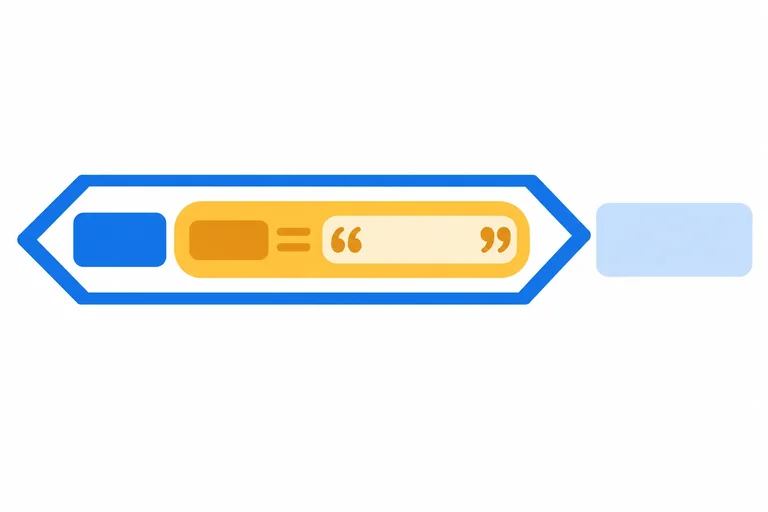
Em HTML, o elemento p representa um parágrafo. Observe as três partes deste exemplo:
<p>Olá, mundo!</p><p> inicia a marcação, com o nome p entre < e >.Olá, mundo! é o texto entre as duas tags.</p> indica o fim, com uma barra / antes do mesmo nome p.<p>Bom dia!</p>Associe cada parte do trecho à sua função.
Toque em um item e depois no par correspondente.
Uma tag é uma parte da marcação. No exemplo abaixo, o elemento completo reúne a abertura, o conteúdo e o fechamento.
<p>Vamos aprender.</p>Dica
O nome do elemento é p. Já <p> é apenas sua tag de abertura, não o elemento inteiro mostrado acima.
Qual opção mostra o elemento completo cujo conteúdo é “Até amanhã!”?
Passo 2 de 7
Escreva atributos com nome e valor entre aspas e diferencie essas informações do conteúdo do elemento.
Atributos acrescentam informações a um elemento. Eles ficam na tag de abertura, depois do nome do elemento e antes de >.
Neste exemplo, o atributo title fornece uma informação complementar sobre o parágrafo:
<p title="Aviso importante">Leia com atenção.</p>p do atributo.title é o nome do atributo.= liga o nome ao valor."Aviso importante" é o valor delimitado por aspas.Nos exercícios, usaremos aspas duplas. Quando o valor tiver espaços, todas as palavras ficam dentro do mesmo par de aspas.
Substitua a lacuna pela tag de abertura completa de p, incluindo o atributo title com o valor Horário de atendimento. Use aspas duplas.
____Confira o horário.</p>
<p title="Mensagem de boas-vindas">Olá!</p>Mensagem de boas-vindas é o valor de title: está entre aspas, dentro da tag de abertura.
Olá! é o conteúdo do parágrafo: está entre a abertura e o fechamento. Esse é o texto do parágrafo exibido na página.
O atributo não substitui o conteúdo e não é repetido no fechamento, que continua sendo </p>.
<p title="Leitura opcional">Saiba mais.</p>Qual alternativa identifica corretamente o valor do atributo e o conteúdo do elemento?
Passo 3 de 7
Identifique elementos pais e filhos e entenda como a indentação ajuda a ler o aninhamento.
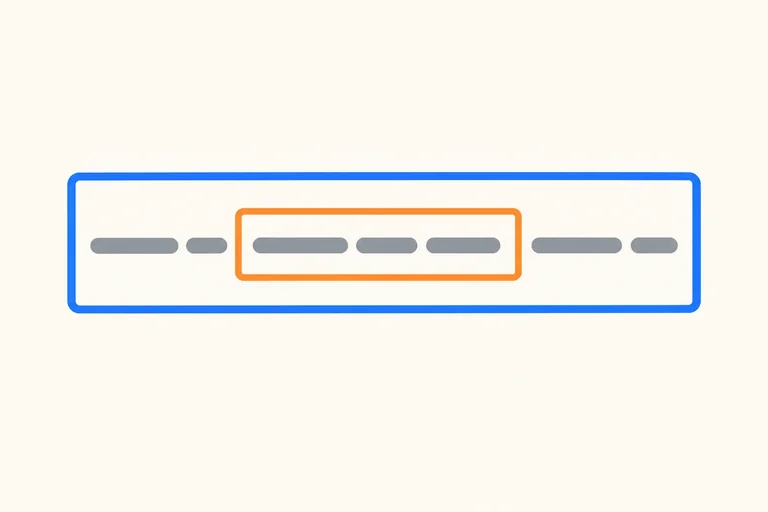
O conteúdo de um elemento pode incluir texto e outros elementos. Colocar um elemento dentro do conteúdo de outro é fazer um aninhamento.
O HTML tem regras sobre quais combinações são permitidas. Aqui, usaremos span para delimitar um trecho dentro de p.
<p>Hoje é <span>dia de aprender</span>.</p>Exemplo
O elemento pai contém diretamente outro elemento. O elemento filho está diretamente dentro dele, sem outro elemento entre os dois.
Neste exemplo, p é o pai de span, e span é filho de p. O conteúdo de p reúne o texto “Hoje é ”, o elemento span completo e o ponto final.
<p>Meu destino é <span>Recife</span>.</p>Qual alternativa identifica corretamente a relação entre os elementos?
Indentação é o recuo no início das linhas do código. Ela ajuda a enxergar o aninhamento:
<p>
  Escolha <span>um livro</span>.
</p>
Dica
O recuo destaca o conteúdo de p, mas não cria a relação de pai e filho. Para identificar quem está dentro de quem, observe a posição dos elementos entre as tags.
<p>
Escolha <span>um livro</span>.
</p>
Mesmo sem recuo, p continua sendo o pai de span neste trecho.

Passo 4 de 7
Organize as tags de fechamento e corrija fechamentos cruzados em elementos aninhados.
Entre os elementos com abertura e fechamento que ainda estão abertos, feche primeiro o mais interno: aquele que foi aberto por último. Assim, o filho termina antes do pai.
<p>
  Leia <span>com calma.</span>
</p>
Aberturas: p → span.
Fechamentos: span → p.
Cada tag de fechamento usa o mesmo nome da abertura correspondente: <span> combina com </span>.
Monte um parágrafo com “Atenção: ” seguido de um span contendo “salve o arquivo.”. Ordene os blocos do início ao fim, fechando o filho antes do pai.
Ter uma abertura e um fechamento para cada elemento não basta: a ordem também importa.
Se a tag de fechamento do pai aparece enquanto o filho ainda está aberto, os fechamentos ficam cruzados. Para corrigir, verifique quais elementos continuam abertos e feche primeiro o mais interno.
Dica
Fechar de dentro para fora não torna qualquer combinação de elementos permitida. O HTML também define quais elementos podem ficar dentro de quais. Nos exemplos deste step, span dentro de p é uma combinação permitida.
<p title="Lembrete"><span>Salve o arquivo.</p></span>Corrija somente a ordem das tags de fechamento. Depois explique, em uma frase, por que o span precisa terminar antes do p.
Escreva pelo menos 20 caracteres (0/20).
Passo 5 de 7
Reconheça meta como elemento vazio e diferencie esse caso de um elemento que está apenas sem conteúdo.
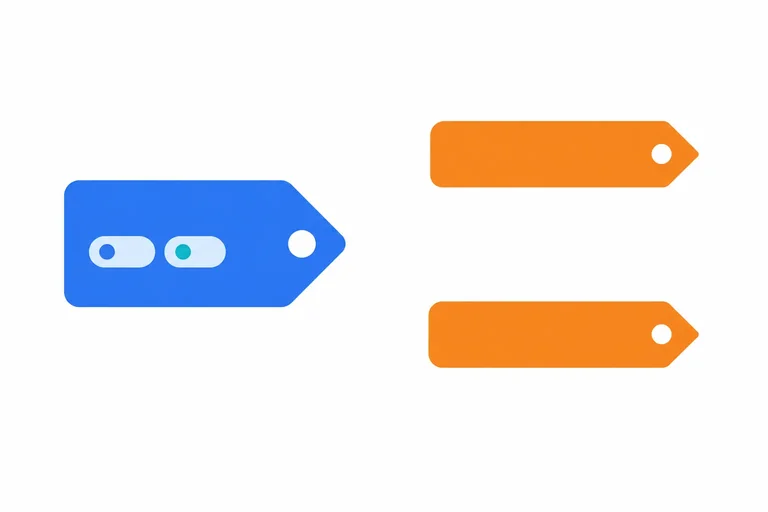
Nem todo elemento tem um par de tags. Elementos vazios, como meta, não admitem conteúdo interno — nem texto nem elementos filhos — e não possuem tag de fechamento.
Observe a forma de meta neste trecho isolado:
<meta name="author" content="Ana">Dica
Os atributos ficam na própria tag: seus valores não são conteúdo entre tags. Escreva meta terminando em >, sem acrescentar </meta>. A barra antes de > não é necessária no HTML.
Para completar <meta name="author" content="Ana">, é necessário acrescentar </meta>.
Apagar o texto de um parágrafo não transforma p em um elemento vazio. Ele continua podendo receber conteúdo. Neste exemplo, está apenas sem conteúdo e mantém abertura e fechamento:
<p></p>Dica
É o tipo de elemento, não a ausência de texto, que determina se ele é vazio. meta não admite conteúdo interno; p admite.
Ao comparar <meta name="author" content="Ana"> e <p></p>, qual afirmação está correta?
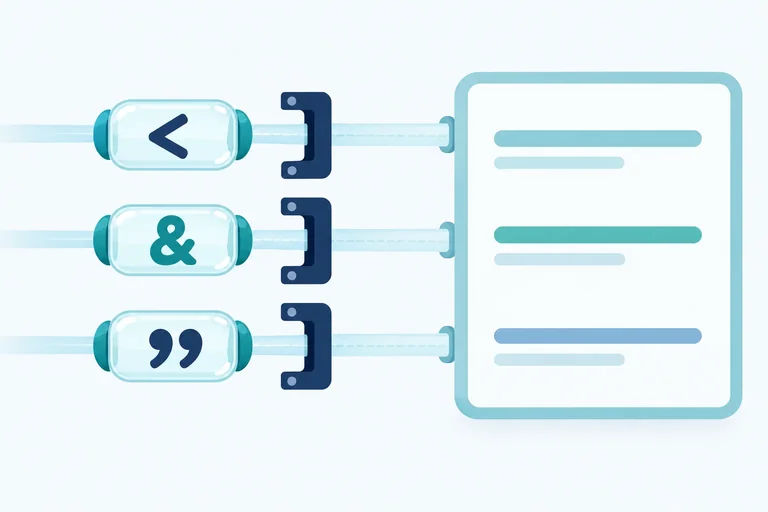
Passo 6 de 7
Use referências de caracteres para preservar sinais no texto e aspas dentro de atributos.
O sinal < pode iniciar uma tag. Mas, se você quiser mostrar <p> como texto, precisa preservar esse sinal.
Para isso, use referências de caracteres: sequências que começam com &, terminam com ; e representam um caractere.
< representa < sem iniciar uma tag.& representa um & literal, sem confundi-lo com o início de uma referência.<p>Exemplo: <p>. Autores: Ana & Rui.</p>Exemplo
Exemplo: <p>. Autores: Ana & Rui.
O <p> depois de “Exemplo:” aparece como texto, não como uma nova tag.
Complete a lacuna com a referência que faz o parágrafo exibir Sol & Mar:
<p>Sol ___ Mar</p>
Se um atributo é delimitado por aspas duplas, uma aspa dupla escrita diretamente dentro dele encerraria o valor antes da hora.
Use " para cada aspa que deve fazer parte do valor. Mantenha as aspas externas como delimitadores.
<p title="Leia "HTML básico"">Comece aqui.</p>Exemplo
O valor de title é Leia "HTML básico", incluindo as aspas ao redor de “HTML básico”. O conteúdo do parágrafo continua sendo Comece aqui.
Dica
Essas referências resolvem situações de sintaxe. Em arquivos UTF-8, letras acentuadas podem ser escritas diretamente: básico, café, código.
Escreva no campo de resposta um elemento p completo com:
Use <span> em Café & Código.title: Dica "inicial".Use aspas duplas para delimitar o atributo e as três referências estudadas para preservar os caracteres. O trecho <span> deve aparecer como texto, não criar um elemento filho.

Passo 7 de 7
Corrija pequenos trechos de HTML, revise atributos e aninhamento e explique suas escolhas.
Agora você vai revisar dois trechos independentes aqui na tela, sem montar um documento completo. Antes, observe como as partes se relacionam:
<p title="Aviso">Leia <span>com atenção</span>.</p>O elemento p é todo o trecho; <p title="Aviso"> é apenas sua tag de abertura. Aviso é o valor do atributo, não o conteúdo. Entre a abertura e </p>, há texto e um elemento span, filho de p.
O trecho abaixo precisa de revisão. Ele deve atender a estes requisitos:
Confira 2 < 5 & continue.2 < 5 & continue deve ficar dentro de span.title do parágrafo deve ter o valor Dica "rápida", incluindo as aspas ao redor de rápida.<p>
Confira <span>2 < 5 & continue</p title="Dica "rápida"">
</span>Reescreva o trecho corrigido. Delimite o valor de title com aspas duplas e use as referências estudadas para representar os caracteres literais <, & e as aspas internas. Depois, identifique o elemento pai e o filho e justifique uma correção.
Este segundo trecho é independente do parágrafo: não coloque meta dentro de p. O atributo já está fornecido; mantenha-o como está e revise apenas o fechamento.
<meta charset="UTF-8"></meta>Escreva o trecho corrigido, terminado em >, e explique por que esse elemento não recebe tag de fechamento.
Resumo
Parabéns! Você concluiu: Elementos, atributos e aninhamento em HTML
Milhares de cursos online em vídeo, ebooks e áudiobooks.
Para testar seus conhecimentos no decorrer dos cursos online
Gerado diretamente na galeria de fotos do seu celular e enviado ao seu e-mail

Baixe nosso aplicativo pelo QR Code ou pelos links abaixo:.



Leve o conhecimento no seu bolso.
Baixe o aplicativo Cursa.
São centenas de Cursos gratuitos a disposição, com Certificado de conclusão gratuito que é salvo em sua galeria de imagens do celular.
Baixe o app para ter acesso ao Certificado de conclusão de Curso Gratuitamente.


+ de 10 milhões
de alunos

Certificado grátis e
válido em todo o Brasil

60 mil exercícios
gratuitos

4,8/5 classificação
nas lojas de apps

Cursos gratuitos em
vídeo, ebooks e audiobooks