Passo 1 de 7
Escolher a finalidade da faixa de legendas
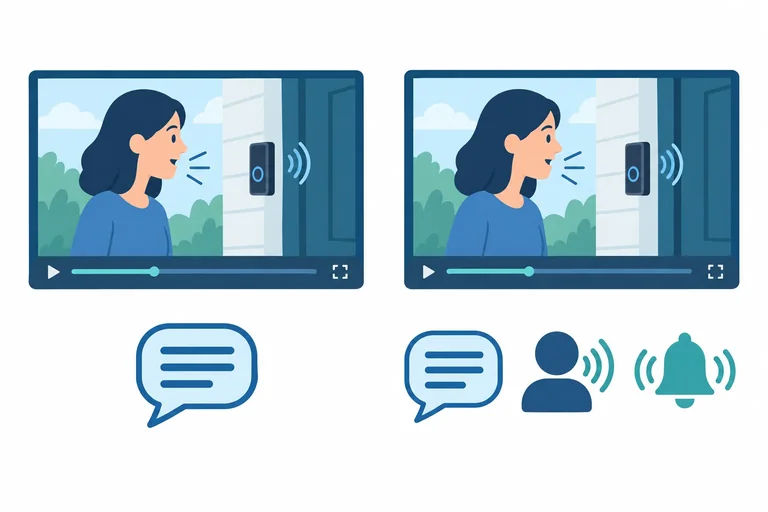
Distinguir legendas voltadas à tradução das falas de legendas que também comunicam falantes e sons relevantes.

Trilha de aprendizado · Nível 4 · Tutorial 6
Criar uma faixa simples de legendas em WebVTT e associá-la a um vídeo, identificando seu idioma e sua finalidade.

 Escolher a finalidade da faixa de legendas
Distinguir legendas voltadas à tradução das falas de legendas que também comunicam falantes e sons relevantes. 2 min
Escolher a finalidade da faixa de legendas
Distinguir legendas voltadas à tradução das falas de legendas que também comunicam falantes e sons relevantes. 2 min
 Reconhecer a estrutura de um arquivo WebVTT
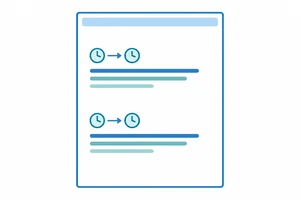
Organize um arquivo de legendas com cabeçalho, linhas em branco, marcas de tempo e texto. 3 min
Reconhecer a estrutura de um arquivo WebVTT
Organize um arquivo de legendas com cabeçalho, linhas em branco, marcas de tempo e texto. 3 min
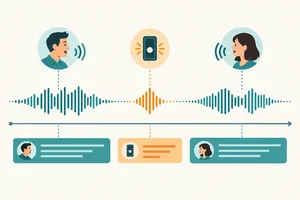 Sincronizar falas e sons relevantes
Escreva e revise entradas de legenda com tempos coerentes, trechos legíveis e identificação de falantes e sons relevantes. 4 min
Sincronizar falas e sons relevantes
Escreva e revise entradas de legenda com tempos coerentes, trechos legíveis e identificação de falantes e sons relevantes. 4 min
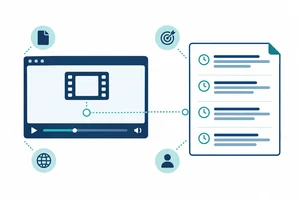 Associar o WebVTT ao vídeo com track
Vincule uma faixa ao vídeo e identifique seu arquivo, sua finalidade, seu idioma e seu nome de seleção. 3 min
Associar o WebVTT ao vídeo com track
Vincule uma faixa ao vídeo e identifique seu arquivo, sua finalidade, seu idioma e seu nome de seleção. 3 min
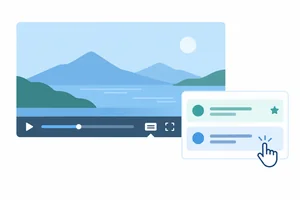 Indicar uma faixa preferencial sem impor a escolha
Use default como preferência inicial e corrija seu uso em um vídeo com duas faixas. 2 min
Indicar uma faixa preferencial sem impor a escolha
Use default como preferência inicial e corrija seu uso em um vídeo com duas faixas. 2 min
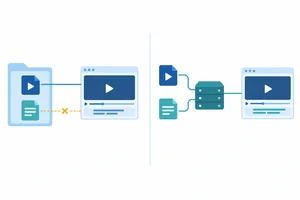 Entender as condições do teste no navegador
Diferencie revisão textual de teste de reprodução e reconheça quando é possível conferir a faixa no navegador. 3 min
Entender as condições do teste no navegador
Diferencie revisão textual de teste de reprodução e reconheça quando é possível conferir a faixa no navegador. 3 min
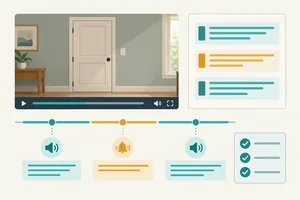 Montar e revisar uma faixa completa
Escreva uma faixa com três entradas, associe-a ao vídeo e revise conteúdo, tempos e atributos. 4 min
Montar e revisar uma faixa completa
Escreva uma faixa com três entradas, associe-a ao vídeo e revise conteúdo, tempos e atributos. 4 min
Passo 1 de 7
Distinguir legendas voltadas à tradução das falas de legendas que também comunicam falantes e sons relevantes.
Legendas sincronizadas apresentam texto nos momentos correspondentes às falas e, quando necessário, aos sons relevantes do vídeo. Antes de escrever a faixa, decida quais informações ela precisa comunicar.
O atributo kind declara a finalidade da faixa:
kind="subtitles": legendas das falas, geralmente traduzidas para quem não compreende o idioma do áudio.kind="captions": legendas que comunicam falas, identificam falantes quando necessário e descrevem sons relevantes para compreender o conteúdo sonoro sem ouvir.A diferença está na informação oferecida, não apenas no idioma da legenda.
Uma entrevista tem áudio em espanhol. Você prepara uma faixa em português apenas com a tradução das falas, para pessoas que ouvem o áudio, mas não entendem espanhol. Qual declaração corresponde a essa finalidade?
Exemplo
Imagine uma cena: a campainha toca e Lia, fora do enquadramento, responde: “Já vou!”.
Uma faixa que mostre apenas “Já vou!” deixa de comunicar o som que motivou a resposta. Uma faixa com finalidade captions poderia apresentar, nos momentos correspondentes:
[campainha toca]
Lia: Já vou!
O texto comunica tanto o som relevante quanto quem está falando.
Dica
Escolher kind="captions" não acrescenta informações automaticamente. Quem prepara a faixa precisa escrever as falas, as identificações necessárias e os sons relevantes. A finalidade declarada deve corresponder ao conteúdo.
Em uma cena, alguém bate à porta e a personagem diz: “Pode entrar”. A faixa contém apenas a tradução dessa fala.
Para atender a quem acompanha sem ouvir, qual valor de kind você escolheria e o que acrescentaria ao texto? Trocar apenas o atributo resolveria?
Escreva pelo menos 20 caracteres (0/20).
Passo 2 de 7
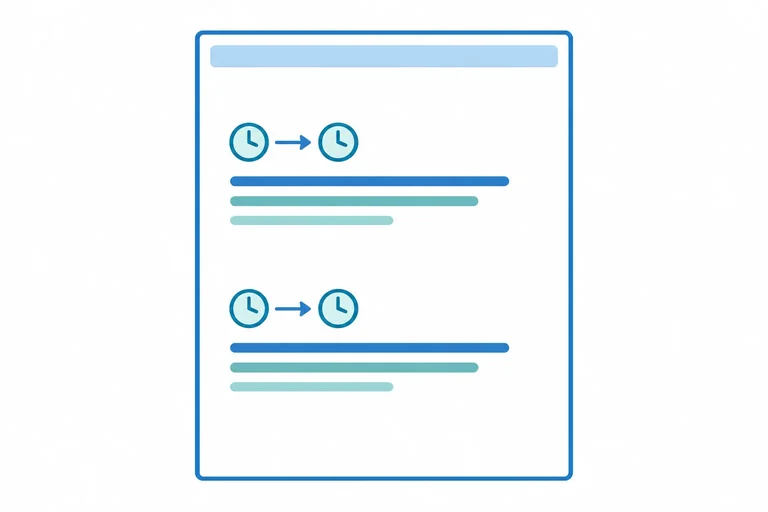
Organize um arquivo de legendas com cabeçalho, linhas em branco, marcas de tempo e texto.
O WebVTT é um arquivo de texto simples, salvo com extensão .vtt e codificação UTF-8.
Ele começa com o cabeçalho WEBVTT, em letras maiúsculas. Depois vêm as entradas de legenda: cada uma contém uma linha com os tempos de início e fim, seguida pelo texto.
WEBVTT

00:00:01.000 --> 00:00:03.500
Olá! Vamos começar.

00:00:04.000 --> 00:00:06.000
Este é o segundo trecho.
Dica
Deixe uma linha em branco após WEBVTT e outra entre as entradas. Dentro de cada entrada, o texto vem logo abaixo dos tempos, sem linha em branco entre eles.
Coloque os componentes na ordem de um arquivo WebVTT. Os rótulos entre parênteses representam linhas vazias; não são textos para escrever no arquivo.
Vamos usar o formato horas:minutos:segundos.milissegundos, como em 00:00:03.500.
Os dois-pontos separam horas, minutos e segundos. Antes dos milissegundos, use ponto, não vírgula, e escreva três dígitos: .500 representa 500 milissegundos.
00:00:01.000 --> 00:00:03.500Entre as duas marcas, escreva -->: dois hífens seguidos do sinal de maior, com um espaço antes e outro depois. No exemplo, o início é 00:00:01.000 e o fim é 00:00:03.500.
Digite apenas o separador que falta. Os espaços ao redor dele já estão indicados.
00:00:02.000 ___ 00:00:05.250
Complete com zero horas, zero minutos, cinco segundos e 250 milissegundos. Use o formato com horas e digite apenas a marca de tempo.
00:00:02.000 --> ___
Passo 3 de 7
Escreva e revise entradas de legenda com tempos coerentes, trechos legíveis e identificação de falantes e sons relevantes.
Os tempos indicam posições na reprodução, sempre contadas a partir do início do vídeo — não da legenda anterior.
Em cada entrada, o fim precisa ser posterior ao início. Organize as entradas pelo tempo inicial e ajuste os intervalos às falas e aos sons correspondentes, evitando atrasos e sobreposições involuntárias.
Esta legenda entra aos 6 segundos e sai aos 8,5 segundos do vídeo. Portanto, fica visível por 2,5 segundos.
WEBVTT

00:00:06.000 --> 00:00:08.500
Já podemos começar.Uma entrada vai de 2 s a 5 s; a seguinte, de 4,5 s a 7 s. Esses intervalos não se sobrepõem.
Divida falas longas em trechos que façam sentido, aproveitando pausas e limites de frases. Leia cada trecho considerando seu tempo de exibição: texto demais em um intervalo curto dificulta a leitura. Reorganize a divisão sem deslocar as legendas para momentos que não correspondam à fala.
Exemplo
Fala: “Separe os ingredientes. Depois, misture tudo.”
Se há uma pausa entre as frases, uma boa divisão é:
Evite encerrar a primeira entrada em “Separe os”: isso deixa a ideia incompleta.
Dica
Quando houver ambiguidade sobre quem fala, use uma identificação textual, como “LIA: Separe os ingredientes.”. Para um som importante à compreensão, use uma descrição curta, como “[campainha toca]”. São textos comuns da legenda; não exigem marcação especial.
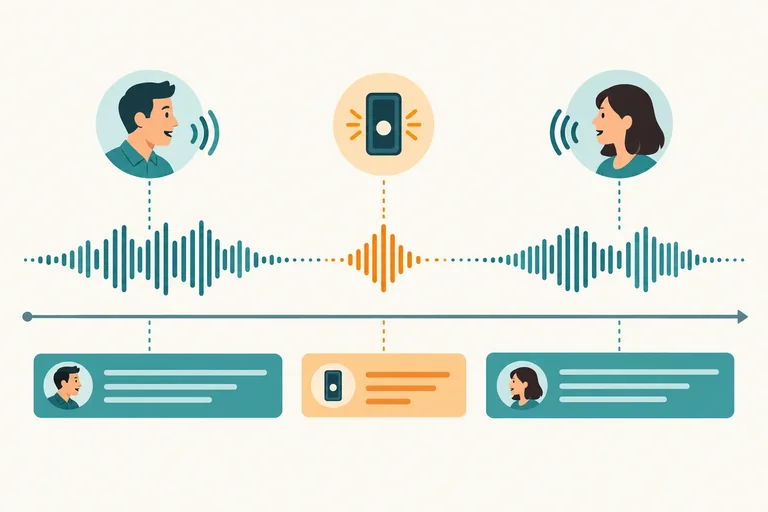
Ana e Bruno falam sem aparecer na imagem. Os tempos abaixo são contados desde o início do vídeo:
Fora desses intervalos, há silêncio. Você tem todas as informações necessárias; não precisa de um vídeo para realizar esta atividade.
Escreva um WebVTT para uma faixa captions usando os intervalos descritos. Mantenha cada frase inteira, identifique quem fala em cada entrada e inclua a campainha.
Antes de responder, revise: os fins são posteriores aos inícios? As entradas estão em ordem e sem sobreposição? Todas as falas e o som foram preservados?
Passo 4 de 7
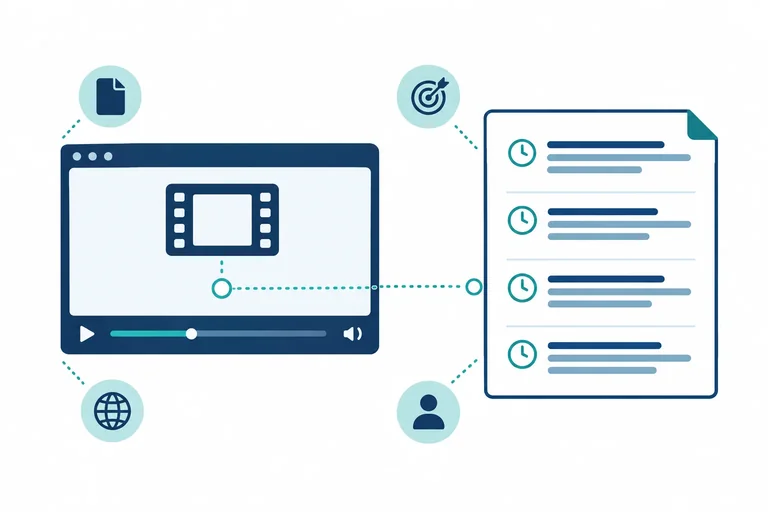
Vincule uma faixa ao vídeo e identifique seu arquivo, sua finalidade, seu idioma e seu nome de seleção.
Insira <track> dentro de <video>, depois dos elementos <source>, quando houver. Ele é um elemento vazio: não recebe conteúdo nem uma tag </track>. As legendas ficam no arquivo .vtt.
Neste exemplo de marcação, o vídeo tem áudio em inglês e a faixa contém a tradução das falas para português:
<video controls>
  <source src="video.mp4" type="video/mp4">
  <track src="legendas/traducao-pt.vtt"
         kind="subtitles"
         srclang="pt-BR"
         label="Português (Brasil) — tradução">
</video>src: caminho do arquivo WebVTT, não do vídeo.kind: finalidade da faixa; aqui, subtitles para a tradução das falas.srclang: código do idioma do texto da faixa, não necessariamente do áudio ou da página. É obrigatório para subtitles.label: nome compreensível apresentado na seleção de faixas. Em vez de apenas um código como pt-BR, pode informar “Português (Brasil) — tradução”.Associe cada atributo de <track> à informação que ele fornece.
Toque em um item e depois no par correspondente.
Considere uma cena fictícia com áudio em inglês: uma campainha toca e Lia avisa que alguém está na porta.
A faixa abaixo foi escrita em português do Brasil para comunicar tanto a fala quanto o som relevante. Considere que ela será salva como cena-pt.vtt, na subpasta legendas, ao lado de index.html.
Observe o conteúdo: ele orienta a escolha de kind, srclang e label.
WEBVTT

00:00:01.000 --> 00:00:03.000
[Campainha toca]

00:00:03.000 --> 00:00:06.000
LIA: Alguém está na porta.
Complete os quatro valores de <track> no documento abaixo. A faixa está em legendas/cena-pt.vtt e contém a fala de Lia e a campainha em português do Brasil, embora o áudio seja em inglês.
Use o rótulo “Português (Brasil) — falas e sons”. Esta é uma revisão de código: não é necessário ter ou reproduzir o vídeo.
<!doctype html>
<html lang="pt-BR">
<head>
  <meta charset="UTF-8">
  <meta name="viewport" content="width=device-width, initial-scale=1">
  <title>Uma visita inesperada</title>
</head>
<body>
  <main>
    <h1>Uma visita inesperada</h1>
    <p>Cena com áudio em inglês e faixa em português.</p>
    <video controls>
      <source src="cena.mp4" type="video/mp4">
      <track src="___" kind="___" srclang="___" label="___">
      Seu navegador não oferece suporte ao elemento de vídeo.
    </video>
  </main>
</body>
</html>Digite apenas o elemento <track> com os quatro valores preenchidos. Antes de responder, confira sua posição no documento e a correspondência dos atributos com o arquivo WebVTT.
Escreva pelo menos 20 caracteres (0/20).
Passo 5 de 7
Use default como preferência inicial e corrija seu uso em um vídeo com duas faixas.
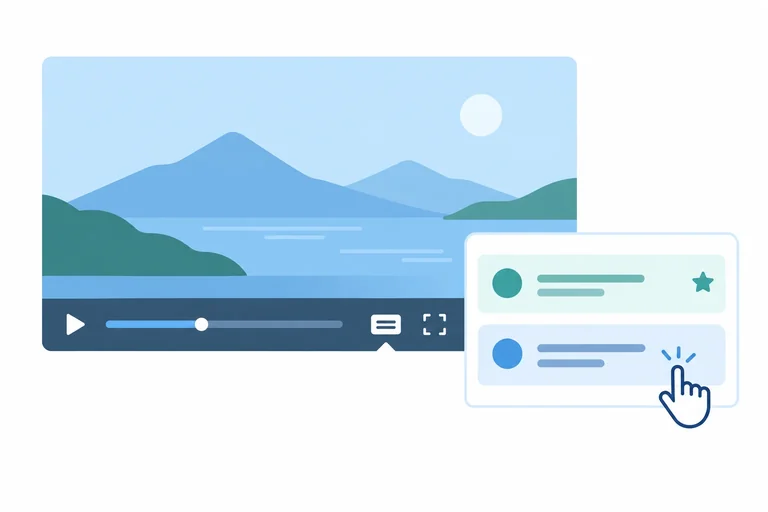
Adicionar default a um track indica a faixa preferencial quando as preferências do usuário não determinam outra seleção.
Isso não obriga as legendas a ficarem ligadas: o usuário pode selecionar outra faixa ou desativá-las.
Dica
A apresentação do seletor de legendas varia entre navegadores e dispositivos. Não espere encontrar sempre o mesmo ícone ou menu nos controles nativos.
Uma faixa com default fica sempre ligada, mesmo que o usuário escolha outra faixa ou desative as legendas.
default é booleano: sua presença já indica a preferência. Escrever default="false" não desativa essa indicação.
Para indicar preferência, escreva apenas default, como abaixo. Para retirar a indicação, remova o atributo inteiro.
<track src="legendas-pt.vtt" kind="captions"
       srclang="pt-BR" label="Português (Brasil)" default>
Dica
Use default em, no máximo, um track do mesmo vídeo. Também é permitido não indicar nenhuma faixa como preferencial.
<video controls src="aula.mp4">
  <track src="legendas-pt.vtt" kind="captions" srclang="pt-BR" label="Português (Brasil)" default="false">
  <track src="legendas-en.vtt" kind="subtitles" srclang="en" label="Inglês" default>
</video>Reescreva somente as duas tags track para indicar português como faixa preferencial. Corrija o uso de default e preserve os demais atributos.
Passo 6 de 7
Diferencie revisão textual de teste de reprodução e reconheça quando é possível conferir a faixa no navegador.
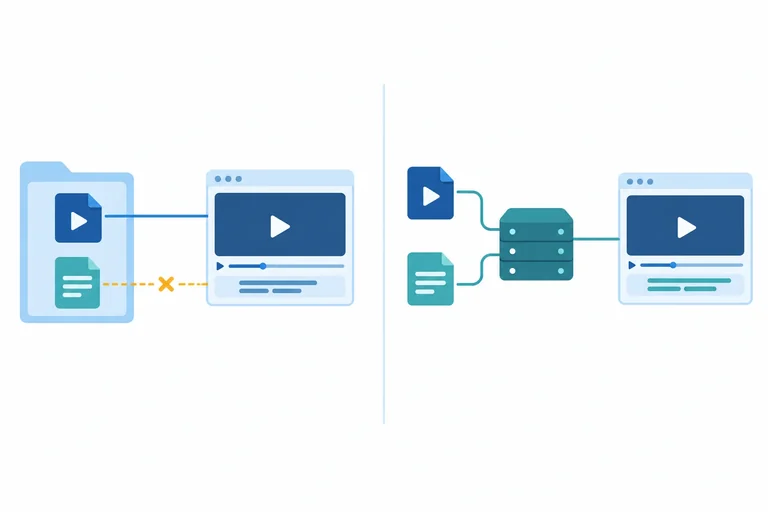
Escrever e revisar o HTML e o WebVTT é a prática principal deste tutorial e pode ser concluída no seu editor, sem servidor.
A revisão confere o conteúdo dos arquivos. Já o teste de reprodução verifica se a faixa realmente carrega e se as legendas acompanham os acontecimentos do vídeo.
Atenção
Ao abrir o HTML diretamente do computador, o endereço costuma começar com file://. Nesse modo, o navegador pode impedir o carregamento do WebVTT mesmo quando o vídeo é reproduzido. Portanto, a ausência de legendas não comprova, por si só, um erro no arquivo .vtt.
Você abriu o HTML diretamente do computador. O vídeo toca, mas as legendas não aparecem. Qual conclusão é adequada?
Para testar o carregamento da faixa, a página, o vídeo e o WebVTT precisam estar disponíveis por HTTP ou HTTPS. Isso depende de um ambiente que já sirva esses arquivos no seu computador ou nas ferramentas que você usa.
Trocar apenas file:// por http:// na barra de endereço não disponibiliza os arquivos.
Antes desse teste, adapte as falas, os sons relevantes e os intervalos do WebVTT ao conteúdo real de um vídeo seu.
Depois, acesse a página servida, selecione a faixa nos controles nativos e reproduza o trecho. O resultado esperado é que cada legenda apareça e desapareça nos momentos correspondentes à fala ou ao som, com tempo suficiente para leitura.
Dica
Você não precisa instalar ferramentas nem executar o teste para avançar. É possível concluir a prática pela revisão textual, sem afirmar que a sincronização foi observada em reprodução.
Imagine que o WebVTT já foi adaptado ao vídeo próprio e que todos os arquivos estão disponíveis por HTTP ou HTTPS. Ordene as ações do teste opcional.
Passo 7 de 7
Escreva uma faixa com três entradas, associe-a ao vídeo e revise conteúdo, tempos e atributos.
Crie uma faixa em português do Brasil para a cena descrita abaixo. No seu editor, salve a base HTML como index.html; o arquivo legendas-pt-BR.vtt ficará na mesma pasta.
A cena é fictícia: cena.mp4 é apenas um nome de referência. Você não precisa possuir esse vídeo nem configurar um servidor para concluir a escrita e a revisão.
Exemplo
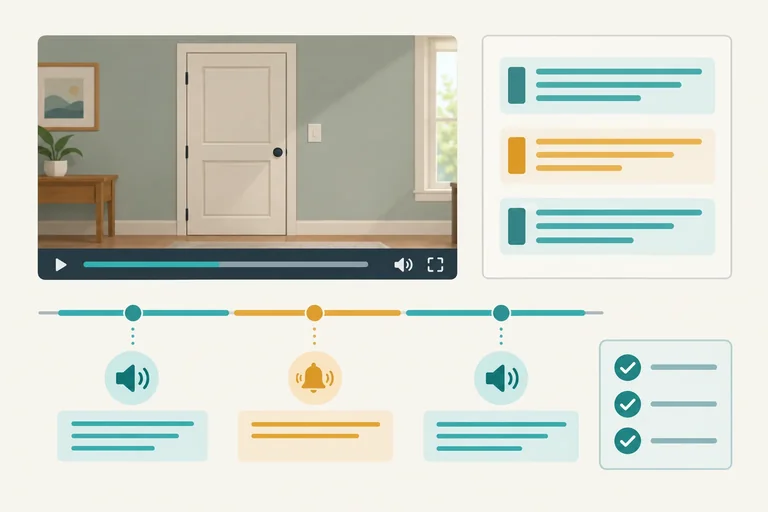
O vídeo dura 10 segundos e mostra uma porta. Ana e Bruno falam em português do Brasil, mas não aparecem na imagem; por isso, identifique quem fala.
Nos demais intervalos, há silêncio. Não existem outros sons relevantes. Use uma entrada para cada acontecimento.
Acrescente a esta página o elemento track que você vai escrever.
<!doctype html>
<html lang="pt-BR">
<head>
  <meta charset="UTF-8">
  <meta name="viewport" content="width=device-width, initial-scale=1">
  <title>Uma visita</title>
</head>
<body>
  <main>
    <h1>Uma visita</h1>
    <video controls>
      <source src="cena.mp4" type="video/mp4">
      <p>Seu navegador não oferece suporte ao elemento de vídeo.</p>
    </video>
  </main>
</body>
</html>No seu editor:
legendas-pt-BR.vtt como texto simples em UTF-8, com três entradas para a cena.track ao HTML, no local correto, com src, kind, srclang e label.default.Cole abaixo o conteúdo do WebVTT e apenas o elemento track acrescentado. Justifique a escolha de kind e a presença ou ausência de default. Não é necessário enviar arquivos.
Compare sua solução com o exemplo e corrija o que for necessário:
.vtt em UTF-8, WEBVTT no início e linhas em branco após o cabeçalho e entre as entradas.-->, fim posterior ao início e entradas ordenadas, sem sobreposição nesta cena.track dentro de video, após source, sem </track>; src corresponde exatamente ao arquivo criado.kind="captions", srclang="pt-BR" e um label compreensível.default no vídeo. Para não indicar preferência, remova o atributo; não use default="false".Se você já dispõe de um ambiente HTTP ou HTTPS no seu computador ou nas suas ferramentas, use um vídeo próprio compatível com o navegador. Ajuste o source ao nome e ao tipo desse arquivo e adapte falas, sons e tempos do WebVTT ao conteúdo real.
Com a página e os arquivos servidos nesse ambiente, selecione a faixa nos controles nativos e observe se cada entrada aparece e desaparece nos momentos esperados. Se houver atraso ou sobreposição, ajuste e confira novamente.
Sem esse ambiente, conclua pela revisão textual. Abrir por file:// pode impedir o carregamento da faixa; isso não comprova um erro no WebVTT.
Registre uma correção feita ou um ponto confirmado na revisão. Depois, indique seu resultado: “revisado em texto” ou “também testado em reprodução”.
Se testou, informe o navegador, a faixa selecionada e o que observou na entrada e na saída das legendas. Se não testou, deixe explícito o que ainda não foi confirmado.
Resumo
Parabéns! Você concluiu: Adicionar legendas sincronizadas com track e WebVTT
Milhares de cursos online em vídeo, ebooks e áudiobooks.
Para testar seus conhecimentos no decorrer dos cursos online
Gerado diretamente na galeria de fotos do seu celular e enviado ao seu e-mail

Baixe nosso aplicativo pelo QR Code ou pelos links abaixo:.



Leve o conhecimento no seu bolso.
Baixe o aplicativo Cursa.
São centenas de Cursos gratuitos a disposição, com Certificado de conclusão gratuito que é salvo em sua galeria de imagens do celular.
Baixe o app para ter acesso ao Certificado de conclusão de Curso Gratuitamente.


+ de 10 milhões
de alunos

Certificado grátis e
válido em todo o Brasil

60 mil exercícios
gratuitos

4,8/5 classificação
nas lojas de apps

Cursos gratuitos em
vídeo, ebooks e audiobooks