Passo 1 de 5
Definir o idioma principal da página
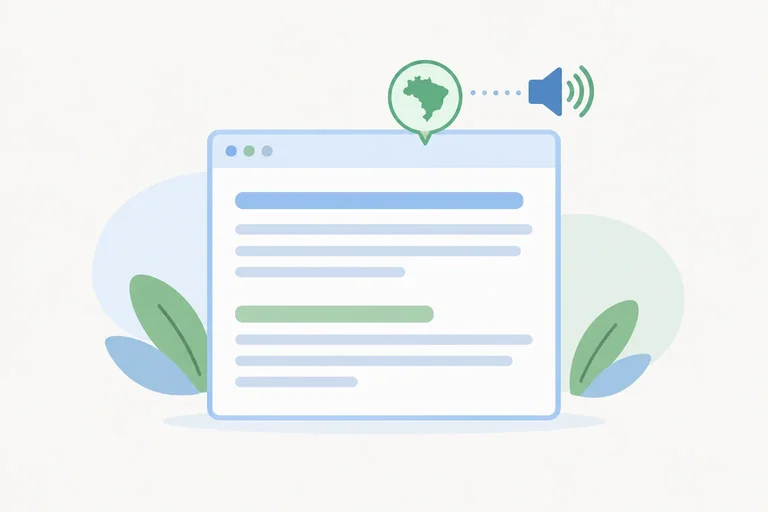
Adicione lang="pt-BR" ao elemento html e reconheça a diferença entre identificar o idioma e traduzir o conteúdo.

Trilha de aprendizado · Nível 1 · Tutorial 5
Completar a configuração inicial de uma página em português do Brasil, preservando os caracteres, identificando a aba do navegador e ajustando o viewport para celulares.
 Definir o idioma principal da página
Adicione lang="pt-BR" ao elemento html e reconheça a diferença entre identificar o idioma e traduzir o conteúdo. 2 min
Definir o idioma principal da página
Adicione lang="pt-BR" ao elemento html e reconheça a diferença entre identificar o idioma e traduzir o conteúdo. 2 min
 Preservar os caracteres com UTF-8
Declare UTF-8 no início de head, use a mesma codificação ao salvar o arquivo e confira os caracteres no navegador. 3 min
Preservar os caracteres com UTF-8
Declare UTF-8 no início de head, use a mesma codificação ao salvar o arquivo e confira os caracteres no navegador. 3 min
 Identificar a aba com um título descritivo
Escreva um title que identifique a finalidade da página e confira o resultado na aba do navegador. 2 min
Identificar a aba com um título descritivo
Escreva um title que identifique a finalidade da página e confira o resultado na aba do navegador. 2 min
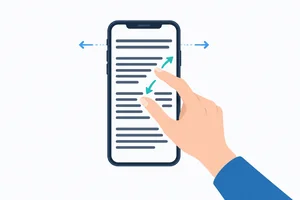 Ajustar o viewport sem bloquear a ampliação
Configure a largura e a escala inicial da página no celular, preservando a possibilidade de ampliar o conteúdo. 3 min
Ajustar o viewport sem bloquear a ampliação
Configure a largura e a escala inicial da página no celular, preservando a possibilidade de ampliar o conteúdo. 3 min
 Aplicar e conferir as quatro configurações
Complete um documento HTML e confira idioma, codificação, título e viewport nos locais adequados. 4 min
Aplicar e conferir as quatro configurações
Complete um documento HTML e confira idioma, codificação, título e viewport nos locais adequados. 4 min
Passo 1 de 5
Adicione lang="pt-BR" ao elemento html e reconheça a diferença entre identificar o idioma e traduzir o conteúdo.
O atributo lang identifica o idioma principal do conteúdo. O valor pt-BR indica português do Brasil.
No arquivo da sua página, adicione essa informação à tag de abertura de html:
<html lang="pt-BR">Preencha a lacuna com o atributo e seu valor para declarar português do Brasil como idioma principal:
<html ____>
Leitores de tela podem ler o conteúdo em voz alta. A declaração lang="pt-BR" ajuda esses recursos a escolher a pronúncia adequada ao português do Brasil.
Dica
O atributo informa o idioma que o conteúdo já usa. Ele não traduz os textos nem muda o idioma dos menus do navegador. Ao salvar e atualizar a página, é normal não perceber uma mudança visual.
Adicionar lang="pt-BR" a uma página escrita em inglês faz o conteúdo ser traduzido automaticamente para português do Brasil.
Passo 2 de 5
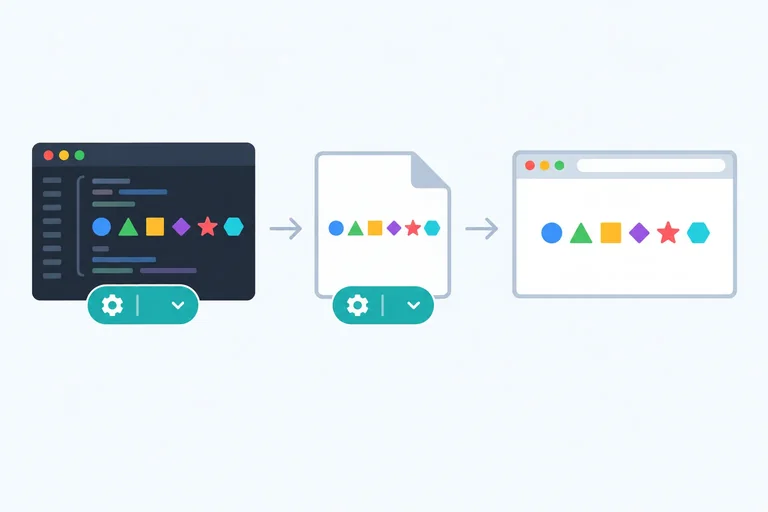
Declare UTF-8 no início de head, use a mesma codificação ao salvar o arquivo e confira os caracteres no navegador.
A codificação é a convenção usada para representar os caracteres no arquivo e interpretá-los na leitura. O UTF-8 permite representar acentos, cedilha e caracteres de diferentes idiomas.
Para preservar esses caracteres, use UTF-8 ao salvar o arquivo e declare essa mesma codificação no HTML.
O elemento vazio meta serve para configurações do documento. Neste trecho, o atributo charset informa a codificação ao navegador. Coloque essa declaração como a primeira configuração dentro de head.
<head>
  <meta charset="UTF-8">
</head>
Dica
No editor, confirme ou selecione UTF-8 como codificação ao salvar. Escrever <meta charset="UTF-8"> apenas informa como o arquivo deve ser interpretado: isso não converte a codificação usada para gravá-lo.
Associe cada configuração ou local à sua função.
Toque em um item e depois no par correspondente.
<meta charset="UTF-8"> logo após a abertura de head.body, digite o texto de teste abaixo.Exemplo
Olá! A ação começa amanhã.
Dica
Compare a frase no editor e no navegador: os acentos e a cedilha devem permanecer iguais. Se aparecerem símbolos inesperados, confira tanto a codificação usada ao salvar quanto a declaração no HTML.
Um arquivo foi salvo em uma codificação diferente de UTF-8. Além disso, a linha <meta charset="UTF-8"> foi colocada dentro de body. Qual alternativa corrige a codificação de salvamento e a posição da declaração?
Passo 3 de 5
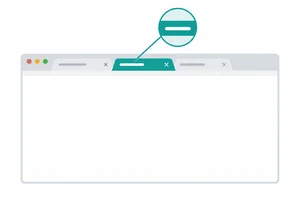
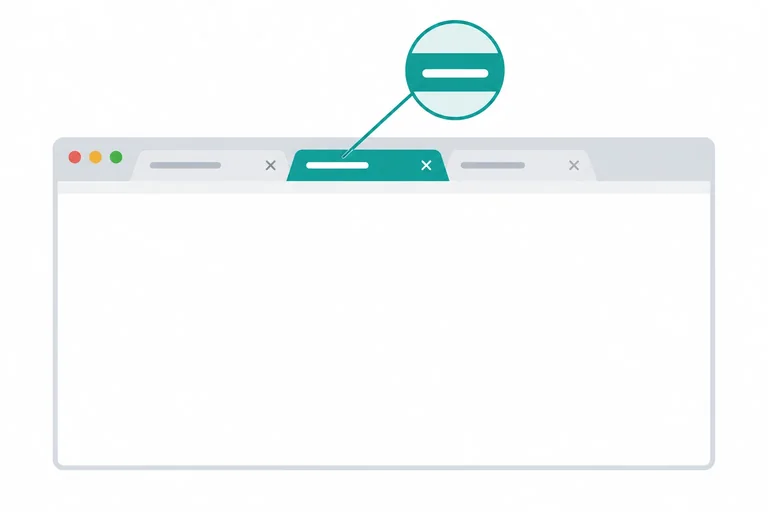
Escreva um title que identifique a finalidade da página e confira o resultado na aba do navegador.
O elemento title fica em head e contém o título do documento, exibido na aba do navegador. Use um único title, com conteúdo apenas textual e a tag de fechamento </title>.
<head>
  <meta charset="UTF-8">
  <title>Cardápio — Café da Praça</title>
</head>
Dica
“Cardápio — Café da Praça” identifica o assunto e o estabelecimento. Um título genérico como “Minha página” não ajuda a reconhecer o conteúdo entre várias abas.
Uma página apresenta os horários de funcionamento da Biblioteca do Bairro. Escreva o trecho completo de head, mantendo a declaração UTF-8 no início e incluindo um único title descritivo.
No seu arquivo de prática, coloque o title que você escreveu dentro de head. Se já houver um title, substitua seu texto em vez de criar outro.
Dica
O title não cria um título visível dentro de body. Se você alterou apenas title, o conteúdo exibido dentro da página deve continuar igual.
Você alterou apenas o texto de title para “Horários — Biblioteca do Bairro”, salvou o arquivo e atualizou a página. Qual resultado é esperado?
Passo 4 de 5
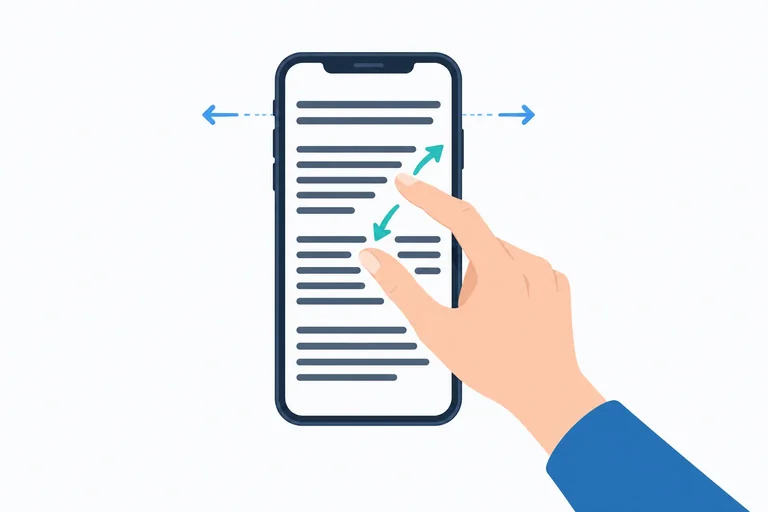
Configure a largura e a escala inicial da página no celular, preservando a possibilidade de ampliar o conteúdo.
Viewport é a área de visualização usada pelo navegador para apresentar a página. Sem essa configuração, navegadores móveis podem usar uma largura virtual maior que a tela e reduzir a página para exibi-la. O conteúdo fica visualmente pequeno.
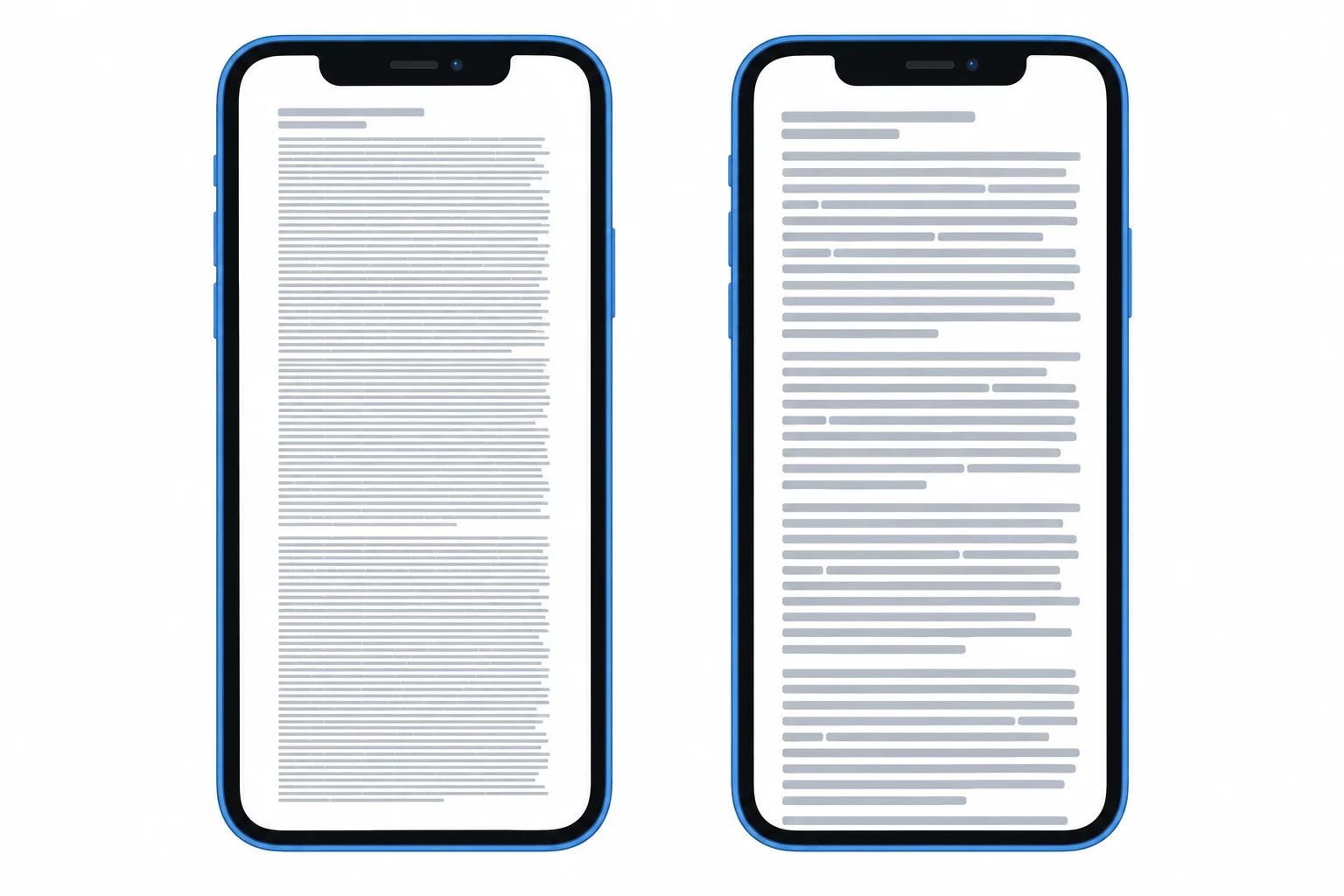
Mesma página: à esquerda, sem a configuração de viewport; à direita, com a configuração recomendada.
<meta name="viewport" content="width=device-width, initial-scale=1">O atributo name="viewport" identifica a configuração. O atributo content reúne seus parâmetros, separados por vírgula:
Associe cada parte da declaração à função correspondente.
Toque em um item e depois no par correspondente.
initial-scale=1 define como a página começa a ser exibida. Isso não bloqueia a ampliação. O usuário deve poder aumentar o conteúdo para ler com mais conforto.
Atenção
Não adicione user-scalable=no nem limites restritivos como maximum-scale=1 ao content. Essas instruções tentam impedir ou limitar a ampliação e podem dificultar a leitura.
Dica
Configurar o viewport não torna qualquer conteúdo automaticamente adaptável a telas pequenas. Um conteúdo muito largo ainda pode ultrapassar a tela.
Você quer ajustar a largura ao dispositivo, começar com escala 1 e não restringir o zoom. Qual declaração atende aos três critérios?
Passo 5 de 5
Complete um documento HTML e confira idioma, codificação, título e viewport nos locais adequados.
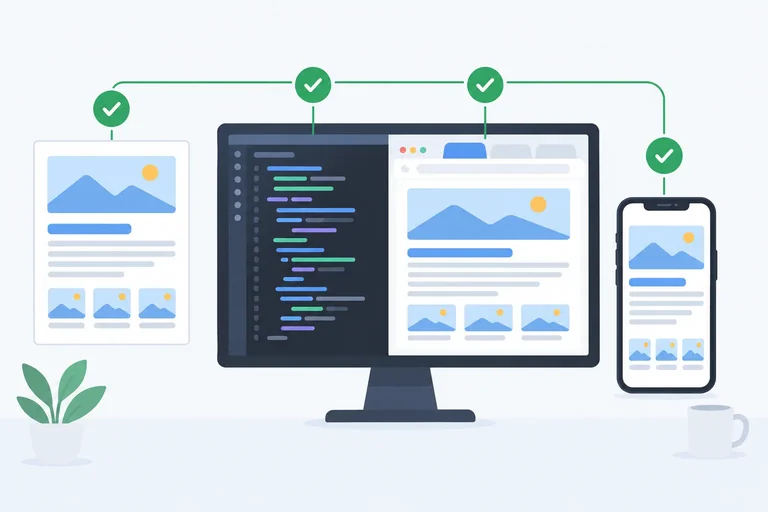
Prepare esta página sobre a feira do bairro. Inclua as quatro configurações estudadas: idioma português do Brasil, declaração UTF-8 no início de head, título descritivo e viewport para celulares sem bloquear a ampliação.
Mantenha o texto de body como está, sem adicionar outros elementos de conteúdo.
<!doctype html>
<html>
  <head>
  </head>
  <body>
    Feira do bairro: música, artesanato e opções de alimentação.
  </body>
</html>Copie a estrutura para o editor, complete as configurações e salve o arquivo com extensão .html em UTF-8. Depois, cole aqui o HTML completo.
Escreva pelo menos 100 caracteres (0/100).
Dica
Acentos estranhos? Confira a codificação do arquivo e a declaração em head. Aba com outro título? Confira title e se você abriu o mesmo arquivo que editou. Após qualquer correção, salve e atualize novamente.
Associe cada configuração à sua função na página.
Toque em um item e depois no par correspondente.
Resumo
Compare seu documento com esta lista. Se faltar algum ponto, ajuste o arquivo antes de encerrar.
Parabéns! Você concluiu: Configurar idioma, codificação, título e viewport
Você concluiu este nível!
Agora você vai iniciar: Texto e navegação
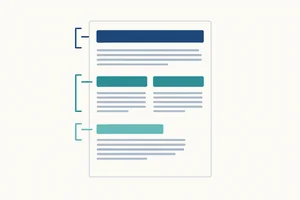 Títulos e parágrafos para organizar o textoOrganize um texto com títulos, subtítulos e parágrafos, escolhendo a marcação pelo papel de cada trecho, e não pelo tamanho visual das letras.
Milhares de cursos online em vídeo, ebooks e áudiobooks.
Para testar seus conhecimentos no decorrer dos cursos online
Gerado diretamente na galeria de fotos do seu celular e enviado ao seu e-mail

Baixe nosso aplicativo pelo QR Code ou pelos links abaixo:.



Leve o conhecimento no seu bolso.
Baixe o aplicativo Cursa.
São centenas de Cursos gratuitos a disposição, com Certificado de conclusão gratuito que é salvo em sua galeria de imagens do celular.
Baixe o app para ter acesso ao Certificado de conclusão de Curso Gratuitamente.


+ de 10 milhões
de alunos

Certificado grátis e
válido em todo o Brasil

60 mil exercícios
gratuitos

4,8/5 classificação
nas lojas de apps

Cursos gratuitos em
vídeo, ebooks e audiobooks