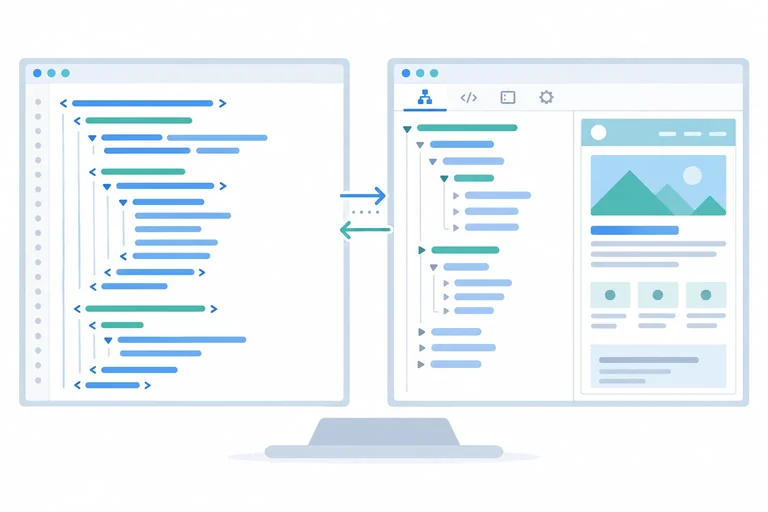
Passo 1 de 7
Abrir e distinguir as duas visualizações
Abra o código-fonte e o inspetor de uma página HTML estática e reconheça o que cada visualização permite investigar.

Trilha de aprendizado · Nível 7 · Tutorial 5
Ao concluir, você será capaz de usar o inspetor do navegador para investigar como o HTML foi interpretado e explicar diferenças em relação ao arquivo original.
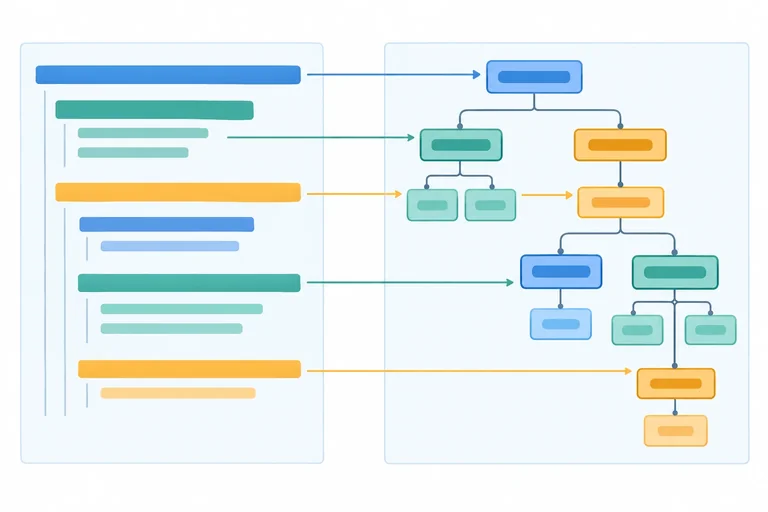
 Abrir e distinguir as duas visualizações
Abra o código-fonte e o inspetor de uma página HTML estática e reconheça o que cada visualização permite investigar. 2 min
Abrir e distinguir as duas visualizações
Abra o código-fonte e o inspetor de uma página HTML estática e reconheça o que cada visualização permite investigar. 2 min
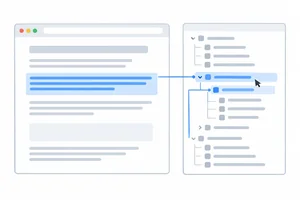 Localizar um elemento e explorar sua estrutura
Selecione um elemento na página, identifique seus atributos, pai e filhos no inspetor e encontre o trecho correspondente no código-fonte. 2 min
Localizar um elemento e explorar sua estrutura
Selecione um elemento na página, identifique seus atributos, pai e filhos no inspetor e encontre o trecho correspondente no código-fonte. 2 min
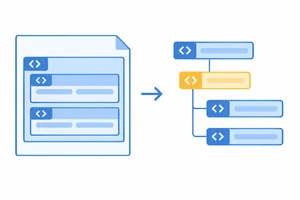 Reconhecer uma estrutura inserida pelo navegador
Identifique um tbody criado no DOM e explique por que sua presença não significa que o arquivo foi alterado ou que há um erro. 2 min
Reconhecer uma estrutura inserida pelo navegador
Identifique um tbody criado no DOM e explique por que sua presença não significa que o arquivo foi alterado ou que há um erro. 2 min
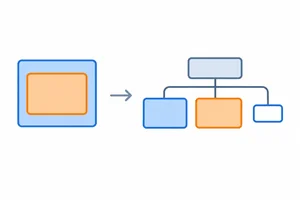 Investigar fechamentos implícitos e recuperação de erros
Reconheça como um aninhamento inválido muda a árvore do DOM e diferencie recuperação de erro de omissão permitida de tags. 3 min
Investigar fechamentos implícitos e recuperação de erros
Reconheça como um aninhamento inválido muda a árvore do DOM e diferencie recuperação de erro de omissão permitida de tags. 3 min
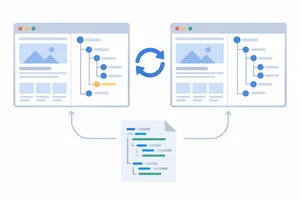 Experimentar uma alteração temporária
Edite um texto no inspetor, compare com o código-fonte e verifique o que acontece ao atualizar a página. 2 min
Experimentar uma alteração temporária
Edite um texto no inspetor, compare com o código-fonte e verifique o que acontece ao atualizar a página. 2 min
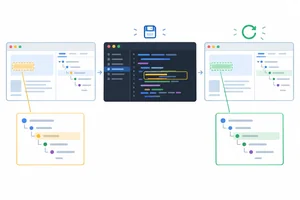 Levar a correção para o arquivo original
Corrija apenas o trecho necessário no arquivo e use o código-fonte e o DOM para confirmar o resultado após atualizar. 2 min
Levar a correção para o arquivo original
Corrija apenas o trecho necessário no arquivo e use o código-fonte e o DOM para confirmar o resultado após atualizar. 2 min
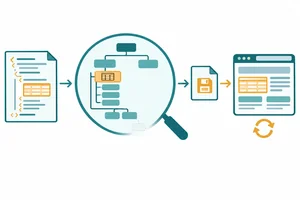 Aplicar o diagnóstico completo
Investigue uma página, diferencie uma estrutura implícita válida de uma recuperação de erro e confirme uma correção persistente. 3 min
Aplicar o diagnóstico completo
Investigue uma página, diferencie uma estrutura implícita válida de uma recuperação de erro e confirme uma correção persistente. 3 min
Passo 1 de 7
Abra o código-fonte e o inspetor de uma página HTML estática e reconheça o que cada visualização permite investigar.
Em uma página HTML estática, você pode investigar:
DOM significa Modelo de Objeto de Documento. É a árvore que o navegador constrói ao interpretar o HTML. Você não precisa programar para observá-la: o painel Elementos ou Inspetor permite visualizar essa estrutura.
Use um computador com Chrome, Edge ou Firefox e abra uma página HTML estática do seu projeto para praticar.
Dica
Você consegue alternar entre a visualização do código-fonte e o painel Elementos ou Inspetor da mesma página? O painel pode aparecer ao lado, abaixo ou em uma janela separada. A posição não muda sua função.
Associe cada descrição ao comando, painel ou conceito correspondente.
Toque em um item e depois no par correspondente.
Passo 2 de 7
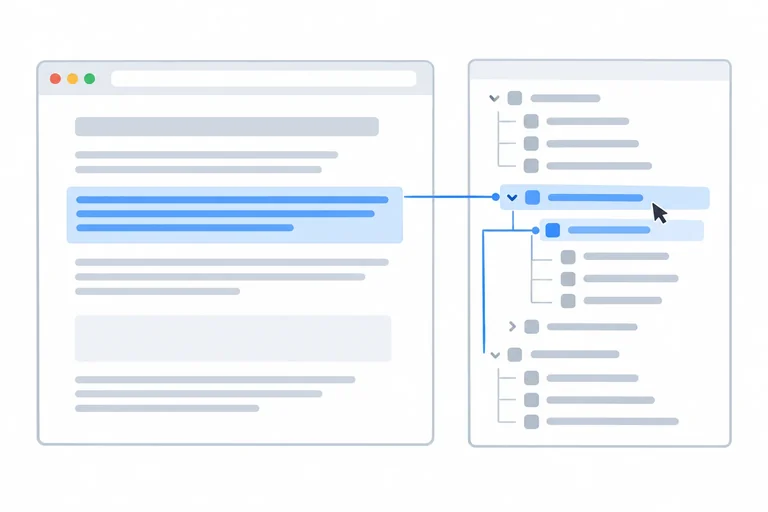
Selecione um elemento na página, identifique seus atributos, pai e filhos no inspetor e encontre o trecho correspondente no código-fonte.
No editor, acrescente este trecho antes de </body> no arquivo de prática. Salve e atualize a página.
<section>
  <h2>Oficina</h2>
  <p id="aviso">A entrada é <strong>gratuita</strong>.</p>
</section>Clique com o botão direito em “A entrada é” e escolha Inspecionar. Outra opção é ativar a ferramenta de seleção de elemento no inspetor, geralmente representada por um cursor sobre um quadrado, e clicar nesse trecho da página.
A linha selecionada no painel corresponde ao elemento escolhido.
Dica
Se a seleção cair em strong, clique no p que o contém na árvore. Passe o mouse sobre a linha de p no painel e confira o destaque do parágrafo na página.
Use o pequeno triângulo ao lado do elemento para expandir ou recolher seu conteúdo. Recolher apenas esconde os detalhes no painel.
Com o parágrafo expandido, observe:
Conteúdo textual sem tags não é um elemento filho.
Abra a visualização do código-fonte da página atualizada. Use a busca, com Ctrl+F ou Command+F, por id="aviso". Outra possibilidade é buscar o texto “A entrada é”.
Compare o trecho encontrado com o elemento selecionado no inspetor. O identificador e o conteúdo ajudam a confirmar que você está examinando o mesmo elemento.
Inspecione o parágrafo “A entrada é gratuita.” no navegador e registre:
Confirme as relações na árvore expandida, não apenas pela aparência da página.
Passo 3 de 7
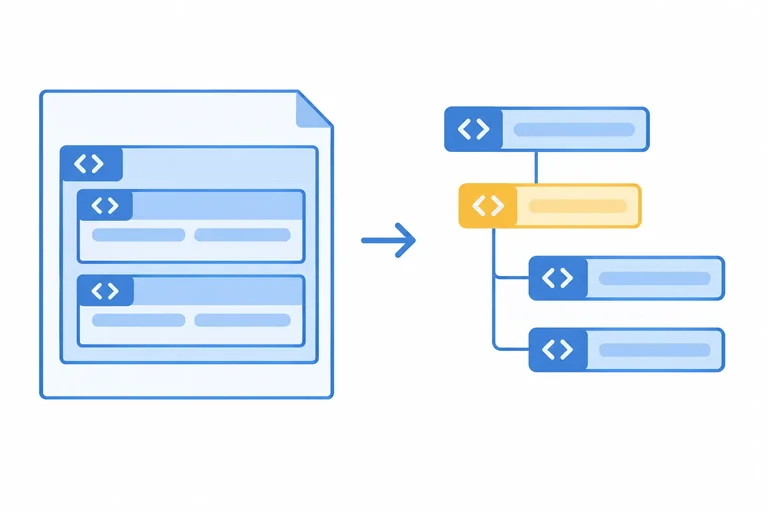
Identifique um tbody criado no DOM e explique por que sua presença não significa que o arquivo foi alterado ou que há um erro.
Ao interpretar este trecho de HTML, o navegador cria um elemento tbody no DOM, mesmo sem suas tags no código-fonte. Compare o aninhamento nas duas visualizações:
<table>
  <caption>Estoque</caption>
  <tr>
    <th scope="row">Cadernos</th>
    <td>12</td>
  </tr>
</table><table>
<caption>Estoque</caption>
<tbody>
<tr>
<th scope="row">Cadernos</th>
<td>12</td>
</tr>
</tbody>
</table>Complete com o nome do elemento: no DOM do exemplo, tr é filho direto de ____.
O HTML permite omitir determinadas tags em condições específicas. Neste exemplo, as tags de abertura e fechamento de tbody podem ser omitidas: o elemento é criado durante a interpretação do HTML.
Portanto, essa omissão não torna o trecho inválido. Isso não significa que qualquer tag possa ser omitida.
Dica
O navegador criou uma estrutura no DOM, não gravou tags no arquivo original. Se você procurar <tbody> no código-fonte deste exemplo, a tag continuará ausente.
Na tabela estudada, tbody aparece no inspetor, mas suas tags não aparecem no código-fonte. O que explica essa diferença?
Passo 4 de 7
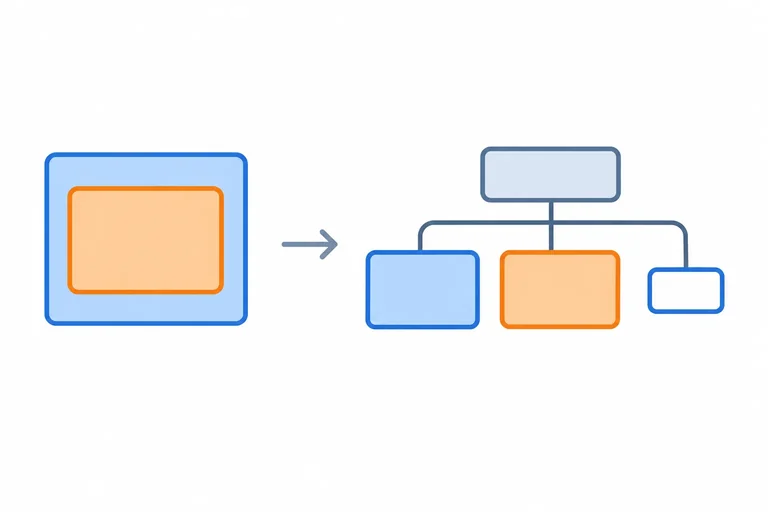
Reconheça como um aninhamento inválido muda a árvore do DOM e diferencie recuperação de erro de omissão permitida de tags.
Neste trecho do body, a escrita sugere um div dentro de p. Mas o analisador de HTML aplica regras para construir a árvore: ele não preserva necessariamente o aninhamento pretendido pelo autor.
<main>
  <p>Leia o aviso.<div>Entrada gratuita.</div></p>
</main><main>
<p>Leia o aviso.</p>
<div>Entrada gratuita.</div>
<p></p>
</main>Ao encontrar <div>, o navegador fecha p implicitamente. O div passa a ser irmão desse parágrafo, não seu filho.
Quando chega ao </p> final, já não há um p aberto. Neste caso, a recuperação do erro cria e fecha um novo p, vazio. Isso muda a estrutura construída, não o arquivo original.
Considerando apenas elementos, quais são os filhos diretos de main no DOM desse exemplo?
No caso de tbody visto antes, a omissão das tags era permitida.
O fechamento implícito de p antes de div também pode ser permitido. Porém, neste exemplo, sobra um </p> sem parágrafo aberto. O p vazio surge durante a recuperação desse erro — não é evidência de que o código original esteja correto.
Dica
O inspetor responde: “Qual estrutura o navegador construiu?”. O validador ajuda a responder: “O código-fonte está conforme as regras do HTML?”. Valide o documento original; uma árvore organizada no inspetor não garante marcação válida.
Uma pessoa afirma: “O parágrafo vazio apareceu automaticamente, assim como tbody; então não há erro”. Responda em duas ou três frases, explicando a origem do p vazio e como conferir a conformidade do código.
Escreva pelo menos 40 caracteres (0/40).
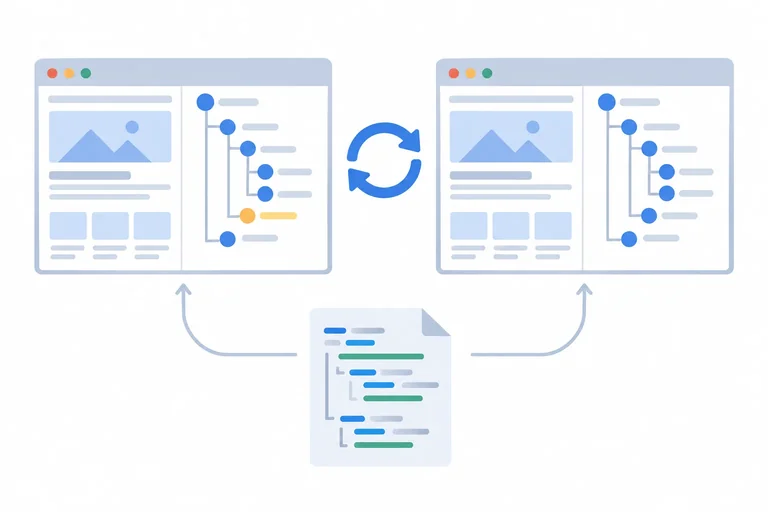
Passo 5 de 7
Edite um texto no inspetor, compare com o código-fonte e verifique o que acontece ao atualizar a página.
Na página de prática, use a seção que você inseriu na etapa 2. Escolha nela um elemento com texto simples, como um título ou parágrafo, e anote o texto original.
Confira: o novo texto aparece no painel e na página, sem precisar atualizar.
Atenção
Na configuração padrão desta prática, essa edição muda o DOM, mas não grava automaticamente a alteração no arquivo HTML. Não altere o arquivo no editor durante este teste.
“Teste temporário” apareceu na página. Sem modificar o arquivo HTML, o que deve acontecer ao atualizar a página de prática?
Descreva o que você observou no DOM logo após editar, no código-fonte e no DOM depois de atualizar. O arquivo original foi alterado?
Escreva pelo menos 30 caracteres (0/30).
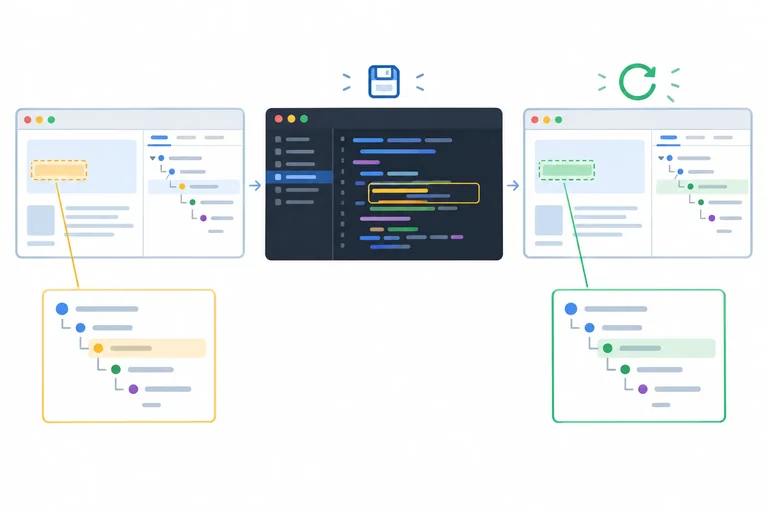
Passo 6 de 7
Corrija apenas o trecho necessário no arquivo e use o código-fonte e o DOM para confirmar o resultado após atualizar.
Retome o caso de um div escrito dentro de p. Na cópia de prática, insira o trecho abaixo dentro de body, após o último elemento e antes de </body>. Se já copiou o exemplo anterior, preserve seus textos e não duplique o caso.
<p>Antes do bloco.
  <div>Dentro do bloco.</div>
  Depois do bloco.
</p>Salve o arquivo, atualize a página e inspecione o trecho. Confira o ponto de partida: no DOM, o div está fora do p, e há um p vazio ao final do caso. Essa é a estrutura que você vai comparar com o resultado da correção.
Neste caso, queremos um contêiner que reúna os textos e o div interno. No editor, localize o trecho pelo texto e troque somente as tags externas <p> e </p> por <div> e </div>. Preserve o conteúdo.
<div>Antes do bloco.
  <div>Dentro do bloco.</div>
  Depois do bloco.
</div>
Dica
Use a investigação como guia para uma edição localizada, sem substituir todo o documento pela representação do inspetor. O objetivo é obter a hierarquia pretendida, não eliminar diferenças válidas, como o tbody implícito da tabela estudada.
Ordene as ações para tornar a correção persistente e verificar seu efeito.
Conclua a correção na cópia de prática, salve e atualize a página. Reabra a visualização do código-fonte para evitar uma aba desatualizada e expanda o trecho no inspetor.
Registre duas evidências: quais tags mudaram no código-fonte e qual relação entre pai e filho aparece agora no DOM. Confira também se o parágrafo vazio desse caso desapareceu.
Escreva pelo menos 30 caracteres (0/30).
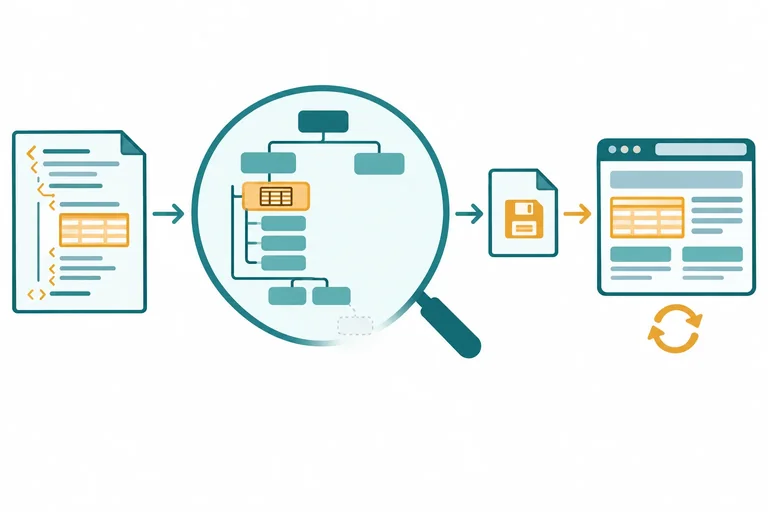
Passo 7 de 7
Investigue uma página, diferencie uma estrutura implícita válida de uma recuperação de erro e confirme uma correção persistente.
Salve o documento abaixo como diagnostico.html e abra-o no navegador.
Sua meta é preservar os dados da tabela e deixar a região aviso com um parágrafo seguido de um div, ambos filhos desse contêiner, sem parágrafos vazios. Investigue antes de decidir o que alterar.
<!doctype html>
<html lang="pt-BR">
<head>
  <meta charset="utf-8">
  <title>Retirada de pedidos</title>
</head>
<body>
  <main>
    <h1>Retirada de pedidos</h1>
    <table>
      <caption>Itens do pedido</caption>
      <tr><th scope="col">Produto</th><th scope="col">Quantidade</th></tr>
      <tr><td>Caderno</td><td>2</td></tr>
    </table>
    <div id="aviso">
      <p>Seu pedido está pronto.<div>Retire até as 18h.</div></p>
    </div>
  </main>
</body>
</html>Abra o código-fonte e o painel Elementos ou Inspetor. Localize a tabela pelo texto “Itens do pedido” e o contêiner pelo atributo id="aviso". Expanda suas estruturas.
Compare as duas visualizações: quem é o pai dos elementos tr? Quais são os elementos filhos de aviso no DOM?
Explique a causa de cada diferença e justifique o que pode ser mantido e o que precisa mudar.
Escreva pelo menos 80 caracteres (0/80).
Dica
No inspetor, selecione o div com id="aviso". Clique nele com o botão direito e escolha Editar como HTML, ou o comando equivalente.
A edição deve abranger esse contêiner inteiro, incluindo suas tags de abertura e fechamento e os três elementos irmãos dentro dele. Preserve o id e os textos; não edite apenas o conteúdo textual de um parágrafo.
Após ajustar a marcação, confirme com Ctrl+Enter no Chrome/Edge (⌘+Enter no macOS). No Firefox, clique fora da caixa de edição.
Execute no seu arquivo:
aviso.Registre o trecho corrigido e suas evidências: o que desapareceu após a primeira atualização, o que persistiu após salvar e qual diferença válida continuou presente.
Escreva pelo menos 100 caracteres (0/100).
Resumo
Parabéns! Você concluiu: Comparar o código-fonte com o DOM no navegador
Milhares de cursos online em vídeo, ebooks e áudiobooks.
Para testar seus conhecimentos no decorrer dos cursos online
Gerado diretamente na galeria de fotos do seu celular e enviado ao seu e-mail

Baixe nosso aplicativo pelo QR Code ou pelos links abaixo:.



Leve o conhecimento no seu bolso.
Baixe o aplicativo Cursa.
São centenas de Cursos gratuitos a disposição, com Certificado de conclusão gratuito que é salvo em sua galeria de imagens do celular.
Baixe o app para ter acesso ao Certificado de conclusão de Curso Gratuitamente.


+ de 10 milhões
de alunos

Certificado grátis e
válido em todo o Brasil

60 mil exercícios
gratuitos

4,8/5 classificação
nas lojas de apps

Cursos gratuitos em
vídeo, ebooks e audiobooks