Passo 1 de 6
Escolher o editor e criar um texto de teste
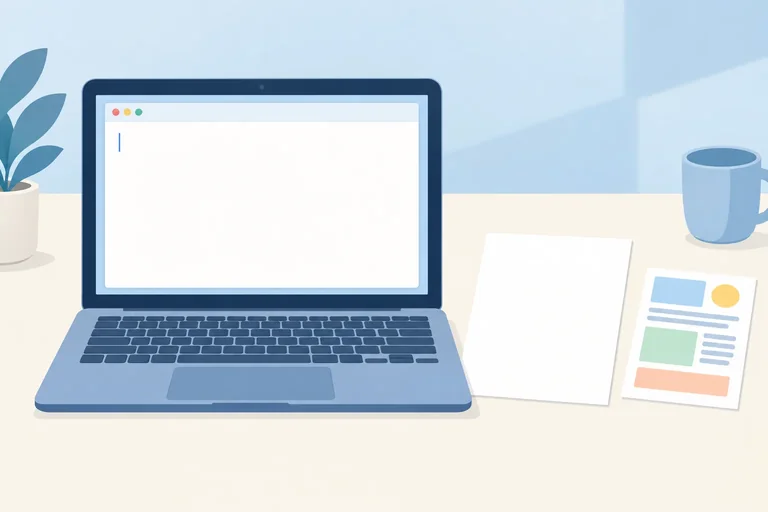
Escolha um editor adequado e comece um arquivo de texto simples com uma frase curta.

Trilha de aprendizado · Nível 1 · Tutorial 2
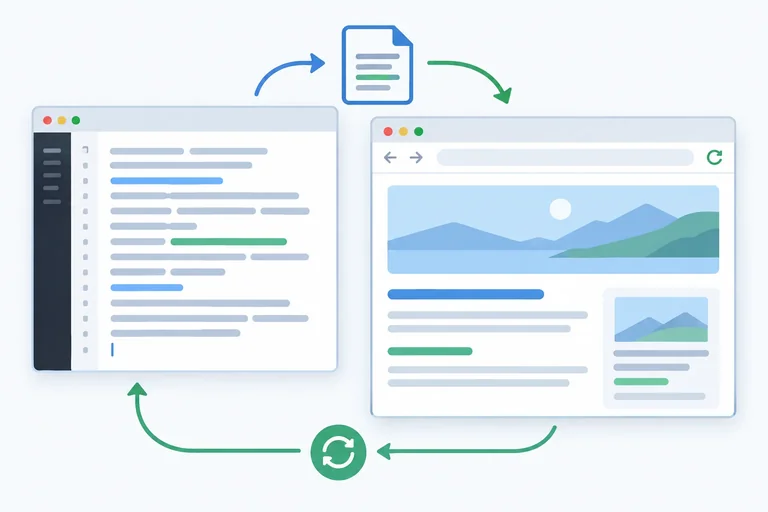
Criar um arquivo local com extensão .html e executar o ciclo de editar, salvar e atualizar para conferir mudanças no navegador.
 Escolher o editor e criar um texto de teste
Escolha um editor adequado e comece um arquivo de texto simples com uma frase curta. 1 min
Escolher o editor e criar um texto de teste
Escolha um editor adequado e comece um arquivo de texto simples com uma frase curta. 1 min
 Salvar o arquivo com a extensão .html
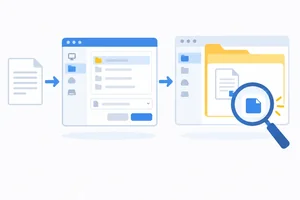
Salve seu texto em uma pasta conhecida e confira se o nome completo termina em .html, sem um .txt adicional. 2 min
Salvar o arquivo com a extensão .html
Salve seu texto em uma pasta conhecida e confira se o nome completo termina em .html, sem um .txt adicional. 2 min
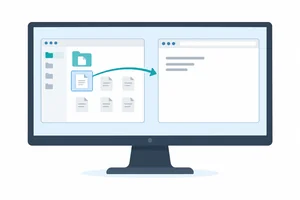 Abrir o arquivo no navegador
Abra seu arquivo .html em um navegador e confira o texto de teste que aparece na página. 2 min
Abrir o arquivo no navegador
Abra seu arquivo .html em um navegador e confira o texto de teste que aparece na página. 2 min
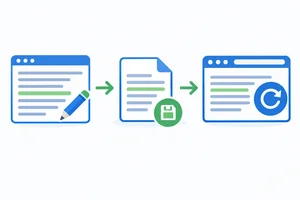 Editar, salvar e atualizar
Faça uma alteração no editor aparecer no navegador usando o ciclo de editar, salvar e atualizar. 2 min
Editar, salvar e atualizar
Faça uma alteração no editor aparecer no navegador usando o ciclo de editar, salvar e atualizar. 2 min
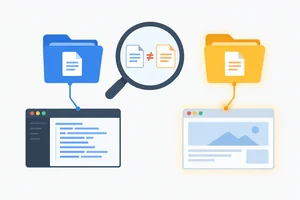 Conferir por que a mudança não apareceu
Identifique a etapa pendente e escolha uma correção sem refazer todo o arquivo. 1 min
Conferir por que a mudança não apareceu
Identifique a etapa pendente e escolha uma correção sem refazer todo o arquivo. 1 min
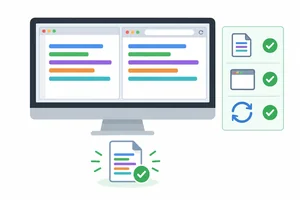 Prática final: criar e conferir uma atualização
Crie um arquivo .html por conta própria e confirme uma alteração no navegador. 2 min
Prática final: criar e conferir uma atualização
Crie um arquivo .html por conta própria e confirme uma alteração no navegador. 2 min
Passo 1 de 6
Escolha um editor adequado e comece um arquivo de texto simples com uma frase curta.
Use um editor de texto simples ou de código. Vamos escrever apenas caracteres, sem guardar estilos como negrito ou cores. Um processador de textos, como o Word, é voltado a documentos com formatação e não é a escolha para este teste.
Dica
Você pode usar o Bloco de Notas em modo de texto simples ou um editor de código, como o VS Code. No Mac, o TextEdit serve com Formatar > Converter em Texto Simples. Não é preciso instalar extensões nem fazer configurações avançadas.
Qual opção é adequada para criar o texto deste teste?
Abra o editor escolhido e use a opção Novo ou Novo arquivo. Na área de edição, digite a frase abaixo, sem acrescentar marcação.
Exemplo
Meu primeiro teste.
Dica
Nas frases desta prática, use apenas letras de A a Z, maiúsculas ou minúsculas, espaços e ponto final. Escolha palavras naturalmente sem acentos, como no exemplo. Mantenha esse cuidado também nas alterações e no desafio final, para evitar problemas de exibição neste teste.
Confira se a frase está no editor. Este é um teste provisório; a estrutura de um documento HTML será aprendida mais adiante. No próximo passo, vamos salvar o arquivo.
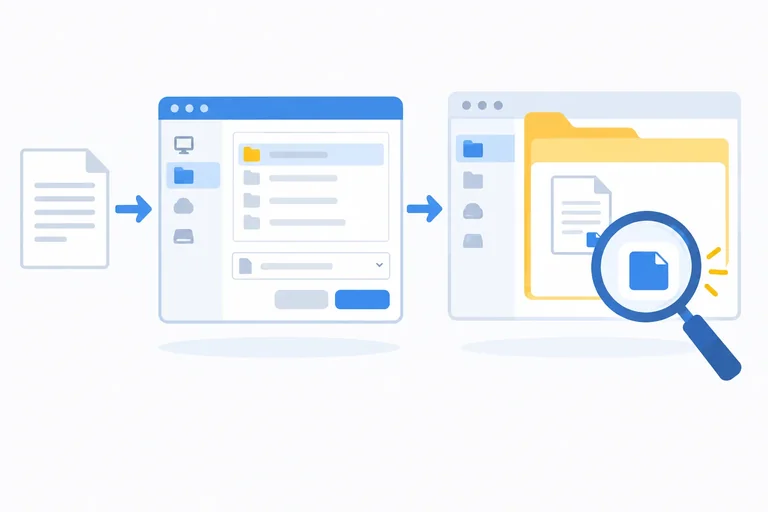
Passo 2 de 6
Salve seu texto em uma pasta conhecida e confira se o nome completo termina em .html, sem um .txt adicional.
Vamos salvar seu texto simples em um arquivo com extensão .html — a parte final do nome.
Atenção
Use o texto simples criado no editor. Trocar apenas o nome de um documento formatado, como um .docx, para .html não o transforma em texto simples.
Abra a pasta escolhida no gerenciador de arquivos. O nome deve ser teste.html, não teste.html.txt.
Se as extensões estiverem ocultas:
Dica
Volte ao editor e use Salvar como novamente. Digite teste.html e ajuste o tipo de arquivo ou desative a adição automática de .txt antes de salvar.
Confira o resultado na pasta. Mantenha o arquivo teste.html recém-salvo ativo no editor, não a versão terminada em .txt.
Antes de avançar, confira o nome e a pasta do arquivo ativo no editor e compare com o arquivo na pasta escolhida.
Registre o nome completo, a pasta e sua confirmação de que o nome termina em .html, sem .txt adicional. Se houver diferença, corrija com Salvar como antes de responder.
Escreva pelo menos 20 caracteres (0/20).
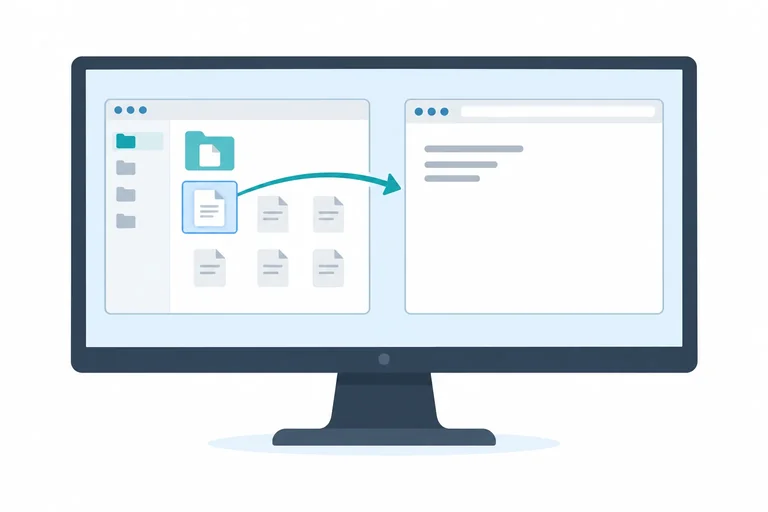
Passo 3 de 6
Abra seu arquivo .html em um navegador e confira o texto de teste que aparece na página.
Dica
Isso depende da configuração do computador. Se o arquivo abrir no editor, não significa que deu errado: volte à pasta e use Abrir com para escolher o navegador.
No editor, você trabalha no texto do arquivo. No navegador, você vê a página exibida a partir do arquivo salvo. Os dois aplicativos podem ficar abertos ao mesmo tempo.
Com o arquivo aberto no navegador, leia o texto da página e compare com a frase que você salvou.
Registre:
Escreva pelo menos 5 caracteres (0/5).
Ao abrir esse arquivo, o navegador mostra uma página que está no seu computador. Essa é uma visualização local: abrir o arquivo no navegador não publica a página na internet.
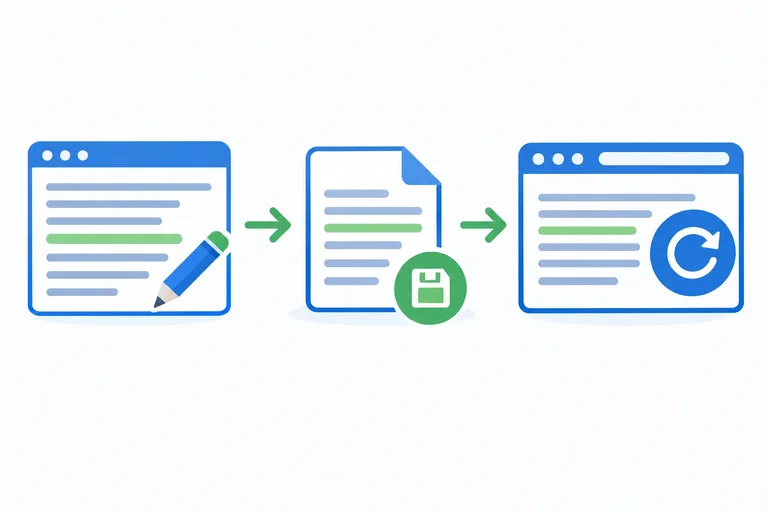
Passo 4 de 6
Faça uma alteração no editor aparecer no navegador usando o ciclo de editar, salvar e atualizar.
Volte ao mesmo arquivo .html no editor.
Organize as ações para fazer uma nova frase aparecer na página já aberta.
Exemplo
Imagine que você troque “Teste inicial” por “Teste atualizado”.
Dica
Atualizar o navegador não salva mudanças do editor. Neste fluxo manual, salvar também não atualiza automaticamente a página já aberta.
No editor, acrescente “Agora eu consigo atualizar.” ao texto do seu arquivo. Use o ciclo aprendido para fazer essa frase aparecer no navegador.
Depois de conferir, registre: qual frase apareceu e quais ações você realizou? Se ela não apareceu, descreva o que você observou.
Escreva pelo menos 10 caracteres (0/10).
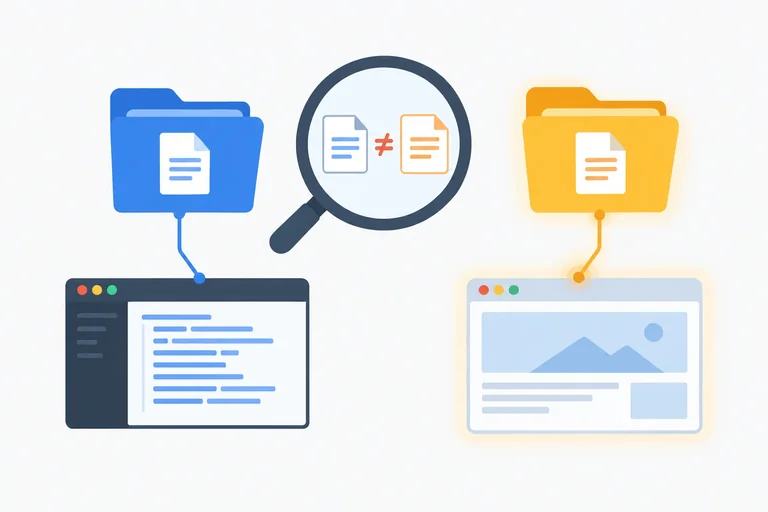
Passo 5 de 6
Identifique a etapa pendente e escolha uma correção sem refazer todo o arquivo.
A frase antiga continua na página? Comece por duas verificações:
Corrija o que ficou pendente, sem recomeçar o arquivo.
Você alterou o texto e atualizou o navegador, mas o editor ainda indica mudanças não salvas. Para resolver, é necessário criar outro arquivo.
Já salvou e atualizou, mas nada mudou? Confira o nome e a pasta do arquivo no editor e compare com a barra de endereço do navegador. Se forem diferentes, abra no navegador o arquivo que você editou.
Exemplo
teste.html na pasta Documentos e teste.html na pasta Downloads são arquivos diferentes.
Dica
Confira o nome completo no gerenciador de arquivos, com as extensões visíveis. Ele deve terminar em .html, não em .html.txt.
Relacione cada situação à próxima verificação ou correção.
Toque em um item e depois no par correspondente.
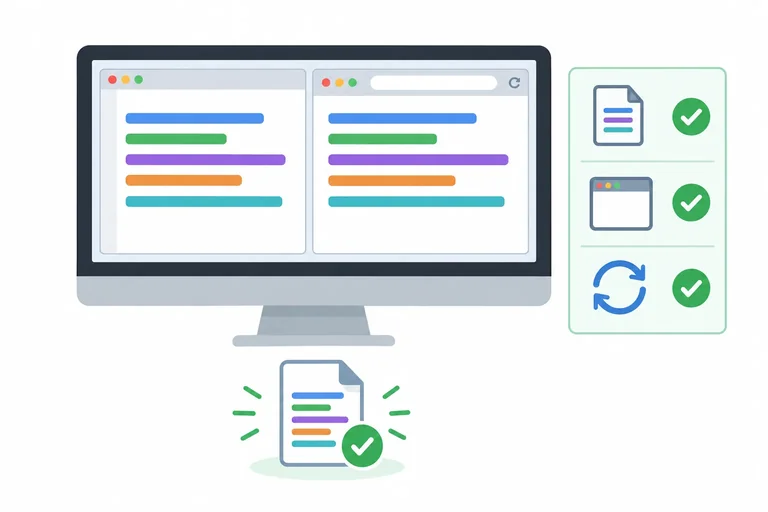
Passo 6 de 6
Crie um arquivo .html por conta própria e confirme uma alteração no navegador.
Crie um novo arquivo local .html, usando um editor de texto simples ou de código, e exiba uma frase de sua escolha no navegador.
Depois, mude a frase no mesmo arquivo e faça a nova versão aparecer na página. Use apenas texto, sem marcação HTML.
Confira se você conseguiu:
Depois de realizar o desafio, registre:
O resultado final ficou igual ao texto alterado no editor? Se algo não funcionou, conte o que você observou.
Resumo
Cada ação tem uma responsabilidade:
Parabéns! Você concluiu: Criar e atualizar um arquivo HTML no navegador
Milhares de cursos online em vídeo, ebooks e áudiobooks.
Para testar seus conhecimentos no decorrer dos cursos online
Gerado diretamente na galeria de fotos do seu celular e enviado ao seu e-mail

Baixe nosso aplicativo pelo QR Code ou pelos links abaixo:.



Leve o conhecimento no seu bolso.
Baixe o aplicativo Cursa.
São centenas de Cursos gratuitos a disposição, com Certificado de conclusão gratuito que é salvo em sua galeria de imagens do celular.
Baixe o app para ter acesso ao Certificado de conclusão de Curso Gratuitamente.


+ de 10 milhões
de alunos

Certificado grátis e
válido em todo o Brasil

60 mil exercícios
gratuitos

4,8/5 classificação
nas lojas de apps

Cursos gratuitos em
vídeo, ebooks e audiobooks