Passo 1 de 7
Reconhecer a função de cada alternativa
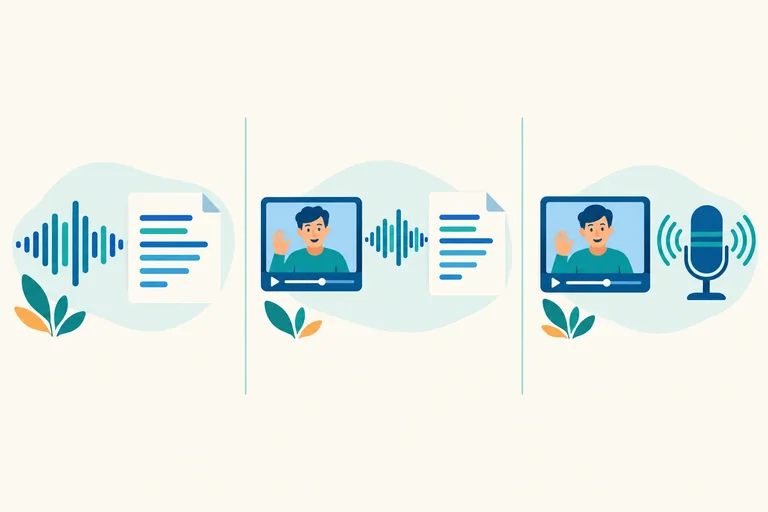
Diferencie transcrição, transcrição descritiva e audiodescrição pelo conteúdo que comunicam e pela forma de acesso que oferecem.

Trilha de aprendizado · Nível 4 · Tutorial 7
Selecionar e disponibilizar alternativas para mídias gravadas, incluindo transcrições e acesso a versões com audiodescrição quando houver informação visual essencial não narrada.
 Reconhecer a função de cada alternativa
Diferencie transcrição, transcrição descritiva e audiodescrição pelo conteúdo que comunicam e pela forma de acesso que oferecem. 2 min
Reconhecer a função de cada alternativa
Diferencie transcrição, transcrição descritiva e audiodescrição pelo conteúdo que comunicam e pela forma de acesso que oferecem. 2 min
 Escolher alternativas conforme o conteúdo da mídia
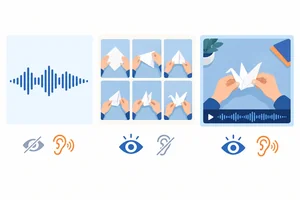
Selecione alternativas para áudio e vídeo considerando o que ficaria inacessível sem ouvir ou sem ver a mídia. 2 min
Escolher alternativas conforme o conteúdo da mídia
Selecione alternativas para áudio e vídeo considerando o que ficaria inacessível sem ouvir ou sem ver a mídia. 2 min
 Organizar uma transcrição de áudio
Organize falas, participantes e sons relevantes em uma transcrição fiel, com uma estrutura HTML legível. 3 min
Organizar uma transcrição de áudio
Organize falas, participantes e sons relevantes em uma transcrição fiel, com uma estrutura HTML legível. 3 min
 Disponibilizar a transcrição em HTML
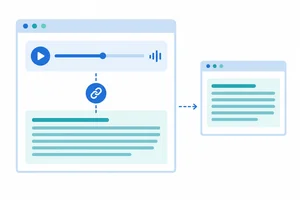
Publique uma transcrição na própria página ou em outro documento HTML, com acesso claro e próximo ao reprodutor. 3 min
Disponibilizar a transcrição em HTML
Publique uma transcrição na própria página ou em outro documento HTML, com acesso claro e próximo ao reprodutor. 3 min
 Incluir as informações visuais na transcrição
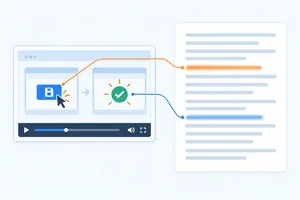
Complete uma transcrição com ações e resultados visuais essenciais e identifique o texto publicado como transcrição descritiva. 3 min
Incluir as informações visuais na transcrição
Complete uma transcrição com ações e resultados visuais essenciais e identifique o texto publicado como transcrição descritiva. 3 min
 Dar acesso à versão com audiodescrição
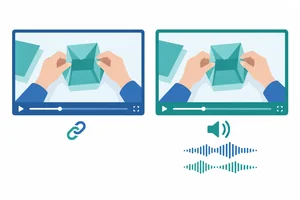
Crie um link claro para uma versão já preparada com audiodescrição, mantendo o acesso às demais alternativas. 3 min
Dar acesso à versão com audiodescrição
Crie um link claro para uma versão já preparada com audiodescrição, mantendo o acesso às demais alternativas. 3 min
 Aplicação final: publicar alternativas complementares
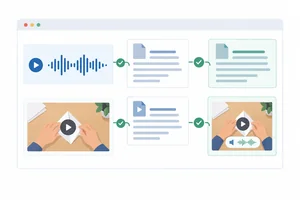
Complete os acessos às alternativas de um áudio e de um vídeo e revise se cada link entrega o conteúdo prometido. 3 min
Aplicação final: publicar alternativas complementares
Complete os acessos às alternativas de um áudio e de um vídeo e revise se cada link entrega o conteúdo prometido. 3 min
Passo 1 de 7
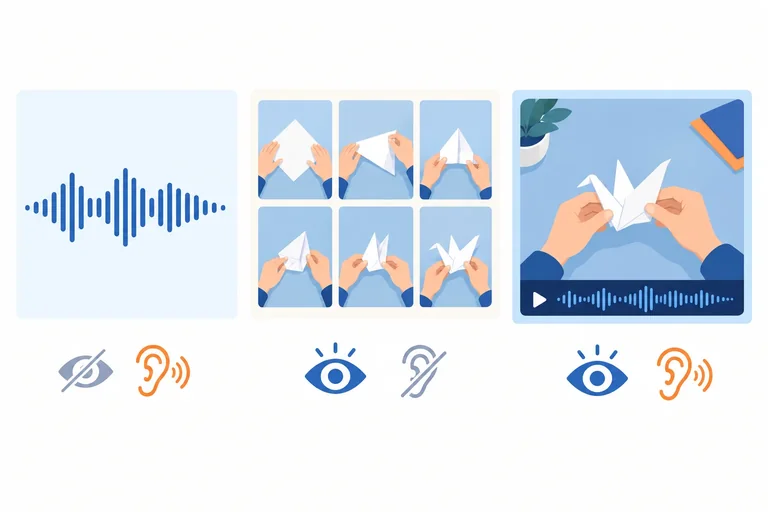
Diferencie transcrição, transcrição descritiva e audiodescrição pelo conteúdo que comunicam e pela forma de acesso que oferecem.
Transcrição: apresenta as falas e os sons relevantes em texto não sincronizado. Você pode ler no seu ritmo, sem acompanhar a reprodução.
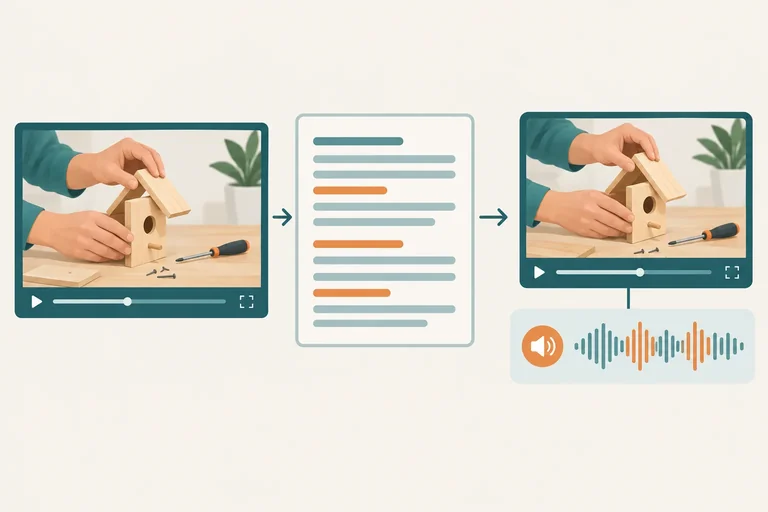
Transcrição descritiva: reúne em texto as informações sonoras e visuais necessárias para compreender um vídeo.
Audiodescrição: comunica, por narração, informações visuais essenciais que o áudio original não explica.
Dica
As legendas já estudadas apresentam o conteúdo sonoro em texto sincronizado com o vídeo. Elas não descrevem automaticamente o que só aparece na imagem.
Associe cada recurso à sua função.
Toque em um item e depois no par correspondente.
Em um vídeo, Ana diz “Veja o resultado”. Um sinal sonoro toca, e a tela mostra “Cadastro concluído”. Ninguém lê essa mensagem no áudio original.
Exemplo
Transcrição — texto:
Ana: Veja o resultado. [Sinal sonoro.]
Transcrição descritiva — texto:
Ana: Veja o resultado. [Sinal sonoro.] Na tela, aparece a mensagem “Cadastro concluído”.
Audiodescrição — narração acrescentada:
“Na tela, aparece a mensagem: Cadastro concluído.”
Dica
A audiodescrição oferece a informação visual pelo som, não por texto. Os recursos são complementares: ter um deles não elimina, por si só, a função dos demais.
Sobre o exemplo “Cadastro concluído”, qual afirmação está correta?
Passo 2 de 7
Selecione alternativas para áudio e vídeo considerando o que ficaria inacessível sem ouvir ou sem ver a mídia.
Antes de escolher os recursos, pergunte:
Exemplo
Áudio gravado sem imagem: ofereça uma transcrição das falas e dos sons relevantes.
Vídeo sem áudio: ofereça uma descrição textual sequencial ou uma alternativa sonora que comunique as informações visuais relevantes.
Combine recursos conforme as lacunas: legendas para o conteúdo sonoro; transcrição descritiva para leitura do conteúdo completo. Se houver informação visual essencial ausente do áudio original, é necessária audiodescrição para comunicá-la a quem acompanha pelo som.
Associe cada situação ao recurso que comunica a informação inacessível.
Toque em um item e depois no par correspondente.
Exemplo
Vídeo A: a narração explica cada movimento e a forma obtida. As imagens não acrescentam informação essencial. Não há lacuna visual que exija audiodescrição adicional.
Vídeo B: a pessoa diz “dobre assim” e mostra os movimentos e o resultado sem descrevê-los. Há informação visual essencial ausente do áudio: é necessário acrescentar audiodescrição.
Dica
Em A, transcrever o áudio já preserva o conteúdo essencial. Em B, uma transcrição apenas das falas deixa lacunas: escolha uma transcrição descritiva.
A narra todas as etapas e o resultado. B deixa movimentos e resultado apenas nas imagens. Qual plano oferece acesso ao conteúdo sonoro, leitura independente e compreensão sem ver?

Passo 3 de 7
Organize falas, participantes e sons relevantes em uma transcrição fiel, com uma estrutura HTML legível.
Preserve o conteúdo e a ordem das falas. Não transforme a transcrição em um resumo nem substitua o que foi dito por uma interpretação.
Identifique os participantes de forma consistente: se uma pessoa aparece como “Lia”, mantenha esse nome nas falas seguintes. Quando o nome não estiver disponível, use rótulos estáveis, como “Participante 1”, sem inventar uma identidade.
Dica
Registre sons que expliquem uma reação ou contribuam para compreender o conteúdo. Use uma convenção clara para separá-los das falas, como [Campainha toca]. Ruídos sem importância para a compreensão podem ser omitidos.
Registro de referência: Lia pergunta “Já podemos começar?”. Uma campainha toca. Rui responde “Vou atender a porta primeiro.”. Há também um ruído baixo de ventilador, sem importância para a conversa.
Qual transcrição preserva as informações necessárias?
Use um título que identifique o áudio, no nível adequado à página, e um parágrafo por fala ou trecho. Mantenha a identificação dos participantes no próprio texto e os sons relevantes no ponto em que ocorrem.
<h2>Transcrição — Conversa no estúdio</h2>
<p>Lia: Já podemos começar?</p>
<p>[Campainha toca]</p>
<p>Rui: Vou atender a porta primeiro.</p>
Dica
Uma indicação como [00:35] antes de uma fala pode ajudar a localizar um trecho em uma gravação longa. Não é necessário marcar cada fala nem sincronizar a transcrição com o áudio.
Caio diz: “Vou enviar a mensagem.”. Em seguida, soam dois bipes curtos. Bia responde: “Recebi o aviso.”. Caio conclui: “Então o som está ativado.”.
Ordene os blocos conforme o registro de referência. Cada bloco poderá formar um parágrafo da transcrição.
Passo 4 de 7
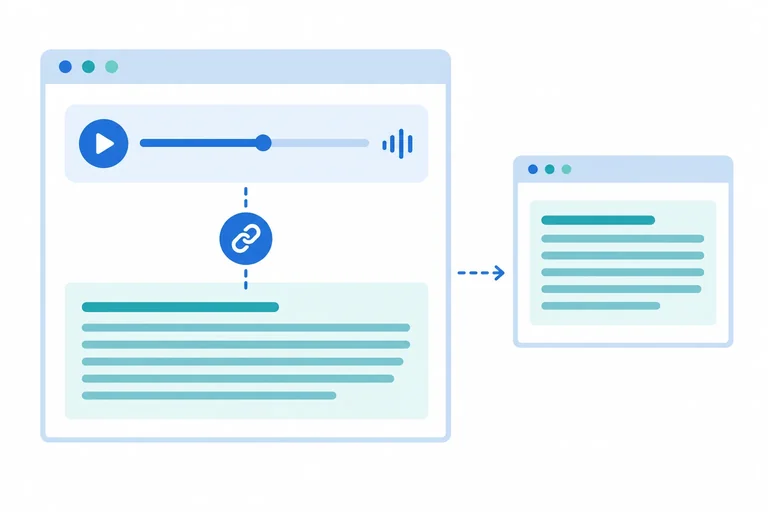
Publique uma transcrição na própria página ou em outro documento HTML, com acesso claro e próximo ao reprodutor.
Com a transcrição já preparada, você pode publicá-la diretamente após o reprodutor, em uma seção com título. Assim, o texto fica disponível sem precisar iniciar a reprodução.
Nos recortes deste step, as fontes de áudio foram omitidas para destacar a publicação da transcrição.
<audio controls>
  <!-- Fontes de áudio omitidas neste recorte. -->
</audio>

<section>
  <h2>Transcrição — Horário da biblioteca</h2>
  <p>Ana: A biblioteca abre às nove horas.</p>
</section>
Dica
Mantenha a transcrição, ou o link para ela, no fluxo normal da página, fora de <audio> ou <video>. Se o único acesso estiver dentro desses elementos, ele não ficará visível nos navegadores que oferecem suporte ao reprodutor.
Se a transcrição estiver mais adiante na mesma página, coloque um link próximo ao reprodutor apontando para a seção correspondente. Complete o destino no recorte abaixo.
<audio controls>
  <!-- Fontes de áudio omitidas neste recorte. -->
</audio>
<p><a href="_____">Ler transcrição — Horário da biblioteca</a></p>

<!-- Outros conteúdos da página. -->

<section id="transcricao-horario">
  <h2>Transcrição — Horário da biblioteca</h2>
  <p>Ana: A biblioteca abre às nove horas.</p>
</section>Qual valor deve substituir a lacuna de href? Digite somente o valor, sem aspas.
A transcrição também pode ficar em outro documento HTML. Nesse caso, mantenha um link próximo ao reprodutor e use o caminho da página como destino.
O texto do link deve dizer que leva à transcrição e identificar a mídia, em vez de usar apenas “Clique aqui”.
<!-- Inserir logo após o reprodutor, fora de audio ou video. -->
<p>
  <a href="transcricao-horario.html">
    Ler transcrição — Horário da biblioteca
  </a>
</p>
Dica
O arquivo transcricao-horario.html precisa existir e conter a transcrição completa e identificada desse áudio. Estruturar o texto e criar um link não gera nem revisa automaticamente seu conteúdo.
A transcrição de “Horário da biblioteca” está pronta em transcricao-horario.html, na mesma pasta da página atual.
<audio controls>
  <!-- Fontes de áudio omitidas neste recorte. -->
  <!-- Posição A -->
</audio>
<!-- Posição B -->Qual inserção oferece um link visível, com identificação clara e destino correspondente?
Passo 5 de 7
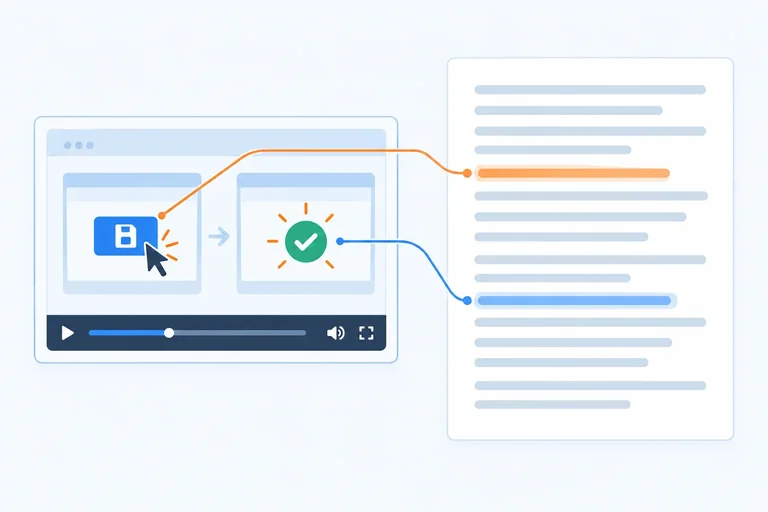
Complete uma transcrição com ações e resultados visuais essenciais e identifique o texto publicado como transcrição descritiva.
Exemplo
Lia: Vou salvar o arquivo.
[Som: bipe de confirmação.]
Lia: Pronto.
Qual ação foi realizada e qual resultado apareceu? Compare este texto com o vídeo ou com o registro acessível abaixo.
O registro abaixo apresenta o mesmo conteúdo sem depender de ver ou ouvir o vídeo.
Exemplo
Qual opção registra a ação e o resultado observáveis que faltam à transcrição apenas sonora?
Mantenha as falas e os sons. Acrescente as informações visuais essenciais no momento correspondente, não em um bloco separado ao final.
Dica
Use a estrutura e os modos de publicação já vistos: título e parágrafos após a mídia, ou acesso por link claro. Identifique o recurso como “Transcrição descritiva — Salvar um arquivo” no título e, se houver, no link. Só mudar o nome não completa o conteúdo.
<section>
  <h2>Transcrição — Salvar um arquivo</h2>
  <p>Lia: Vou salvar o arquivo.</p>
  <!-- Acrescente a ação visual aqui. -->
  <p>[Som: bipe de confirmação.]</p>
  <!-- Acrescente o resultado visual aqui. -->
  <p>Lia: Pronto.</p>
</section>Depois da primeira fala, o cursor clica em “Salvar”. Após o bipe, aparece “Arquivo salvo”.
Escreva apenas o <h2> revisado e os dois parágrafos <p> que substituirão os comentários, nessa ordem. Identifique as inserções com “[Visual: …]” e nomeie adequadamente o recurso.
Escreva pelo menos 30 caracteres (0/30).
Passo 6 de 7
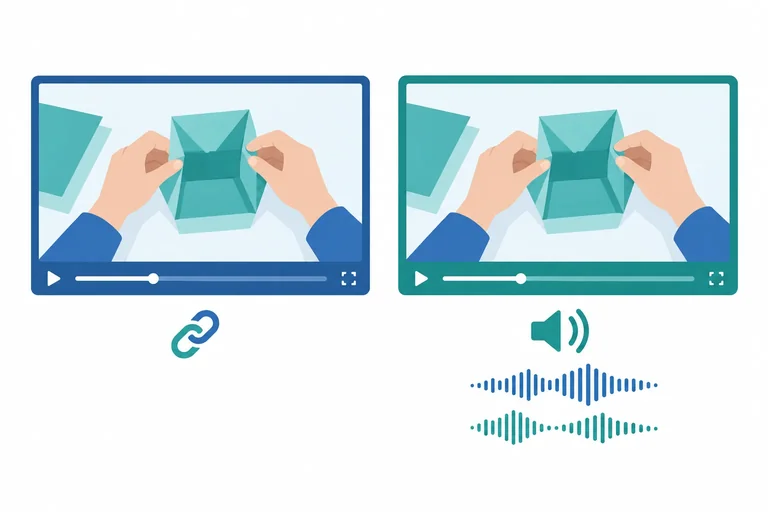
Crie um link claro para uma versão já preparada com audiodescrição, mantendo o acesso às demais alternativas.
A versão com audiodescrição incorporada é um vídeo previamente produzido: mantém o conteúdo sonoro original e acrescenta a narração das informações visuais essenciais.
Neste exemplo, a página dobradura-com-audiodescricao.html já oferece essa versão de “Dobradura de papel”. Insira o trecho abaixo logo após </video>, fora do reprodutor, para deixar o link visível junto ao vídeo original.
<p>
  <a href="dobradura-com-audiodescricao.html">
    Assistir a Dobradura de papel com audiodescrição
  </a>
</p>
Dica
O destino pode ser uma página com o vídeo ou o próprio arquivo da versão com audiodescrição. Evite rótulos vagos como “Outra versão”: diga qual recurso será encontrado.
Você recebeu duas páginas, na mesma pasta do documento atual:
montagem.html: vídeo original de “Montagem da caixa”.montagem-com-audiodescricao.html: versão do mesmo vídeo com audiodescrição incorporada.O trecho abaixo ficará imediatamente após o reprodutor original. Complete o href com o caminho adequado, sem incluir as aspas:
<p>
  <a href="____">
    Assistir a Montagem da caixa com audiodescrição
  </a>
</p>Atenção
Escrever “com audiodescrição” no link ou acrescentar um atributo HTML não cria a narração descritiva. Confirme que o destino oferece a versão preparada do mesmo vídeo, com o conteúdo sonoro original preservado e a descrição incorporada.
Dica
Ao adicionar esse link, mantenha as legendas e o acesso à transcrição já disponíveis. A existência de uma versão com audiodescrição não torna esses recursos dispensáveis.
Um link próximo ao vídeo diz “Assistir a Montagem da caixa com audiodescrição”, mas abre a versão original, sem descrição. A versão com audiodescrição já está pronta em outra página. O vídeo original também oferece legendas e transcrição.
Qual ajuste resolve o problema sem reduzir o acesso?
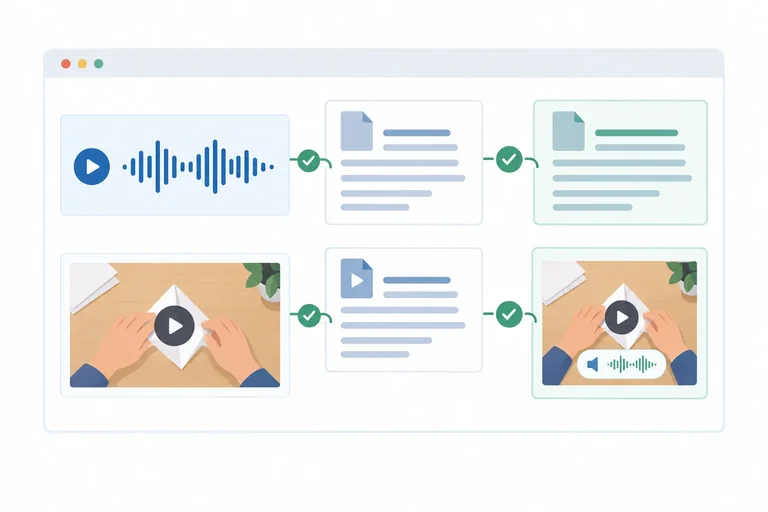
Passo 7 de 7
Complete os acessos às alternativas de um áudio e de um vídeo e revise se cada link entrega o conteúdo prometido.
Você vai completar os acessos às alternativas de duas mídias:
Exemplo
Considere estes arquivos na mesma pasta da página principal:
aviso-transcricao.html
Transcrição do áudio: “[Campainha.] Bia: A oficina começa agora.”
dobra-transcricao-descritiva.html
Transcrição descritiva: “Bia: Faça assim. [Visual: Bia dobra a folha ao meio, alinhando as bordas. Texto na tela: Alinhe as bordas.]”
dobra-audiodescricao.html
Página com a versão do vídeo que mantém o áudio original e acrescenta a narração da dobra e do texto exibido.
Complete os três parágrafos da base com links para os recursos preparados. Identifique a alternativa e sua mídia no texto de cada link.
Os reprodutores estão representados por comentários para abreviar o trecho. Na página real, preserve os reprodutores, suas fontes e as legendas.
<h1>Oficina de papel</h1>

<h2>Áudio: Aviso da oficina</h2>
<!-- Reprodutor de áudio existente. -->
<p>INSIRA O LINK DA TRANSCRIÇÃO DO ÁUDIO</p>

<h2>Vídeo: Dobrar a folha</h2>
<!-- Reprodutor de vídeo existente, com legendas. -->
<p>INSIRA O LINK DA TRANSCRIÇÃO DESCRITIVA</p>
<p>INSIRA O LINK DA VERSÃO COM AUDIODESCRIÇÃO</p>Escreva apenas os três parágrafos completos, na ordem da base. Depois, explique em uma frase por que a versão com audiodescrição não permite retirar as legendas.
Escreva pelo menos 100 caracteres (0/100).
Considere esta revisão: a transcrição do áudio preserva a campainha e a fala; a descritiva inclui a dobra e o texto exibido. Porém, o link identificado como “com audiodescrição” abre o vídeo original, sem nenhuma narração visual acrescentada. Qual correção é necessária?
Resumo
Parabéns! Você concluiu: Disponibilizar transcrições e versões com audiodescrição
Você concluiu este nível!
Agora você vai iniciar: Dados em tabelas
 Criar tabelas simples com cabeçalhos e títuloIdentificar dados tabulares e construir uma tabela simples com título descritivo e cabeçalhos associados às linhas e colunas, sem usar tabelas para organizar o layout da página.
Milhares de cursos online em vídeo, ebooks e áudiobooks.
Para testar seus conhecimentos no decorrer dos cursos online
Gerado diretamente na galeria de fotos do seu celular e enviado ao seu e-mail

Baixe nosso aplicativo pelo QR Code ou pelos links abaixo:.



Leve o conhecimento no seu bolso.
Baixe o aplicativo Cursa.
São centenas de Cursos gratuitos a disposição, com Certificado de conclusão gratuito que é salvo em sua galeria de imagens do celular.
Baixe o app para ter acesso ao Certificado de conclusão de Curso Gratuitamente.


+ de 10 milhões
de alunos

Certificado grátis e
válido em todo o Brasil

60 mil exercícios
gratuitos

4,8/5 classificação
nas lojas de apps

Cursos gratuitos em
vídeo, ebooks e audiobooks