Passo 1 de 7
Iniciar o repositório na pasta do projeto
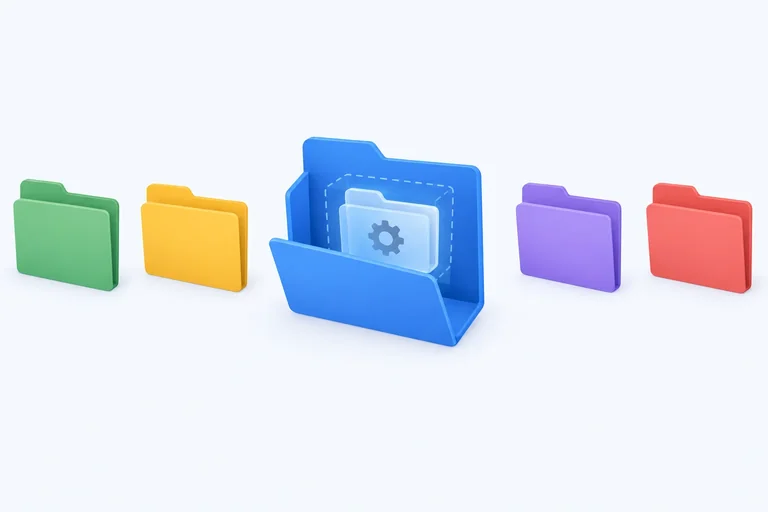
Inicialize um repositório na pasta de prática correta e reconheça a estrutura interna criada pelo Git.

Trilha de aprendizado · Nível 1 · Tutorial 2
Você será capaz de iniciar um repositório e registrar mudanças de arquivos de exemplo, selecionando o que entra em cada commit e acompanhando o estado do projeto.
 Iniciar o repositório na pasta do projeto
Inicialize um repositório na pasta de prática correta e reconheça a estrutura interna criada pelo Git. 2 min
Iniciar o repositório na pasta do projeto
Inicialize um repositório na pasta de prática correta e reconheça a estrutura interna criada pelo Git. 2 min
 Separar trabalho, preparação e histórico
Diferencie editar e salvar arquivos, selecionar conteúdo para o próximo commit e registrar uma versão no histórico local. 2 min
Separar trabalho, preparação e histórico
Diferencie editar e salvar arquivos, selecionar conteúdo para o próximo commit e registrar uma versão no histórico local. 2 min
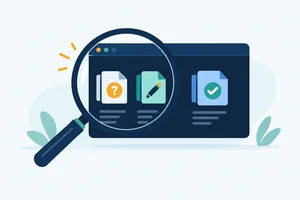 Ler o estado do projeto com git status
Reconheça arquivos não rastreados, alterações preparadas e não preparadas e o estado limpo do repositório. 3 min
Ler o estado do projeto com git status
Reconheça arquivos não rastreados, alterações preparadas e não preparadas e o estado limpo do repositório. 3 min
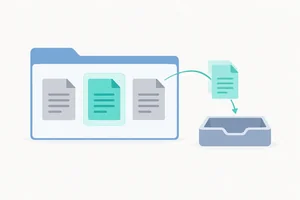 Selecionar arquivos pelo nome com git add
Prepare o conteúdo de um arquivo específico e confira o que ficou dentro e fora da seleção para o próximo commit. 3 min
Selecionar arquivos pelo nome com git add
Prepare o conteúdo de um arquivo específico e confira o que ficou dentro e fora da seleção para o próximo commit. 3 min
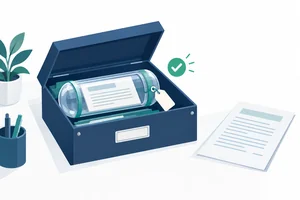 Criar o primeiro commit com uma mensagem clara
Registre o conteúdo preparado com git commit -m e confira o resultado sem confundir commit bem-sucedido com estado limpo. 3 min
Criar o primeiro commit com uma mensagem clara
Registre o conteúdo preparado com git commit -m e confira o resultado sem confundir commit bem-sucedido com estado limpo. 3 min
 Preparar novamente quando o arquivo mudar
Identifique qual versão de um arquivo entrará no commit e atualize a preparação para incluir edições mais recentes. 3 min
Preparar novamente quando o arquivo mudar
Identifique qual versão de um arquivo entrará no commit e atualize a preparação para incluir edições mais recentes. 3 min
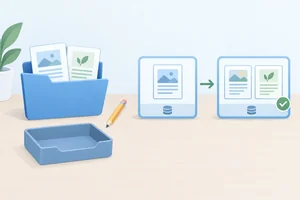 Aplicar o ciclo completo de commits locais
Crie dois commits em uma nova pasta de prática, incluindo uma edição posterior à preparação, e confira o estado final. 4 min
Aplicar o ciclo completo de commits locais
Crie dois commits em uma nova pasta de prática, incluindo uma edição posterior à preparação, e confira o estado final. 4 min
Passo 1 de 7
Inicialize um repositório na pasta de prática correta e reconheça a estrutura interna criada pelo Git.
Crie uma pasta nova chamada pratica-commits, separada dos seus outros projetos. Ela pode começar vazia. Durante o tutorial, use apenas arquivos fictícios, sem dados pessoais ou sensíveis.
O comando git init inicia um repositório na pasta atual do terminal. Entre em pratica-commits e confira o caminho completo usando a navegação que você já conhece. Essa pasta será a raiz do projeto: o ponto de partida para seus arquivos e subpastas.
Você criou pratica-commits dentro de Documentos, que também contém pastas pessoais. Quer iniciar um repositório apenas para o projeto de prática. Qual deve ser a pasta atual ao executar git init?
Com o terminal dentro de pratica-commits, execute:
git initO Git deve confirmar a inicialização e indicar o caminho da pasta .git dentro de pratica-commits. O comando prepara o repositório, mas não cria um commit. Você não precisa repetir git init a cada commit.
Atenção
A pasta .git guarda a estrutura interna do repositório e geralmente fica oculta. O próprio Git cuida dela: não edite nem apague seus arquivos manualmente.
Se o terminal confirmou a inicialização no local correto, mas .git não aparece no explorador de arquivos, é necessário criar essa pasta e preencher seus arquivos manualmente.

Passo 2 de 7
Diferencie editar e salvar arquivos, selecionar conteúdo para o próximo commit e registrar uma versão no histórico local.
Com o repositório pronto, diferencie estas três áreas:
Salvar uma edição, preparar conteúdo e registrar um commit são ações distintas.
Associe cada situação à área correspondente.
Toque em um item e depois no par correspondente.
Exemplo
Imagine o primeiro registro de um projeto de prática:
Dica
Preparar conteúdo e registrar um commit não movem nem apagam os arquivos de trabalho. No exemplo, os dois arquivos continuam disponíveis para abrir e editar.
No exemplo, o conteúdo de notas.txt também entrou no histórico, porque o arquivo foi salvo no editor antes do commit.
Passo 3 de 7
Reconheça arquivos não rastreados, alterações preparadas e não preparadas e o estado limpo do repositório.
Na pasta do repositório, execute o comando abaixo. Ele consulta o estado do projeto: não altera seus arquivos nem cria commits.
git statusA saída pode aparecer em inglês. Leia os títulos dos blocos:
Nem todos os blocos aparecem em toda consulta.
Dica
Arquivos rastreados já fazem parte da versão registrada ou da preparação. Assim, um arquivo novo preparado já é rastreado, mesmo antes de seu primeiro commit.
Observe este exemplo de saída, com outras linhas omitidas. new file significa “arquivo novo”; modified, “modificado”.
Changes to be committed:
        new file:   roteiro.txt

Changes not staged for commit:
        modified:   notas.txt

Untracked files:
ideias.txtAssocie cada arquivo ao estado indicado pelo bloco em que ele aparece.
Toque em um item e depois no par correspondente.
Em outro momento, a consulta pode terminar com esta mensagem:
nothing to commit, working tree cleanIsso significa “nada a registrar; arquivos de trabalho sem alterações pendentes”. O Git não indica pendências nesse estado. Os arquivos continuam na pasta: limpo não significa vazio.
Dica
git status informa quais arquivos têm pendências e em qual estado estão. Ele não mostra uma comparação completa do conteúdo, como as linhas que foram alteradas.
Em outro exemplo, a saída apresenta apenas estes dois blocos de pendências:
Changes not staged for commit:
        modified:   notas.txt

Untracked files:
ideias.txtQual conclusão corresponde a essa saída?
Passo 4 de 7
Prepare o conteúdo de um arquivo específico e confira o que ficou dentro e fora da seleção para o próximo commit.
Salve o arquivo no editor. No terminal, use git add seguido do nome para preparar o conteúdo salvo daquele arquivo no momento do comando. Os outros arquivos não são preparados automaticamente.
Para preparar apenas resumo.txt, que está na pasta atual:
git add resumo.txtDica
Informe o caminho a partir da pasta atual. Por exemplo, git add textos/resumo.txt prepara o arquivo resumo.txt que está dentro da subpasta textos.
Imagine dois arquivos novos, salvos e ainda não rastreados: tarefas.txt e rascunho.txt. Você está na pasta que contém os dois e quer preparar apenas tarefas.txt.
Preencha com o comando completo: ____
Agora teste na pasta de prática já inicializada. Crie e salve no editor tarefas.txt e rascunho.txt, com uma linha de conteúdo fictício em cada um. Deixe os dois na raiz do projeto e, no terminal aberto nessa pasta, execute os comandos abaixo.
Primeiro prepare o arquivo escolhido; depois consulte o estado para conferir a seleção.
git add tarefas.txt
git status
Dica
Ao ser adicionado à área de preparação, um arquivo novo passa a ser rastreado. Isso ainda não registra seu conteúdo no histórico: git add não cria um commit.
Após preparar apenas tarefas.txt, este trecho mostra a situação dos dois arquivos:
Changes to be committed:
        new file:   tarefas.txt

Untracked files:
rascunho.txtEscolha a interpretação correta.
Passo 5 de 7
Registre o conteúdo preparado com git commit -m e confira o resultado sem confundir commit bem-sucedido com estado limpo.
Com a seleção conferida, use git commit -m para registrar uma versão a partir da área de preparação. Alterações que ficaram fora dela não entram nesse commit.
Por exemplo, se você preparou um arquivo novo com a apresentação do projeto:
A opção -m permite informar a mensagem no próprio comando.
git commit -m "Adiciona apresentação do projeto"Dica
Prefira uma mensagem curta e específica, como “Adiciona apresentação do projeto”, em vez de “Alterações”.
Nesse fluxo, é preciso haver alterações preparadas: escrever uma mensagem não basta para criar o commit.
Em um repositório de prática ainda sem commits, você preparou apenas tarefas.txt, um arquivo novo com a lista de atividades do projeto.
Escreva o comando completo para criar o primeiro commit com uma mensagem que descreva essa mudança.
Escreva pelo menos 10 caracteres (0/10).
Após executar o comando, confira a confirmação com a mensagem do commit e o resumo das mudanças. Se aparecer um erro, não considere o registro concluído.
Para um arquivo com duas linhas adicionadas, um trecho desse resumo pode ser:
O resumo indica um arquivo alterado e duas linhas adicionadas.
1 file changed, 2 insertions(+)git statusDica
Um commit pode ser criado com sucesso e ainda restarem alterações não preparadas ou arquivos não rastreados. A confirmação mostra que o registro aconteceu; o git status mostra se ainda há pendências.
No cenário de tarefas.txt, o primeiro commit foi confirmado com sucesso. Em seguida, git status mostrou este trecho:
Untracked files:
  rascunho.txt

nothing added to commit but untracked files present (use "git add" to track)Considere a seleção preparada, a confirmação do commit e o estado posterior.
Passo 6 de 7
Identifique qual versão de um arquivo entrará no commit e atualize a preparação para incluir edições mais recentes.
Depois do primeiro commit, editar e salvar um arquivo rastreado cria uma nova alteração não preparada. Ser rastreado não significa ter as novas edições preparadas automaticamente.
Exemplo
Imagine que aviso.txt tem uma única linha, Horário: 9h, registrada no primeiro commit. Depois, você:
Horário: 10h e salva.git add aviso.txt.Horário: 11h e salva, sem executar outro git add.Changes to be committed:
modified: aviso.txt
Changes not staged for commit:
modified: aviso.txtO primeiro bloco lista alterações preparadas; o segundo, alterações não preparadas. O mesmo arquivo pode aparecer nos dois. O git add prepara o conteúdo salvo naquele momento: uma edição posterior não atualiza essa seleção.
Você preparou aviso.txt com Horário: 10h e depois salvou Horário: 11h. Se criar um commit agora, sem outro git add, qual linha desse arquivo será registrada?
Voltando ao cenário antes de criar o commit: você quer registrar Horário: 11h. Como essa linha já está salva, execute git add novamente pelo nome do arquivo e confira o estado:
git add aviso.txt
git status
Sem novas edições, aviso.txt aparecerá apenas no bloco de alterações preparadas. A seleção agora contém Horário: 11h, pronta para entrar no próximo commit.
Dica
Se quiser incluir essa nova edição, salve e prepare o arquivo novamente. Consultar com git status não atualiza a preparação.
Em lista.txt, já rastreado, você salvou Itens: 2, executou git add lista.txt e depois salvou Itens: 3.
Preencha com o comando completo que prepara a versão mais recente apenas desse arquivo, sem criar o commit:
____
Passo 7 de 7
Crie dois commits em uma nova pasta de prática, incluindo uma edição posterior à preparação, e confira o estado final.
Crie uma pasta vazia chamada jardim-pratica, fora de outros repositórios. Confirme que o terminal está nessa pasta e inicialize o repositório.
No editor, crie e salve apenas estes dois arquivos fictícios:
plano.txt: Projeto: Jardim de teste.tarefas.txt: Separar sementes.Não use dados pessoais ou sensíveis.
Consulte o estado, prepare somente plano.txt pelo nome e consulte novamente para conferir a seleção.
Crie o primeiro commit com uma mensagem curta e específica, escolhida por você. Confira a confirmação do comando e consulte o estado depois.
Deixe tarefas.txt para o segundo commit. Guarde os comandos e as saídas para a conferência final.
Dica
Após esse commit, plano.txt deve estar registrado e sem novas alterações, enquanto tarefas.txt continua não rastreado. Essa pendência é esperada nesta parte do desafio.
tarefas.txt pelo nome.Local: varanda. em plano.txt, salve e prepare esse arquivo.plano.txt: Cultivo: manjericão. Salve, mas ainda não prepare novamente.git status e observe plano.txt com alterações preparadas e não preparadas.Ainda não crie o segundo commit.
O segundo commit deve incluir tarefas.txt e as duas linhas novas de plano.txt. Ordene as ações abaixo e depois execute essa sequência no terminal.
Registre os comandos que você usou para inicializar, preparar e criar os dois commits. Inclua a confirmação de cada commit e a última saída de git status.
Explique também: por que foi necessário repetir git add plano.txt após salvar a linha sobre o cultivo? O que o estado final informa?
Escreva pelo menos 100 caracteres (0/100).
Resumo
Parabéns! Você concluiu: Registrar alterações em commits locais
Milhares de cursos online em vídeo, ebooks e áudiobooks.
Para testar seus conhecimentos no decorrer dos cursos online
Gerado diretamente na galeria de fotos do seu celular e enviado ao seu e-mail

Baixe nosso aplicativo pelo QR Code ou pelos links abaixo:.



Leve o conhecimento no seu bolso.
Baixe o aplicativo Cursa.
São centenas de Cursos gratuitos a disposição, com Certificado de conclusão gratuito que é salvo em sua galeria de imagens do celular.
Baixe o app para ter acesso ao Certificado de conclusão de Curso Gratuitamente.


+ de 10 milhões
de alunos

Certificado grátis e
válido em todo o Brasil

60 mil exercícios
gratuitos

4,8/5 classificação
nas lojas de apps

Cursos gratuitos em
vídeo, ebooks e audiobooks