Passo 1 de 6
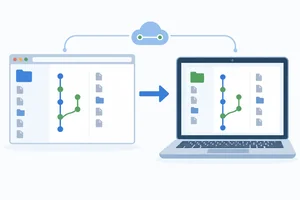
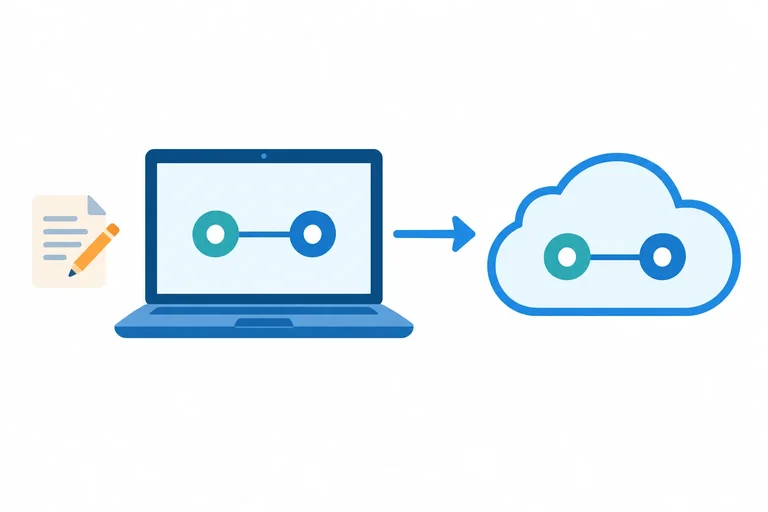
Entender o que será publicado
Identifique quais versões serão enviadas ao GitHub e o que continuará apenas no seu computador.

Trilha de aprendizado · Nível 3 · Tutorial 2
Conectar um projeto que já possui commits a um repositório vazio no GitHub, publicar uma branch e conferir o resultado.
 Entender o que será publicado
Identifique quais versões serão enviadas ao GitHub e o que continuará apenas no seu computador. 2 min
Entender o que será publicado
Identifique quais versões serão enviadas ao GitHub e o que continuará apenas no seu computador. 2 min
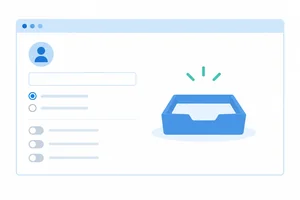 Criar um destino vazio no GitHub
Crie o repositório de destino com a visibilidade escolhida e sem arquivos ou commits iniciais. 2 min
Criar um destino vazio no GitHub
Crie o repositório de destino com a visibilidade escolhida e sem arquivos ou commits iniciais. 2 min
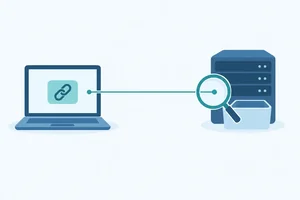 Associar e conferir o remoto origin
Associe a URL HTTPS do repositório ao nome origin e confira o destino antes de publicar. 3 min
Associar e conferir o remoto origin
Associe a URL HTTPS do repositório ao nome origin e confira o destino antes de publicar. 3 min
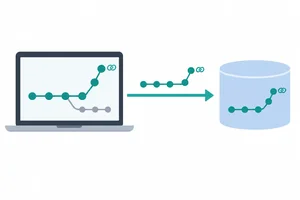 Publicar a branch com acompanhamento
Faça o primeiro push de uma branch local, configure seu acompanhamento e reconheça a confirmação no terminal. 4 min
Publicar a branch com acompanhamento
Faça o primeiro push de uma branch local, configure seu acompanhamento e reconheça a confirmação no terminal. 4 min
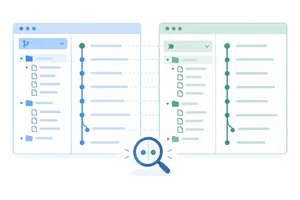 Conferir a publicação no GitHub
Confira o destino, a branch, os arquivos e os commits para validar a publicação. 2 min
Conferir a publicação no GitHub
Confira o destino, a branch, os arquivos e os commits para validar a publicação. 2 min
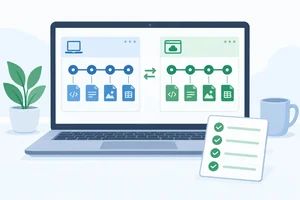 Aplicar o fluxo e concluir a publicação
Organize o fluxo de primeira publicação e reúna evidências de que a branch foi publicada corretamente. 3 min
Aplicar o fluxo e concluir a publicação
Organize o fluxo de primeira publicação e reúna evidências de que a branch foi publicada corretamente. 3 min
Passo 1 de 6
Identifique quais versões serão enviadas ao GitHub e o que continuará apenas no seu computador.
Use um projeto de prática que já tenha commits, sem dados sensíveis nos arquivos nem no histórico e com o acesso ao GitHub por HTTPS preparado.
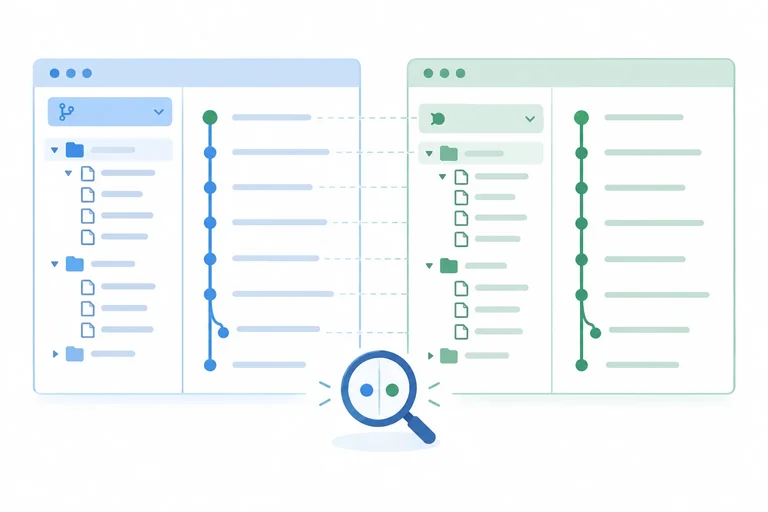
Seu repositório local guarda o histórico no computador. Publicar uma branch leva os commits do histórico dela ao repositório remoto no GitHub, incluindo versões anteriores.
O histórico continua disponível localmente: a publicação não o apaga do computador.
Depois de publicar uma branch no GitHub, seus commits deixam de existir no repositório local.
Push é o envio de commits ao remoto. Alterações ainda não commitadas ficam de fora, mesmo que estejam na área de preparação.
Exemplo
A branch site tem dois commits:
Depois, você mudou a cor da página e colocou essa alteração na área de preparação, mas não fez outro commit.
Ao publicar a branch site do exemplo, com dois commits e a mudança de cor apenas preparada, o que estará no GitHub?
Passo 2 de 6
Crie o repositório de destino com a visibilidade escolhida e sem arquivos ou commits iniciais.
No GitHub, abra o menu + e escolha a opção de criar um novo repositório.
Preencha:
Antes de criar, ajuste as opções de inicialização.
Nas opções de inicialização:
Gerar qualquer um desses arquivos cria um commit no GitHub. Neste fluxo, o destino precisa começar sem commits, pois receberá o histórico que já existe no seu computador.
Dica
Se README, .gitignore ou licença já fazem parte do histórico local da branch, eles serão enviados com ela. Deixar essas opções desativadas no site não exclui seus arquivos locais.
Você decidiu usar um repositório privado. Seu projeto local já tem commits, incluindo README e .gitignore. Qual configuração e justificativa estão corretas?
Revise proprietário, nome, visibilidade e as três opções de inicialização. Depois, clique no botão de criar o repositório.
Na página aberta, confira:
Mantenha essa página aberta para o próximo passo.
Dica
Esse destino não está vazio. Para seguir este tutorial, prepare outro repositório de prática sem inicialização automática. Apenas apagar o arquivo não remove o commit já criado.
Passo 3 de 6
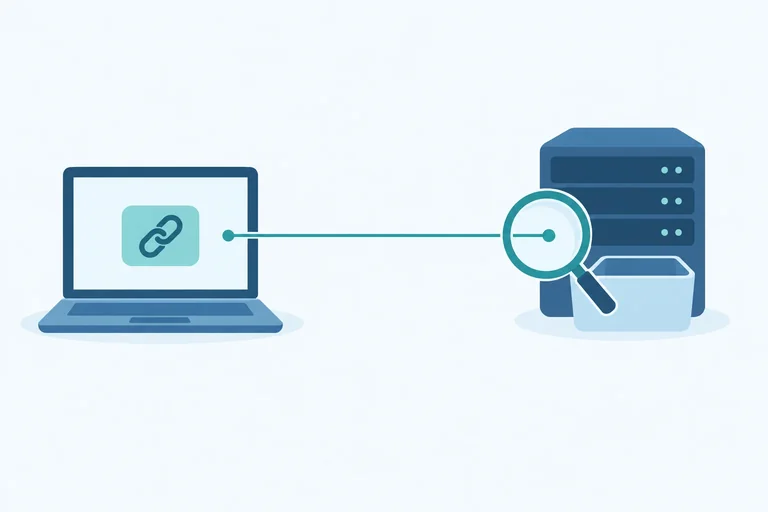
Associe a URL HTTPS do repositório ao nome origin e confira o destino antes de publicar.
Um remoto é uma associação, na configuração local, entre um nome e uma URL. Usaremos origin: é um nome convencional, não obrigatório, e não é o próprio repositório.
Na página do repositório vazio criado no GitHub, localize a seção de configuração inicial. Selecione HTTPS e copie a URL do repositório. Não inclua senha, token ou outras credenciais nesse endereço.
Atenção
Na pasta do projeto local, execute git remote -v. Se aparecer origin, compare a URL com o destino desejado. Se já estiver correta, não adicione novamente. Se estiver diferente, pare e investigue: não substitua a associação às cegas.
Substitua <URL-HTTPS> pela URL copiada, sem os sinais < >, e execute. Esse comando apenas configura o destino; não envia commits.
git remote add origin <URL-HTTPS>Neste exemplo fictício, o projeto local ainda não tem remotos. Complete o comando com o nome convencional usado neste tutorial:
git remote add ____ https://github.com/ana-exemplo/caderno-git.git
Depois de adicionar origin, execute este comando para conferir o que ficou registrado:
git remote -vorigin https://github.com/ana-exemplo/caderno-git.git (fetch)
origin https://github.com/ana-exemplo/caderno-git.git (push)Compare as duas entradas com o seu destino:
origin.https://, no endereço do GitHub.Essa saída mostra a configuração local. Ela não comprova que commits foram publicados.
O destino esperado é https://github.com/ana-exemplo/caderno-git.git. Você apenas adicionou o remoto e executou git remote -v, que exibiu:
origin  https://github.com/equipe-exemplo/caderno-git.git (fetch)
origin https://github.com/equipe-exemplo/caderno-git.git (push)Considere o destino configurado e o efeito dos comandos executados.
Passo 4 de 6
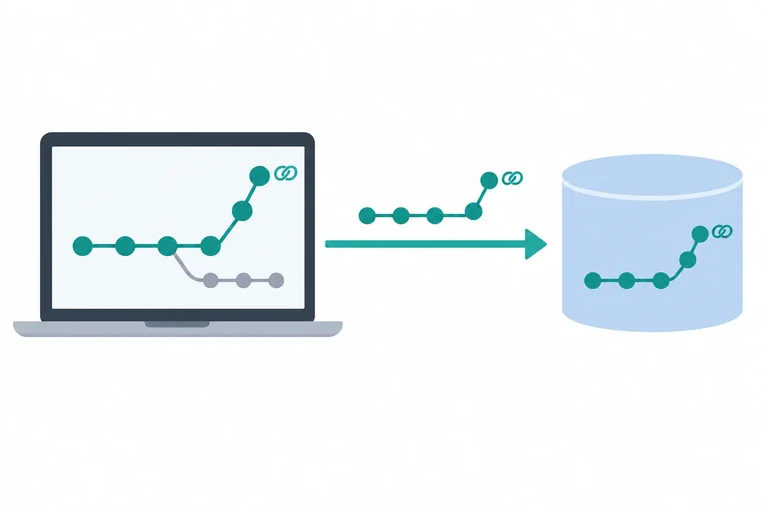
Faça o primeiro push de uma branch local, configure seu acompanhamento e reconheça a confirmação no terminal.
Com origin já conferido, use este comando no terminal, dentro do projeto. Substitua <nome-da-branch> pelo nome real de uma branch local existente, sem os sinais < >. Ela não precisa se chamar main nem ser renomeada.
git push -u origin <nome-da-branch>O comando envia os commits necessários e cria ou atualiza a branch de mesmo nome no remoto. Neste primeiro envio ao destino vazio, ela será criada. O comando não publica automaticamente todas as branches locais.
Dica
Após o envio bem-sucedido, -u registra o upstream: a relação de acompanhamento entre a branch local e a branch correspondente no remoto. Essa relação não é uma sincronização automática; novos commits não serão enviados sozinhos.
Um projeto tem a branch local pagina-inicial e o remoto origin já conferido. Organize os blocos conforme o modelo para publicar essa branch e configurar seu acompanhamento.
Sua frase
Palavras disponíveis
Execute o comando com o nome real da branch que você escolheu publicar. Aguarde o término e procure duas confirmações: a criação da branch no remoto e a configuração do acompanhamento.
Exemplo
Para a branch do exercício, estes seriam os sinais esperados, com a mensagem de acompanhamento traduzida e simplificada:
[new branch] pagina-inicial -> pagina-inicial: indica que a branch foi criada no remoto.-u.A redação pode variar conforme a versão e o idioma do Git. Mensagens de progresso da transferência, sozinhas, não confirmam os dois resultados.
Atenção
Não considere a publicação concluída nem tente contornar o problema com envio forçado. Leia o erro e revise o nome da branch, o destino de origin, o acesso HTTPS e se o repositório no GitHub foi criado vazio. Resolva a condição indicada antes de continuar.
Você executou git push -u origin entrega. Qual relato confirma o envio e descreve corretamente o efeito de -u?
Passo 5 de 6
Confira o destino, a branch, os arquivos e os commits para validar a publicação.
Após o push, abra ou atualize a página do repositório no GitHub.
Dica
A lista mostra o conteúdo versionado da branch selecionada, não uma cópia de toda a sua pasta local.
Você selecionou a branch enviada no GitHub. Uma frase acrescentada ao README local, mas ainda não commitada, não aparece no site. Isso, por si só, prova que o push falhou.
Com a branch enviada selecionada, clique no link do histórico de commits, acima da lista de arquivos, próximo ao resumo do último commit.
No terminal, na mesma branch local que você publicou, consulte git log --oneline.
Compare o commit mais recente e os anteriores: identificadores e mensagens devem corresponder. Se os identificadores aparecerem abreviados com tamanhos diferentes, compare seus primeiros caracteres.
Dica
Valide destino, branch, arquivos e commits. A mensagem de sucesso no terminal não substitui essa conferência no GitHub.
Exemplo
O destino está correto, a branch site está selecionada e os nomes dos arquivos são os esperados.
Histórico local da branch enviada, do mais recente ao mais antigo:
c82e4a1 Atualiza instruções9bd70f2 Cria página inicialHistórico na página carregada do GitHub:
9bd70f2 Cria página inicialJá é possível confirmar que todo o histórico da branch foi publicado? Aponte a evidência que sustenta sua resposta.
Passo 6 de 6
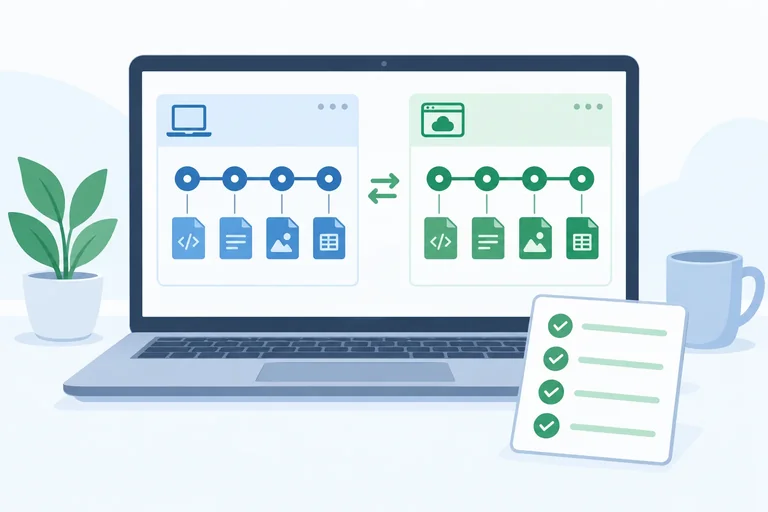
Organize o fluxo de primeira publicação e reúna evidências de que a branch foi publicada corretamente.
Ordene as etapas da primeira publicação de um projeto local que já possui commits.
Use seu projeto de prática já versionado e sem dados sensíveis. Complete o fluxo organizado na tela anterior, substituindo os marcadores pela URL HTTPS e pelo nome real da branch, sem os sinais < e >. Não é necessário renomear a branch.
Se você já publicou durante o tutorial, não recrie o destino nem adicione origin novamente: reúna as evidências da publicação.
Atenção
Se origin já existir, confira seu destino antes de prosseguir; não substitua uma associação diferente às cegas. Se houver erro no envio, revise as condições do fluxo. Não use envio forçado nem considere a publicação concluída.
Após a prática, registre:
Conclua dizendo se alterações sem commit entraram na publicação. Não inclua senhas, tokens ou outras credenciais. Se algo falhou, registre a pendência.
Escreva pelo menos 80 caracteres (0/80).
Resumo
Parabéns! Você concluiu: Publicar um repositório local no GitHub
Milhares de cursos online em vídeo, ebooks e áudiobooks.
Para testar seus conhecimentos no decorrer dos cursos online
Gerado diretamente na galeria de fotos do seu celular e enviado ao seu e-mail

Baixe nosso aplicativo pelo QR Code ou pelos links abaixo:.



Leve o conhecimento no seu bolso.
Baixe o aplicativo Cursa.
São centenas de Cursos gratuitos a disposição, com Certificado de conclusão gratuito que é salvo em sua galeria de imagens do celular.
Baixe o app para ter acesso ao Certificado de conclusão de Curso Gratuitamente.


+ de 10 milhões
de alunos

Certificado grátis e
válido em todo o Brasil

60 mil exercícios
gratuitos

4,8/5 classificação
nas lojas de apps

Cursos gratuitos em
vídeo, ebooks e audiobooks