Passo 1 de 7
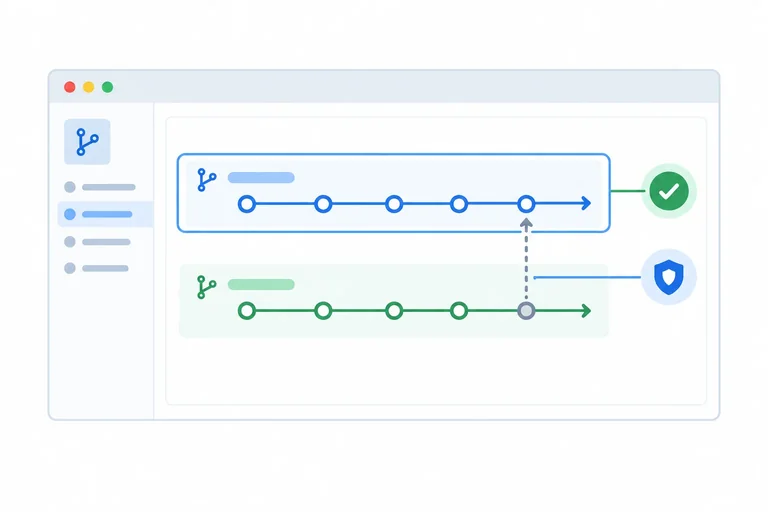
Conferir o destino e a permissão para integrar
Reconheça o que a aprovação significa e confira o repositório, a branch de destino e a autorização antes de integrar.

Trilha de aprendizado · Nível 4 · Tutorial 3
Você será capaz de concluir uma proposta revisada pela interface do GitHub quando houver permissão, respeitar os bloqueios de integração e atualizar a branch principal local com a mudança integrada.
 Conferir o destino e a permissão para integrar
Reconheça o que a aprovação significa e confira o repositório, a branch de destino e a autorização antes de integrar. 2 min
Conferir o destino e a permissão para integrar
Reconheça o que a aprovação significa e confira o repositório, a branch de destino e a autorização antes de integrar. 2 min
 Identificar e respeitar os bloqueios
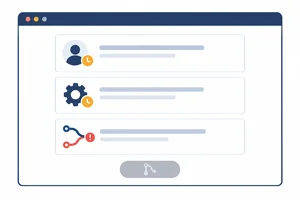
Leia as pendências do painel de integração e decida quando aguardar, solicitar ajustes ou procurar o responsável pelo repositório. 2 min
Identificar e respeitar os bloqueios
Leia as pendências do painel de integração e decida quando aguardar, solicitar ajustes ou procurar o responsável pelo repositório. 2 min
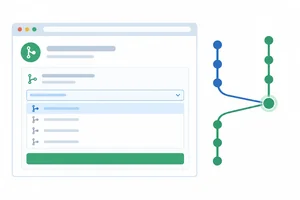 Integrar pelo GitHub com um commit de merge
Integre um pull request liberado no repositório de prática, escolhendo a criação de um commit de merge e conferindo os dados antes de confirmar. 2 min
Integrar pelo GitHub com um commit de merge
Integre um pull request liberado no repositório de prática, escolhendo a criação de um commit de merge e conferindo os dados antes de confirmar. 2 min
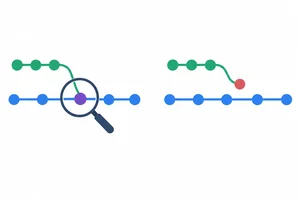 Confirmar a integração, não apenas o fechamento
Diferencie uma proposta integrada de uma proposta apenas fechada e confira o registro do merge no GitHub. 1 min
Confirmar a integração, não apenas o fechamento
Diferencie uma proposta integrada de uma proposta apenas fechada e confira o registro do merge no GitHub. 1 min
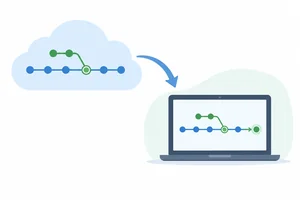 Trazer a integração para a branch principal local
Atualize a branch principal no computador com a integração feita no GitHub, respeitando as condições de segurança da prática. 2 min
Trazer a integração para a branch principal local
Atualize a branch principal no computador com a integração feita no GitHub, respeitando as condições de segurança da prática. 2 min
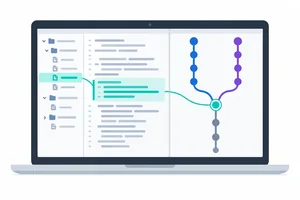 Conferir os arquivos e o histórico local
Valide a atualização da branch principal local reunindo evidências do estado, do conteúdo dos arquivos e do commit de merge. 2 min
Conferir os arquivos e o histórico local
Valide a atualização da branch principal local reunindo evidências do estado, do conteúdo dos arquivos e do commit de merge. 2 min
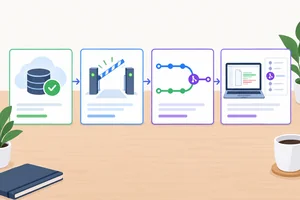 Aplicação final: concluir o fluxo colaborativo
Respeite um bloqueio de integração e registre evidências de que uma proposta liberada chegou à branch principal local. 3 min
Aplicação final: concluir o fluxo colaborativo
Respeite um bloqueio de integração e registre evidências de que uma proposta liberada chegou à branch principal local. 3 min
Passo 1 de 7
Reconheça o que a aprovação significa e confira o repositório, a branch de destino e a autorização antes de integrar.
Retome o pull request revisado no tutorial anterior.
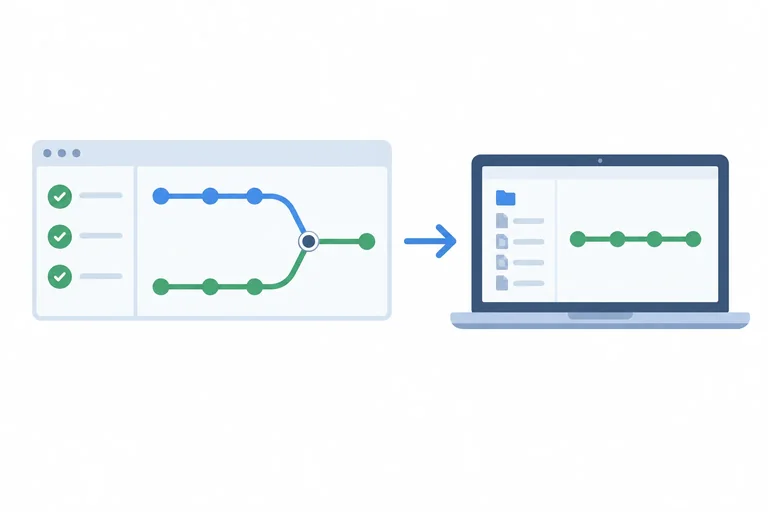
Uma aprovação registra uma avaliação favorável da proposta. Ela não incorpora, por si só, as mudanças à branch de destino.
Integrar é uma ação separada. Antes dela, você precisa conferir onde a mudança vai entrar e se tem autorização para realizar essa ação.
A aprovação de uma revisão, por si só, já atualiza a branch de destino com as mudanças do pull request.
Na página do pull request, confira:
Use o nome real dessa branch. Não presuma que ela se chama main.
Dica
Confirme se sua conta pode integrar conforme as regras do repositório. Ter permissão de escrita não garante que a integração esteja liberada. Se houver dúvida sobre sua autorização, consulte o responsável antes de prosseguir.
Você está no repositório correto. A branch principal do projeto se chama principal, mas o pull request aprovado aponta para main. Sua conta tem permissão de escrita.
Qual é a decisão adequada?
Passo 2 de 7
Leia as pendências do painel de integração e decida quando aguardar, solicitar ajustes ou procurar o responsável pelo repositório.
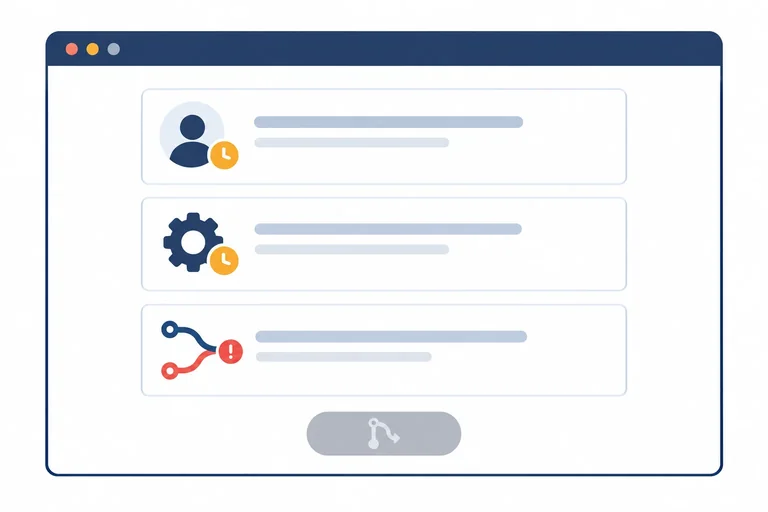
Na página do pull request, localize o painel de integração, na parte inferior da conversa. Leia os requisitos e as pendências: não avalie apenas se o botão está disponível. As exigências dependem das regras do repositório.
Exemplo
Aprovações obrigatórias: atendidas.
Verificações obrigatórias: 1 em andamento.
Conflitos: nenhum identificado.
Integração: bloqueada.
Qual é a ação adequada diante desse painel?
Dica
Interrompa a tentativa e procure o responsável pelo repositório. Informe qual pull request está avaliando e a mensagem exibida no painel.
Atenção
Não tente forçar a integração nem ignorar requisitos obrigatórios. Depois que uma pendência for tratada, confira novamente o painel completo.
Associe cada aviso resumido do painel ao encaminhamento adequado.
Toque em um item e depois no par correspondente.
Passo 3 de 7
Integre um pull request liberado no repositório de prática, escolhendo a criação de um commit de merge e conferindo os dados antes de confirmar.
No pull request revisado do repositório de prática, prossiga apenas com permissão adequada e requisitos atendidos.
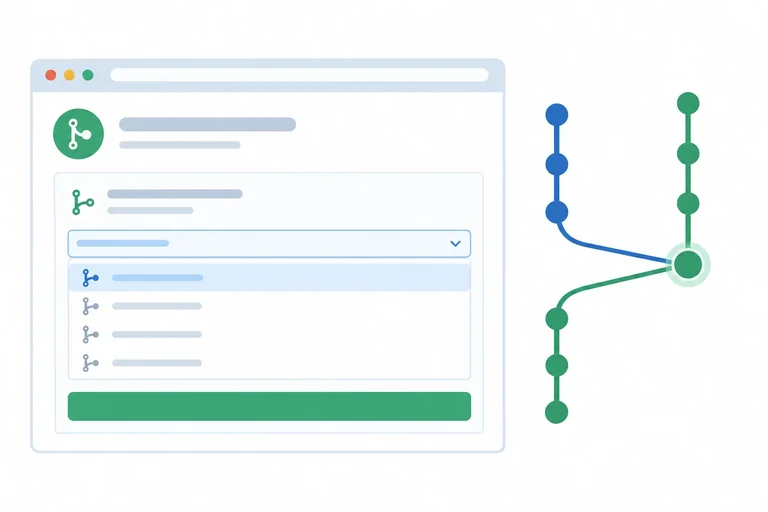
No painel de integração, abra o seletor ao lado do botão, se houver, e escolha Create a merge commit (criar um commit de merge). Se houver apenas um método disponível, confira se ele cria um commit de merge. Não presuma que a opção inicialmente exibida seja a correta.
Atenção
Se a criação de um commit de merge estiver indisponível, interrompa a prática e consulte o responsável pelo repositório. Não escolha outro método nem altere regras para continuar.
O botão de integração está habilitado. Isso basta para garantir que a integração criará um commit de merge.
Dica
A integração bem-sucedida cria o commit de merge na branch de destino do GitHub. O repositório no seu computador não é atualizado automaticamente.
Após executar a integração, registre a opção utilizada e o nome exato da branch que recebeu o commit de merge no GitHub. Se precisou interromper, informe o motivo e quem deve ser consultado.
Escreva pelo menos 15 caracteres (0/15).
Passo 4 de 7
Diferencie uma proposta integrada de uma proposta apenas fechada e confira o registro do merge no GitHub.
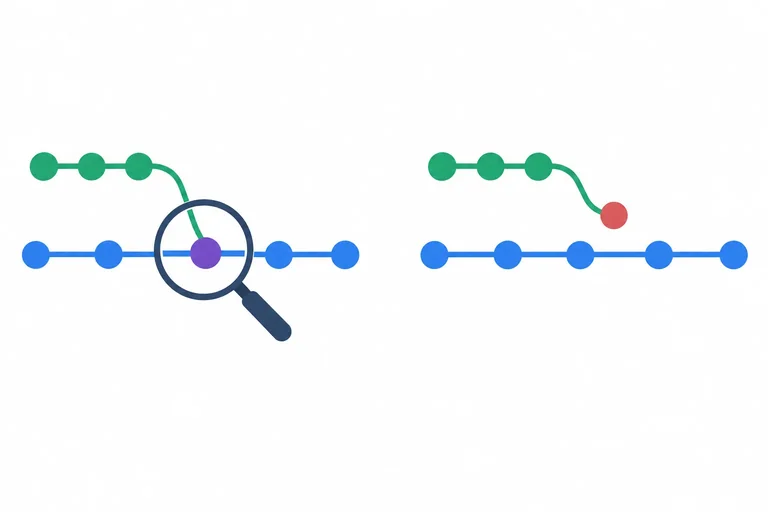
Depois da confirmação, confira o estado na página do pull request:
Encerrar a discussão de uma proposta não é o mesmo que integrar suas mudanças.
Dica
Tanto um pull request integrado quanto um fechado sem integração deixam a lista de propostas abertas. Abra a página da proposta para verificar o resultado.
Associe cada situação à conclusão que ela permite tirar.
Toque em um item e depois no par correspondente.
No GitHub, faça esta conferência:
Assim, você identifica não apenas que a proposta foi integrada, mas também onde a integração ficou registrada.
Passo 5 de 7
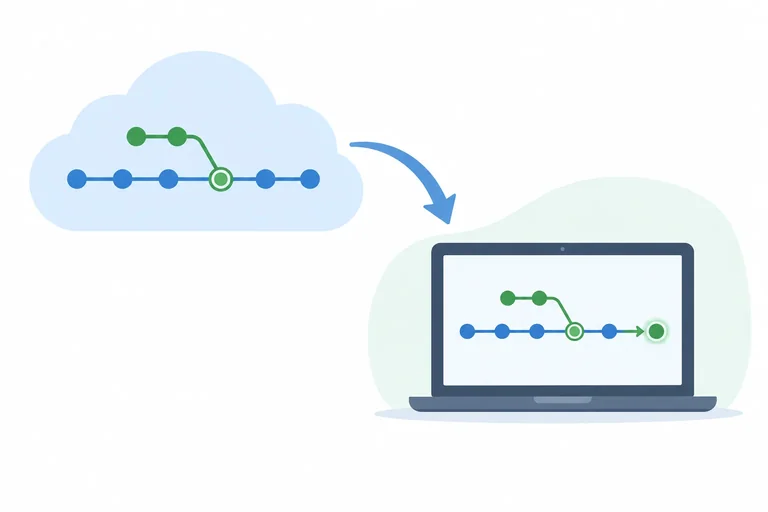
Atualize a branch principal no computador com a integração feita no GitHub, respeitando as condições de segurança da prática.
Você já confirmou a integração do pull request. Agora, aplique o fluxo de sincronização conhecido para trazer essa mudança à branch principal local.
Use o repositório de prática com origin apontando para o repositório correto. A branch principal local deve existir, ter o acompanhamento da branch correspondente em origin configurado e não conter commits locais exclusivos.
No terminal, dentro da pasta do repositório, confira o estado do trabalho:
git statusAtenção
Se houver alterações locais, pare antes da troca e preserve o trabalho. Durante a prática, erros, divergências ou conflitos inesperados também exigem uma pausa para avaliação. Não descarte trabalho nem force operações; peça orientação se necessário.
Nos comandos abaixo, a branch principal se chama main. Se o nome no seu repositório for outro, substitua main tanto em git switch quanto em origin/main. Execute um comando por vez e confira o resultado antes de continuar.
git switch main
git fetch origin
git status
Atenção
Confirme no status que você está na branch principal. Após o fetch, estar atrás de origin/main é esperado neste cenário; ter commits locais à frente ou divergência não é. Nesses casos, interrompa a prática antes do merge.
O fetch atualizou origin/main, mas não incorporou a mudança aos arquivos locais. Com as condições atendidas e estando em main, execute:
git merge origin/mainO pull request foi integrado em main, mas você ainda está na branch de trabalho local. Ordene o roteiro praticado. Considere que todas as conferências permitem continuar.
Passo 6 de 7
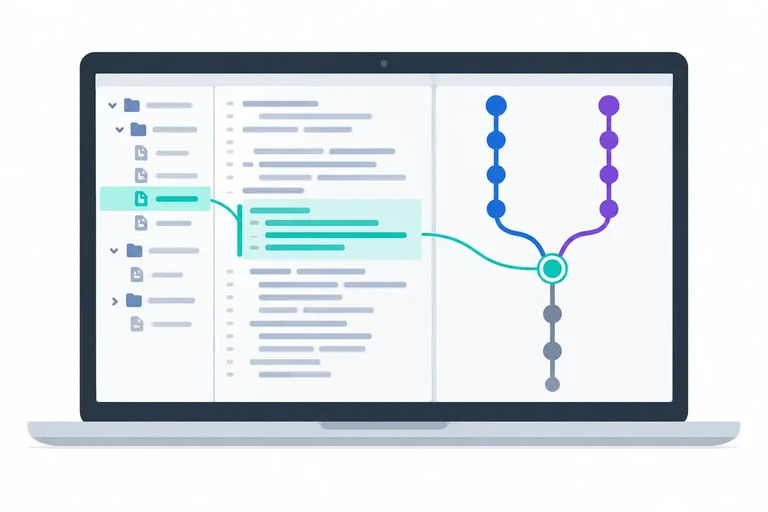
Valide a atualização da branch principal local reunindo evidências do estado, do conteúdo dos arquivos e do commit de merge.
Após a sincronização, execute o comando abaixo e confirme que você está na branch principal local, usando o nome real dela. Observe também se há alterações não commitadas.
git statusExemplo
Abra no editor o arquivo alterado pelo pull request. Por exemplo: se a proposta acrescentou ao README.md a frase “Execute os testes antes de enviar alterações.”, confira se esse trecho está no arquivo local. Apenas encontrar o arquivo não basta.
Estar na branch principal local com o estado de trabalho limpo já comprova que a mudança do pull request está presente.
Na branch principal local, consulte o histórico. Localize o commit de merge e compare seu identificador com o registrado na integração do pull request no GitHub. O identificador abreviado deve coincidir com o início do identificador completo.
git log --oneline --graph --decorateDica
Aqui, não usamos --all: queremos conferir o histórico da branch atual, sem incluir commits que estejam apenas em outras branches. Uma mensagem parecida não substitui a comparação do identificador.
No repositório de prática, registre:
Se alguma evidência estiver ausente, informe o que falta confirmar.
Escreva pelo menos 40 caracteres (0/40).
Passo 7 de 7
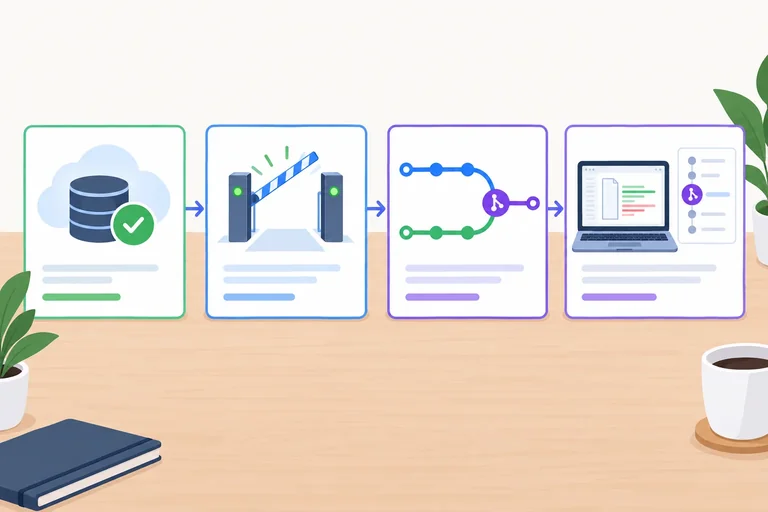
Respeite um bloqueio de integração e registre evidências de que uma proposta liberada chegou à branch principal local.
Conclua o pull request revisado no repositório de prática e comprove a atualização da branch principal local.
Se você já integrou e sincronizou nas etapas anteriores, apenas confira e registre o resultado. Não tente integrar o mesmo pull request novamente.
Dica
Use uma proposta liberada, com criação de commit de merge habilitada. A principal local deve existir, ter acompanhamento configurado e não possuir commits exclusivos. Diante de alterações locais, divergências ou conflitos inesperados, interrompa para avaliar: não descarte trabalho nem force operações.
O destino está correto, você tem permissão de escrita e o pull request recebeu aprovação. Porém, o painel mostra uma verificação automática obrigatória com falha. O que fazer?
git status. Com o trabalho limpo e nas condições da prática, mude para a principal pelo nome real e sincronize pelo fluxo conhecido de busca seguida de integração.Registre os dados reais da sua prática nos campos do roteiro abaixo. Se houver bloqueio, informe a pendência e a quem encaminhou; não declare o fluxo concluído.
Escreva pelo menos 80 caracteres (0/80).
Resumo
Parabéns! Você concluiu: Integrar um pull request e atualizar a branch principal
Você concluiu a trilha
Parabéns! Você passou por todos os tutoriais desta trilha.
Milhares de cursos online em vídeo, ebooks e áudiobooks.
Para testar seus conhecimentos no decorrer dos cursos online
Gerado diretamente na galeria de fotos do seu celular e enviado ao seu e-mail

Baixe nosso aplicativo pelo QR Code ou pelos links abaixo:.



Leve o conhecimento no seu bolso.
Baixe o aplicativo Cursa.
São centenas de Cursos gratuitos a disposição, com Certificado de conclusão gratuito que é salvo em sua galeria de imagens do celular.
Baixe o app para ter acesso ao Certificado de conclusão de Curso Gratuitamente.


+ de 10 milhões
de alunos

Certificado grátis e
válido em todo o Brasil

60 mil exercícios
gratuitos

4,8/5 classificação
nas lojas de apps

Cursos gratuitos em
vídeo, ebooks e audiobooks