
Passo 1 de 8
Preparar a conta e verificar o e-mail
Acesse sua conta, confirme a verificação do e-mail e encontre as configurações de segurança do GitHub.

Trilha de aprendizado · Nível 3 · Tutorial 1
Preparar uma conta no GitHub, escolher a visibilidade adequada para um projeto e configurar autenticação HTTPS pelo navegador com armazenamento seguro de credenciais.
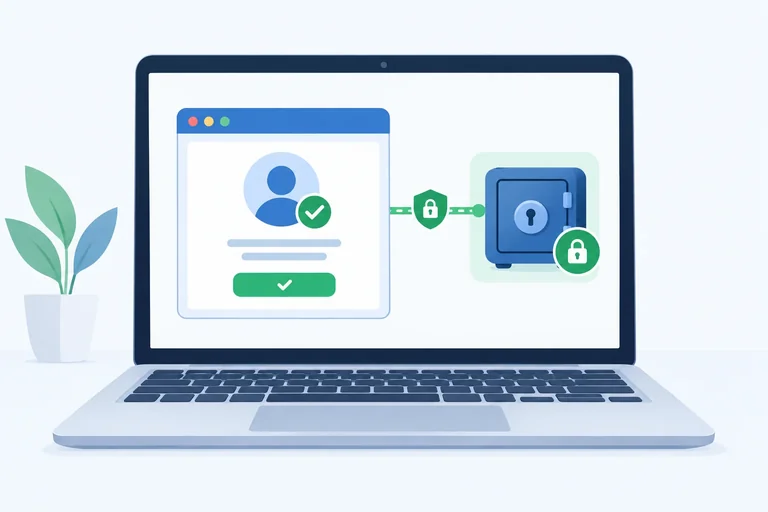
 Preparar a conta e verificar o e-mail
Acesse sua conta, confirme a verificação do e-mail e encontre as configurações de segurança do GitHub. 3 min
Preparar a conta e verificar o e-mail
Acesse sua conta, confirme a verificação do e-mail e encontre as configurações de segurança do GitHub. 3 min
 Proteger a conta com dois fatores
Ative ou confira a autenticação de dois fatores e guarde os códigos de recuperação com segurança. 3 min
Proteger a conta com dois fatores
Ative ou confira a autenticação de dois fatores e guarde os códigos de recuperação com segurança. 3 min
 Escolher entre público e privado
Escolha quem poderá consultar o projeto e diferencie visibilidade de permissão para alterar. 2 min
Escolher entre público e privado
Escolha quem poderá consultar o projeto e diferencie visibilidade de permissão para alterar. 2 min
 Entender o acesso do Git por HTTPS
Diferencie o login no site da autenticação do Git e entenda como o Git Credential Manager participa desse acesso. 2 min
Entender o acesso do Git por HTTPS
Diferencie o login no site da autenticação do Git e entenda como o Git Credential Manager participa desse acesso. 2 min
 Preparar o Git Credential Manager
Verifique se o GCM está disponível e se o Git está configurado para usá-lo, seguindo apenas o percurso do seu sistema. 3 min
Preparar o Git Credential Manager
Verifique se o GCM está disponível e se o Git está configurado para usá-lo, seguindo apenas o percurso do seu sistema. 3 min
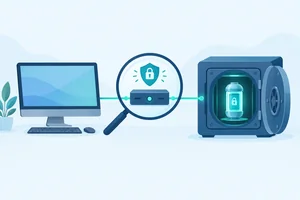 Conferir o armazenamento seguro
Verifique qual cofre o GCM usará e se ele está disponível antes de autorizar sua conta. 2 min
Conferir o armazenamento seguro
Verifique qual cofre o GCM usará e se ele está disponível antes de autorizar sua conta. 2 min
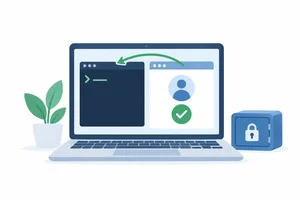 Autorizar o acesso pelo navegador
Autorize o GCM pelo navegador e confirme a conta e o armazenamento seguro, sem criar nem publicar um repositório. 3 min
Autorizar o acesso pelo navegador
Autorize o GCM pelo navegador e confirme a conta e o armazenamento seguro, sem criar nem publicar um repositório. 3 min
 Revisar a preparação para o próximo passo
Aplique os critérios de visibilidade e confira se há pendências antes de publicar um projeto. 2 min
Revisar a preparação para o próximo passo
Aplique os critérios de visibilidade e confira se há pendências antes de publicar um projeto. 2 min
Passo 1 de 8
Acesse sua conta, confirme a verificação do e-mail e encontre as configurações de segurança do GitHub.
Acesse https://github.com e confira o domínio na barra de endereço.
Depois de entrar, abra o menu da sua foto de perfil → Settings (Configurações) → Emails (E-mails).
Se aparecer Unverified (Não verificado), clique em Resend verification email (Reenviar e-mail de verificação). Abra a mensagem do GitHub na sua caixa de entrada e siga a confirmação indicada. Se necessário, confira o spam.
Volte a Emails e confira se a pendência de verificação foi resolvida. Se o e-mail já estiver verificado, não repita o processo.
Dica
Faça o cadastro e a confirmação no GitHub. Não envie ao tutorial seu endereço de e-mail, senha ou código de verificação.
Uma pessoa consegue entrar na conta, mas seu e-mail aparece como “Unverified” (Não verificado) em Emails. O que ela deve fazer?
Na sua conta, siga este caminho:
Essa página reúne os controles de senha e autenticação da conta. Já a verificação do e-mail fica em Emails.
Dica
Não é preciso alterar essas opções agora. Na próxima etapa, você vai configurar ou conferir a proteção adicional da conta.
Associe cada ação ao controle correspondente do GitHub.
Toque em um item e depois no par correspondente.
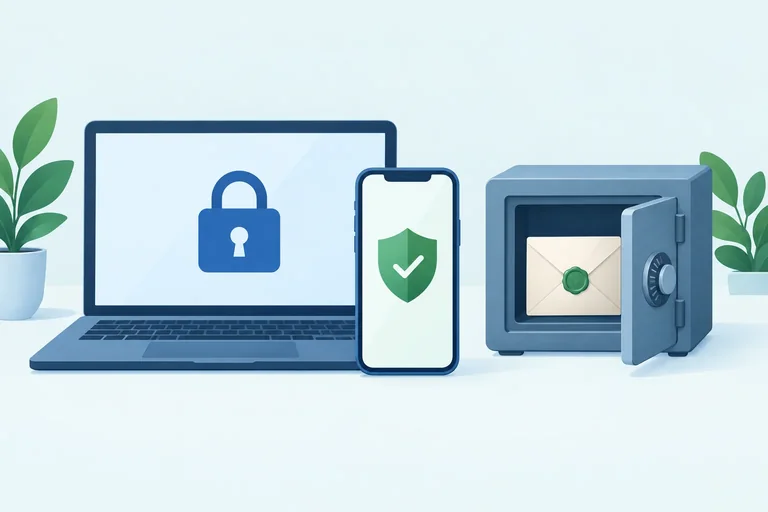
Passo 2 de 8
Ative ou confira a autenticação de dois fatores e guarde os códigos de recuperação com segurança.
A autenticação de dois fatores (2FA) acrescenta uma verificação à senha. Com um aplicativo autenticador, você usa um código temporário gerado no celular para confirmar o acesso quando solicitado.
Nas configurações de segurança do GitHub, localize a seção de autenticação de dois fatores.
Se estiver desativada, siga a ativação na próxima tela. Se já estiver ativa, não desative nem reinicie a configuração: confira se você ainda tem acesso ao segundo fator cadastrado e aos códigos de recuperação.
Atenção
O QR code de configuração, os códigos temporários e os códigos de recuperação são secretos. Não envie esses dados nem capturas de tela deles ao tutorial, a outras pessoas ou a repositórios.
Ler o QR code não basta: o GitHub precisa aceitar o código para confirmar o segundo fator.
Eles permitem recuperar o acesso se você perder o autenticador. Quando o GitHub os apresentar, guarde-os em um gerenciador de senhas confiável ou impressos em local protegido.
Escolha um local que você consiga acessar mesmo sem o celular do autenticador. Não deixe a única cópia nesse aparelho nem em arquivos do projeto.
Dica
Depois de guardar os códigos, conclua o fluxo e confira se os dois fatores aparecem como ativos. Se já estavam ativos, basta conferir o acesso ao método cadastrado e à recuperação. Se houver alguma pendência, consulte a ajuda oficial do GitHub antes de prosseguir.
Uma pessoa vai ativar os dois fatores usando um aplicativo autenticador. Ordene as etapas, da primeira à última.

Passo 3 de 8
Escolha quem poderá consultar o projeto e diferencie visibilidade de permissão para alterar.
Público: qualquer pessoa pode consultar o conteúdo e o histórico publicados.
Privado: a consulta fica restrita ao proprietário e às pessoas ou entidades autorizadas.
Dica
Escolha de acordo com quem deve consultar o projeto. Só envie ao GitHub material que você tem autorização para compartilhar dessa forma. Escolher privado não elimina essa exigência.
Associe cada situação à decisão de compartilhamento correspondente.
Toque em um item e depois no par correspondente.
Um repositório público pode ser consultado por qualquer visitante. Isso não dá permissão para alterar o repositório. A permissão de escrita é separada da visibilidade, tanto em projetos públicos quanto privados.
Atenção
Restringir a consulta não torna o repositório um lugar adequado para guardar senhas, tokens ou chaves privadas. Esses segredos devem ficar fora do conteúdo e do histórico do projeto.
Por ser público, um repositório permite que qualquer visitante altere diretamente seus arquivos no GitHub.
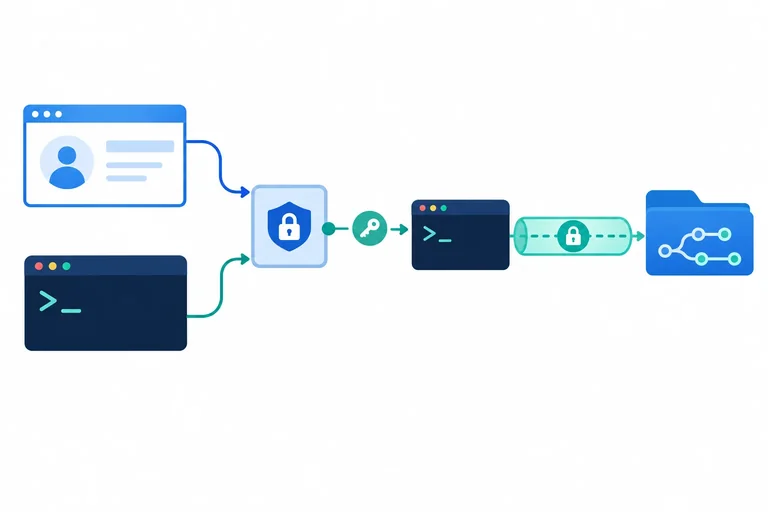
Passo 4 de 8
Diferencie o login no site da autenticação do Git e entenda como o Git Credential Manager participa desse acesso.
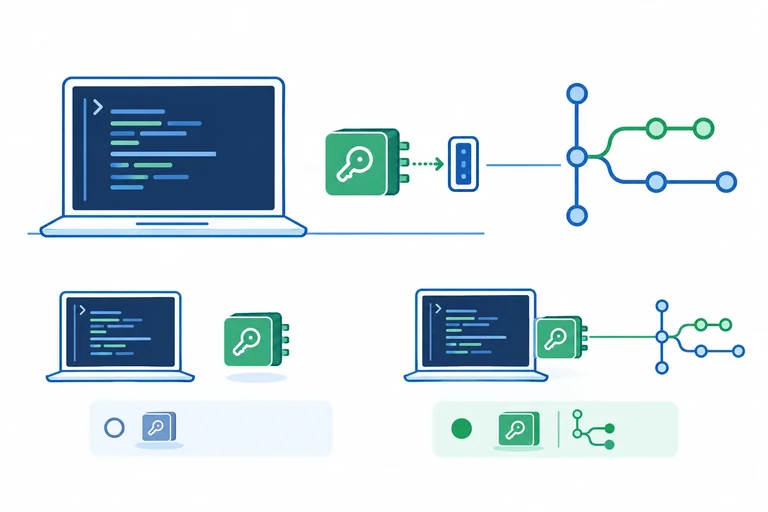
Estar conectado ao GitHub pelo navegador não configura automaticamente a autenticação do Git no computador. A sessão do site e a autenticação usada pelo Git são separadas.
HTTPS é uma forma de conectar o Git ao GitHub com os dados protegidos por criptografia durante a transmissão. Essa proteção não substitui a autenticação quando uma operação exige identificar sua conta.
Lia entrou no GitHub pelo navegador. Só isso já deixa o Git do computador autenticado para acessar a conta dela.
A senha usada para entrar no site do GitHub não é aceita como senha para operações Git por HTTPS.
O Git Credential Manager (GCM) é o intermediário que cuida das credenciais de acesso usadas pelo Git.
Com o GCM configurado, você autoriza o acesso em um fluxo pelo navegador. Após essa autorização, o gerenciador obtém as credenciais necessárias e as fornece ao Git.
Exemplo
Se Lia tem apenas permissão de leitura em um repositório, autenticar a conta pelo GCM não dá a ela permissão para alterá-lo.
O Git precisa autenticar sua conta no GitHub por HTTPS. Qual alternativa descreve o fluxo que vamos preparar?
Passo 5 de 8
Verifique se o GCM está disponível e se o Git está configurado para usá-lo, seguindo apenas o percurso do seu sistema.
Abra o Git Bash no Windows ou o Terminal no macOS/Linux. Execute os comandos separadamente. O primeiro verifica o Git; o segundo verifica o Git Credential Manager.
git --version
git credential-manager --versionSe o segundo comando mostrar uma versão, não reinstale o GCM.
Se ele não for reconhecido:
Dica
Consulte as instruções oficiais de instalação do GCM. Após instalar ou atualizar, reabra o terminal e repita a verificação da versão. Só prossiga quando ela funcionar.
A versão confirma que o GCM pode ser executado. Agora confira se o Git está configurado para chamá-lo como auxiliar de credenciais. Faça esta consulta fora de uma pasta de projeto; ela não altera configurações.
git config --show-origin --get-regexp '^credential(\..*)?\.helper$'Exemplo
Windows — integração pelo Git for Windows:
file:C:/Program Files/Git/etc/gitconfig credential.helper managerConfiguração no usuário com nome curto:
file:C:/Users/Ana/.gitconfig	credential.helper
file:C:/Users/Ana/.gitconfig	credential.helper manager
macOS — exemplo com executável em /usr/local/bin:
file:/Users/ana/.gitconfig	credential.helper
file:/Users/ana/.gitconfig	credential.helper /usr/local/bin/git-credential-manager
Linux — exemplo com executável em /usr/local/bin:
file:/home/ana/.gitconfig	credential.helper
file:/home/ana/.gitconfig	credential.helper /usr/local/bin/git-credential-manager
Nomes de usuário e caminhos variam. Um caminho completo deve apontar para o executável da sua instalação do GCM. A linha sem valor faz parte dos padrões mostrados: preserve-a.
Dica
Versão funcionando e saída correspondente a um desses padrões: integração padrão reconhecida; não reconfigure.
Nenhuma linha e nenhuma mensagem de erro: siga para configurar.
Outros valores, linhas adicionais ou caminhos que você não consegue confirmar: consulte a documentação ou o suporte antes de alterar. Encontrar apenas a palavra “manager” não basta.
Se o GCM está disponível e a consulta anterior não encontrou auxiliares, execute o comando abaixo. Ele configura a integração no seu usuário; não autoriza sua conta no GitHub.
git credential-manager configureExemplo
O comando pode mostrar estas mensagens de configuração:
Configuring component 'Git Credential Manager'...
Configuring component 'Azure Repos provider'...
A menção a Azure Repos é normal; não exige ação neste tutorial.
Depois, repita a consulta de auxiliares da tela anterior. Em uma instalação Linux com o executável em /usr/local/bin, por exemplo, a saída esperada é:
file:/home/ana/.gitconfig	credential.helper
file:/home/ana/.gitconfig	credential.helper /usr/local/bin/git-credential-manager
Compare com o padrão correspondente à sua instalação. As mensagens do comando, sozinhas, não substituem essa conferência.
Dica
Se houver erro ou um resultado diferente dos padrões apresentados, consulte a documentação ou o suporte, sem apagar configurações para tentar resolver. Com a integração conferida, o próximo passo é verificar o armazenamento seguro — ainda não faça login pelo GCM.
Associe cada resultado fictício ao diagnóstico e à próxima ação. Considere a saída completa da consulta, não apenas uma palavra isolada.
Toque em um item e depois no par correspondente.
Passo 6 de 8
Verifique qual cofre o GCM usará e se ele está disponível antes de autorizar sua conta.
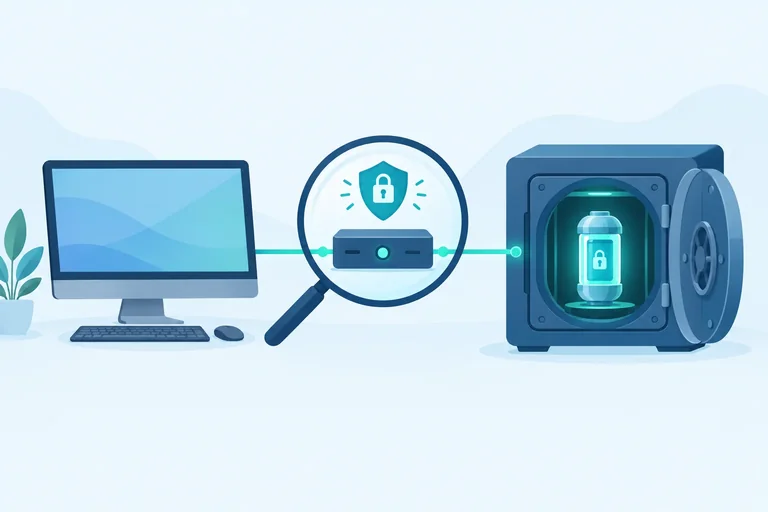
O GCM gerencia a autenticação e fornece credenciais ao Git. O cofre, também chamado de backend de armazenamento, é onde essas credenciais ficam guardadas.
wincred: Gerenciador de Credenciais do Windows.keychain: Chaves do macOS.secretservice: um cofre compatível com Secret Service, disponível na sessão. Não presuma que ele já esteja instalado e configurado.Atenção
Nunca coloque senhas ou tokens em comandos, URLs, arquivos do projeto ou respostas dos exercícios — mesmo que o repositório seja privado.
Relacione cada opção ao destino ou à avaliação correspondente.
Toque em um item e depois no par correspondente.
No Windows, mantenha o Git Bash usado no passo anterior; não abra o PowerShell. No macOS e no Linux, mantenha também o terminal atual. Continue nesse terminal e nessa pasta até a autorização do próximo passo.
Execute as duas consultas. Elas não solicitam nem recuperam tokens.
printf 'GCM_CREDENTIAL_STORE: %s\n' "${GCM_CREDENTIAL_STORE:-vazia ou não definida}"
git config --get-urlmatch credential.credentialStore https://github.com
Dica
Se a variável GCM_CREDENTIAL_STORE tiver valor, ela prevalece. Caso contrário, vale a segunda consulta.
Sem valor nas duas, o GCM usa wincred no Windows e keychain no macOS. No Linux, não há cofre padrão. A segunda consulta sem saída apenas indica ausência dessa configuração.
O nome confirma a seleção, não a disponibilidade do cofre.
Não revele senhas nem copie entradas. Ainda não precisa existir uma credencial do GitHub.
Com Secret Service disponível e o cofre desbloqueado, selecione-o. Este comando não instala o serviço nem suas dependências.
git config --global credential.credentialStore secretserviceDica
Se alterou a seleção, repita as duas consultas da tela anterior. A seleção efetiva deve corresponder ao cofre disponível. Se já houver outro backend configurado, confira sua compatibilidade na documentação oficial em vez de substituí-lo automaticamente.
Atenção
Não avance com o backend plaintext nem com o auxiliar Git store: ambos gravam em texto puro. Se o cofre não estiver disponível, consulte as instruções oficiais de armazenamento do GCM.
A integração do GCM também deve estar confirmada no passo anterior, sem auxiliares adicionais gravando em texto puro. Resolva qualquer pendência antes de autorizar a conta.
Passo 7 de 8
Autorize o GCM pelo navegador e confirme a conta e o armazenamento seguro, sem criar nem publicar um repositório.
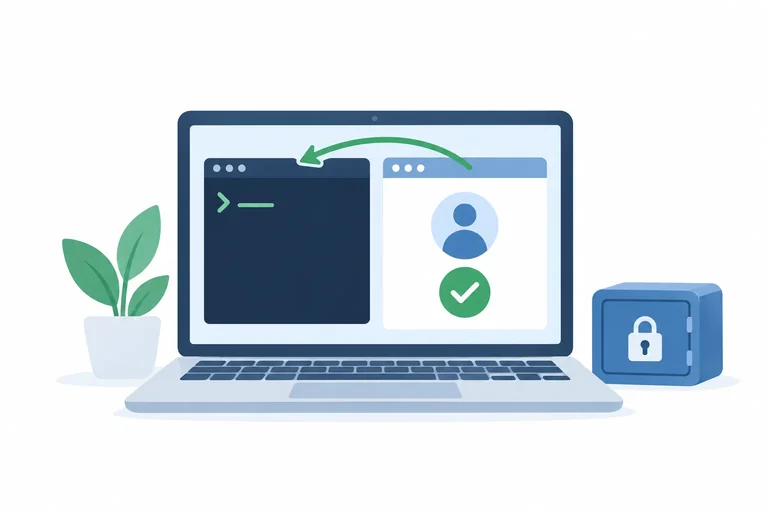
Com o GCM integrado e o cofre seguro conferido, execute o comando abaixo no terminal. Ele inicia o login no GitHub, sem precisar criar, publicar ou clonar um repositório.
git credential-manager github loginSe houver escolha de método, selecione a opção de entrar pelo navegador.
Atenção
Se o endereço, a conta ou o aplicativo forem inesperados, interrompa. Não envie senhas ou códigos ao tutorial.
Organize as ações para autorizar o GCM com segurança.
Após a confirmação no navegador, aguarde o comando terminar sem erro no terminal. Fechar a aba não basta. Em seguida, liste as contas reconhecidas pelo GCM:
git credential-manager github listSeu nome de usuário esperado deve aparecer na lista.
No gerenciador do cofre configurado, confira a presença da entrada do GitHub correspondente à conta. Veja apenas sua identificação; não revele nem copie o valor da credencial.
Se houver erro, a conta não aparecer ou você não conseguir confirmar o armazenamento, pare e consulte as instruções oficiais do GCM para seu sistema.
Atenção
Concluir a autorização prepara a autenticação, mas não comprova permissão de leitura ou escrita em qualquer repositório.
“Entrei no site do GitHub e abri um projeto público no navegador. Isso basta para confirmar que a autenticação do Git foi concluída.”
Passo 8 de 8
Aplique os critérios de visibilidade e confira se há pendências antes de publicar um projeto.
Uma equipe vai hospedar um protótipo que só pode ser consultado por integrantes autorizados. Não há autorização para divulgação pública. Você escolheria um repositório público ou privado? Justifique em uma frase.
Resumo
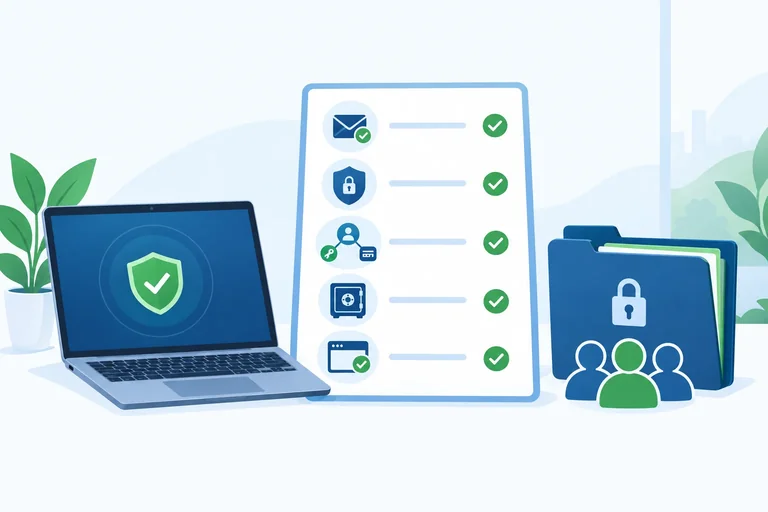
Considere confirmado apenas o que você realmente verificou nos passos anteriores.
Atenção
Sem cofre seguro, interrompa a configuração e consulte as instruções oficiais do GCM para seu sistema. Não use armazenamento em texto puro nem coloque credenciais em comandos, URLs ou arquivos do projeto.
Classifique cada critério como “confirmado”, “pendente” ou “não conferido” e indique sua próxima ação. Se todos estiverem confirmados, diga que pode seguir ao próximo tutorial. Não envie endereço de e-mail, senha, códigos, tokens ou capturas de tela.
Você reuniu os critérios para escolher a visibilidade e preparar a autenticação HTTPS sem expor credenciais. Lembre-se: autenticar a conta não concede novas permissões de leitura ou escrita em repositórios.
Parabéns! Você concluiu: Configurar o acesso seguro ao GitHub
Milhares de cursos online em vídeo, ebooks e áudiobooks.
Para testar seus conhecimentos no decorrer dos cursos online
Gerado diretamente na galeria de fotos do seu celular e enviado ao seu e-mail

Baixe nosso aplicativo pelo QR Code ou pelos links abaixo:.



Leve o conhecimento no seu bolso.
Baixe o aplicativo Cursa.
São centenas de Cursos gratuitos a disposição, com Certificado de conclusão gratuito que é salvo em sua galeria de imagens do celular.
Baixe o app para ter acesso ao Certificado de conclusão de Curso Gratuitamente.


+ de 10 milhões
de alunos

Certificado grátis e
válido em todo o Brasil

60 mil exercícios
gratuitos

4,8/5 classificação
nas lojas de apps

Cursos gratuitos em
vídeo, ebooks e audiobooks