Passo 1 de 7
Entender o papel do Git e do GitHub
Diferencie o histórico local mantido com Git da hospedagem e colaboração oferecidas pelo GitHub.

Trilha de aprendizado · Nível 1 · Tutorial 1
Você será capaz de distinguir Git de GitHub, explicar para que servem repositórios e commits e preparar o Git e o terminal para trabalhar em um projeto local.
 Entender o papel do Git e do GitHub
Diferencie o histórico local mantido com Git da hospedagem e colaboração oferecidas pelo GitHub. 2 min
Entender o papel do Git e do GitHub
Diferencie o histórico local mantido com Git da hospedagem e colaboração oferecidas pelo GitHub. 2 min
 Conhecer repositórios e commits
Entenda como o repositório organiza o histórico e por que salvar um arquivo não é o mesmo que criar um commit. 2 min
Conhecer repositórios e commits
Entenda como o repositório organiza o histórico e por que salvar um arquivo não é o mesmo que criar um commit. 2 min
 Abrir o terminal e se localizar
Abra o terminal do seu sistema e use comandos simples para descobrir a pasta atual e listar seu conteúdo. 2 min
Abrir o terminal e se localizar
Abra o terminal do seu sistema e use comandos simples para descobrir a pasta atual e listar seu conteúdo. 2 min
 Instalar o Git e verificar a disponibilidade
Verifique se o Git já está disponível, instale apenas se necessário e confirme que o terminal consegue executá-lo. 4 min
Instalar o Git e verificar a disponibilidade
Verifique se o Git já está disponível, instale apenas se necessário e confirme que o terminal consegue executá-lo. 4 min
 Configurar e conferir a autoria
Defina o nome e o e-mail dos seus futuros commits e confira os valores no próprio computador. 3 min
Configurar e conferir a autoria
Defina o nome e o e-mail dos seus futuros commits e confira os valores no próprio computador. 3 min
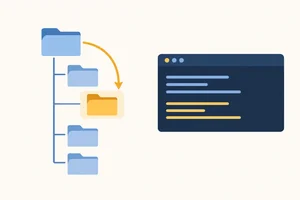 Acessar a pasta do projeto
Use o caminho de uma pasta para acessá-la pelo terminal e conferir se chegou ao destino certo. 3 min
Acessar a pasta do projeto
Use o caminho de uma pasta para acessá-la pelo terminal e conferir se chegou ao destino certo. 3 min
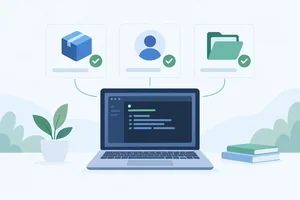 Conferir o ambiente e concluir
Relacione os conceitos e confira versão, autoria e pasta do projeto antes de avançar. 3 min
Conferir o ambiente e concluir
Relacione os conceitos e confira versão, autoria e pasta do projeto antes de avançar. 3 min
Passo 1 de 7
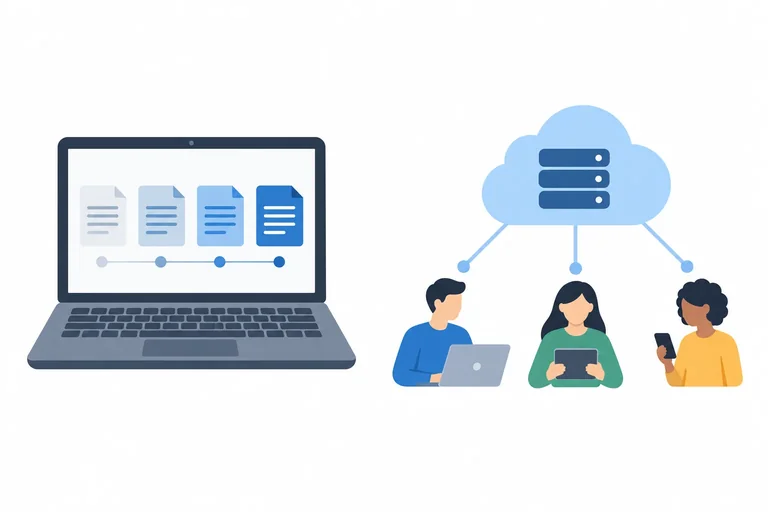
Diferencie o histórico local mantido com Git da hospedagem e colaboração oferecidas pelo GitHub.
Um projeto muda ao longo do tempo: você acrescenta conteúdo, corrige erros e ajusta arquivos. Versionamento é o registro dessas mudanças, permitindo consultar como o projeto evoluiu.
Git é a ferramenta que permite registrar mudanças e manter e consultar o histórico no próprio computador.
GitHub é uma plataforma online de hospedagem de repositórios e colaboração. Ela permite que pessoas acessem projetos e trabalhem juntas.
Os nomes são parecidos, mas não são a mesma coisa.
Associe cada descrição ao conceito ou à ferramenta correspondente.
Toque em um item e depois no par correspondente.
Exemplo
Ana já tem o Git instalado e um projeto no notebook. Durante uma viagem sem internet, ela pode usar o Git para registrar mudanças e consultar o histórico que está no computador.
Dica
Depois da instalação, você pode usar o Git localmente sem conta no GitHub e sem conexão com a internet. A conexão é necessária para acessar os recursos online do GitHub, não para manter o histórico local com Git.
Bruno quer manter o histórico de um projeto apenas no computador. Ele já instalou o Git, mas não tem conta no GitHub. Qual afirmação está correta?
Passo 2 de 7
Entenda como o repositório organiza o histórico e por que salvar um arquivo não é o mesmo que criar um commit.
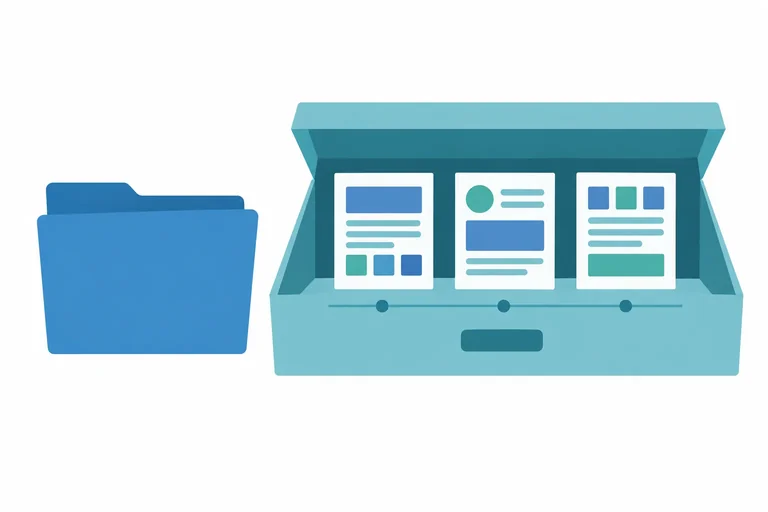
Uma pasta comum reúne arquivos, mas, por si só, não mantém um histórico do Git. Um projeto que possui um repositório Git conta com uma estrutura para manter esse histórico.
Cada commit é um registro intencional de uma versão do projeto. Ao longo do trabalho, uma sequência de commits forma o histórico.
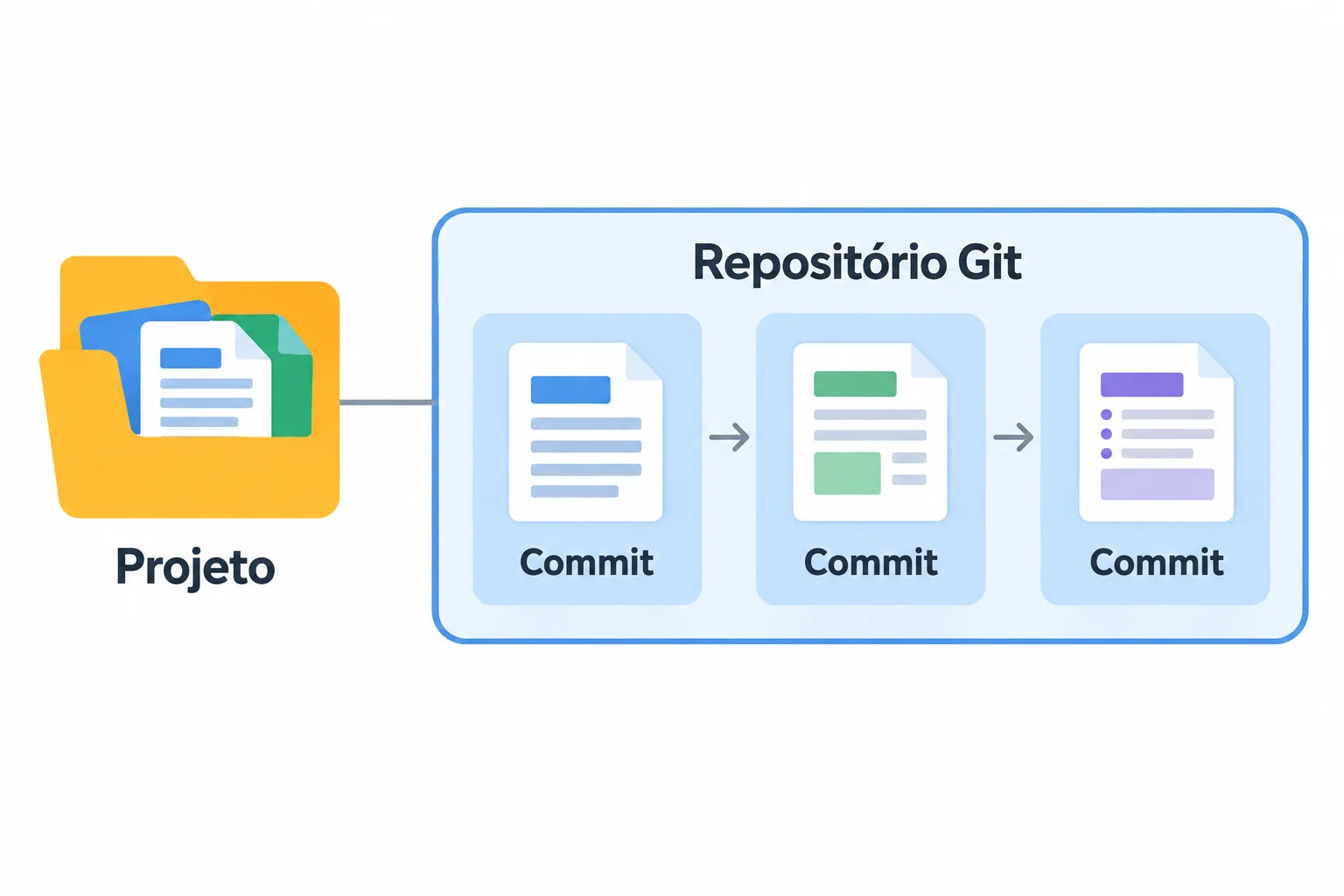
O repositório mantém o histórico; cada commit registra uma versão.
Associe cada termo ao seu papel.
Toque em um item e depois no par correspondente.
Exemplo
Ana trabalha em um projeto com repositório Git e já registrou um commit. Ela corrige o título de um documento e clica em Salvar.
O arquivo no computador foi atualizado, mas nenhum novo commit foi criado. O histórico continua com o registro anterior.
Salvar atualiza o arquivo. Registrar uma nova versão no histórico exige uma ação intencional: criar outro commit.
Um projeto tinha dois commits. Você editou e salvou arquivos três vezes, sem criar novos commits. Por isso, o histórico do Git passou a ter cinco commits.
Passo 3 de 7
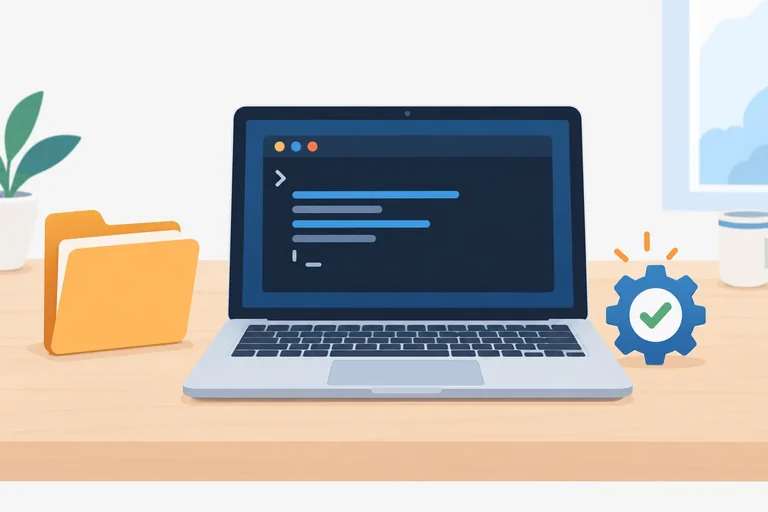
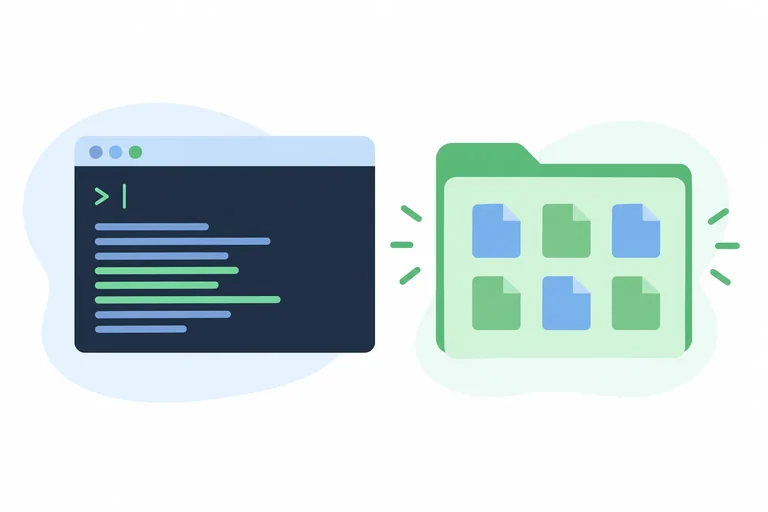
Abra o terminal do seu sistema e use comandos simples para descobrir a pasta atual e listar seu conteúdo.
O terminal é uma interface para executar comandos digitados. Você pode fazer esta prática mesmo sem ter o Git instalado.
Dica
O terminal mostra uma indicação de entrada, chamada prompt, que pode terminar em >, $ ou %. Digite o comando depois dela e pressione Enter para executá-lo. Não copie o prompt.
A pasta atual é o local que o terminal usa como referência para suas operações. Execute pwd para identificá-la. A resposta exibida pelo terminal é a saída do comando.
No PowerShell, leia o valor abaixo do cabeçalho Path. No macOS e no Linux, o local aparece diretamente em uma linha.
pwdDepois de executar pwd, qual pasta aparece como atual? Você pode informar apenas o nome final da pasta e substituir dados pessoais por nomes fictícios.
Escreva pelo menos 1 caracteres (0/1).
Para listar arquivos e pastas dentro da pasta atual, use apenas o comando do seu sistema. Esses comandos consultam o conteúdo, sem alterar arquivos nem mudar de pasta.
Os nomes aparecem na coluna Name.
dirOs nomes aparecem em uma ou mais linhas ou colunas.
lsApenas leia este exemplo; não é preciso digitá-lo. O símbolo $ representa o prompt.
$ pwd
/home/ana
$ ls
Documentos  Downloads  notas.txt
$dir no PowerShell ou ls no macOS/Linux e pressione Enter. Cite um nome exibido, sem dados pessoais. Se nenhum nome aparecer, registre isso.Escreva pelo menos 10 caracteres (0/10).
Passo 4 de 7
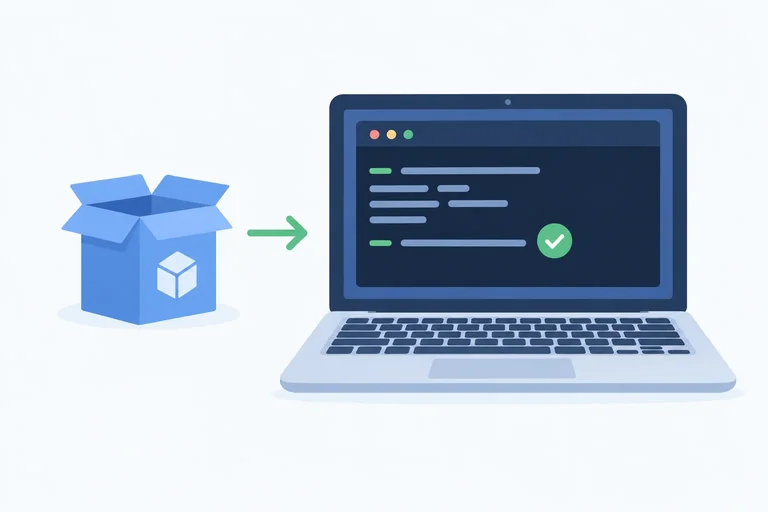
Verifique se o Git já está disponível, instale apenas se necessário e confirme que o terminal consegue executá-lo.
No PowerShell do Windows ou no Terminal do macOS ou Linux, execute o comando abaixo. Ele consulta a versão do Git e não altera seus arquivos.
git --versionExemplo
git version 2.47.1? O terminal consegue executar o Git. O número pode ser diferente: não é necessário reinstalar para continuar.Se a versão já apareceu, pule as instruções de instalação. Caso contrário, use somente o percurso correspondente ao seu sistema. A instalação pode levar alguns minutos extras. Ao terminar, feche e reabra o terminal antes de verificar novamente.
Se a verificação oferecer a instalação das ferramentas de linha de comando da Apple, aceite e aguarde a conclusão. Elas incluem o Git.
Se o Git estiver indisponível e a solicitação não aparecer, execute xcode-select --install no Terminal e siga as instruções da janela. Não é necessário instalar o Xcode completo.
Use o gerenciador de pacotes e os repositórios oficiais da sua distribuição:
sudo apt update e, depois, sudo apt install git.sudo dnf install git.Se uma senha for solicitada, digite a senha da sua conta com permissão de administração e pressione Enter. Os caracteres podem não aparecer durante a digitação.
Em outra distribuição, consulte a documentação oficial para instalar o pacote git; não execute os comandos de outra distribuição.
Associe cada situação ao próximo passo adequado.
Toque em um item e depois no par correspondente.
Se você instalou o Git agora, feche e reabra o PowerShell ou o Terminal. Execute o comando abaixo e confira se a resposta contém uma versão. Se ele já funcionou na primeira tentativa, use aquele resultado.
git --versionAtenção
Confira se a instalação terminou e se você reabriu o terminal. No Windows, confira também se o instalador foi configurado para disponibilizar o Git na linha de comando. Se o erro persistir, consulte a documentação oficial da instalação escolhida ou peça suporte. Não altere arquivos do projeto para tentar resolver esse erro.
Quando a verificação funcionar, copie aqui a linha com a versão exibida no seu terminal. Use o resultado do seu computador, não o exemplo.
Escreva pelo menos 10 caracteres (0/10).
Passo 5 de 7
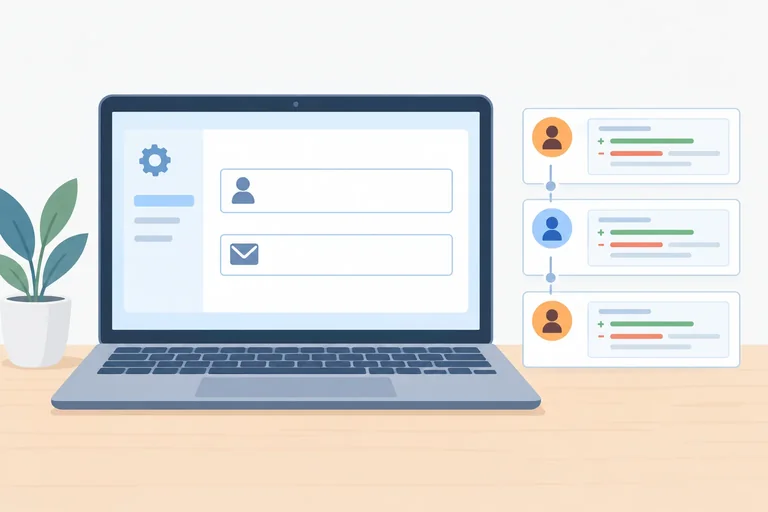
Defina o nome e o e-mail dos seus futuros commits e confira os valores no próprio computador.
O Git usará o nome e o e-mail configurados como informações de autoria dos seus futuros commits.
Com --global, você define o padrão do usuário atual do sistema operacional para seus repositórios. Isso não faz login, não autentica você nem cria uma conta no GitHub.
Atenção
Os dados de autoria poderão ficar visíveis se você compartilhar o histórico. Os valores abaixo são fictícios: substitua-os pelos desejados, mantendo as aspas. Não envie seus dados pessoais ao tutorial.
Estes comandos funcionam no PowerShell e no Terminal do macOS ou Linux.
git config --global user.name "Ana Lima"
git config --global user.email "ana@example.com"Para definir o nome como padrão do usuário atual do sistema operacional, complete:
git config ____ user.name "Ana Lima"
Os comandos de configuração normalmente não exibem uma mensagem de confirmação. Para conferir, execute as consultas abaixo, uma por vez.
A primeira deve mostrar o nome; a segunda, o e-mail. Compare os resultados com os valores que você escolheu, sem colá-los aqui.
git config --global --get user.name
git config --global --get user.email
Dica
Repita o comando de definição correspondente, sem --get, colocando o valor desejado entre aspas. Depois, consulte novamente com --get. Só avance quando as duas consultas mostrarem os valores esperados.
Você quer apenas ver o e-mail salvo na configuração global, sem alterá-lo. Qual comando deve usar?
Passo 6 de 7
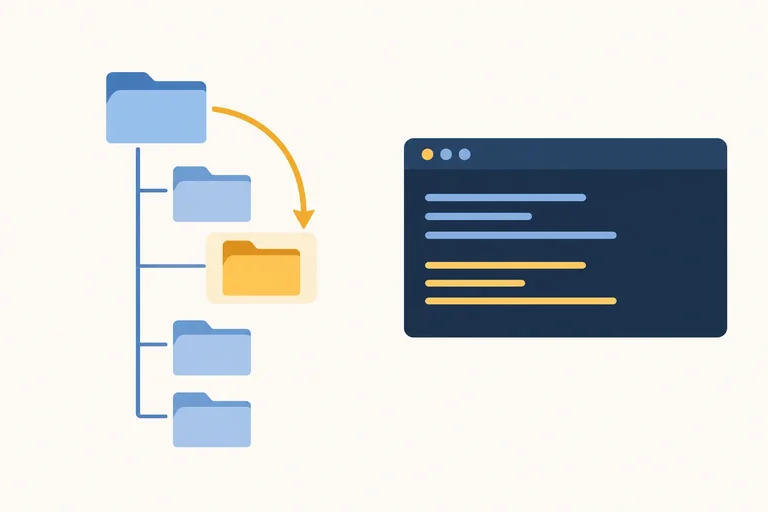
Use o caminho de uma pasta para acessá-la pelo terminal e conferir se chegou ao destino certo.
No gerenciador de arquivos, escolha um local para praticar e use Nova pasta para criar uma pasta vazia chamada meu projeto.
Um caminho é o endereço de uma pasta. O caminho absoluto é seu endereço completo, independentemente de onde o terminal está.
Siga somente as instruções do seu sistema para copiar esse endereço.
Exemplo
Abra a pasta meu projeto. Pressione Ctrl+L para selecionar o caminho na barra de endereços e Ctrl+C para copiá-lo.
No PowerShell, você poderá colar esse caminho com Ctrl+V.
Exemplo
Selecione a pasta meu projeto, sem abri-la. Pressione Option+Command+C para copiar seu caminho completo.
No Terminal, você poderá colar esse caminho com Command+V.
Exemplo
Em gerenciadores como Arquivos (GNOME) ou Dolphin, abra a pasta meu projeto. Pressione Ctrl+L para selecionar o caminho e Ctrl+C para copiá-lo.
No Terminal, normalmente você cola com Ctrl+Shift+V.
cd muda a pasta atual do terminal. Digite cd, um espaço e o caminho desejado. Se houver espaços no caminho, coloque-o entre um único par de aspas duplas. Se o caminho copiado já vier com aspas, não acrescente outro par.
Observe apenas o exemplo do seu sistema:
cd .. volta à pasta superior, que contém a pasta atual.cd "meu projeto" entra novamente usando um caminho relativo, que parte da pasta atual.Os endereços abaixo são fictícios; na prática, use o caminho que você copiou.
cd "C:\Users\Ana\Documents\meu projeto"
cd ..
cd "meu projeto"cd "/Users/ana/Documents/meu projeto"
cd ..
cd "meu projeto"cd "/home/ana/Documentos/meu projeto"
cd ..
cd "meu projeto"A pasta de prática já existe. Organize o roteiro para acessá-la e conferir o destino. Deixe a listagem do conteúdo por último.
cd, um espaço e cole o caminho da sua pasta. Confira se há um único par de aspas duplas envolvendo o caminho inteiro e pressione Enter.pwd. Compare o endereço completo exibido com o caminho que você copiou do gerenciador de arquivos.dir no PowerShell ou ls no macOS e Linux. Se a pasta está vazia, é normal não aparecerem arquivos.Deixe o terminal nessa pasta para continuar.
Dica
Confira o caminho no gerenciador de arquivos, copie novamente e revise as aspas. Não continue supondo que entrou: use pwd para verificar onde o terminal está.
Sem informar seu caminho pessoal, conte como confirmou que chegou à pasta certa e o que a listagem mostrou.
Escreva pelo menos 20 caracteres (0/20).
Passo 7 de 7
Relacione os conceitos e confira versão, autoria e pasta do projeto antes de avançar.
Em poucas frases, relacione Git, repositório e commit. Explique também o papel do GitHub e se ele é obrigatório para trabalhar localmente.
Escreva pelo menos 40 caracteres (0/40).
No terminal que você usou, execute uma linha por vez com Enter. Confirme que aparece uma versão do Git, que o nome e o e-mail são os desejados e que a pasta atual é a pasta de prática.
git --version
git config --global --get user.name
git config --global --get user.email
pwdUse apenas o comando do seu percurso:
dirlsA listagem deve corresponder ao conteúdo esperado. Se você criou uma pasta vazia, não aparecerem arquivos é normal.
Dica
Git não encontrado: retome a instalação e a verificação. Autoria ausente ou incorreta: ajuste a configuração. Pasta diferente da esperada: reveja a navegação. Depois, repita a checagem correspondente.
Informe a versão exibida, se a autoria está correta e se a localização e o conteúdo da pasta conferem. Registre qualquer pendência e como pretende resolvê-la. Não precisa compartilhar seu nome, e-mail ou caminho completo.
Escreva pelo menos 40 caracteres (0/40).
Instalar o Git, configurar a autoria e acessar uma pasta não cria um repositório nem registra commits. Até aqui, você preparou e conferiu o ambiente para começar esse trabalho.
Parabéns! Você concluiu: Preparar o ambiente para usar Git
Milhares de cursos online em vídeo, ebooks e áudiobooks.
Para testar seus conhecimentos no decorrer dos cursos online
Gerado diretamente na galeria de fotos do seu celular e enviado ao seu e-mail

Baixe nosso aplicativo pelo QR Code ou pelos links abaixo:.



Leve o conhecimento no seu bolso.
Baixe o aplicativo Cursa.
São centenas de Cursos gratuitos a disposição, com Certificado de conclusão gratuito que é salvo em sua galeria de imagens do celular.
Baixe o app para ter acesso ao Certificado de conclusão de Curso Gratuitamente.


+ de 10 milhões
de alunos

Certificado grátis e
válido em todo o Brasil

60 mil exercícios
gratuitos

4,8/5 classificação
nas lojas de apps

Cursos gratuitos em
vídeo, ebooks e audiobooks