Passo 1 de 6
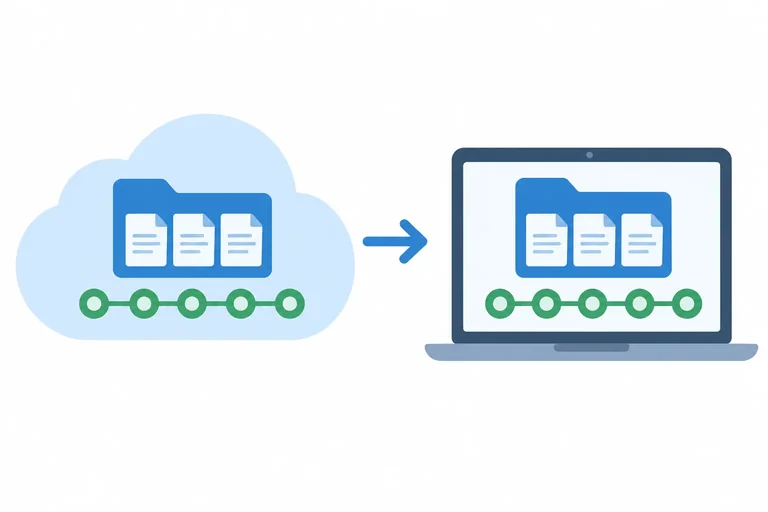
Quando escolher a clonagem
Escolha como obter um projeto existente no GitHub sem perder seu histórico.

Trilha de aprendizado · Nível 3 · Tutorial 3
Obter uma cópia local de um repositório existente, acessar a pasta criada e identificar a conexão configurada automaticamente com o GitHub.
 Quando escolher a clonagem
Escolha como obter um projeto existente no GitHub sem perder seu histórico. 1 min
Quando escolher a clonagem
Escolha como obter um projeto existente no GitHub sem perder seu histórico. 1 min
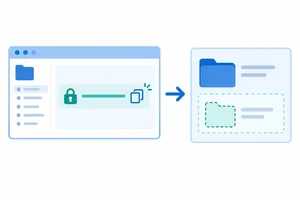 Escolher a URL HTTPS e o local da cópia
Prepare a origem no GitHub e escolha onde a pasta do projeto será criada, sem iniciar a clonagem ainda. 2 min
Escolher a URL HTTPS e o local da cópia
Prepare a origem no GitHub e escolha onde a pasta do projeto será criada, sem iniciar a clonagem ainda. 2 min
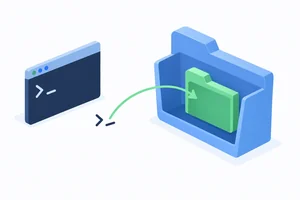 Clonar e entrar na pasta criada
Execute a clonagem por HTTPS, aguarde sua conclusão e entre na pasta criada sem colocar arquivos existentes em risco. 2 min
Clonar e entrar na pasta criada
Execute a clonagem por HTTPS, aguarde sua conclusão e entre na pasta criada sem colocar arquivos existentes em risco. 2 min
 Conferir arquivos, histórico e branch inicial
Inspecione a cópia local e reconheça a branch selecionada automaticamente pela clonagem. 2 min
Conferir arquivos, histórico e branch inicial
Inspecione a cópia local e reconheça a branch selecionada automaticamente pela clonagem. 2 min
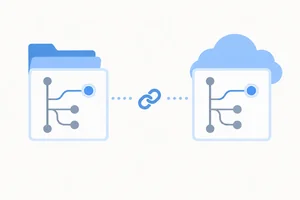 Identificar a conexão automática com o GitHub
Confira a URL de origin e identifique o acompanhamento da branch configurado pela clonagem. 2 min
Identificar a conexão automática com o GitHub
Confira a URL de origin e identifique o acompanhamento da branch configurado pela clonagem. 2 min
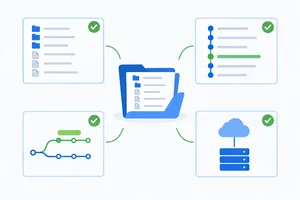 Aplicação final: obter e validar uma cópia local
Conclua a clonagem e registre evidências de que os arquivos, o histórico e a conexão com o GitHub estão disponíveis. 2 min
Aplicação final: obter e validar uma cópia local
Conclua a clonagem e registre evidências de que os arquivos, o histórico e a conexão com o GitHub estão disponíveis. 2 min
Passo 1 de 6
Escolha como obter um projeto existente no GitHub sem perder seu histórico.
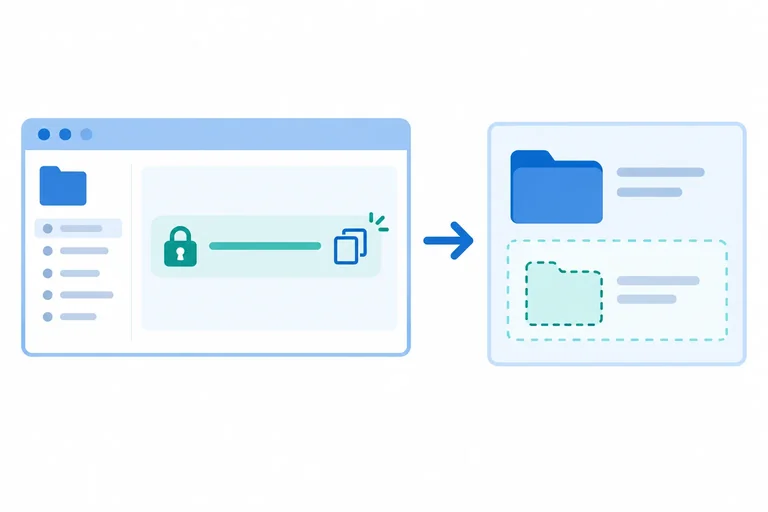
Antes, você publicou um repositório local no GitHub. Agora, o projeto já está no GitHub e você quer trabalhar com ele no computador.
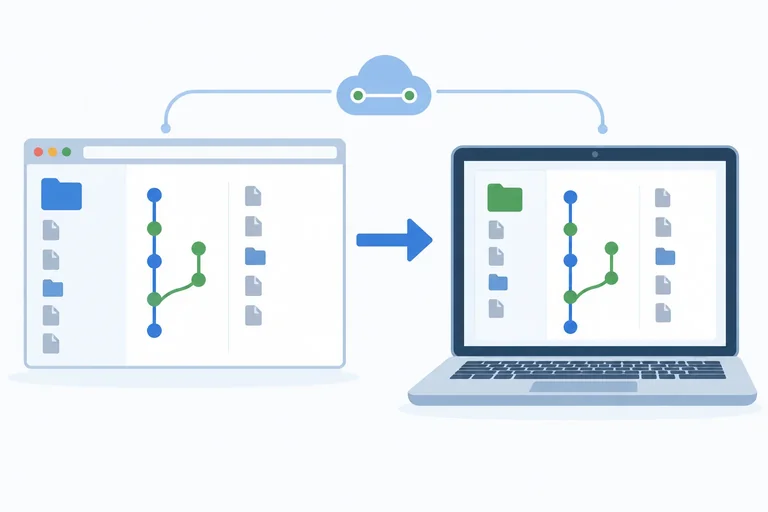
A clonagem cria uma cópia local com os arquivos versionados, o histórico de commits e a estrutura .git. Não é necessário executar git init: você continua o histórico existente, em vez de começar outro.
Exemplo
O ZIP fornece os arquivos, mas não inclui o histórico nem a estrutura .git. Por isso, não substitui a clonagem quando você quer continuar o versionamento a partir dos commits do projeto.
Um projeto da equipe já está no GitHub. Você ainda não tem uma cópia local e precisa editar os arquivos e consultar os commits anteriores. O que deve fazer?
Passo 2 de 6
Prepare a origem no GitHub e escolha onde a pasta do projeto será criada, sem iniciar a clonagem ainda.
Escolha um repositório de prática que você consiga acessar e que tenha pelo menos um commit. Para esta atividade, não use um repositório vazio.
Na página principal do repositório no GitHub:
O formato será como https://github.com/conta/repositorio.git. Não use o endereço de uma página de arquivo ou de uma branch.
Nos exemplos fictícios abaixo, qual URL corresponde à clonagem do repositório por HTTPS?
Escolha uma pasta-mãe que não seja um repositório nem esteja dentro de outro. A clonagem criará nela uma subpasta com o nome do repositório.
Por enquanto, apenas acesse a pasta-mãe no terminal e confira seu conteúdo. Não crie a pasta do projeto.
Exemplo
Documentos/projetosDocumentos/projetos/site-testeConfira se já existe uma pasta chamada site-teste nesse local. Se existir, escolha outra pasta-mãe para esta prática.
Indique de onde copiará a URL HTTPS, qual pasta-mãe usará e qual subpasta espera que seja criada. Como conferirá se o local é adequado?
Passo 3 de 6
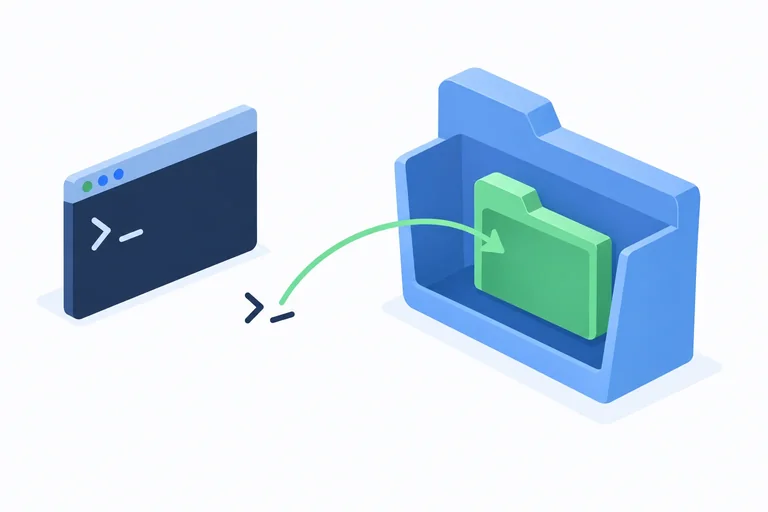
Execute a clonagem por HTTPS, aguarde sua conclusão e entre na pasta criada sem colocar arquivos existentes em risco.
No terminal, entre na pasta-mãe escolhida. Depois, execute o comando abaixo, substituindo <URL-HTTPS> pela URL copiada do GitHub, sem os sinais < e >.
git clone <URL-HTTPS>Dica
Se a URL termina em meu-projeto.git, o Git cria a subpasta meu-projeto dentro da pasta-mãe. Você não precisa criar essa subpasta antes.
Espere a clonagem terminar sem erros e o terminal voltar a aceitar comandos. O git clone não muda a pasta atual: você ainda está na pasta-mãe. Para acessar a cópia local, entre na subpasta com cd.
Exemplo para a pasta meu-projeto. No seu caso, use o nome da pasta criada.
cd meu-projetoAtenção
Se o Git avisar que a pasta de destino já existe e não está vazia, não apague seu conteúdo para forçar a clonagem. Escolha outra pasta-mãe fora de outros repositórios, onde esse nome esteja livre, e execute a clonagem novamente.
Você já tem a URL HTTPS e escolheu um local sem conflito de nome. Ordene as ações para clonar e acessar o projeto.

Passo 4 de 6
Inspecione a cópia local e reconheça a branch selecionada automaticamente pela clonagem.
Com o terminal dentro da pasta clonada, abra essa mesma pasta no editor ou no explorador de arquivos. Confira os arquivos versionados esperados para o projeto.
Depois, execute os comandos abaixo, um por vez. Sem alterações após a clonagem, o status deve indicar uma área de trabalho limpa; o log deve listar commits do histórico da branch atual.
git status
git log --oneline
Dica
Se o histórico abrir em um visualizador no terminal, pressione q para sair.
Associe cada observação à conclusão que ela permite tirar.
Toque em um item e depois no par correspondente.
Na clonagem comum de um repositório não vazio, o Git cria e seleciona uma branch local correspondente à branch padrão definida no GitHub. O nome dela não precisa ser main.
Execute:
git branchExemplo
Se aparecer apenas * desenvolvimento, essa é a branch local atual.
A clonagem comum não cria uma branch local para cada branch existente no GitHub. Por isso, ver apenas uma nessa lista não indica falha.
Um repositório tem as branches principal e experimento no GitHub, com principal definida como padrão. Após uma clonagem comum, git branch mostra apenas * principal. O que isso significa?
Passo 5 de 6
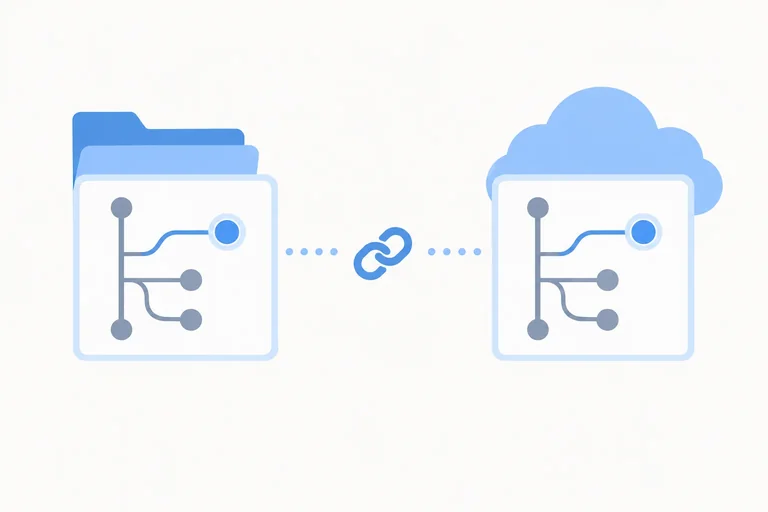
Confira a URL de origin e identifique o acompanhamento da branch configurado pela clonagem.
Na clonagem comum, o Git cria automaticamente o remoto origin com a URL usada em git clone. Dentro da pasta clonada, confira essa associação:
git remote -vAs duas linhas se referem ao mesmo remoto, origin. Confira se a URL é a utilizada na clonagem.
origin  https://github.com/equipe-exemplo/agenda.git (fetch)
origin https://github.com/equipe-exemplo/agenda.git (push)Depois de uma clonagem comum concluída com sucesso, é necessário executar git remote add origin para conectar a cópia local ao repositório do GitHub.
Na clonagem comum de um repositório não vazio, a branch local inicial já acompanha a branch correspondente de origin. Veja essa relação com:
git branch -vv* principal 4a7c2de [origin/principal] Adiciona READMEO * marca a branch atual: principal. A indicação [origin/principal] mostra que ela acompanha a branch principal de origin.
Procure o formato origin/<nome-da-branch> entre colchetes. O nome não precisa ser main.
Estas conferências foram feitas logo após clonar outro repositório, sem alterar nenhuma configuração:
$ git remote -v
origin  https://github.com/equipe-exemplo/caderno.git (fetch)
origin  https://github.com/equipe-exemplo/caderno.git (push)

$ git branch -vv
* estavel 8b3d1f2 [origin/estavel] Organiza arquivosInforme a URL associada a origin, a branch local atual e o acompanhamento exibido. Explique como essas configurações foram criadas.
Escreva pelo menos 20 caracteres (0/20).
Passo 6 de 6
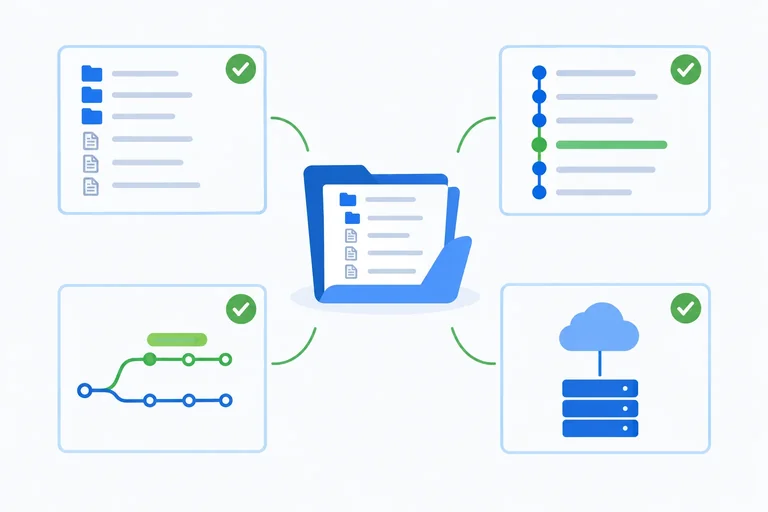
Conclua a clonagem e registre evidências de que os arquivos, o histórico e a conexão com o GitHub estão disponíveis.
Use um repositório de prática acessível, com arquivos e pelo menos um commit.
git clone <URL-HTTPS>, substituindo o marcador pela URL copiada.cd <nome-da-pasta>, usando o nome da pasta criada.Se você já concluiu esse fluxo nos passos anteriores, use a cópia existente; não precisa clonar novamente.
Dica
Antes de clonar, confira se o nome esperado da subpasta está livre. Se houver conflito, escolha outra pasta-mãe; não apague arquivos para forçar a operação.
Abra a pasta clonada no editor ou gerenciador de arquivos e confira os arquivos obtidos, sem alterá-los.
No terminal, dentro dessa mesma pasta, execute:
git status: confira o estado dos arquivos.git log --oneline: localize ao menos um commit e sua mensagem.git branch: identifique a branch marcada com *.git remote -v: confira se a URL de origin corresponde à usada na clonagem.git branch -vv: localize, na linha da branch atual, o acompanhamento [origin/nome-da-branch].Use o nome real da branch encontrada, sem presumir que seja main.
Registre o nome da pasta, um arquivo encontrado, o resultado resumido de git status, um commit com sua mensagem, a branch atual, a URL de origin e o acompanhamento exibido.
Finalize explicando por que não foi necessário executar git init nem git remote add origin. Não inclua senhas ou tokens.
Escreva pelo menos 80 caracteres (0/80).
Resumo
Parabéns! Você concluiu: Clonar um repositório do GitHub
Milhares de cursos online em vídeo, ebooks e áudiobooks.
Para testar seus conhecimentos no decorrer dos cursos online
Gerado diretamente na galeria de fotos do seu celular e enviado ao seu e-mail

Baixe nosso aplicativo pelo QR Code ou pelos links abaixo:.



Leve o conhecimento no seu bolso.
Baixe o aplicativo Cursa.
São centenas de Cursos gratuitos a disposição, com Certificado de conclusão gratuito que é salvo em sua galeria de imagens do celular.
Baixe o app para ter acesso ao Certificado de conclusão de Curso Gratuitamente.


+ de 10 milhões
de alunos

Certificado grátis e
válido em todo o Brasil

60 mil exercícios
gratuitos

4,8/5 classificação
nas lojas de apps

Cursos gratuitos em
vídeo, ebooks e audiobooks