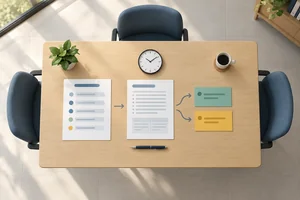
Passo 1 de 8

Trilha de aprendizado · Nível 3 · Tutorial 3
Mantenha documentos localizáveis e acompanhe sua circulação do recebimento ao arquivamento. Aplique um protocolo simples, organize pastas e nomes de arquivos e diferencie versões de trabalho e aprovadas, respeitando as regras de acesso, guarda e descarte.
 Registrar a entrada, a saída e a circulação
3 min
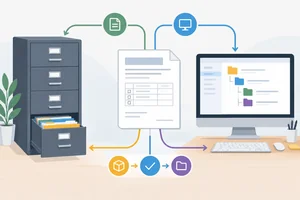 Classificar e localizar nos dois formatos
Classifique a Solicitação de material e registre onde encontrá-la no arquivo físico e nas pastas digitais. 3 min
 Dar nomes que facilitem a recuperação
Monte nomes padronizados para reconhecer e recuperar arquivos sem precisar abri-los. 2 min
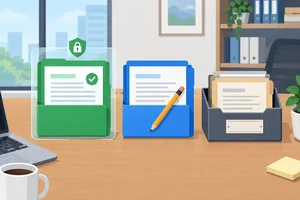 Distinguir trabalho em andamento e versão aprovada
Diferencie rascunho, versão aprovada e versão substituída para manter a referência correta em circulação. 2 min
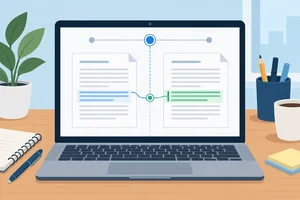 Consultar o histórico no Documentos Google
Pratique a criação, a nomeação e a comparação de versões de um mesmo documento no Documentos Google. 3 min
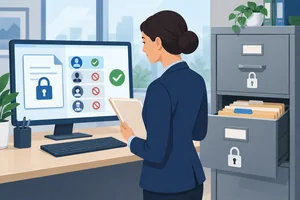 Definir quem pode consultar, editar e retirar
Selecione permissões e condições de guarda de acordo com a tarefa autorizada, sem ampliar acessos por conveniência. 3 min
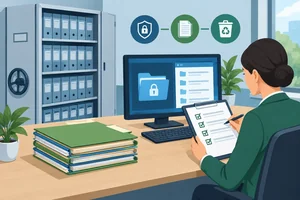 Guardar e descartar somente com autorização
Decida quando manter documentos e quando consultar o responsável antes de qualquer descarte. 2 min
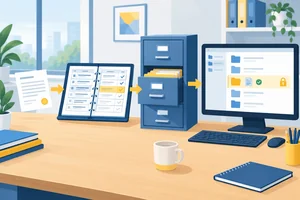 Aplicação final: organizar e recuperar com segurança
Aplique os controles do tutorial em um caso único: registre a entrada, localize a cópia correta e tome decisões prudentes de acesso, guarda e descarte. 3 min
Passo 1 de 8
Um registro de protocolo permite identificar um documento e acompanhar seu percurso: recebimento, envio e circulação interna. Cada movimentação fica vinculada ao mesmo identificador; não se apaga o registro anterior quando o documento muda de mãos.
No cenário, a Solicitação de material de 14/09/2026 usa o identificador PR-2026-0042. Esse é um modelo didático: a numeração e os procedimentos reais devem seguir as regras da organização.
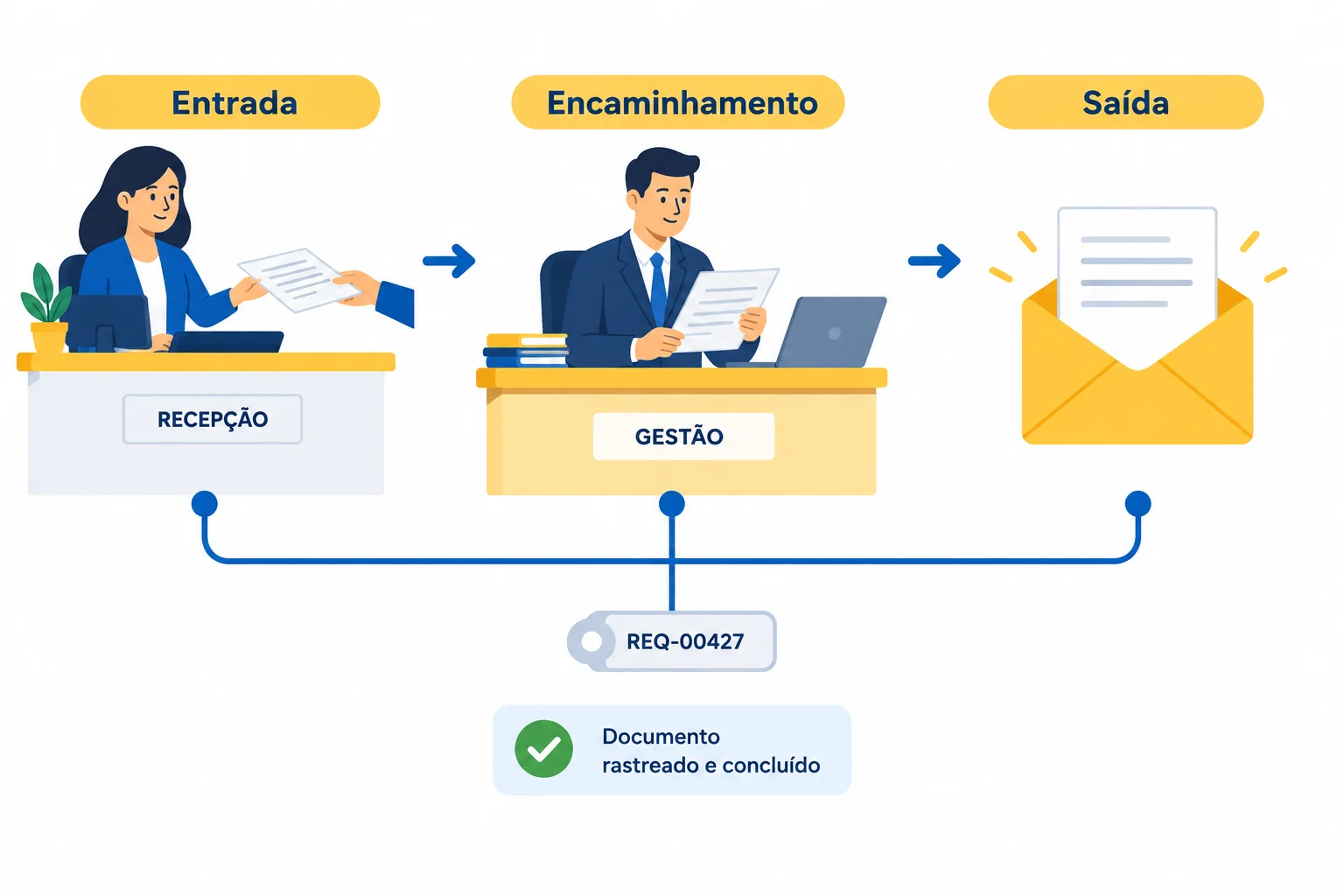
O identificador vincula as movimentações; a confirmação informa se o recebimento foi efetivamente comprovado.
Use os rótulos do controle de forma consistente: Protocolo, Movimentação, Data e hora, Documento/assunto, Origem, Destino, Responsável atual, Confirmação/comprovante e Localização.
Os tipos de movimentação são:
“Enviado” não significa “recebido”: a confirmação só é preenchida quando houver comprovante ou retorno confiável.
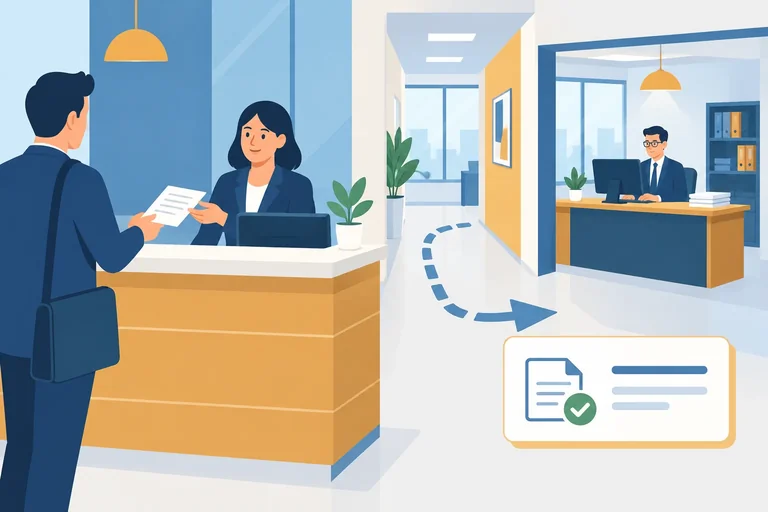
Lia, da recepção, recebe de Bruno, de Compras, a Solicitação de material sobre reposição de papel. Ela registra a entrada às 09h30 e prepara o encaminhamento para Carla, da gestão.
Primeiro registro da Solicitação de material.
| Campo | Registro |
|---|---|
| Protocolo | PR-2026-0042 |
| Movimentação | Entrada |
| Data e hora | 14/09/2026 09h30 |
| Documento/assunto | Solicitação de material — reposição de papel |
| Origem | Bruno, Compras |
| Destino | Carla, Gestão |
| Responsável atual | Lia, Recepção |
| Confirmação/comprovante | Recebido por Lia |
| Localização | Recepção / caixa de entrada |
Dica
Ao encaminhar o documento a Carla, Lia cria uma nova movimentação vinculada ao protocolo, sem alterar a entrada anterior. Até haver retorno, a confirmação pode indicar que foi enviado e que o recebimento está pendente.
Se um anexo estiver ausente ou o destino estiver incerto, registre a divergência como ela é, por exemplo: “anexo não localizado” ou “destino a confirmar”. Não invente dados para preencher o controle.
Com base no registro apresentado na tela anterior, complete os campos essenciais do recebimento.
Protocolo: PR-2026-0042
Movimentação:
Data e hora:
Documento/assunto: Solicitação de material — reposição de papel
Origem:
Destino:
Responsável atual:
Confirmação/comprovante:
Localização: Recepção / caixa de entradaOrdene as ações para acompanhar a Solicitação de material. Carla ainda não enviou confirmação de recebimento.
Passo 2 de 8
Classifique a Solicitação de material e registre onde encontrá-la no arquivo físico e nas pastas digitais.
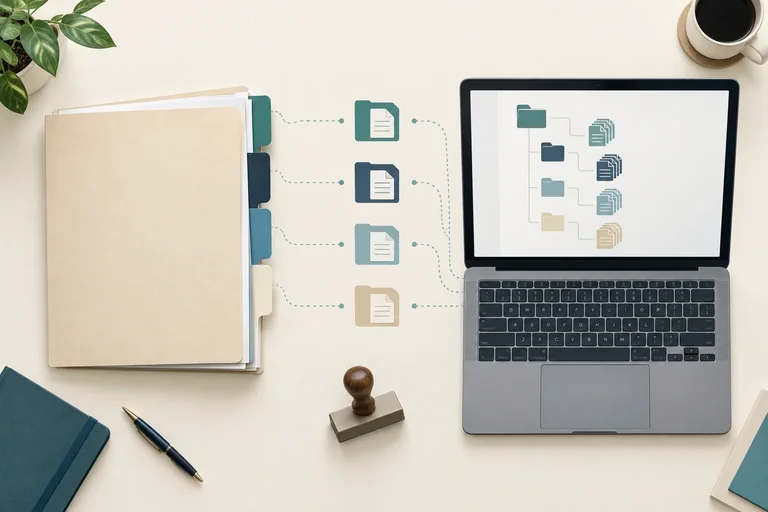
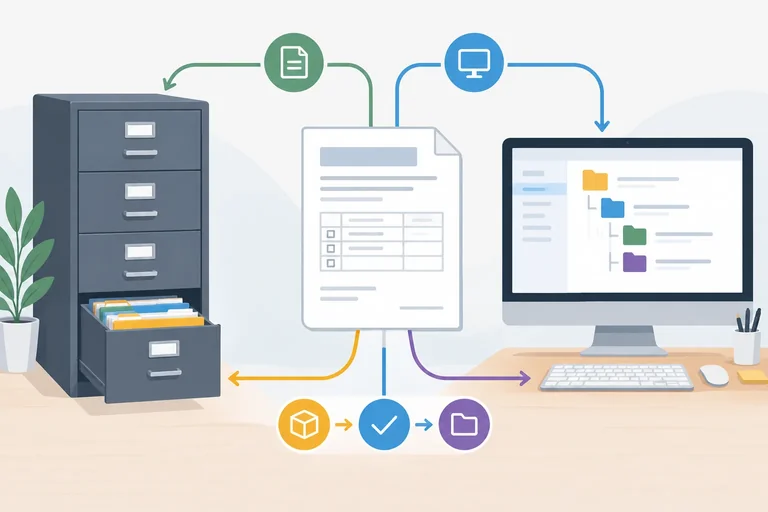
Classificar é organizar o documento pelo que ele representa, usando um critério principal consistente. No cenário, a Solicitação de material pertence à área Administrativo, à atividade Compras, ao ano 2026 e ao tipo Solicitações.
A classificação responde: “sobre o que é este documento e em que conjunto ele se encaixa?”. Ela não informa, por si só, a gaveta ou a pasta exata onde o item está guardado.
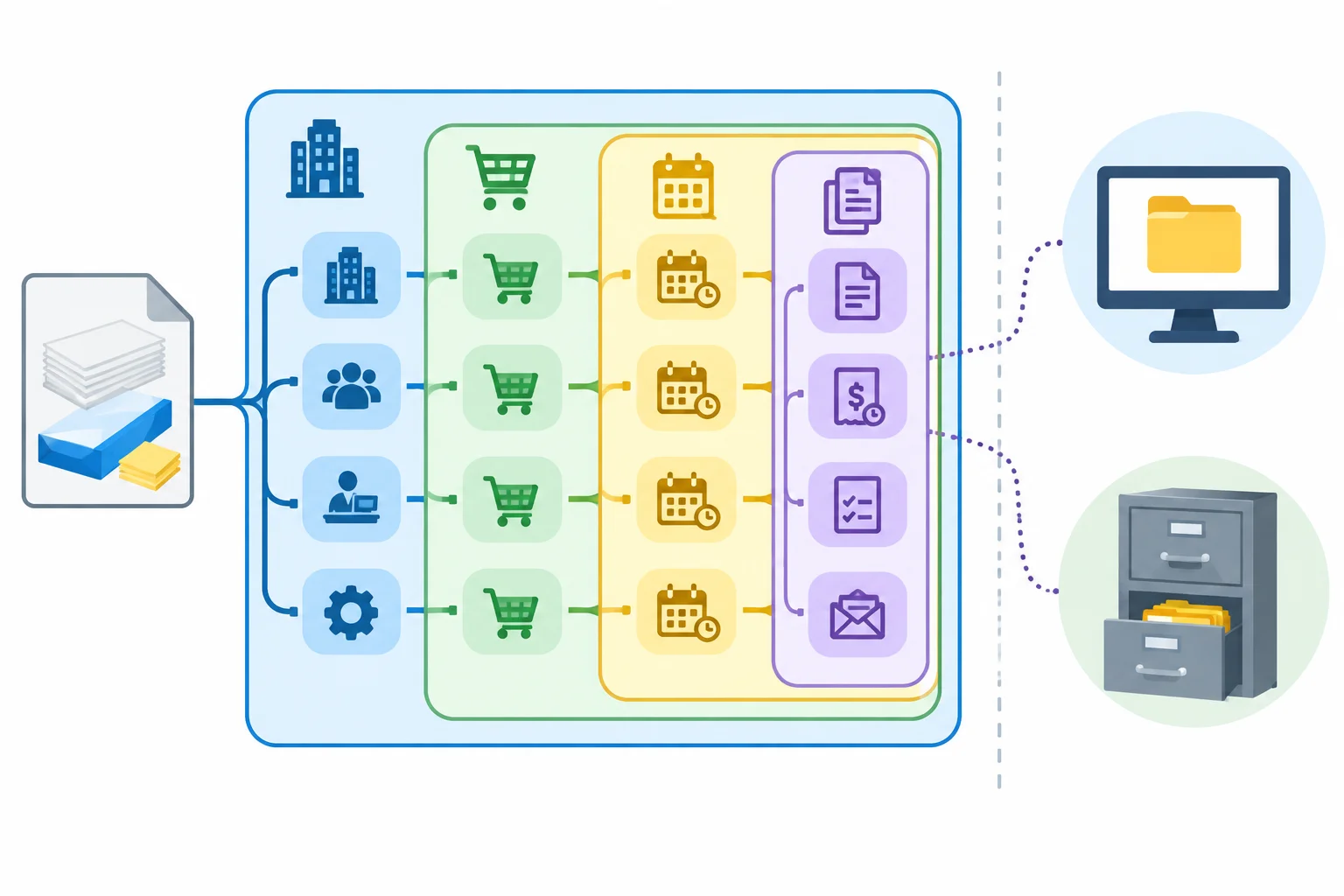
A classificação organiza o sentido do documento; os locais de guarda indicam onde recuperá-lo.
O endereço de localização é registrado depois da classificação. Ele informa onde procurar a cópia disponível, enquanto a classificação ajuda a reuni-la a documentos do mesmo assunto.
Um original em papel e uma cópia digital podem ter endereços diferentes. Não é necessário que o arquivo físico reproduza exatamente a estrutura das pastas digitais: o importante é registrar os dois caminhos de forma clara no controle.
Exemplo
Para a Solicitação de material de protocolo PR-2026-0042, o controle reúne a classificação e as localizações abaixo. Ao precisar recuperar o documento, consulte o registro de protocolo e use esses dados; não dependa de lembrar quem arquivou.
Informações registradas para recuperar a Solicitação de material datada de 14/09/2026.
| Dado no controle | Registro |
|---|---|
| Classificação | Administrativo > Compras > 2026 > Solicitações |
| Caminho digital | Administrativo/Compras/2026/Solicitacoes |
| Localização física | Armário A / Prateleira 2 / Pasta Compras 2026 / Divisória Solicitações |
| Identificador de consulta | PR-2026-0042 |
Associe cada dado da Solicitação de material ao registro correspondente no controle.
Toque em um item e depois no par correspondente.

Passo 3 de 8
Monte nomes padronizados para reconhecer e recuperar arquivos sem precisar abri-los.
Um nome padronizado permite localizar um arquivo sem abri-lo e relacioná-lo ao registro de protocolo. Na Horizonte Serviços, use a mesma ordem de campos:
AAAA-MM-DD_tipo_assunto_protocolo_vNN_estado
A data é a data do documento, em ano-mês-dia: ela favorece a ordenação cronológica. Use sublinhados, palavras sem espaços nem acentos e termos que descrevam o conteúdo.
Para a Solicitação de material de 14/09/2026, o nome-base é:
2026-09-14_solicitacao_material_PR-2026-0042_v01_rascunho
Os campos de versão e estado devem seguir o que foi informado no controle; neste momento, trate-os como partes reservadas do padrão.
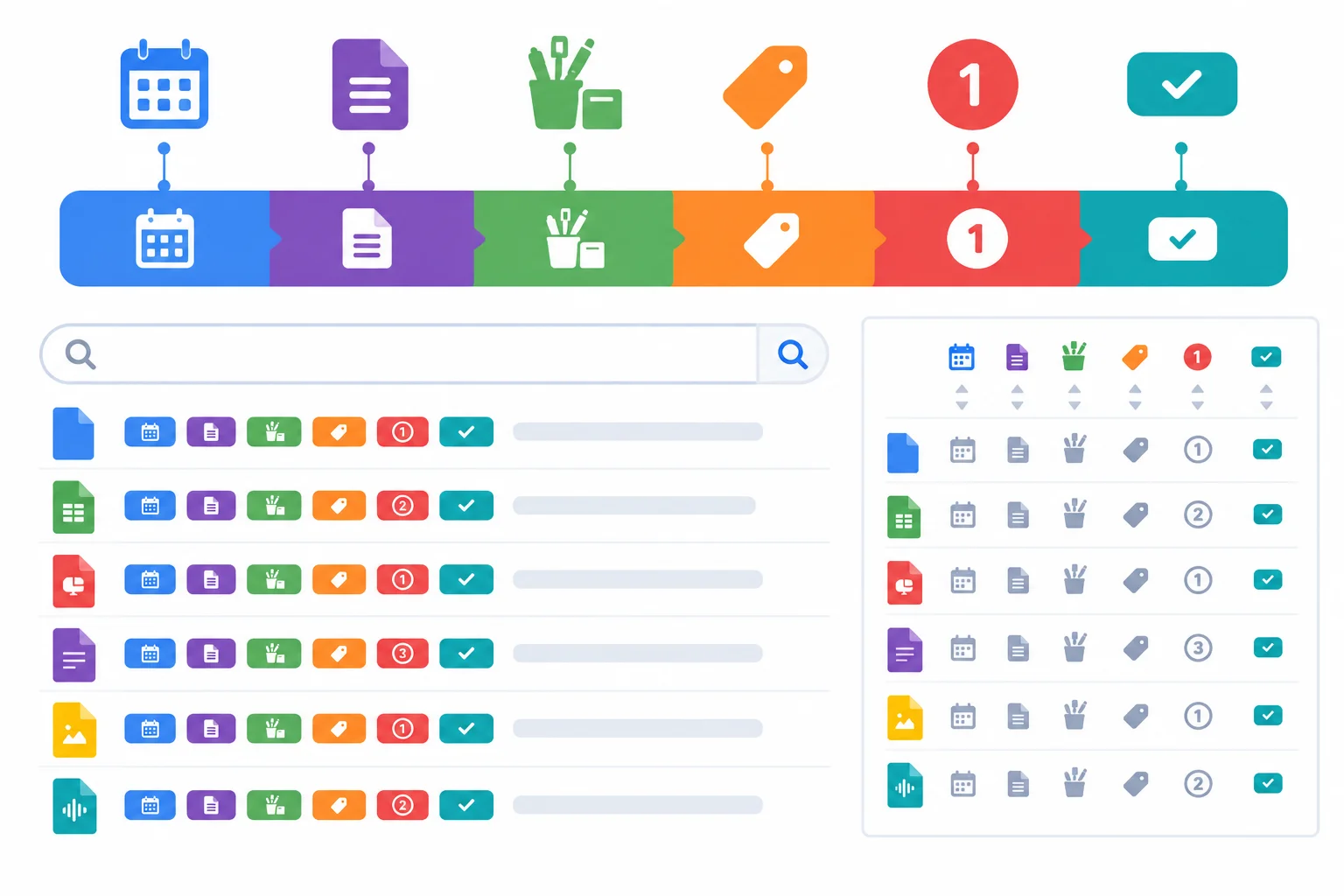
Cada campo acrescenta uma pista para recuperar o arquivo: data, tipo, assunto, protocolo, versão e estado.
Dica
Evite nomes vagos, como documento_novo, final ou solicitacao_atual. Eles não mostram de qual documento se trata nem permitem distinguir arquivos parecidos.
O identificador PR-2026-0042 liga o arquivo ao registro de protocolo. Para procurar, combine esse identificador com elementos do nome ou com a classificação já definida; não inclua dados pessoais desnecessários no nome.
A extensão depende do tipo de arquivo:
.pdf ou .docx.A extensão vem depois do estado e não muda os campos do nome-base.
Compare como o mesmo padrão aparece em cada situação.
| Situação | Nome exibido |
|---|---|
| Arquivo local em PDF | 2026-09-14_solicitacao_material_PR-2026-0042_v01_rascunho.pdf |
| Arquivo local em Word | 2026-09-14_solicitacao_material_PR-2026-0042_v01_rascunho.docx |
| Documento nativo do Documentos Google | 2026-09-14_solicitacao_material_PR-2026-0042_v01_rascunho |
Exemplo
Para recuperar a Solicitação de material, comece pelo protocolo PR-2026-0042 no registro de protocolo e confira o nome encontrado. A classificação e o caminho digital ajudam a restringir a busca, mas o nome do arquivo traz as pistas de identificação na própria lista.
Complete o nome do documento da Horizonte Serviços. Dados: documento datado de 14/09/2026; tipo solicitacao; assunto material; protocolo PR-2026-0042; versão v01; estado rascunho.
Digite o nome-base completo, sem extensão.
Na lista de arquivos, qual corresponde à Solicitação de material de 14/09/2026, protocolo PR-2026-0042, com versão v01 e estado rascunho?
Passo 4 de 8
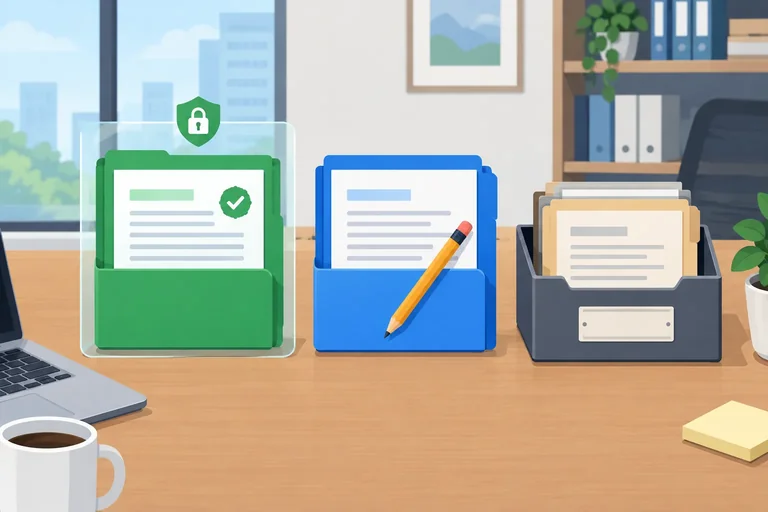
Diferencie rascunho, versão aprovada e versão substituída para manter a referência correta em circulação.
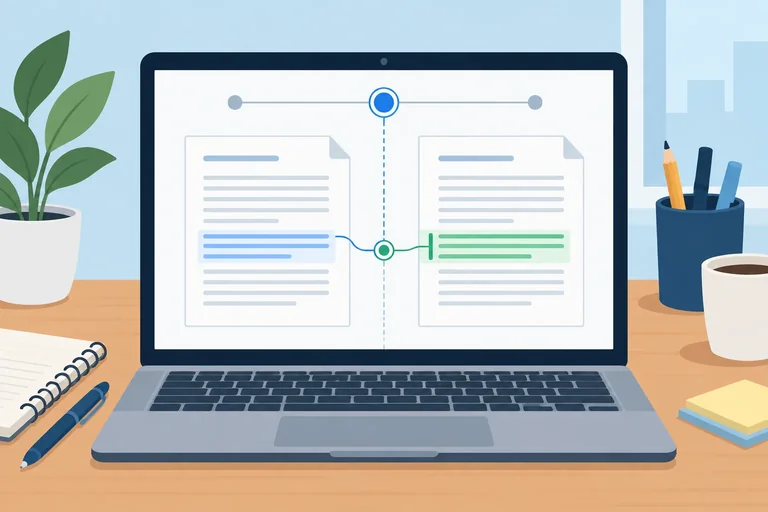
Ao revisar uma solicitação, separe estado de data de alteração.
Uma versão mais recente pode continuar sendo apenas rascunho. Por isso, não altere silenciosamente a referência aprovada quando alguém inicia uma revisão.
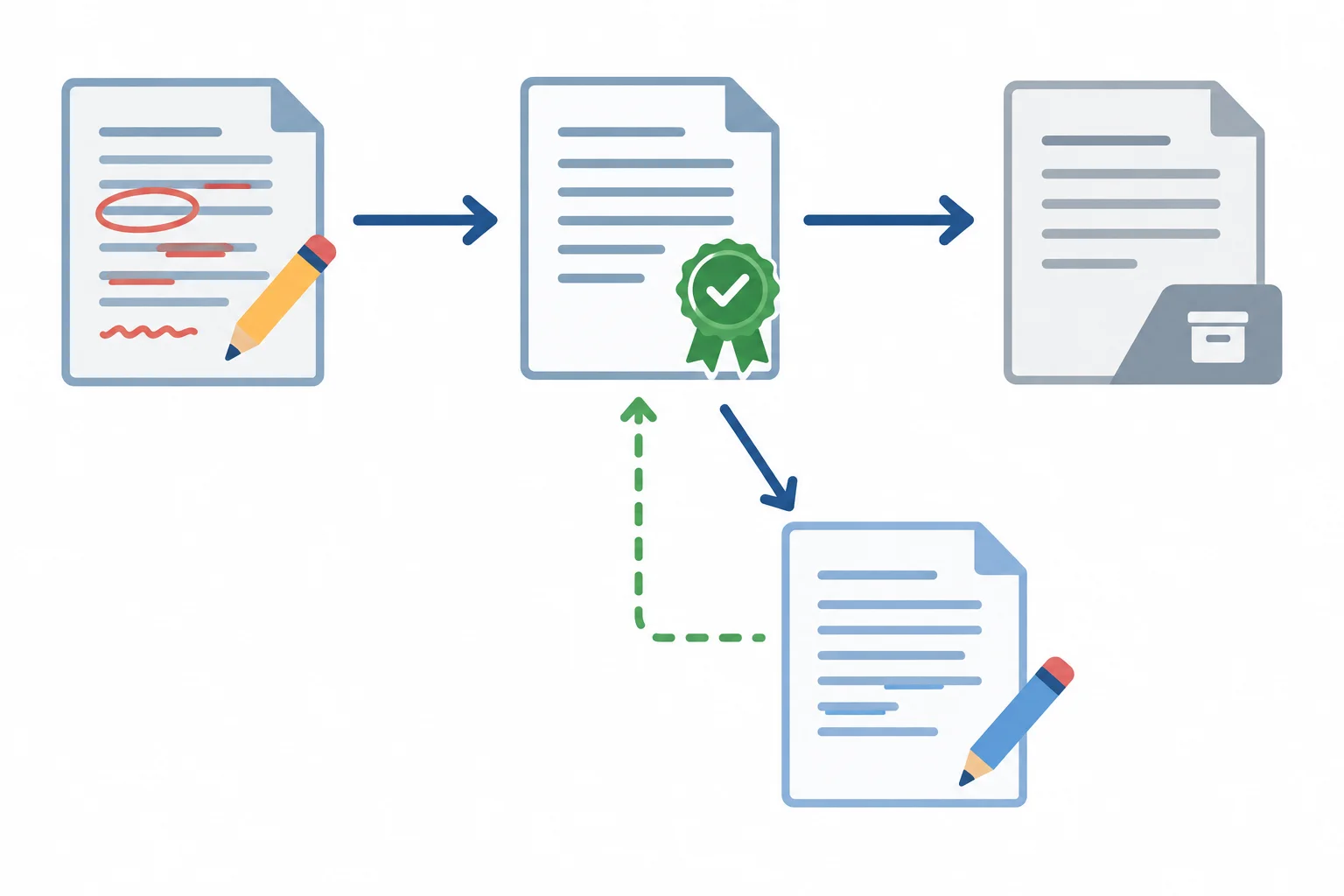
Ao começar uma revisão, a versão aprovada continua preservada como referência até haver nova validação.
O nome ajuda a identificar a revisão e o estado, mas não cria autorização. A confirmação de Carla, responsável pelas autorizações no cenário, é a evidência que vincula uma versão ao estado de aprovada.
Registre essa confirmação no controle do documento. Se a versão aprovada receber uma atualização, mantenha-a intacta e crie a nova revisão como rascunho.
Use o nome-base já adotado para distinguir revisões sem perder o vínculo com o mesmo protocolo.
| Nome da versão | Estado no controle | Uso no momento |
|---|---|---|
| 2026-09-14_solicitacao_material_PR-2026-0042_v01_aprovado | versão aprovada; confirmação de Carla | Referência autorizada |
| 2026-09-14_solicitacao_material_PR-2026-0042_v02_rascunho | rascunho; sem confirmação | Em revisão, não circular como aprovada |
| 2026-09-14_solicitacao_material_PR-2026-0042_v00_substituido | versão substituída | Referência anterior; manter conforme orientação |
Exemplo
Bruno revisa a solicitação após a aprovação da v01. Ele salva a revisão como 2026-09-14_solicitacao_material_PR-2026-0042_v02_rascunho e mantém a v01 aprovada disponível como referência.
Mesmo que a v02 tenha sido editada depois, ela só poderá substituir a v01 quando houver confirmação de aprovação. Escrever aprovado no nome sem essa confirmação não transforma o arquivo em versão aprovada.
Associe cada evidência ao estado mais adequado da versão.
Toque em um item e depois no par correspondente.
No controle da Solicitação de material PR-2026-0042, a v01 tem confirmação de Carla como versão aprovada. Depois, Bruno criou a v02, editada às 09h30, mas sem confirmação. A v00 aparece como versão substituída. Qual versão deve ser escolhida para circulação agora?
Passo 5 de 8
Pratique a criação, a nomeação e a comparação de versões de um mesmo documento no Documentos Google.
O histórico de versões reúne estados sucessivos de um mesmo documento no Documentos Google. Em vez de criar cópias independentes a cada ajuste, você pode consultar versões relevantes no mesmo arquivo.
Abra o histórico pelo caminho Arquivo > Histórico de versões > Ver histórico de versões. Na lateral, selecione uma versão para observar o momento do registro, a autoria mostrada pela conta que editou e os trechos que diferem da versão atual ou de outra versão consultada.
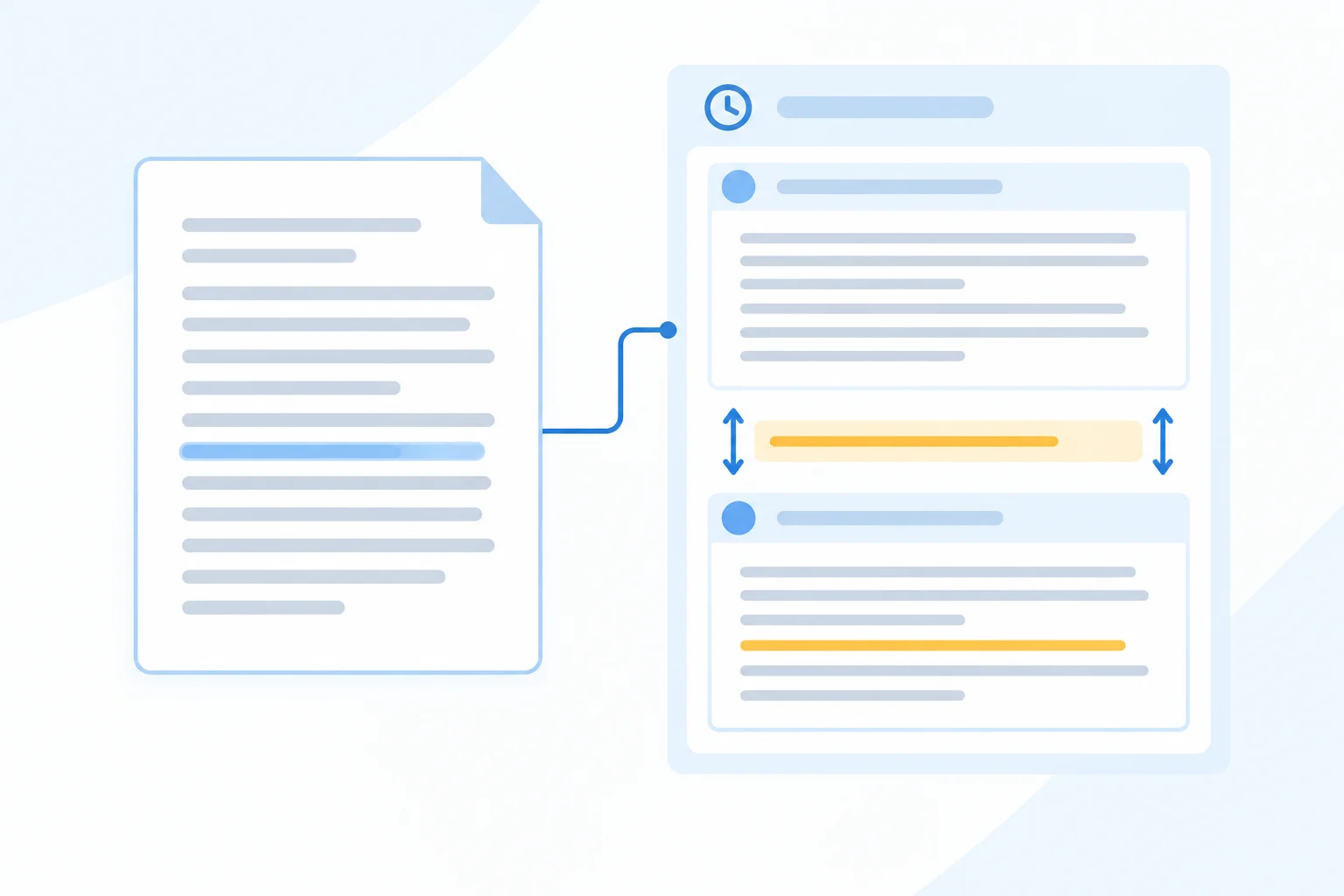
O histórico mantém versões do mesmo documento para comparação; ele não exige espalhar cópias do arquivo em várias pastas.
Dica
Uma versão nomeada ajuda a reconhecer um marco importante, como o início do rascunho ou uma aprovação informada. O histórico mostra alterações e autoria, mas não transforma sozinho uma edição em autorização formal.
No navegador, abra o Documentos Google e crie um documento em branco. Dê a ele este título, sem acrescentar extensão:
2026-09-14_solicitacao_material_PR-2026-0042_v01_rascunho
Copie o texto fictício abaixo para o documento. Em seguida, use Arquivo > Histórico de versões > Nomear versão atual e registre o primeiro marco com o nome v01 — rascunho.
Exemplo
Solicitação de material
Protocolo: PR-2026-0042
Data: 14/09/2026
Item solicitado: papel A4
Quantidade solicitada: 20 resmas
Origem: Bruno — Compras
No mesmo documento, altere apenas a quantidade solicitada. No cenário de treinamento, considere que Carla, da gestão, confirmou a solicitação após essa revisão.
Atualize o título do documento para terminar com v02_aprovado. Depois, use Arquivo > Histórico de versões > Nomear versão atual e nomeie este marco como v02 — aprovado.
Por fim, abra Arquivo > Histórico de versões > Ver histórico de versões e selecione as duas versões nomeadas. Compare a linha destacada e confira o momento e a autoria exibidos. Como a prática está na sua conta, a autoria provavelmente será a sua, não a de Carla.
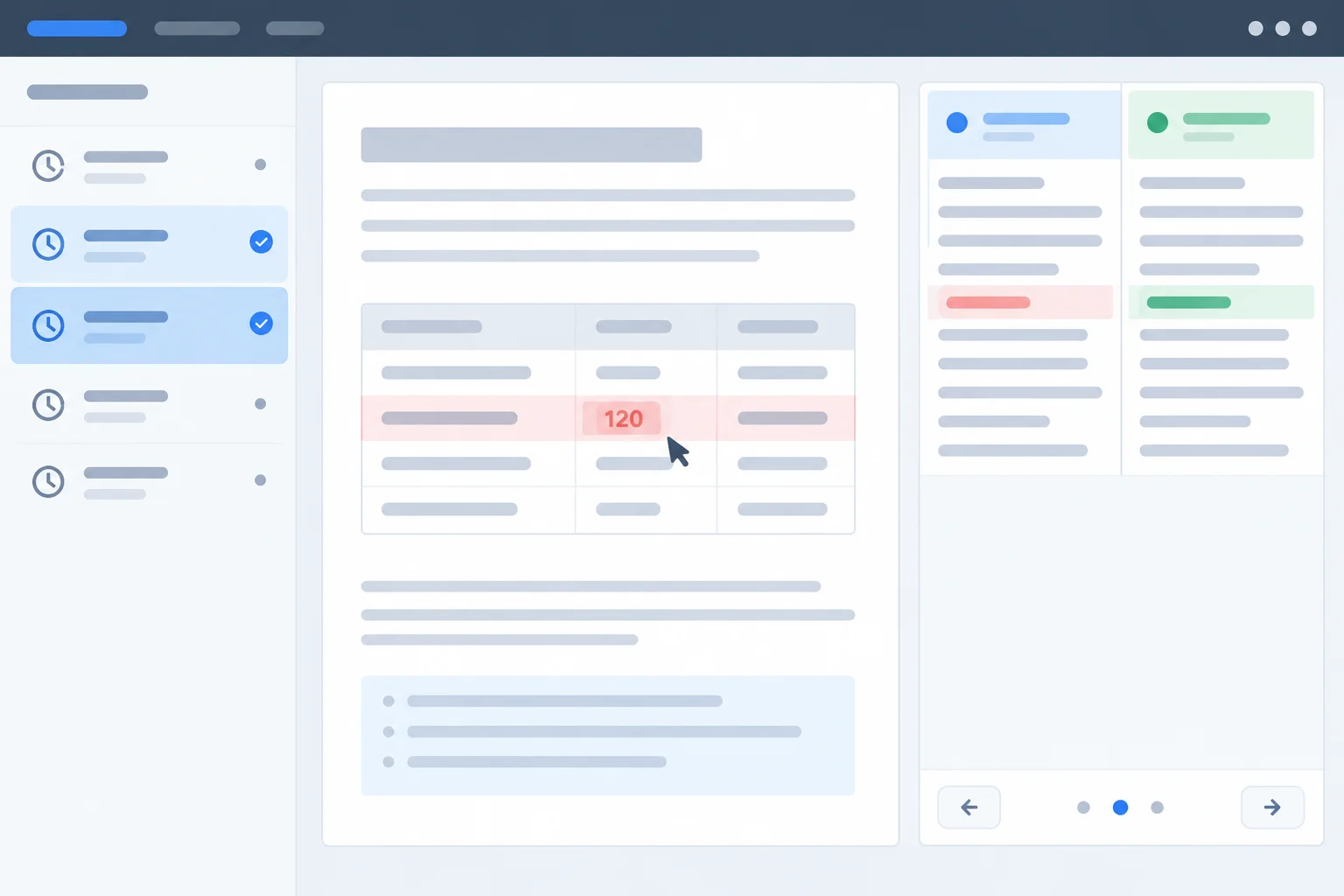
Ao selecionar versões diferentes, use o destaque no conteúdo e os dados da lateral para identificar o que mudou e como cada marco foi nomeado.
Dica
A aprovação desta prática é simulada: ela foi informada no enunciado para permitir a nomeação de v02 — aprovado. Em uma situação real, confirme a aprovação com o responsável e pelo procedimento adotado pela organização.
Com base nas duas versões que você acabou de consultar, relate qual alteração apareceu entre elas e escreva como cada uma foi identificada no histórico. Inclua também uma informação da lateral que ajudou na comparação, como momento ou autoria.
Escreva pelo menos 100 caracteres (0/100).
Passo 6 de 8
Selecione permissões e condições de guarda de acordo com a tarefa autorizada, sem ampliar acessos por conveniência.
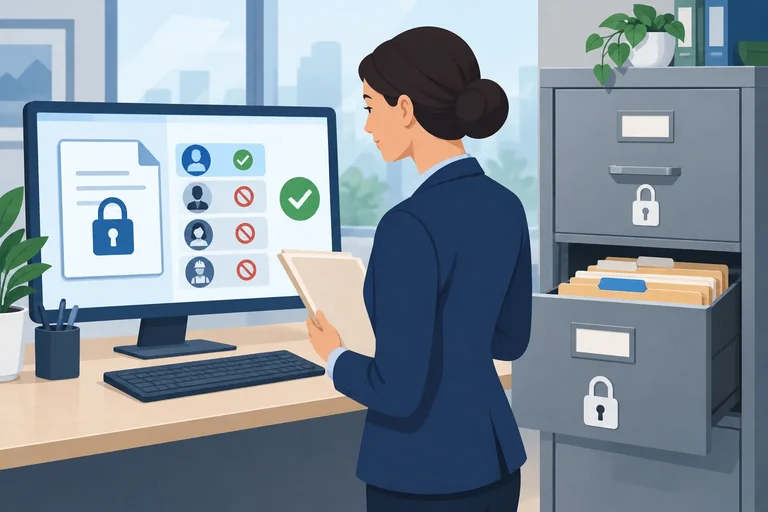
A permissão acompanha a tarefa autorizada. No Documentos Google, use Leitor para quem precisa consultar sem alterar e Editor para quem foi autorizado a modificar o conteúdo. Cargo, urgência ou facilidade de encaminhamento não substituem uma autorização.
Mantenha o acesso geral como Restrito e confira as pessoas autorizadas antes de mudar o compartilhamento. Conseguir abrir um link não dá à pessoa o direito de compartilhá-lo com outra. Se a necessidade não estiver coberta pela autorização existente, no cenário simulado, consulte Carla.
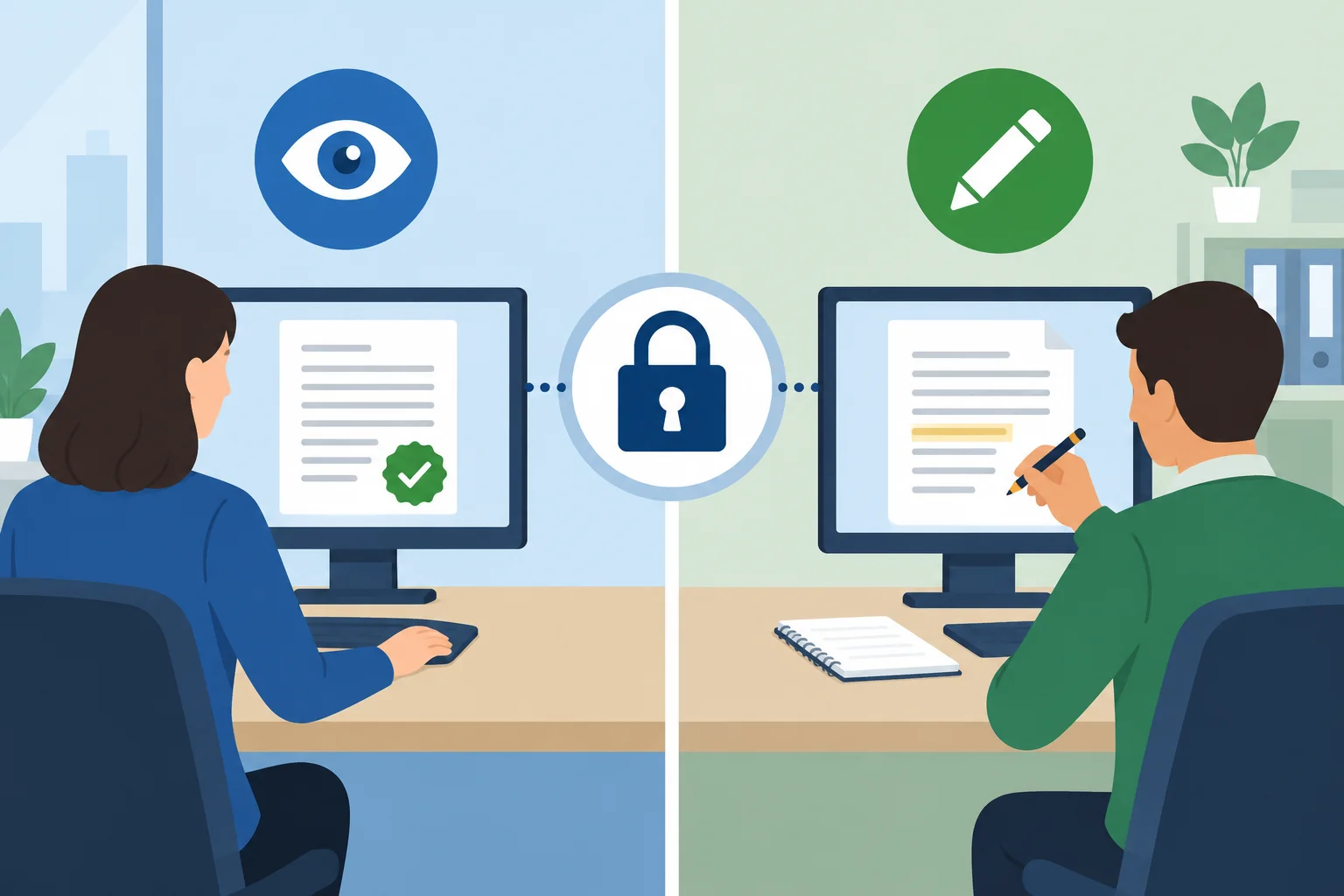
A consulta pede Leitor; uma alteração autorizada pede Editor. O cadeado representa o acesso geral Restrito.
Use esta relação simples como ponto de partida; a autorização existente sempre define o limite da ação.
| Tarefa | Permissão ou ação | Limite |
|---|---|---|
| Conferir a versão aprovada | Leitor | Consulta sem alteração |
| Atualizar um rascunho autorizado | Editor | Alterar somente para a tarefa autorizada |
| Pedido de pessoa não listada | Não decidir sozinho | Consultar Carla antes de ampliar o acesso |
Lia está como Leitor na Solicitação de material e consegue abrir o link. Bruno pede que ela compartilhe o documento com ele, mas esse acesso não consta na autorização atual. O que Lia deve fazer?
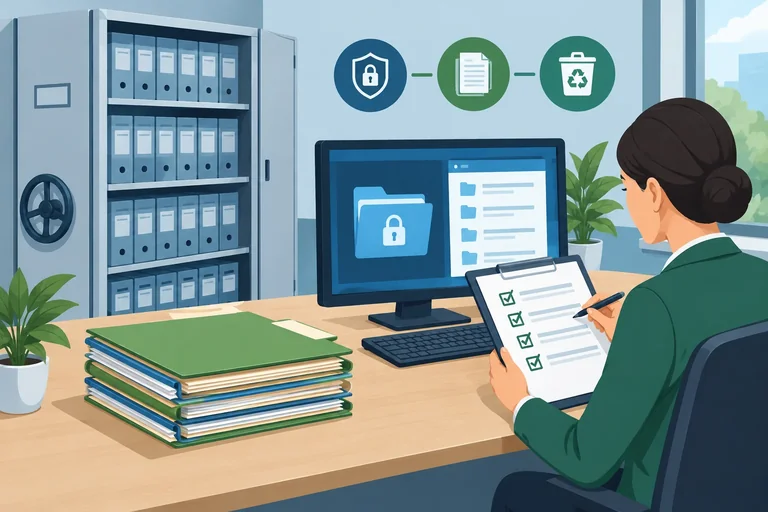
A localização física informa onde o original está guardado, mas não autoriza qualquer pessoa a manuseá-lo ou retirá-lo. A guarda deve ocorrer em local autorizado, com proteção compatível com a sensibilidade do documento.
Quando houver controle de retirada, registre quem retirou, data e hora, destino ou devolução conforme a regra aplicável. Ter acesso digital — inclusive como Editor — não concede automaticamente autorização para retirar o original em papel.
Exemplo
A Solicitação de material PR-2026-0042 tem como localização física: Armário A / Prateleira 2 / Pasta Compras 2026 / Divisória Solicitações.
Carla autorizou Bruno a atualizar o rascunho no Documentos Google. Isso não autoriza, por si só, a retirada do original físico. Se Bruno precisar levá-lo para outra área e a autorização ou o controle de retirada não estiverem claros, Lia deve consultar Carla antes de liberar o documento.
Relacione cada situação à ação mais adequada na Horizonte Serviços.
Toque em um item e depois no par correspondente.
Passo 7 de 8
Decida quando manter documentos e quando consultar o responsável antes de qualquer descarte.
A guarda de um documento depende do seu tipo, da política ou tabela de temporalidade aprovada pela organização e das exigências aplicáveis. Não existe um prazo único que sirva para todos os documentos.
Antes de qualquer descarte, confira se há pendências, bloqueios de eliminação e autorização. Se a regra não estiver clara, mantenha o material na localização definida e consulte Carla, responsável pelas autorizações no cenário.
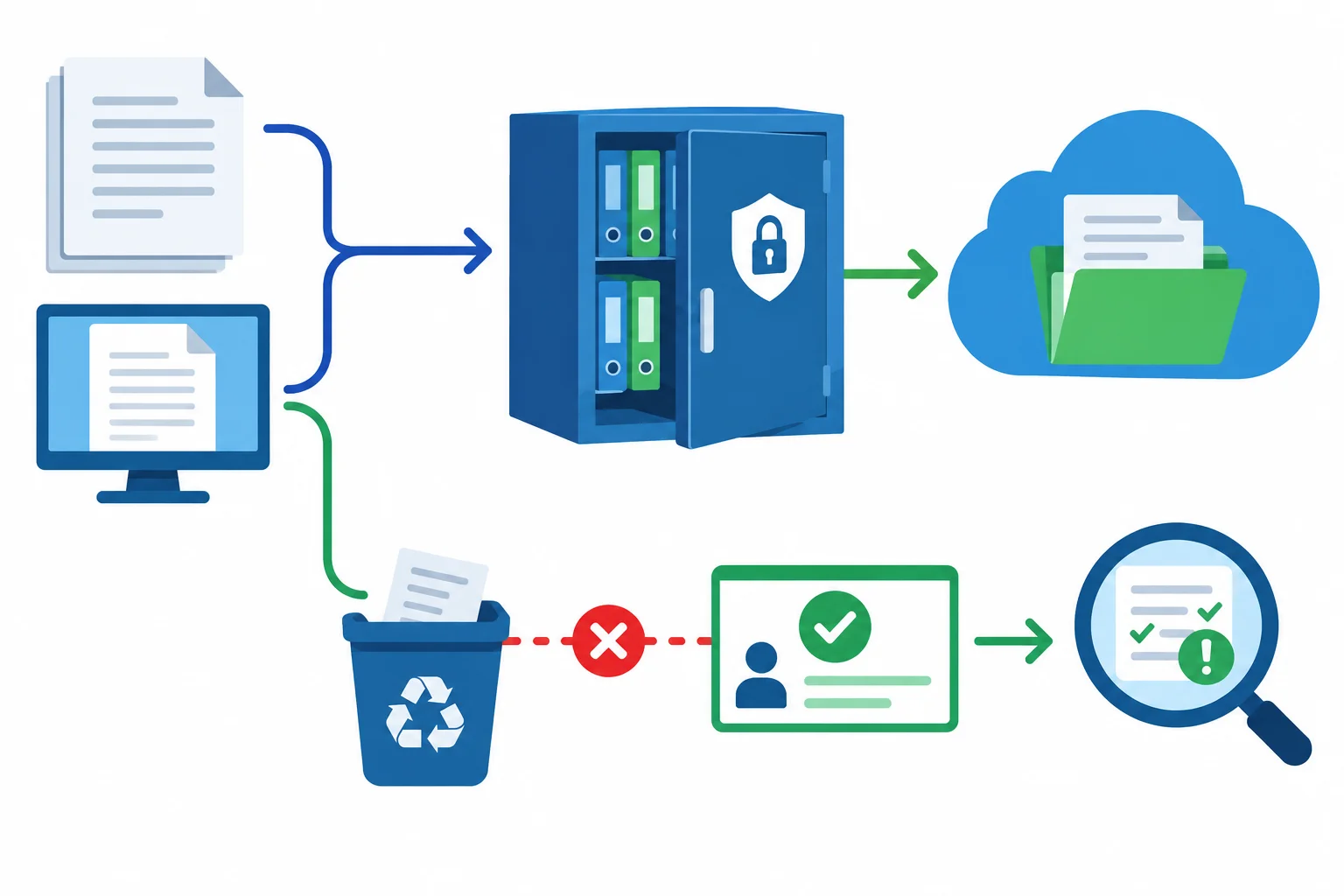
Arquivar, substituir uma versão e eliminar são decisões diferentes.
Use esta distinção para não transformar uma cópia digital, uma versão substituída ou o simples passar do tempo em autorização de descarte.
| Situação | Conduta inicial | O que ainda verificar |
|---|---|---|
| Documento em guarda | Arquivar na localização definida | Política ou tabela aprovada |
| Versão substituída | Manter como referência anterior | Regra de guarda e autorização |
| Original digitalizado | Manter o original | Se a política permite outra destinação |
| Possível descarte | Consultar o procedimento autorizado | Pendências, bloqueios e registro exigido |
Atenção
Enviar um arquivo à lixeira ou retirar um papel da pasta não significa que ele foi eliminado de forma autorizada. Siga o procedimento da organização e faça o registro quando ele for exigido.
A Solicitação de material PR-2026-0042 possui um original em papel e uma cópia digital no caminho digital definido. Bruno observa que a cópia está legível e sugere descartar o original. Não foi apresentada nenhuma regra ou autorização para isso.
Qual é a conduta mais prudente?
Escreva pelo menos 50 caracteres (0/50).
Para cada situação, escreva: (1) a conduta imediata e (2) qual regra, verificação ou autorização ainda falta.
Baseie-se no cenário da Horizonte Serviços e, diante de dúvida, indique quem deve ser consultada.
Escreva pelo menos 180 caracteres (0/180).
Passo 8 de 8
Aplique os controles do tutorial em um caso único: registre a entrada, localize a cópia correta e tome decisões prudentes de acesso, guarda e descarte.
Caso integrado — Horizonte Serviços
Em 14/09/2026, às 09h30, Bruno, de Compras, entrega a Lia, na recepção, a Solicitação de material para reposição de papel, identificada como PR-2026-0042. Lia confere o identificador e faz o primeiro registro: movimentação Entrada, origem Bruno/Compras, destino Carla/Gestão, responsável atual Lia e confirmação Recebido por Lia. Ao encaminhar o documento a Carla, ela deve criar uma movimentação vinculada de Encaminhamento, sem apagar a entrada.
Carla validou a versão aprovada v02. A confirmação dessa validação está registrada no controle do documento; no histórico de versões, o marco correspondente foi nomeado v02 — aprovado. Depois disso, Bruno preparou a v03 como rascunho, sem nova validação. Portanto, a revisão mais recente não é automaticamente a referência autorizada.
A cópia aprovada está classificada em Administrativo > Compras > 2026 > Solicitações, no caminho digital Administrativo/Compras/2026/Solicitacoes e na localização física Armário A / Prateleira 2 / Pasta Compras 2026 / Divisória Solicitações.
Lia foi autorizada somente a consultar a cópia aprovada. O acesso geral permanece Restrito. A v01 é uma versão substituída; Carla ainda não registrou uma decisão sobre sua destinação.
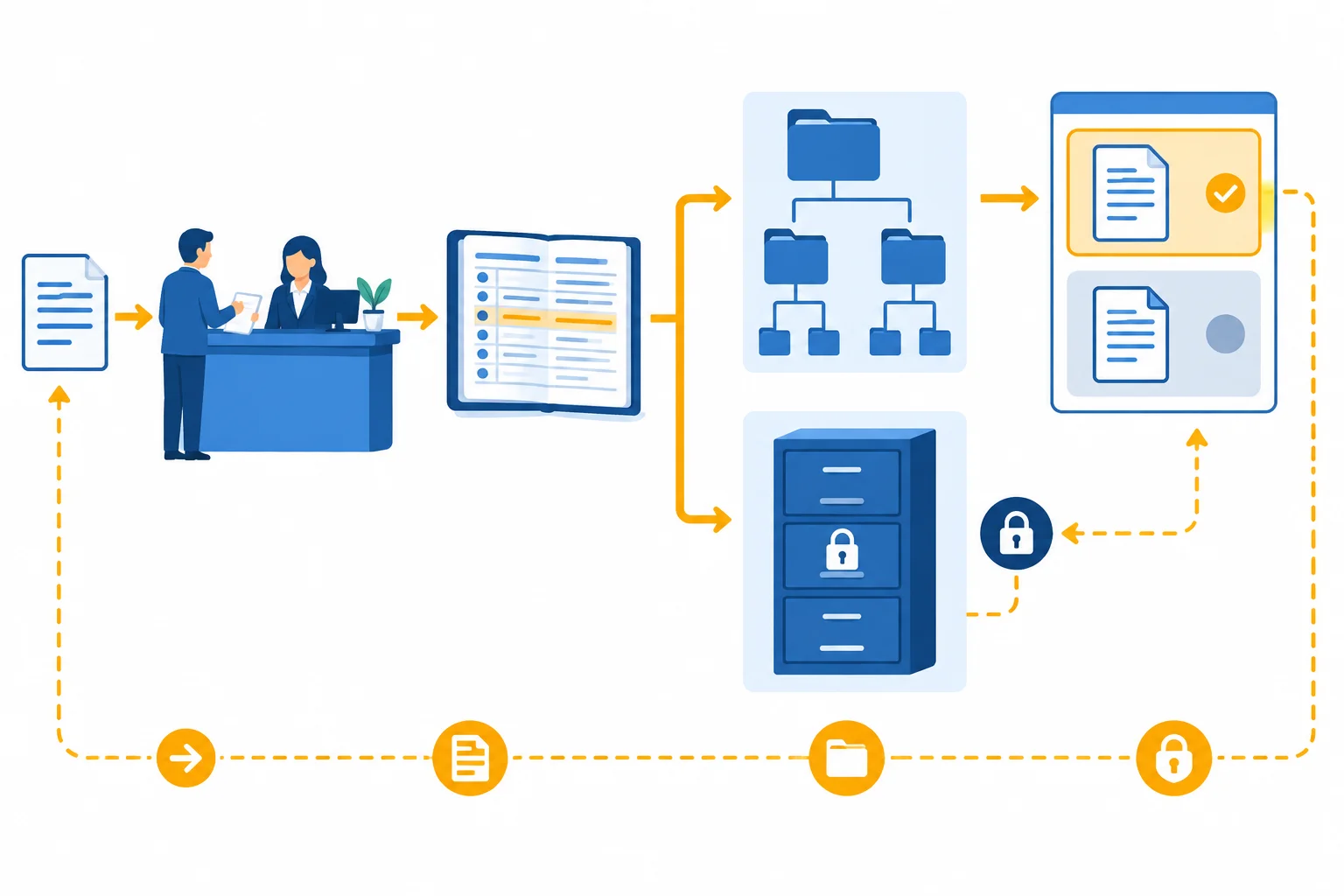
O documento permanece recuperável quando o registro de protocolo, a localização e a versão usada apontam para a mesma referência.
Dica
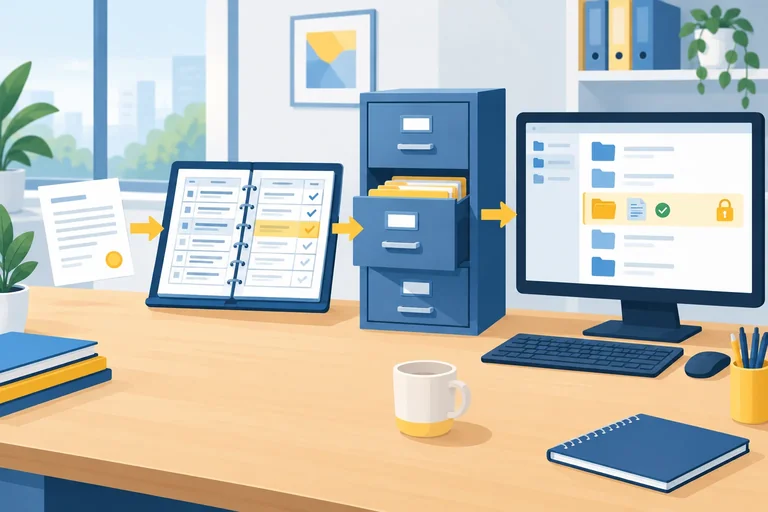
Para resolver o caso, conecte cada decisão à sua evidência: o registro de protocolo mostra a circulação; a classificação, o caminho digital e a localização física mostram onde procurar; a confirmação registrada de Carla sustenta a aprovação; e o histórico de versões permite localizar, identificar e comparar o marco v02 — aprovado. A autorização existente define quem pode consultar, editar, retirar ou descartar.
Digite o nome completo da cópia digital que deve ser usada como referência autorizada no caso.
Relacione cada elemento do controle ao dado correspondente do caso.
Toque em um item e depois no par correspondente.
Dica
Organize sua resposta em tópicos curtos. Para cada decisão, indique o dado do caso ou o controle que a justifica. Diferencie informações de localização, evidências de versão e limites de autorização.
Resolva o caso da Horizonte Serviços em tópicos:
Escreva pelo menos 300 caracteres (0/300).
Parabéns! Você concluiu: Protocolo e organização de documentos físicos e digitais
Milhares de cursos online em vídeo, ebooks e áudiobooks.
Para testar seus conhecimentos no decorrer dos cursos online
Gerado diretamente na galeria de fotos do seu celular e enviado ao seu e-mail
Baixe nosso aplicativo pelo QR Code ou pelos links abaixo:.


Leve o conhecimento no seu bolso.
Baixe o aplicativo Cursa.
São centenas de Cursos gratuitos a disposição, com Certificado de conclusão gratuito que é salvo em sua galeria de imagens do celular.
Baixe o app para ter acesso ao Certificado de conclusão de Curso Gratuitamente.

+ de 10 milhões
de alunos

Certificado grátis e
válido em todo o Brasil

60 mil exercícios
gratuitos

4,8/5 classificação
nas lojas de apps

Cursos gratuitos em
vídeo, ebooks e audiobooks