Passo 1 de 7
Entender o que cada registro representa
Diferencie cadastro do cliente, atendimento e interação e compreenda como identificadores fictícios mantêm o contexto de cada caso em uma planilha.

Trilha de aprendizado · Nível 5 · Tutorial 1
Organizar, no Planilhas Google da própria conta, um histórico de atendimentos com dados fictícios e compreender como ele representa a lógica de um CRM. Localizar o andamento de cada caso, identificar o próximo contato e manter registros consistentes sem coletar informações excessivas.
 Entender o que cada registro representa
Diferencie cadastro do cliente, atendimento e interação e compreenda como identificadores fictícios mantêm o contexto de cada caso em uma planilha. 2 min
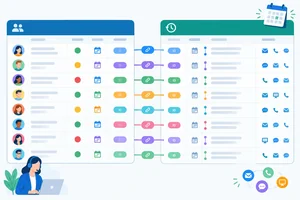 Definir campos e padrões úteis
Selecione campos necessários para acompanhar um caso e use padrões que mantenham os registros objetivos, comparáveis e proporcionais à finalidade. 2 min
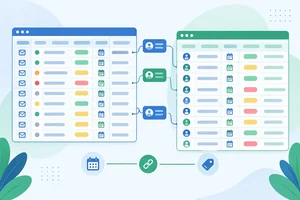 Montar a planilha de acompanhamento
Crie uma planilha funcional com duas abas, dados fictícios, datas formatadas e listas suspensas para registrar atendimentos de forma padronizada. 4 min
 Atualizar o caso sem apagar seu percurso
Registre uma nova ocorrência sem apagar o percurso do caso e mantenha a visão atual coerente com o histórico. 3 min
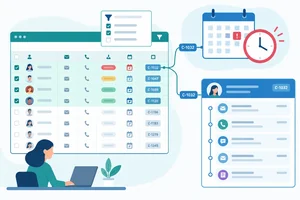 Encontrar quem precisa de acompanhamento
3 min
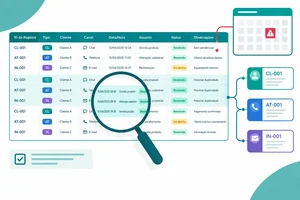 Conferir duplicidades e contradições
Diagnóstico de duplicidades, vínculos quebrados, campos ausentes e contradições em um histórico fictício de atendimentos. 2 min
 Concluir um caso e validar o histórico
Conclua uma simulação de acompanhamento, registre a confirmação no histórico e valide que o estado atual e os demais casos permanecem compreensíveis. 3 min
Passo 1 de 7
Diferencie cadastro do cliente, atendimento e interação e compreenda como identificadores fictícios mantêm o contexto de cada caso em uma planilha.
CRM é a gestão do relacionamento com clientes apoiada por registros que dão continuidade ao atendimento. Não é apenas o nome de um software: a lógica central é conseguir entender o que já aconteceu, o que está em andamento e o que ainda precisa de acompanhamento.
Nesta prática, uma planilha representa essa lógica de forma simplificada. Ela ajuda a organizar informações, mas não oferece por si só automações, notificações ou controles de um sistema especializado.
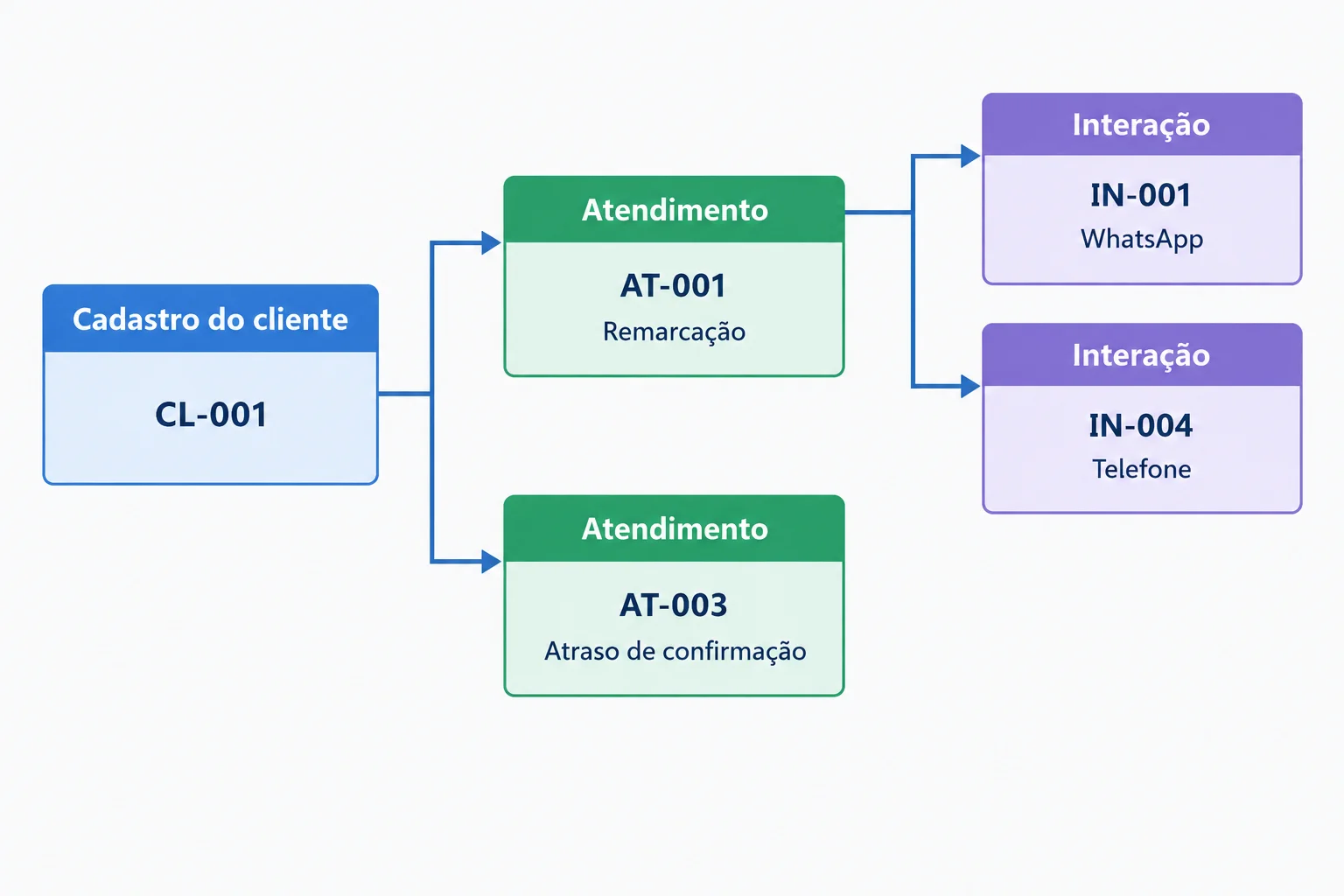
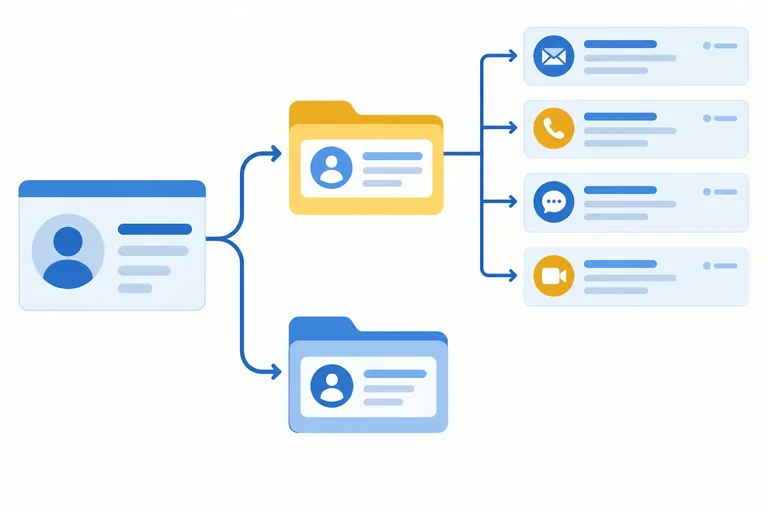
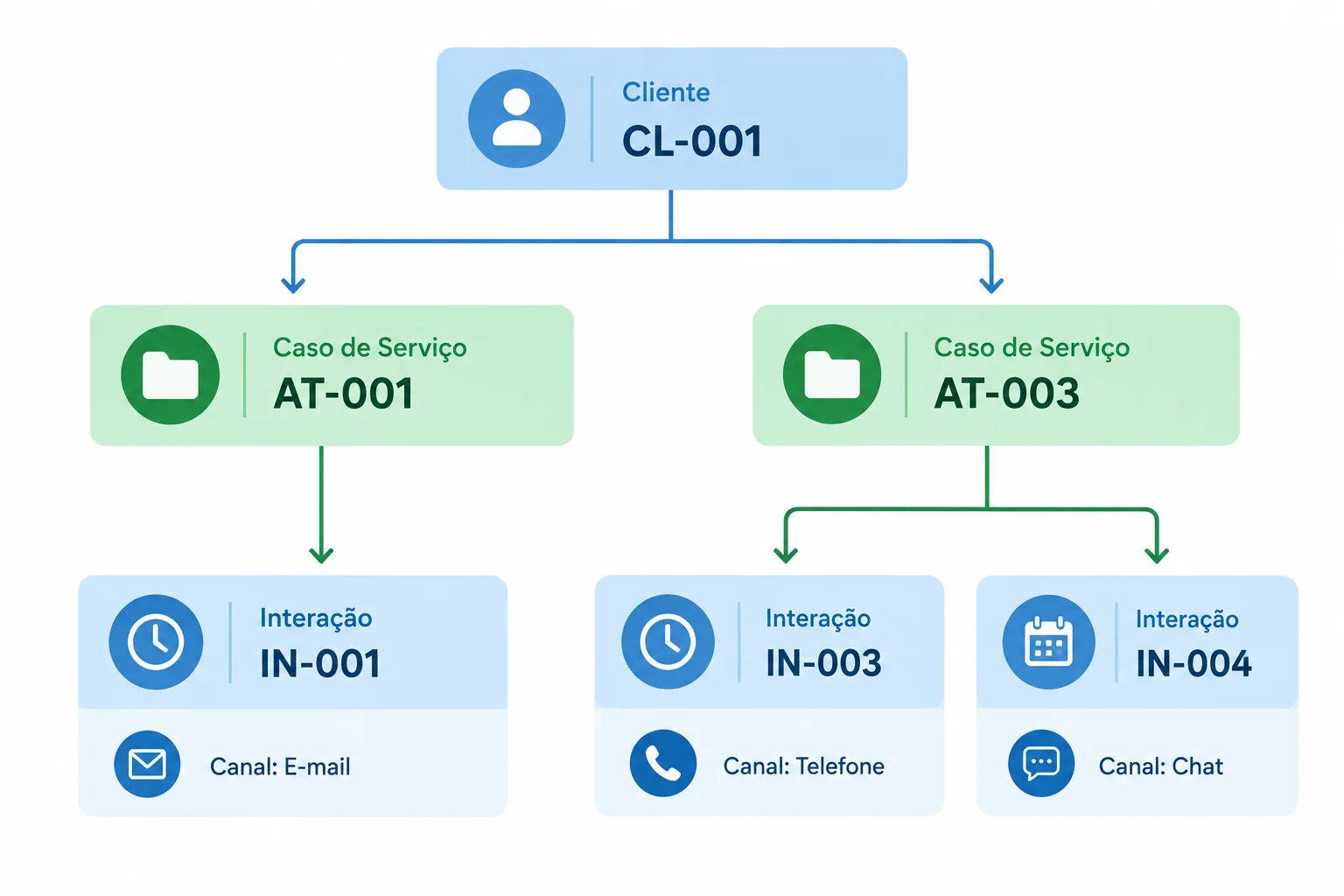
O identificador mostra o vínculo: um cadastro do cliente pode ter vários atendimentos, e cada atendimento pode acumular interações.
Cada tipo de registro responde a uma pergunta diferente:
CL-001.AT-001 é uma remarcação; AT-003 é outra demanda do mesmo cliente.IN-001.Os IDs evitam depender de nomes pessoais e permitem recuperar o contexto sem reunir dados além do necessário.
Exemplo
No escritório fictício Horizonte Serviços, CL-001 pode ter o atendimento AT-001 sobre remarcação e o atendimento AT-003 sobre atraso de confirmação.
Se houver uma nova ligação sobre a remarcação, ela será uma nova interação ligada a AT-001, mesmo que o canal mude. Já uma demanda diferente do mesmo cliente continua sendo outro atendimento, com outro ID de atendimento.
Assim, o histórico preserva tanto a separação entre casos quanto a sequência de trocas dentro de cada caso.
Uma nova ligação foi registrada sobre a remarcação já tratada em AT-001. Qual diagrama organiza corretamente o cadastro do cliente, os dois atendimentos e essa nova interação?
Passo 2 de 7
Selecione campos necessários para acompanhar um caso e use padrões que mantenham os registros objetivos, comparáveis e proporcionais à finalidade.
Um histórico simples ganha clareza quando separa duas perguntas:
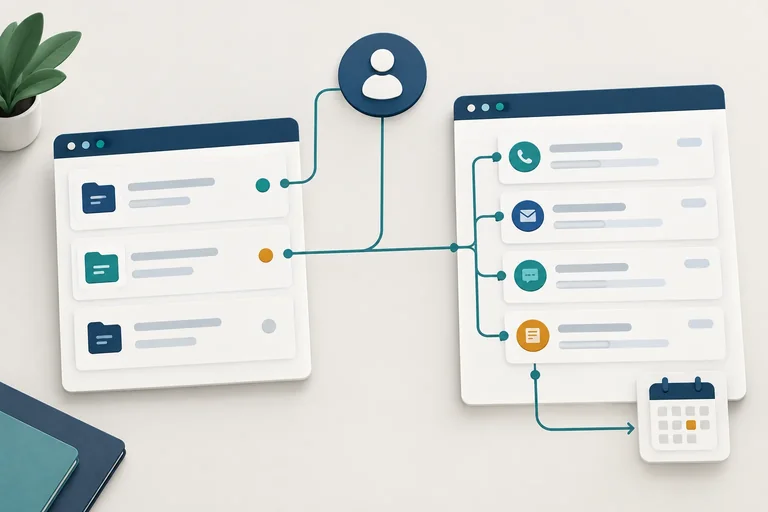
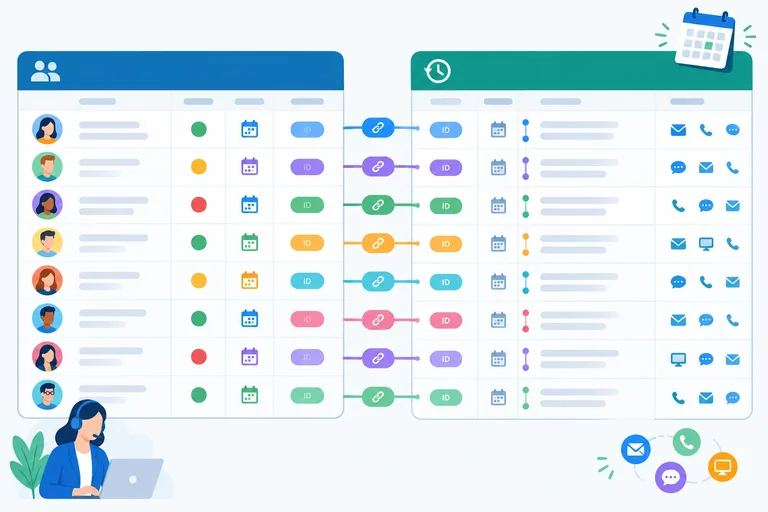
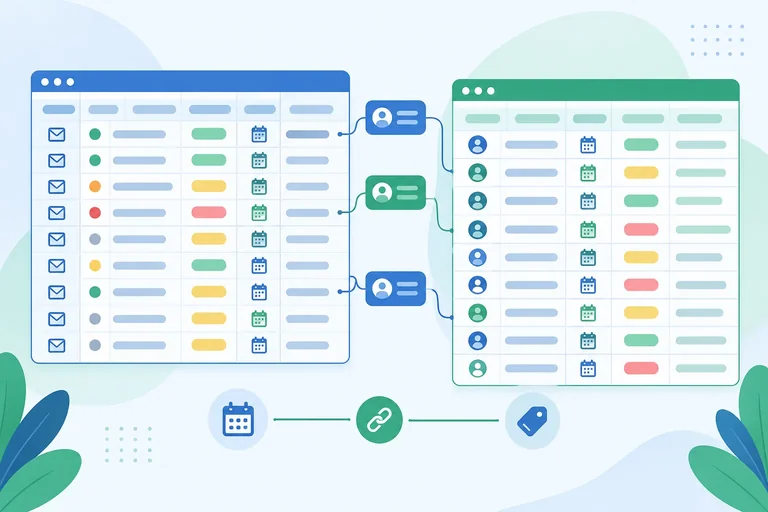
O ID do atendimento liga as duas abas. Assim, o mesmo atendimento pode aparecer uma vez na visão atual e várias vezes no histórico, sem confundir os registros.
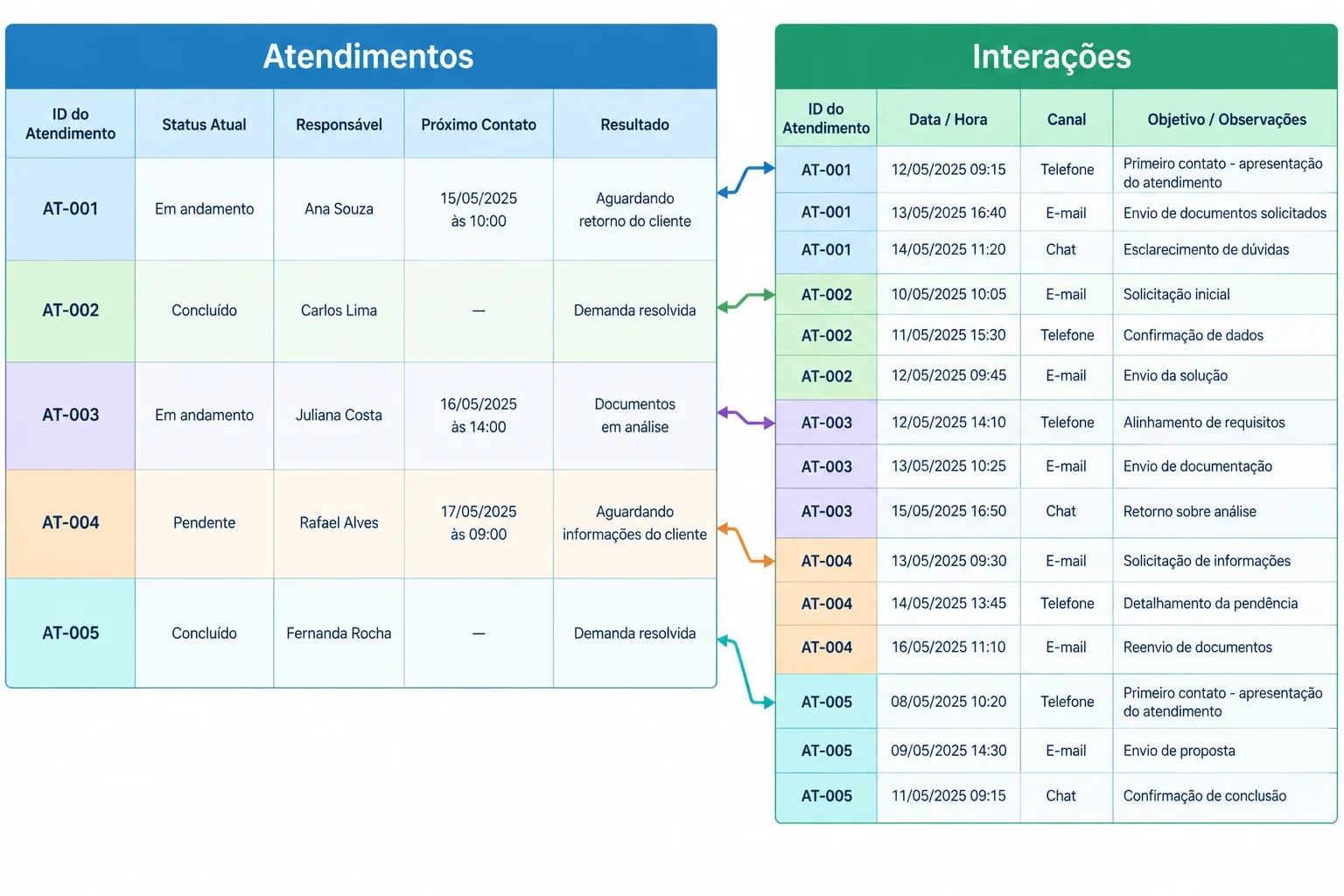
Atendimentos resume o caso; Interações preserva as ocorrências que ajudam a entender esse resumo.
Os campos devem ajudar alguém a responder rapidamente ao que importa, sem reunir dados pessoais desnecessários.
| Aba | Uma linha representa | Campos que orientam a leitura |
|---|---|---|
| Atendimentos | Um caso | Abertura, canal inicial, demanda, responsável, situação, próximo contato e desfecho |
| Interações | Uma ocorrência do caso | Data e hora, canal usado, registro objetivo e quem documentou |
Na aba Atendimentos, a situação descreve o ponto atual do caso:
Use somente as categorias Informação, Agendamento e Reclamação. Use somente os canais Telefone, WhatsApp, E-mail e Presencial. Esse padrão evita variações como “wpp”, “em espera” ou “finalizado”, que dificultam localizar casos semelhantes.
Exemplo
Registre fatos confirmados, providências e pendências de modo direto.
Adequado no Resumo da demanda: “Solicitada remarcação de horário.”
Adequado no Registro de uma interação: “Cliente informou indisponibilidade; solicitado novo horário. Pendente confirmação.”
Evite julgamentos, como “cliente confuso”, e detalhes pessoais que não sejam necessários para acompanhar o caso. O Responsável é quem acompanha o atendimento; Registrado por identifica quem documentou aquela ocorrência.
Dica
Um campo vazio nem sempre é erro:
Mas uma situação Aguardando retorno com Próximo contato vazio deixa a pendência sem referência. Nesse caso, falta uma informação necessária ao acompanhamento.
Para o atendimento AT-001, um pedido de remarcação chegou por WhatsApp em 17/08/2026. Ana acompanha o caso, aguarda a confirmação e deve fazer novo contato em 18/08/2026 09:00.
Qual opção registra corretamente a visão atual desse caso?
Passo 3 de 7
Crie uma planilha funcional com duas abas, dados fictícios, datas formatadas e listas suspensas para registrar atendimentos de forma padronizada.
No Planilhas Google, crie uma planilha vazia e renomeie o arquivo para Histórico de atendimentos — prática. Mantenha exatamente duas abas: Atendimentos e Interações.
Antes de colar dados, acesse Arquivo > Configurações e defina a localidade como Brasil. Isso ajuda a reconhecer datas como 17/08/2026 e horários no padrão de 24 horas.
Não crie uma aba de cadastro do cliente: nesta prática, os códigos fictícios já permitem vincular os registros sem dados pessoais.
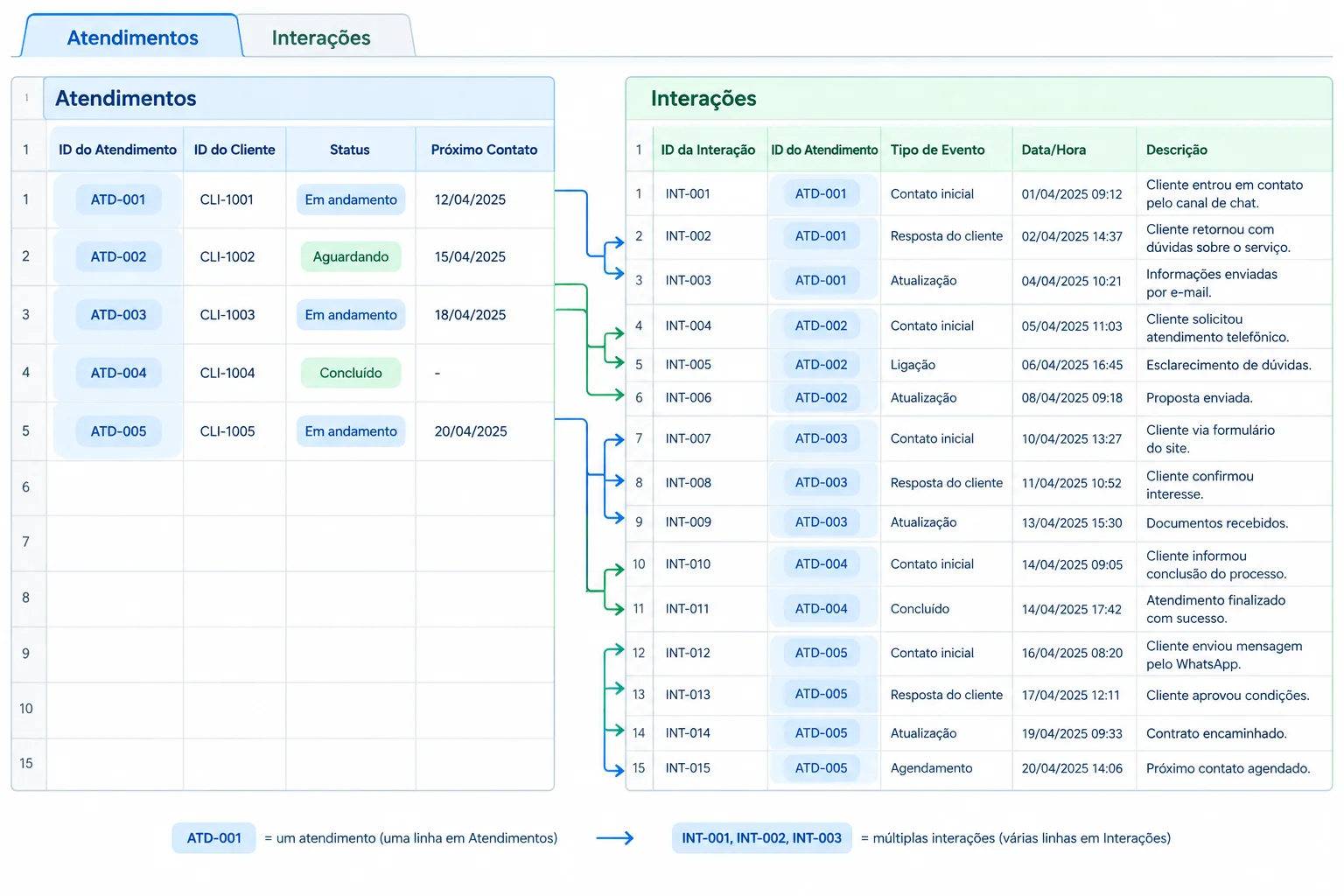
A aba Atendimentos mostra o estado atual de cada caso; a aba Interações preserva as ocorrências do percurso.
Dica
Na linha 1 de cada aba, cole os cabeçalhos fornecidos na próxima tela. Use uma tabela contínua: sem células mescladas, linhas em branco entre registros ou linhas usadas apenas como separadores.
Selecione a célula A1 da aba Atendimentos e cole este bloco. Cada linha representa um único atendimento; os campos vazios ao final permanecem vazios.
Copie o bloco completo e cole em A1 da aba Atendimentos.
ID do atendimento	ID do cliente	Data de abertura	Canal inicial	Categoria da demanda	Resumo da demanda	Responsável	Situação	Próximo contato	Desfecho
AT-001	CL-001	17/08/2026	WhatsApp	Agendamento	Remarcação	Ana	Aguardando retorno	18/08/2026 09:00
AT-002	CL-002	17/08/2026	E-mail	Informação	Consulta de horário	Bruno	Concluído		Horário informado e recebimento confirmado
AT-003 CL-001 17/08/2026 Telefone Reclamação Atraso de confirmação Bruno Em andamento 18/08/2026 14:00 Agora, selecione A1 da aba Interações e cole este bloco.
ID da interação	ID do atendimento	Data e hora	Canal	Registro	Registrado por
IN-001	AT-001	17/08/2026 08:30	WhatsApp	Solicitou remarcação; opções de horário serão confirmadas.	Ana
IN-002	AT-002	17/08/2026 09:15	E-mail	Horário consultado foi informado; recebimento confirmado.	Bruno
IN-003 AT-003 17/08/2026 09:40 Telefone Relatou atraso na confirmação; caso em verificação. BrunoConfirme que os valores colados foram reconhecidos como datas, e não como texto livre. Na aba Atendimentos, formate Data de abertura como data (dd/mm/aaaa) e Próximo contato como data e hora (dd/mm/aaaa hh:mm). Na aba Interações, formate Data e hora como dd/mm/aaaa hh:mm.
Use Formatar > Número > Data e hora personalizada se precisar ajustar a exibição. Campos sem próximo contato devem continuar vazios.
Em Dados > Validação de dados, adicione as listas suspensas abaixo. Aplique as regras a partir da linha 2, para não alterar os cabeçalhos.
| Intervalo | Tipo de lista | Opções |
|---|---|---|
| E2:E | Categoria da demanda | Informação; Agendamento; Reclamação |
| H2:H | Situação | Aberto; Em andamento; Aguardando retorno; Concluído |
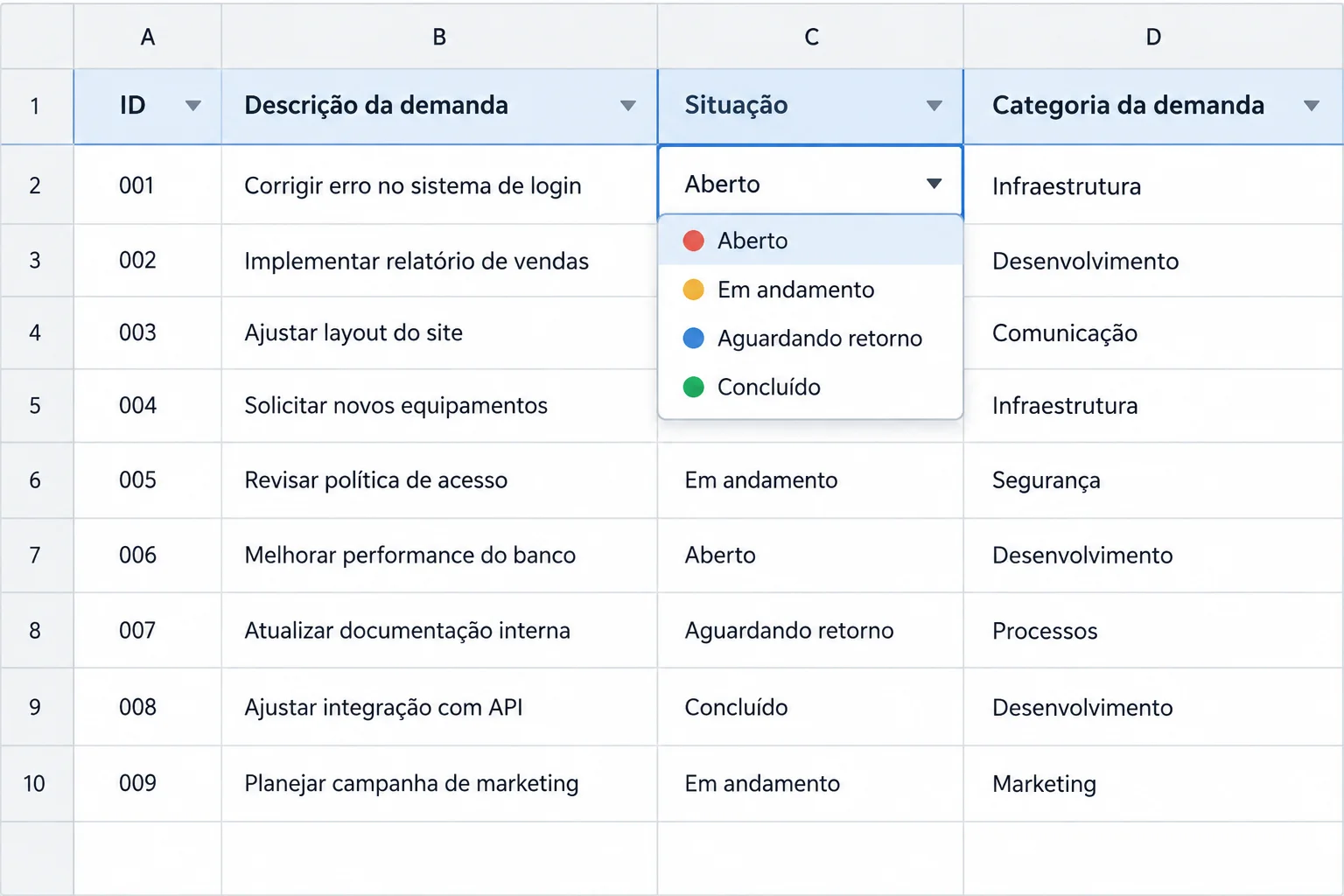
Listas reduzem variações de escrita. Depois, congele a linha 1 em Exibir > Congelar > 1 linha.
Dica
Teste cada lista escolhendo uma opção já permitida e mantenha os valores da base como estão. Em seguida, confira se a linha de cabeçalhos permanece visível ao rolar a planilha.
As três colunas de identificação usam códigos fictícios; não substitua-os por nomes, telefones ou outros dados pessoais.
Faça uma conferência diretamente na sua planilha antes de responder. Verifique as duas abas, a base colada, a exibição das datas e o funcionamento das listas suspensas.
Em 4 a 6 frases, relate: o nome do arquivo e as abas criadas; uma opção que você testou em cada lista suspensa; qual cliente aparece em dois atendimentos e quais são esses atendimentos; e como você evitou criar uma segunda linha para o mesmo atendimento.
Escreva pelo menos 220 caracteres (0/220).
Passo 4 de 7
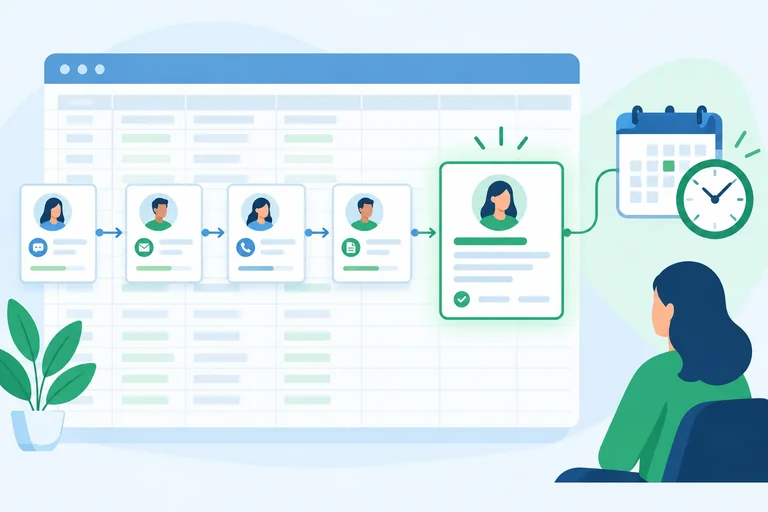
Registre uma nova ocorrência sem apagar o percurso do caso e mantenha a visão atual coerente com o histórico.
Um atendimento tem duas leituras complementares na planilha:
Quando há novidade, não apague o que ocorreu antes. Acrescente a interação ao histórico e atualize a linha já existente do atendimento. Assim, quem consultar o caso entende tanto o ponto atual quanto o percurso que levou até ele.
O histórico ajuda na rastreabilidade operacional, mas não é uma trilha imutável: se um registro precisar de ajuste, ele deve ser corrigido com cuidado e sem inventar informações.
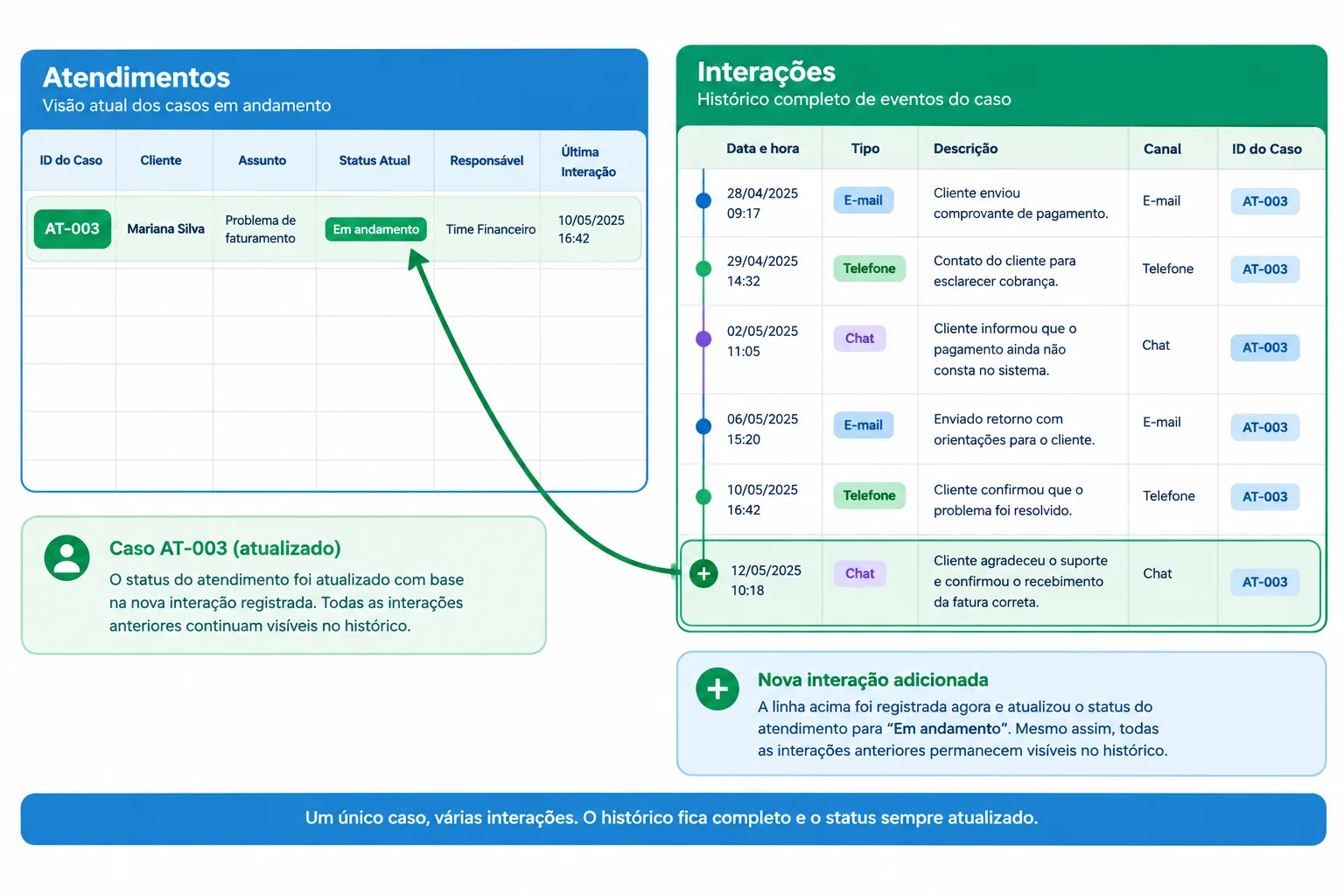
A interação amplia o histórico; o atendimento concentra o estado atual do mesmo caso.
Vamos registrar uma atualização fictícia do AT-003. Em 18/08/2026 às 09:30, Ana consultou o setor responsável por WhatsApp. A confirmação ainda não foi recebida; ficou combinado novo retorno em 19/08/2026 às 14:00.
Essa é uma providência relevante, então entra como nova linha em Interações, mesmo que o caso tenha começado por Telefone. O ID do atendimento continua sendo AT-003: mudar de canal não cria outro atendimento.
Ana documenta esta ocorrência, mas Bruno continua responsável por acompanhar o caso. Registre fatos confirmados e a pendência de forma objetiva.
Na aba Interações, adicione esta nova linha abaixo das interações já existentes. Se sua base contém IN-001 a IN-003, use IN-004.
IN-004 AT-003 18/08/2026 09:30 WhatsApp Setor consultado; confirmação ainda pendente. Retorno combinado para 19/08/2026 14:00. AnaDepois de registrar a ocorrência, edite a linha existente de AT-003 na aba Atendimentos. Não crie uma quarta linha de atendimento.
O desfecho permanece vazio: o caso ainda tem uma pendência. A situação deve refletir a espera pela confirmação, e o próximo contato deve permitir que Bruno retome o acompanhamento no momento combinado.
Confira a coerência entre as duas abas após a atualização.
| Campo | Como fica | Motivo |
|---|---|---|
| Responsável | Bruno | Permanece acompanhando o caso |
| Situação | Aguardando retorno | Há confirmação pendente |
| Próximo contato | 19/08/2026 14:00 | Novo momento combinado |
| Desfecho | Vazio | Ainda não houve encerramento |
Ordene as ações para atualizar um caso com segurança.
Na sua planilha, aplique a atualização do AT-003 apresentada na tela anterior. Inclua a nova interação, atualize a linha já existente do atendimento e faça uma conferência final.
Escreva um registro curto informando: o ID de interação usado; os campos que você alterou em Atendimentos; e como ficaram as quantidades de interações e de atendimentos antes e depois da atualização.
Escreva pelo menos 100 caracteres (0/100).
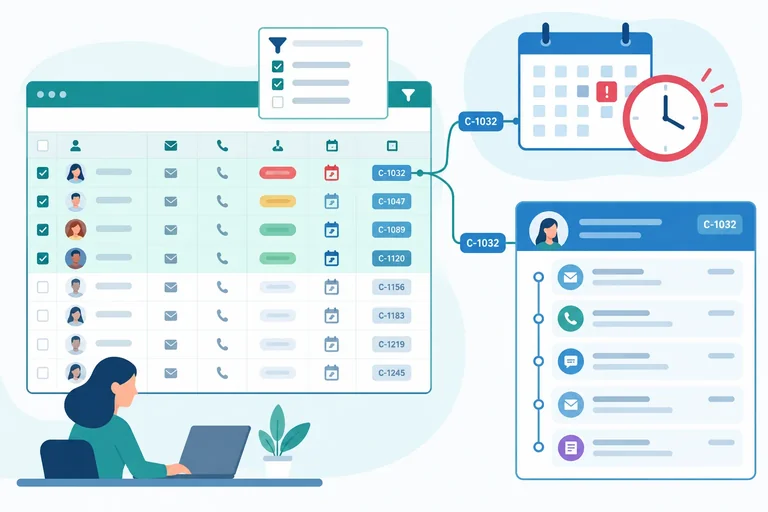
Passo 5 de 7
Na aba Atendimentos, trabalhe sempre sobre a tabela inteira, incluindo a linha de cabeçalhos. Selecione de A1 até J4 e use Dados > Criar um filtro.
Nos botões de filtro:
Concluído.Ana.Combinar critérios reduz temporariamente as linhas visíveis; não cria uma nova tabela nem altera os valores dos registros. Como as datas já foram registradas como data e hora, elas podem ser comparadas e ordenadas corretamente.
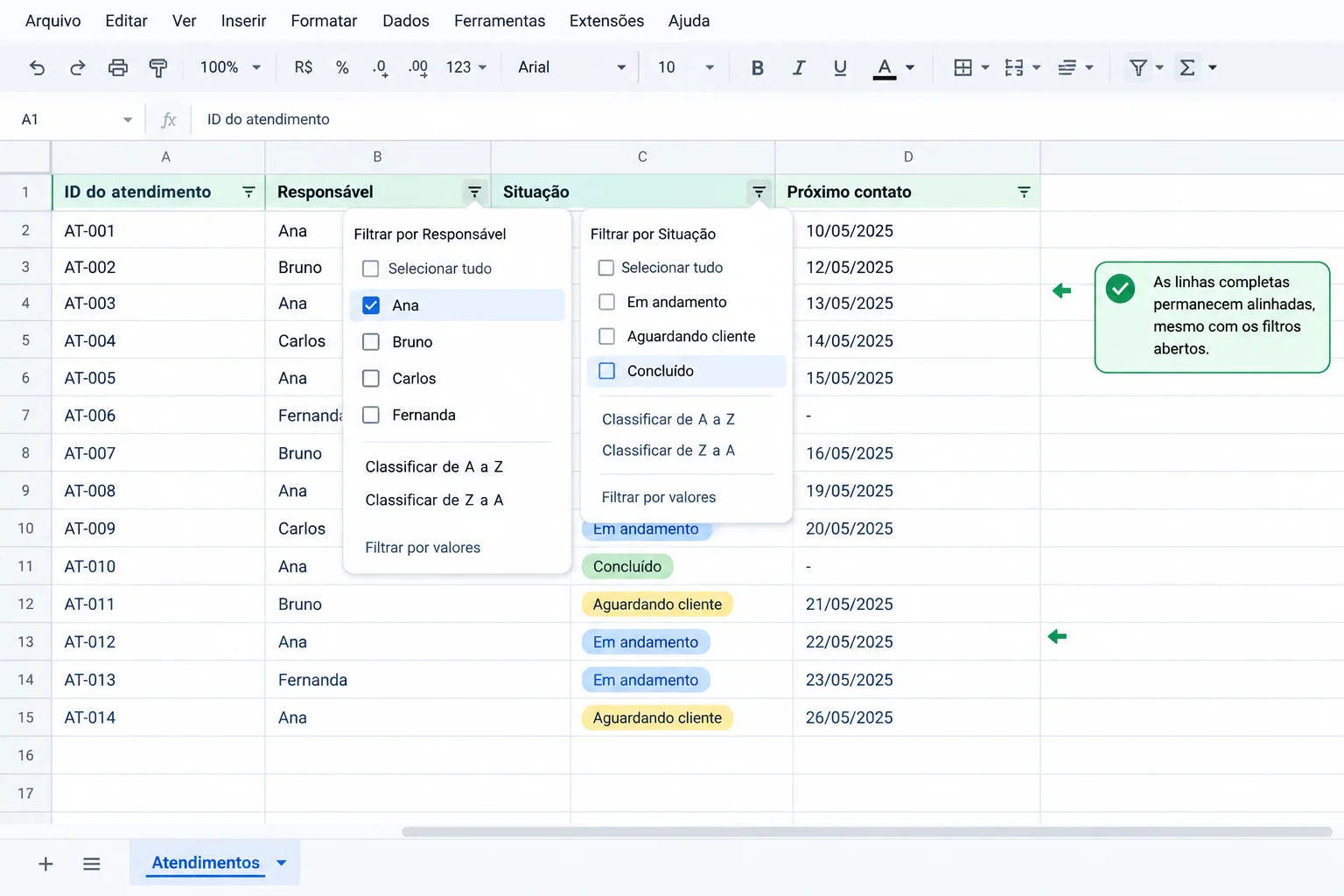
Os filtros atuam sobre as linhas da tabela contínua e preservam os vínculos entre suas colunas.
Com as linhas filtradas, abra o filtro de Próximo contato e escolha a ordenação crescente, do horário mais próximo para o mais distante. A ordenação deve ser feita pela opção do filtro da tabela, nunca selecionando apenas a coluna de datas: assim cada linha se move por inteiro.
Use 18/08/2026 10:00 como instante simulado de referência. Um próximo contato anterior a esse momento está vencido; um horário posterior ainda não venceu.
Para recuperar o contexto de um caso, vá à aba Interações e filtre a coluna ID do atendimento pelo mesmo identificador. As interações mostram o percurso do atendimento sem confundir casos diferentes do mesmo cadastro do cliente.
Atenção
Filtrar oculta temporariamente linhas que não atendem a um critério. Ordenar muda a posição das linhas visíveis, mantendo os dados de cada linha juntos. Excluir remove registros e não é necessário para localizar acompanhamentos.
Depois da consulta, use Dados > Remover filtro ou limpe os critérios nos menus de filtro. A base completa deve voltar a aparecer, sem perda de atendimentos.
Qual ação permite voltar a ver a base inteira depois de uma consulta, sem remover nenhum atendimento?
No seu arquivo Histórico de atendimentos — prática, realize a consulta completa:
Ana;18/08/2026 10:00;Em seu relato, informe o ID do retorno vencido, como consultou as interações e quais IDs voltaram a aparecer ao limpar o filtro.
Escreva pelo menos 80 caracteres (0/80).
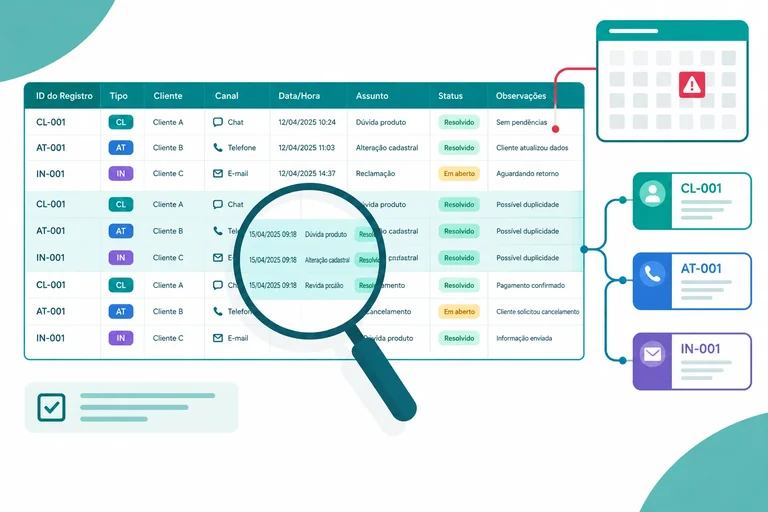
Passo 6 de 7
Diagnóstico de duplicidades, vínculos quebrados, campos ausentes e contradições em um histórico fictício de atendimentos.
Uma conferência não procura apenas linhas parecidas: ela verifica se cada registro faz sentido no conjunto.
Antes de corrigir, compare data e hora, canal, registro e a informação de origem. O mesmo ID do atendimento, sozinho, não prova duplicidade.
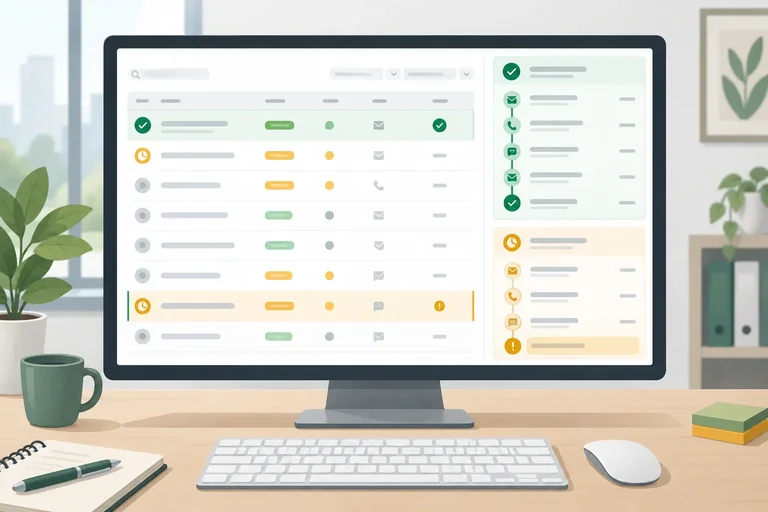
O ID do atendimento se repete legitimamente em Interações quando cada linha representa uma ocorrência diferente.
Compare o estado atual em Atendimentos com as ocorrências em Interações antes de alterar qualquer célula.
| Sinal | O que pode indicar | Primeira verificação |
|---|---|---|
| Mesmo ID da interação em duas linhas | Ocorrência repetida ou identificação incorreta | Comparar as linhas e conferir a origem |
| ID do atendimento inexistente em Interações | Vínculo quebrado ou erro de digitação | Localizar o atendimento correspondente |
| Caso ativo sem Responsável | Acompanhamento sem definição | Confirmar quem assumiu o caso |
| Caso ativo sem Próximo contato | Pendência sem momento definido | Conferir se há prazo ou retorno combinado |
| Concluído com pendência registrada | Situação atual contraditória | Ler a última interação e confirmar o estado |
| Datas fora da cronologia ao ordenar | Valor pode estar armazenado como texto | Verificar o valor e o formato de origem |
Dica
Em um caso Concluído, deixar Próximo contato vazio pode estar correto quando não há pendência. Já em um caso ativo, a falta de responsável ou de próximo contato pede conferência — não preenchimento por palpite.
Se a ordenação de uma coluna de data e hora não segue a cronologia, confira se o valor foi reconhecido como data e hora. Alterar apenas a aparência da célula não transforma um texto em data.
Corrija com evidência, preservando a compreensão do caso:
Não apague automaticamente uma linha suspeita. Ela pode ser uma duplicidade, uma atualização legítima ou uma informação que ainda precisa ser esclarecida.
Exemplo
Na sua base, a interação IN-004 pertence a AT-003 e informa que a confirmação ainda está pendente, com retorno combinado para 19/08/2026 14:00. Portanto, a linha de AT-003 deve continuar com Bruno como Responsável, situação Aguardando retorno, Próximo contato em 19/08/2026 14:00 e Desfecho vazio.
Se alguém encontrasse uma linha adicional de atendimento parecida com AT-003, não deveria apagá-la só por parecer repetida: primeiro precisaria conferir a informação de origem. Já uma interação nova, com outro ID, horário e providência diferentes, pode pertencer legitimamente ao mesmo atendimento.
Atenção
Não transforme uma suposição em dado. “Provavelmente Ana assumiu” ou “deve retornar amanhã” não justificam preencher Responsável ou Próximo contato. Quando a evidência não informa o valor, confirme a origem ou mantenha a necessidade de esclarecimento visível.
Analise apenas a evidência descrita. Cada achado representa uma conferência simulada nas abas Atendimentos e Interações.
| Linha | Achado |
|---|---|
| A | Há duas linhas de AT-002 em Atendimentos; a origem ainda não foi conferida. |
| B | IN-011 aparece duas vezes com mesma data e hora, canal e registro. |
| C | IN-012 e IN-013 apontam para AT-001, mas têm horários e ações diferentes. |
| D | AT-003 está Aguardando retorno, sem Próximo contato; a última interação só diz “aguarda retorno”. |
| E | Uma Data e hora em Interações fica fora da sequência quando a coluna é ordenada. |
| F | AT-001 está Concluído, mas a última interação confirma que há um retorno pendente. |
Relacione cada achado da tabela à ação mais adequada.
Toque em um item e depois no par correspondente.
Passo 7 de 7
Conclua uma simulação de acompanhamento, registre a confirmação no histórico e valide que o estado atual e os demais casos permanecem compreensíveis.
Nesta simulação, você encerrará um atendimento sem apagar seu percurso. O ciclo é: localizar o caso, consultar o histórico, registrar a confirmação, atualizar o estado atual e conferir se os demais casos continuam corretos.
A aba Atendimentos mostra a situação atual em uma linha; a aba Interações mantém as ocorrências que explicam essa situação. A planilha é um controle manual: ela não envia notificações nem valida automaticamente se os campos das duas abas combinam. Por isso, registrar e conferir continuam sendo tarefas de quem acompanha os casos.
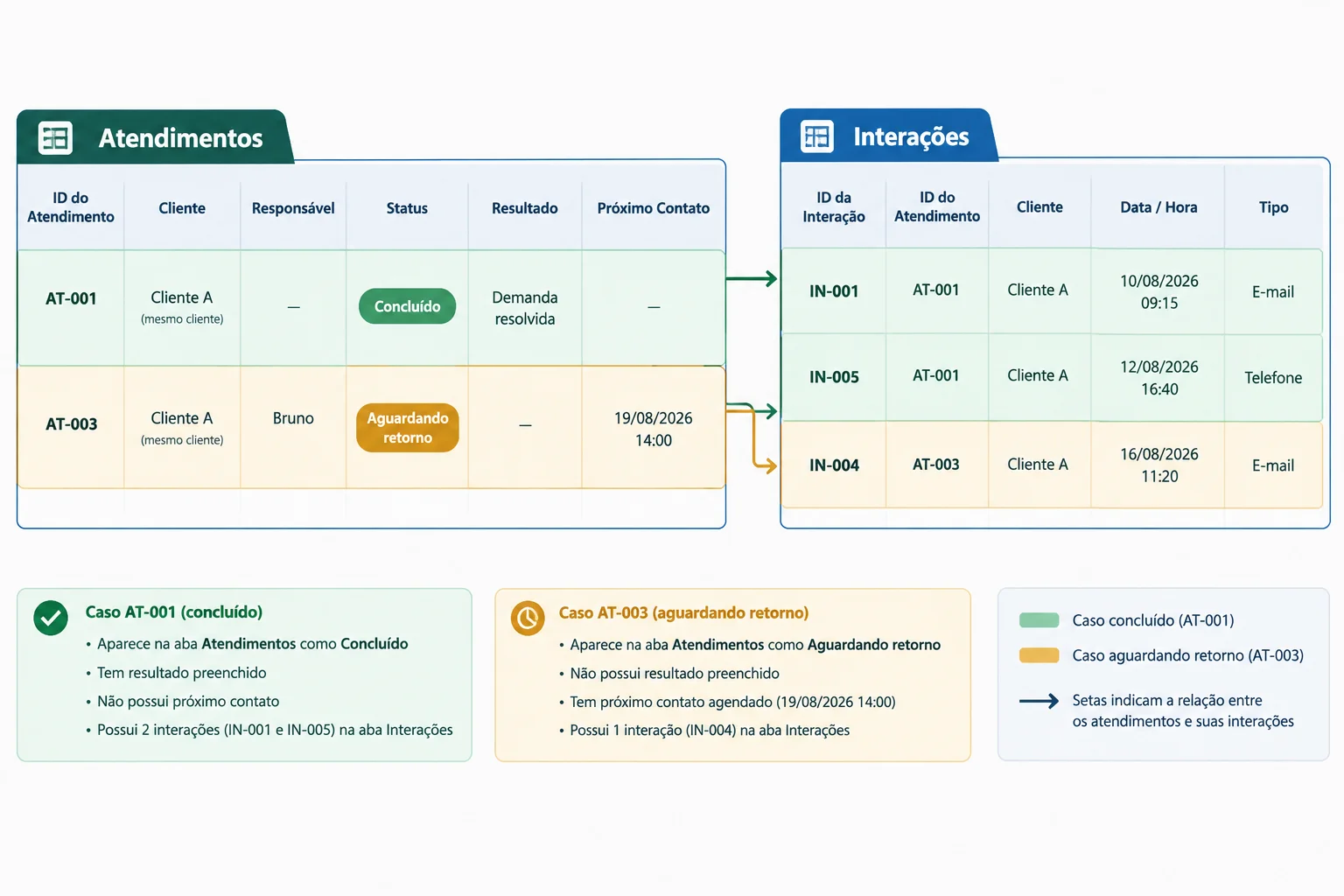
O encerramento de AT-001 não altera AT-003, embora os dois atendimentos pertençam a CL-001.
Exemplo
Leitura correta do encerramento
No arquivo Histórico de atendimentos — prática, realize a simulação na sua própria planilha.
Mantenha a data de abertura, a demanda, o responsável e os demais dados do atendimento.
Dica
A interação IN-004 já pertence a AT-003 e deve permanecer vinculada a ele. Por isso, a confirmação de AT-001 usa IN-005.
Na conferência, AT-003 continua separado de AT-001: situação Aguardando retorno, responsável Bruno, próximo contato em 19/08/2026 14:00 e desfecho vazio. Confirme também que a interação anterior de AT-001 continua presente. Não crie uma nova linha em Atendimentos para registrar a confirmação ou a mudança de canal.
Depois de atualizar sua planilha, relate o resultado da simulação. Informe a interação que você adicionou a AT-001; a situação, o desfecho e o estado do Próximo contato desse atendimento; como confirmou que o histórico anterior foi preservado; e a situação, o responsável e o próximo contato que permaneceram em AT-003.
Escreva pelo menos 220 caracteres (0/220).
Resumo
Você concluiu o ciclo manual de acompanhamento em uma planilha.
Parabéns! Você concluiu: Histórico de atendimentos em planilha e lógica de CRM
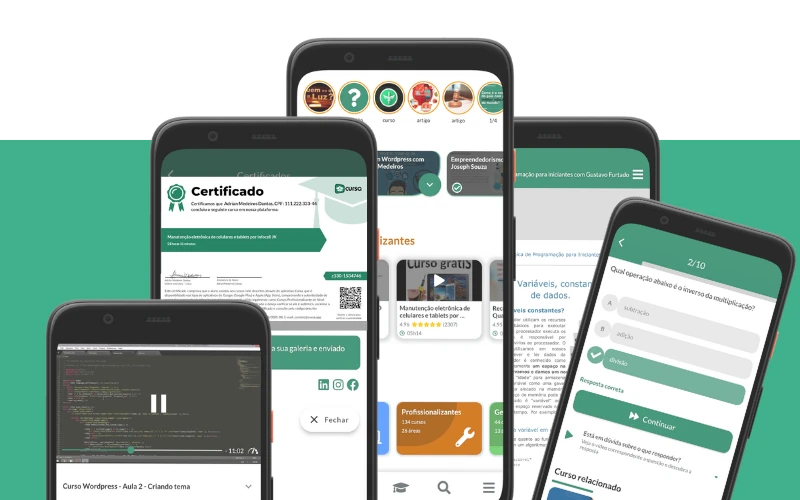
Milhares de cursos online em vídeo, ebooks e áudiobooks.
Para testar seus conhecimentos no decorrer dos cursos online
Gerado diretamente na galeria de fotos do seu celular e enviado ao seu e-mail

Baixe nosso aplicativo pelo QR Code ou pelos links abaixo:.


Leve o conhecimento no seu bolso.
Baixe o aplicativo Cursa.
São centenas de Cursos gratuitos a disposição, com Certificado de conclusão gratuito que é salvo em sua galeria de imagens do celular.
Baixe o app para ter acesso ao Certificado de conclusão de Curso Gratuitamente.

+ de 10 milhões
de alunos

Certificado grátis e
válido em todo o Brasil

60 mil exercícios
gratuitos

4,8/5 classificação
nas lojas de apps

Cursos gratuitos em
vídeo, ebooks e audiobooks