Passo 1 de 8

Trilha de aprendizado · Nível 2 · Tutorial 4
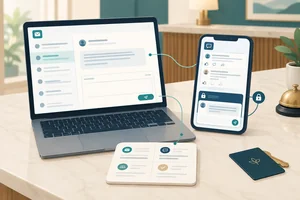
Organize atendimentos por WhatsApp Business e chat com roteiros flexíveis, recursos gratuitos e expectativas claras de resposta. Prepare mensagens e simule conversas com dados fictícios, sem precisar enviá-las a clientes reais. Quando praticadas no aplicativo, as configurações são feitas na sua própria conta e no seu dispositivo.
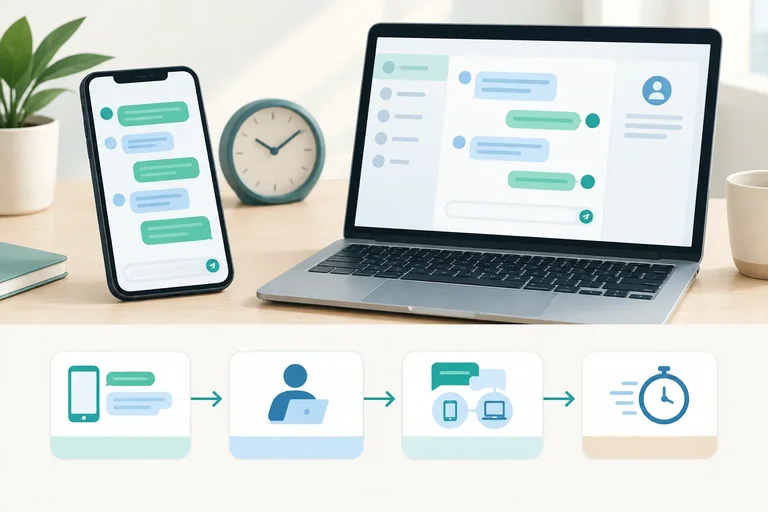
 O roteiro de uma conversa por mensagens
2 min
 Prepare o perfil e o horário de atendimento
3 min
 Diferencie saudação, ausência e resposta rápida
Diferencie mensagem de saudação, mensagem de ausência e resposta rápida para acolher com transparência, informar indisponibilidade e evitar promessas de análise ou reserva. 3 min
 Adapte respostas rápidas antes de enviar
3 min
 Escreva mensagens que facilitem a resposta
Escreva mensagens curtas e úteis, fazendo perguntas necessárias e respeitando a forma de comunicação possível para o cliente. 2 min
 Combine expectativas de retorno com clareza
Comunique consultas pendentes e retornos de andamento com data e horário explícitos, sem prometer uma solução ainda não confirmada. 3 min
 Adapte o atendimento ao chat e confirme o fechamento
Adapte o roteiro ao chat, comunique a espera com transparência e encerre a sessão somente após confirmar o entendimento sobre a pendência. 2 min
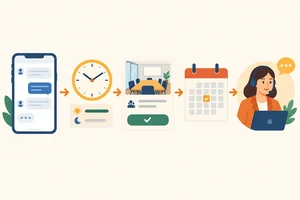 Simule um atendimento completo
Integre o roteiro, os recursos e a comunicação de expectativas em uma simulação fictícia pelo WhatsApp Business e em sua adaptação para chat. 4 min
Passo 1 de 8
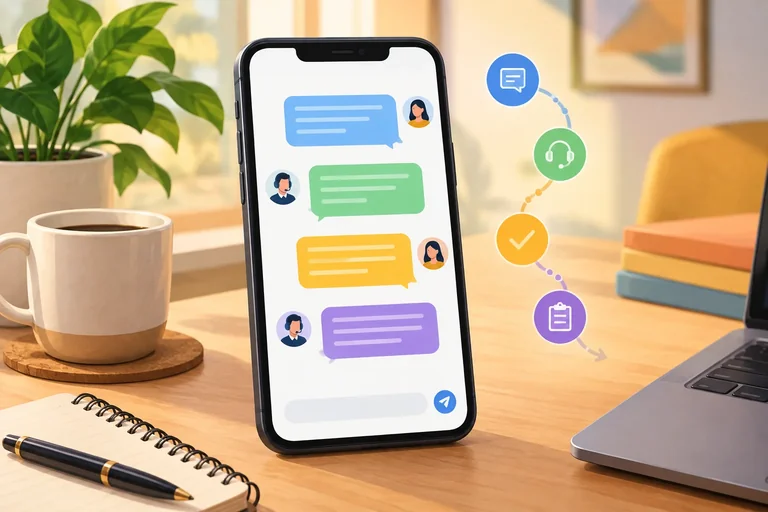
Um roteiro ajuda a conversa a avançar, mas não é um texto para copiar e enviar inteiro. Em mensagens, use quatro etapas:
Envie uma etapa por vez e observe a resposta. Se o cliente já informou um dado, aproveite essa informação em vez de perguntar novamente.

A sequência dá direção ao atendimento, mas cada turno depende do que a pessoa cliente respondeu.
Antes de responder, localize o que a pessoa já informou: assunto, quantidade, data e horário, por exemplo. Esses dados servem de ponto de partida.
Você pode confirmar que entendeu o pedido, mas não deve transformá-los em perguntas repetidas. Em seguida, escolha uma pergunta que realmente ajude no próximo passo. Assim, a conversa fica mais curta, atenta e útil.
Exemplo
Cliente: Olá! Sou Rafa. Gostaria de consultar a disponibilidade da Sala Ipê para 4 pessoas em 12/08/2026, das 10h às 11h.
Atendente: Olá, Rafa! Sou Lia, do Espaço Horizonte. Recebi sua solicitação para a Sala Ipê nesse horário. Você precisa de algum recurso adicional para a reunião?
Cliente: Não, apenas a sala.
Atendente: Certo. Vou consultar a equipe de reservas sobre a disponibilidade solicitada.
Atendente: Obrigada pelas informações, Rafa. Se precisar acrescentar algo, escreva por aqui.
Organize os turnos abaixo em uma conversa lógica. Considere que a disponibilidade ainda não foi confirmada.

Passo 2 de 8
O perfil comercial identifica o negócio e reúne informações úteis antes do início da conversa. Ele ajuda a pessoa a saber com quem está falando, o que o negócio oferece e em que horário pode esperar atendimento.
Para o Espaço Horizonte, prepare três campos essenciais: nome comercial, descrição breve e horário de atendimento. Essas informações precisam ser coerentes entre si e fáceis de entender.
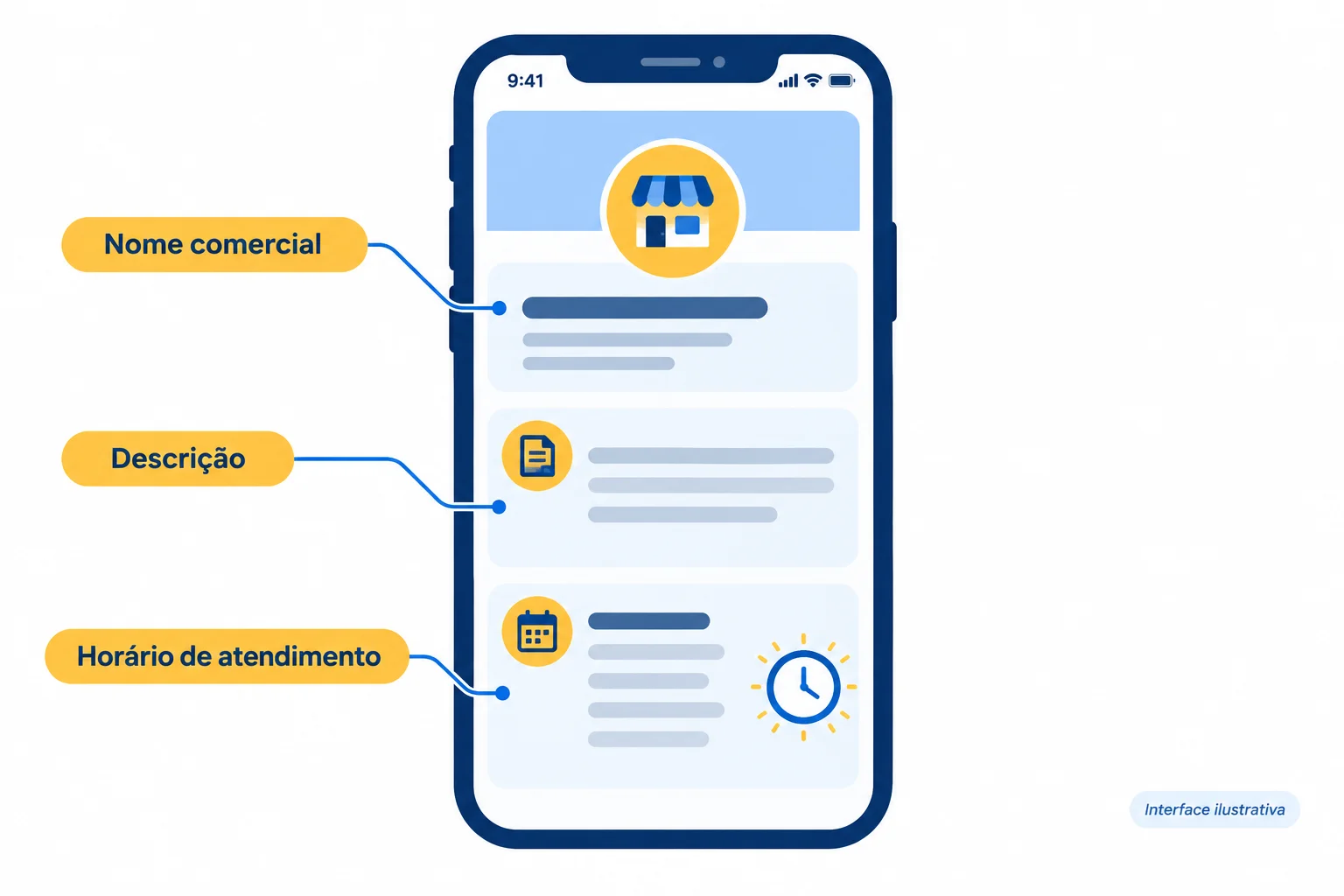
Interface ilustrativa: a posição dos campos pode mudar conforme a versão do aplicativo e o sistema do celular.
Faça primeiro um rascunho com dados fictícios. Isso permite revisar o texto sem alterar uma conta em uso nem enviar mensagens reais.
Se você tiver o WhatsApp Business no seu celular, pode apenas explorar os menus da sua própria conta para reconhecer os campos. Os nomes e a localização das ferramentas podem variar. Não é necessário modificar configurações para realizar esta atividade.
Exemplo
Rascunho do perfil comercial
Nome comercial: Espaço Horizonte
Descrição: Salas de reunião para encontros profissionais.
Horário de atendimento: segunda a sexta, das 9h às 18h, exceto feriados.
Dica
O horário no perfil informa quando o Espaço Horizonte atende. Ele não representa atendimento 24 horas.
A mensagem de ausência é uma configuração diferente. Preencher o horário no perfil, por si só, não ativa nem envia uma mensagem de ausência.
Complete o rascunho do perfil do Espaço Horizonte. Na última linha, registre o efeito de preencher apenas o horário de atendimento.
## Perfil comercial — rascunho

**Nome comercial:**

**Descrição:**

**Horário de atendimento:**

**Após preencher somente o horário, a mensagem de ausência:** 
Passo 3 de 8
Diferencie mensagem de saudação, mensagem de ausência e resposta rápida para acolher com transparência, informar indisponibilidade e evitar promessas de análise ou reserva.
Três recursos podem apoiar o atendimento, mas não fazem a mesma coisa:
As duas primeiras dependem de configuração prévia. A resposta rápida depende da ação da atendente.
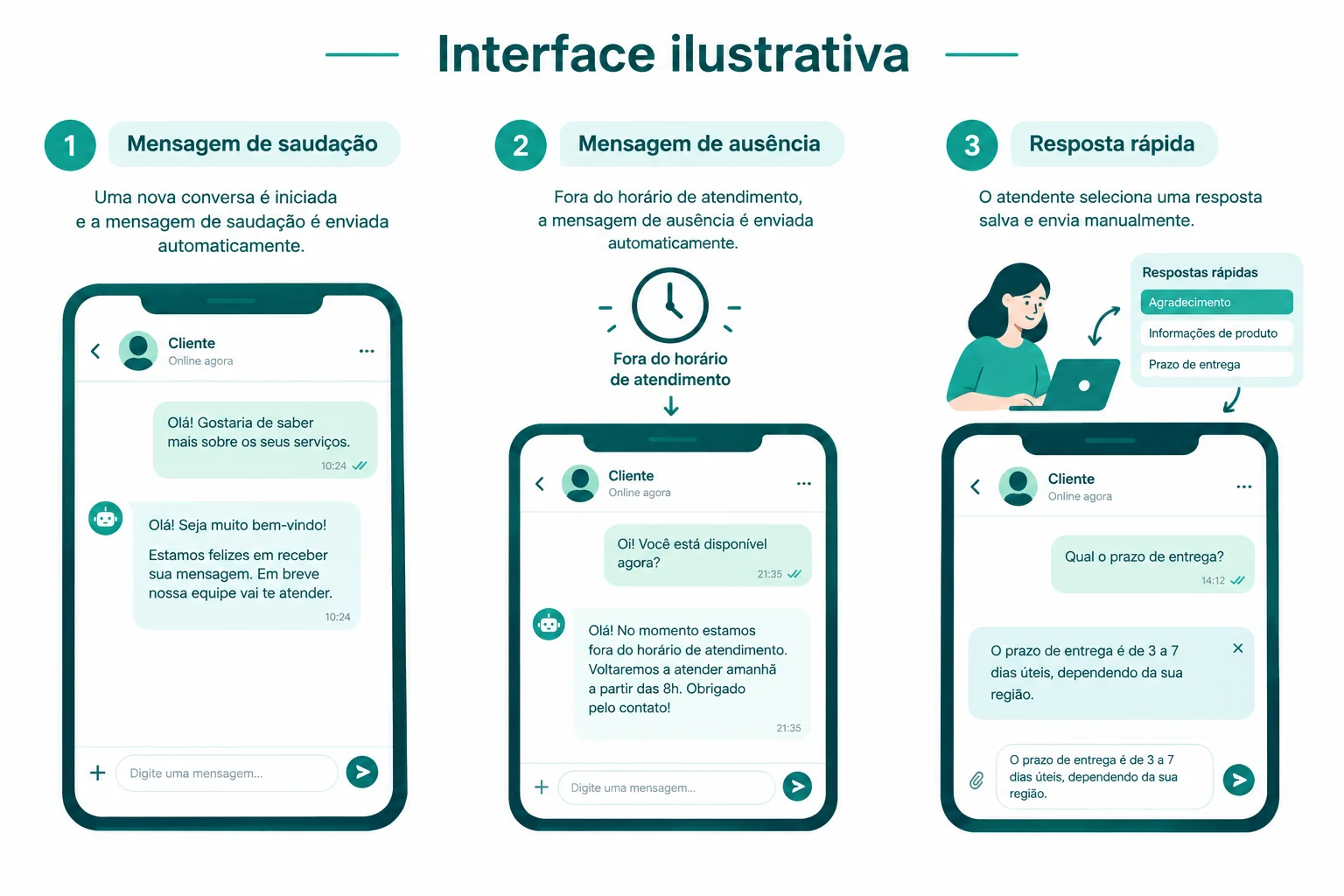
Interface ilustrativa: as mensagens automáticas dependem da configuração; a resposta rápida exige a ação de Lia.
Use o recurso de acordo com o momento da conversa. Uma confirmação de recebimento é útil, mas não comprova que alguém já analisou o pedido nem que uma reserva foi feita.
| Recurso | Como é enviado | Função | Não significa |
|---|---|---|---|
| Mensagem de saudação | Automaticamente, nas condições configuradas | Acolher e registrar o recebimento da conversa | Análise humana iniciada |
| Mensagem de ausência | Automaticamente, conforme configuração e horário | Informar indisponibilidade e horário de atendimento | Reserva ou solução confirmada |
| Resposta rápida | Lia seleciona e envia | Reutilizar um texto durante o atendimento | Envio automático |
Exemplo
Mensagem de saudação
Mensagem automática: Olá! Você falou com o Espaço Horizonte. Recebemos sua mensagem.
Mensagem de ausência
Mensagem automática: Olá! No momento estamos fora do horário de atendimento. Atendemos de segunda a sexta, das 9h às 18h, exceto feriados. Recebemos sua mensagem, mas a solicitação ainda não foi analisada.
Nos dois casos, o texto acolhe e informa a situação real, sem prometer disponibilidade da Sala Ipê nem confirmação de reserva.
Exemplo
Uma resposta rápida também pode trazer uma informação útil, mas só aparece quando Lia decide usá-la na conversa.
Atendente: O Espaço Horizonte atende de segunda a sexta, das 9h às 18h, exceto feriados.
Ela pode poupar digitação em perguntas frequentes, mas não substitui a leitura do que a pessoa escreveu.
Qual mensagem de ausência comunica corretamente o recebimento sem prometer análise imediata ou reserva confirmada?
Associe cada situação ao recurso e à ação correspondente.
Toque em um item e depois no par correspondente.
Passo 4 de 8
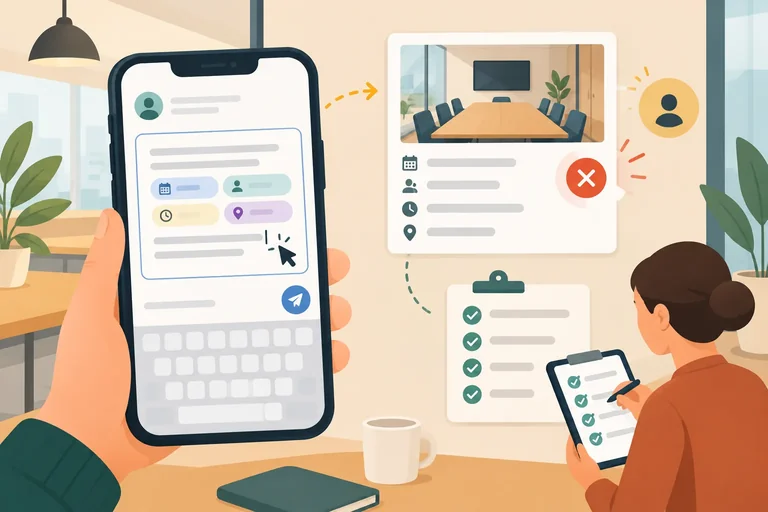
Uma resposta rápida é um texto reutilizável associado a um atalho. No WhatsApp Business, Lia escolhe o atalho, confere o rascunho e só então envia a mensagem. Portanto, ela não é enviada automaticamente.
Use um texto estável quando a informação não muda. Quando o pedido traz dados próprios do cliente, use o rascunho como ponto de partida e faça a edição manual antes de enviar.
Observe que os campos destacados precisam ser preenchidos por Lia; eles não são completados automaticamente pelo aplicativo.
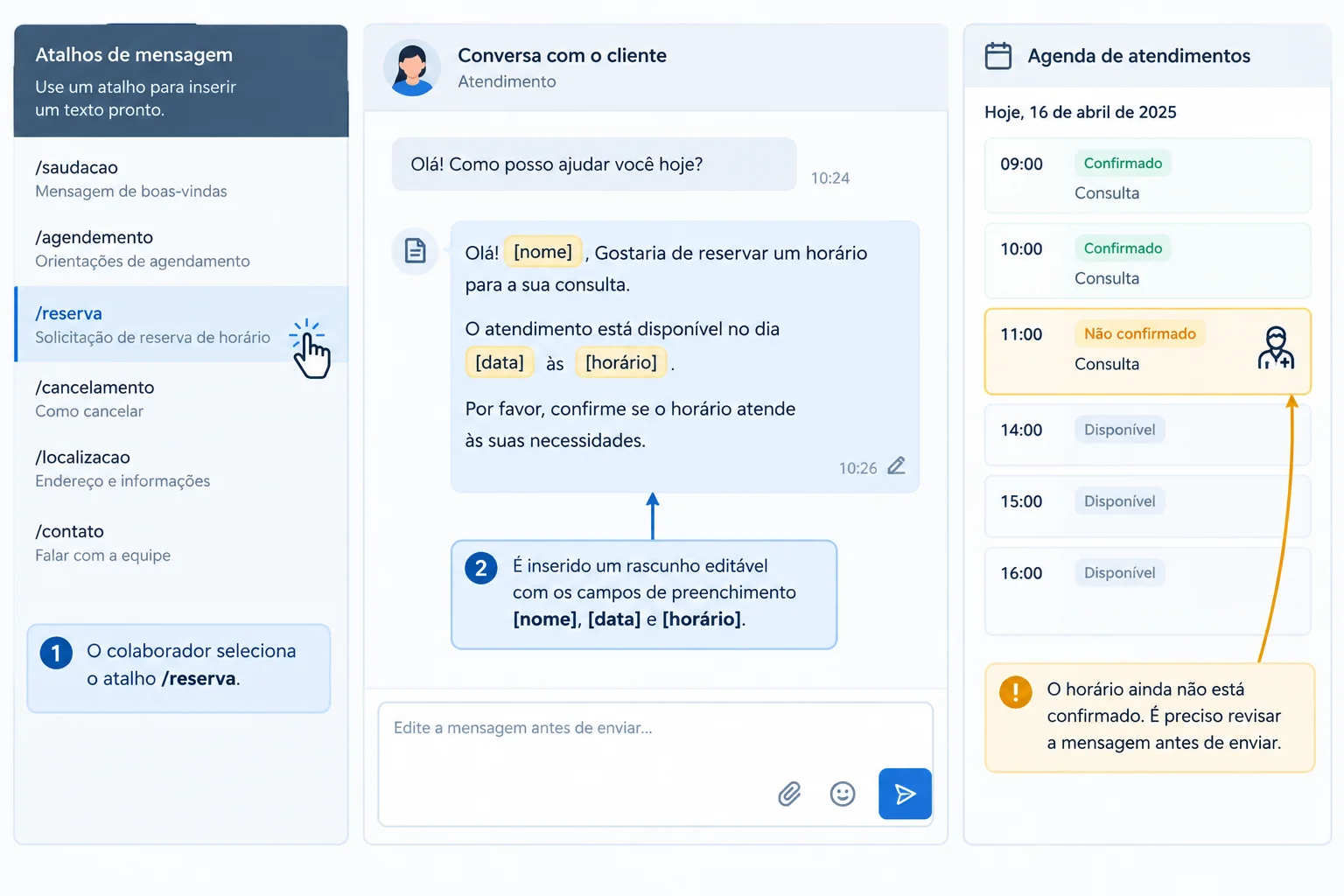
Interface ilustrativa: o atalho recupera um modelo; a atendente adapta e revisa antes do envio.
Escolha o atalho conforme o tipo de informação. Mesmo uma resposta rápida deve ser lida antes de ser enviada.
| Atalho | Mensagem ou estrutura | Quando usar |
|---|---|---|
| /horario | Atendemos de segunda a sexta, das 9h às 18h, exceto feriados. | Informação estável |
| /reserva | Modelo com [nome], [data] e [horário]. | Pedido que exige adaptação manual |
Exemplo
Atalho: /reserva
Rascunho inserido:
“Olá, [nome]! Vou consultar a disponibilidade da Sala Ipê para [data], das [horário], para 4 pessoas. A reserva está confirmada.”
No pedido de Rafa, Lia deve substituir os três marcadores pelos dados recebidos. Como a disponibilidade ainda não foi confirmada, a última frase deve ser retirada.
Atenção
Antes de enviar, confira: nome, data, horário e situação da solicitação. Dizer que vai consultar é diferente de afirmar que há disponibilidade ou que a reserva foi concluída.
Monte a mensagem correspondente ao atalho /horario.
Sua frase
Palavras disponíveis
Rafa pediu a disponibilidade da Sala Ipê para 4 pessoas em 12/08/2026, das 10h às 11h. A situação ainda é de disponibilidade não confirmada.
Escreva a resposta de Lia após adaptar /reserva: substitua os marcadores e não afirme que a reserva foi concluída.
Escreva pelo menos 70 caracteres (0/70).
Passo 5 de 8
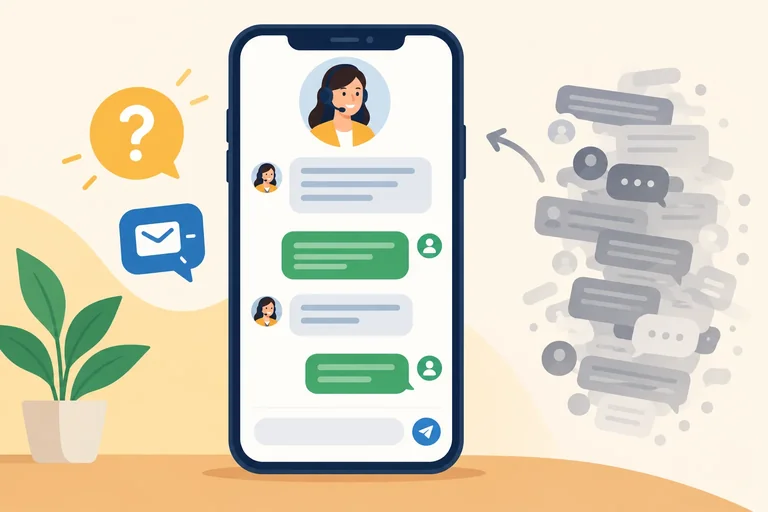
Escreva mensagens curtas e úteis, fazendo perguntas necessárias e respeitando a forma de comunicação possível para o cliente.
Uma conversa eficiente não é um roteiro inteiro enviado de uma vez. Cada turno deve ter um objetivo: acolher, pedir a informação que falta, orientar uma ação ou confirmar o entendimento.
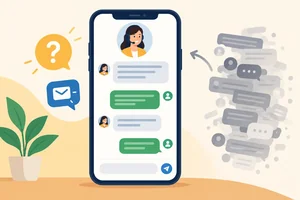
Evite os dois extremos: um bloco longo com muitos assuntos e várias mensagens vazias ou fragmentadas. Se duas frases servem ao mesmo objetivo, elas podem ficar juntas. Antes de escrever, releia o que o cliente já informou para não pedir os mesmos dados novamente.
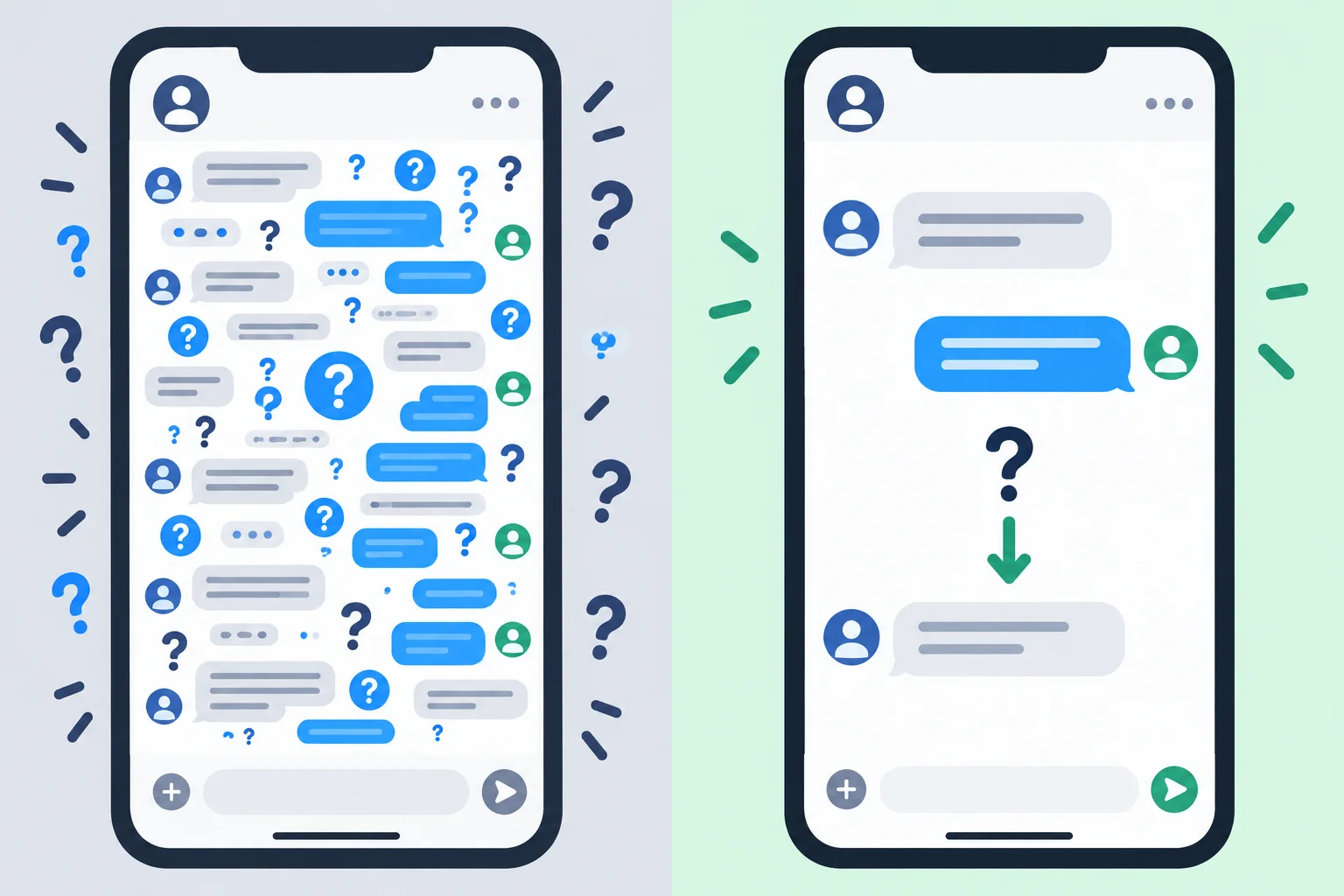
Interface ilustrativa: à esquerda, excesso de fragmentos; à direita, mensagens curtas, cada uma com uma finalidade.
Faça perguntas por etapas. Primeiro, identifique qual dado é necessário para orientar o próximo passo. Se o cliente já informou data, horário, sala e quantidade de pessoas, não repita essas perguntas.
Também transforme orientações genéricas em uma ação clara. Quando houver chance de dúvida, confirme se a pessoa entendeu ou consegue seguir a instrução. Assim, a conversa avança sem sobrecarregar quem está lendo.
Exemplo
Cliente: Quero solicitar uma sala de reunião.
Atendente: Para qual data você precisa da sala?
Depois que a data, o horário, a sala e o número de pessoas forem informados, não é necessário perguntar tudo de novo. Se for preciso orientar o envio de informações, uma mensagem clara seria:
Atendente: Envie a data, o horário, a sala desejada e o número de pessoas em uma única mensagem. Ficou claro o que você precisa informar?
Use emojis com moderação e apenas quando combinarem com o tom da conversa. Um emoji pode reforçar acolhimento, mas não substitui informação essencial.
Áudio é uma opção, não uma obrigação. Só o utilize quando for apropriado e aceito pelo cliente. Mesmo quando houver áudio, mantenha em texto as datas, os horários e as instruções importantes. Se a pessoa disser que não consegue ouvir, responda por texto.
Dica
Antes de enviar, confira:
Rafa escreveu:
Cliente: Olá. Quero consultar a Sala Ipê para 4 pessoas em 12/08/2026, das 10h às 11h. Estou em uma reunião e não consigo ouvir áudio.
Qual é o próximo turno mais adequado?

Passo 6 de 8
Comunique consultas pendentes e retornos de andamento com data e horário explícitos, sem prometer uma solução ainda não confirmada.
Quando você informa uma espera, diga qual informação está sendo comunicada. Esses quatro pontos não são equivalentes:
O horário do Espaço Horizonte é segunda a sexta, das 9h às 18h, exceto feriados. Isso não promete resposta imediata nem solução dentro desse período.
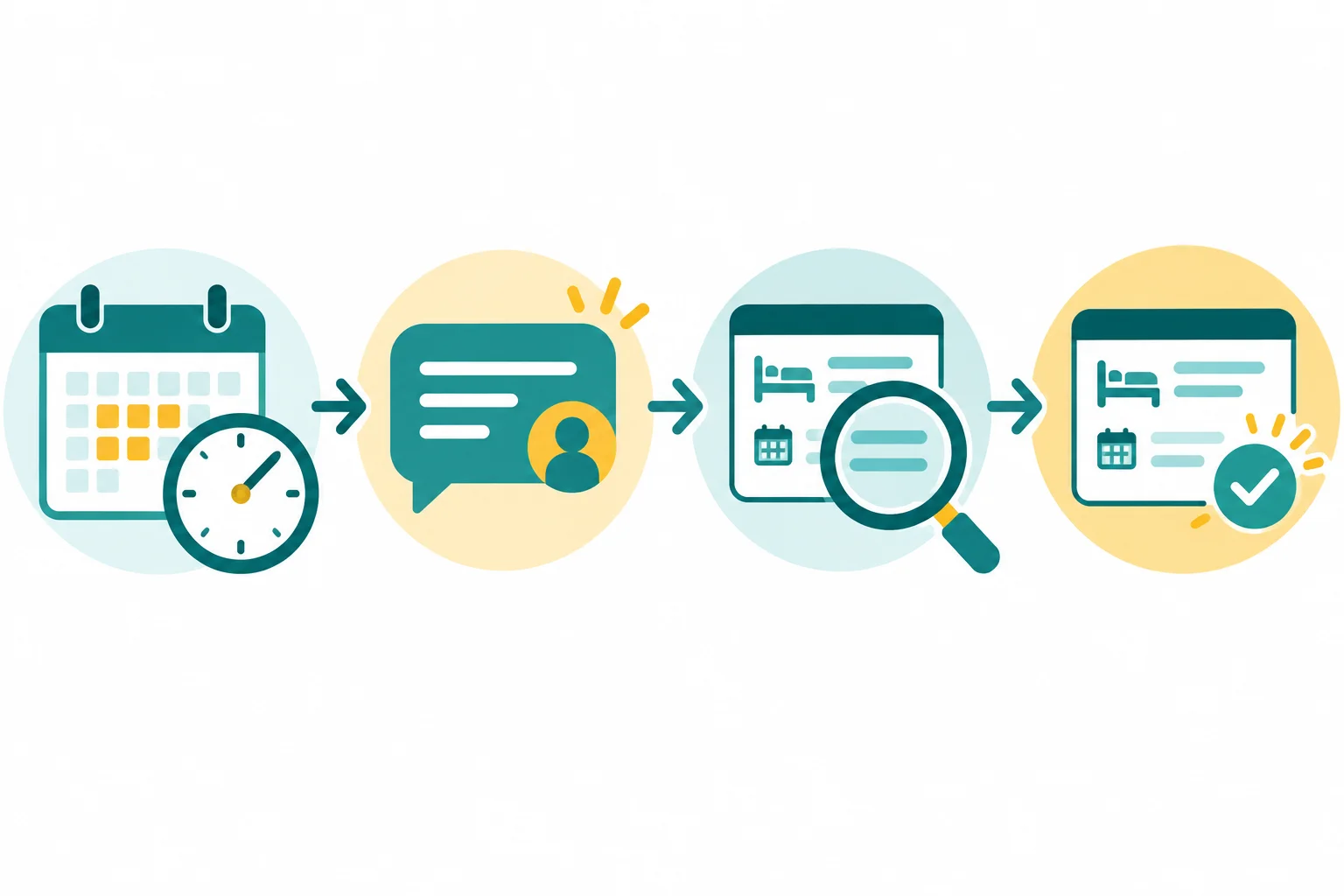
Interface ilustrativa: uma atualização de andamento mostra que a consulta continua; ela não equivale à confirmação final.
No caso da Sala Ipê, Lia pode informar o que já fez, o que ainda depende de outra equipe e qual atualização está autorizada. Use uma data e um horário concretos: “até 11/08/2026, às 11h”, e não “em breve”.
A equipe de reservas ainda precisa responder sobre a disponibilidade para 4 pessoas em 12/08/2026, das 10h às 11h. Portanto, o retorno marcado é apenas de andamento.
Exemplo
Após receber o pedido, Lia consulta a equipe de reservas e responde:
Atendente: Rafa, encaminhei sua consulta sobre a Sala Ipê para 4 pessoas em 12/08/2026, das 10h às 11h à equipe de reservas. A disponibilidade ainda não está confirmada. Enviarei uma atualização sobre o andamento até 11/08/2026, às 11h.
A mensagem deixa claro o próximo passo, mas não afirma que a sala estará disponível nem que a reserva foi concluída.
Use cada expressão somente para a informação que ela realmente comunica.
| Informação | O que comunica | O que não comunica |
|---|---|---|
| Horário de atendimento | Quando o canal é atendido | Resposta imediata |
| Primeira resposta | Previsão do primeiro contato humano | Solução da demanda |
| Retorno de andamento | Nova informação sobre a consulta | Disponibilidade confirmada |
| Prazo de solução | Resposta final, se confirmado | Um prazo inventado |
Exemplo
Se chegar o momento combinado e a equipe de reservas ainda não tiver dado a resposta final, atualize Rafa sem criar uma nova promessa.
Atendente: Rafa, a consulta sobre a Sala Ipê continua com a equipe de reservas. Ainda não recebemos a confirmação de disponibilidade. Assim que houver uma resposta, avisaremos você.
A mensagem informa o andamento real. Ela não transforma a espera em reserva confirmada e não inventa outro horário de retorno.
Dica
Se não houver previsão autorizada, seja transparente: informe o horário de atendimento e o próximo passo possível. Por exemplo, explique que a solicitação será verificada pela equipe responsável no horário de atendimento. Não substitua a falta de estimativa por “já já” ou por uma data que ninguém confirmou.
Redija uma mensagem de Lia para Rafa. Ela deve informar que a consulta da Sala Ipê para 4 pessoas em 12/08/2026, das 10h às 11h, foi encaminhada à equipe de reservas, que a disponibilidade ainda não está confirmada e que haverá retorno de andamento até 11/08/2026, às 11h.
Não trate esse retorno como garantia de reserva.
Escreva pelo menos 120 caracteres (0/120).

Passo 7 de 8
Adapte o roteiro ao chat, comunique a espera com transparência e encerre a sessão somente após confirmar o entendimento sobre a pendência.
No chat de um site, a pessoa pode esperar interação mais imediata. Ainda assim, não prometa resposta instantânea nem suponha que o canal tenha respostas prontas, avisos automáticos ou encerramento automático: esses recursos dependem da ferramenta e das regras da organização.
Aplique o roteiro de modo flexível: acolha, identifique o que falta, avise antes de consultar uma informação e mantenha a pessoa atualizada enquanto aguarda. Se a informação não estiver disponível, diga isso com clareza.

Interface ilustrativa: antes de consultar, avise o próximo passo; durante a espera, atualize sem inventar uma resposta.
Antes de consultar a equipe de reservas, Lia pode avisar: “Atendente: Vou consultar a equipe de reservas sobre a Sala Ipê para 4 pessoas em 12/08/2026, das 10h às 11h. Um momento, por favor.”
Se a resposta ainda não chegou, uma atualização honesta é: “Atendente: Ainda estou aguardando o retorno da equipe de reservas. A disponibilidade não está confirmada.”
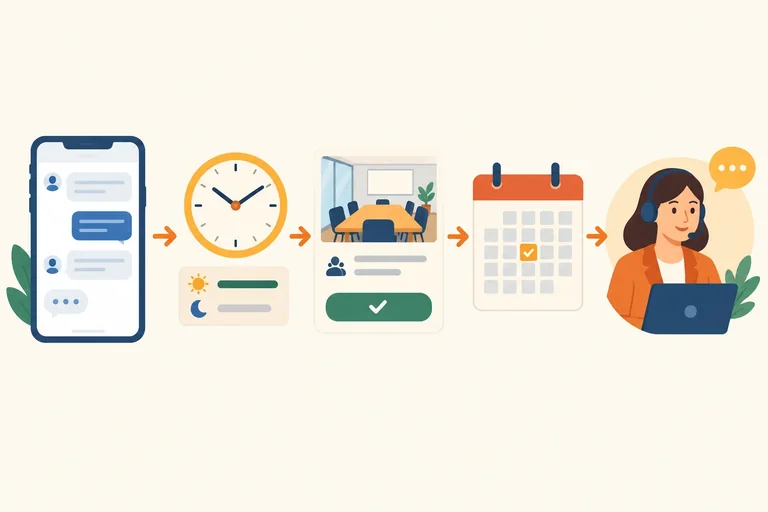
Ao fechar, sintetize o que foi orientado, indique a pendência e pergunte se ficou claro. Silêncio não confirma entendimento. Só prometa uma atualização pelo mesmo chat se isso for permitido pela ferramenta e pelo procedimento da organização. Se houver um canal autorizado para acompanhamento, informe-o antes de encerrar. Se não houver essa definição, não invente um canal nem uma promessa de contato.
Exemplo
Cliente: Entendi.
Atendente: Recapitulando: sua solicitação é para a Sala Ipê, para 4 pessoas, em 12/08/2026, das 10h às 11h. A equipe de reservas ainda está consultando a disponibilidade; a reserva não está concluída. Ficou claro que essa solicitação segue pendente?
Cliente: Sim, ficou claro.
Atendente: Perfeito. A reserva permanece pendente. Como este chat pode ter regras próprias para acompanhamento após o encerramento, seguirei o procedimento do Espaço Horizonte para essa pendência. Vamos encerrar esta sessão agora.
O encerramento termina esta sessão de conversa. Ele não transforma a consulta em reserva concluída nem pressupõe que será possível enviar uma nova mensagem por esse mesmo chat.
Dica
Encerrar a sessão é finalizar esta conversa no chat. Concluir a solicitação é obter e comunicar a resposta sobre a reserva. Se for necessário acompanhar uma pendência depois do fechamento, siga as regras da ferramenta e o procedimento da organização; não prometa contato futuro pelo chat sem saber se isso é possível.
No chat, Rafa pediu a Sala Ipê para 4 pessoas em 12/08/2026, das 10h às 11h. Lia consultou a equipe de reservas, mas ainda não recebeu a confirmação. Qual fechamento é mais adequado?
Passo 8 de 8
Integre o roteiro, os recursos e a comunicação de expectativas em uma simulação fictícia pelo WhatsApp Business e em sua adaptação para chat.
Esta simulação usa apenas dados fictícios — não envie mensagens a clientes reais.
Você vai decidir o recurso para o primeiro contato, personalizar a retomada e fechar a versão do caso atendida pelo chat sem transformar recebimento ou andamento em reserva confirmada.
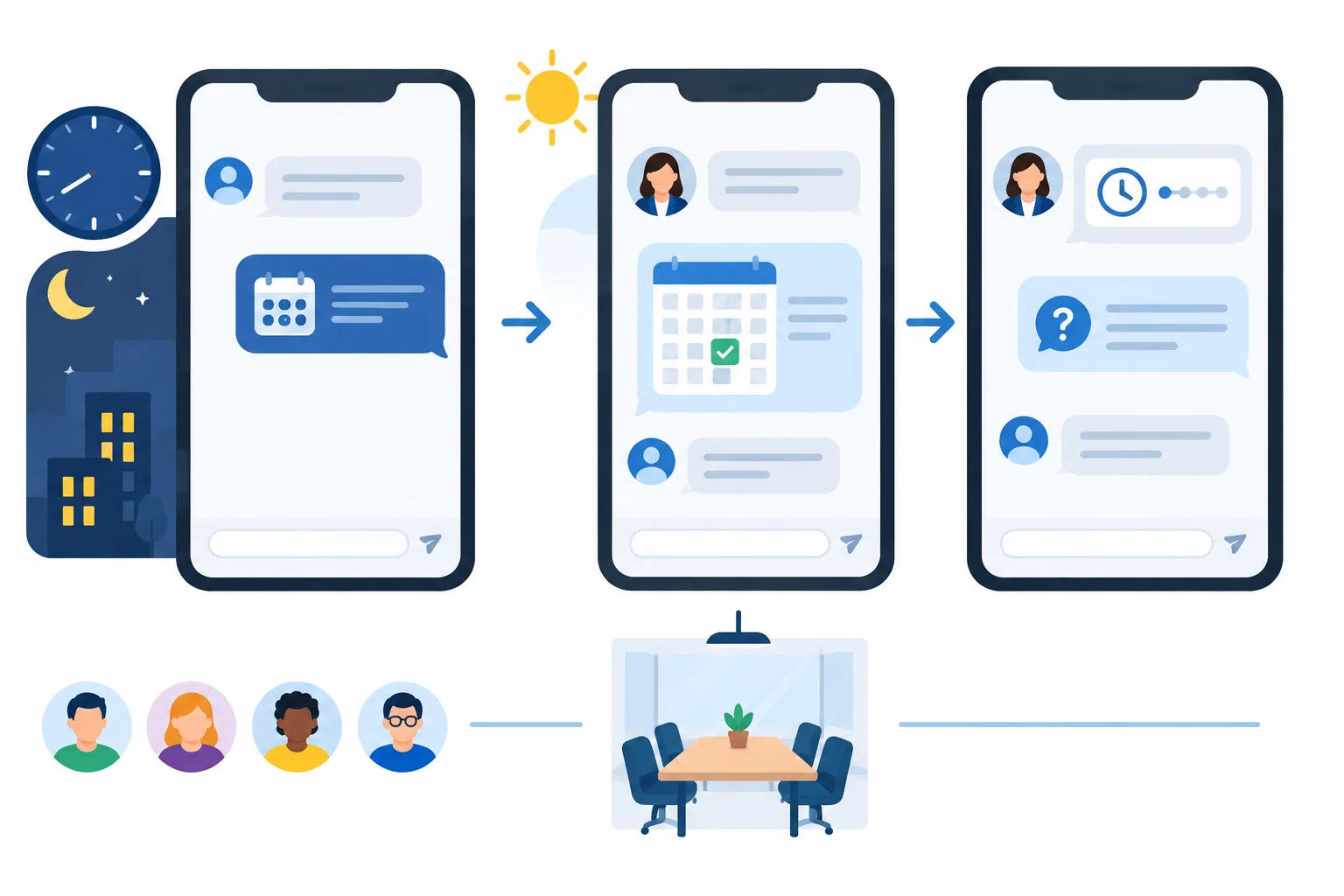
Interface ilustrativa: cada momento pede uma mensagem diferente, mas a disponibilidade da Sala Ipê permanece não confirmada até a resposta da equipe de reservas.
Associe cada momento à ação ou mensagem mais adequada.
Toque em um item e depois no par correspondente.
Produza a sua versão da simulação. Escreva três trechos, separados e identificados:
/reserva ao pedido de Rafa.Inclua os dados do pedido quando forem pertinentes. No terceiro trecho, informe o retorno de andamento autorizado e pergunte se a orientação ficou clara. Não declare a disponibilidade ou a reserva como concluída.
Escreva pelo menos 250 caracteres (0/250).
Exemplo
1. Fora do horário — recurso: mensagem de ausência.
Mensagem automática: Olá! Você falou com o Espaço Horizonte. Nosso horário de atendimento é segunda a sexta, das 9h às 18h, exceto feriados. Sua mensagem foi recebida e será respondida no próximo horário de atendimento. A solicitação ainda não foi analisada.
2. Retomada no WhatsApp Business:
Atendente: Olá, Rafa! Recebemos sua solicitação da Sala Ipê para 4 pessoas, em 12/08/2026, das 10h às 11h. Vou consultar a equipe de reservas e envio um retorno de andamento até 11/08/2026, às 11h.
3. Fechamento no chat, sem resposta final da equipe:
Atendente: Rafa, consultei a equipe de reservas e ainda aguardamos a confirmação da disponibilidade da Sala Ipê para 12/08/2026, das 10h às 11h, para 4 pessoas. Este é um retorno de andamento; a reserva ainda não está concluída. A orientação ficou clara?
O modelo não inventa uma confirmação nem um novo prazo. A pergunta final convida Rafa a confirmar o entendimento antes de encerrar a conversa.
Resumo
Use estes critérios para revisar o que escreveu.
/reserva como base, com nome, data, horário, sala e quantidade revisados.Parabéns! Você concluiu: Atendimento por WhatsApp Business e chat
Milhares de cursos online em vídeo, ebooks e áudiobooks.
Para testar seus conhecimentos no decorrer dos cursos online
Gerado diretamente na galeria de fotos do seu celular e enviado ao seu e-mail

Baixe nosso aplicativo pelo QR Code ou pelos links abaixo:.


Leve o conhecimento no seu bolso.
Baixe o aplicativo Cursa.
São centenas de Cursos gratuitos a disposição, com Certificado de conclusão gratuito que é salvo em sua galeria de imagens do celular.
Baixe o app para ter acesso ao Certificado de conclusão de Curso Gratuitamente.

+ de 10 milhões
de alunos

Certificado grátis e
válido em todo o Brasil

60 mil exercícios
gratuitos

4,8/5 classificação
nas lojas de apps

Cursos gratuitos em
vídeo, ebooks e audiobooks