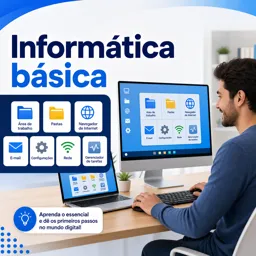
Usar o computador e o celular no dia a dia quase sempre envolve comunicação: criar uma conta de e-mail, mandar uma mensagem, anexar um arquivo, participar de uma reunião ou confirmar um cadastro. Quando esses passos ficam claros, muita coisa se destrava: vagas de emprego, estudos, atendimentos, compras e serviços públicos.
Este guia reúne o essencial de e-mail e comunicação online com uma linguagem simples, focando em prática e segurança. Se a ideia é aprender desde o começo e seguir evoluindo, vale explorar também os cursos gratuitos de https://cursa.app/curso-informatica-basica-online-e-gratuito e a categoria completa de https://cursa.app/cursos-online-informatica-ti-gratuito.
1) O que é e-mail e por que ele é tão importante?
O e-mail funciona como um “documento de identidade digital” para muita coisa: criar contas em sites, recuperar senhas, receber comprovantes e se comunicar formalmente. Mesmo que aplicativos de mensagem sejam mais usados no cotidiano, o e-mail continua sendo essencial para:
- cadastro em serviços (bancos, governo, lojas, redes sociais);
- processos seletivos (enviar currículo e documentos);
- estudos (acesso a plataformas e materiais);
- recuperação de senha e verificação de segurança.
2) Como criar uma conta de e-mail com segurança
Provedores populares incluem Gmail e Outlook. O passo a passo costuma ser parecido: informar nome, escolher endereço, criar senha e confirmar um número de telefone (ou outro método).
Boas práticas ao criar o endereço
- Prefira algo profissional: nome.sobrenome (ou variações).
- Evite apelidos, números aleatórios e termos que podem causar constrangimento.
- Se possível, crie um e-mail separado para cadastros e outro para assuntos importantes.
Como criar uma senha forte (sem complicar)
- Use frase-senha: uma frase longa fácil de lembrar (ex.: “CafeDeManhaComPaoEQueijo!”).
- Não repita senhas entre serviços.
- Ative a verificação em duas etapas (2FA) sempre que disponível.
Dica: use um gerenciador de senhas confiável. Referência útil: https://support.google.com/accounts/answer/185839.

3) Entendendo a caixa de entrada: termos que aparecem toda hora
Ao abrir seu e-mail, você verá algumas áreas comuns:
- Caixa de entrada: onde chegam as mensagens.
- Enviados: histórico do que você mandou.
- Rascunhos: mensagens que você começou e não terminou.
- Spam/Lixo eletrônico: mensagens suspeitas ou propagandas.
- Lixeira: itens apagados (podem ser recuperados por um tempo).
Saber a diferença entre spam e e-mail normal é um passo enorme para evitar golpes e confusões.
4) Como escrever e enviar um e-mail (modelo simples)
Os campos mais comuns:
- Para: destinatário principal.
- Assunto: resumo do e-mail (muito importante).
- Corpo: a mensagem.
- CC: envia cópia visível para outras pessoas.
- CCO: cópia oculta (os destinatários não veem quem mais recebeu).
Modelo rápido para copiar e adaptar
Assunto: Envio de documentos / Dúvida sobre cadastro / Currículo para vaga X
Olá, [Nome].
Tudo bem?
Estou entrando em contato para [motivo]. Segue em anexo [o que está anexado].
Fico à disposição.
Atenciosamente,
[Seu nome]
[Telefone, se necessário]
5) Anexar arquivos e compartilhar links sem erro
Anexar arquivos é comum para enviar currículo, fotos, PDFs e trabalhos. Para evitar problemas:
- Confira o tamanho do anexo (muitos e-mails têm limite).
- Prefira PDF para documentos (mantém a formatação).
- Renomeie arquivos de forma clara (ex.: “Curriculo-Joao-Silva.pdf”).
- Se for grande, use um link de nuvem (Drive/OneDrive) com permissão correta.
Se quiser reforçar o básico de organização e estudo contínuo, comece pela trilha de https://cursa.app/curso-informatica-basica-online-e-gratuito, que ajuda a criar autonomia nessas tarefas do dia a dia.
6) Comunicação por aplicativos: regras que evitam mal-entendidos
Além do e-mail, aplicativos de mensagem e redes sociais são muito usados. Algumas regras simples melhoram a comunicação:
- Seja objetivo e educado (principalmente em assuntos de trabalho e estudo).
- Evite enviar dados sensíveis (CPF, senhas, códigos) por chat.
- Antes de encaminhar mensagens, confirme a fonte (evita fake news).
- Use áudio com cuidado: prefira texto quando a informação precisar ficar registrada.
7) Como identificar golpes comuns (phishing) no e-mail e no celular
Phishing é quando alguém tenta se passar por empresa ou pessoa para roubar dados. Sinais de alerta:
- urgência exagerada (“última chance”, “conta será bloqueada hoje”);
- erro de escrita e domínios estranhos (ex.: suporte@empresa-seguro.xyz);
- pedido de senha, código SMS, token ou “confirmação” com link;
- anexos inesperados (principalmente .exe, .zip desconhecido);
- promoções boas demais para ser verdade.
O que fazer se suspeitar
- Não clique no link. Vá direto ao site oficial digitando no navegador.
- Não baixe anexos.
- Marque como spam e bloqueie o remetente.
- Se você clicou, troque a senha e ative 2FA.
Para aprofundar, uma referência externa útil: https://support.google.com/mail/answer/8253.

8) Etiqueta digital: como manter boa imagem online
“Etiqueta digital” é o conjunto de atitudes que evitam conflitos e melhoram sua credibilidade:
- Revise antes de enviar (principalmente anexos e destinatários).
- Use assunto claro no e-mail.
- Evite escrever tudo em MAIÚSCULO (parece grito).
- Respeite horários em mensagens diretas, quando possível.
- Em grupos, não encaminhe corrente nem arquivos desnecessários.
9) Próximos passos para evoluir rápido na informática básica
Depois de dominar e-mail e comunicação online, os próximos aprendizados que mais ajudam iniciantes são:
- organização de arquivos e pastas;
- noções de segurança (atualizações, senhas, backups);
- uso de ferramentas de texto e planilhas;
- configurações essenciais do sistema.
Para seguir um caminho estruturado, confira a subcategoria de https://cursa.app/curso-informatica-basica-online-e-gratuito e, se quiser expandir para outros temas de tecnologia, explore https://cursa.app/cursos-online-informatica-ti-gratuito.