
Não foi possível carregar este tutorial.
Carregando tutorial...
Tutorial interativo
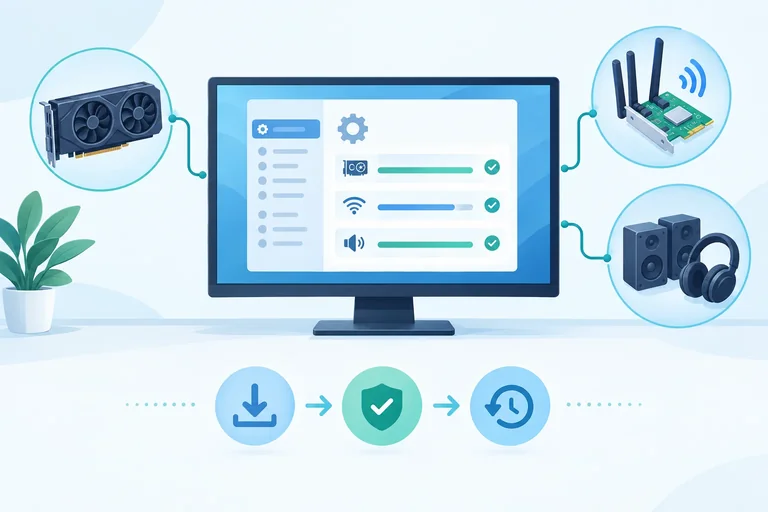
Aprenda a identificar dispositivos, escolher drivers compatíveis e instalar atualizações pelo Windows Update, pelo fabricante ou pelo Gerenciador de Dispositivos. Saiba verificar o resultado e recuperar uma versão anterior se surgirem problemas, com orientações para Windows 11 e Windows 10.
 Passo 1 de 10
2 min
Entenda quando vale a pena atualizar
Aprenda a reconhecer quando uma atualização de driver é uma ação justificada — e quando é mais seguro investigar ou manter a configuração atual.
Passo 1 de 10
2 min
Entenda quando vale a pena atualizar
Aprenda a reconhecer quando uma atualização de driver é uma ação justificada — e quando é mais seguro investigar ou manter a configuração atual.
 Passo 2 de 10
4 min
Identifique o computador, o dispositivo e o driver
Reúna informações do Windows, do equipamento e do driver atual para identificar o componente corretamente e ter uma referência segura antes de qualquer alteração.
Passo 2 de 10
4 min
Identifique o computador, o dispositivo e o driver
Reúna informações do Windows, do equipamento e do driver atual para identificar o componente corretamente e ter uma referência segura antes de qualquer alteração.
 Passo 3 de 10
3 min
Prepare uma atualização com possibilidade de recuperação
Prepare uma atualização de driver de forma controlada, protegendo dados, confirmando autorização e distinguindo o pacote novo de recursos reais de recuperação.
Passo 3 de 10
3 min
Prepare uma atualização com possibilidade de recuperação
Prepare uma atualização de driver de forma controlada, protegendo dados, confirmando autorização e distinguindo o pacote novo de recursos reais de recuperação.
 Passo 4 de 10
3 min
Escolha uma fonte oficial e um pacote compatível
Escolha fontes oficiais e valide a compatibilidade do pacote antes de qualquer instalação.
Passo 4 de 10
3 min
Escolha uma fonte oficial e um pacote compatível
Escolha fontes oficiais e valide a compatibilidade do pacote antes de qualquer instalação.
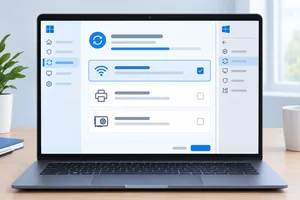 Passo 5 de 10
3 min
Atualize pelo Windows Update
Use o Windows Update para localizar, avaliar e instalar uma atualização de driver pertinente, sem tratar ofertas opcionais como obrigatórias.
Passo 5 de 10
3 min
Atualize pelo Windows Update
Use o Windows Update para localizar, avaliar e instalar uma atualização de driver pertinente, sem tratar ofertas opcionais como obrigatórias.
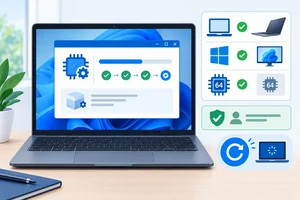 Passo 6 de 10
4 min
Instale um driver fornecido pelo fabricante
Instale um pacote oficial do fabricante com conferência de compatibilidade, origem e reinicialização segura.
Passo 6 de 10
4 min
Instale um driver fornecido pelo fabricante
Instale um pacote oficial do fabricante com conferência de compatibilidade, origem e reinicialização segura.
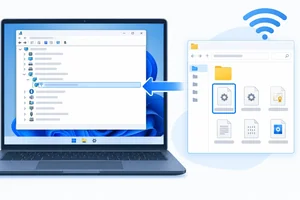 Passo 7 de 10
4 min
Use o Gerenciador de Dispositivos para um pacote manual
Instale um pacote local de driver com segurança pelo Gerenciador de Dispositivos e reconheça os limites da busca automática.
Passo 7 de 10
4 min
Use o Gerenciador de Dispositivos para um pacote manual
Instale um pacote local de driver com segurança pelo Gerenciador de Dispositivos e reconheça os limites da busca automática.
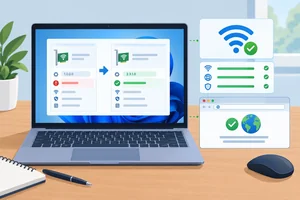 Passo 8 de 10
3 min
Confirme se a instalação resolveu o problema
Valide uma atualização de driver comparando o estado do dispositivo e testando sua função no uso real.
Passo 8 de 10
3 min
Confirme se a instalação resolveu o problema
Valide uma atualização de driver comparando o estado do dispositivo e testando sua função no uso real.
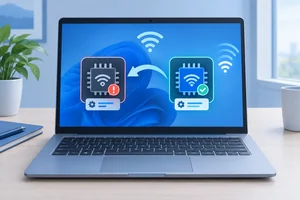 Passo 9 de 10
4 min
Recupere o funcionamento se a atualização causar falhas
Escolha uma recuperação segura quando uma atualização de driver causar regressão, priorizando reversão, pacotes oficiais e suporte quando necessário.
Passo 9 de 10
4 min
Recupere o funcionamento se a atualização causar falhas
Escolha uma recuperação segura quando uma atualização de driver causar regressão, priorizando reversão, pacotes oficiais e suporte quando necessário.
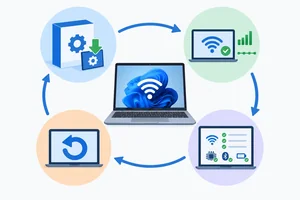 Passo 10 de 10
4 min
Aplique o fluxo completo e conclua
Aplique um fluxo completo e seguro a um caso de Wi-Fi, escolhendo uma instalação compatível e definindo validação e recuperação.
Passo 10 de 10
4 min
Aplique o fluxo completo e conclua
Aplique um fluxo completo e seguro a um caso de Wi-Fi, escolhendo uma instalação compatível e definindo validação e recuperação.

Curso GratuitoOperador de Computador
4.9

(44)

4h05m

Curso GratuitoWindows 10 para iniciantes
4.9
(252)
3h59m

14 exercícios

Curso GratuitoInformática básica
4.9
(1888)
8h49m
40 exercícios

Curso GratuitoInformática aplicada à Gestão Comercial
4.8
(41)
3h04m
13 exercícios

Curso GratuitoInformática básica
4.7

(259)
1h36m
16 exercícios

Curso GratuitoInformática básica
4.7
(24)
13h32m
6 exercícios

Curso GratuitoComo usar o Windows 11 completo
4.7
(46)
3h31m
17 exercícios

Curso GratuitoComo usar celular Iphone
4.6
(7)
2h43m
12 exercícios
Milhares de cursos online em vídeo, ebooks e áudiobooks.
Para testar seus conhecimentos no decorrer dos cursos online
Gerado diretamente na galeria de fotos do seu celular e enviado ao seu e-mail

Baixe nosso aplicativo pelo QR Code ou pelos links abaixo:.



Leve o conhecimento no seu bolso.
Baixe o aplicativo Cursa.
São centenas de Cursos gratuitos a disposição, com Certificado de conclusão gratuito que é salvo em sua galeria de imagens do celular.
Baixe o app para ter acesso ao Certificado de conclusão de Curso Gratuitamente.


+ de 10 milhões
de alunos

Certificado grátis e
válido em todo o Brasil

60 mil exercícios
gratuitos

4,8/5 classificação
nas lojas de apps

Cursos gratuitos em
vídeo, ebooks e audiobooks