Mesmo com interfaces gráficas cada vez mais completas, conhecer o básico de Windows MS-DOS (Prompt de Comando) ainda é uma habilidade valiosa em rotinas de suporte, diagnóstico e administração. Em muitos cenários, um comando bem aplicado resolve em segundos o que levaria minutos (ou nem seria possível) apenas “clicando”. Este guia foca no que realmente ajuda no dia a dia: navegação, gestão de arquivos, rede, processos e automações simples.
Se a ideia é aprender com uma trilha estruturada, vale explorar a área de
https://cursa.app/cursos-online-informatica-ti-gratuito
e, em especial, a subcategoria de
https://cursa.app/curso-ferramentas-de-ti-online-e-gratuito,
onde é possível encontrar conteúdos gratuitos e com certificado.
1) Abrindo e entendendo o Prompt de Comando
O Prompt de Comando (cmd) pode ser aberto pelo menu Iniciar digitando cmd. Uma dica importante é executar como administrador quando precisar de ações elevadas (por exemplo, liberar cache DNS do sistema ou verificar alguns serviços). A linha de comando trabalha com um “diretório atual” (onde você está) e comandos que operam nesse contexto.
2) Navegação e arquivos: o kit de sobrevivência
Para se movimentar e inspecionar pastas, estes comandos são os mais usados:
dir: lista arquivos e diretórios. Dica: dir /a mostra itens ocultos; dir /s lista recursivamente.
cd: muda de diretório. Exemplos: *cd * (vai para a raiz), cd .. (volta um nível), cd “C:\Users” (caminho específico).
mkdir e rmdir: cria/remove diretórios (o rmdir /s remove com conteúdo; use com cuidado).
copy, move, del: copia, move e apaga arquivos. Para cópias mais robustas, o robocopy costuma ser a melhor escolha em cenários reais (backup/replicação).

3) Diagnóstico de rede: detectar problemas antes de “reiniciar tudo”
O Prompt é excelente para triagem de rede. Alguns comandos clássicos:
ipconfig: mostra IP, gateway e DNS. Úteis: ipconfig /all (detalhado), ipconfig /flushdns (limpa cache DNS), ipconfig /release e /renew (renova DHCP).
ping: testa conectividade e latência. Ex.: ping 8.8.8.8 (testa saída), ping google.com (testa DNS + conectividade).
tracert: mostra o caminho até um destino, útil para identificar onde há perda/roteamento problemático.
nslookup: consulta DNS e ajuda a entender falhas de resolução de nomes.
netstat: exibe conexões e portas em uso. Dica: netstat -ano mostra PID para correlacionar com processos.
Como referência adicional sobre conceitos de rede (DNS, ICMP, roteamento), a documentação da Cloudflare costuma ser didática:
https://www.cloudflare.com/pt-br/learning/dns/what-is-dns/
4) Processos, serviços e integridade do sistema
Em suporte, é comum precisar identificar “o que está travando” ou validar a saúde do sistema:
tasklist: lista processos em execução. Combine com filtros, por exemplo: tasklist | findstr chrome.
taskkill: encerra processos. Ex.: taskkill /PID 1234 /F (força encerramento).
sfc /scannow: verifica e tenta reparar arquivos de sistema (requer privilégios de administrador).
chkdsk: verifica o disco e pode corrigir erros (algumas opções exigem reinicialização).
Para detalhes oficiais sobre verificação de arquivos do sistema, veja a Microsoft:
https://support.microsoft.com/pt-br
(busque por “SFC /scannow” e “CHKDSK”).

5) Automação simples com arquivos .BAT (sem complicação)
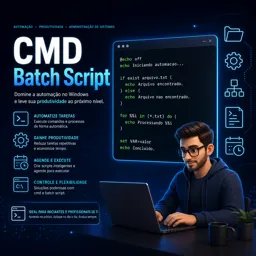
Um passo natural após dominar comandos é automatizar rotinas com arquivos .bat. Eles são úteis para tarefas repetitivas: mapear pastas, coletar diagnósticos, limpar temporários, copiar logs, entre outros.
Exemplo de BAT para coletar informações básicas de rede em um arquivo:
@echo offecho ==== IPCONFIG ==== > diagnostico_rede.txtipconfig /all >> diagnostico_rede.txtecho ==== PING GATEWAY ==== >> diagnostico_rede.txtping 192.168.0.1 >> diagnostico_rede.txtecho Concluido. Arquivo gerado: diagnostico_rede.txt
Dica: > cria/reescreve o arquivo; >> adiciona conteúdo ao final (append).
6) Um checklist rápido para atendimento de suporte
Quando alguém relata “sem internet” ou “rede instável”, um roteiro enxuto costuma ajudar:
1. ipconfig (tem IP? gateway? DNS?)
2. ping gateway (chega no roteador?)
3. ping 8.8.8.8 (sai para a internet?)
4. nslookup (DNS resolve?)
5. tracert (onde “morre” o caminho?)
Com esse básico, fica mais fácil decidir se o problema é Wi-Fi local, DHCP, DNS, rota, provedor ou algo no próprio computador.
7) Como evoluir a partir do MS-DOS (sem trocar o foco)
Depois de dominar o Prompt, é comum ampliar o repertório para ferramentas que convivem com ele no dia a dia de TI. Uma progressão prática é: fortalecer fundamentos no terminal, aprender automações, e integrar com versionamento e rotinas de equipe quando fizer sentido.
Para seguir estudando ferramentas populares, estes tópicos podem complementar o aprendizado:
https://cursa.app/cursos-gratuitos-online/git
e
https://cursa.app/cursos-gratuitos-online/shell-script
Mesmo quando o trabalho é majoritariamente em Windows, esses conhecimentos ampliam a capacidade de automação e colaboração.

Conclusão
Windows MS-DOS não é “coisa do passado”: é uma ferramenta direta para diagnosticar rede, gerenciar arquivos, inspecionar processos e automatizar tarefas simples. Ao dominar um conjunto pequeno de comandos e criar alguns .bat utilitários, o ganho de velocidade e autonomia em rotinas de TI aparece rapidamente.