Planilhas, documentos e apresentações fazem parte do dia a dia de praticamente toda área — do administrativo ao marketing, do financeiro ao RH. O problema é que, sem um fluxo de trabalho bem definido, o “básico” vira um ciclo de retrabalho: arquivos duplicados, versões perdidas, formatação quebrada, dados inconsistentes e entregas que demoram mais do que deveriam.
Este artigo traz um guia prático para estruturar fluxos de trabalho eficientes usando Excel, Word, PowerPoint e alternativas como LibreOffice e ferramentas do Google — com foco em padronização, controle de versões e qualidade final. A ideia é que qualquer pessoa consiga produzir materiais profissionais com consistência, independentemente do software específico.
1) Comece pela base: padrões que economizam horas
Fluxo de trabalho não começa no arquivo; começa no padrão. Três padrões simples costumam resolver boa parte do caos:
- Nome de arquivo: defina um formato único (ex.: Projeto_Tipo_Conteudo_V01).
- Estrutura de pastas: mantenha um “lugar oficial” para cada etapa (ex.: 01_Rascunhos, 02_Revisao, 03_Aprovado).
- Template: modele documentos e planilhas para começar sempre do mesmo ponto (capa, estilos, cabeçalhos, abas, validações, etc.).
Ao padronizar, você reduz variações e acelera a colaboração — inclusive quando pessoas diferentes usam ferramentas diferentes.
2) Controle de versão: a regra que evita “final_v7_agora_vai”
Controle de versão não precisa ser complexo. Um método simples e eficiente:
- V01, V02, V03… para mudanças relevantes (estrutura, conteúdo, cálculos).
- R01, R02… para revisões pequenas (correções de texto, ajustes visuais).
- “Aprovado” como selo final (ex.: Relatorio_Mensal_V03_APROVADO).
Se você trabalha com times, combine também uma regra de “arquivo oficial”: apenas um arquivo é fonte da verdade; cópias são sempre para rascunho ou teste.

3) Planilhas mais confiáveis: organização, validação e documentação
Uma planilha “que funciona” não é a mesma coisa que uma planilha “confiável”. Para elevar o nível, aplique estes hábitos:
- Separar entradas, cálculos e saídas: uma aba para dados, outra para processamento, outra para relatórios.
- Validação de dados: evite digitação livre onde deveria haver lista, número ou data.
- Dicionário de dados: uma aba simples explicando colunas, regras e fontes.
- Tratamento de erros: padronize mensagens e evite células “quebrando” com #N/D ou #VALOR!
Isso vale tanto para https://cursa.app/cursos-gratuitos-online/excel quanto para https://cursa.app/cursos-gratuitos-online/libreoffice-calc e https://cursa.app/cursos-gratuitos-online/google-sheets.
4) Documentos profissionais: estilos, sumário e revisão sem dor
Relatórios, propostas e manuais ganham consistência quando você evita formatação manual e usa recursos estruturais:
- Estilos (Título 1, Título 2, Corpo): facilitam padronização e geram sumário automaticamente.
- Sumário automático: economiza tempo e reduz erros em documentos longos.
- Comentários e controle de alterações: revisão clara, sem “copiar e colar” versões.
- Elementos reutilizáveis: cabeçalho, rodapé, capa, numeração, seções.
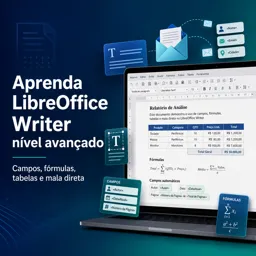
Esses fundamentos se aplicam em https://cursa.app/cursos-gratuitos-online/word, https://cursa.app/cursos-gratuitos-online/libreoffice-writter e https://cursa.app/cursos-gratuitos-online/google-docs.
5) Apresentações que se mantêm consistentes: guia visual e componentes
Para evitar slides “cada um de um jeito”, o segredo é criar um mini sistema de design:
- Um tema com tipografia e paleta: defina fontes e cores antes de montar conteúdo.
- Layouts fixos: título + conteúdo, comparativo, gráfico, imagem + legenda, etc.
- Componentes repetíveis: caixas de destaque, etiquetas, rodapé, numeração.
- Regra de contraste: texto sempre legível (principalmente em projetor).
Isso funciona em https://cursa.app/cursos-gratuitos-online/power-point, https://cursa.app/cursos-gratuitos-online/libreoffice-impress e https://cursa.app/cursos-gratuitos-online/google-slides.
6) Interoperabilidade: como reduzir “quebra” ao trocar de ferramenta
É comum abrir um arquivo no software “equivalente” e ver diferenças de fonte, espaçamento, gráficos ou fórmulas. Para reduzir isso:
- Use fontes comuns (evite fontes raras que não existem em outros computadores).
- Prefira formatos estáveis para entrega: PDF para leitura final; imagens/PNG para elementos visuais críticos.
- Evite recursos muito específicos quando sabe que haverá migração (efeitos complexos, extensões proprietárias).
- Teste de compatibilidade: sempre valide o arquivo no ambiente de quem vai receber.
Para referências sobre padrões de documentos abertos, vale consultar a documentação do ODF (OpenDocument Format) no site oficial: https://www.oasis-open.org/standards/#opendocumentv1.3
7) Checklist final de qualidade (antes de enviar ou apresentar)
Uma rotina de 2 a 5 minutos evita erros que custam credibilidade:
- Ortografia e consistência: termos, siglas, datas e unidades.
- Formatação: títulos alinhados, espaçamentos padronizados, tabelas legíveis.
- Dados: totais conferidos, filtros limpos, fontes registradas.
- Links e anexos: tudo abre e está no local correto.
- Exportação: gerar PDF quando for “somente leitura”.

8) Trilhas de aprendizagem para dominar o fluxo completo
Para transformar esses hábitos em rotina, o ideal é aprender por trilhas (do essencial ao avançado), combinando produtividade e qualidade:
- Planilhas: fundamentos + recursos intermediários para organização e análise.
- Documentos: estrutura, estilos e revisão colaborativa.
- Apresentações: narrativa + consistência visual.
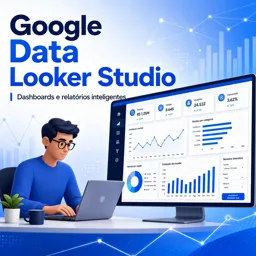
- Relatórios e painéis: quando fizer sentido, evoluir para análise visual.
Explore https://cursa.app/curso-pacote-office-online-e-gratuito e, se quiser ampliar o repertório em tecnologia, veja também https://cursa.app/cursos-online-informatica-ti-gratuito. Para aprofundar em análises e dashboards, um próximo passo natural é https://cursa.app/cursos-gratuitos-online/power-bi (especialmente quando os relatórios precisarem escalar).
Conclusão
Quando você cria padrões simples, aplica controle de versão e organiza a produção por etapas, Excel/Word/PowerPoint (e suas alternativas) deixam de ser “ferramentas isoladas” e viram um sistema de entrega. O resultado aparece rápido: menos retrabalho, mais consistência e materiais com aparência profissional — do rascunho ao arquivo final.