Mantenha ativada a opção de manter a proporção para evitar que a imagem fique distorcida.

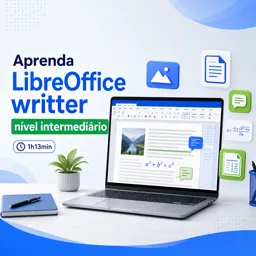
Duração do curso online: 1 horas e 13 minutos
4.9

(11)
Crie documentos profissionais no Writer e ganhe produtividade. Curso online gratuito com técnicas intermediárias de imagens, fórmulas e layout de página.
Aprimore seus documentos e ganhe velocidade no dia a dia com o curso Aprenda LibreOffice writter nível intermediário, na área de Tecnologia, Informática e Programação. Aqui, você evolui do “sei o básico” para um uso mais profissional do LibreOffice Writer, aprendendo a tomar decisões de formatação e organização que deixam relatórios, trabalhos, propostas e materiais impressos com aparência consistente e bem finalizada.
Ao longo das aulas, você desenvolve um domínio mais sólido sobre o uso de imagens: como inserir, redimensionar e posicionar sem perder qualidade ou desalinhar o conteúdo, além de aplicar recursos que tornam o documento mais interativo e fácil de navegar. Esse controle é essencial para criar páginas visualmente limpas, com elementos bem encaixados e prontos para impressão ou compartilhamento em PDF.
O curso também trabalha recursos que ajudam na revisão e colaboração, utilizando anotações e comentários para orientar ajustes, registrar observações e organizar sugestões com clareza. Isso facilita a comunicação em equipe, a entrega de versões e a padronização do que precisa ser alterado antes de finalizar o arquivo.
Outro ponto importante é a criação e inserção de fórmulas matemáticas, útil para quem precisa produzir conteúdos técnicos, acadêmicos ou relatórios com expressões, símbolos e notação organizada. Você entende como acessar as ferramentas corretas, montar equações e manter a legibilidade, evitando improvisos que comprometem a apresentação do material.
Para dar um toque visual mais elaborado quando necessário, o curso aborda Fontwork, ajudando você a personalizar títulos e destaques com controle, sem exageros. Além disso, há um foco consistente em formatação de página: ajustes de tamanho e orientação, uso de fundo, transparência e opções que fazem diferença na impressão de materiais maiores, como cartazes e pôsteres, garantindo que o resultado final fique proporcional e bem planejado.
No fim, você reúne boas práticas e um conjunto de ferramentas intermediárias para produzir documentos mais bonitos, funcionais e confiáveis, elevando a qualidade do seu trabalho no LibreOffice Writer e ampliando sua produtividade em tarefas pessoais, acadêmicas ou profissionais.

1 horas e 13 minutos de curso online em vídeo

Certificado digital de conclusão de curso ( Gratuito )

Exercícios para treinar seus conhecimentos

100% gratuito, do conteúdo ao certificado
Como manter a proporção da imagem ao redimensioná-la no LibreOffice Writer?
Mantenha ativada a opção de manter a proporção para evitar que a imagem fique distorcida.
Como inserir fórmulas matemáticas no LibreOffice Writer?
Acesse o menu Inserir e selecione a opção de fórmula para abrir o editor matemático.
Para que servem os comentários no LibreOffice Writer?
Eles permitem adicionar observações ao documento sem alterar o texto principal.
Pronto para começar?Baixe o app e comece hoje mesmo.
Instale o app agora
para ter acesso ao curso
+ de 5.000 cursos gratuitos
Programação, Inglês, Marketing Digital e muito mais! Aprenda o que quiser, gratuitamente.

Plano de estudos com IA
A Inteligência Artificial do nosso aplicativo pode criar um cronograma de estudos para o curso que você escolher.

Do zero ao Sucesso profissional
Melhore seu currículo com nosso Certificado gratuito e depois utilize nossa Inteligência Artificial para buscar seu emprego dos sonhos.
Você também pode utilizar o QR Code ou os Links abaixo



Curso GratuitoPower Apps completo
5
(13)

3h34m

12 exercícios

Curso GratuitoGoogle Data Looker Studio
5
(1)
3h11m
3 exercícios

Curso GratuitoMicrosoft Access
5
(2)
4h00m
27 exercícios
Curso GratuitoMacros para o LibreOffice
5
(1)
1h45m
15 exercícios
Curso GratuitoAprenda LibreOffice writter nível avançado
5
(6)
1h04m
9 exercícios
Curso GratuitoOffice 2016 - Word
5
(1025)
2h40m
29 exercícios
Curso GratuitoWord básico
5
(63)
1h36m
5 exercícios

Curso GratuitoCriando um sistema financeiro usando Access
5
(107)
1h56m
20 exercícios
Curso GratuitoMicrosoft Word
5
(632)
4h40m
22 exercícios
Curso GratuitoBásico de Power BI
4.9
(30)
1h19m
6 exercícios
Leve o conhecimento no seu bolso.
Baixe o aplicativo Cursa.
São centenas de Cursos gratuitos a disposição, com Certificado de conclusão gratuito que é salvo em sua galeria de imagens do celular.
Baixe o app para ter acesso ao Certificado de conclusão de Curso Gratuitamente.


+ de 10 milhões
de alunos

Certificado grátis e
válido em todo o Brasil

60 mil exercícios
gratuitos

4,8/5 classificação
nas lojas de apps

Cursos gratuitos em
vídeo, ebooks e audiobooks
Comentários do Curso: Aprenda LibreOffice writter nível intermediário
EVELLYN RAFAELA MARTINS DOS SANTOS
amei
Evellyn Estefany dos santos
Ótimo!