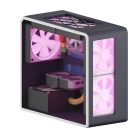
Quem já abriu um computador provavelmente notou uma camada acinzentada entre o processador e o cooler. Essa substância é a pasta térmica, um item barato e pequeno, mas que tem papel decisivo na temperatura e na vida útil da máquina. Neste artigo, você vai entender o que ela faz, quando é hora de trocá-la e como aplicar do jeito certo, sem exageros e sem medo.
Para que serve a pasta térmica?
O processador (CPU) gera calor enquanto trabalha, e esse calor precisa ser levado para fora pelo dissipador, que é a peça metálica do cooler. O problema é que, mesmo parecendo lisas, as superfícies do processador e do dissipador têm imperfeições microscópicas. Quando elas se encostam, ficam pequenos espaços preenchidos por ar.
O ar é um péssimo condutor de calor. A pasta térmica entra justamente para preencher essas falhas, criando uma ponte contínua para o calor passar do chip para o metal do dissipador. Ela não “resfria” sozinha: sua função é melhorar o contato térmico. Por isso, a ideia não é usar muita pasta, e sim a quantidade suficiente para eliminar o ar.
Tipos de pasta térmica
Existem várias composições no mercado. Cada uma tem vantagens e cuidados específicos:
| Tipo | Característica principal | Cuidados |
|---|---|---|
| À base de silicone | Mais barata e comum, desempenho básico | Tende a ressecar mais rápido |
| Cerâmica | Boa condução e não conduz eletricidade | Desempenho intermediário |
| Com partículas metálicas | Melhor condução entre as pastas comuns | Algumas podem conduzir eletricidade; evite que escorra |
| Metal líquido | Condução muito alta, usada por entusiastas | Conduz eletricidade e pode reagir com alumínio |
| Pads térmicos | Almofadas sólidas, fáceis de aplicar | Comuns em chips de memória e placas de vídeo |
Para uso doméstico e de escritório, uma pasta de boa qualidade à base de cerâmica ou com partículas metálicas não condutivas já atende muito bem. O metal líquido exige experiência e é desaconselhado para iniciantes.
Sinais de que a pasta precisa ser trocada
Com o tempo e os ciclos de aquecimento e resfriamento, a pasta pode secar, rachar ou perder eficiência. Alguns sintomas ajudam a identificar o problema:
- Temperaturas mais altas que o normal: o processador esquenta rápido mesmo em tarefas leves.
- Cooler sempre acelerado: o ventilador gira em alta rotação e faz mais barulho do que antes.
- Quedas de desempenho: o sistema fica lento em momentos de carga porque a CPU reduz a frequência para se proteger (o chamado thermal throttling).
- Desligamentos inesperados: em casos extremos, a placa-mãe desliga o computador para evitar danos por superaquecimento.
- Troca ou remoção do cooler: sempre que o dissipador é retirado, a pasta antiga deve ser substituída.
Antes de culpar a pasta, vale verificar se não há acúmulo de poeira no dissipador e nas ventoinhas, pois a sujeira também prejudica bastante o resfriamento. Programas de monitoramento de hardware mostram a temperatura da CPU e ajudam a comparar o antes e o depois da manutenção.
De quanto em quanto tempo trocar?
Não existe um prazo único, porque depende da qualidade da pasta, do uso do computador e da temperatura do ambiente. Como referência prática, muitos técnicos revisam a pasta a cada dois ou três anos em computadores de uso comum, ou antes disso se surgirem os sintomas citados. Em notebooks, que trabalham mais quentes e acumulam poeira com facilidade, a manutenção costuma ser necessária com mais frequência.
Materiais necessários
- Pasta térmica nova;
- Álcool isopropílico (de preferência com alta concentração);
- Papel-toalha, lenço sem fiapos ou haste de algodão;
- Chave de fenda ou Philips adequada ao cooler;
- Pulseira antiestática ou o hábito de tocar uma superfície metálica aterrada antes de manusear peças.
Passo a passo para aplicar a pasta térmica
- Desligue tudo: desligue o computador, retire o cabo de energia e, no caso de notebook, desconecte o carregador e, se possível, a bateria.
- Remova o cooler: solte os parafusos ou travas com cuidado. Se o cooler estiver “grudado”, gire levemente para os lados em vez de puxar com força, para não arrancar o processador do soquete.
- Limpe a pasta antiga: umedeça o papel ou a haste com álcool isopropílico e limpe tanto a superfície do processador quanto a base do dissipador até ficarem brilhantes e sem resíduos.
- Espere secar: o álcool isopropílico evapora rápido, mas aguarde alguns segundos para garantir que não restou umidade.
- Aplique a quantidade certa: coloque uma pequena porção no centro do processador, algo próximo do tamanho de um grão de ervilha para CPUs de desktop comuns. Processadores maiores podem pedir um “X” fino ou uma linha.
- Recoloque o cooler: encaixe o dissipador alinhado, de uma vez, sem arrastar. A pressão vai espalhar a pasta de forma uniforme.
- Aperte em cruz: se houver quatro parafusos, aperte-os aos poucos e em diagonal, garantindo pressão equilibrada.
- Teste: ligue o computador e acompanhe a temperatura em repouso e em uso por alguns minutos.
Erros mais comuns
Mesmo sendo um procedimento simples, alguns deslizes são frequentes entre iniciantes:
- Usar pasta demais: o excesso escorre pelas laterais, suja o soquete e não melhora o resfriamento. Mais pasta não significa mais eficiência.
- Aplicar por cima da pasta velha: misturar camadas cria bolhas e reduz o contato. Sempre limpe antes.
- Esquecer o adesivo ou película do cooler novo: alguns dissipadores vêm com um plástico protetor na base, que precisa ser retirado.
- Ligar o computador sem cooler para testar: o processador pode atingir temperaturas perigosas em poucos segundos.
- Usar produtos inadequados na limpeza: água, removedores com acetona forte ou panos que soltam fiapos podem causar problemas.
E nos notebooks?
O princípio é o mesmo, mas a desmontagem é mais delicada. Em muitos modelos, o dissipador cobre o processador e o chip de vídeo ao mesmo tempo, e há pads térmicos em componentes próximos. Se um pad for danificado, ele deve ser substituído por outro da mesma espessura. Além disso, abrir o equipamento pode afetar a garantia, por isso vale conferir as condições do fabricante antes.
Conclusão
A pasta térmica é uma peça pequena dentro de um sistema grande, mas faz diferença real na temperatura, no silêncio e na durabilidade do computador. Saber identificar quando ela perdeu eficiência e trocá-la com calma e na quantidade certa é uma habilidade básica para quem quer cuidar do próprio equipamento ou trabalhar com suporte técnico.
Se você quer ir além e aprender montagem, diagnóstico e manutenção preventiva de PCs e notebooks, vale explorar os cursos gratuitos de Hardware e Suporte de TI da Cursa e praticar com segurança.