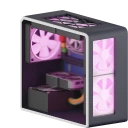
Quando o assunto é manutenção de computadores, muita gente só age depois que o problema aparece: lentidão, superaquecimento, travamentos ou falhas na inicialização. A manutenção preventiva reduz essas ocorrências, aumenta a vida útil dos componentes e evita perda de dados — e o melhor: grande parte pode ser feita com rotina e método, sem depender de ferramentas complexas.
A seguir, você encontra um checklist prático (hardware e software) para aplicar em PCs e notebooks, incluindo cuidados, frequência recomendada e sinais de alerta.
Para aprofundar com aulas passo a passo, vale acessar:
Informática (TI):
https://cursa.app/cursos-online-informatica-ti-gratuito
Manutenção de computadores:
https://cursa.app/curso-manutencao-de-computadores-online-e-gratuito
1) Preparação: segurança e boas práticas antes de qualquer manutenção
Antes de abrir o gabinete ou mexer em configurações do sistema, siga regras simples que evitam danos e tornam o processo profissional.
- Desligue e desconecte: remova cabo de energia e periféricos; em notebook, desligue e, se possível, desconecte a bateria (quando acessível).
- Descarga eletrostática (ESD): use pulseira antiestática ou toque em uma superfície metálica aterrada antes de manusear peças.
- Organização: separe parafusos em recipientes e registre a ordem de desmontagem (fotos ajudam).
- Ferramentas recomendadas: chave Phillips, pincel macio antiestático, pano de microfibra, ar comprimido, álcool isopropílico (alta pureza) e pasta térmica (quando aplicável).
2) Checklist de manutenção preventiva de hardware
2.1 Limpeza interna (poeira, ventilação e fluxo de ar)
Poeira é uma das principais causas de aquecimento e ruído excessivo. O ideal é limpar de forma cuidadosa, sem “empurrar” sujeira para dentro dos componentes.
- PC: remova a tampa lateral e limpe ventoinhas, dissipadores e filtros. Segure a hélice da ventoinha ao usar ar comprimido para evitar rotação excessiva.
- Notebook: dê atenção às entradas/saídas de ar. Quando houver abertura segura, limpe ventoinha e dissipador sem danificar cabos flat.
- Frequência sugerida: a cada 3–6 meses (ou menos, se o ambiente tiver poeira/pelos).

2.2 Temperatura e pasta térmica: quando verificar e quando trocar
Superaquecimento causa throttling (queda de desempenho), travamentos e pode reduzir a vida útil de CPU/GPU.
- Sinais de alerta: ventoinha em rotação alta o tempo todo, notebook muito quente na base, desligamentos inesperados.
- Verificação: use softwares de monitoramento para observar temperaturas em repouso e em carga.
- Troca de pasta térmica: indicada quando há sinais de aquecimento persistente, após limpeza completa ou em casos de manutenção mais profunda. Em notebooks, a troca exige atenção redobrada ao projeto do dissipador.
Para entender limites típicos de temperatura e boas práticas de dissipação, consulte a visão geral sobre dissipadores de calor:
https://pt.wikipedia.org/wiki/Dissipador_de_calor
2.3 Armazenamento: saúde do HD/SSD e prevenção de perda de dados
Falhas em disco estão entre os problemas mais críticos porque podem levar à perda de arquivos.
- Verifique a saúde (S.M.A.R.T.): indicadores ajudam a prever falhas.
- Observe sintomas: lentidão repentina, ruídos (em HD), erros de leitura/gravação, corrompimento de arquivos.
- Faça backup: regra prática 3-2-1 (três cópias, em dois tipos de mídia, uma fora do dispositivo principal).
Referência conceitual sobre S.M.A.R.T.:
https://pt.wikipedia.org/wiki/S.M.A.R.T.
2.4 Memória RAM e contatos: pequenas falhas que viram grandes dores de cabeça
Mau contato em módulos de RAM pode gerar telas azuis, reinicializações e falhas intermitentes.
- Reassentar módulos: desligue o equipamento, retire e reinstale a RAM com firmeza.
- Limpeza de contatos: use borracha branca macia com cuidado (se necessário) e finalize removendo resíduos com pincel.
- Teste: após a manutenção, valide com ferramentas de diagnóstico de memória para garantir estabilidade.
2.5 Fonte, bateria e energia: estabilidade começa na alimentação
Muitos comportamentos estranhos podem estar ligados à alimentação elétrica.
- PC (fonte): verifique cabos, conectores e sinais de instabilidade; uma fonte de baixa qualidade pode causar problemas difíceis de rastrear.
- Notebook (bateria e carregador): observe quedas bruscas de carga, inchaço da bateria (atenção: é risco físico) e superaquecimento do carregador.
- Proteção: uso de filtro de linha de qualidade ou nobreak ajuda a reduzir danos por variações.
3) Checklist de manutenção preventiva de software
3.1 Atualizações: sistema, drivers e firmware (sem improviso)
Manter o sistema atualizado melhora estabilidade e segurança.
- Sistema operacional: aplique atualizações regulares.
- Drivers: priorize chipset, vídeo e rede, principalmente quando há falhas.
- BIOS/UEFI: atualize se houver correções relevantes (compatibilidade/estabilidade/segurança) e seguindo exatamente o procedimento do fabricante.
3.2 Segurança: antivírus, permissões e hábitos que evitam infecção
Prevenção significa reduzir a superfície de ataque e manter bons hábitos.
- Antimalware ativo: mantenha proteção em tempo real e assinaturas atualizadas.
- Cuidado com anexos e downloads: evite executáveis desconhecidos.
- Privilégios: use conta sem permissão de administrador para tarefas do dia a dia, quando possível.
- Navegador: atualize e revise extensões instaladas.
Base conceitual sobre malware:
https://pt.wikipedia.org/wiki/Malware
3.3 Organização e integridade: espaço livre, limpeza lógica e verificação de erros
Manutenção preventiva é manter o sistema saudável e com margem para operar.
- Espaço livre: mantenha folga no disco para atualizações e cache.
- Programas de inicialização: revise o que inicia com o sistema para reduzir conflitos.
- Verificação de disco: use ferramentas do próprio sistema para checar erros lógicos quando houver sinais (travamentos, arquivos corrompidos).

4) Rotina recomendada (rápida e realista)
Divida a manutenção por periodicidade:
- Semanal: checar espaço livre, observar ruídos/temperatura, atualizar antivírus.
- Mensal: revisar programas de inicialização, aplicar atualizações pendentes, checar saúde do armazenamento (S.M.A.R.T.).
- Trimestral/Semestral: limpeza física (ventoinhas/filtros), revisão de cabos e conectores, avaliação de pasta térmica se houver sintomas.
5) Como registrar a manutenção (e ganhar tempo no diagnóstico)
Registrar o que foi feito diferencia amador de técnico.
- Antes/depois: temperaturas em repouso e em carga, espaço em disco, mensagens de erro.
- Peças/manuseio: se houve troca de componente, limpeza interna, reaplicação de pasta térmica.
- Backup: quando foi a última cópia e onde está armazenada.
Esse histórico cria um padrão de acompanhamento e facilita diagnósticos futuros.
Conclusão
Manutenção preventiva de computadores é um conjunto de rotinas pequenas que evitam problemas grandes: controle de poeira e temperatura, cuidado com armazenamento e energia, além de atualizações e segurança bem administradas.
Com um checklist bem aplicado e registros simples, fica mais fácil manter PCs e notebooks estáveis e prontos para uso no dia a dia.
Para evoluir do checklist para procedimentos completos (diagnóstico, desmontagem segura, testes e correções), explore:
Manutenção de computadores:
https://cursa.app/curso-manutencao-de-computadores-online-e-gratuito
Informática (TI):
https://cursa.app/cursos-online-informatica-ti-gratuito