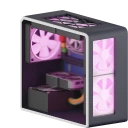
Uma das formas mais simples (e mais ignoradas) de aumentar a vida útil de PCs e notebooks é adotar uma rotina correta de limpeza e conservação. Poeira, gordura, umidade e mau uso de cabos e conectores aceleram superaquecimento, travamentos, ruídos e até falhas em componentes. Com alguns cuidados práticos e ferramentas adequadas, dá para reduzir bastante o risco de problemas e manter o equipamento mais estável no dia a dia.
Antes de começar, vale lembrar que manutenção não é só “abrir e assoprar”: existe uma maneira segura de limpar sem causar descarga eletrostática (ESD), quebrar travas plásticas ou danificar conectores delicados. Para aprender a base técnica e evoluir do básico ao avançado, confira os cursos da subcategoria de Manutenção de computadores:
https://cursa.app/curso-manutencao-de-computadores-online-e-gratuito
E também a área de Informática (TI):
https://cursa.app/cursos-online-informatica-ti-gratuito
1) Segurança primeiro: energia, bateria e ESD
Sempre desligue o equipamento corretamente, remova o cabo de energia e, no caso de notebooks, desligue e desconecte a bateria (quando for removível). Pressione o botão de ligar por alguns segundos para ajudar a descarregar energia residual. Se possível, use pulseira antiestática ou, no mínimo, trabalhe em superfície não carpetada e toque uma parte metálica aterrada antes de manusear peças internas.
2) Ferramentas e materiais recomendados
Ter os itens certos evita improvisos perigosos. Um kit básico costuma incluir:
- Pincel antiestático (cerdas macias)
- Pano de microfibra
- Cotonetes sem fiapos
- Álcool isopropílico (preferencialmente 99%)
- Ar comprimido (ou soprador próprio, com cuidado)
- Chaves adequadas (Phillips/Torx)
- Pinça
- Bandeja magnética para parafusos
Evite produtos domésticos como limpa-vidros e álcool comum, que podem deixar resíduos e favorecer corrosão.

3) Limpeza externa: teclado, tela, carcaça e portas
Na parte externa, o objetivo é remover sujeira sem forçar peças. Use pano de microfibra levemente umedecido com álcool isopropílico para carcaça e área de apoio das mãos.
No teclado, um pincel macio e jatos curtos de ar comprimido ajudam a retirar migalhas e poeira.
Na tela, aplique o produto no pano (nunca direto no display) e limpe com movimentos suaves.
Nas portas USB/HDMI/áudio, use pincel seco; se houver muita sujeira, cotonete com mínimo de isopropílico, sem encharcar.
4) Limpeza interna: poeira é inimiga de ventilação
Em desktops, a poeira se acumula em filtros, ventoinhas, dissipadores e na placa de vídeo.
Em notebooks, o cenário comum é a saída de ar parcialmente obstruída, levando a aquecimento e ruído alto.
O ideal é remover a poeira “para fora” do equipamento, com pincel e ar comprimido, sem girar a ventoinha em alta velocidade (segure a hélice com cuidado para evitar danos ao rolamento).
Limpe filtros de poeira e mantenha entradas/saídas de ar desobstruídas.
5) Pasta térmica e thermal pads: quando vale trocar
Nem toda limpeza exige troca de pasta térmica, mas em máquinas com altas temperaturas persistentes ou muitos anos de uso, pode ser necessário.
A troca envolve desmontagem do conjunto de dissipação, limpeza completa da pasta antiga com isopropílico e aplicação correta (quantidade adequada, sem excessos).
Em alguns notebooks, há thermal pads em VRMs/memórias; eles devem ser substituídos por espessura equivalente. Se o objetivo for estudar esse procedimento com segurança, um curso guiado ajuda a evitar erros caros.
6) Cabos, conectores e dobradiças: pequenos cuidados, grandes efeitos
Muitas falhas intermitentes vêm de mau contato, cabo tensionado ou conector forçado.
Em desktops, organize cabos para melhorar o fluxo de ar e reduzir vibração.
Em notebooks, não transporte segurando pela tela; cuide das dobradiças e evite deixar o carregador dobrado de forma agressiva.
Se o conector de energia estiver folgado, não force: isso pode quebrar a solda da placa e aumentar o custo do reparo.
7) Cuidados com líquidos, umidade e oxidação
Derramou líquido? Desligue imediatamente, desconecte da energia e não tente ligar “para ver se funciona”. A oxidação pode se espalhar e causar curto.
O procedimento correto envolve desmontagem e limpeza técnica (com produtos adequados), além de tempo de secagem controlado.
Para prevenção, mantenha o equipamento longe de janelas com maresia/umidade alta e evite uso sobre superfícies que retenham calor e umidade (como cama e sofá), principalmente em notebooks.
8) Frequência de limpeza e sinais de alerta
A frequência depende do ambiente: locais com poeira, pets e fumaça exigem intervalos menores.
Sinais de que está na hora de limpar:
- Ventoinha muito barulhenta
- Temperaturas altas
- Desligamentos repentinos
- Queda de desempenho sob carga
- Acúmulo visível em saídas de ar/filtros
Manter um hábito simples de inspeção visual já evita que a sujeira chegue ao ponto crítico.
9) Boas práticas de conservação no uso diário
Além da limpeza, hábitos de uso contam muito:
- Use o notebook em base rígida (ou suporte com ventilação)
- Mantenha o sistema em ambiente ventilado
- Evite bloquear entradas de ar
- Carregue com fonte adequada
- Proteja contra picos de energia (filtro de linha de qualidade ou nobreak, quando necessário)

Esses cuidados reduzem estresse térmico e elétrico, melhorando a confiabilidade.
Próximos passos para evoluir na manutenção
Quem domina limpeza e conservação já dá um passo importante para manutenção completa, porque passa a entender fluxo de ar, desmontagem cuidadosa e prevenção de falhas comuns.
Para aprofundar em procedimentos e práticas de bancada, explore:
Manutenção de computadores:
https://cursa.app/curso-manutencao-de-computadores-online-e-gratuito
Informática (TI):
https://cursa.app/cursos-online-informatica-ti-gratuito
Leitura complementar (externa)
Para boas práticas gerais sobre eletricidade estática e manuseio, consulte materiais de referência como a ESD Association:
https://www.esda.org/