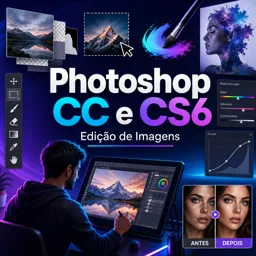
Editar bem não é apenas “mexer em ferramentas”: é ter um fluxo de trabalho que evita retrabalho, mantém qualidade e acelera resultados. Um bom processo vai da escolha do arquivo (RAW/JPEG) até a exportação correta para cada destino — web, redes sociais ou impressão — com organização, consistência e controle.
Se o objetivo é aprender com prática, vale começar pela trilha de
https://cursa.app/curso-edicao-de-fotos-online-e-gratuito
e expandir para a categoria de
https://cursa.app/cursos-online-design-gratuito
onde você encontra cursos que complementam composição, tipografia e estética visual.
1) Antes de abrir o editor: intenção e destino
Uma edição eficiente começa respondendo duas perguntas: (a) qual é a intenção da imagem (produto, retrato, paisagem, post informativo)? (b) onde ela será publicada (Instagram, site, marketplace, impressão)? Isso define corte, proporção, nitidez, tamanho e até o quanto você pode comprimir o arquivo sem perder impacto.
2) RAW vs JPEG: o que muda no fluxo
Quando disponível, o RAW oferece mais latitude para recuperar sombras/realces e ajustar balanço de branco com menos perda. O JPEG é mais leve e rápido, mas tolera menos correções agressivas. Na prática: RAW favorece ajustes globais e refinados; JPEG pede sutileza e atenção a ruídos/artefatos.

3) Organização que economiza horas
Crie um padrão simples: pastas por projeto/data, subpastas como “01_ORIGINAIS”, “02_EDITAVEIS”, “03_EXPORT”. Renomeie arquivos com consistência (ex.: cliente_projeto_001). Isso evita confusão e facilita revisões, principalmente quando você gera várias versões para formatos diferentes.
4) Ajustes globais primeiro: base sólida
Comece pelo que impacta a imagem inteira: exposição, contraste, balanço de branco, realces/sombras e correções de lente (quando houver). Isso cria uma base consistente antes de partir para retoques localizados. Dica prática: ajuste o histograma para evitar estouros (brancos estourados) e pretos “chapados”.
5) Recorte e composição: edição também é escolher o que sai
Cortar bem é metade do resultado. Defina proporções conforme o destino: 1:1, 4:5, 16:9, banners, miniaturas. Prefira recortes que reforcem a leitura (regra dos terços, linhas-guia, respiro). Em conteúdos educativos e posts, deixe espaço negativo para texto quando necessário.
6) Ajustes locais e correções pontuais
Com a base pronta, refine com edições localizadas: clarear rosto, reduzir brilho excessivo, destacar um produto, equilibrar áreas com luz desigual. A regra é: intervenções pequenas e acumulativas parecem mais naturais do que uma mudança grande de uma vez.
7) Cor com consistência: crie um ‘look’ repetível
Se você edita para portfólio, redes ou catálogo, consistência é essencial. Defina uma referência (uma imagem “padrão”) e aplique o mesmo raciocínio nas demais: temperatura, saturação, contraste e tons de pele. Se o software permitir, salve presets/estilos para manter o padrão. Para estudar ferramentas específicas, veja os cursos de
https://cursa.app/cursos-gratuitos-online/photoshop
https://cursa.app/cursos-gratuitos-online/gimp
https://cursa.app/cursos-gratuitos-online/photoscape
8) Nitidez, redução de ruído e a ordem que funciona
Em geral: corrija exposição/cor → reduza ruído (se necessário) → aplique nitidez no final, pensando no tamanho de saída. Nitidez em excesso cria contornos artificiais, principalmente em pele e textos. Faça zoom em 100% para checar e, depois, visualize no tamanho real de publicação.
9) Exportação correta: web, redes e impressão
A exportação é onde muita gente perde qualidade sem perceber. Um checklist prático:
Para web e redes sociais: use sRGB, dimensione para o tamanho necessário (evita peso extra), comprima com equilíbrio (qualidade x tamanho). Prefira JPEG para fotos, PNG para gráficos com transparência e textos muito nítidos. WebP pode ser excelente para sites (quando compatível).
Para impressão: mantenha alta resolução, evite supercompressão e confirme o padrão pedido pela gráfica (muitas trabalham com perfis específicos). Quando for o caso, busque orientação sobre gerenciamento de cores e calibração de monitor (tema que vale estudo dedicado).
Leituras úteis (externas) sobre formatos e boas práticas:
https://developer.mozilla.org/en-US/docs/Web/Media/Formats/Image_types
https://helpx.adobe.com/br/photoshop/using/color-settings.html

10) Checklist final (para evitar erros comuns)
- Horizonte alinhado e verticals corrigidas (arquitetura/produto).
- Sem áreas estouradas importantes (pele, céu, produtos brancos).
- Ruído controlado nas sombras.
- Nitidez coerente com o destino (celular vs impressão).
- Export em sRGB para web; tamanho otimizado.
- Arquivo final nomeado e versionado (v1, v2, final_aprovado).
Como praticar e evoluir rápido
Escolha 10 fotos (idealmente do mesmo ensaio) e aplique o fluxo completo: organização → ajustes globais → recorte → ajustes locais → export para web e uma versão “print”. Compare os resultados lado a lado e anote o que repetiria. Com o tempo, você cria seu próprio padrão e ganha velocidade sem perder qualidade.
Para continuar aprendendo com aulas gratuitas e exercícios práticos, explore a trilha de
https://cursa.app/curso-edicao-de-fotos-online-e-gratuito
e complemente com cursos por ferramenta em
https://cursa.app/cursos-gratuitos-online/photoshop
https://cursa.app/cursos-gratuitos-online/gimp
https://cursa.app/cursos-gratuitos-online/photoscape