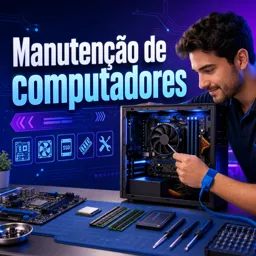
Manutenção de computadores não é só “trocar peça” quando algo para de funcionar. Na prática, muitos defeitos persistem (ou pioram) por causa de erros simples: desconectar cabos no lugar errado, aplicar força excessiva, usar ferramentas inadequadas, ignorar sinais de curto, ou até “confiar” em um diagnóstico baseado apenas em achismo. Evitar essas armadilhas aumenta a taxa de sucesso dos reparos, reduz custos e melhora a segurança durante o procedimento.
1) Não documentar antes de desmontar
Um dos erros mais comuns é começar a desmontagem sem registrar a posição dos cabos, parafusos e módulos. Em notebooks isso é ainda mais crítico: parafusos de tamanhos diferentes podem perfurar a placa ou empenar carcaças se forem recolocados no lugar errado.
Como evitar: faça fotos em cada etapa, use uma bandeja magnética e separe parafusos por setores (ex.: tampa, dobradiça, placa-mãe). Etiquetar cabos (Wi-Fi, teclado, touchpad) poupa tempo e evita danos em conectores frágeis.
2) Ignorar eletricidade estática (ESD)
A descarga eletrostática pode não deixar marcas visíveis, mas é capaz de danificar memória RAM, controladores e chips sensíveis. Muitas falhas “misteriosas” após uma manutenção vêm de ESD.
Como evitar: utilize pulseira antiestática e tapete ESD quando possível, descarregue o corpo tocando em uma parte metálica aterrada e evite trabalhar em superfícies como tecido, carpete e plástico.

3) Forçar conectores e flat cables
Conectores ZIF (aqueles com trava) e flats de teclado/tela se rompem facilmente quando são puxados no ângulo errado. Forçar é um atalho para criar um defeito novo, especialmente em notebooks.
Como evitar: identifique o tipo de conector (com trava, pressão, encaixe lateral), use espátula plástica e aplique força mínima. Se não solta com leveza, provavelmente há trava.
4) Trocar peças antes de validar o básico
Um erro que gera custo é sair substituindo componentes sem checar o essencial: tomada, cabo de energia, fonte, carregador, bateria, periféricos, configurações de BIOS/UEFI e conexões internas.
Como evitar: siga uma ordem lógica de verificação (do simples ao complexo). Um checklist de sintomas + testes evita compras desnecessárias e acelera a solução.
5) Não conferir compatibilidade (principalmente em upgrades e reposições)
Mesmo quando a peça “parece” compatível, detalhes importam: padrão de memória (DDR3/DDR4/DDR5), frequência suportada, voltagem, formato M.2 (SATA x NVMe), tamanho de SSD (2280/2242), conectores de display (eDP/LVDS) e potência real de fonte.
Como evitar: verifique o manual da placa-mãe/notebook e confirme o modelo exato. Para consulta de padrões e boas práticas, referências como a Intel
https://www.intel.com
e a AMD
https://www.amd.com
ajudam a entender plataformas e especificações (sempre cruzando com o fabricante do equipamento).
6) Atualizar BIOS/firmware sem cuidados
Atualização de BIOS/UEFI pode resolver incompatibilidades e bugs, mas também pode inutilizar o equipamento se for feita com arquivo errado, energia instável ou procedimento interrompido.
Como evitar: confirme o modelo exato, baixe o arquivo do site do fabricante, mantenha o carregador conectado (e bateria presente, se possível) e não interrompa o processo. Se não há motivo técnico claro, avalie se vale o risco.
7) Subestimar sinais de curto e sobreaquecimento
Cheiro de queimado, marcas escurecidas, componente aquecendo instantaneamente, PC desligando sozinho ou reiniciando sob carga podem indicar curto, falha na alimentação ou problema térmico sério. Continuar insistindo sem investigar pode causar danos em cascata.
Como evitar: desligue imediatamente, faça inspeção visual e utilize ferramentas adequadas (multímetro, testador de fonte, etc.). Quando houver suspeita de curto, evite ligar repetidamente “para ver se volta”.
8) Confiar apenas em “formatar” para resolver problemas
Reinstalar o sistema pode mascarar falhas de hardware (disco com setores ruins, RAM instável, superaquecimento) e, sem diagnóstico, o problema retorna. Além disso, formatação sem backup pode causar perda de dados e retrabalho.
Como evitar: antes de alterações drásticas, priorize backup e testes de integridade. Se o defeito aparece sob estresse (jogos, renderização, multitarefa), suspeite de temperatura, fonte, memória ou armazenamento.

9) Não testar após o reparo (validação final)
Concluir a montagem e entregar sem testar é receita para retorno. A validação precisa cobrir: inicialização, rede, áudio, USB, teclado/touchpad (notebook), vídeo (incluindo HDMI/DisplayPort), bateria/carregamento e estabilidade.
Como evitar: crie um roteiro de testes e execute por etapas. Uma validação curta, porém completa, reduz retrabalho e aumenta a confiança no serviço.
Onde aprender e evoluir na prática
Para aprofundar técnicas, ferramentas e procedimentos com segurança, vale explorar os cursos da trilha de TI e da subcategoria específica de manutenção.
Comece pela área de Informática (TI):
https://cursa.app/cursos-online-informatica-ti-gratuito
E avance para Manutenção de computadores:
https://cursa.app/curso-manutencao-de-computadores-online-e-gratuito
Conclusão
Evitar erros comuns na manutenção de computadores é um diferencial técnico: reduz danos, melhora diagnósticos e torna o processo mais previsível. Com organização, cuidados de ESD, atenção a conectores, checagens básicas e validação final, o trabalho fica mais seguro — para o equipamento e para quem executa a manutenção.