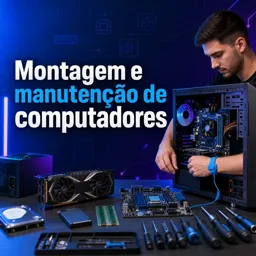
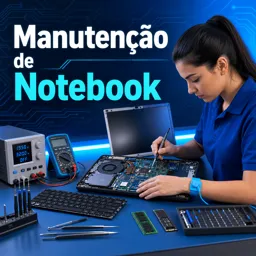
Quando um computador começa a reiniciar sozinho, não dá vídeo, fica lento de repente ou simplesmente não liga, a solução nem sempre é “formatar” ou “trocar tudo”. Em manutenção de computadores, uma habilidade valiosa é saber testar componentes de forma segura, confirmar a causa do problema e só então substituir a peça certa — evitando gastos desnecessários e reduzindo o risco de danos.
Este guia reúne procedimentos práticos para checar e trocar alguns dos itens mais comuns em PCs e notebooks (fonte, memória, armazenamento e bateria), com foco em boas práticas, sinais de falha e passos de verificação. Para aprofundar, vale explorar também a trilha de cursos de Informática (TI):
https://cursa.app/cursos-online-informatica-ti-gratuito
e, em especial, os conteúdos de Manutenção de computadores:
https://cursa.app/curso-manutencao-de-computadores-online-e-gratuito
1) Antes de começar: segurança e preparo (vale para qualquer componente)
Alguns cuidados evitam choques, curtos e danos por eletricidade estática. Em PCs, desligue o sistema, remova o cabo de energia da tomada e aperte o botão de ligar por alguns segundos para ajudar a descarregar energia residual. Em notebooks, desligue, remova o carregador e, se possível, desconecte a bateria (em modelos com bateria interna, isso é feito após abrir a tampa).
Use uma pulseira antiestática (ESD) ou, no mínimo, toque em uma parte metálica aterrada do gabinete antes de manusear peças. Trabalhe em superfície limpa, sem tapetes, e organize parafusos e cabos por etapa para evitar montagem incorreta.
2) Fonte de alimentação (PC): como suspeitar e como testar
A fonte (PSU) é uma causa comum de falhas intermitentes: PC que desliga sob carga, reinicia ao abrir um jogo, não liga em dias quentes, ou liga e desliga rapidamente. Também pode haver cheiro de queimado ou ruído incomum vindo da fonte.

2.1 Testes simples (sem abrir a fonte)
Teste por sintomas e estabilidade: se o problema aparece sob esforço (renderização, jogos, stress test), pode ser queda de tensão. Observe se há variações estranhas de energia (periféricos desconectando, USB falhando) e se a máquina estabiliza com outra fonte conhecida (teste cruzado).
Testador de fonte / multímetro: um testador ATX ajuda a verificar tensões principais. Com multímetro, é possível medir linhas como +12V, +5V e +3,3V no conector ATX e nos conectores PCIe/SATA (com cuidado para não causar curto). Se as tensões estão fora da faixa aceitável ou oscilando muito, a substituição tende a ser a melhor abordagem.
2.2 Substituição correta: o que considerar
Ao trocar a fonte, compare: potência real adequada (com folga para GPU/CPU), certificação de eficiência, conectores necessários (EPS 8 pinos, PCIe 6/8 pinos), e qualidade do fabricante. Evite reaproveitar cabos modulares de outra marca/modelo (cabos podem ter pinagem diferente e causar danos).
Se a fonte antiga falhou de forma elétrica (estalo, cheiro forte), verifique também se houve dano em placa-mãe, GPU ou armazenamento. Em casos assim, testar com uma fonte boa e periféricos mínimos (placa-mãe + CPU + 1 RAM + vídeo) ajuda a isolar.
3) Memória RAM: erros, travamentos e troca por etapas
Falhas de RAM podem parecer “problema de software”: tela azul, reinícios aleatórios, aplicativos fechando do nada, arquivos corrompendo. A boa notícia é que a RAM costuma ser fácil de testar por etapas.
3.1 Como testar sem adivinhar
Teste por módulo e por slot: se houver dois pentes, teste um por vez, alternando os slots. Isso ajuda a separar defeito do módulo vs. defeito do slot/placa-mãe.
MemTest e diagnósticos: rode um teste de memória (por exemplo, o MemTest86):
https://www.memtest.org/
e aguarde ciclos completos. Erros recorrentes indicam instabilidade (módulo defeituoso, configuração XMP agressiva ou incompatibilidade).
Configuração/BIOS: se o PC está instável após upgrade, desative XMP/EXPO temporariamente e teste em frequência padrão. Instabilidade pode ser apenas ajuste de perfil, não defeito físico.
3.2 Troca e compatibilidade
Ao substituir RAM, confirme: tipo (DDR3/DDR4/DDR5), frequência suportada pela placa-mãe/CPU, tensão e capacidade máxima. Em dual-channel, prefira kits idênticos. Após instalar, encaixe até ouvir os cliques das travas e valide estabilidade com testes.
4) HD/SSD: sinais de falha e migração segura
Armazenamento degradando é uma das causas mais comuns de lentidão progressiva, travamentos ao abrir arquivos e erros de inicialização. Em notebooks, impacto e vibração aceleram falhas em HDs mecânicos.
4.1 Como identificar: SMART e sintomas
Verifique a saúde SMART com ferramentas como CrystalDiskInfo:
https://crystalmark.info/en/software/crystaldiskinfo/
Alertas como setores realocados, setores pendentes ou alta taxa de erro sugerem risco. Barulhos de “cliques” em HD também são sinal crítico.
Se houver suspeita de falha, a prioridade é backup. Evite rodar rotinas pesadas de “conserto” em disco morrendo: isso pode piorar.

4.2 Substituição e clonagem
Para upgrade ou troca, o fluxo mais seguro é: backup → clonagem (se o disco ainda responde) → troca física → verificação de boot e integridade. Em muitos casos, migrar de HD para SSD traz ganho perceptível.
Em desktops, confirme interfaces (SATA vs. NVMe M.2) e, em notebooks, confira espessura do HD 2.5 (7mm/9,5mm) e compatibilidade do slot M.2 (NVMe ou SATA).
Após a troca, valide desempenho e erros com ferramentas de benchmark/diagnóstico, e mantenha o firmware do SSD atualizado quando recomendado pelo fabricante.
5) Bateria do notebook: quando trocar e como preservar
Baterias perdem capacidade com o tempo. Sinais típicos: autonomia muito baixa, desligamentos com carga ainda “aparente”, inchaço (muito perigoso) e superaquecimento durante carga.
5.1 Diagnóstico básico
No sistema, verifique relatórios de bateria (capacidade de projeto vs. capacidade atual) e observe ciclos/saúde. Se houver inchaço, interrompa o uso, desligue, não pressione a carcaça e procure substituição imediatamente — risco de dano e incêndio.
5.2 Substituição e cuidados
Use bateria compatível e de procedência confiável. Ao trocar, desconecte o cabo da bateria da placa antes de qualquer outra intervenção e evite ferramentas metálicas em locais apertados (use espátula plástica quando necessário).
Após instalar, realize uma carga completa e monitore temperatura e estabilidade nos primeiros ciclos.
Para preservar: evite calor excessivo, não bloqueie saídas de ar, e, quando disponível, use modos de conservação que limitam a carga máxima (útil para quem fica muito tempo na tomada).

6) Um roteiro prático para “trocar certo”: ordem de testes recomendada
Para reduzir tentativas aleatórias, siga uma sequência:
- Verificação visual e conexões
- Testes com o mínimo de componentes
- RAM (módulo/slot)
- Armazenamento (SMART/backup)
- Fonte (teste cruzado/medição)
Em notebook, inclua bateria/carregador e verificação do conector DC/USB-C conforme o modelo.
Esse método evita trocar peças boas e ajuda a criar um diagnóstico confiável — habilidade essencial em manutenção de computadores, tanto para uso próprio quanto para prestar serviços.
Para consolidar a prática com aulas passo a passo, materiais e exercícios, navegue pela trilha de Manutenção de computadores:
https://cursa.app/curso-manutencao-de-computadores-online-e-gratuito
e complemente com outros conteúdos na categoria de Informática (TI):
https://cursa.app/cursos-online-informatica-ti-gratuito