
Étape 1 sur 9
Traduire une action commerciale en événement attendu
Reliez l’objectif d’Atelier Rivage à une première ligne de plan de mesure : une demande de devis effectivement confirmée, sa trace attendue et son contexte descriptif.

Parcours d'apprentissage · Niveau 4 · Tutoriel 1
Vous saurez traduire un objectif commercial en plan de mesure GA4, définir une convention UTM et interpréter les principaux rapports. Vous travaillerez sur des liens et des données présentés à l’écran, sans devoir posséder un site, en distinguant les résultats mesurés de ce que la collecte ne permet pas d’observer.

 Traduire une action commerciale en événement attendu
Reliez l’objectif d’Atelier Rivage à une première ligne de plan de mesure : une demande de devis effectivement confirmée, sa trace attendue et son contexte descriptif. 3 min
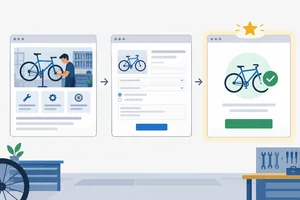 Choisir ce qui mérite d’être un événement clé
Distinguez les événements qui décrivent le parcours de celui qui représente le résultat commercial retenu, sans surestimer ce que son marquage permet d’affirmer. 2 min
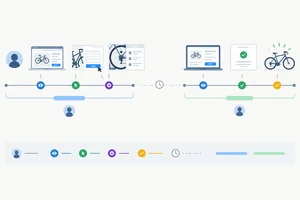 Distinguer utilisateurs, sessions et engagement
Distinguez identités mesurées, sessions, événements et engagement afin de lire les compteurs GA4 sans leur attribuer une signification commerciale qu’ils ne démontrent pas. 3 min
 Créer une convention UTM et un lien cohérent
Appliquez une convention UTM à un lien d’e-mail en distinguant origine, support, campagne et placement, sans données personnelles. 4 min
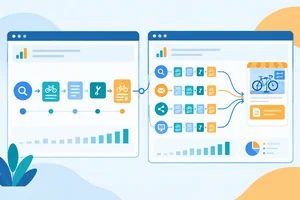 Choisir le bon rapport d’acquisition
Choisissez le rapport et la dimension selon que votre question porte sur la première acquisition d’un utilisateur ou sur l’origine d’une session. 3 min
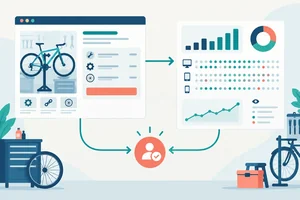 Relier les pages consultées aux résultats mesurés
3 min
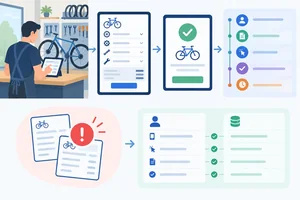 Vérifier que l’événement correspond à l’action
Examinez la cohérence entre les actions du formulaire et les événements collectés, puis formulez une vérification limitée aux faits observables. 3 min
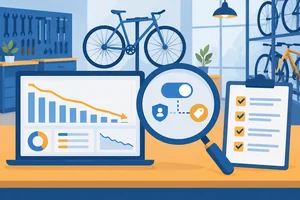 Interpréter une baisse sans oublier la collecte
Distinguez une baisse observée dans GA4 d’une baisse réelle d’activité, puis priorisez les vérifications de périmètre et de collecte. 2 min
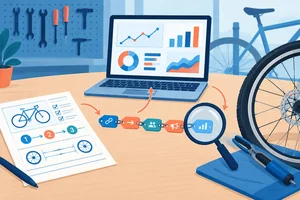 Finaliser un mini-plan de mesure exploitable
Finalisez le mini-plan de mesure d’Atelier Rivage en reliant une campagne, les rapports GA4 et une vérification de collecte. 3 min
Étape 1 sur 9
Reliez l’objectif d’Atelier Rivage à une première ligne de plan de mesure : une demande de devis effectivement confirmée, sa trace attendue et son contexte descriptif.
Pour Atelier Rivage, l’objectif commercial est d’obtenir des demandes de devis confirmées. Le plan de mesure le traduit en éléments observables :
Un événement ne prouve pas à lui seul l’intention ou la qualité commerciale d’une demande : il est la trace d’une interaction que la collecte est censée enregistrer.
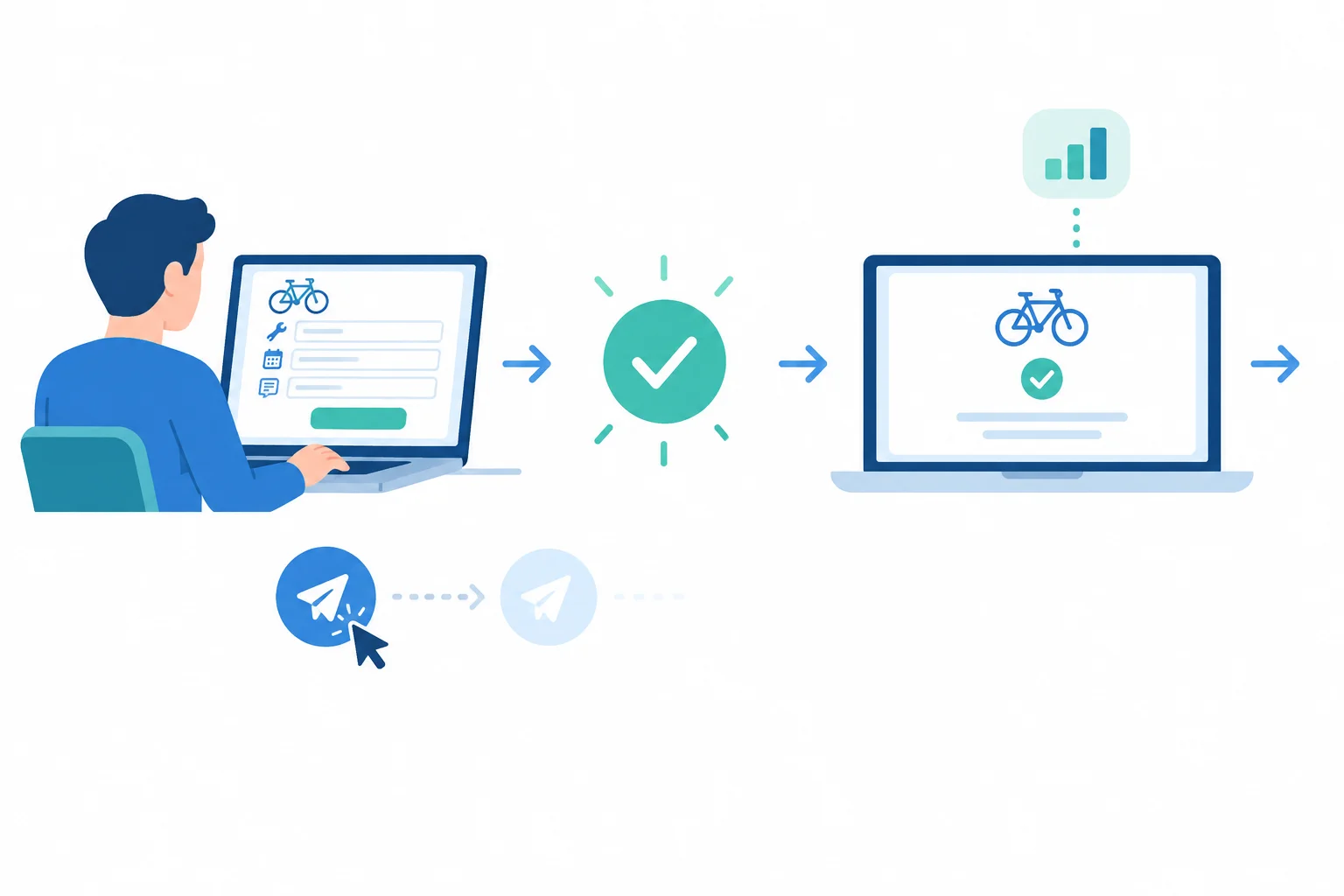
La trace attendue intervient après la réussite confirmée, pas au simple clic d’envoi.
Voici la première vue courte du plan de mesure. Chaque colonne répond à une question différente : pourquoi mesurer, quelle action observer, quelle trace attendre, à quel moment et avec quel contexte.
Cas conducteur : Atelier Rivage
| Objectif | Action attendue | Événement | Déclenchement | Paramètres utiles |
|---|---|---|---|---|
| Obtenir des demandes de devis confirmées | Le formulaire de devis est accepté | `generate_lead` | Après réussite confirmée sur `/merci-devis` | `form_name=devis_velo` ; `service_type=reparation` |
Exemple
Le nom generate_lead désigne ici la trace prévue pour une demande de devis acceptée. Les paramètres form_name=devis_velo et service_type=reparation permettent de savoir quel formulaire et quel service sont concernés. Ils ne doivent contenir ni nom, ni adresse e-mail, ni téléphone.
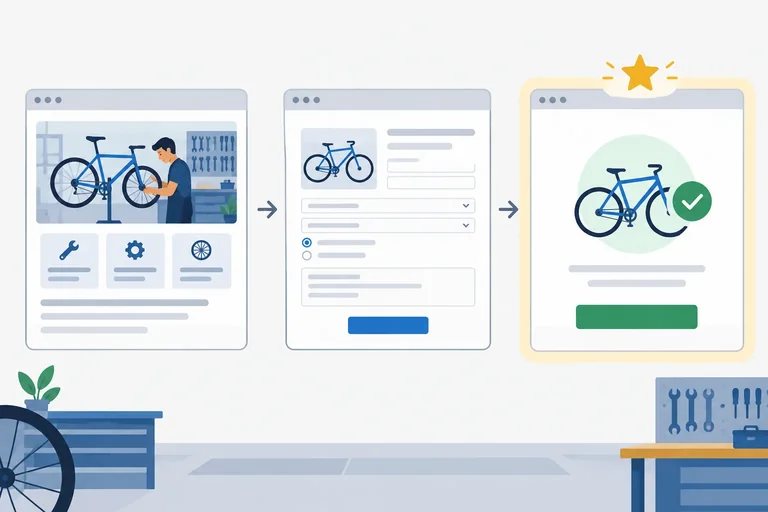
Un clic sur « Envoyer » exprime une tentative, mais le formulaire peut ensuite être refusé : champ manquant, erreur de validation ou problème technique. Pour mesurer une demande confirmée, le déclenchement attendu est donc la réussite visible sur /merci-devis.
Le plan indique ce qui devrait être collecté. Il ne démontre pas que l’intégration envoie effectivement l’événement, ni qu’elle l’envoie une seule fois. Les données observées devront être comparées plus tard à cette attente.
Astuce
Formulez le déclenchement avec une condition vérifiable : « après réussite confirmée » est plus précis que « quand la personne remplit le formulaire ».
Reliez chaque élément de la première ligne du plan de mesure à sa correspondance pour Atelier Rivage.
Touchez un élément puis la paire correspondante.
Étape 2 sur 9
Distinguez les événements qui décrivent le parcours de celui qui représente le résultat commercial retenu, sans surestimer ce que son marquage permet d’affirmer.
Pour Atelier Rivage, le plan de mesure ne retient pas tous les événements au même niveau. Certains décrivent le parcours ; un autre signale le résultat commercial suivi : une demande de devis confirmée.
Un événement clé est un événement que l’activité choisit de mettre en évidence parce qu’il correspond à une action particulièrement importante. Ce marquage aide à isoler le résultat retenu parmi les interactions observées ; il ne crée pas l’événement.
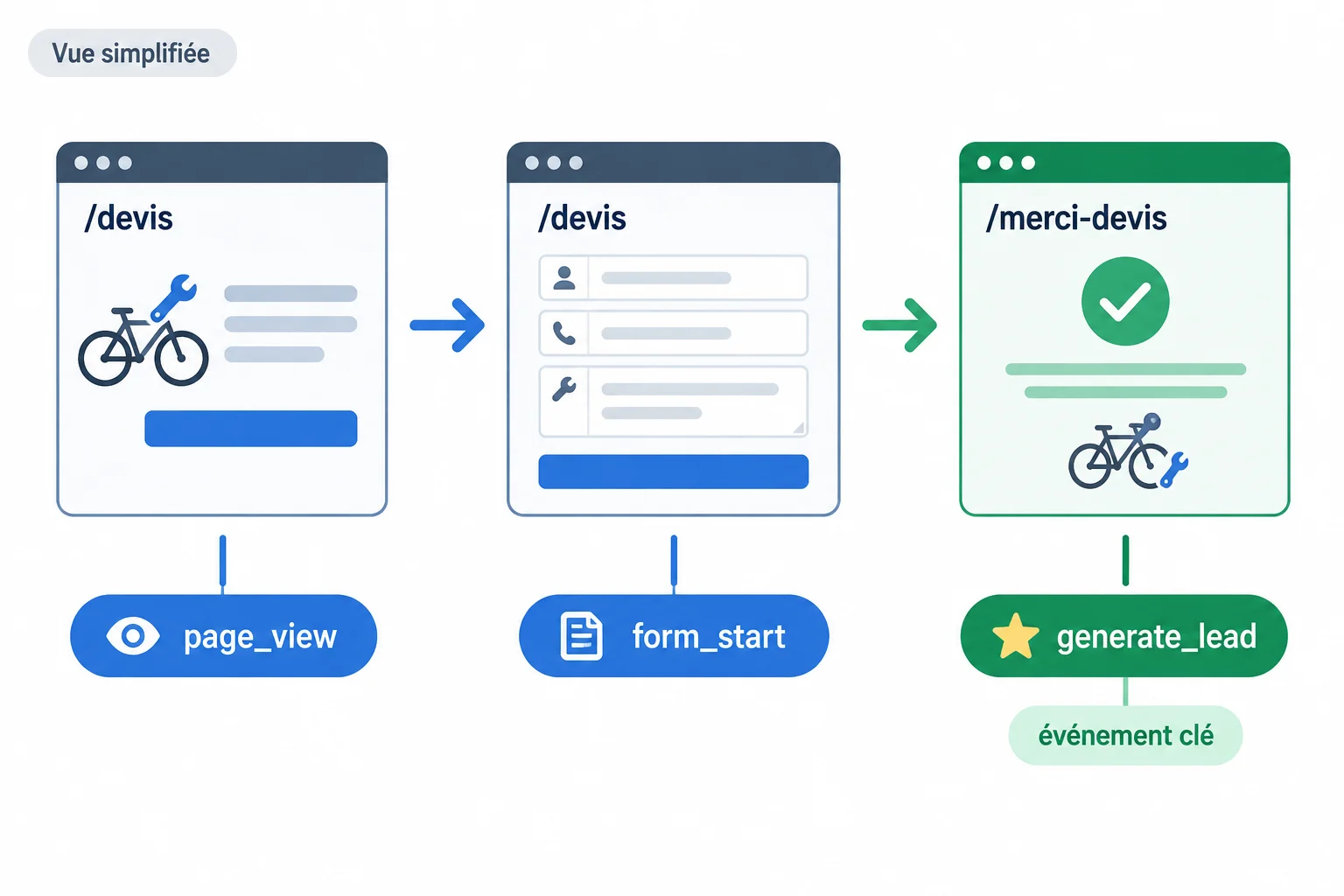
Vue simplifiée : tous les événements renseignent le parcours, mais un seul est retenu ici comme résultat commercial.
Le choix dépend de la question commerciale : « Combien de demandes de devis confirmées avons-nous mesurées ? » Les événements précédant cette réussite restent utiles pour comprendre le parcours, sans représenter à eux seuls le résultat recherché.
Pour l’objectif « demandes de devis confirmées » d’Atelier Rivage.
| Événement | Ce qu’il signale | Rôle pour l’objectif | Événement clé ? |
|---|---|---|---|
| `page_view` | La page est consultée | Observation du parcours | Non |
| `form_start` | Le formulaire est commencé | Observation d’une intention | Non |
| `generate_lead` | La demande est confirmée | Résultat commercial retenu | Oui |
Vrai ou faux : dès qu’un événement est marqué comme événement clé, son total prouve que chaque demande de devis confirmée a été collectée une seule fois.
Pour Atelier Rivage, rédigez une recommandation de 2 à 3 phrases pour le plan de mesure. Indiquez quel événement doit être marqué comme événement clé, puis précisez deux raisons pour lesquelles son nombre ne permet pas, à lui seul, d’affirmer le nombre de clients ou de demandes uniques.
Écrivez au moins 180 caractères (0/180).
Étape 3 sur 9
Distinguez identités mesurées, sessions, événements et engagement afin de lire les compteurs GA4 sans leur attribuer une signification commerciale qu’ils ne démontrent pas.
GA4 compte des signaux, pas directement des personnes ni des résultats commerciaux.
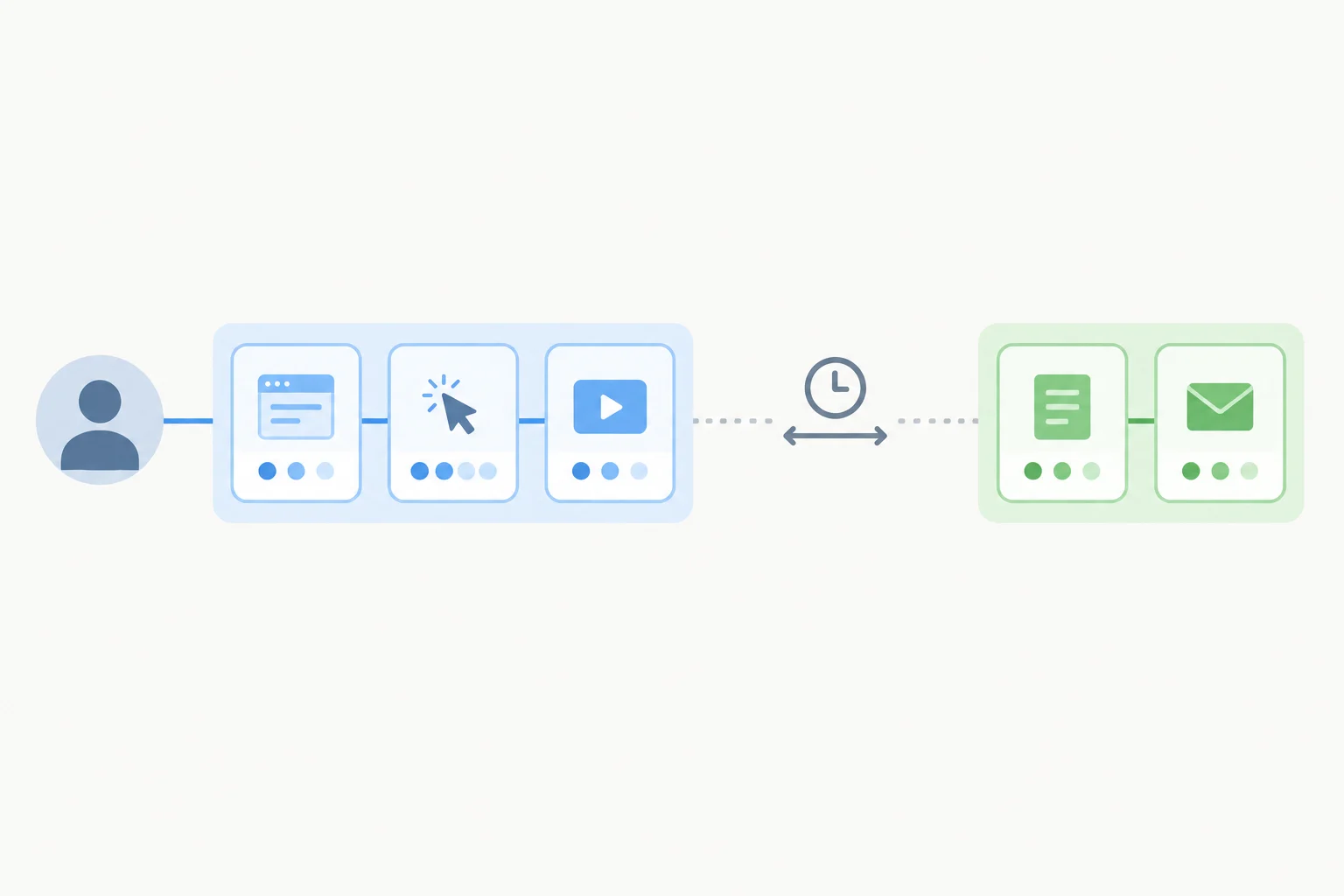
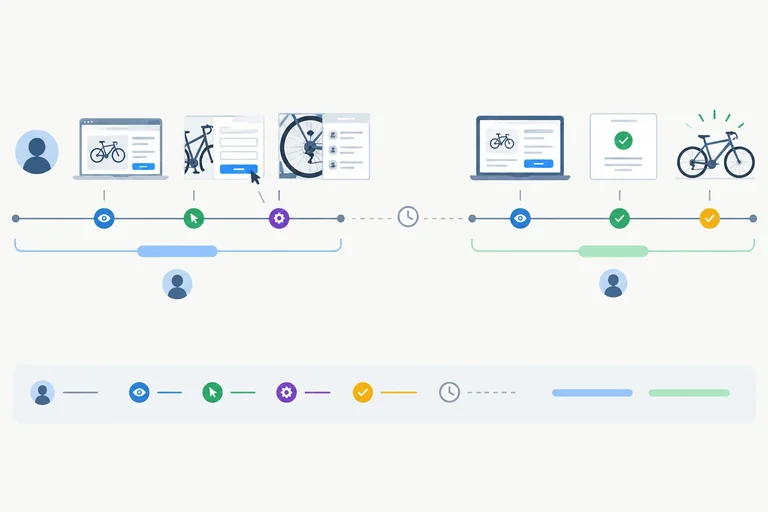
Une identité reconnue peut produire plusieurs sessions ; chaque session peut contenir plusieurs événements.
Voici le jeu principal d’Atelier Rivage. Ces totaux décrivent des unités différentes : ils ne doivent pas être rapprochés comme s’ils désignaient les mêmes personnes ou les mêmes demandes.
generate_lead est déjà marqué comme événement clé. Son comptage est effectué une fois par événement.
Les valeurs ne forment pas une chaîne « une personne = une session = une demande ». Par exemple, les 120 sessions peuvent provenir de retours d’utilisateurs déjà actifs ; les 12 occurrences de generate_lead ne prouvent ni 12 utilisateurs distincts ni 12 clients.
| Mesure | Valeur | Ce qui est compté |
|---|---|---|
| Utilisateurs actifs | 80 | Identités actives reconnues |
| Sessions | 120 | Ensembles d’interactions |
| Sessions avec engagement | 72 | Sessions répondant à un critère d’engagement |
| Occurrences de `generate_lead` | 12 | Envois enregistrés de cet événement clé |
Une session est considérée avec engagement si au moins une de ces conditions est remplie :
Ces critères sont alternatifs : un seul suffit. Une session avec engagement n’est pas, à elle seule, la preuve d’une réussite commerciale.
Dans cette chronologie, l’écart entre 09:12 et 09:45 dépasse 30 minutes : une nouvelle session débute à 09:45. La première session a duré plus de 10 secondes et contient generate_lead : elle est donc avec engagement. Pour la seconde, une seule vue est montrée ; aucun critère d’engagement n’est établi par cet extrait.
| Heure | Interaction observée | Lecture |
|---|---|---|
| 09:00 | `page_view` sur `/devis` | Début d’une session |
| 09:06 | `form_start` | Événement dans la même session |
| 09:12 | `generate_lead` | Événement clé dans la même session |
| 09:45 | `page_view` | Nouvelle session après inactivité |
Cas de contrôle
Pour une même identité reconnue, l’extrait montre :
page_viewform_startpage_viewgenerate_leadLe tableau global indique aussi 12 occurrences de generate_lead. Quelle lecture est justifiée ?
Étape 4 sur 9
Appliquez une convention UTM à un lien d’e-mail en distinguant origine, support, campagne et placement, sans données personnelles.
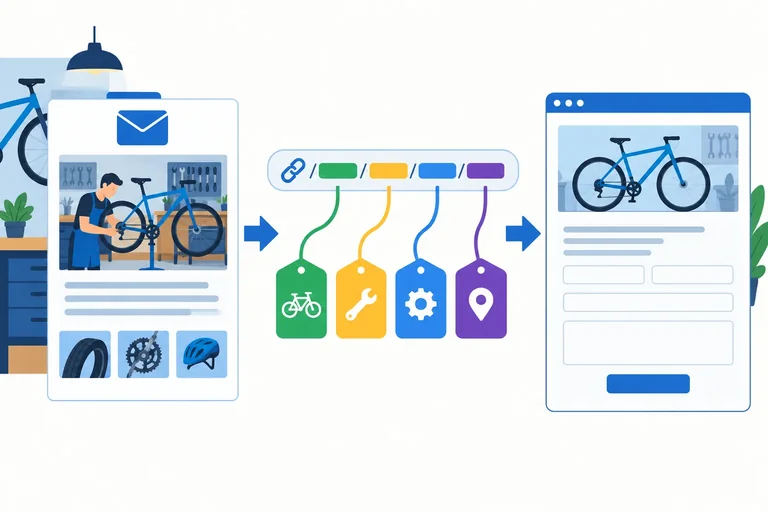
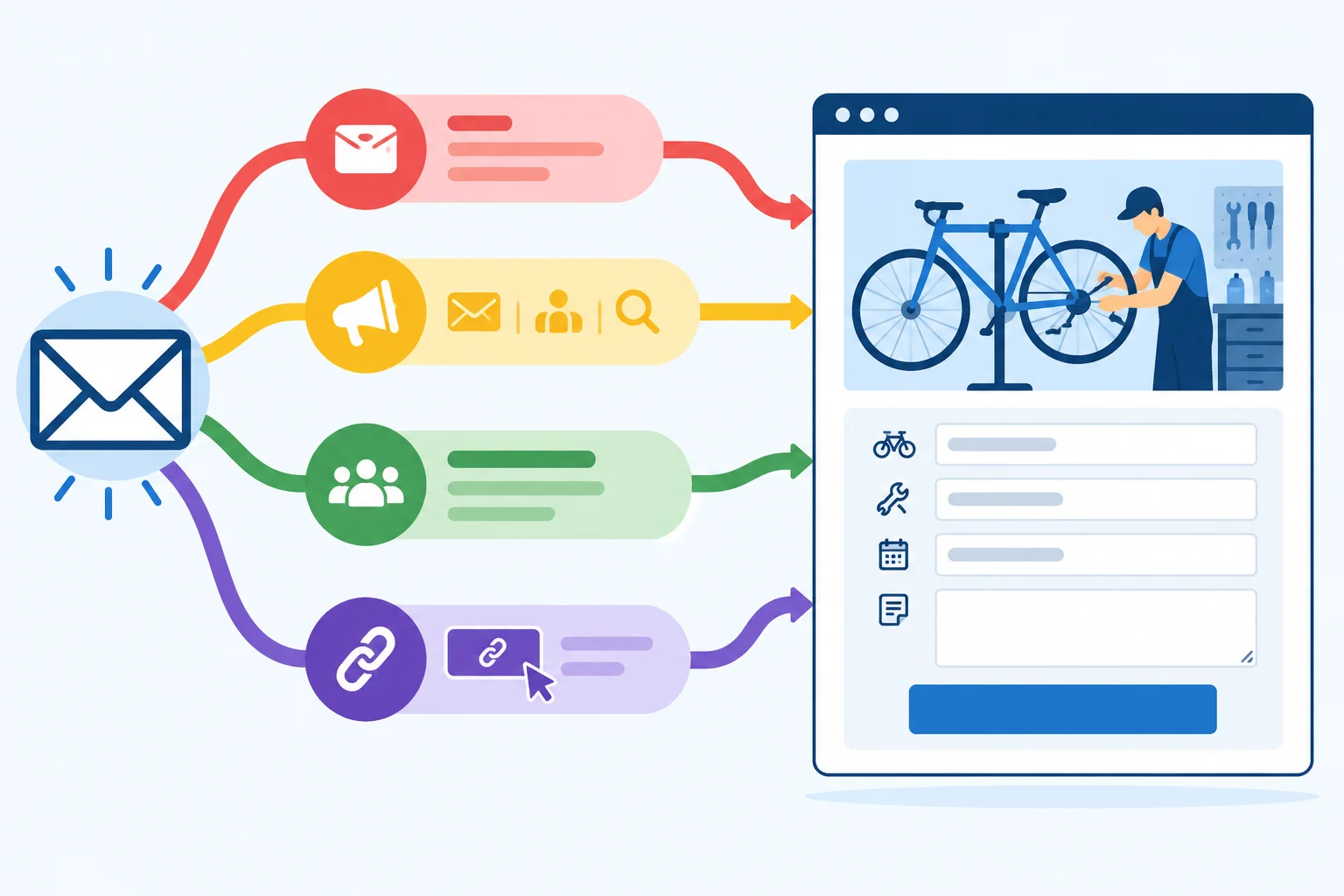
Pour Atelier Rivage, les paramètres UTM décrivent le contexte d’un lien de campagne. Ils ne modifient pas la page /devis : ils ajoutent des informations lisibles dans l’adresse afin de distinguer l’origine de la visite.
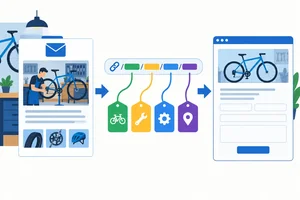
utm_source : l’origine précise du trafic ; ici, la newsletter.utm_medium : la catégorie du levier ; ici, l’e-mail.utm_campaign : le regroupement marketing ; ici, la campagne de rentrée.utm_content : le placement ou la variante du lien dans le même message.Ces repères aident à nommer les campagnes de façon cohérente. Ils ne prouvent pas, à eux seuls, qu’une visite sera effectivement collectée dans GA4.
Visualisez les UTM comme quatre étiquettes ajoutées au même lien, avant l’arrivée sur la page de devis.
Les quatre étiquettes correspondent à utm_source, utm_medium, utm_campaign et utm_content.
Les valeurs doivent rester stables pour être comparables d’une campagne à l’autre. Pour ce cas, elles sont en minuscules, sans accents ni espaces ; les mots sont séparés par _.
| Paramètre | Rôle | Valeur de référence |
|---|---|---|
| `utm_source` | Origine | `newsletter` |
| `utm_medium` | Catégorie du levier | `email` |
| `utm_campaign` | Regroupement marketing | `rentree_velo_2026` |
| `utm_content` | Placement | `bouton_devis` |
L’adresse de départ ne possède pas encore de paramètre. Ajoutez ? avant le premier paramètre, puis & entre les suivants. Si une adresse possède déjà une chaîne de paramètres, & permet d’en ajouter un autre.
Pour distinguer un second emplacement dans le même e-mail, gardez la source, le support et la campagne identiques ; seul utm_content change, par exemple avec lien_texte.
Exemple
https://atelier-rivage.example/devis?utm_source=newsletter&utm_medium=email&utm_campaign=rentree_velo_2026&utm_content=bouton_devis
Attention
N’insérez ni nom, ni e-mail, ni identifiant de destinataire dans les UTM. utm_content désigne un emplacement, pas une personne. N’utilisez pas non plus ces balises sur les liens internes du site : elles brouilleraient l’origine réelle de la navigation.
Complétez le lien du lien texte placé dans la newsletter de rentrée.
https://atelier-rivage.example/devis?&&&Pour le bouton d’une newsletter de rentrée, rédigez l’adresse complète à partir de https://atelier-rivage.example/devis avec les quatre paramètres de la convention. Ajoutez ensuite une règle de nommage applicable aux futures campagnes. Enfin, expliquez pourquoi il faut refuser ces deux usages : un paramètre qui contient le prénom d’un destinataire ; un lien du menu interne du site auquel on ajoute des UTM.
Écrivez au moins 180 caractères (0/180).

Étape 5 sur 9
Choisissez le rapport et la dimension selon que votre question porte sur la première acquisition d’un utilisateur ou sur l’origine d’une session.
Une même personne peut arriver une première fois par la recherche naturelle, puis revenir plus tard depuis une newsletter. Ces deux informations sont justes, mais elles ne répondent pas à la même question.
Ne choisissez donc pas le rapport selon le canal que vous espérez voir, mais selon la portée de votre question : utilisateur initial ou session donnée.
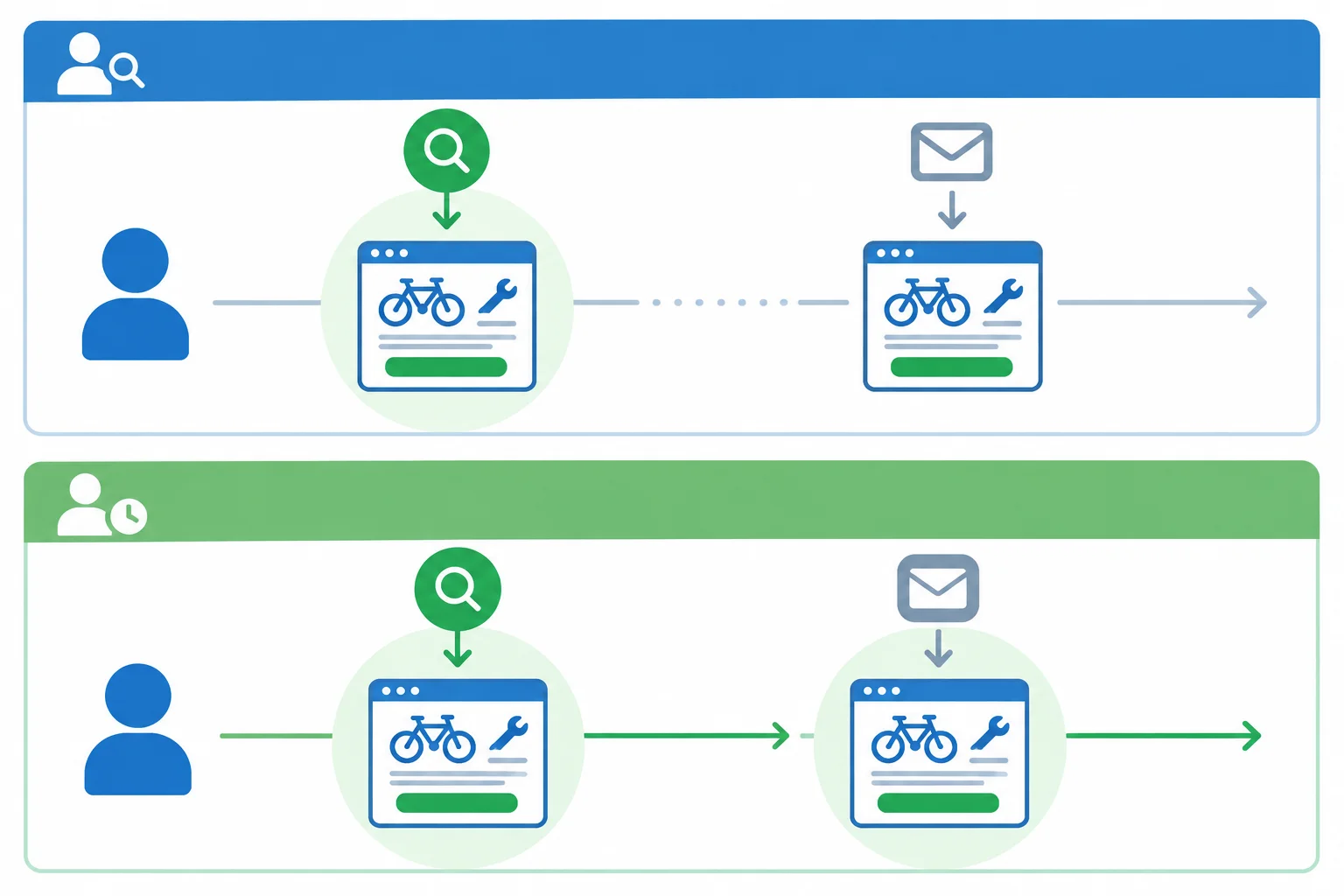
La première acquisition reste liée à la première visite ; chaque nouvelle session peut avoir une autre source.
Exemple
Du 01/09/2026 au 14/09/2026, une personne découvre Atelier Rivage via google / organic. Le 08/09/2026, elle clique sur un lien de newsletter et ouvre une nouvelle session avec newsletter / email.
Dans Acquisition d’utilisateurs, sa Première source/premier support de l’utilisateur reste google / organic. Dans Acquisition de trafic, la session du 08/09 apparaît avec newsletter / email. Il ne s’agit pas d’une contradiction : la portée mesurée est différente.
Pour analyser les sessions provenant de l’e-mail, utilisez une dimension de portée session. La campagne renseignée dans le lien de newsletter est alors lue avec Campagne de la session.
Gardez la même période, les mêmes filtres et le même périmètre lorsque vous rapprochez deux rapports. Des libellés ou l’emplacement des rapports peuvent varier selon la collection publiée dans la propriété GA4 : vérifiez surtout le nom du rapport et la portée de la dimension affichée.
Choisissez la question avant le rapport.
| Question posée | Rapport adapté | Dimension à lire |
|---|---|---|
| Par quelle origine cet utilisateur a-t-il été acquis initialement ? | Acquisition d’utilisateurs | Première source/premier support de l’utilisateur |
| Quelle origine a amené cette session ? | Acquisition de trafic | Source/support de la session |
| Quelle campagne a amené cette session e-mail ? | Acquisition de trafic | Campagne de la session |
Astuce
utm_source=newsletter, utm_medium=email et utm_campaign=rentree_velo_2026 décrivent la session issue du lien de campagne. Ils ne remplacent pas l’information de première acquisition de l’utilisateur.
Une personne a d’abord découvert Atelier Rivage via la recherche naturelle, puis revient trois jours plus tard depuis la newsletter. Quel rapport sert à analyser la source/support de cette seconde session ?
Cas de contrôle — du 01/09/2026 au 14/09/2026, une même personne visite d’abord Atelier Rivage depuis google / organic. Le 09/09/2026, elle revient en cliquant sur un lien de newsletter portant utm_source=newsletter, utm_medium=email et utm_campaign=rentree_velo_2026.
La question est : « Quelle campagne a amené la session du 09/09 ? » Indiquez le rapport et la dimension à utiliser, puis expliquez en deux phrases pourquoi ce parcours peut présenter des sources différentes dans les deux rapports d’acquisition.
Écrivez au moins 120 caractères (0/120).
Étape 6 sur 9
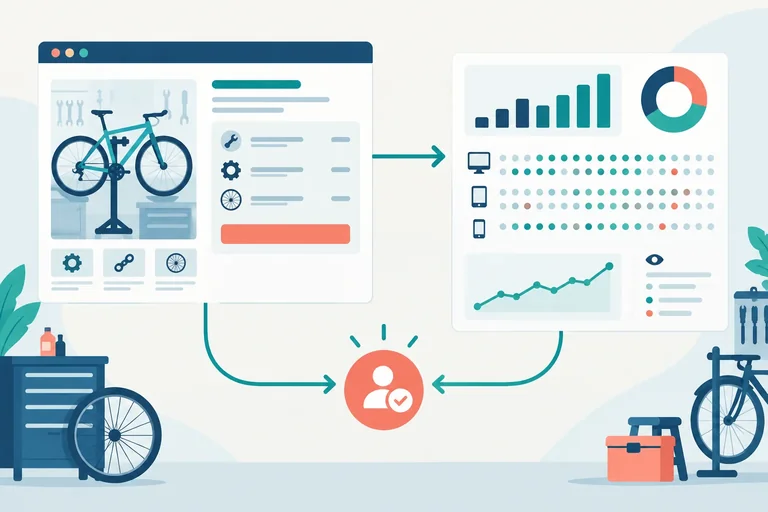
Après le plan de mesure, chaque question doit mener vers un rapport et une métrique précis.
Pages et écrans et lisez ses vues ou ses utilisateurs actifs.Événements et recherchez son nom, par exemple generate_lead.Une page consultée n’est pas une demande de devis : ce sont deux traces différentes, lues dans deux rapports différents.
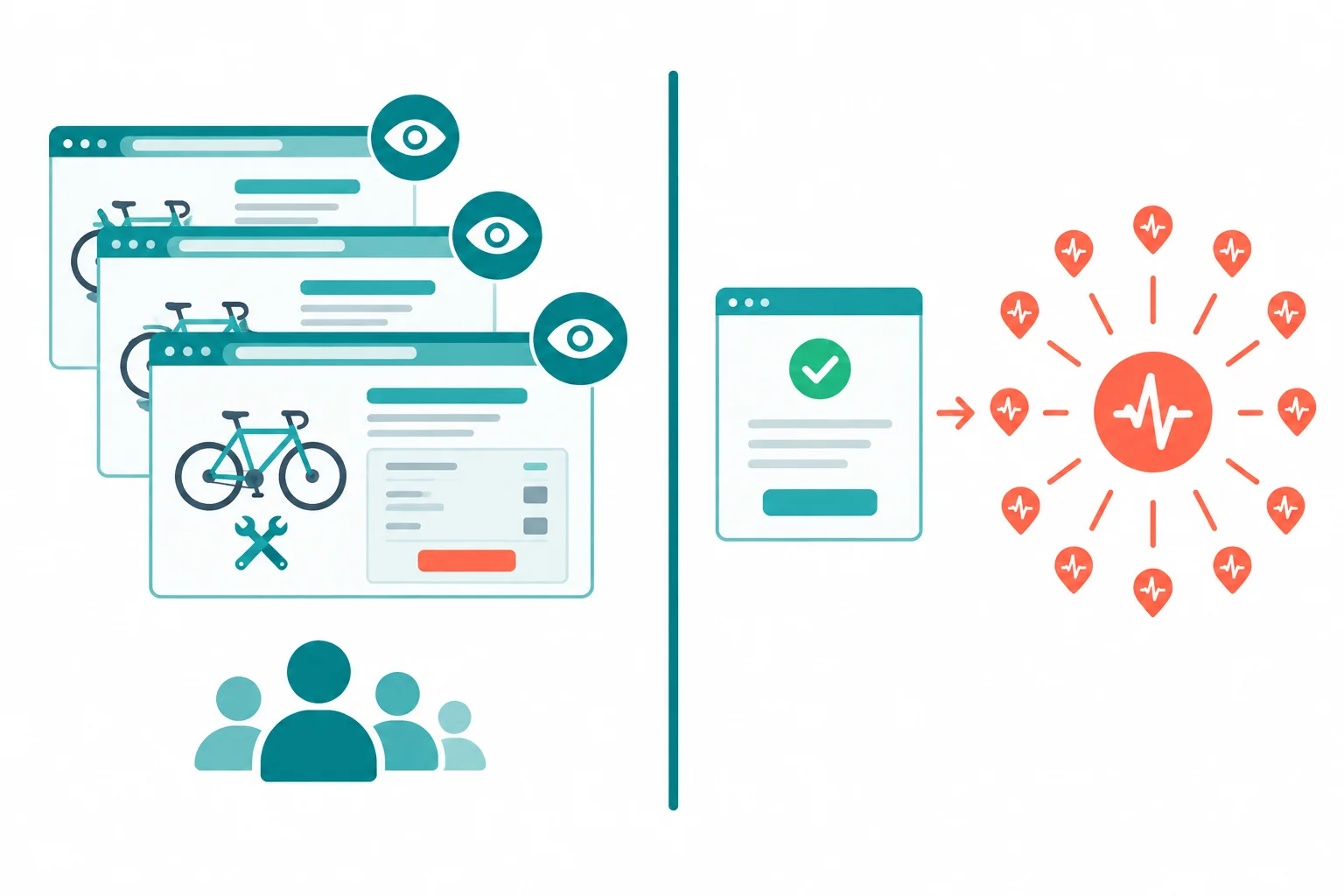
Les vues d’une page et les occurrences d’un événement répondent à des questions différentes.
Voici le premier aiguillage à inscrire dans le plan de mesure.
| Question du plan de mesure | Rapport | Métrique à lire |
|---|---|---|
| Combien de fois `/devis` a-t-elle été affichée ? | Pages et écrans | Vues |
| Combien d’utilisateurs actifs ont consulté `/devis` ? | Pages et écrans | Utilisateurs actifs |
| Combien de fois `generate_lead` a-t-il été enregistré ? | Événements | Nombre d’événements |
Les mesures ne répondent pas toutes à la même question.
Dans Pages et écrans, une vue est une consultation enregistrée : une même identité reconnue peut consulter /devis plusieurs fois et contribuer à plusieurs vues. Les Utilisateurs actifs indiquent le nombre d’identités actives associées à la page dans le périmètre du rapport ; ce n’est pas le total des consultations.
Dans Événements, le nombre associé à generate_lead est un nombre d’occurrences enregistrées. Même lorsque cet événement est marqué comme événement clé et compté une fois par événement, ce total ne démontre pas un nombre de personnes, de clients ou de demandes uniques.
Une même personne peut ouvrir /devis, revenir sur la page, puis envoyer le formulaire. Les deux consultations augmentent les vues ; l’envoi confirmé, s’il est collecté, ajoute une occurrence de generate_lead. Ces chiffres ne doivent donc pas être assimilés les uns aux autres.
| Trace observée | Mesure concernée | Ce que cela ne prouve pas |
|---|---|---|
| Deux consultations de `/devis` | 2 vues | 2 personnes distinctes |
| Une identité active sur `/devis` | 1 utilisateur actif | Une seule vue |
| Un envoi de `generate_lead` | 1 occurrence | Un client ou une demande unique |
Les paramètres du plan, tels que form_name=devis_velo et service_type=reparation, décrivent le contexte attendu de generate_lead. Leur présence dans le plan — ou même leur envoi avec l’événement — ne les transforme pas automatiquement en dimensions disponibles dans les rapports standards.
Avant de fonder une lecture sur un paramètre, vérifiez qu’il est réellement exploitable dans le rapport et le périmètre utilisés. L’absence d’une colonne dans un tableau ne prouve pas, à elle seule, que le paramètre n’a pas été envoyé.
Données fictives — période du 01/09/2026 au 14/09/2026. Ces deux extraits répondent à des questions de total. Ils ne relient pas une ligne de page à une ligne d’événement pour une même personne ou une même session.
| Rapport | Élément lu | Mesure | Valeur |
|---|---|---|---|
| Pages et écrans | `/devis` | Vues | 35 |
| Pages et écrans | `/devis` | Utilisateurs actifs | 24 |
| Événements | `generate_lead` | Nombre d’événements | 12 |
À partir des extraits de la vue précédente, rédigez une réponse courte.
/devis : nom du rapport et métrique adaptée.generate_lead : nom du rapport et métrique adaptée.Écrivez au moins 180 caractères (0/180).
Étape 7 sur 9
Examinez la cohérence entre les actions du formulaire et les événements collectés, puis formulez une vérification limitée aux faits observables.
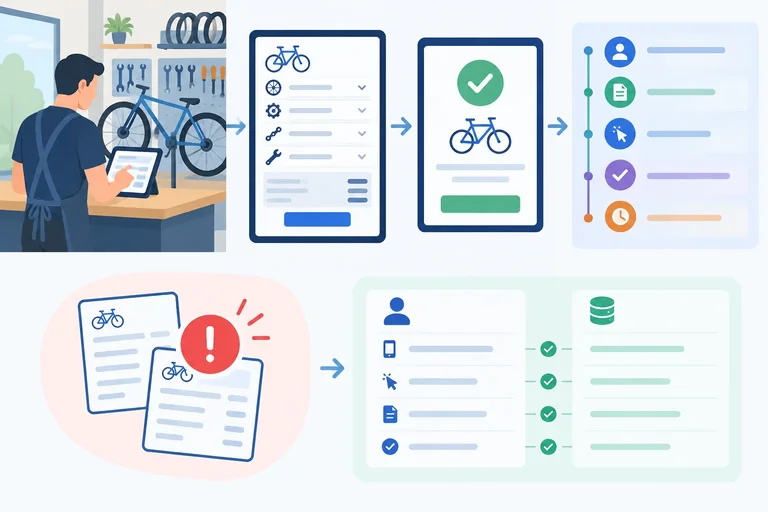
Un plan de mesure énonce ce qui devrait être observé : une action réalisée, son résultat confirmé, puis l’événement attendu. Le contrôle consiste à comparer ce scénario à un journal d’actions et d’événements réellement reçus.
Pour Atelier Rivage, une demande de devis confirmée doit produire un generate_lead. Un échec de validation ne doit pas le produire. Un rechargement de /merci-devis, sans nouvelle demande, peut produire une vue de page, mais ne doit pas créer un nouveau generate_lead.
Un écart est un signal à vérifier : il ne démontre pas, à lui seul, la cause technique de l’écart.
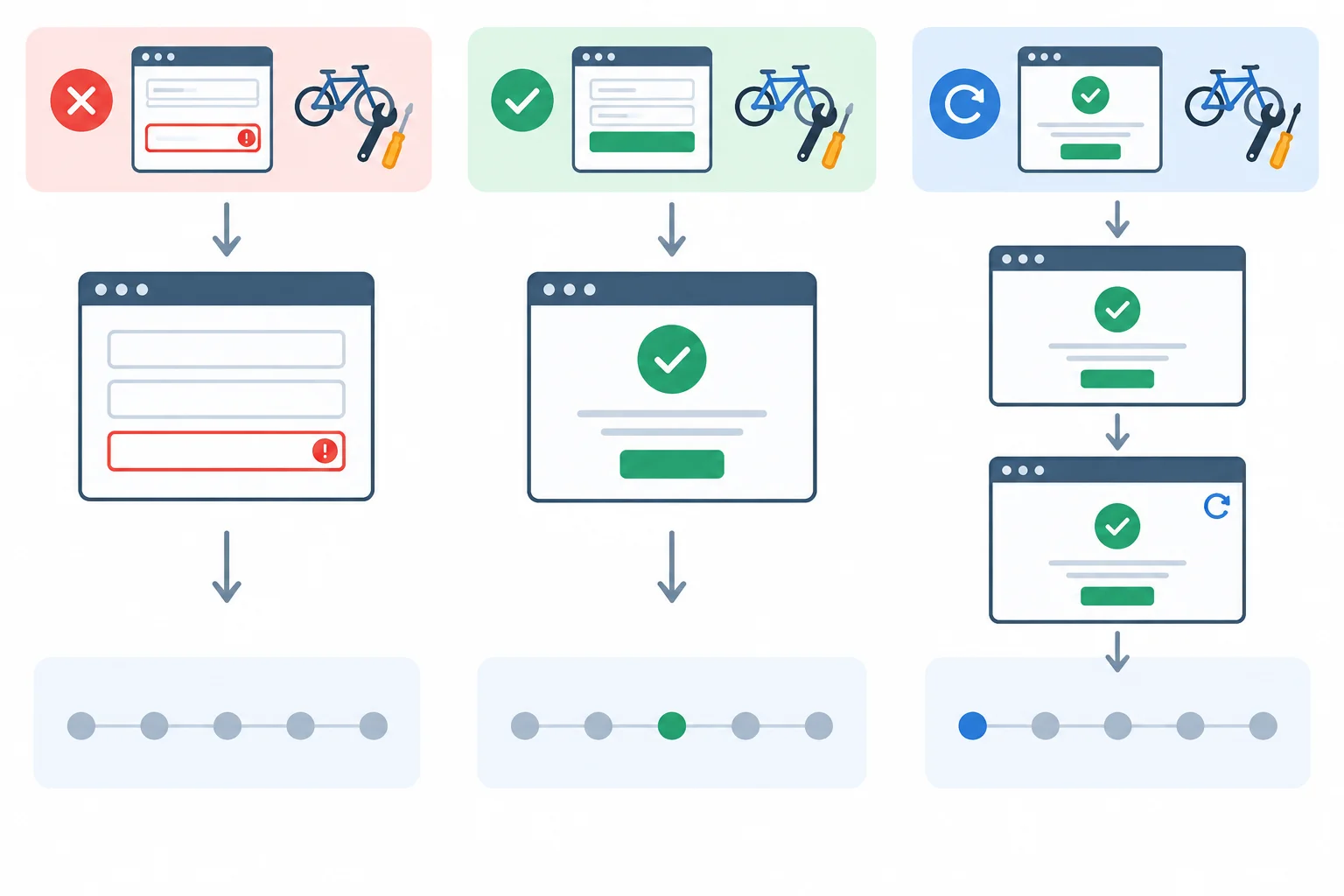
La trace attendue dépend du résultat de l’action, pas seulement de l’affichage d’une page.
Ce journal sépare ce que la personne a fait de ce que la collecte a enregistré. Il constitue un constat : l’analyse vient ensuite.
Les événements listés sont ceux observés immédiatement après chaque action dans ce cas de contrôle.
| Heure | Action constatée | Résultat côté formulaire | Événements observés |
|---|---|---|---|
| 09:00 | Envoi avec champ obligatoire vide | Validation refusée | `form_start` |
| 09:03 | Envoi d’un devis valide | Confirmation affichée | `generate_lead` |
| 09:07 | Envoi d’un devis valide | Confirmation affichée | `generate_lead` ; `generate_lead` |
| 09:10 | Rechargement de `/merci-devis` | Aucune nouvelle demande | `page_view` ; `generate_lead` |
| 09:15 | Envoi d’un devis valide | Confirmation affichée | Aucun `generate_lead` |
Dans le journal, la ligne de 09:00 est cohérente : la validation a échoué et aucun generate_lead n’apparaît. Celle de 09:03 l’est aussi : une réussite confirmée est associée à une occurrence.
À 09:07, deux occurrences pour une réussite constituent un doublon possible. À 09:10, un generate_lead après un simple rechargement est un déclenchement potentiellement indu. À 09:15, la confirmation sans generate_lead signale une absence possible.
Ces mots restent prudents : le journal révèle une anomalie de cohérence, non sa cause démontrée.
Exemple
La vérification minimale consiste à rejouer séparément le scénario concerné — échec de validation, envoi réussi ou rechargement — puis à noter le nombre exact de generate_lead reçus pour cette seule action. Comparez ce résultat au déclenchement attendu.
Ainsi, vous vérifiez un fait observable sans affirmer, par exemple, qu’une intégration précise est responsable avant d’avoir des éléments supplémentaires.
Cas de contrôle — Comparez les actions et les événements ci-dessous.
form_start, generate_lead.generate_lead, generate_lead.generate_lead.Repérez au moins une absence ou un doublon possible. Décrivez ensuite une vérification minimale et prudente : que rejoueriez-vous et qu’observeriez-vous ? Ne déduisez pas une cause technique non prouvée.
Écrivez au moins 120 caractères (0/120).
Étape 8 sur 9
Distinguez une baisse observée dans GA4 d’une baisse réelle d’activité, puis priorisez les vérifications de périmètre et de collecte.
Une baisse dans un rapport est un fait mesuré : moins d’éléments ont été enregistrés dans le périmètre affiché. Elle ne prouve pas, à elle seule, une baisse des demandes réelles.
Ce périmètre peut changer avec les choix de consentement, la configuration de collecte, des bloqueurs ou une erreur d’intégration. Des délais de traitement peuvent aussi retarder l’apparition de données.
Selon la configuration, certaines données peuvent être modélisées. Elles restent une estimation dans un périmètre donné, et non l’observation exhaustive de toutes les actions.
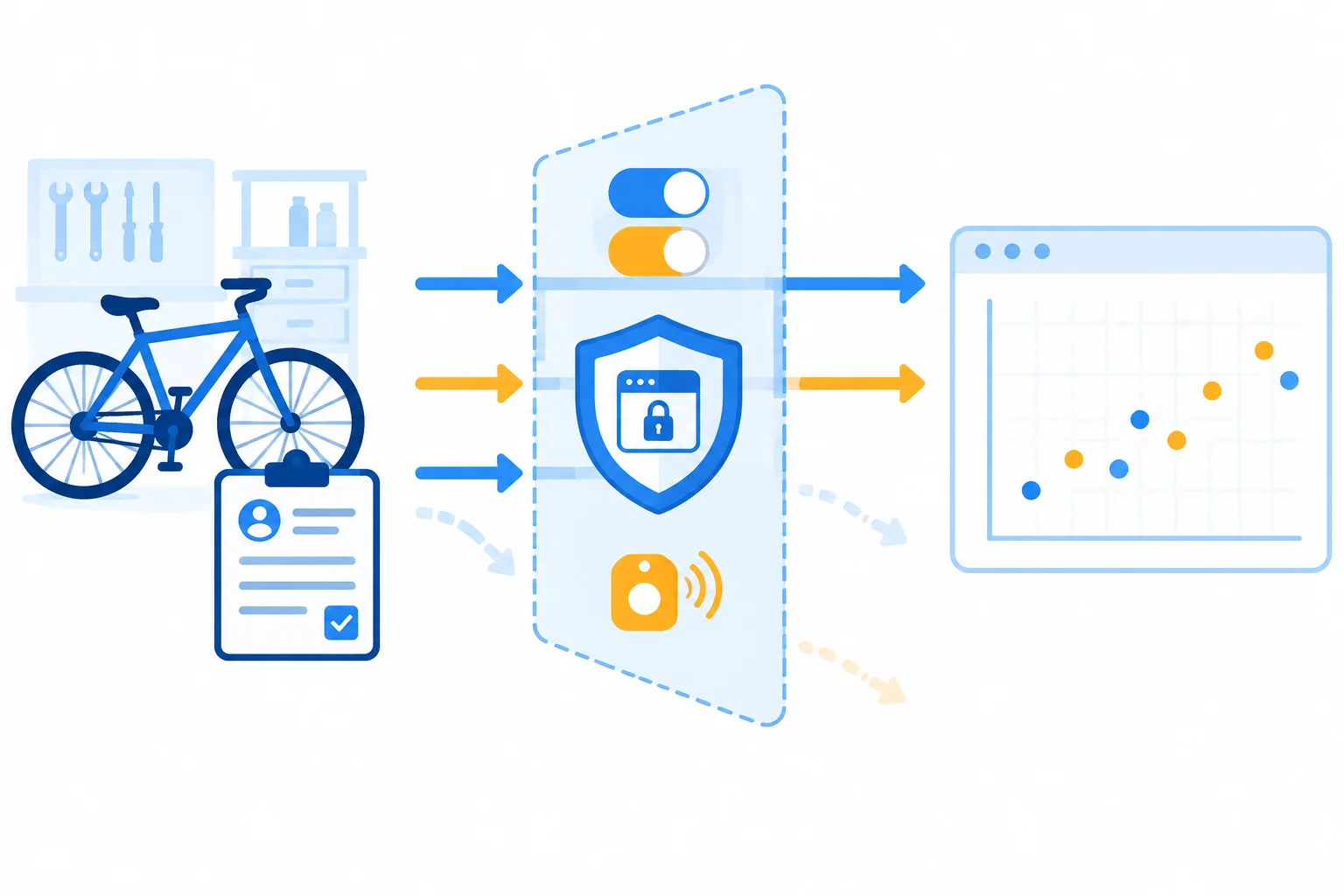
Le rapport décrit les actions recueillies dans son périmètre ; il ne voit pas automatiquement toutes les actions réelles.
Attention
Respectez toujours les choix de consentement. Une donnée absente ne justifie ni le contournement d’un refus ni l’ajout d’un suivi non autorisé. Cherchez d’abord à comprendre la couverture de la mesure.
Pour raisonner prudemment, formulez trois éléments séparés :
Une baisse peut venir de l’activité, du périmètre effectivement observé, ou de la collecte elle-même.
Exemples de formulation prudente
| Signal observé | Explication possible | Vérification prioritaire |
|---|---|---|
| Moins d’occurrences de `generate_lead` | Moins de demandes ou collecte réduite | Comparer la période, les filtres et les changements documentés |
| Données absentes après une mise à jour | Événement non envoyé ou délai de traitement | Tester une réussite confirmée et contrôler l’événement reçu |
| Écart après un changement de consentement | Périmètre observé modifié | Vérifier la date du changement et son effet sur la collecte |
Avant de comparer commercialement deux périodes, adoptez un ordre de contrôle :
Dans le rapport Événements, une baisse de generate_lead décrit d’abord moins d’occurrences enregistrées. Elle ne permet pas à elle seule d’affirmer que l’activité commerciale a baissé.
Astuce
Une conclusion utile peut dire : « La baisse est observée dans GA4 ; sa cause reste à vérifier. » Évitez : « Les demandes ont baissé » tant que le périmètre et la collecte n’ont pas été contrôlés.
Cas de contrôle — Du 01/09/2026 au 07/09/2026, le rapport Événements affiche 12 occurrences de generate_lead. Du 08/09/2026 au 14/09/2026, il en affiche 3. Le registre de l’Atelier Rivage indique pourtant 10 demandes de devis confirmées pour chacune des deux semaines.
Un remplacement de la bannière de consentement est documenté le 08/09/2026 ; une mise à jour de l’intégration a aussi été publiée le 10/09/2026.
Rédigez une réponse courte qui : distinguez le fait observé d’une hypothèse, proposez un ordre de vérification, puis expliquez pourquoi une conclusion immédiate sur la baisse des demandes serait prématurée.
Écrivez au moins 180 caractères (0/180).
Étape 9 sur 9
Finalisez le mini-plan de mesure d’Atelier Rivage en reliant une campagne, les rapports GA4 et une vérification de collecte.
Un mini-plan exploitable relie toute lecture de rapport à une chaîne vérifiable : un objectif commercial, une action attendue, une trace GA4, puis un indicateur et un rapport adaptés. La trace prévue ne prouve pas seule que la collecte fonctionne : la vérification fait partie du plan.
Pour Atelier Rivage, le résultat recherché reste une demande de devis effectivement confirmée. Le plan ne confond donc ni la visite de /devis, ni le début du formulaire, avec ce résultat.
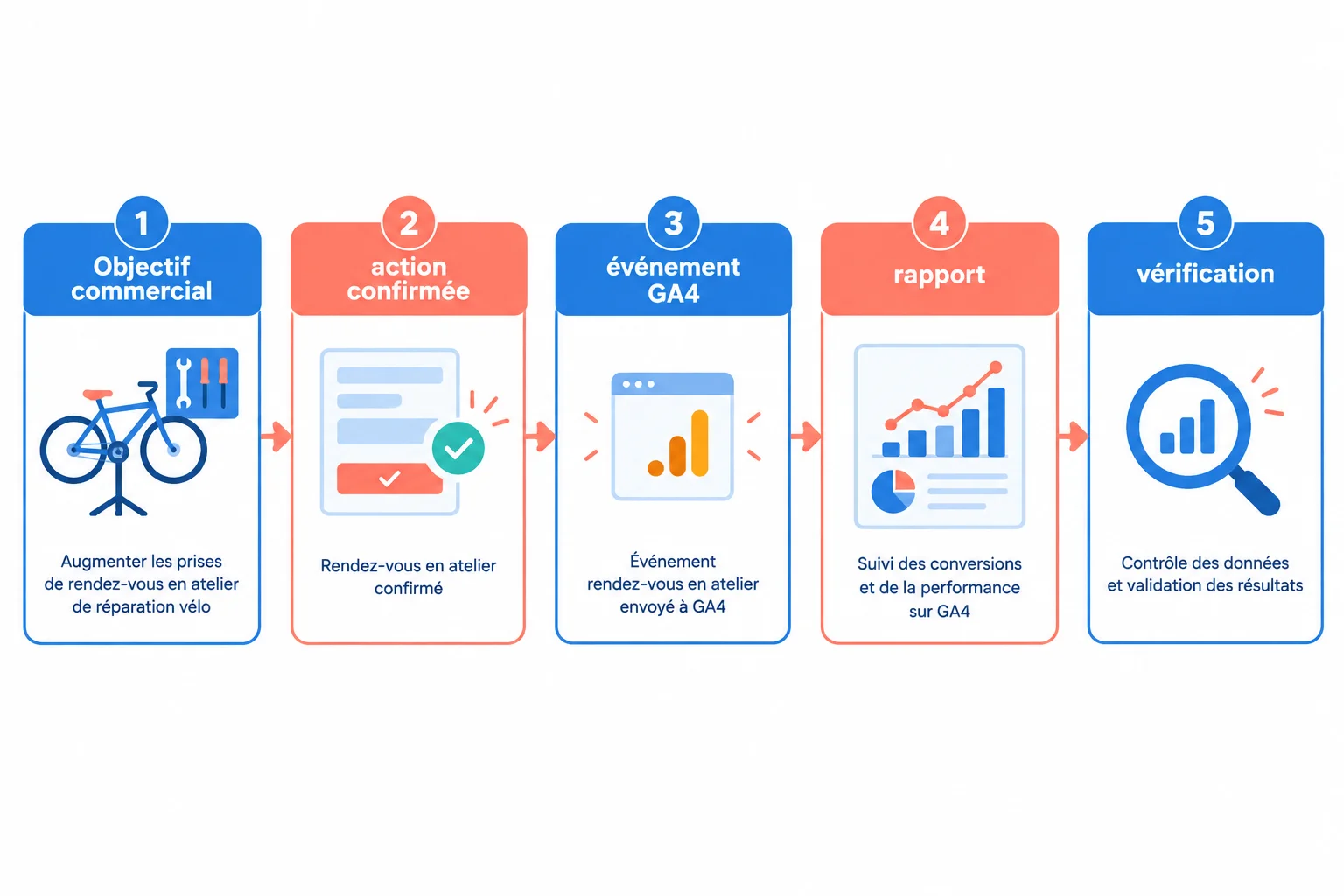
Une mesure est utile lorsqu’elle reste traçable jusqu’à l’action réellement attendue.
Vue 1 du mini-plan : le déclenchement est placé après une réussite confirmée, pas au seul clic sur le bouton d’envoi.
| Objectif | Action attendue | Événement | Déclenchement | Événement clé ? |
|---|---|---|---|---|
| Obtenir des demandes de devis | Demande de devis confirmée | `generate_lead` | Confirmation affichée sur `/merci-devis` | Oui |
La deuxième vue complète la traçabilité. Les paramètres décrivent le contexte de l’événement sans identifier une personne. L’indicateur compte ici des occurrences : il ne permet donc pas, à lui seul, d’affirmer un nombre de clients ou de demandes uniques.
Pour une campagne, choisissez aussi la portée de la question : l’origine de la première acquisition concerne l’utilisateur ; l’origine d’une visite ou d’une campagne concerne la session.
Vue 2 du mini-plan : les paramètres, le rapport et la vérification donnent un sens opérationnel à l’événement.
| Paramètres utiles | Indicateur | Rapport et portée | Vérification |
|---|---|---|---|
| `form_name=devis_velo` ; `service_type=reparation` | Occurrences de `generate_lead` | Événements ; portée événement | Une réussite confirmée doit produire un seul envoi attendu |
Utilisez le rapport correspondant à la question posée, en gardant période et périmètre cohérents.
| Question | Rapport | Dimension ou repère |
|---|---|---|
| Quelle a été la première origine d’un utilisateur ? | Acquisition d’utilisateurs | Première source/premier support de l’utilisateur |
| Quelle campagne a apporté une session ? | Acquisition de trafic | Campagne de la session |
| Combien de fois l’événement a-t-il été reçu ? | Événements | Nom de l’événement |
Complétez le lien du placement « lien texte » de l’e-mail de rentrée d’Atelier Rivage.
https://atelier-rivage.example/devis?utm_source=&utm_medium=&utm_campaign=&utm_content=Associez chaque question au rapport et au repère de portée qui permettent d’y répondre.
Touchez un élément puis la paire correspondante.
Dossier final — Données fictives, période du 01/09/2026 au 14/09/2026.
Atelier Rivage veut obtenir des demandes de devis confirmées. L’e-mail de rentrée contient un lien texte vers la page de devis. Les valeurs de campagne doivent suivre la convention déjà établie pour la newsletter, l’e-mail, la rentrée vélo 2026 et le lien texte.
Les extraits GA4 indiquent 80 utilisateurs actifs, 120 sessions, 72 sessions avec engagement et 12 occurrences de generate_lead. Cet événement est marqué comme événement clé, avec un comptage une fois par événement.
Un test documenté montre une seule demande acceptée et l’affichage de /merci-devis, mais le journal technique affiche deux envois de generate_lead pendant ce même test.
Écrivez au moins 250 caractères (0/250).
Résumé
Vous pouvez désormais construire et défendre une lecture GA4 prudente :
Félicitations ! Vous avez terminé : Relier les rapports GA4 à un plan de mesure
Des milliers de cours en ligne en vidéo, livres électroniques et livres audio.
Pour tester vos connaissances lors de cours en ligne
Généré directement à partir de la galerie de photos de votre téléphone portable et envoyé à votre adresse e-mail

Téléchargez notre application via QR Code ou les liens ci-dessous :.


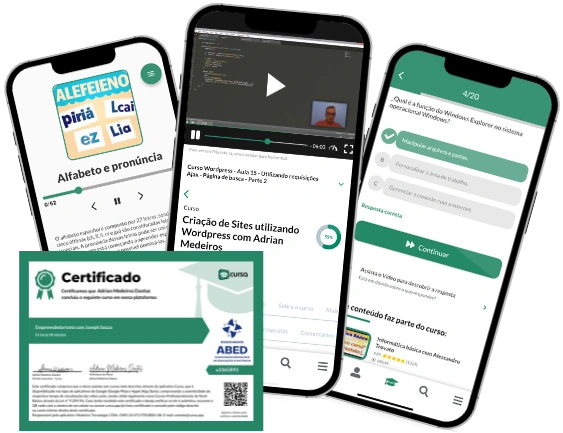
Transportez vos connaissances dans votre poche.
Téléchargez l'application Cursa.
Il existe des centaines de cours gratuits disponibles, avec un certificat d'achèvement gratuit qui est enregistré dans votre galerie d'images mobile.
Téléchargez l'application pour accéder gratuitement au certificat d'achèvement de cours.



+ 10 millions
d'étudiants

Certificat gratuit et
valide avec QR Code

60 mille exercices
gratuits

Note de 4,8/5 dans les
magasins d'applications

Cours vidéo et livres
audio gratuits